
Crear y gestionar listas de precios
Una lista de precios es el conjunto de precios con el que cotizas. La lista en sí no guarda importes: los precios viven en las entradas de precio, y cada entrada une un producto con una lista. Por eso un mismo producto puede tener un precio en la lista general y otro distinto en la lista de mayoristas.
En el cotizador eliges una lista y cada producto aparece con el precio que tiene en ella. Los ejemplos usan dos listas ficticias, Lista general y Lista mayoristas.
Abrir las listas de precios
Sección titulada «Abrir las listas de precios»- En el menú lateral, baja hasta Configuración y abre Precios.
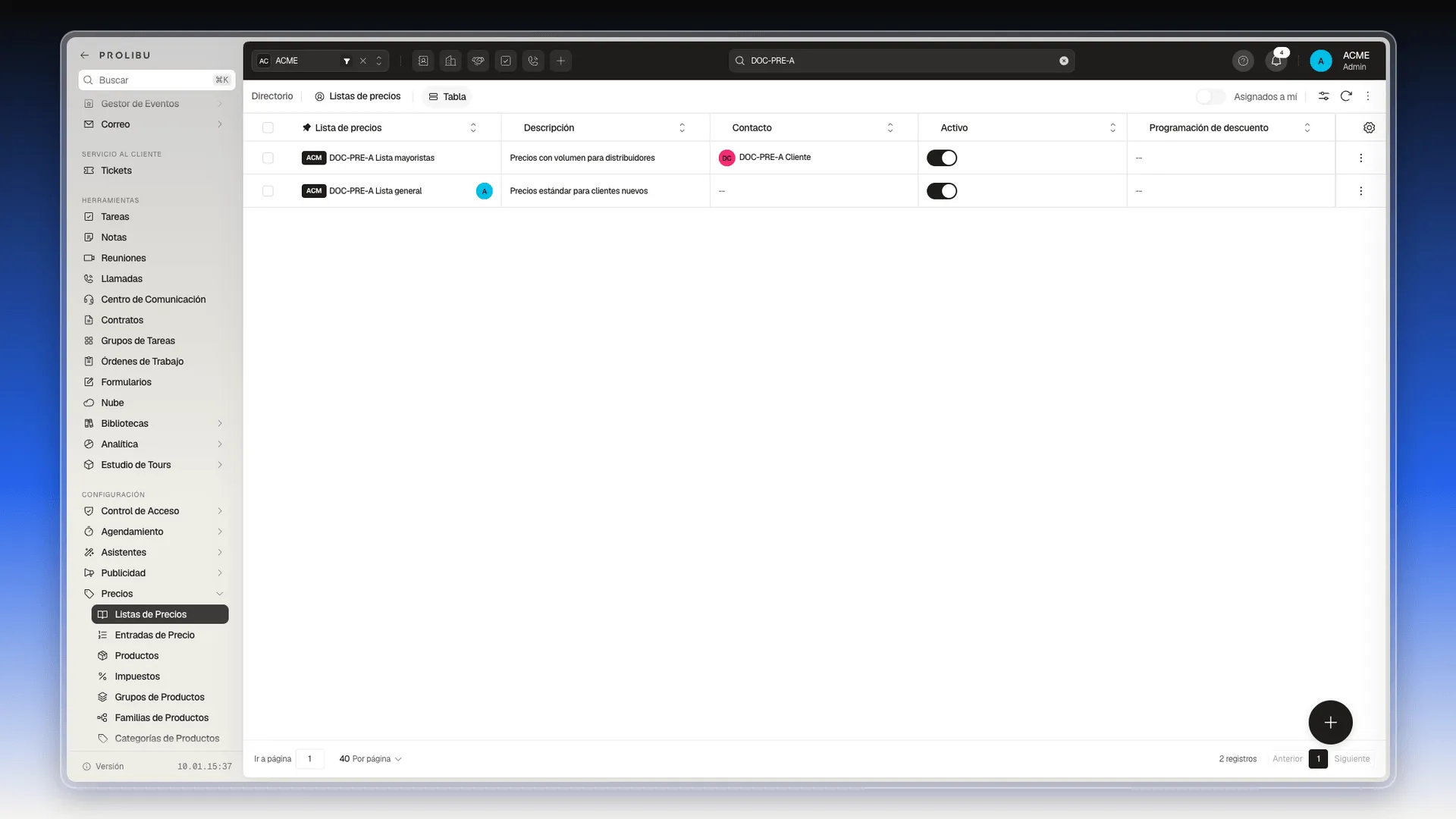
- Pulsa Listas de Precios. Se abre la tabla con las columnas Lista de precios, Descripción, Contacto, Activo y Programación de descuento.
- Si la cuenta tiene muchas listas, escribe parte del nombre en el buscador de la barra superior y pulsa Enter para dejar solo las que coinciden.
Crear una lista de precios
Sección titulada «Crear una lista de precios»- En Configuración → Precios → Listas de Precios, pulsa el botón redondo + de la esquina inferior derecha. Se abre el panel Crear Lista de precios.
- En Lista de precios, escribe el nombre. Es el único campo obligatorio. En el ejemplo,
Lista general. - En Descripción, escribe para qué sirve la lista, por ejemplo
Precios estándar para clientes nuevos. El cotizador muestra esta descripción debajo del nombre cuando eliges la lista. - Comprueba que Activo, arriba del todo, esté encendido. Una lista apagada no aparece en el cotizador.
- Pulsa Crear.
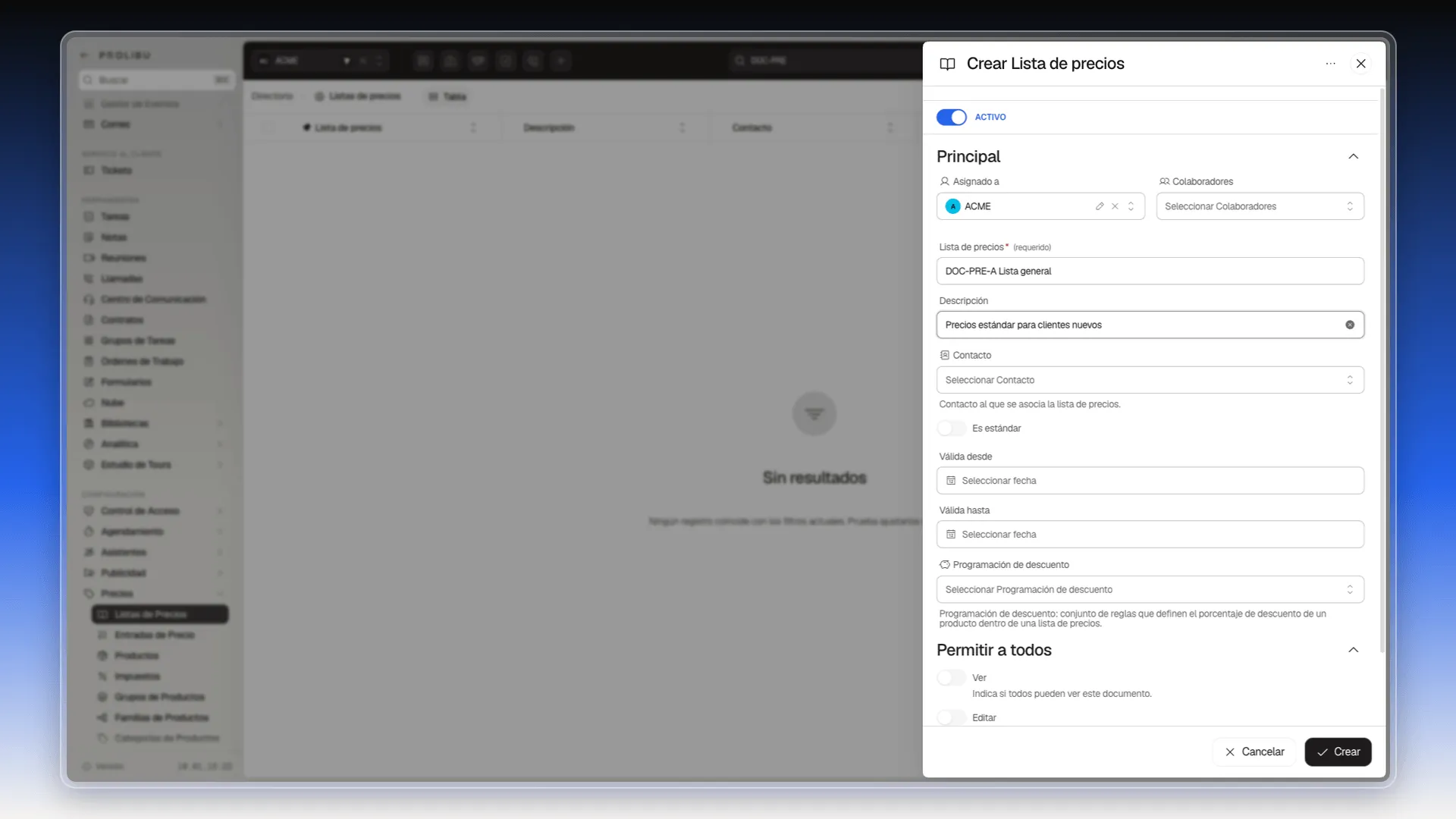
El formulario trae más campos. Ninguno es obligatorio:
| Campo | Qué guarda |
|---|---|
| Asignado a y Colaboradores | Las personas responsables de la lista. |
| Contacto | El contacto al que se asocia la lista, por ejemplo un distribuidor con precios propios. |
| Es estándar | Un interruptor para marcar la lista como estándar. |
| Válida desde y Válida hasta | Las fechas de vigencia de la lista. Son informativas: en la prueba, una lista vencida siguió apareciendo en el cotizador. |
| Programación de descuento | Una programación de descuento ligada a la lista. Se explica en Crear programaciones de descuento. |
| Permitir a todos | Los interruptores Ver y Editar, explicados en Permitir a todos. |
Ponerle precios a la lista
Sección titulada «Ponerle precios a la lista»Una lista recién creada está vacía. Para que un producto se pueda cotizar con ella, crea su entrada de precio:
- Abre Configuración → Precios → Entradas de Precio y pulsa +.
- Elige la lista en Lista de precios, el producto en Producto y la Moneda.
- Escribe el Precio y pulsa Crear.
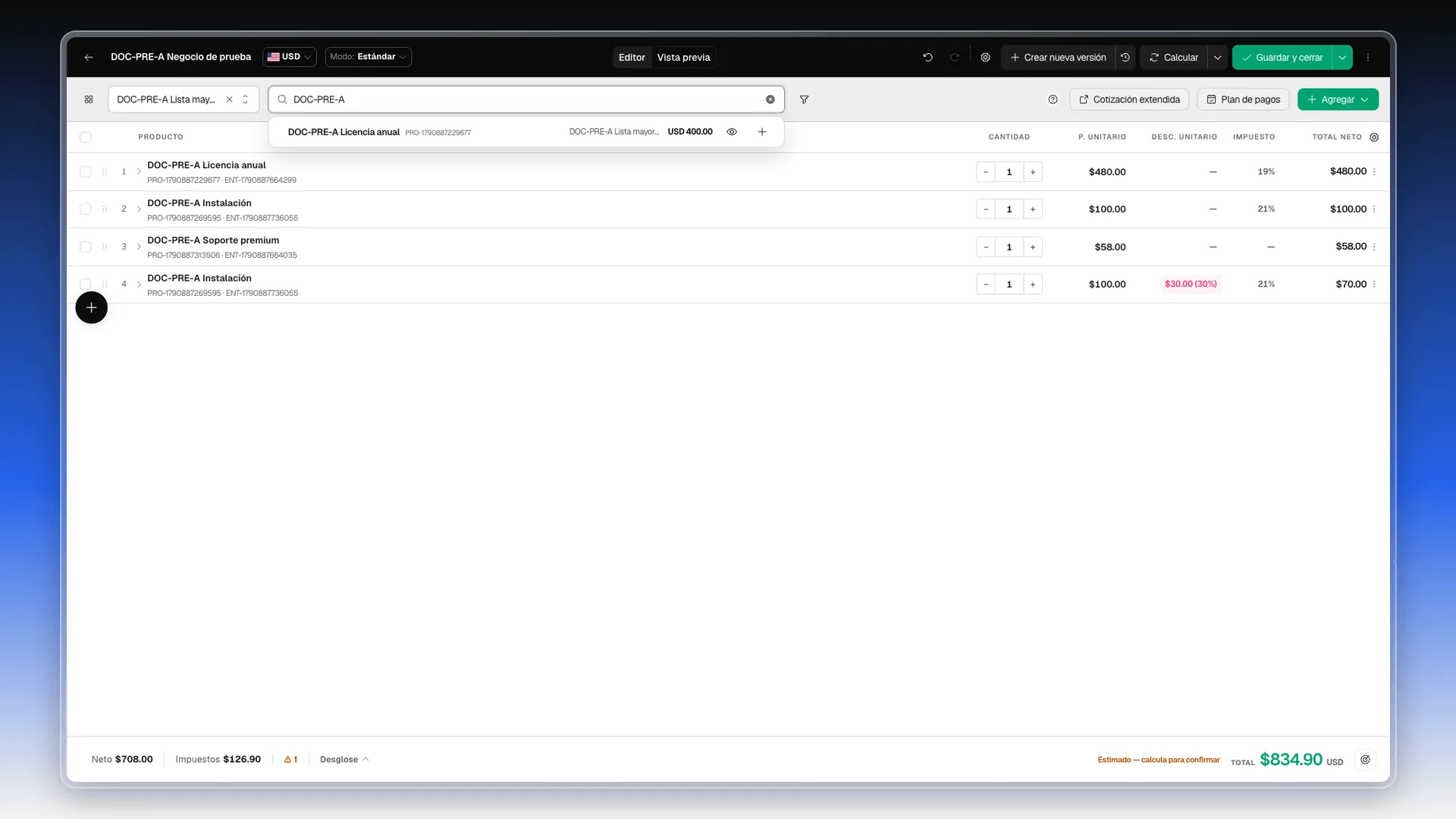
El paso a paso completo está en Crear y cambiar entradas de precio. Repite la entrada en cada lista donde vendas el producto. En el ejemplo, Licencia anual vale 480 USD en la lista general y 400 USD en la lista de mayoristas: al elegir la lista de mayoristas, el buscador del cotizador la muestra a USD 400.00.
Elegir la lista en el cotizador
Sección titulada «Elegir la lista en el cotizador»- Abre el cotizador del negocio. Usar el cotizador de propuestas explica cómo llegar.
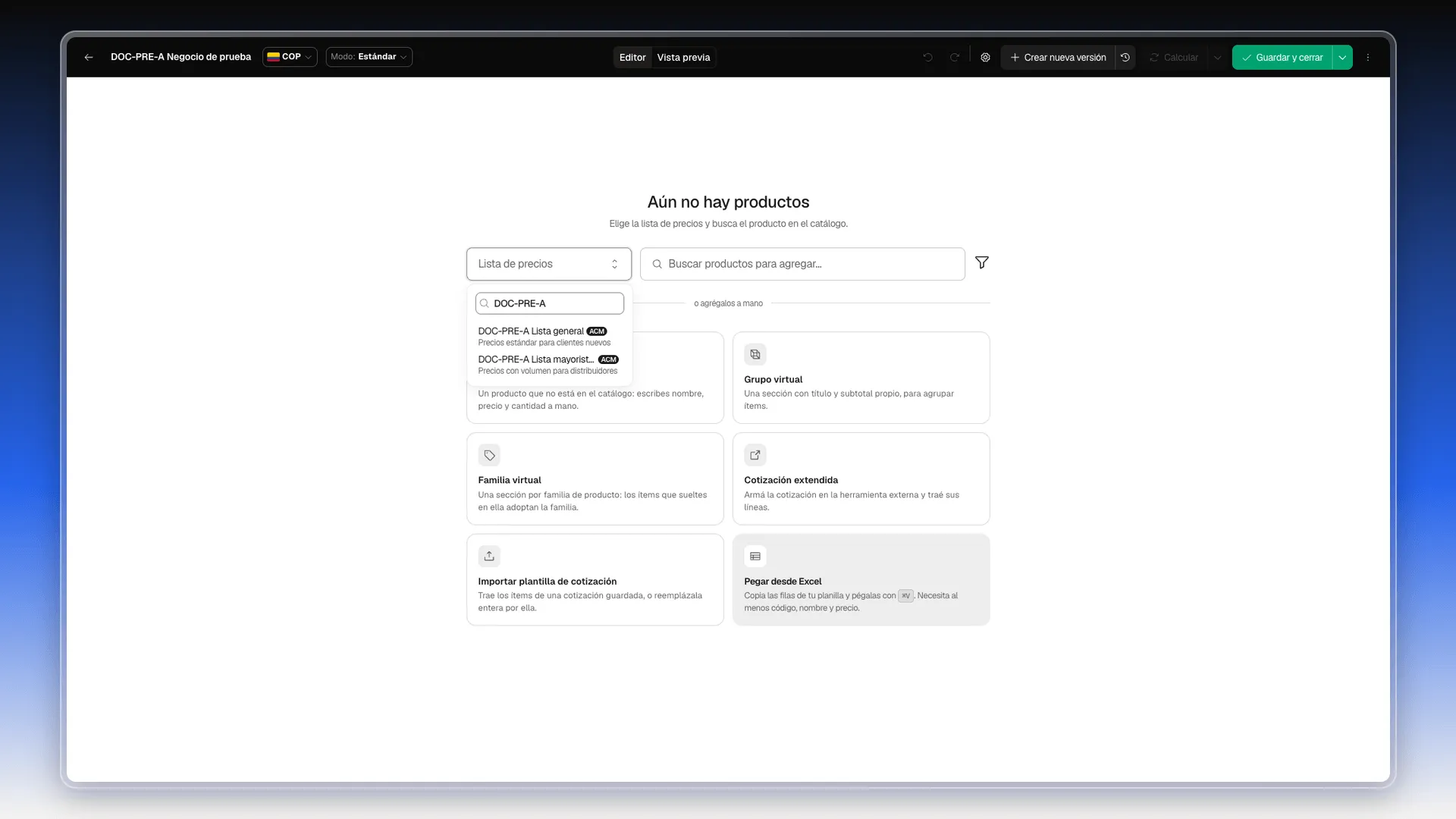
- Pulsa el selector Lista de precios, a la izquierda del buscador de productos.
- Escribe parte del nombre de la lista. Cada resultado muestra el nombre y, debajo, su descripción.
- Pulsa la lista. Desde ese momento, Buscar productos para agregar… muestra los productos con el precio de esa lista.
Solo aparecen las listas que tienen Activo encendido.
Si cambias de lista con productos ya agregados, las líneas que ya estaban conservan su precio. Las que agregues después salen con el precio de la lista nueva.
Editar una lista
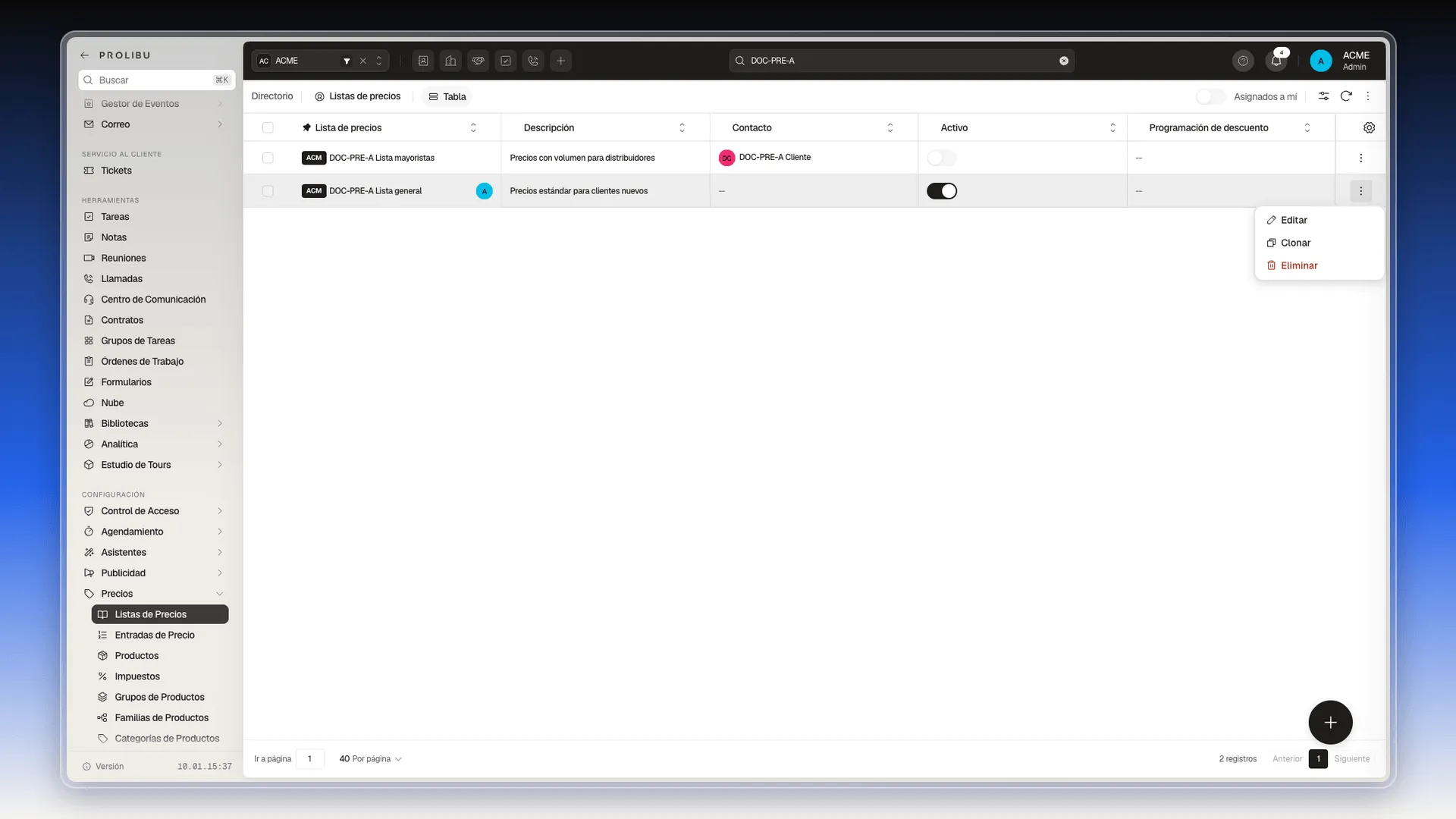
Sección titulada «Editar una lista»- En la tabla de Listas de Precios, abre el menú ⋮ al final de la fila. Ofrece Editar, Clonar y Eliminar.
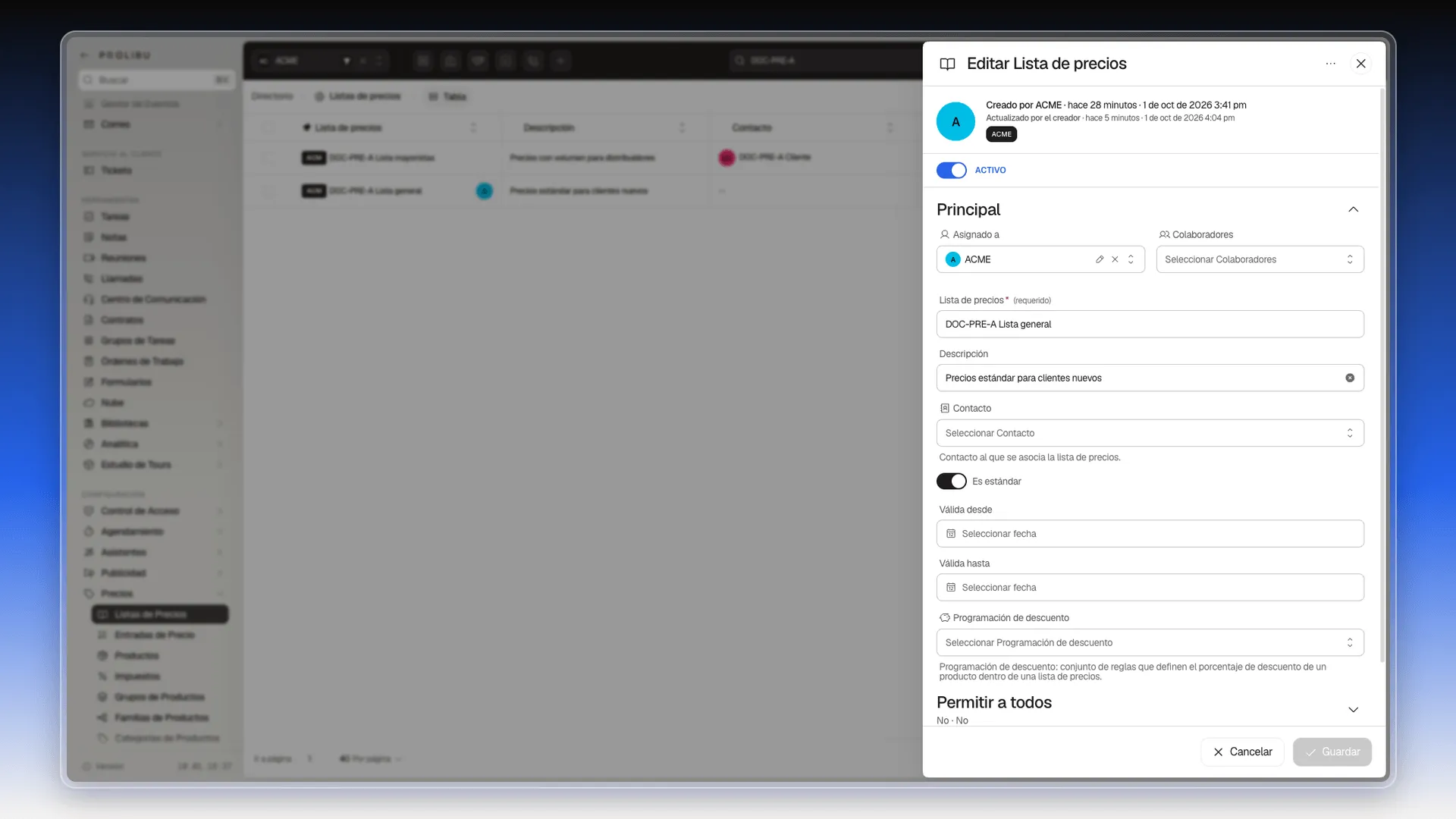
- Elige Editar. Se abre Editar Lista de precios, con quién la creó y cuándo en la cabecera.
- Cambia lo que necesites. Son los mismos campos que al crearla.
- Pulsa Guardar.
Desactivar una lista
Sección titulada «Desactivar una lista»Cuando una lista deja de usarse, desactívala en vez de borrarla. Así conservas sus entradas de precio por si la necesitas otra vez.
- En la tabla de Listas de Precios, busca la fila de la lista.
- Pulsa el interruptor de la columna Activo. Se apaga en el momento, sin abrir el formulario.
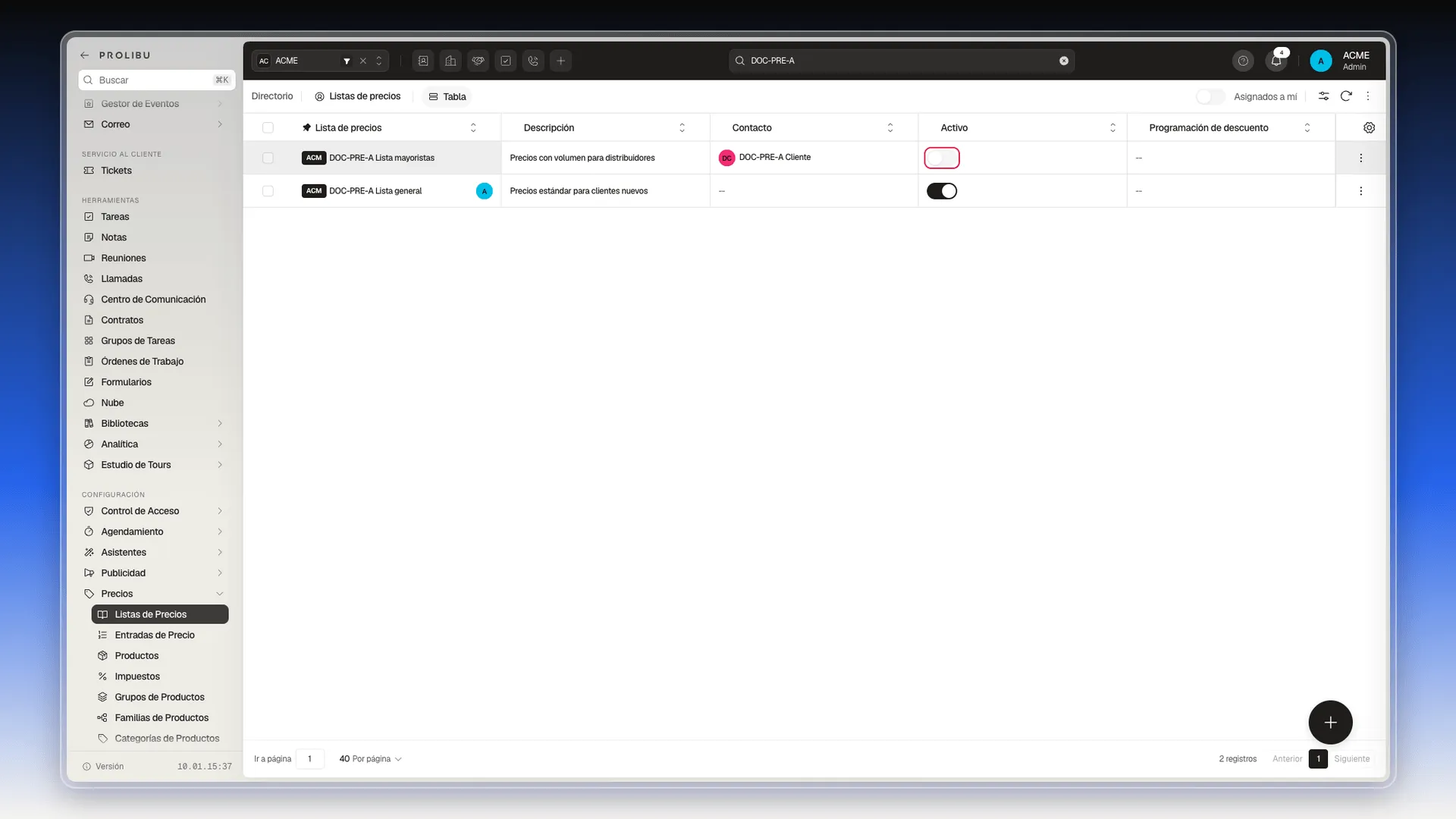
Al recargar la tabla, el nombre de la lista aparece tachado. En el cotizador, el selector Lista de precios ya no la ofrece: en la captura solo quedan las dos listas activas.
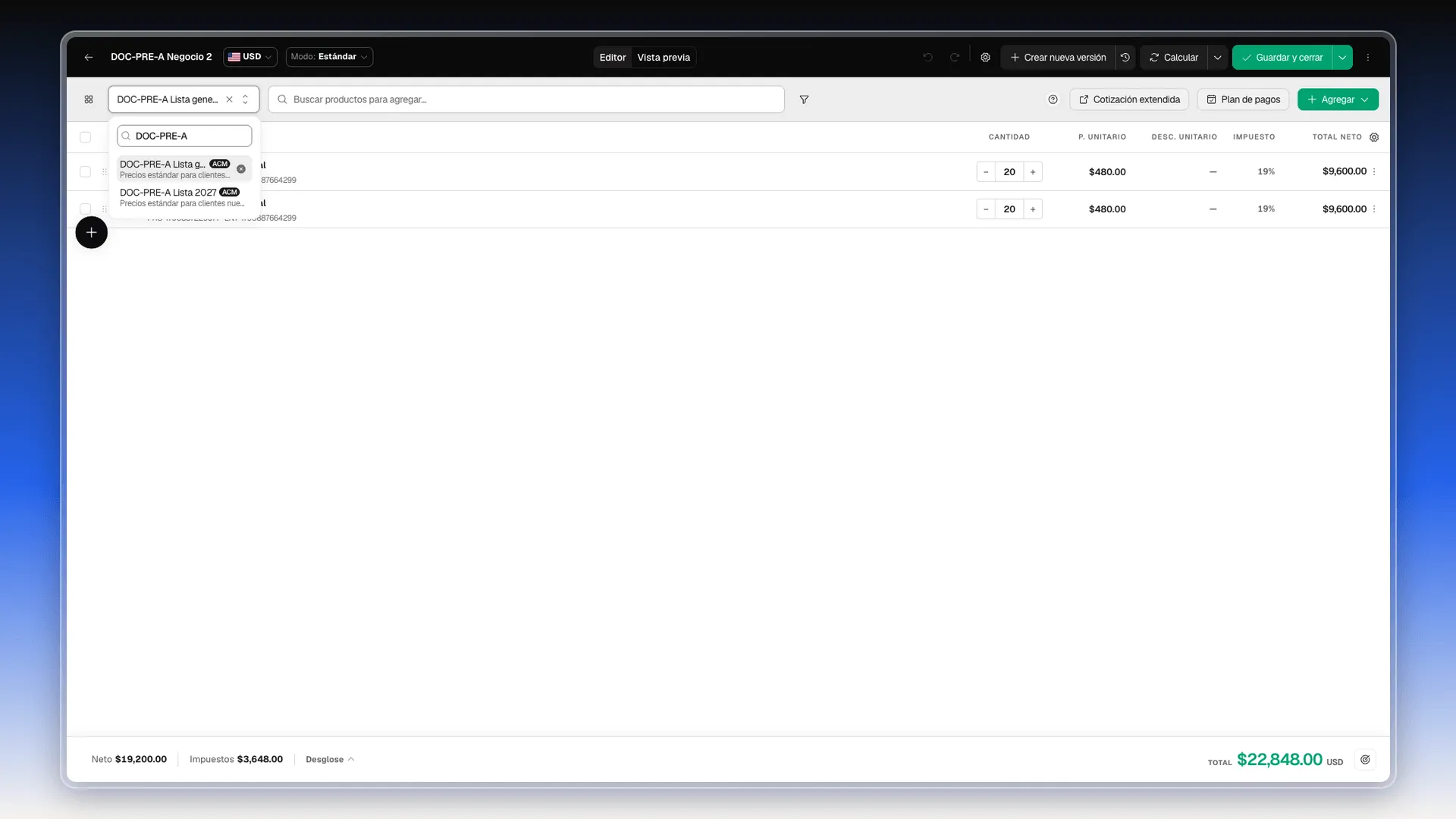
Para volver a usarla, enciende Activo de nuevo. Las fechas Válida desde y Válida hasta no sirven para esto, porque la lista sigue en el cotizador aunque la fecha haya pasado.
Clonar una lista
Sección titulada «Clonar una lista»Clonar sirve para preparar una lista parecida a otra, por ejemplo la del año siguiente.
- Abre el menú ⋮ de la fila y elige Clonar. Se abre Clonar Lista de precios, con el nombre de la original debajo del título y sus datos ya puestos.
- Cambia el nombre en Lista de precios, por ejemplo
Lista 2027. - Revisa el resto de campos y pulsa Clonar. Prolibu avisa con Registro clonado.
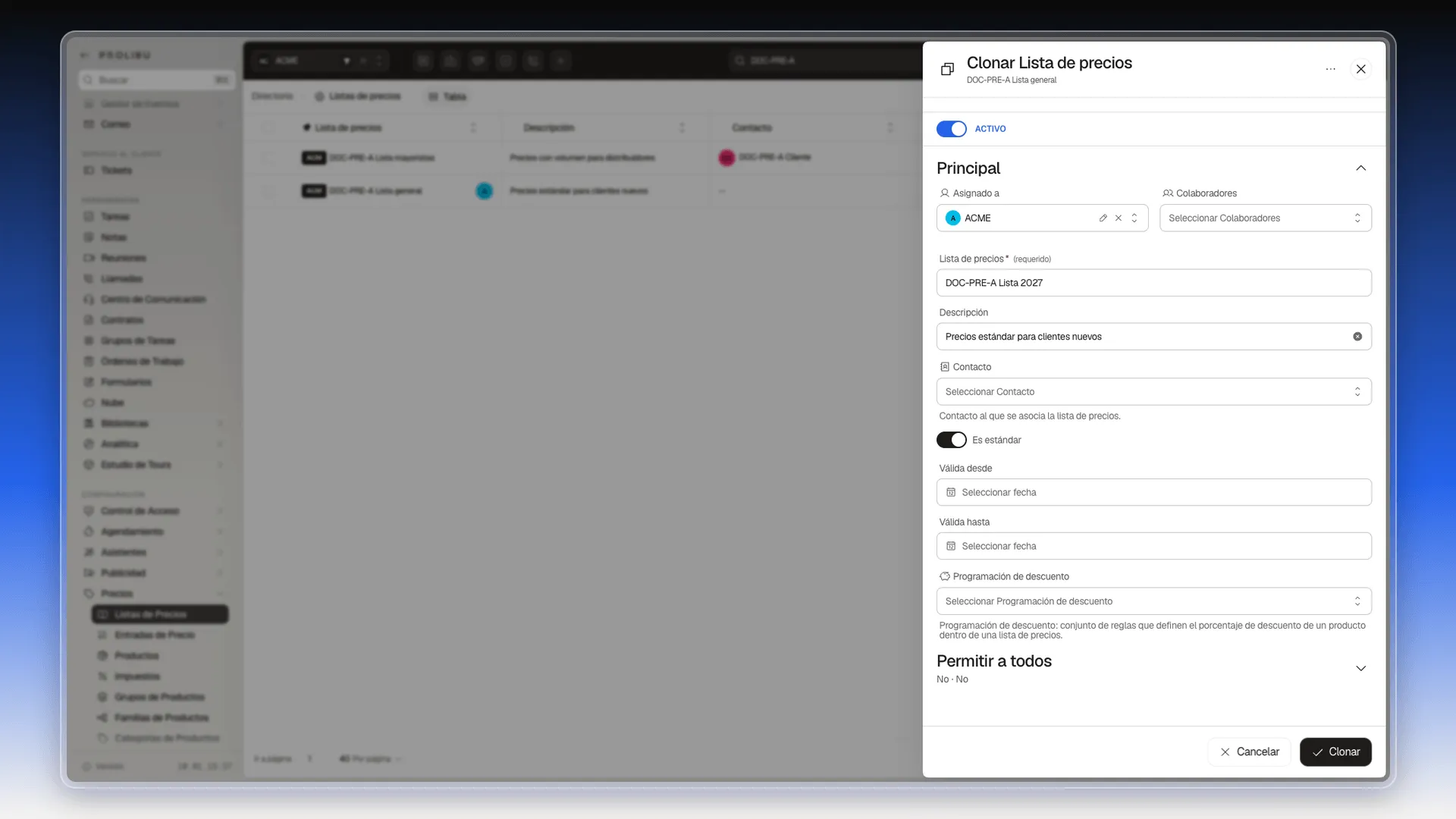
La lista nueva nace sin entradas de precio. Crea las entradas de los productos que vas a vender con ella, como en Ponerle precios a la lista.
Importar o exportar listas
Sección titulada «Importar o exportar listas»- En la tabla de Listas de Precios, pulsa el menú ⋮ de la esquina superior derecha, junto al botón de recargar.
- Elige una opción:
- Descargar plantilla baja un Excel de ejemplo con las columnas que hay que rellenar.
- Importar crea listas en bloque a partir de ese Excel.
- Exportar todo descarga lo que muestra la tabla, o solo las filas que hayas seleccionado.
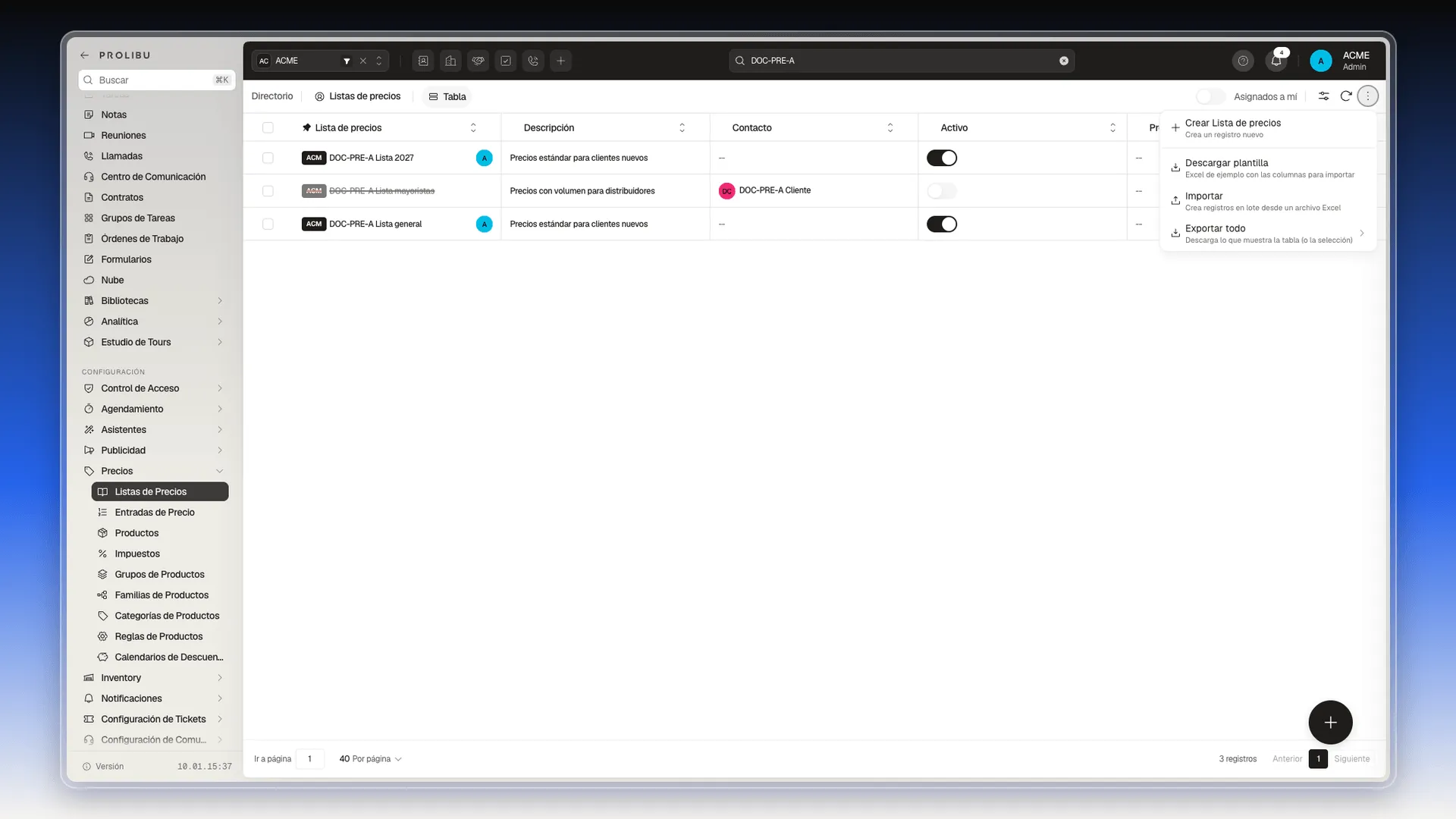
Los formatos y los errores más comunes están en Importar y exportar.
Preguntas frecuentes
Agrupa los precios con los que vas a cotizar. Cada producto tiene su precio dentro de cada lista, en una entrada de precio, así que el mismo producto puede costar 480 USD en la lista general y 400 USD en la de mayoristas. En el cotizador eliges la lista y los productos salen con el precio de esa lista.
En Configuración → Precios → Entradas de Precio. La lista solo tiene nombre, descripción y opciones; cada precio es una entrada que une la lista con un producto y una moneda.
Apaga el interruptor Activo de su fila en la tabla de Listas de Precios. El nombre queda tachado y la lista deja de aparecer en el selector Lista de precios del cotizador. Para volver a usarla, enciéndelo otra vez.
No. En la prueba, una lista con Válida hasta del día anterior siguió apareciendo en el cotizador con sus productos. Para retirarla, apaga Activo.
No. Clonar copia los datos de la lista (descripción, contacto, Es estándar, fechas y programación de descuento), pero la lista nueva nace sin entradas de precio. Tienes que crearlas en Entradas de Precio.
Sí. En el menú ⋮ de arriba a la derecha de la tabla, elige Descargar plantilla, rellena el Excel y súbelo con Importar.
¿Te fue útil este artículo?
¡Gracias por tu feedback!