
Crear y gestionar grupos de productos
Un grupo de productos reúne en la cotización los productos que se venden juntos, por ejemplo todas las licencias de software. Cuando agregas un producto con grupo, el cotizador lo coloca bajo una franja con el nombre del grupo, su descripción y su subtotal. Así el cliente ve el precio de cada bloque sin hacer cuentas.
Los grupos se crean en Configuración → Precios → Grupos de Productos y se asignan a cada producto desde su ficha. En los ejemplos usamos un grupo ficticio, DOC-PRE-B Licencias.
Abrir Grupos de Productos
Sección titulada «Abrir Grupos de Productos»- En el menú lateral, baja hasta Configuración y abre Precios.
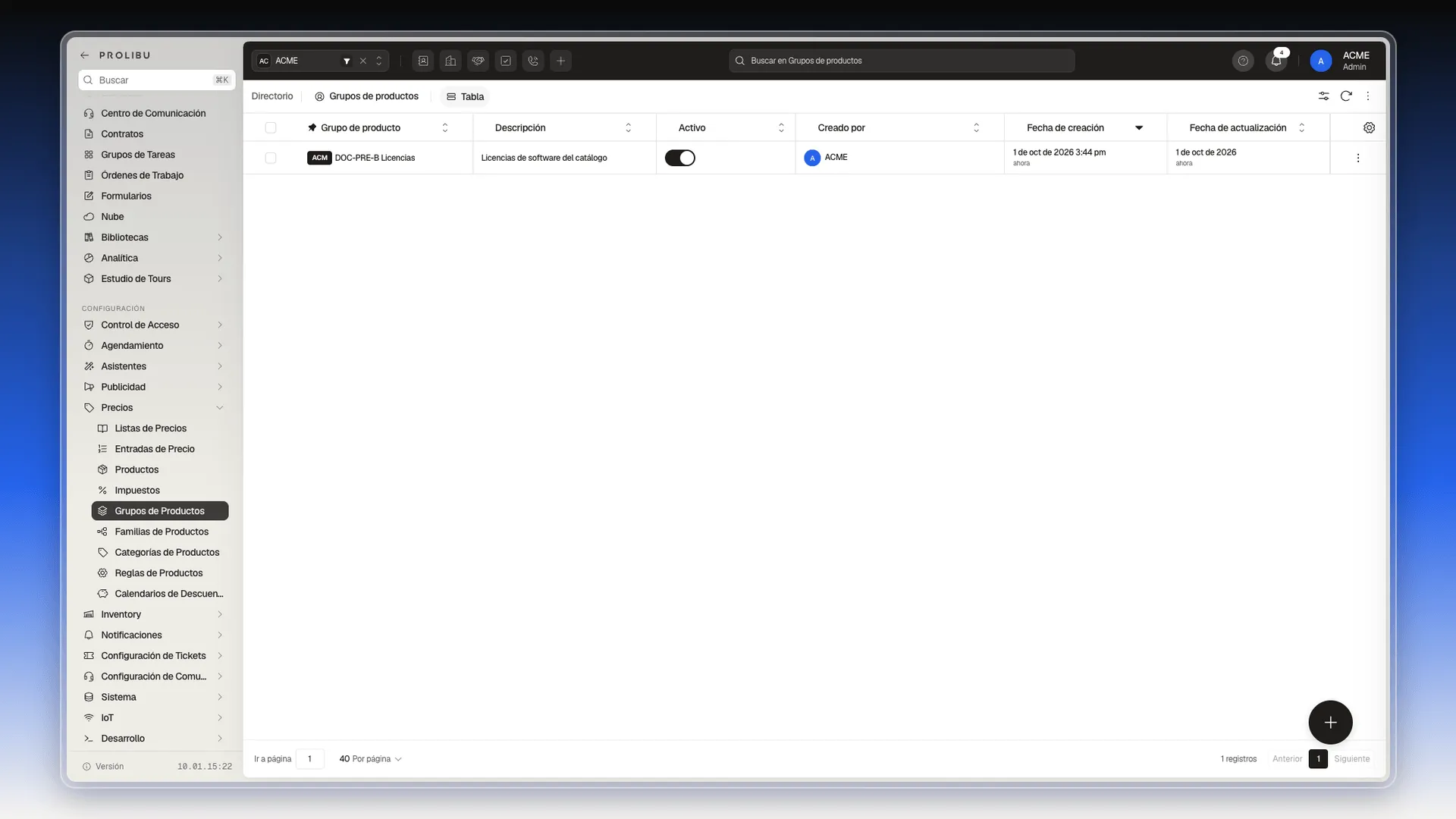
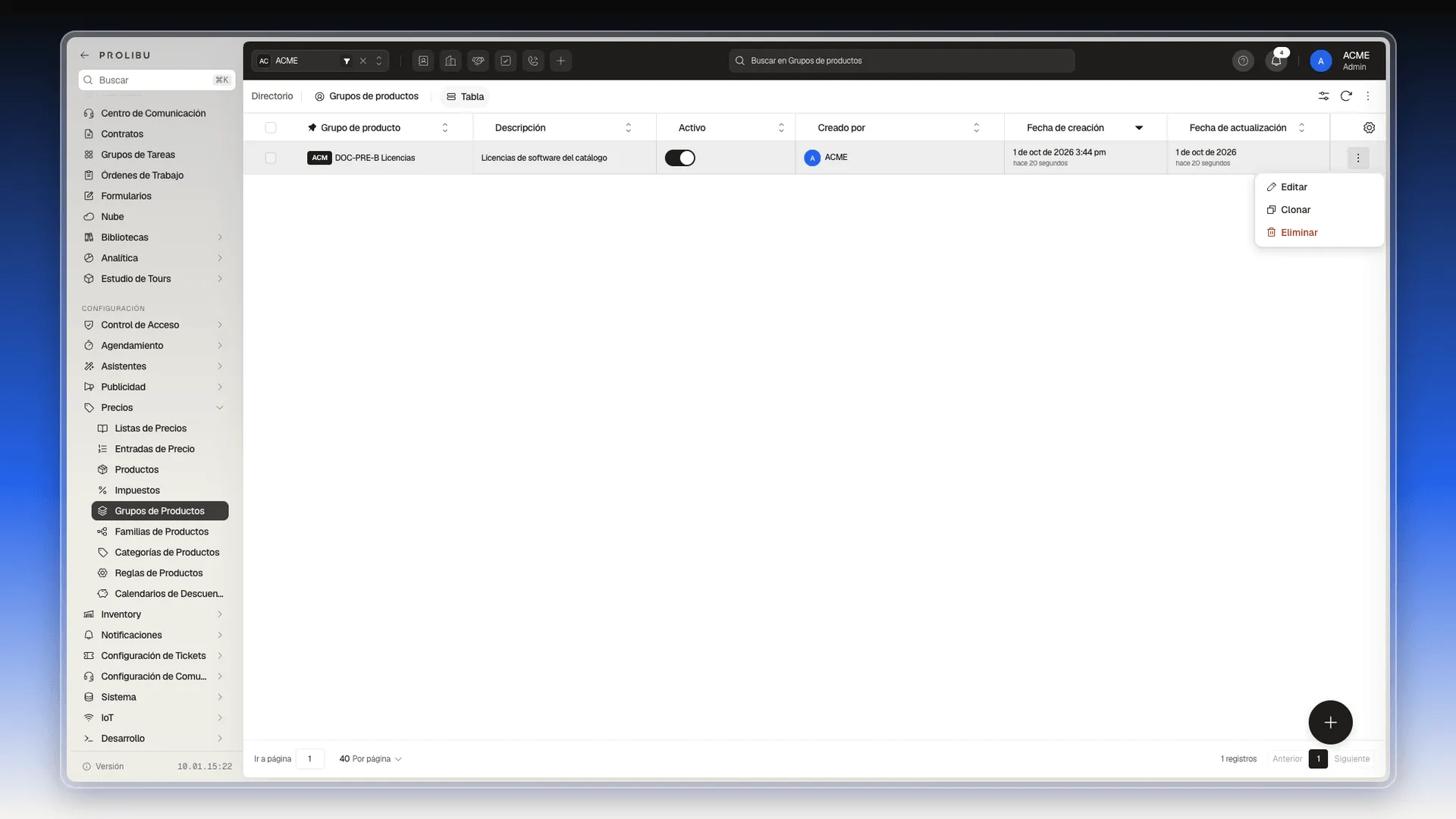
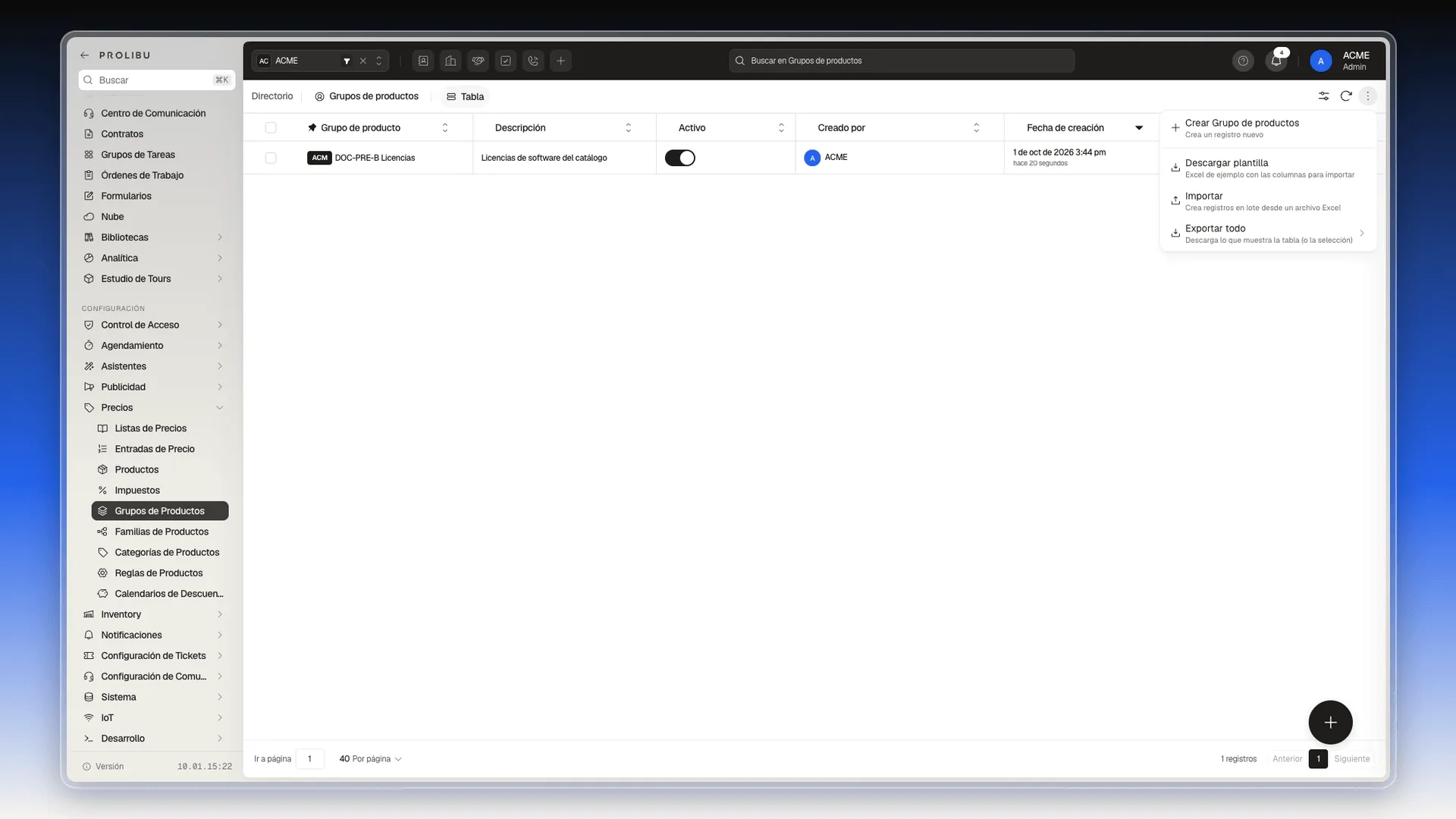
- Pulsa Grupos de Productos. Se abre la tabla con las columnas Grupo de producto, Descripción, Activo, Creado por, Fecha de creación y Fecha de actualización.
- Si la lista es larga, escribe el nombre en el buscador de la barra superior para dejar solo esa fila.
Crear un grupo
Sección titulada «Crear un grupo»- Pulsa el botón redondo + de la esquina inferior derecha. Se abre el panel Crear Grupo de productos, con Activo ya encendido.
- En Grupo de producto, escribe el nombre. Es el único campo obligatorio y es el texto que aparece en la franja del cotizador.
- En Descripción, escribe una frase corta si quieres. El cotizador la muestra junto al nombre del grupo.
- Sigue con el encabezado, como se explica abajo, o pulsa Crear para guardar.
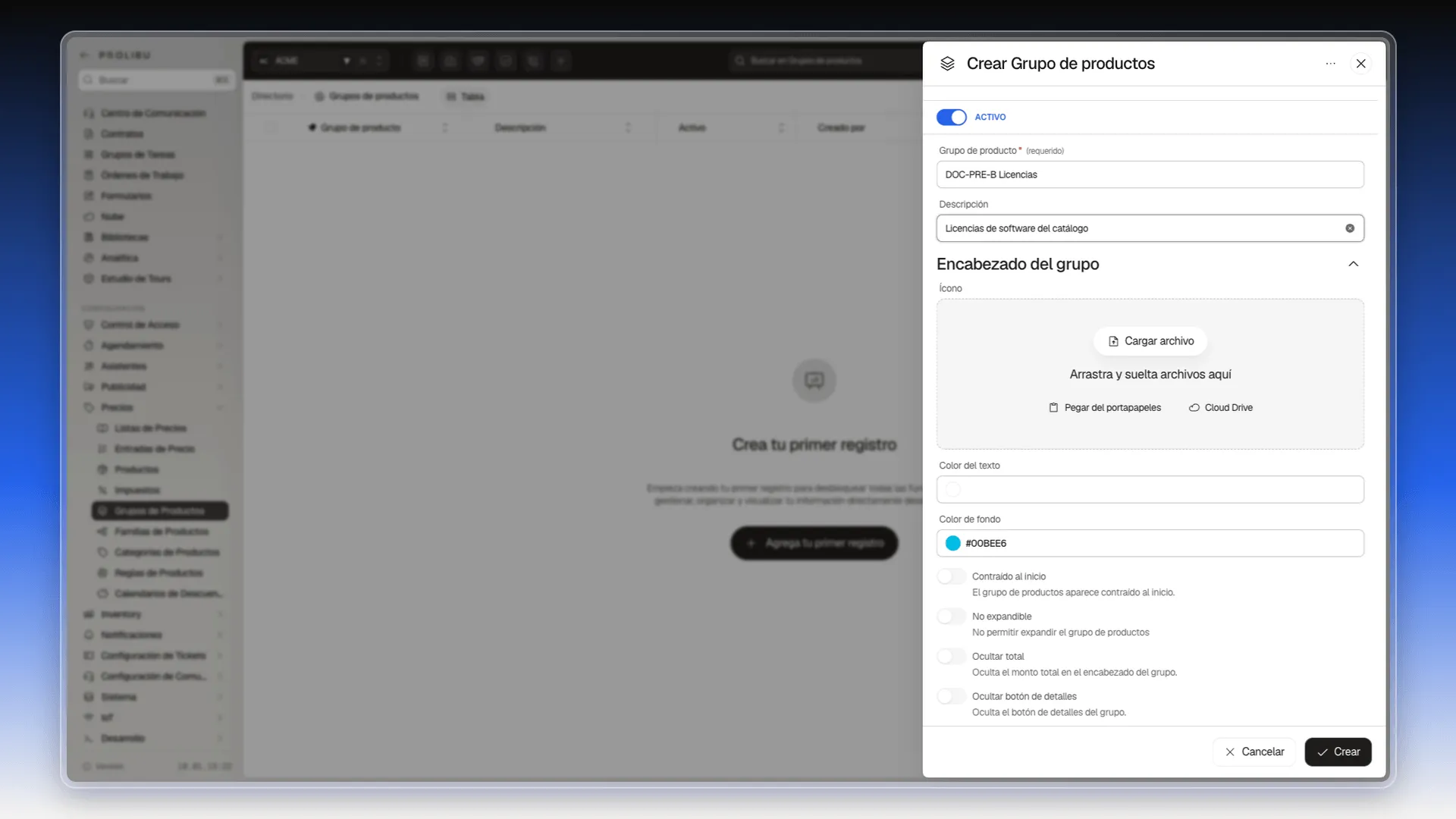
Al guardar, Prolibu le pone un código al grupo. Si prefieres poner el tuyo, pulsa Definir código en la barra Clave primaria, al final del panel, antes de crear.
Elegir los colores del encabezado
Sección titulada «Elegir los colores del encabezado»La sección Encabezado del grupo define cómo se ve la franja del grupo.
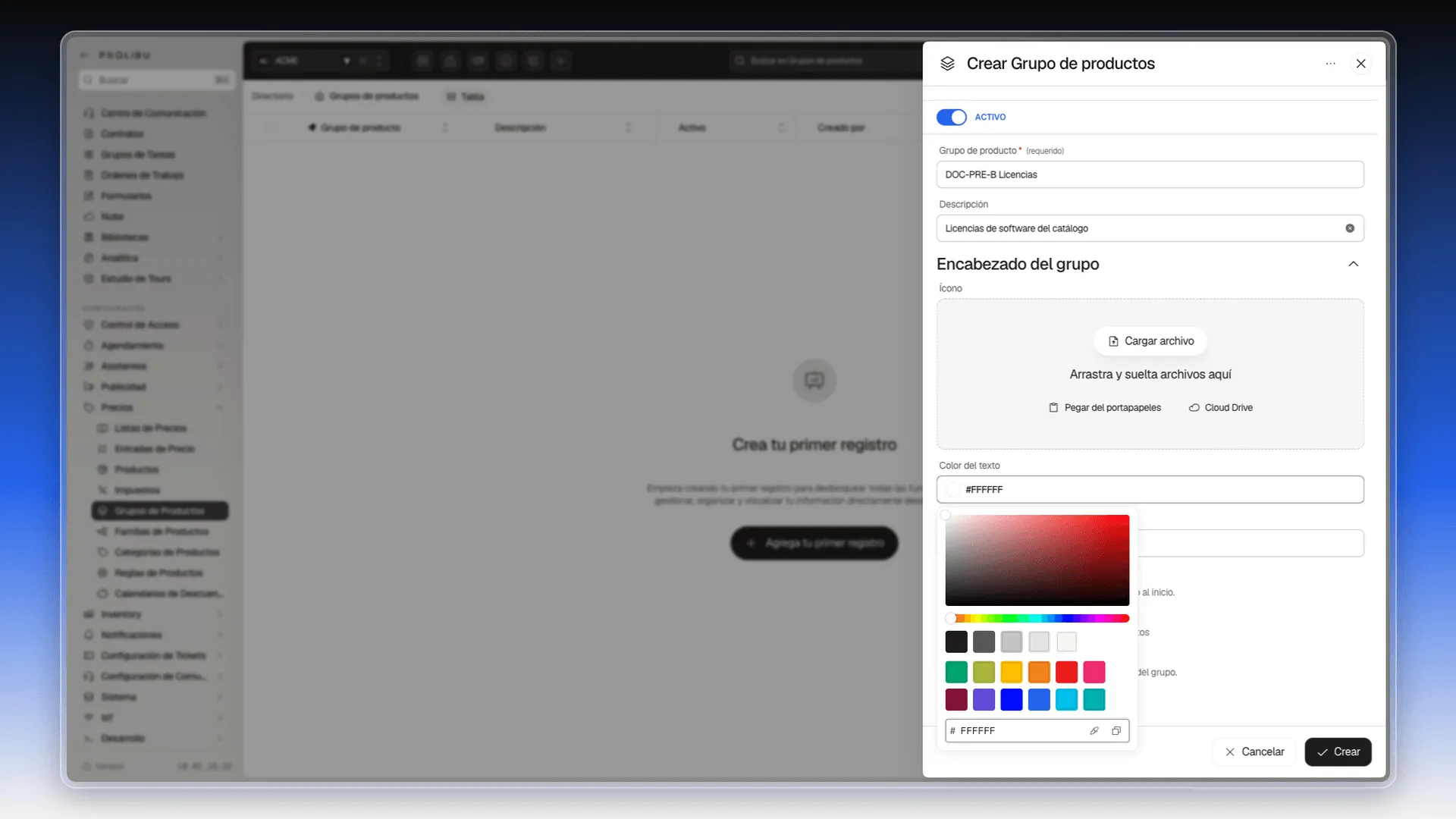
- En Ícono, sube una imagen si quieres que aparezca junto al nombre. Puedes pulsar Cargar archivo, arrastrarla, pegarla del portapapeles o traerla de Cloud Drive.
- Pulsa Color del texto. Se abre un selector con una paleta de colores y un campo para el código.
- Elige un color de la paleta o escribe su código hexadecimal, por ejemplo
FFFFFFpara blanco. - Haz lo mismo en Color de fondo. Prolibu propone un color de fondo distinto para cada grupo nuevo; cámbialo si no te sirve.
Opciones del encabezado y del pie
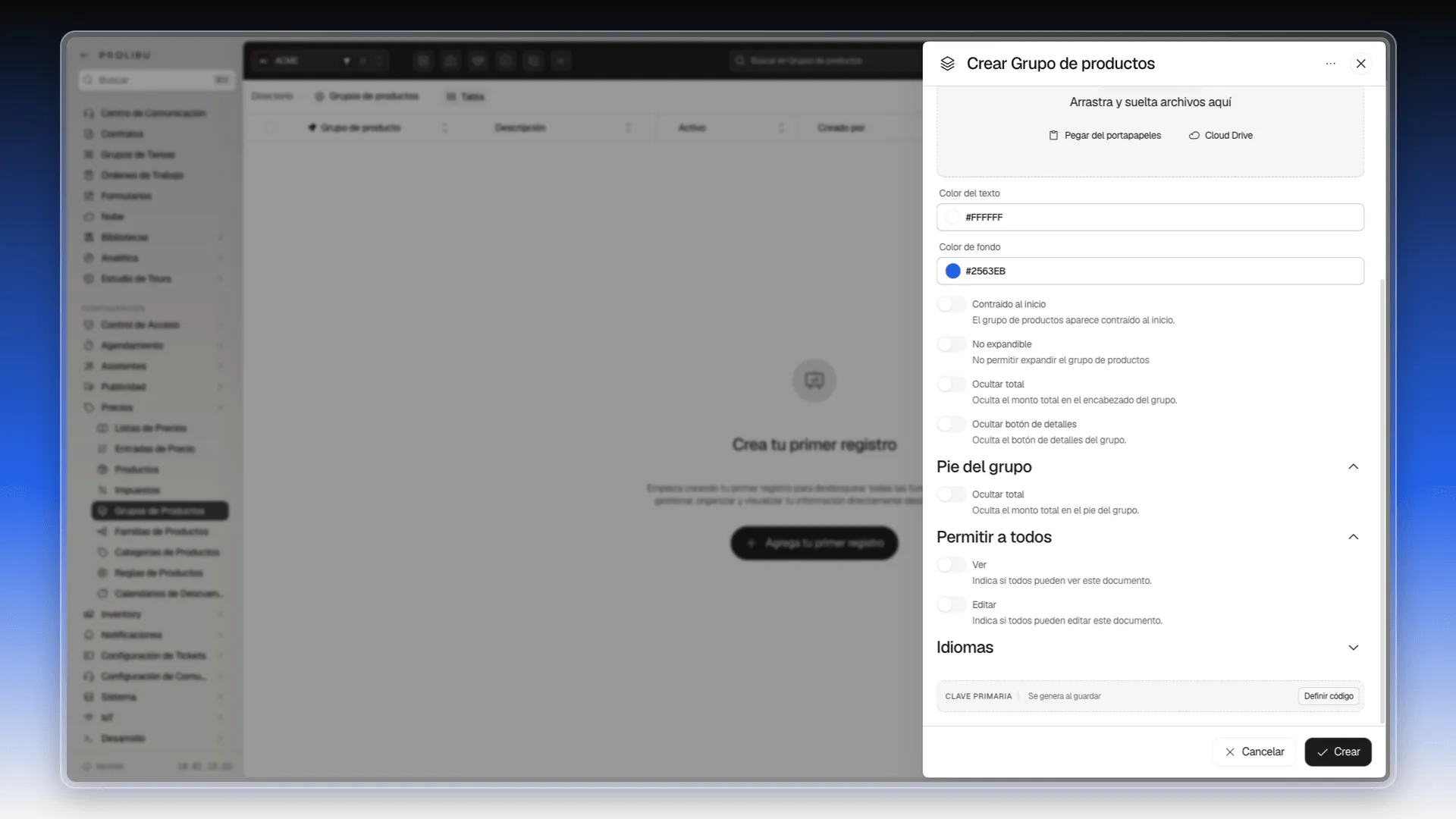
Sección titulada «Opciones del encabezado y del pie»Debajo de los colores hay cuatro interruptores. Cada uno trae su propia explicación en el formulario:
| Opción | Qué hace, según el formulario |
|---|---|
| Contraído al inicio | El grupo de productos aparece contraído al inicio. |
| No expandible | No permite expandir el grupo de productos. |
| Ocultar total | Oculta el monto total en el encabezado del grupo. |
| Ocultar botón de detalles | Oculta el botón de detalles del grupo. |
La sección Pie del grupo tiene un interruptor más, Ocultar total, que oculta el monto total en el pie del grupo.
Más abajo están Permitir a todos (Ver y Editar) e Idiomas. Cuando termines, pulsa Crear.
Asignar el grupo a un producto
Sección titulada «Asignar el grupo a un producto»Un grupo no hace nada hasta que lo eliges en uno o varios productos.
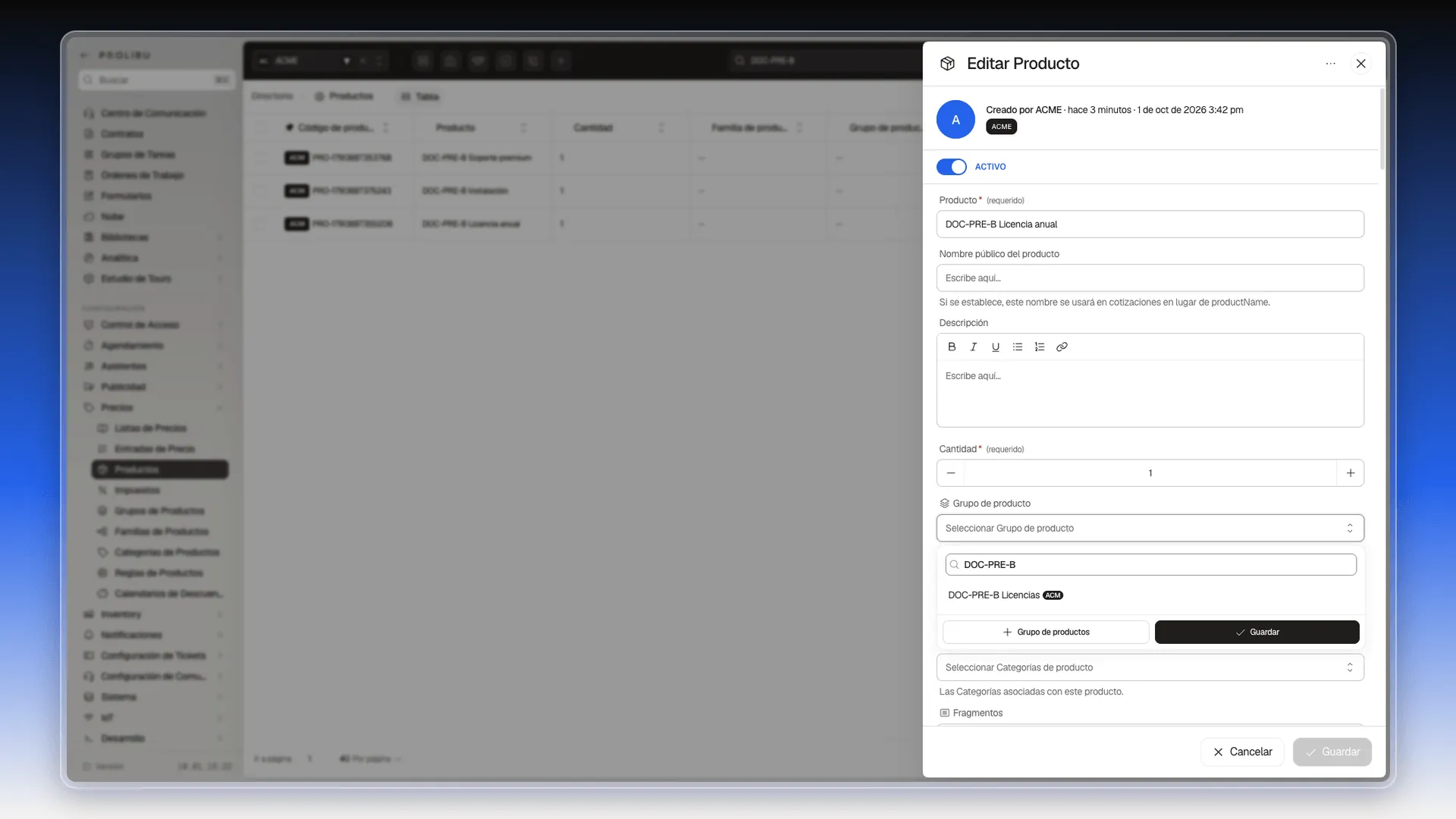
- Abre Configuración → Precios → Productos.
- En la fila del producto, abre el menú ⋮ y elige Editar.
- Haz clic en Grupo de producto y escribe parte del nombre del grupo para filtrar la lista.
- Elige el grupo. Si todavía no existe, pulsa + Grupo de productos al pie de la lista para crearlo sin salir del producto.
- Pulsa Guardar.
Cada producto admite un solo grupo. La tabla de productos muestra el grupo de cada uno en la columna Grupo de producto.
Cómo se ve el grupo en el cotizador
Sección titulada «Cómo se ve el grupo en el cotizador»- Abre el cotizador del negocio. Abrir el cotizador explica cómo llegar.
- Elige la Lista de precios y agrega los productos del grupo.
- Pulsa Calcular.
Tras calcular, los productos del grupo quedan bajo una franja con el Color de fondo del grupo, su nombre, su descripción, el número de ítems y el Subtotal. Si esos productos tienen además familia, cada familia aparece como una franja gris dentro del grupo, con su propio subtotal.
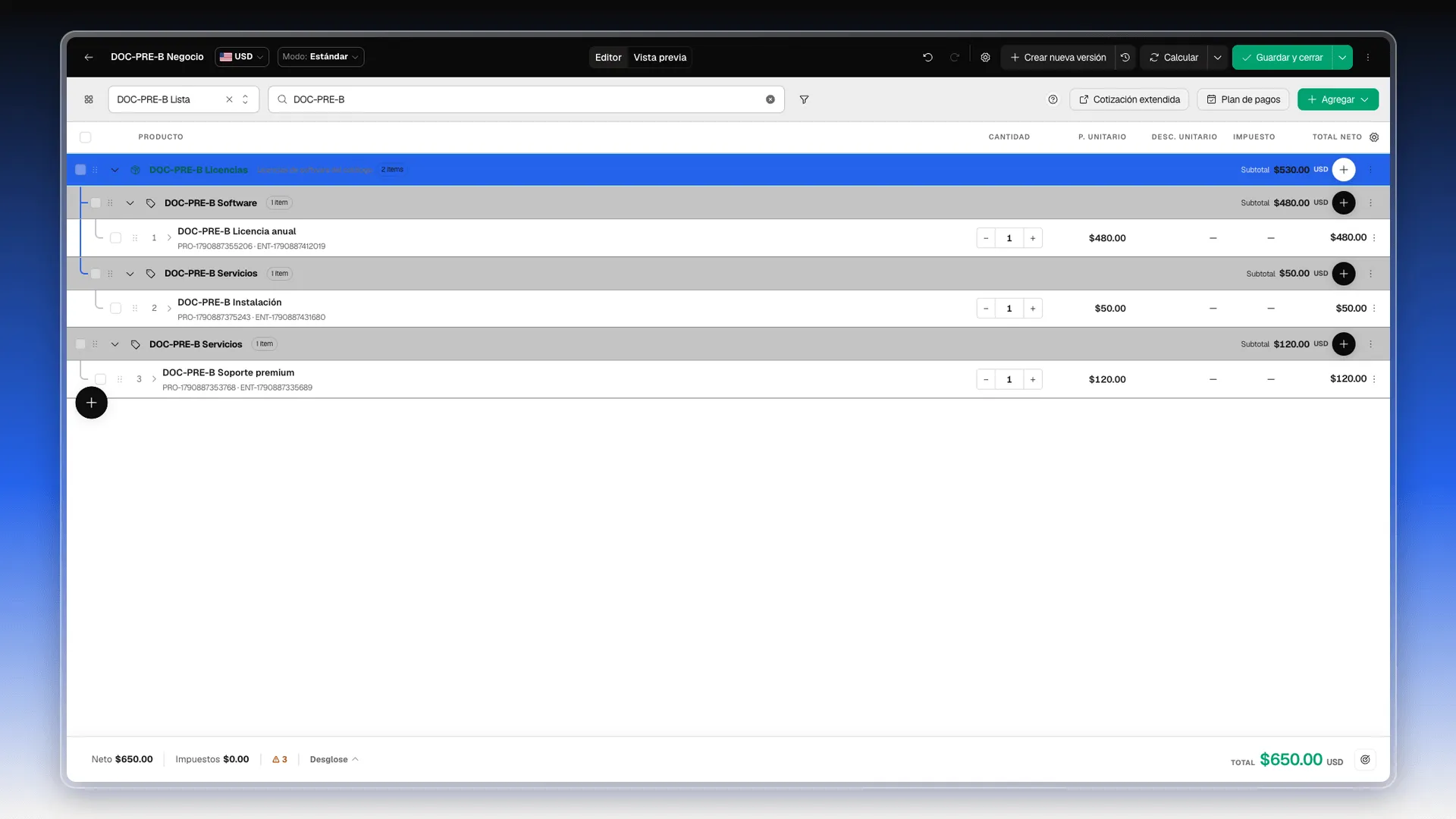
El grupo también aparece en el resumen de totales. Pulsa Desglose, al pie del cotizador: en Por grupo verás cuánto suma cada grupo y qué porcentaje del total representa. Las líneas sin grupo salen como Ítems sueltos.
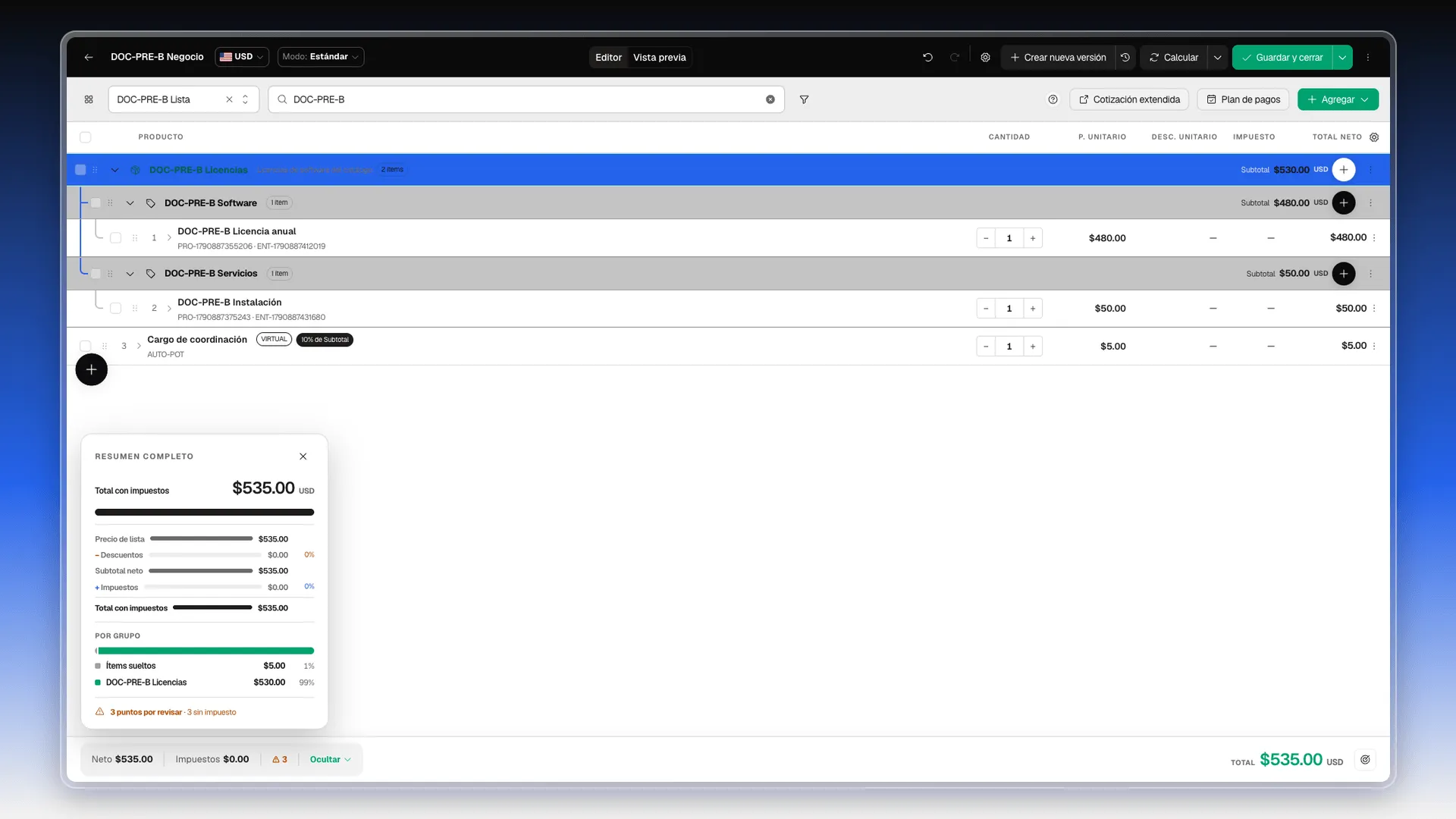
En el cotizador también puedes crear un Grupo virtual, que solo existe en esa cotización. Se explica en Crear ítems, grupos y familias virtuales.
Editar, clonar o eliminar un grupo
Sección titulada «Editar, clonar o eliminar un grupo»- En Configuración → Precios → Grupos de Productos, abre el menú ⋮ al final de la fila del grupo. Ofrece Editar, Clonar y Eliminar.
- Para cambiar el grupo, elige Editar. Se abre el mismo formulario que al crearlo.
- Cambia lo que necesites y pulsa Guardar.
Importar o exportar grupos
Sección titulada «Importar o exportar grupos»- En la tabla de grupos, abre el menú ⋮ de arriba a la derecha, junto al botón de recargar.
- Elige Descargar plantilla para bajar un Excel con las columnas del grupo, entre ellas el nombre, la descripción, los colores y cada opción del encabezado y del pie.
- Rellena una fila por grupo y vuelve al mismo menú para elegir Importar.
- Para sacar los grupos a un archivo, elige Exportar todo. Descarga lo que muestra la tabla o solo las filas que hayas seleccionado.
El proceso completo está en Importar y exportar.
Preguntas frecuentes
Para reunir en la cotización los productos que van juntos. Cuando agregas un producto que tiene grupo, el cotizador lo coloca bajo una franja con el nombre del grupo, su descripción, el número de ítems y el subtotal.
Solo el nombre, en el campo Grupo de producto. La descripción, el ícono, los colores y las opciones del encabezado y del pie son opcionales.
Sí. En el selector Grupo de producto del formulario del producto, pulsa + Grupo de productos al pie de la lista. Se abre el formulario del grupo y, al crearlo, queda elegido en el producto.
No. El campo Grupo de producto del producto admite un solo grupo. Para clasificar un producto de varias formas a la vez, usa las categorías de producto.
Son dos niveles distintos. En el cotizador, el grupo es la franja de arriba y, dentro de ella, cada familia tiene su propia franja con su subtotal. Un producto puede tener un grupo y una familia a la vez.
Abre el grupo con Editar y, en Encabezado del grupo, elige Color del texto y Color de fondo con el selector o escribiendo el código hexadecimal. Prolibu propone un color de fondo distinto en cada grupo nuevo.
Sí. En la tabla de Grupos de Productos, abre el menú de tres puntos de arriba a la derecha, elige Descargar plantilla, rellena el Excel y súbelo con Importar.
¿Te fue útil este artículo?
¡Gracias por tu feedback!