
Asociar registros
This content is not available in your language yet.
Asociar dos registros es dejar constancia de que se relacionan: un contacto trabaja en una compañía, un negocio pertenece a un contacto, un ticket lo abre alguien. En Prolibu eso se hace de dos maneras, y conviene distinguirlas porque se comportan distinto:
- Un campo de referencia. Un campo del formulario que apunta a otro registro, como Compañía en un contacto o Contacto en un negocio. Vive en el registro que lo declara y guarda un solo valor.
- Una acción que crea un registro relacionado. Un botón que abre el formulario de otro objeto con la referencia ya rellenada, como Crear negocio en el menú de una fila de Contactos.
Qué asociaciones tiene cada objeto
Sección titulada «Qué asociaciones tiene cada objeto»Cada objeto trae sus asociaciones de fábrica, en su propio formulario. Estas son las que trae el CRM:
| Desde | Hacia | Mecanismo | Dónde aparece |
|---|---|---|---|
| Contacto | Compañía | Campo de referencia Compañía | Sección Principal del contacto |
| Contacto | Negocio | Acción Crear negocio | Menú de tres puntos de la fila y pestaña Negocios de la ficha |
| Negocio | Contacto | Campo de referencia Contacto | Sección Principal del negocio |
| Ticket | Contacto | Campo de referencia Solicitante | Sección Principal del ticket |
Para saber qué admite el objeto que tienes delante, abre un registro suyo en modo edición y busca los campos que, en vez de texto, abren un selector con buscador: ésos son sus campos de referencia. Las acciones que crean registros relacionados están en el menú de tres puntos de la fila.
Dos consecuencias del modelo
Sección titulada «Dos consecuencias del modelo»De ahí salen dos reglas que conviene tener claras:
- Una referencia guarda un solo valor. Elegir otro reemplaza al anterior, no lo suma. Un contacto no puede tener dos compañías a la vez.
- La relación no es bidireccional automáticamente. Vive solo en el registro que la declara. Desde el otro lado se llega filtrando la lista por ese campo, como se explica más abajo.
Permisos para asociar
Sección titulada «Permisos para asociar»Asociar es editar un campo, así que no necesita un permiso propio. Basta con dos condiciones: que el usuario pueda editar ese objeto, y que el campo de referencia no esté marcado como protegido contra actualización para su rol.
Quien puede editar un contacto puede cambiar su compañía, salvo que alguien haya protegido el campo Compañía. Esas reglas por objeto y por campo se configuran en el editor de permisos de cada rol, en Configuración → Control de Acceso → Roles — ver Asignar acceso a los registros.
Un campo de referencia en detalle: Contacto → Compañía
Sección titulada «Un campo de referencia en detalle: Contacto → Compañía»A partir de aquí el ejemplo es Contacto → Compañía. Lo que sigue vale para cualquier campo de referencia: solo cambian el nombre del campo y el objeto al que apunta.
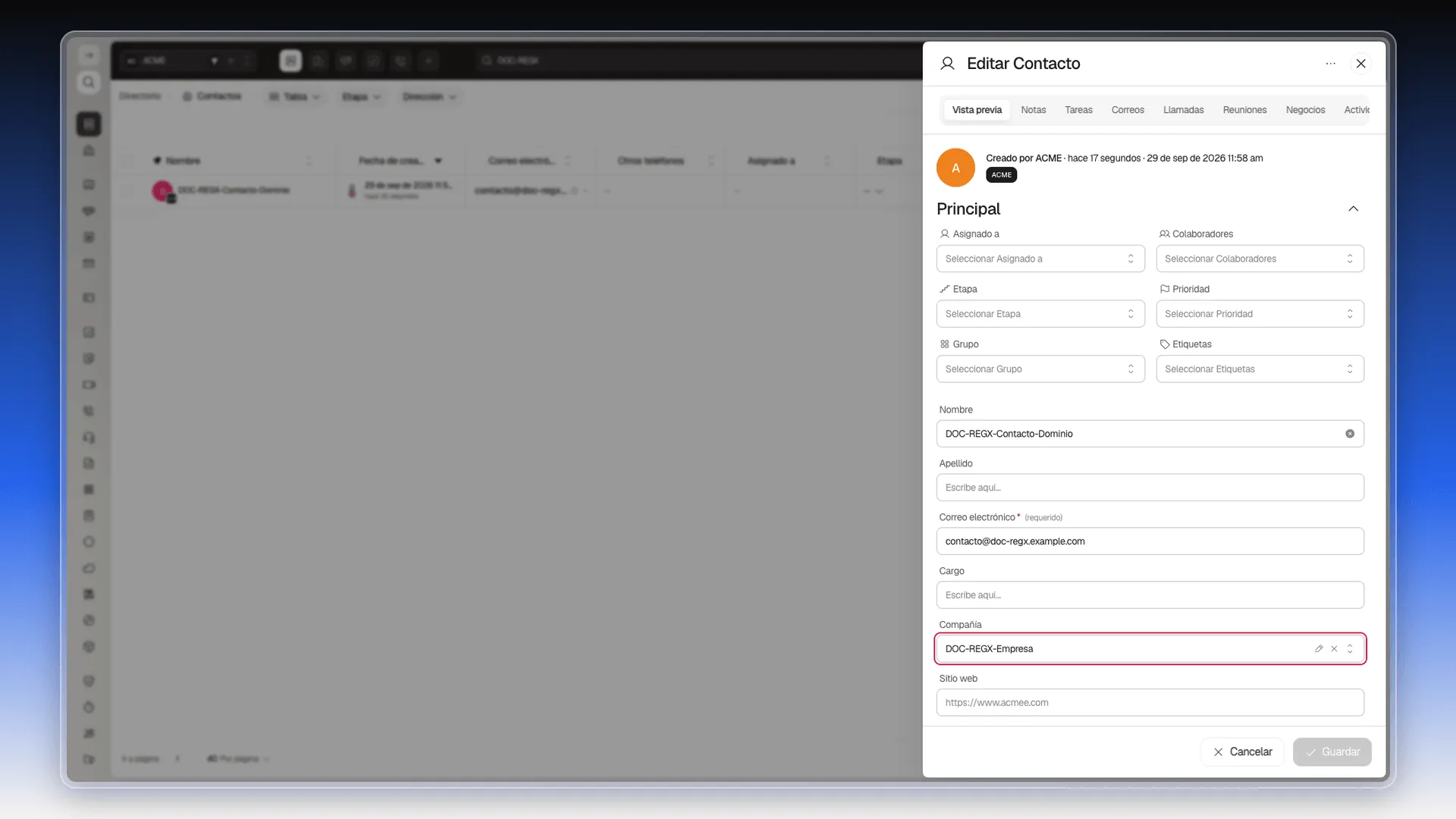
El campo Compañía del contacto (ver Principal) es la asociación. Al elegir una compañía y guardar, el contacto queda ligado a ese registro. Esta es la vía manual, y es la que se recomienda usar siempre — más abajo, en Asociación automática por dominio, explicamos por qué no conviene depender de la automática.
Para asociar una compañía a mano:
- En el menú lateral, abre Directorio → Contactos y haz clic en el nombre del contacto para abrir su ficha de edición.
- En el campo Compañía, haz clic para abrir el selector y escribe parte del nombre de la compañía que buscas.
- Elige la compañía de la lista de resultados.
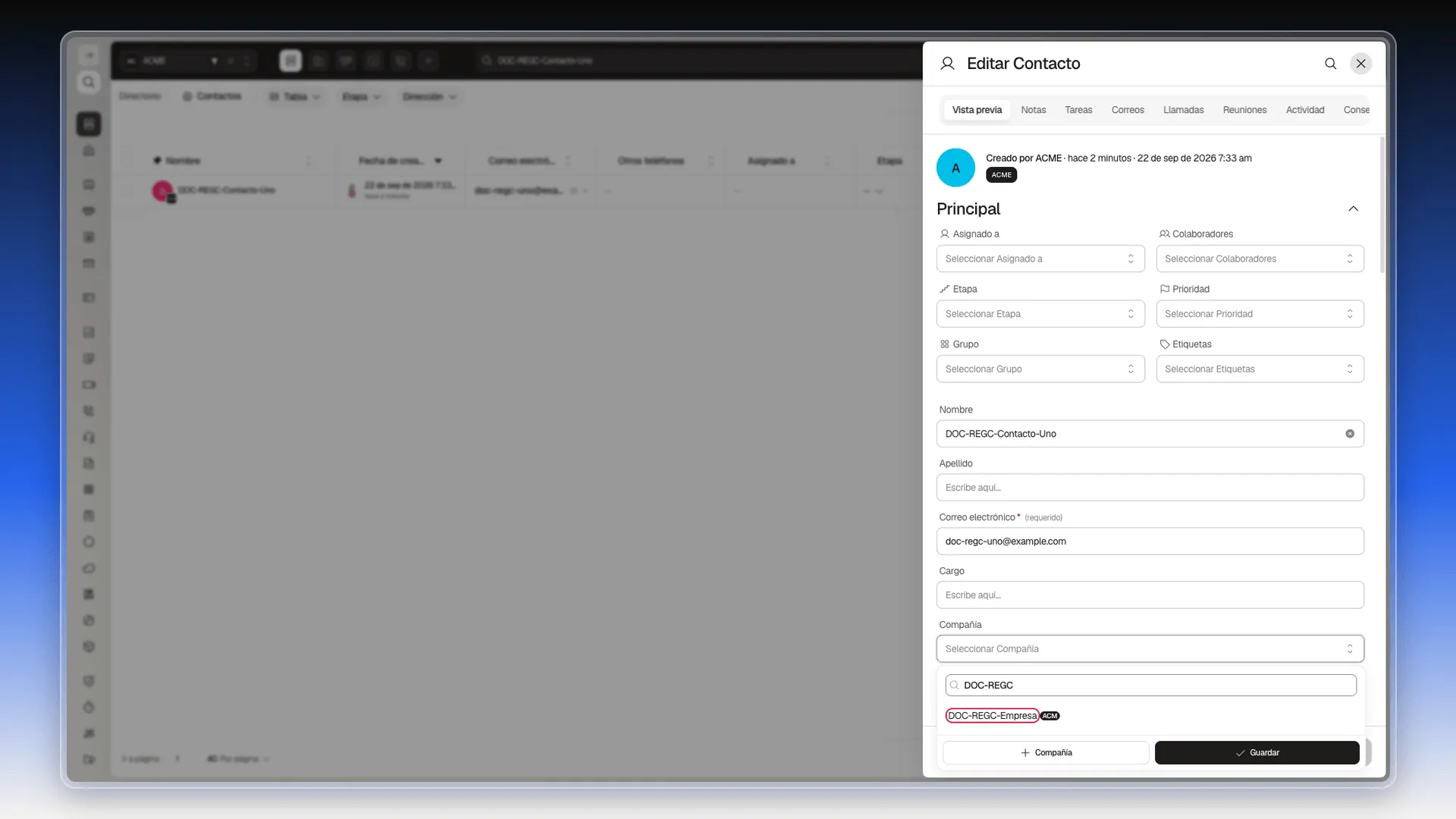
- Pulsa Guardar. El campo queda completado con la compañía elegida.
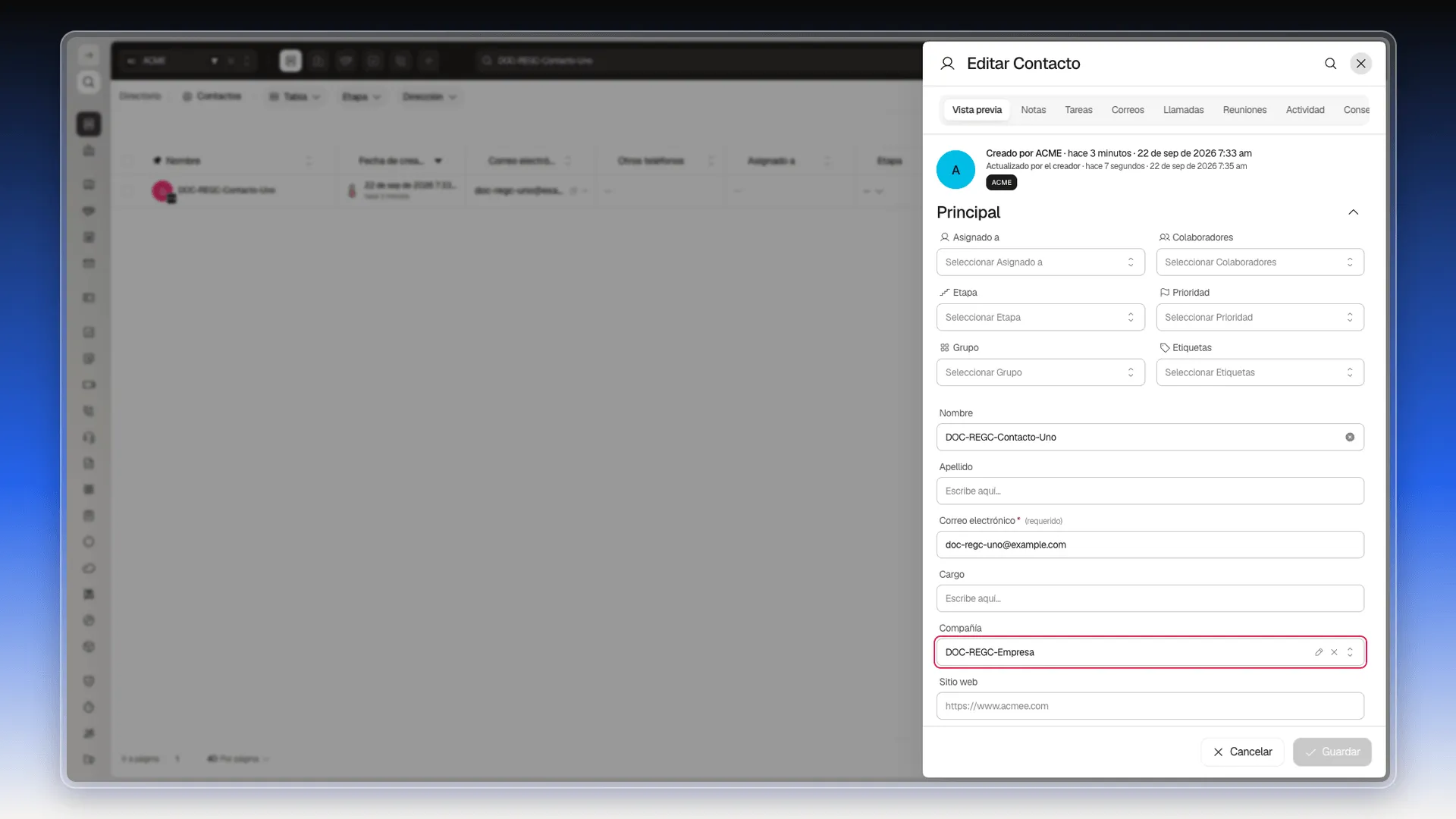
Junto al valor hay tres controles:
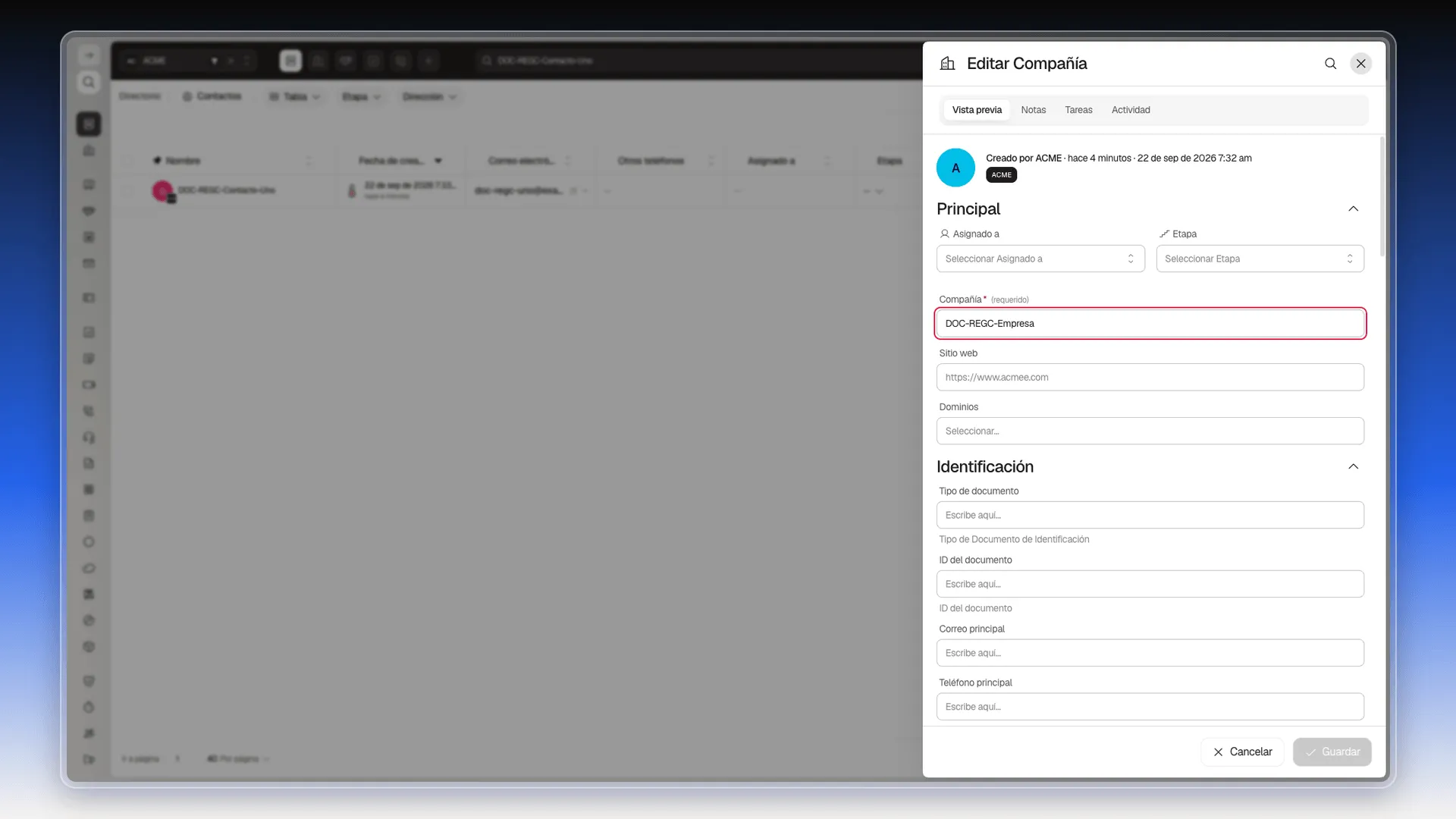
- El lápiz abre el editor de la compañía relacionada en el panel lateral.
- La X quita la asociación y deja el campo vacío.
- Las flechas expanden el selector para elegir otra compañía. Solo se puede tener una compañía a la vez: elegir una nueva reemplaza a la anterior, no la agrega.
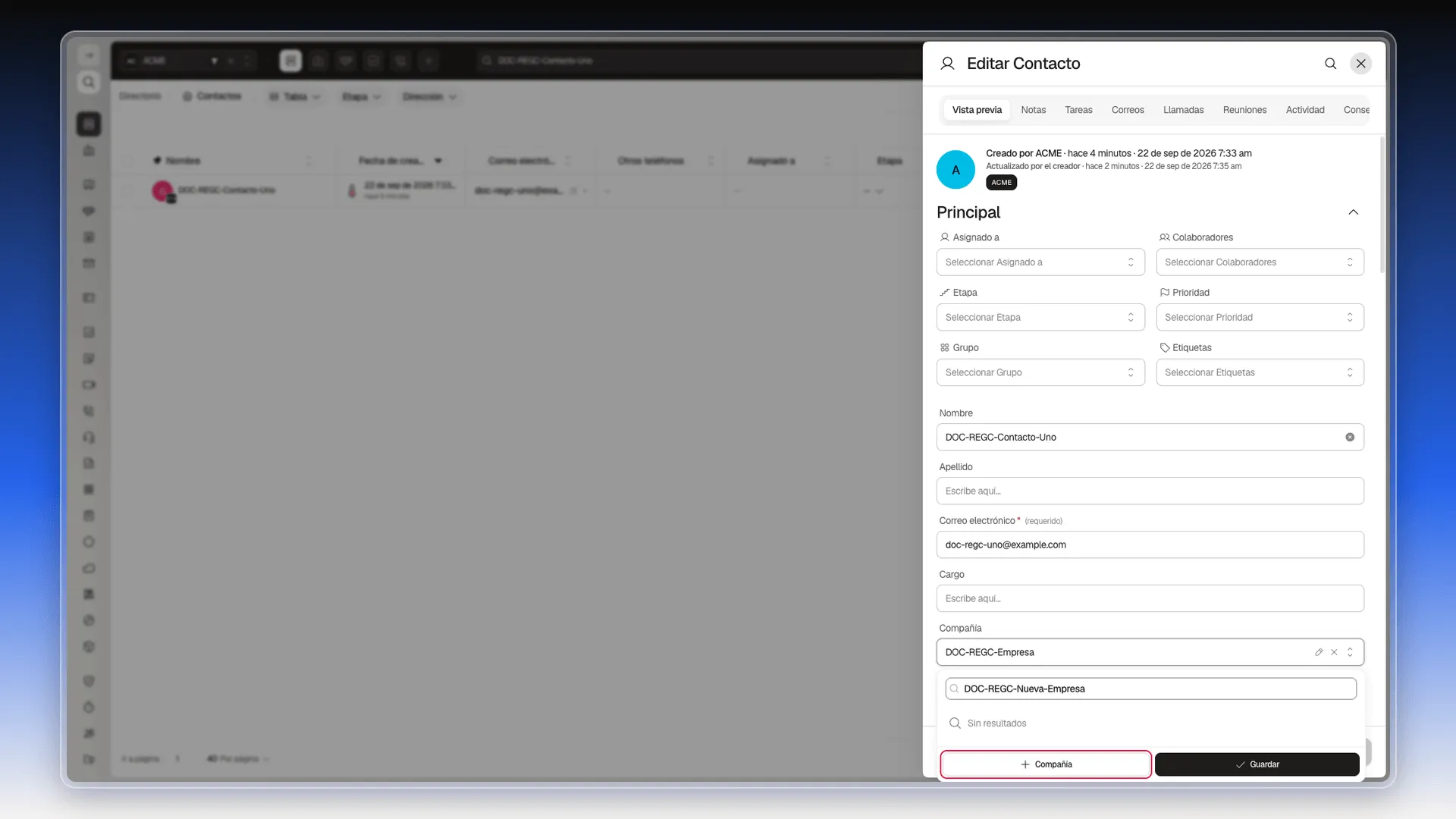
El selector del campo Compañía también deja crear una compañía nueva sin salir del formulario del contacto: si buscas un nombre que todavía no existe, junto al mensaje “Sin resultados” aparece un botón + Compañía.
Asociación automática por dominio
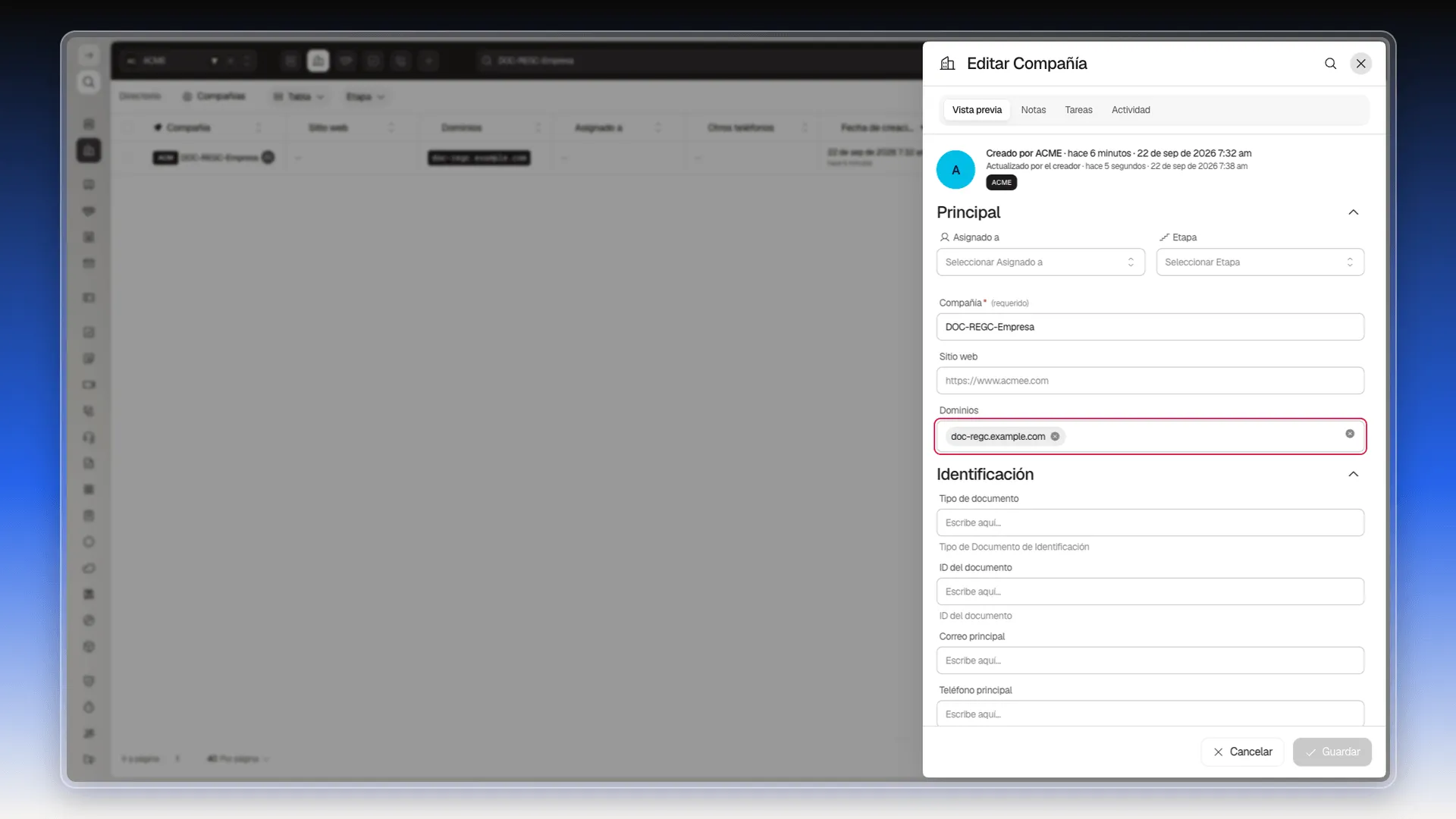
Sección titulada «Asociación automática por dominio»El campo Compañía también puede rellenarse solo, comparando el dominio del correo del contacto con el campo Dominios de una compañía. El orden importa: guarda el dominio en la compañía antes de crear el contacto.
- Abre la compañía y agrega el dominio (sin
http://niwww., solo el dominio) en el campo Dominios.
- Crea un contacto nuevo con un correo de ese mismo dominio. No hace falta elegir la compañía a mano: el campo Compañía del contacto ya aparece completado con ella al guardar.
Fuera de ese caso puntual, elegir la compañía a mano sigue siendo la vía normal descrita arriba. Y sea manual o automática, la relación es igual de permanente: una vez asignada, la compañía queda ligada al contacto de forma indefinida. No caduca, no se revisa sola ni se desliga con el uso normal del sistema; solo cambia si alguien la reemplaza por otra o la borra desde el propio campo Compañía.
Llegar desde el otro lado
Sección titulada «Llegar desde el otro lado»Aquí se nota la segunda consecuencia del modelo: la referencia solo vive en el registro que la declara. Para ver los contactos de una compañía, entonces, se parte de la lista de Contactos.
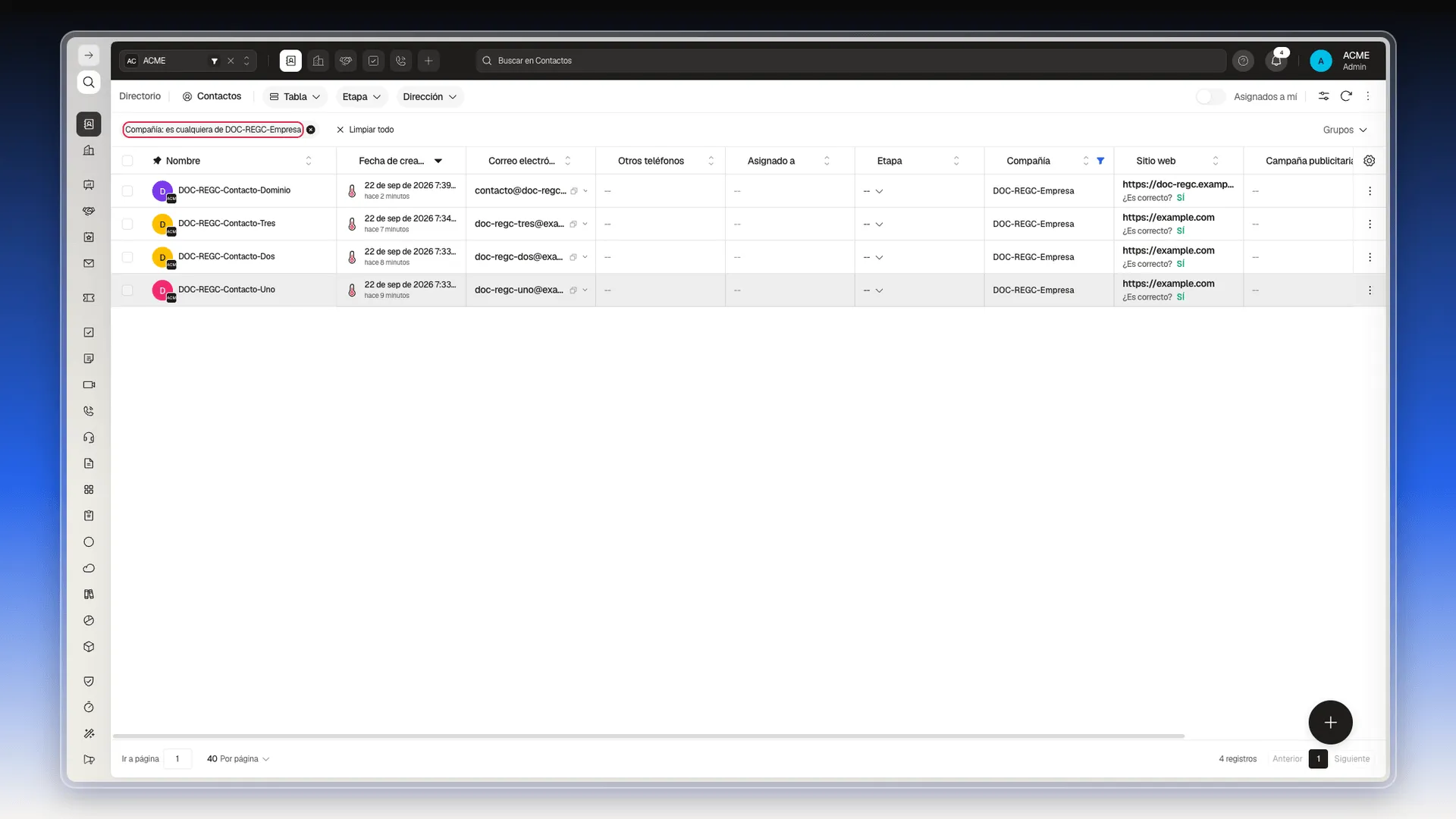
La vía general, válida para cualquier campo de referencia, es filtrar la lista del objeto que declara la referencia por ese campo:
- Abre la lista de Contactos, que es el objeto donde vive el campo Compañía.
- Filtra por la columna Compañía.
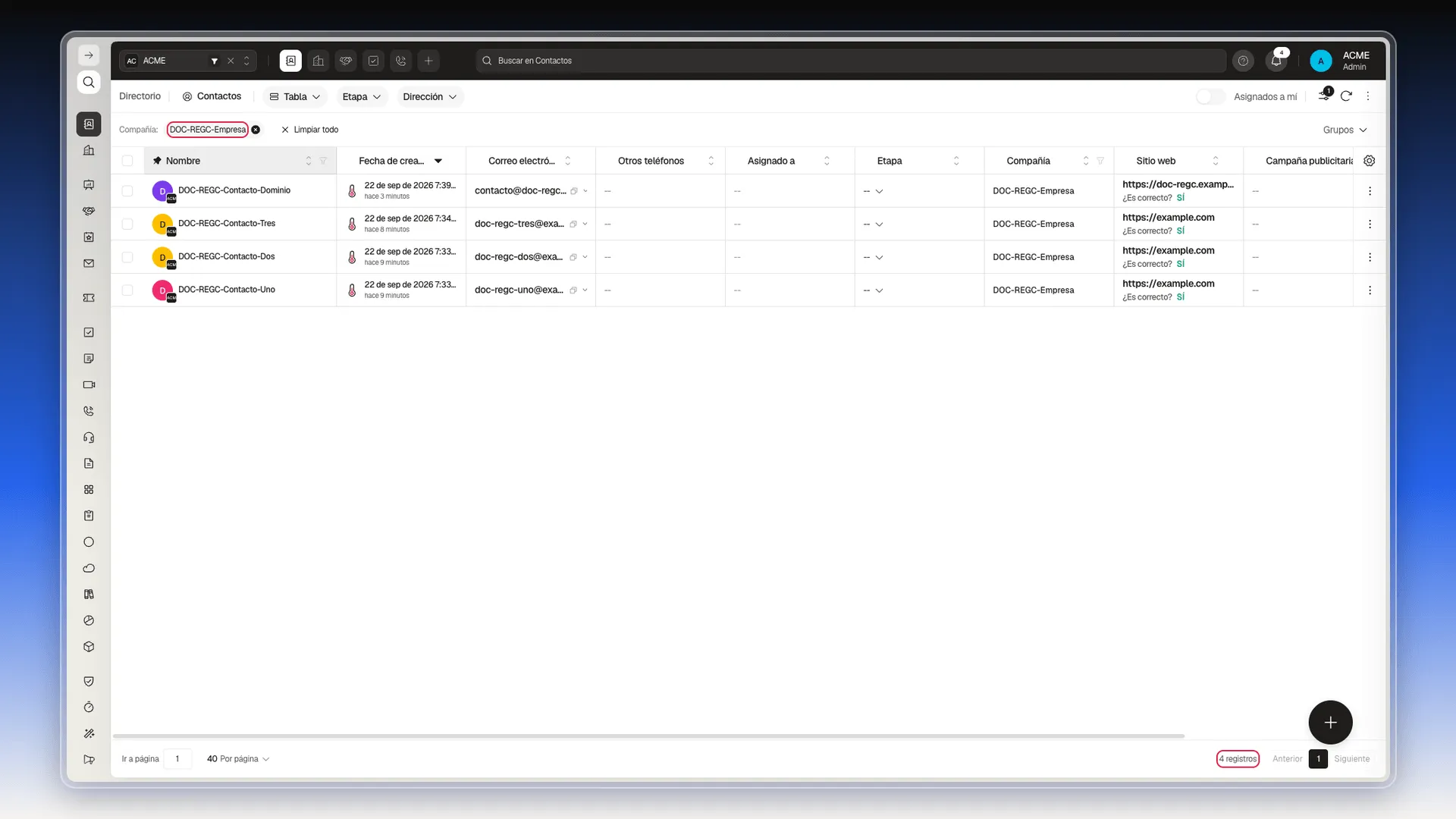
- Elige el nombre de la compañía que buscas. La tabla queda reducida a sus contactos.
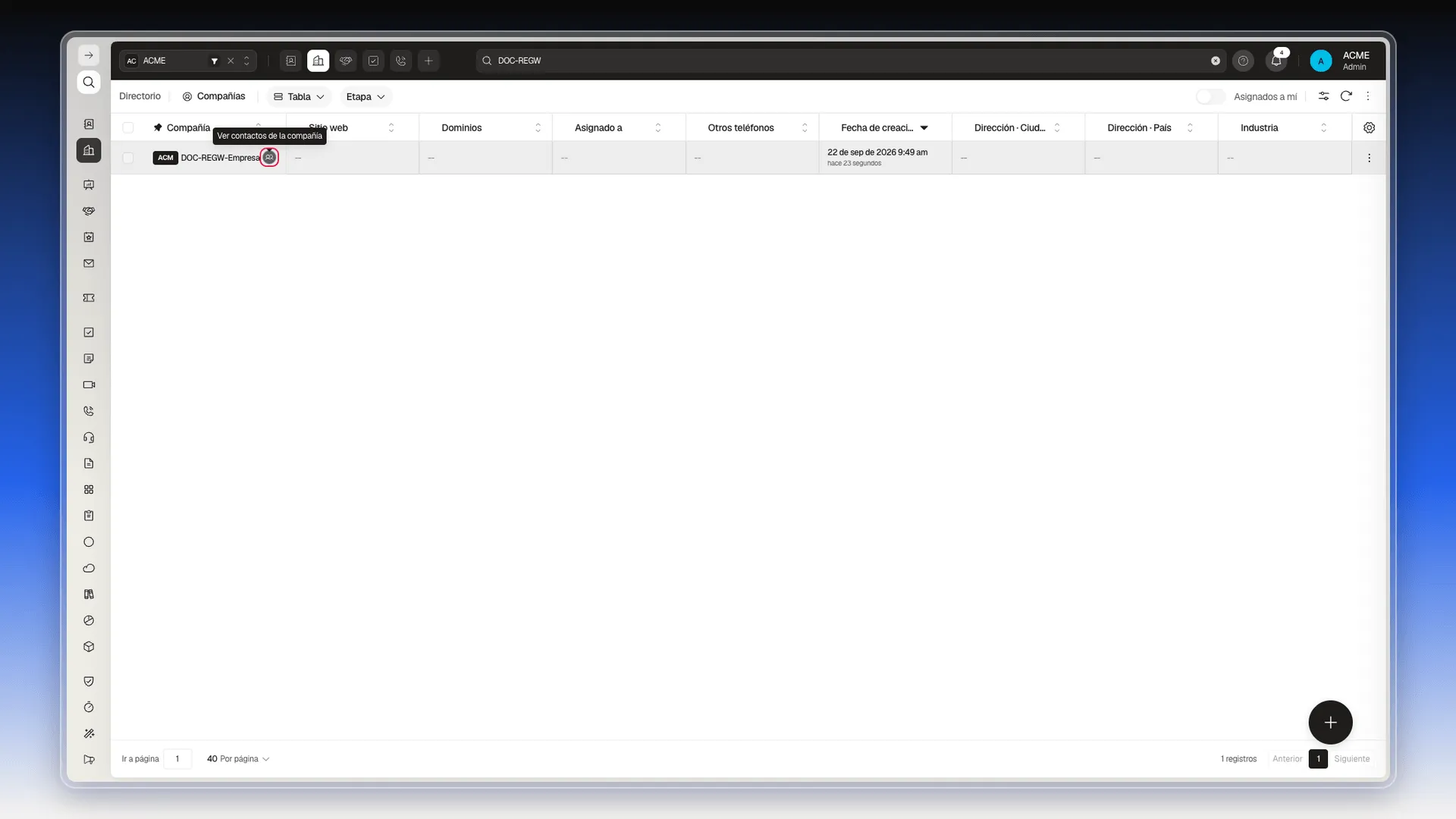
El botón Ver contactos de la compañía que aparece junto a algunas compañías en la lista de Compañías hace ese mismo filtro por ti, usando el identificador real de esa fila. Es un ícono de personas a la derecha del nombre; al pasar el cursor muestra su nombre.
Una acción en detalle: Contacto → Negocio
Sección titulada «Una acción en detalle: Contacto → Negocio»El segundo mecanismo no rellena un campo del registro que tienes abierto: crea otro registro que apunta de vuelta a él. La acción Crear negocio abre el formulario Crear Negocio con el campo Contacto ya rellenado, y la pestaña Negocios de la ficha del contacto reúne después todos los negocios en los que es el contacto principal.
Para crear un negocio desde la ficha del contacto:
- En el menú lateral, abre Directorio → Contactos y haz clic en el nombre del contacto.
- Entra en la pestaña Negocios. Si todavía no tiene ninguno, verás Este contacto no tiene negocios.
- Pulsa Crear negocio. El formulario llega con el contacto ya puesto en Contacto.
- Escribe el nombre en Negocio, completa lo que necesites y pulsa Crear.
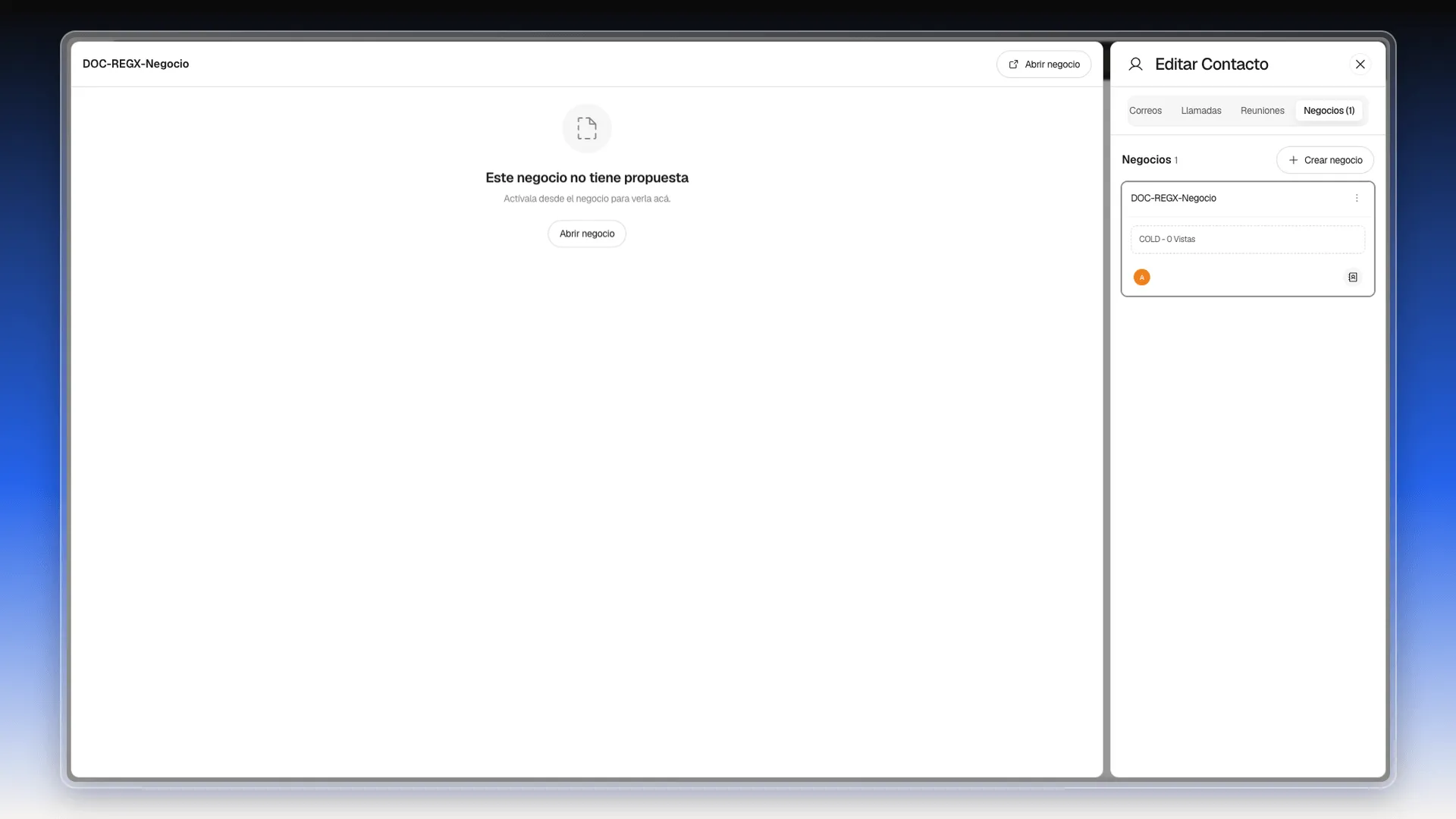
El negocio aparece como tarjeta en la pestaña, que pasa a llamarse Negocios (1), y a la izquierda se abre la vista previa de su propuesta. Si el negocio aún no tiene propuesta, verás Este negocio no tiene propuesta y el botón Abrir negocio; la misma opción está en el menú ⋮ de la tarjeta.
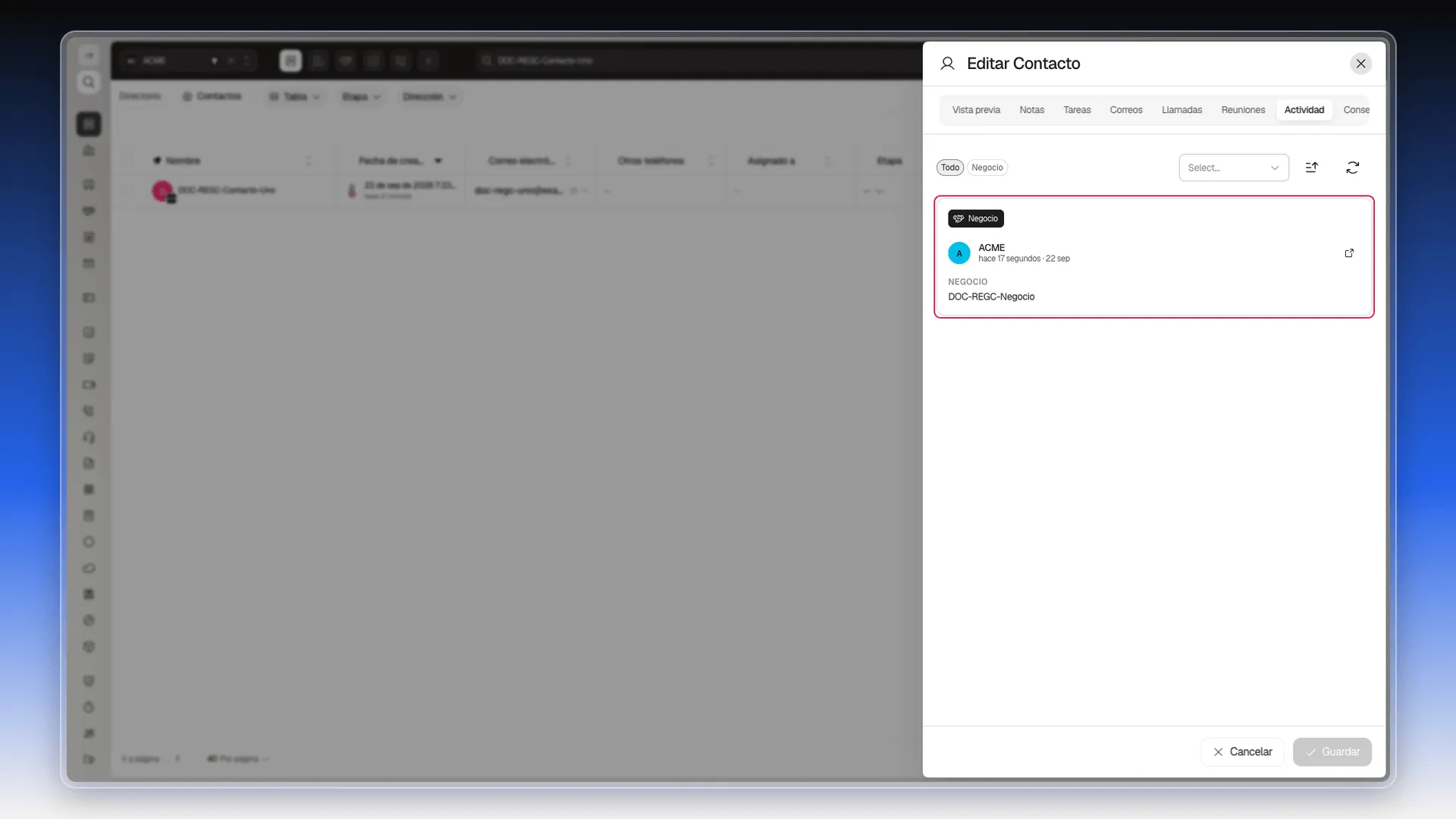
También puedes empezar desde la lista, con el menú de tres puntos de la fila → Crear negocio; el recorrido completo está en Crear negocios. Sea cual sea la vía, la creación queda además registrada en la pestaña Actividad del contacto.
Asociar y desasociar en masa
Sección titulada «Asociar y desasociar en masa»Sí es posible, de cinco formas:
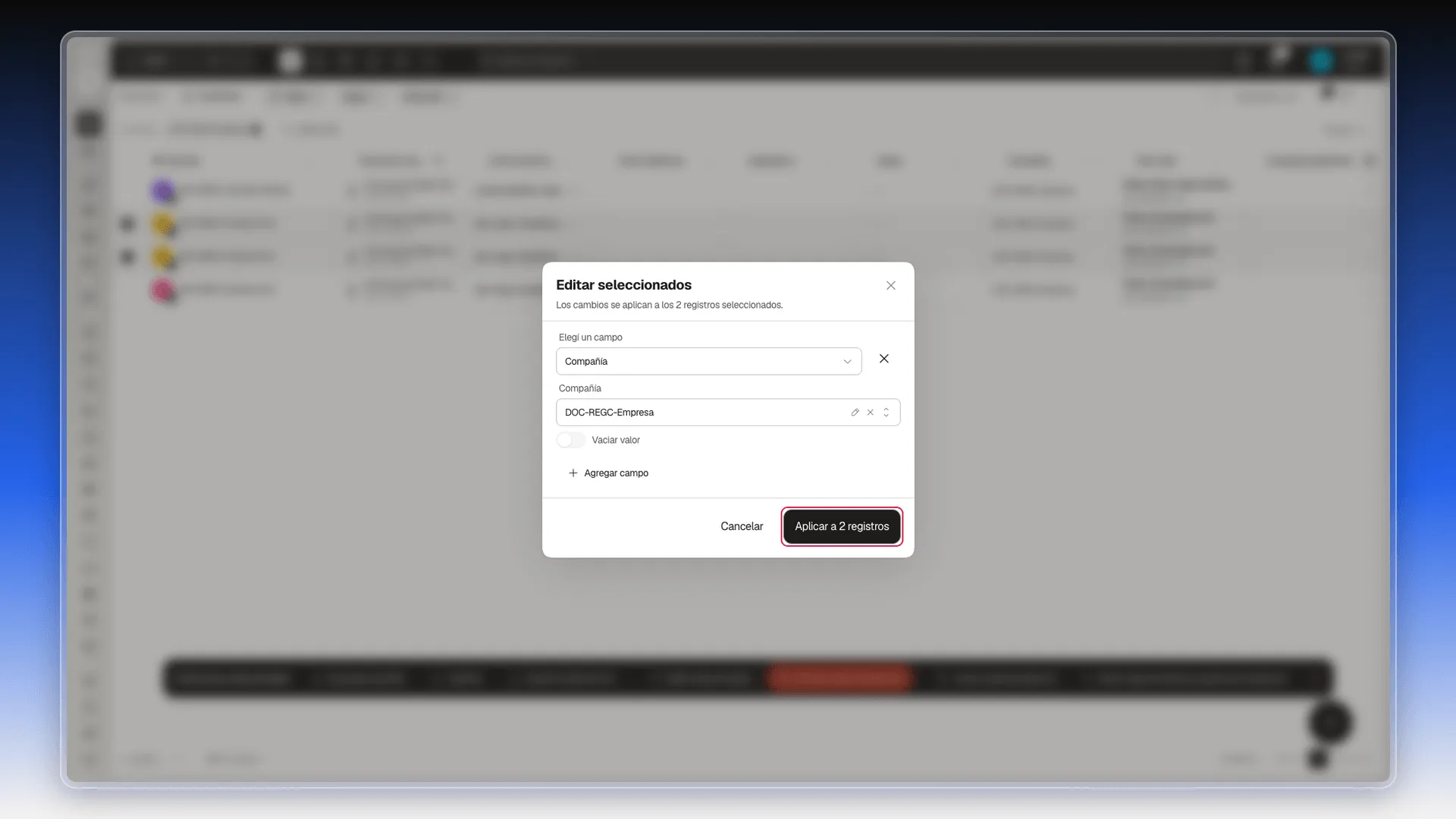
- Desde la interfaz: como un campo de referencia es un campo más, se puede cambiar en bloque igual que cualquier otro. Marca varios registros en la lista con el checkbox de cada fila y usa Editar seleccionados en la barra que aparece al pie. En el diálogo, elige el campo de referencia —Compañía, en el ejemplo—, selecciona el valor (o activa Vaciar valor para desasociar en masa) y confirma con Aplicar a N registros. Ver Editar registros de manera masiva.
- Por importación: la columna
companyNamedel archivo de Contactos liga cada fila con una compañía existente, como se explica en Formatear archivos de importación. Es una referencia a una compañía que ya existe, no la creación de una nueva en la misma carga — ver Importar registros para varios objetos. - Por API:
PATCH /v2/contact/:idcon el identificador de la compañía en el campocompany. - Por dominio de correo: si la compañía ya tiene su dominio guardado de antemano, cualquier contacto nuevo con un correo de ese dominio queda asociado a ella solo, sin elegirla a mano (ver la sección Asociación automática por dominio más arriba).
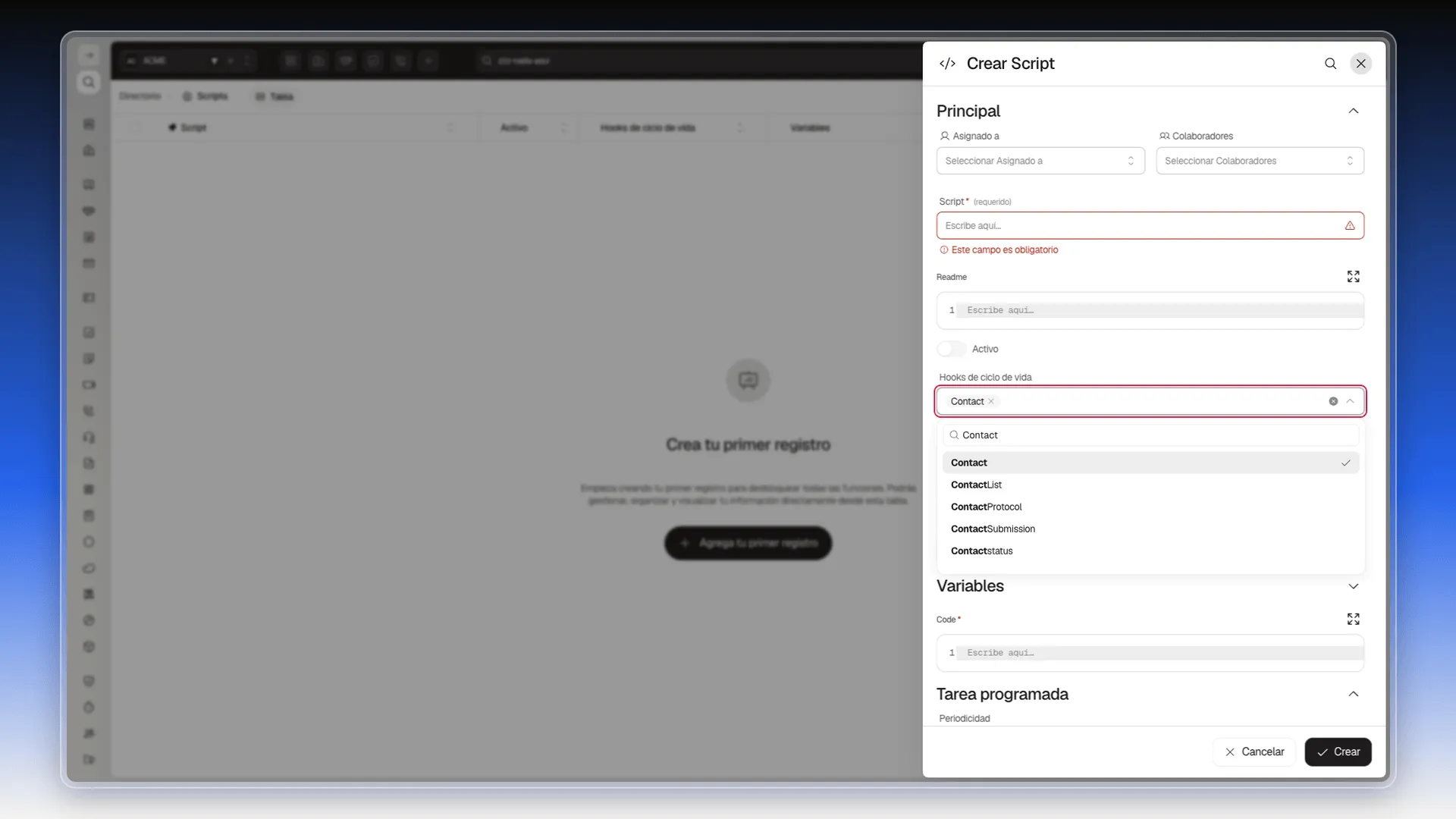
- Por Scripts: en Desarrollo → Scripts puedes escribir código que se ejecuta cuando se dispara un hook de ciclo de vida del objeto — por ejemplo, cada vez que se crea o se actualiza un Contact — y asignar ahí la compañía según tu propio criterio.
El mismo patrón en otros objetos
Sección titulada «El mismo patrón en otros objetos»Todo lo anterior no es exclusivo de Contactos: es el patrón que siguen los demás objetos del CRM.
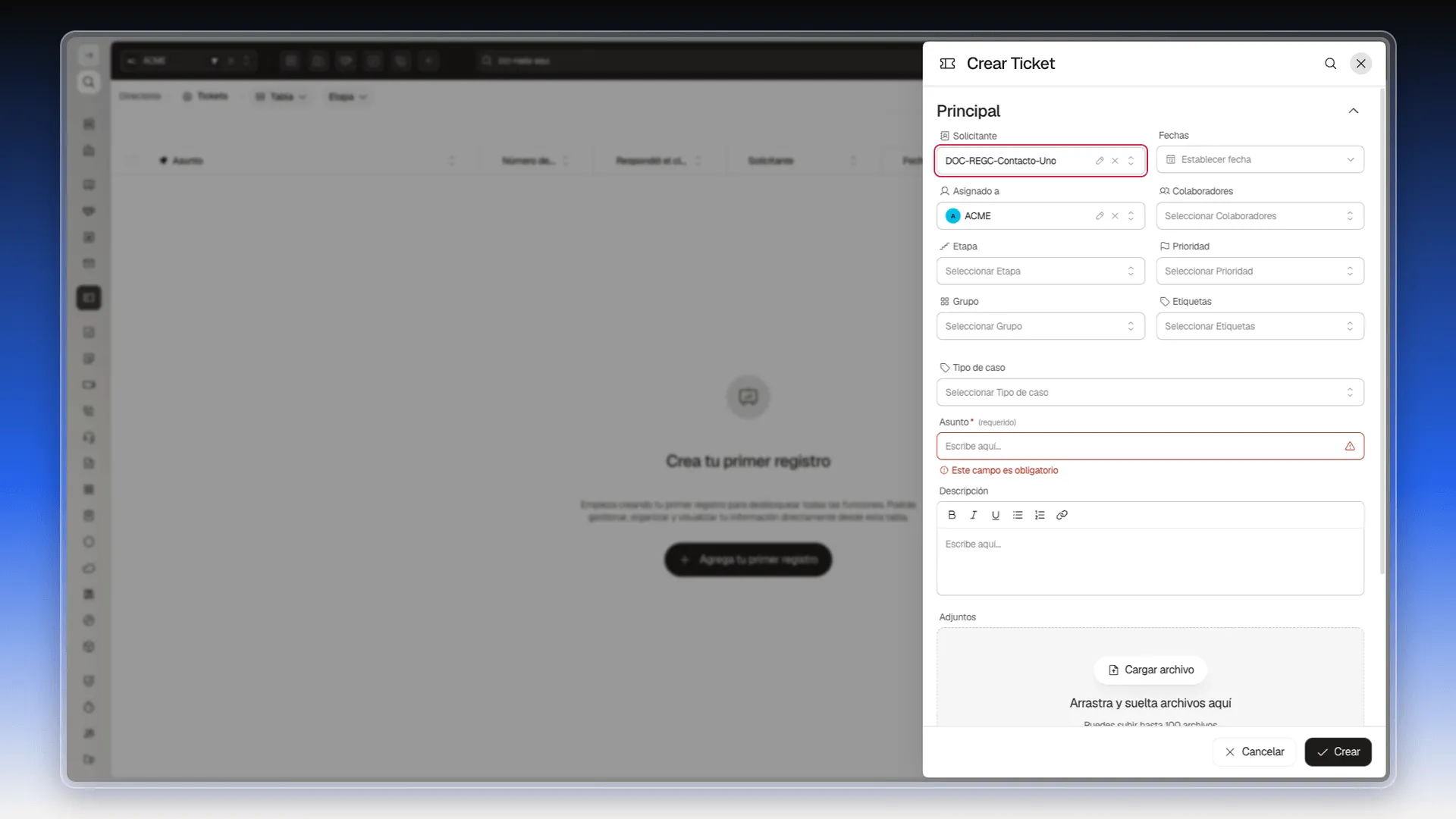
Tickets lo muestra desde el otro lado. Su formulario Crear Ticket incluye, en la sección Principal, el campo Solicitante, que apunta a un contacto. Es un campo de referencia idéntico en comportamiento al campo Compañía de un contacto —un solo valor, selector con buscador, la relación guardada en el ticket—, solo que aquí quien declara la referencia es el ticket.
Negocios hace lo mismo con su campo Contacto, en su sección Principal. Es la contraparte de la acción Crear negocio del menú de un contacto: cuando la usas desde un contacto, lo que se rellena es precisamente ese campo del negocio nuevo.
Ver también
Sección titulada «Ver también»- Crear negocios — la acción del ejemplo, en detalle.
- Conectar una compañía con contactos y negocios — la misma relación vista desde la compañía.
- Crear un contacto y Trabajar desde la ficha de un contacto — el alta y el uso diario de la ficha.
- Cómo utilizar objetos para los procesos empresariales — qué objetos existen y cuándo conviene relacionarlos en vez de añadir campos.
- Ver y filtrar registros — para llegar desde el registro apuntado.
- Editar registros de manera masiva — para asociar o desasociar en bloque.
- Formatear archivos de importación — para asociar durante una importación.
Frequently asked questions
Seleccionando esa compañía en el campo Compañía del contacto. La relación se guarda como una referencia; no hace falta ninguna acción aparte.
Sí, filtra la lista de Contactos por el campo Compañía y elige el nombre de la compañía.
Sí, el ícono de lápiz junto al campo Compañía abre el editor de esa compañía en el panel lateral.
No. El campo Compañía admite un solo valor; para relacionar el contacto con otra empresa hay que reemplazarlo.
Sí, con una condición: si la compañía ya tiene ese dominio guardado en su campo Dominios, un contacto creado después con un correo de ese dominio queda asociado a ella solo, sin elegirla a mano. No hay forma de desactivar este comportamiento, así que se recomienda hacer siempre la asociación de forma manual y no depender de él.
Was this article helpful?
Thanks for your feedback!