
Marcar um usuário em um registro
Dentro do editor de uma nota você pode digitar @ seguido do nome ou do e-mail de um colega para mencioná-lo. Fica na aba Notas da ficha do registro.
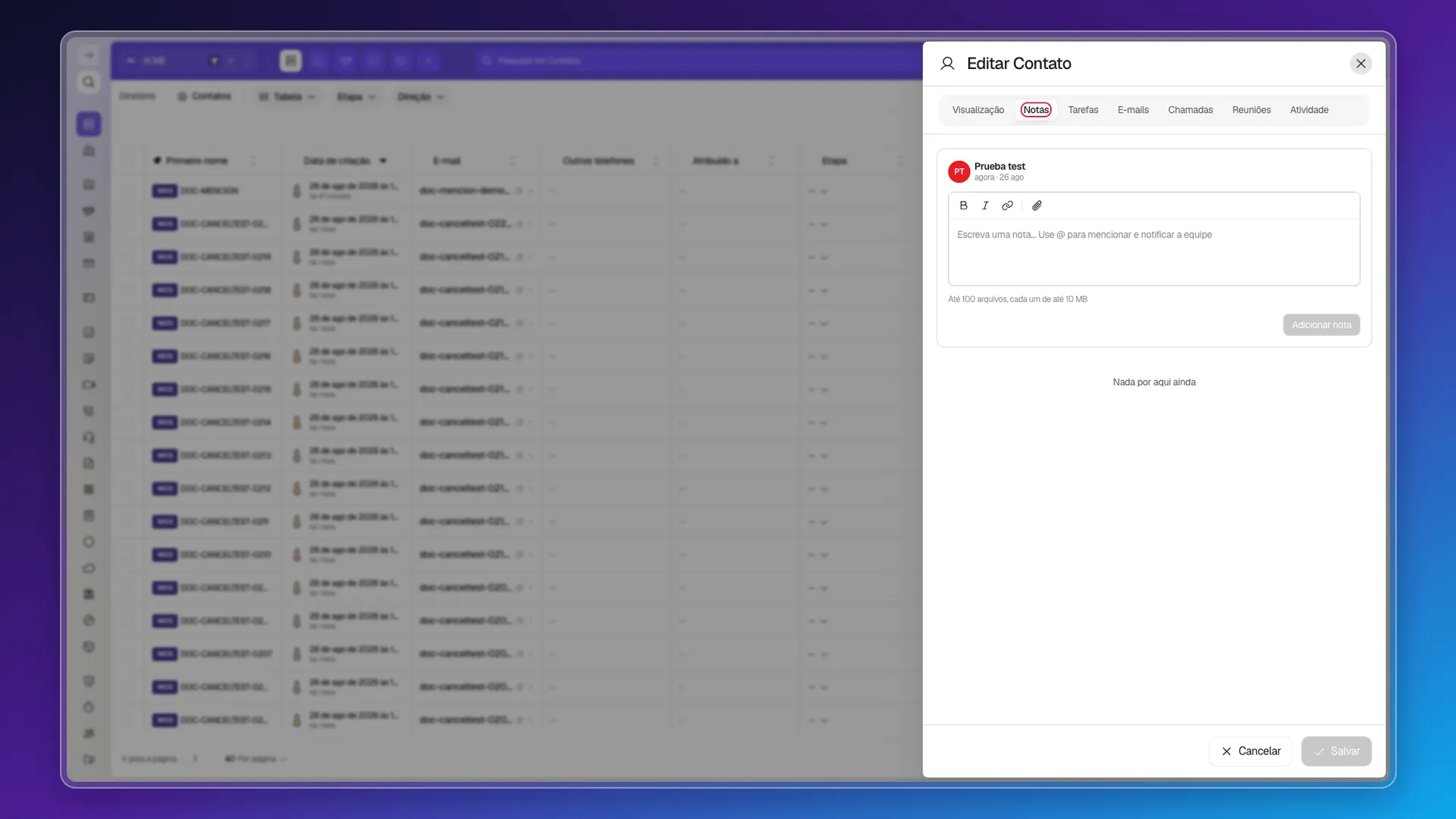
O buscador de menções
Seção intitulada “O buscador de menções”Ao digitar @ aparece um painel de sugestões em tempo real: cada resultado mostra o avatar, o nome completo e o e-mail da pessoa, e o rodapé do painel indica quantos registros foram encontrados no total. Não é preciso digitar o nome completo — as primeiras letras já bastam para filtrar a lista.
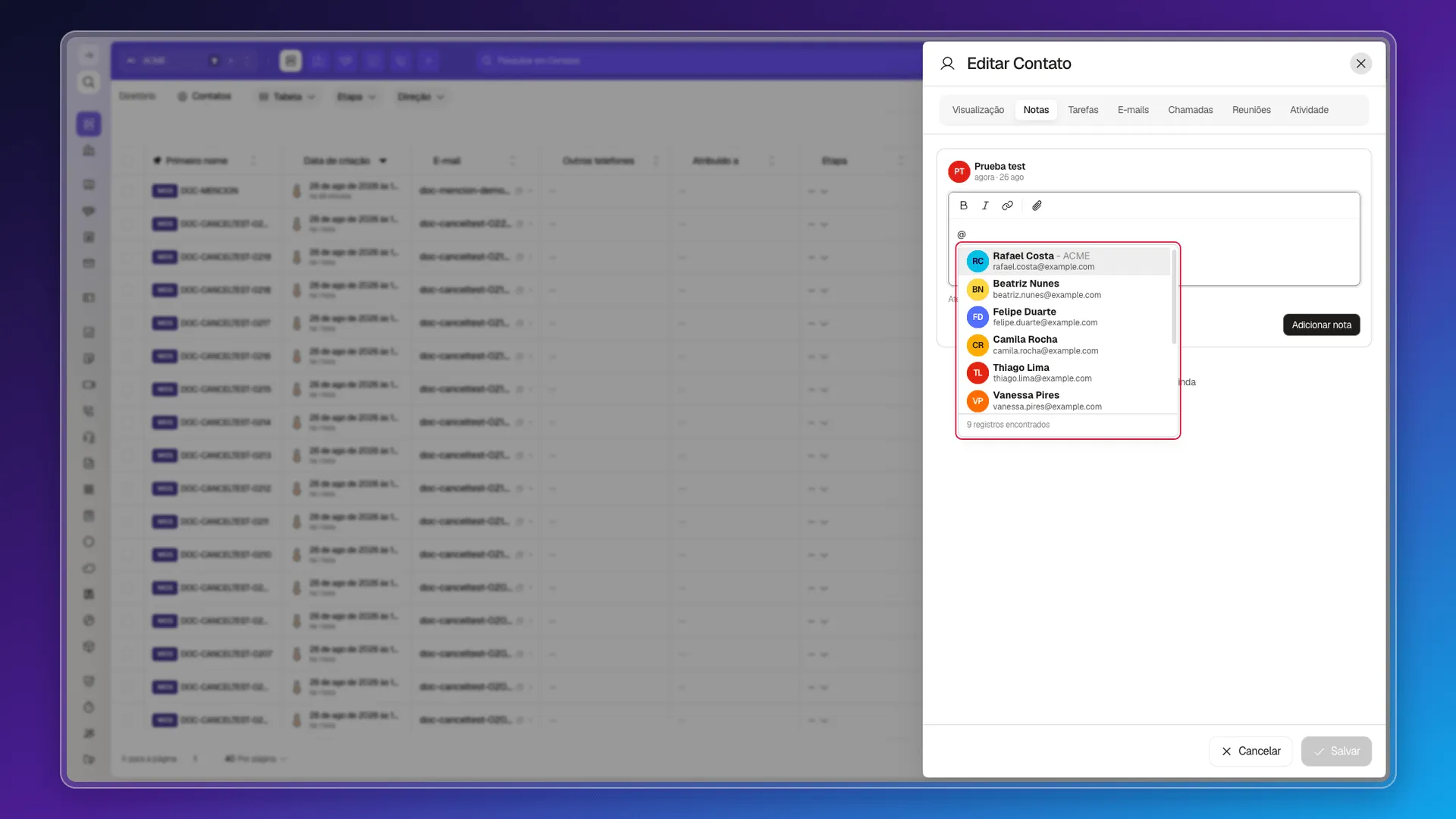
O que fica salvo
Seção intitulada “O que fica salvo”Ao escolher alguém da lista, a nota não salva o texto que você digitou para buscar: ela insere uma menção real com o nome completo da pessoa, visualmente diferente do resto do texto da nota.
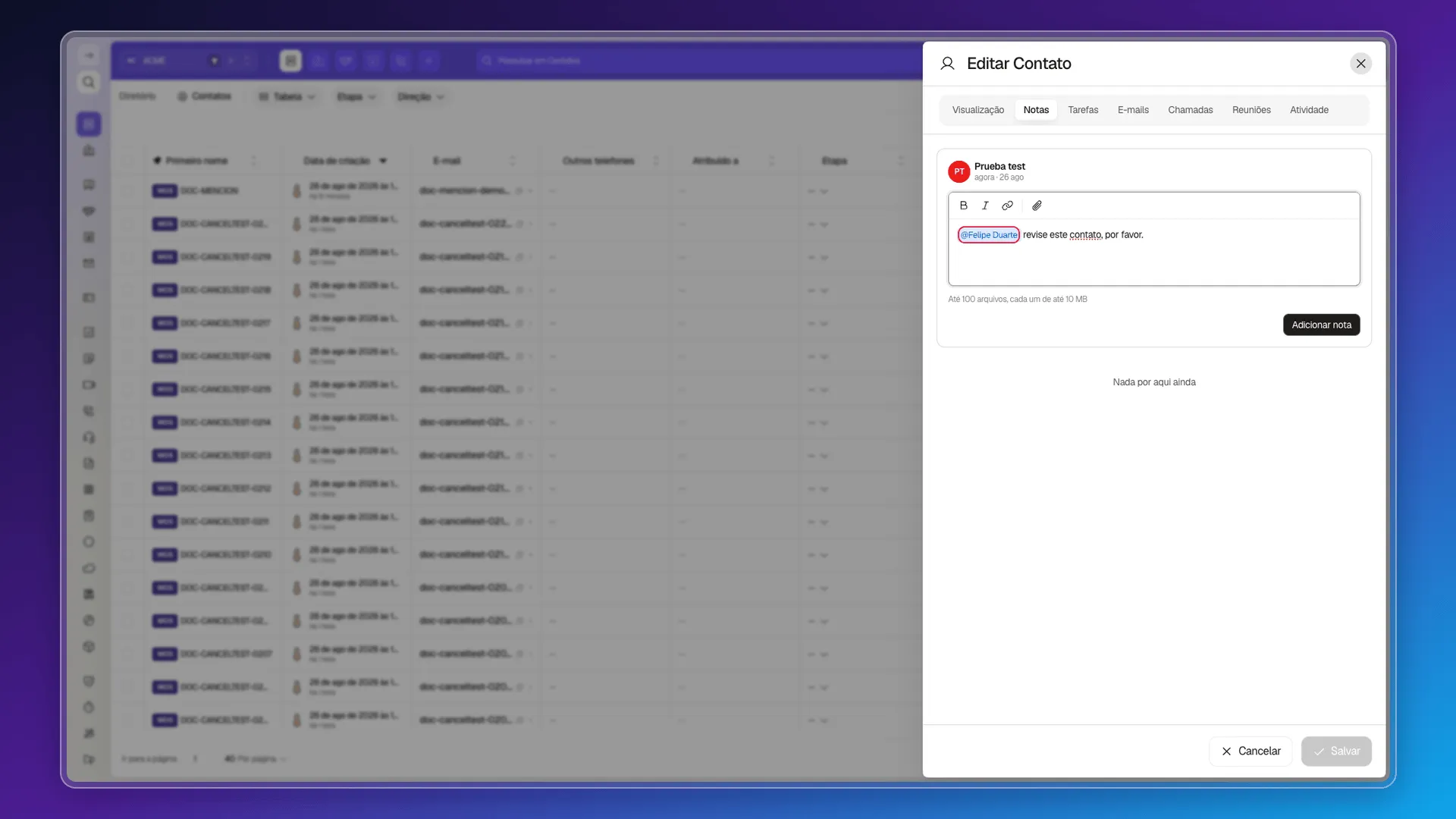
Notifica a equipe — com um ponto sem confirmar
Seção intitulada “Notifica a equipe — com um ponto sem confirmar”O próprio editor da nota traz, como texto de ajuda antes de você digitar qualquer coisa, a frase “Use @ para mencionar e notificar a equipe” — é uma afirmação do próprio produto, não uma suposição.
Mencionar você mesmo não gera uma notificação nova no seu próprio centro de notificações, o que faz sentido: ninguém precisa ser avisado da própria ação. Mencionar outro usuário real da conta completa a menção corretamente (o buscador aparece, ela é salva como esperado), mas confirmar que a notificação chega até essa pessoa exige entrar na conta dela. Por enquanto, a frase do editor é a fonte mais confiável disponível, não algo visto chegando do outro lado.
Perguntas frequentes
Dentro do editor de uma nota, na aba Notas da ficha de um Contato.
Digite @ seguido de pelo menos parte do nome ou do e-mail. Aparece um painel de busca com avatar, nome completo e e-mail de cada correspondência, e um rodapé com o total de resultados encontrados.
Como uma menção real — é inserido um elemento com o nome completo da pessoa, não o texto que você digitou ao buscar.
O próprio editor indica isso no seu texto de ajuda: “Use @ para mencionar e notificar a equipe”. Mencionar você mesmo não gera uma notificação nova (o esperado), mas confirmar que o aviso chega a outra pessoa exige entrar com uma segunda conta — isso ainda fica pendente de verificação.
Este artigo foi útil?
Obrigado pelo seu feedback!