
Notificações
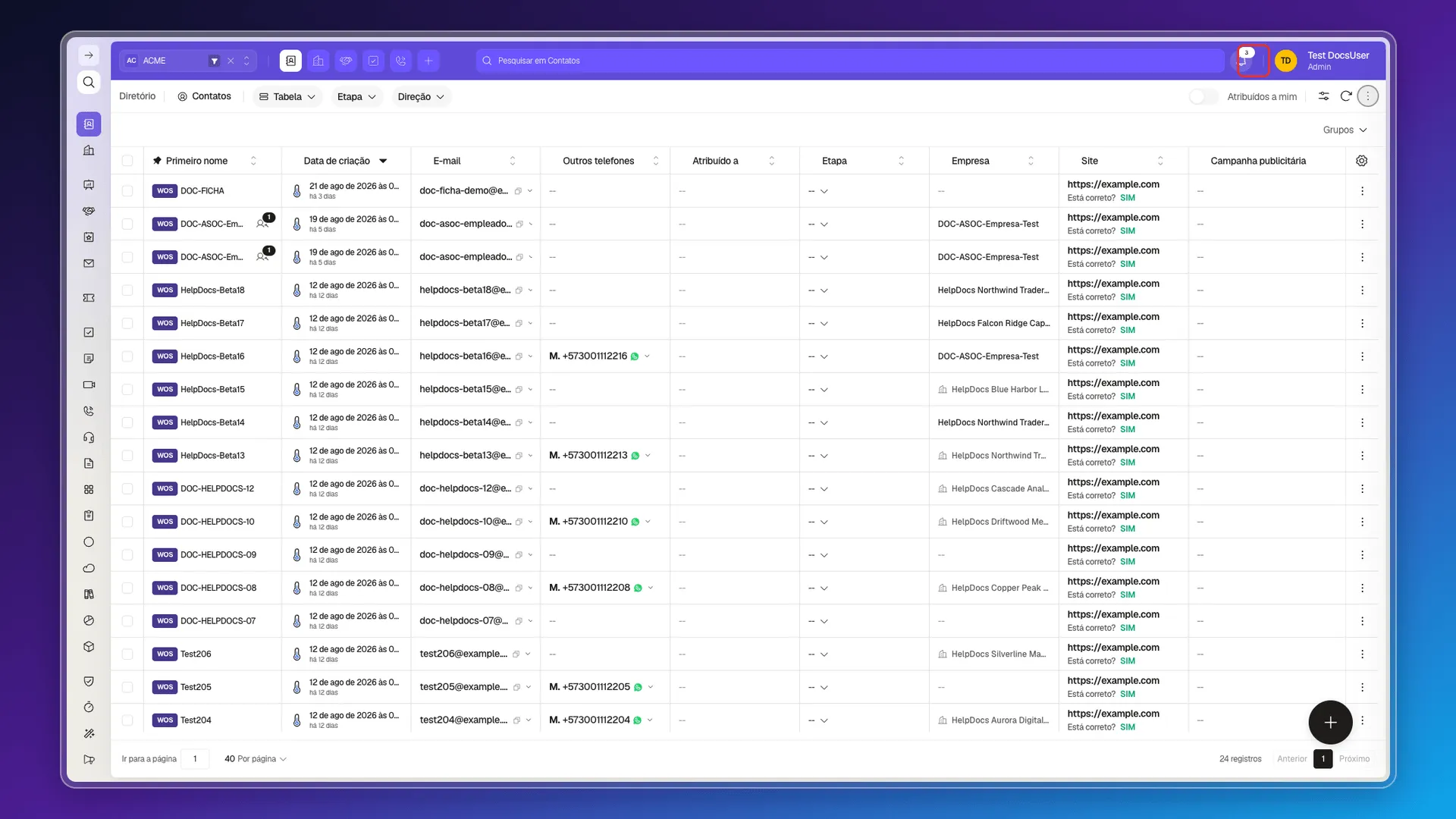
A caixa de entrada reúne as notificações que precisam da sua atenção. O indicador numérico mostra quantas estão pendentes.
Revisar uma notificação
Seção intitulada “Revisar uma notificação”- Selecione Caixa de entrada na barra inferior. Na visualização para desktop, você também pode usar o ícone de sino.
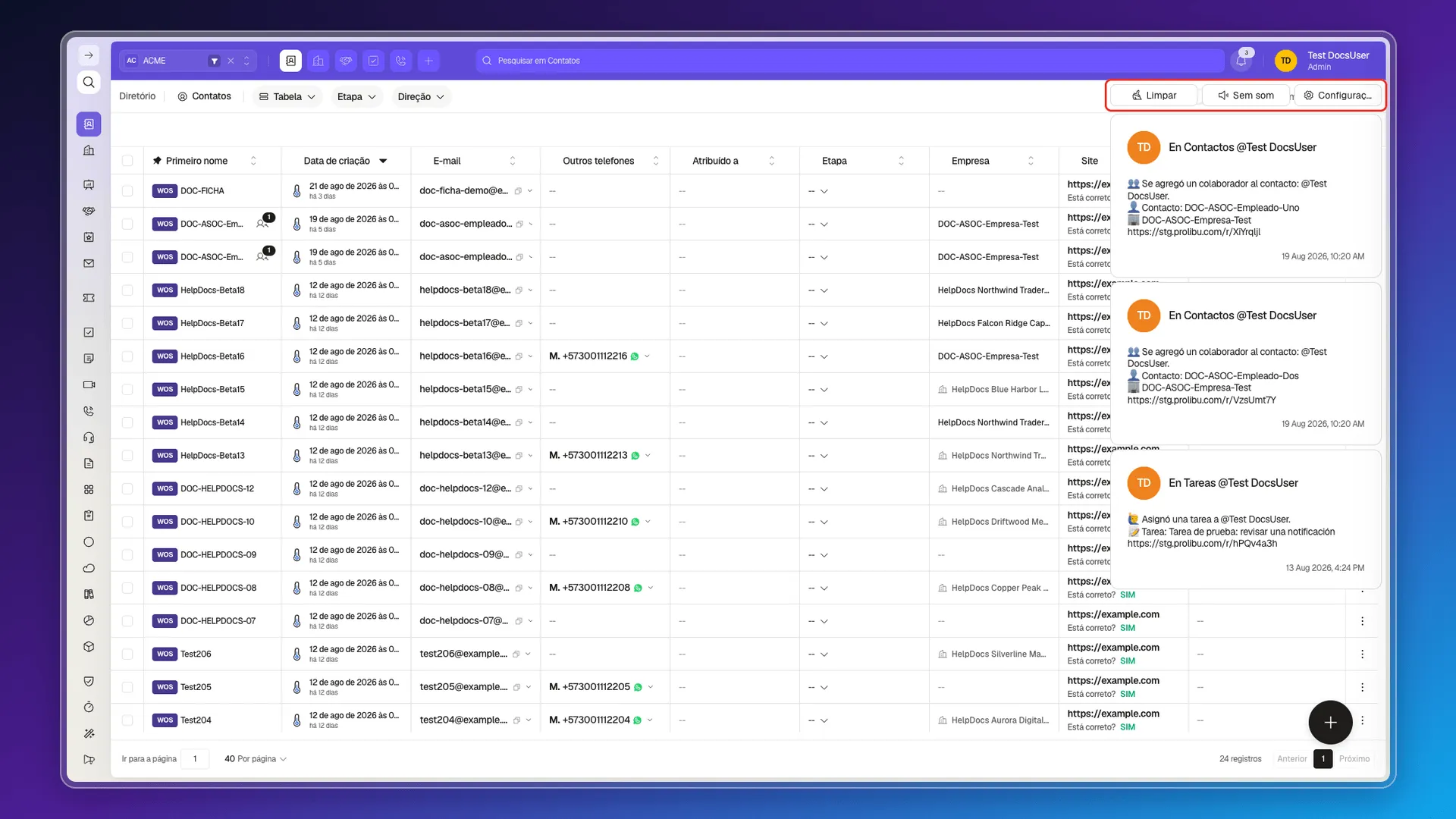
- Leia o título, a mensagem e a data de cada notificação.
- Selecione uma notificação para abrir o item ou a ação relacionada, quando disponível.
Gerenciar a caixa de entrada
Seção intitulada “Gerenciar a caixa de entrada”- Selecione Descartar em uma notificação para removê-la da lista.
- Selecione Sem som para interromper o aviso sonoro.
- Selecione Configurações para ajustar as preferências de notificação.
- Selecione Limpar quando não precisar mais das notificações exibidas.
Configurar as notificações
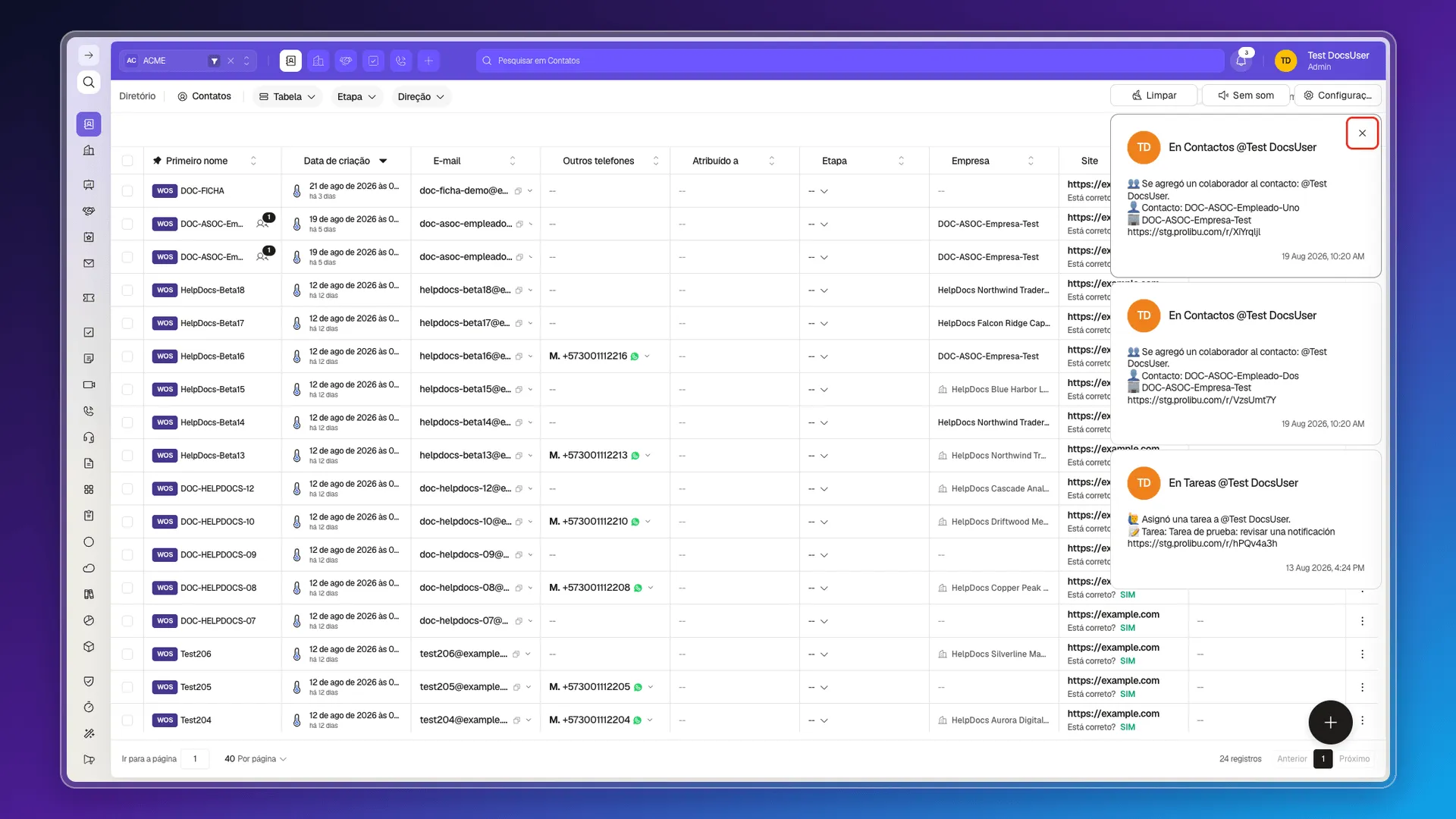
Seção intitulada “Configurar as notificações”- Abra o sino e selecione Configurações.
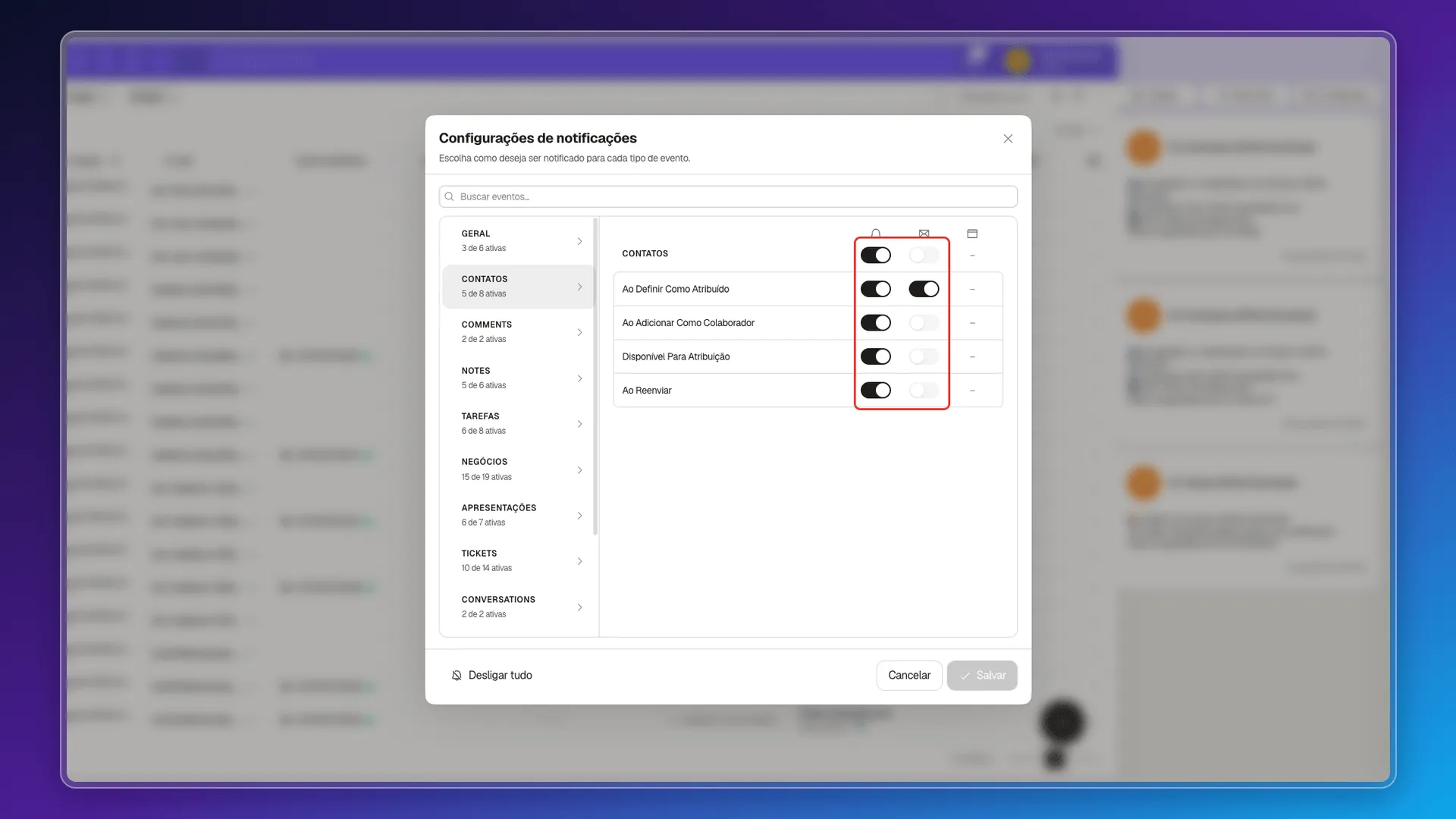
- Escolha uma categoria de eventos na coluna esquerda ou use Buscar eventos… para localizar um evento específico.
- Ative ou desative os canais necessários.
- Selecione Salvar para aplicar as alterações.
Escolher uma categoria
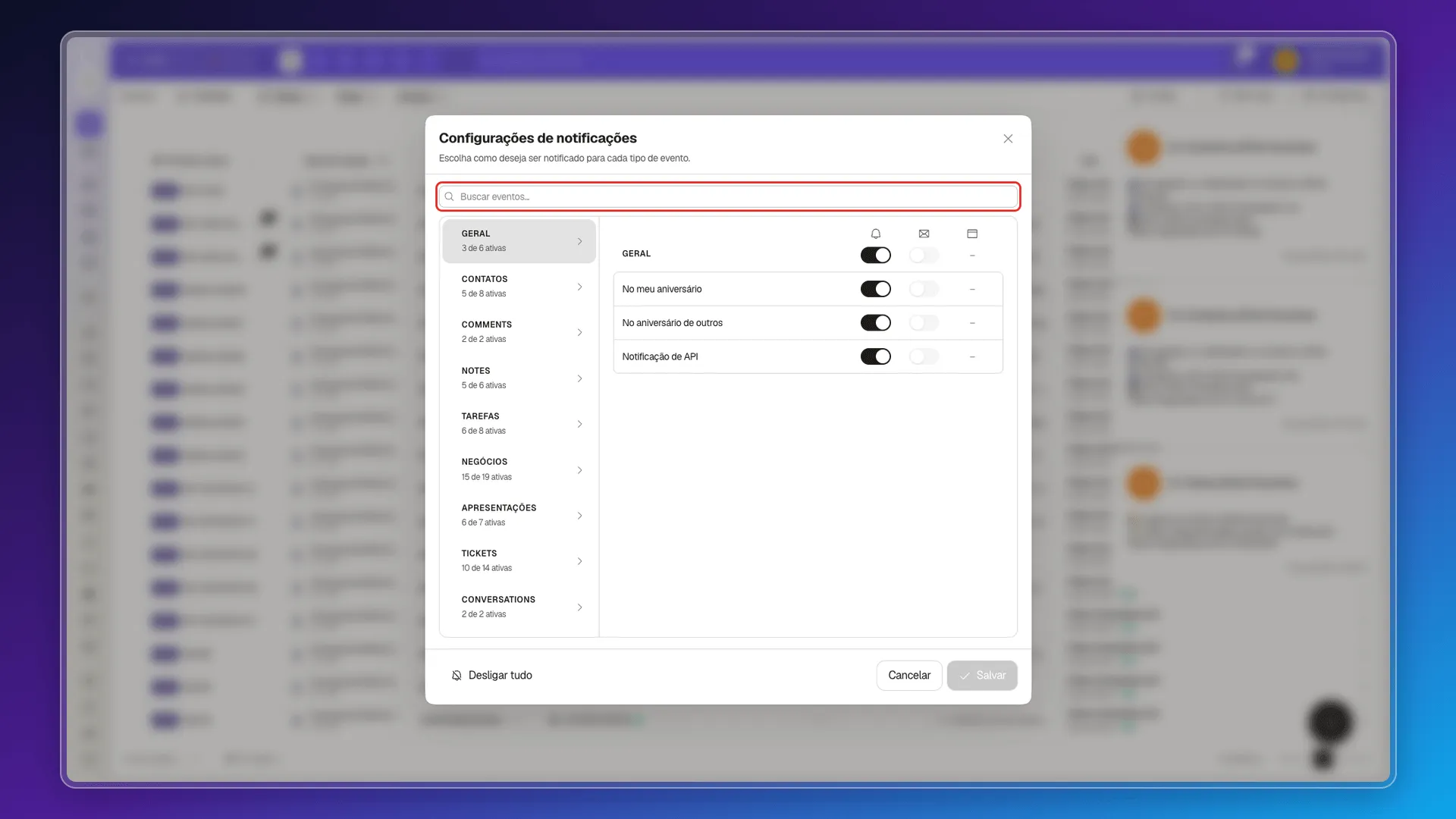
Seção intitulada “Escolher uma categoria”A coluna esquerda agrupa os avisos por área, como Geral, Contatos, Tarefas ou Negócios. A contagem abaixo de cada nome mostra quantos eventos daquela categoria estão ativos. Selecione uma categoria para ver os eventos e role a lista quando houver mais áreas disponíveis.
Ajustar os canais de um evento
Seção intitulada “Ajustar os canais de um evento”Cada linha representa um evento. O sino controla os avisos no app e o envelope controla os avisos por e-mail. Um traço significa que o canal não está disponível para aquele evento.
O cabeçalho de cada categoria também tem um interruptor por canal. Use-o para ativar ou desativar aquele canal em todos os eventos da categoria e, depois, ajuste uma linha específica quando ela precisar de uma exceção.
Buscar um evento
Seção intitulada “Buscar um evento”Digite parte do nome em Buscar eventos… para reduzir as opções e encontrar a preferência que precisa alterar. Assim, você não precisa percorrer as categorias uma por uma quando já sabe qual aviso procura.
Salvar ou desligar tudo
Seção intitulada “Salvar ou desligar tudo”Salvar é habilitado depois que você modifica uma preferência e confirma a nova configuração. Cancelar permite sair da janela sem confirmar alterações pendentes.
O botão Desligar tudo, no rodapé da janela, não funciona: ao clicar nele os interruptores continuam iguais e Salvar segue desabilitado. Não conte com ele para desligar todos os avisos de uma vez — desative cada categoria ou evento manualmente.
Se não receber um aviso esperado
Seção intitulada “Se não receber um aviso esperado”Abra Configurações, busque o evento e confirme que o canal disponível está ativado antes de salvar. Um traço indica que aquele canal não pode ser usado para o evento; não é um interruptor desligado. Se a contagem da categoria mudar, volte à caixa de entrada para revisar os avisos pendentes.
🎥 Vídeo em breve.
Perguntas frequentes
Ele mostra quantas notificações ainda precisam da sua atenção.
Abra as configurações de notificações e escolha o evento ou a categoria que deseja revisar.
Este artigo foi útil?
Obrigado pelo seu feedback!