
Gestionar la configuración del portal del cliente
Este artículo existe para cerrar la pregunta: en Prolibu no hay portal del cliente, ni actual ni heredado. No hay nada que migrar, ni tema que revisar, ni menú de portal, ni correos de registro para invitar a contactos a crear su acceso.
Los contactos no inician sesión en Prolibu. La cuenta tiene usuarios —las personas de tu equipo, que se gestionan en Control de Acceso → Usuarios— y contactos, que son registros del CRM, no cuentas con contraseña.
Lo que sí se comparte con el cliente
Sección titulada «Lo que sí se comparte con el cliente»Prolibu resuelve la exposición hacia fuera por documento, no por portal. Es un modelo distinto: en vez de una zona privada donde el cliente consulta su historial, se le envía lo que necesita ver en cada momento.
Presentaciones y cotizaciones
Sección titulada «Presentaciones y cotizaciones»Una presentación o una cotización publicada se comparte por enlace. El contacto abre el documento sin necesidad de cuenta.
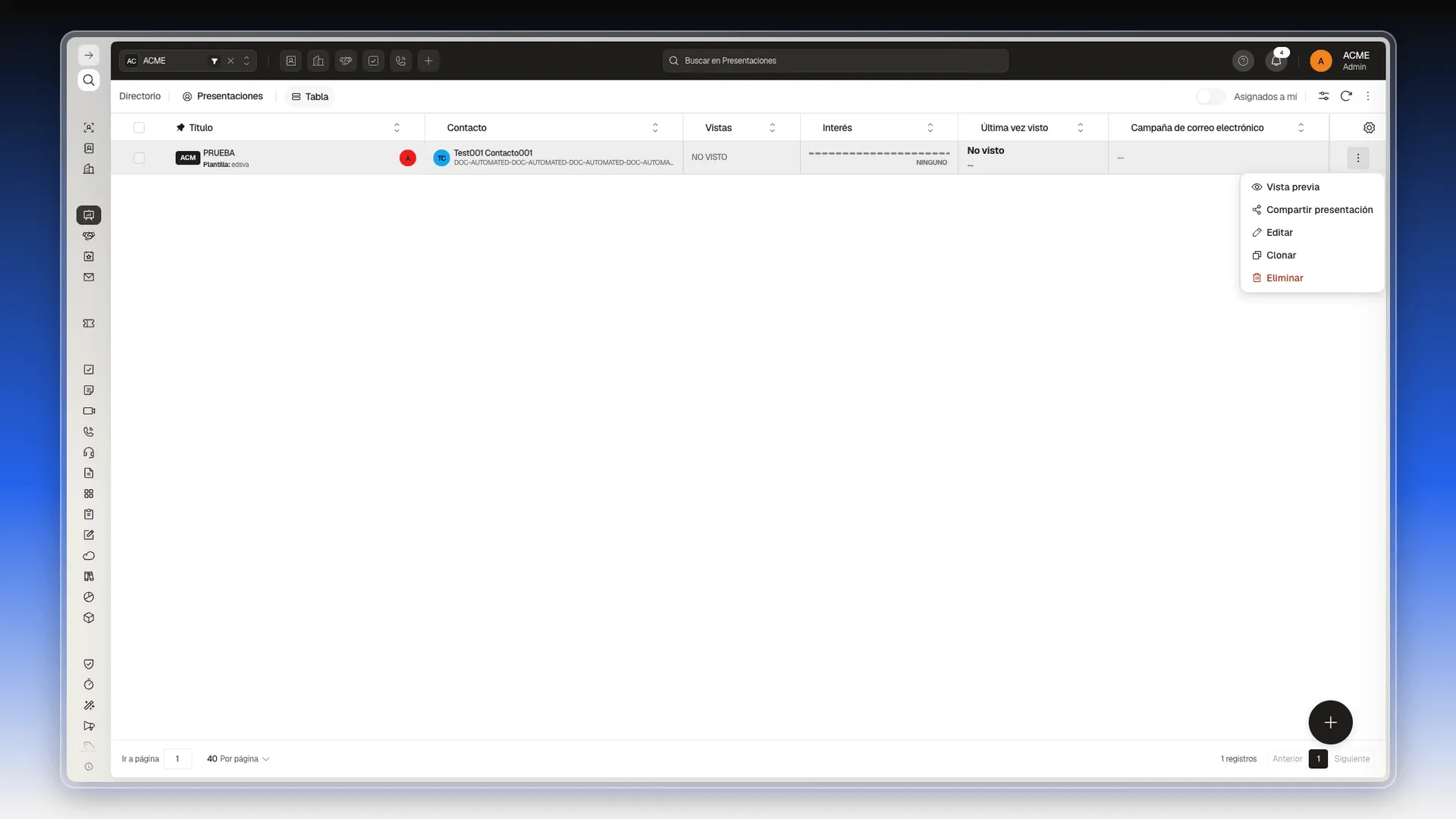
- En el menú lateral, abre Ventas y Marketing → Presentaciones.
- En la fila de la presentación, abre el menú de tres puntos (⋮) y selecciona Compartir presentación.
- Sigue el cuadro que se abre para obtener el enlace y envíaselo al contacto.
Formularios
Sección titulada «Formularios»Para recoger solicitudes o datos del cliente, el módulo Formularios publica un formulario.
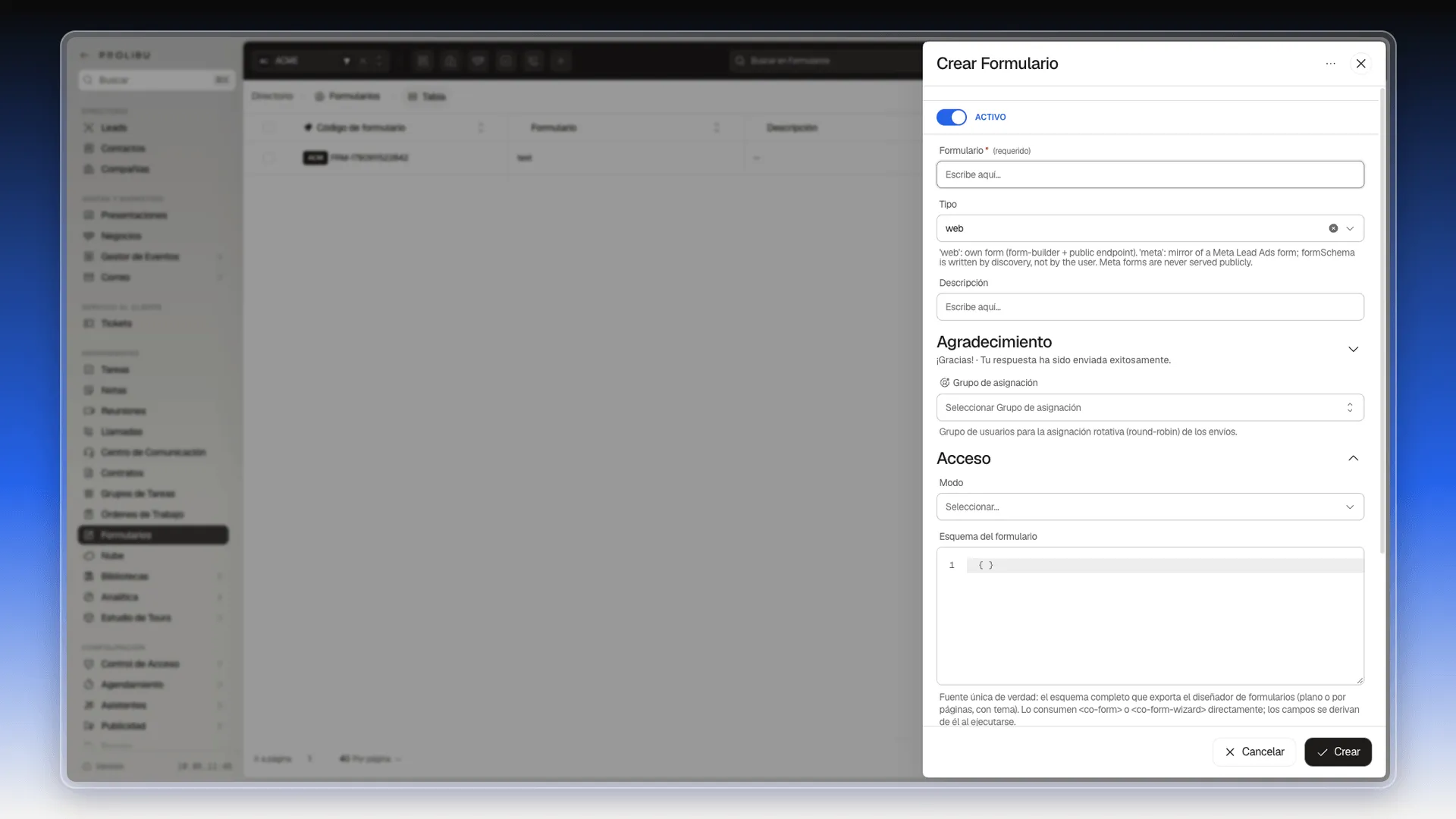
- En el menú lateral, abre Herramientas → Formularios.
- Pulsa el botón +. Se abre el panel Crear Formulario.
- Escribe el nombre en Formulario y pulsa Crear.
El módulo Sitios, en el grupo Desarrollo, sirve para publicar contenido propio.
Mantener informado al cliente sobre su caso
Sección titulada «Mantener informado al cliente sobre su caso»Como no hay portal donde el cliente mire el estado por su cuenta, la actualización se la manda el equipo. Por dónde depende de cómo llegó el caso:
- Si llegó por mensajería, responde en el mismo hilo, en Herramientas → Centro de Comunicación. Ver Redactar y responder mensajes.
- Si llegó por correo, respóndele desde la ficha del contacto —la pantalla con todos sus datos— con la conexión de correo personal, como se explica en Enviar y gestionar correos electrónicos individuales.
El circuito interno
Sección titulada «El circuito interno»Lo que sustituye al portal, del lado del equipo, está en Configuración de Tickets, en la sección Configuración del menú lateral. Son tres piezas.
Centros de correos (Hubs de Correo)
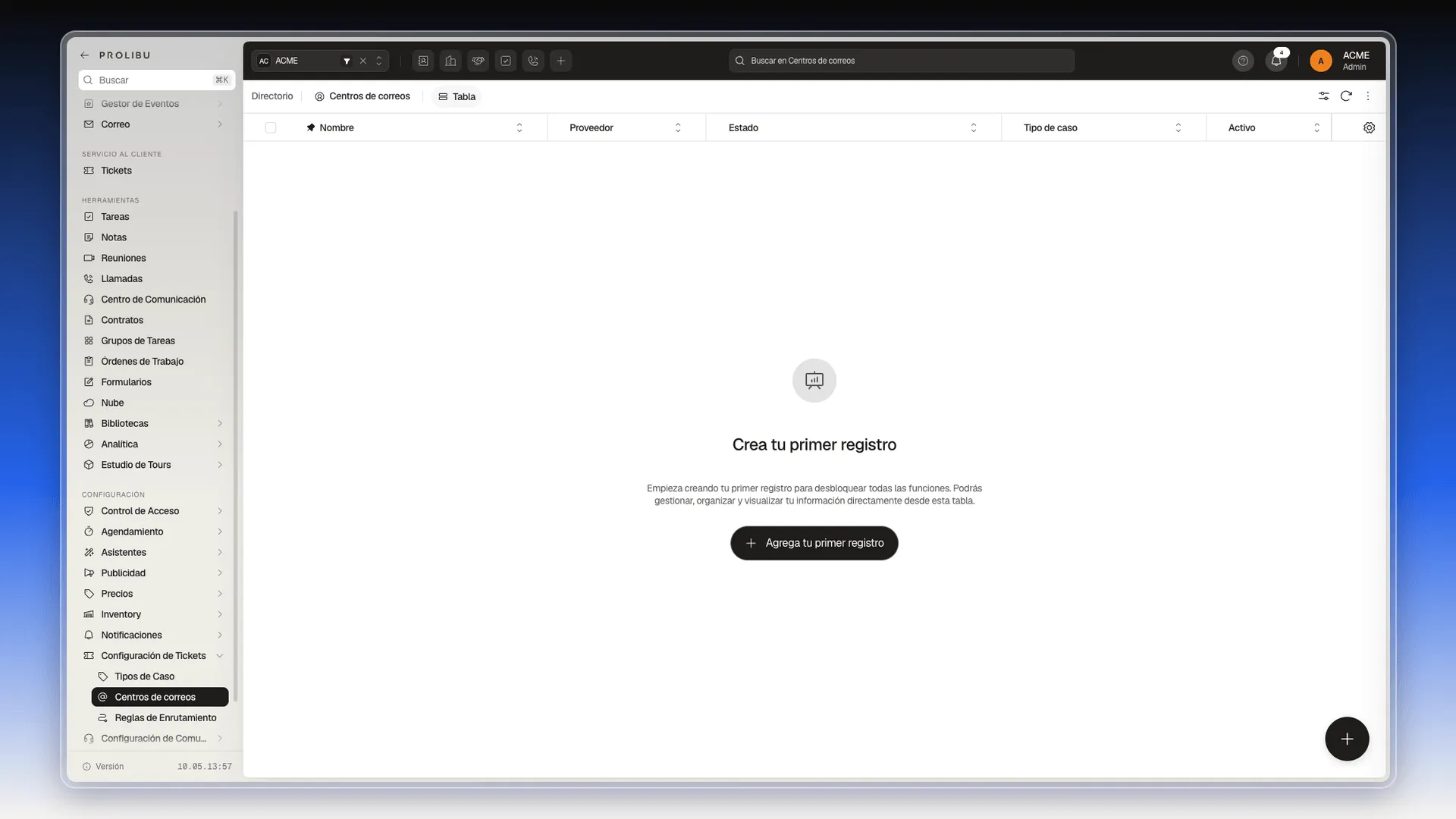
Sección titulada «Centros de correos (Hubs de Correo)»Un Hub de Correo es el buzón compartido que convierte los correos entrantes en tickets. Se gestiona en Configuración de Tickets → Centros de correos: pulsa + para crear uno nuevo. El paso a paso está en Crear un portal de asistencia.
Reglas de enrutamiento
Sección titulada «Reglas de enrutamiento»Deciden a qué tipo de caso o a qué grupo va cada correo. Se gestionan en Configuración de Tickets → Reglas de Enrutamiento.
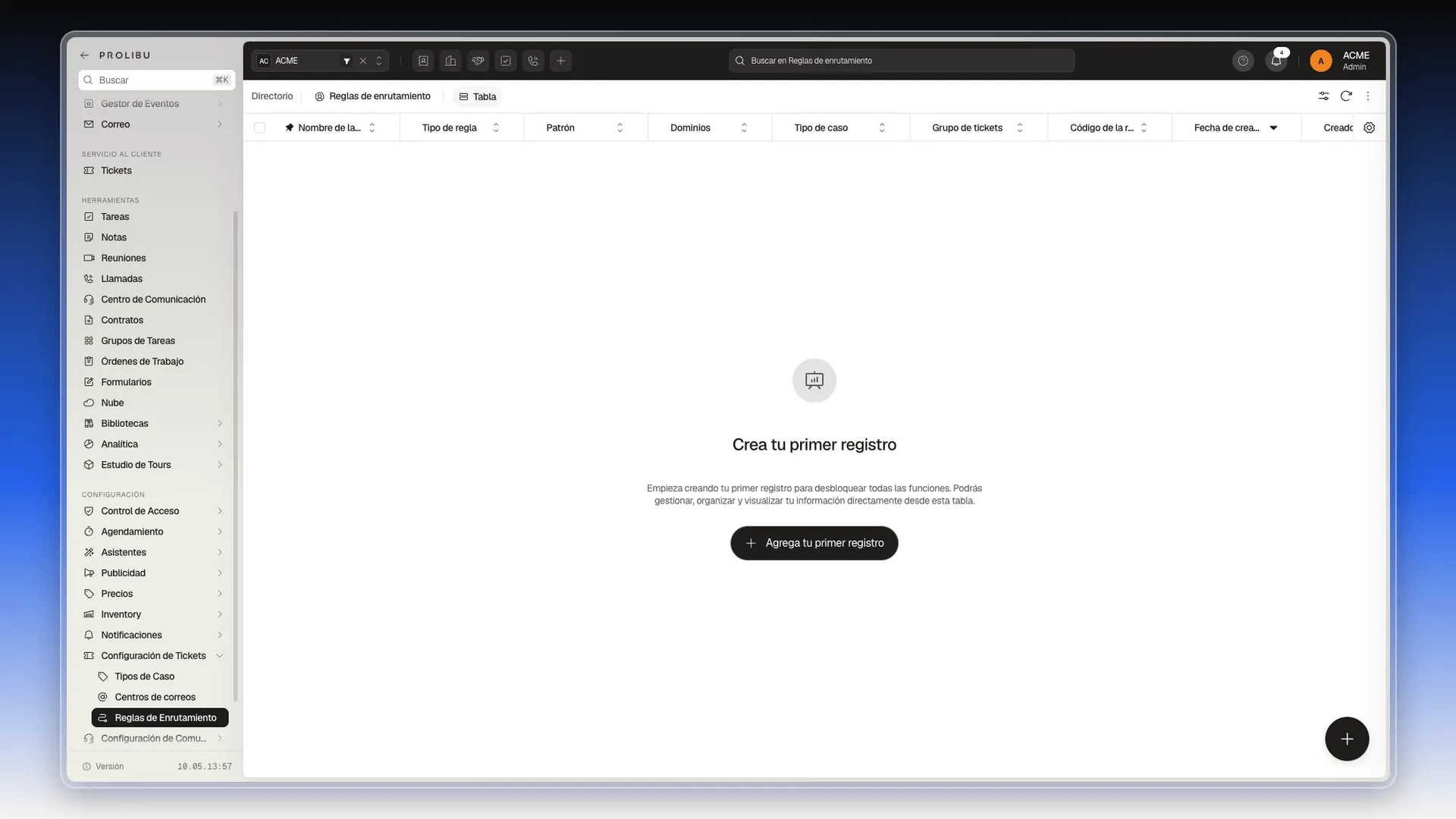
El detalle está en Establecer reglas de enrutamiento.
Tipos de caso
Sección titulada «Tipos de caso»Un tipo de caso es la clasificación del caso y el grupo responsable de resolverlo.
- En el menú lateral, abre Configuración de Tickets → Tipos de Caso.
- Pulsa el botón +. Se abre el panel Crear Tipo de caso.
- En Área de resolución, escribe el área responsable de resolver.
- En Grupo de asignación, elige el grupo de usuarios que se hará cargo.
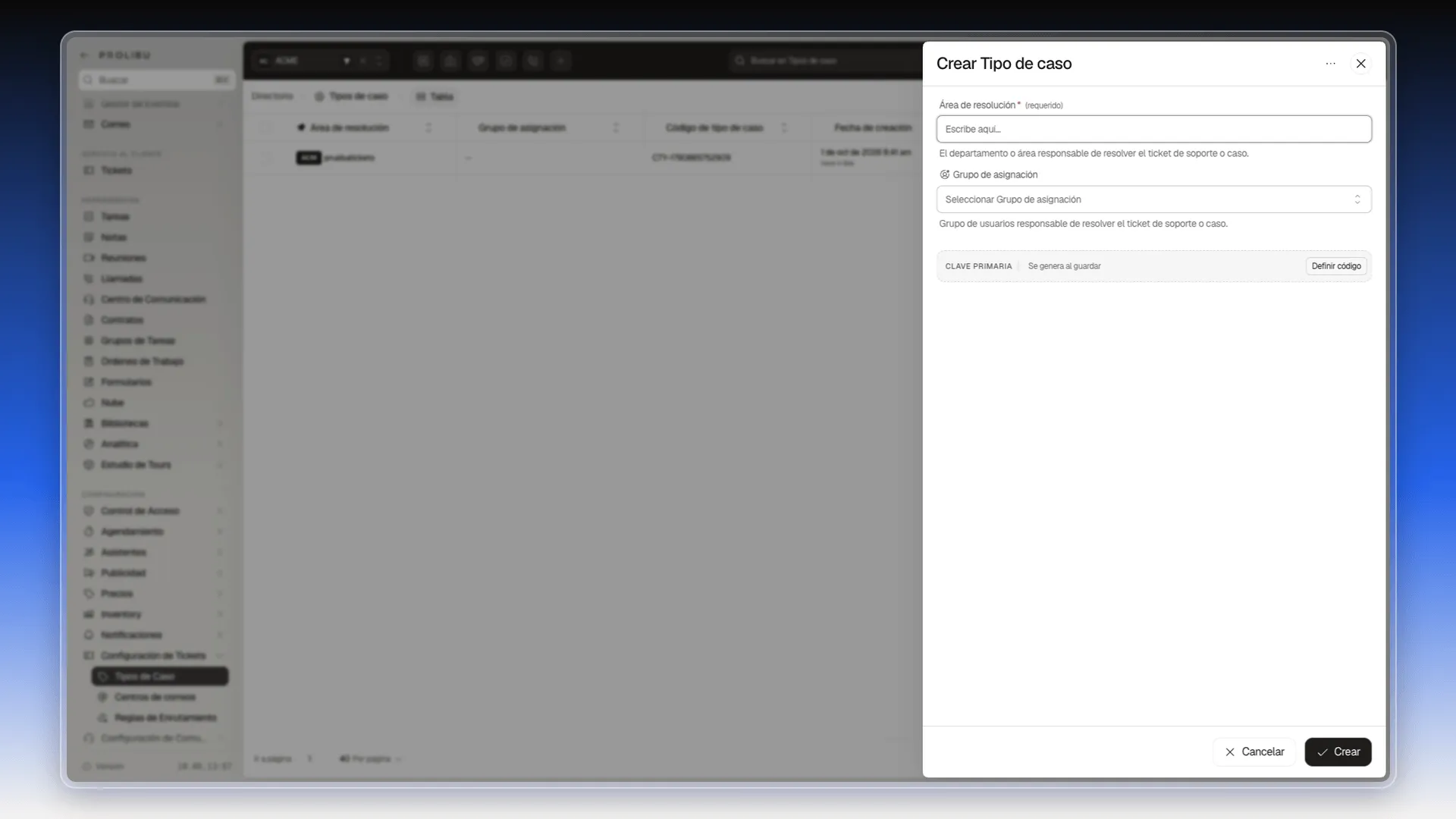
- Pulsa Crear.
El paso a paso de las otras dos piezas está en Gestionar la configuración del portal de asistencia.
Seguir los casos desde dentro
Sección titulada «Seguir los casos desde dentro»Los casos se trabajan en el módulo Tickets, que tiene dos vistas.
- Abre Tickets en el menú lateral, en la sección Servicio al cliente.
- En el selector de vista, cambia de Tabla a Pipelines, el tablero kanban.
- En la fila de pestañas que hay sobre las columnas, elige Etapa o Prioridad para reagrupar el tablero.
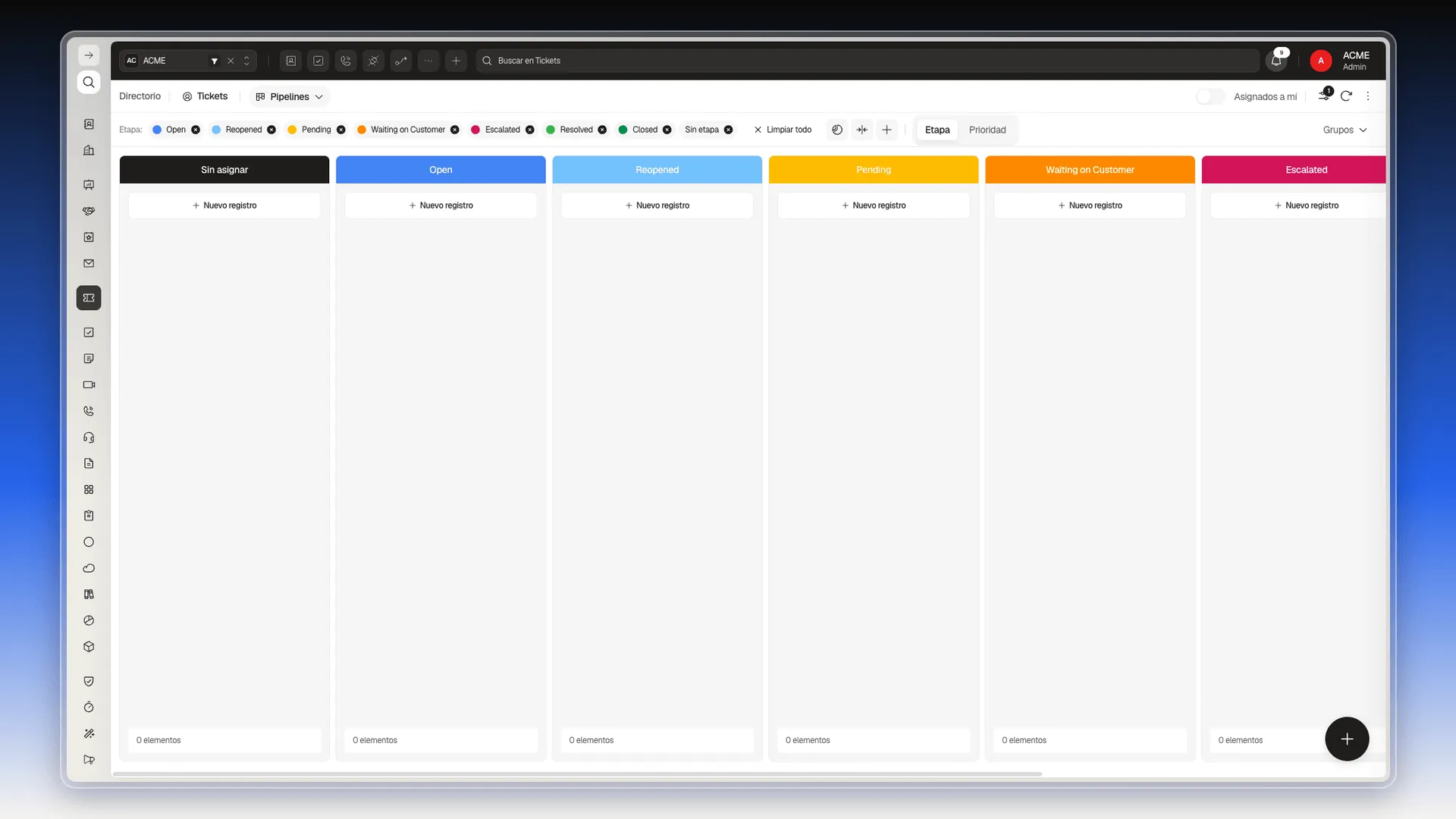
Las columnas se rehacen con los valores del campo que elegiste, y cada tarjeta es un ticket. Ver Personalizar la vista de tablero.
Lo que hay que asumir
Sección titulada «Lo que hay que asumir»- No hay inicio de sesión para contactos, ni grupos de acceso de miembros.
- No hay listado de tickets consultable por el cliente.
- No hay control de qué propiedades del ticket ve el cliente.
- No hay dominio ni slug de portal que configurar.
Preguntas frecuentes
No. Nunca ha existido un portal del cliente, así que no hay versión anterior ni migración pendiente.
Con Presentaciones o Cotizaciones publicadas, que se comparten por enlace, no con un portal de tickets.
No hay grupos de acceso de miembros ni inicio de sesión para contactos. El acceso al CRM es solo para usuarios.
¿Te fue útil este artículo?
¡Gracias por tu feedback!