
Crear un portal de asistencia
Prolibu no tiene portal de asistencia. No hay un espacio protegido con inicio de sesión donde el cliente consulte y gestione sus tickets, ni dominio de portal, ni slug, ni control de acceso por grupos de miembros.
Lo que sí hay son tres piezas que cubren parte de esa necesidad: un buzón de correo que convierte los mensajes en tickets, un formulario público para que el cliente abra el caso y un canal para mantenerlo informado.
Un ticket es el registro con el que tu equipo trabaja un caso de soporte: tiene asunto, solicitante, etapa, prioridad y responsable.
Entrada 1: el buzón compartido
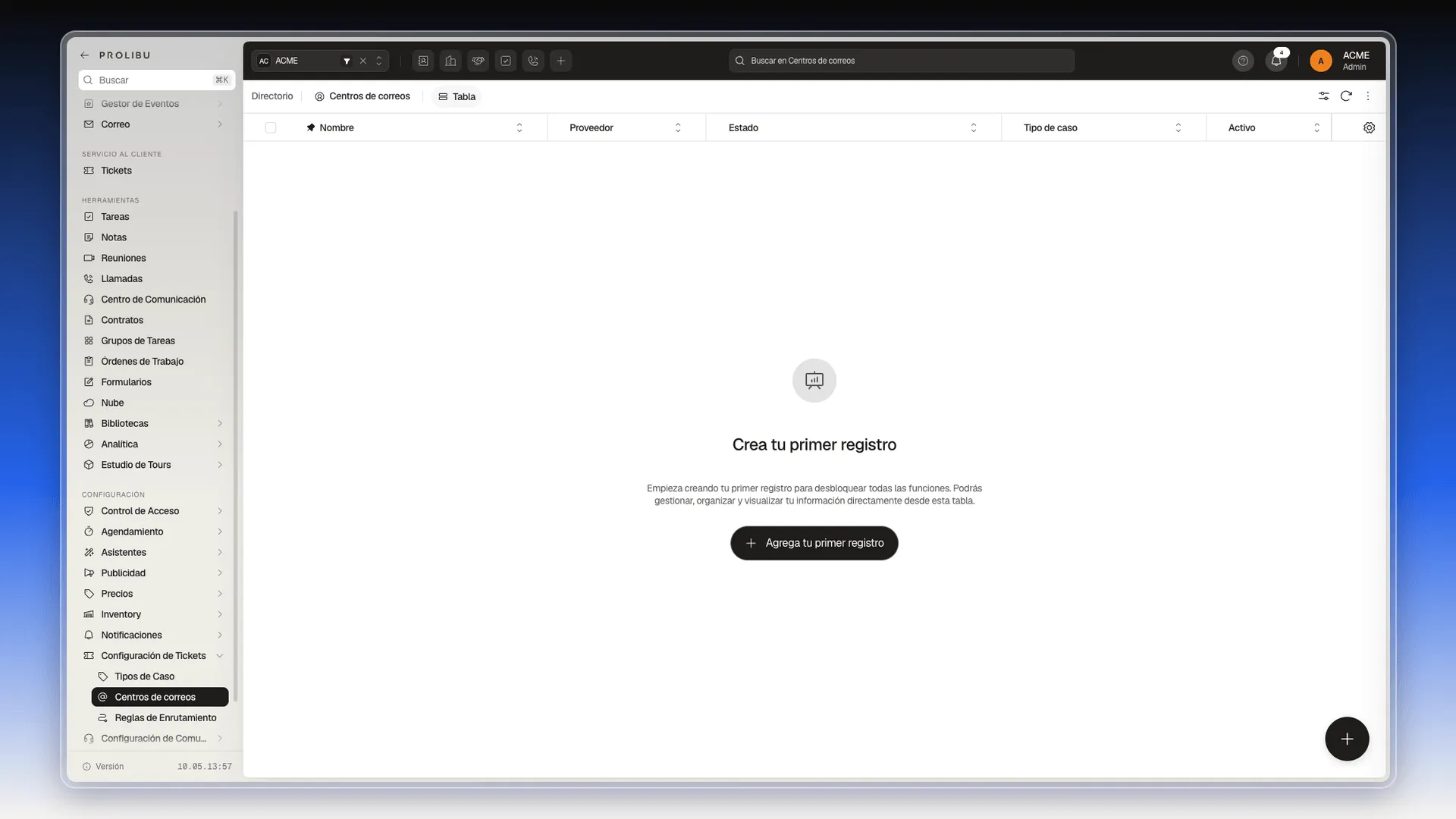
Sección titulada «Entrada 1: el buzón compartido»Un Hub de Correo es una dirección de correo compartida que Prolibu vigila. Cada mensaje que llega ahí se convierte en un ticket. En el menú lateral aparece con el nombre Centros de correos.
- En el menú lateral, baja hasta la sección Configuración, abre Configuración de Tickets y selecciona Centros de correos.
- Pulsa el botón + (esquina inferior derecha). Se abre el panel Crear Centro de correos.
- En Nombre, escribe cómo quieres llamar al buzón, por ejemplo «Soporte».
- En Tipo de caso, elige el tipo con el que se crearán los tickets. Un tipo de caso clasifica el ticket y decide qué grupo lo resuelve; si la lista está vacía, créalo antes con los pasos de Gestionar la configuración del portal de asistencia.
- En Proveedor, elige Google o Microsoft, según dónde viva el buzón.
- En Creador de los tickets, elige al usuario que figurará como creador de los tickets que lleguen por correo.
- Si ya tienes reglas, elígelas en Reglas de enrutamiento. Deciden a dónde va cada correo según su asunto o su remitente.
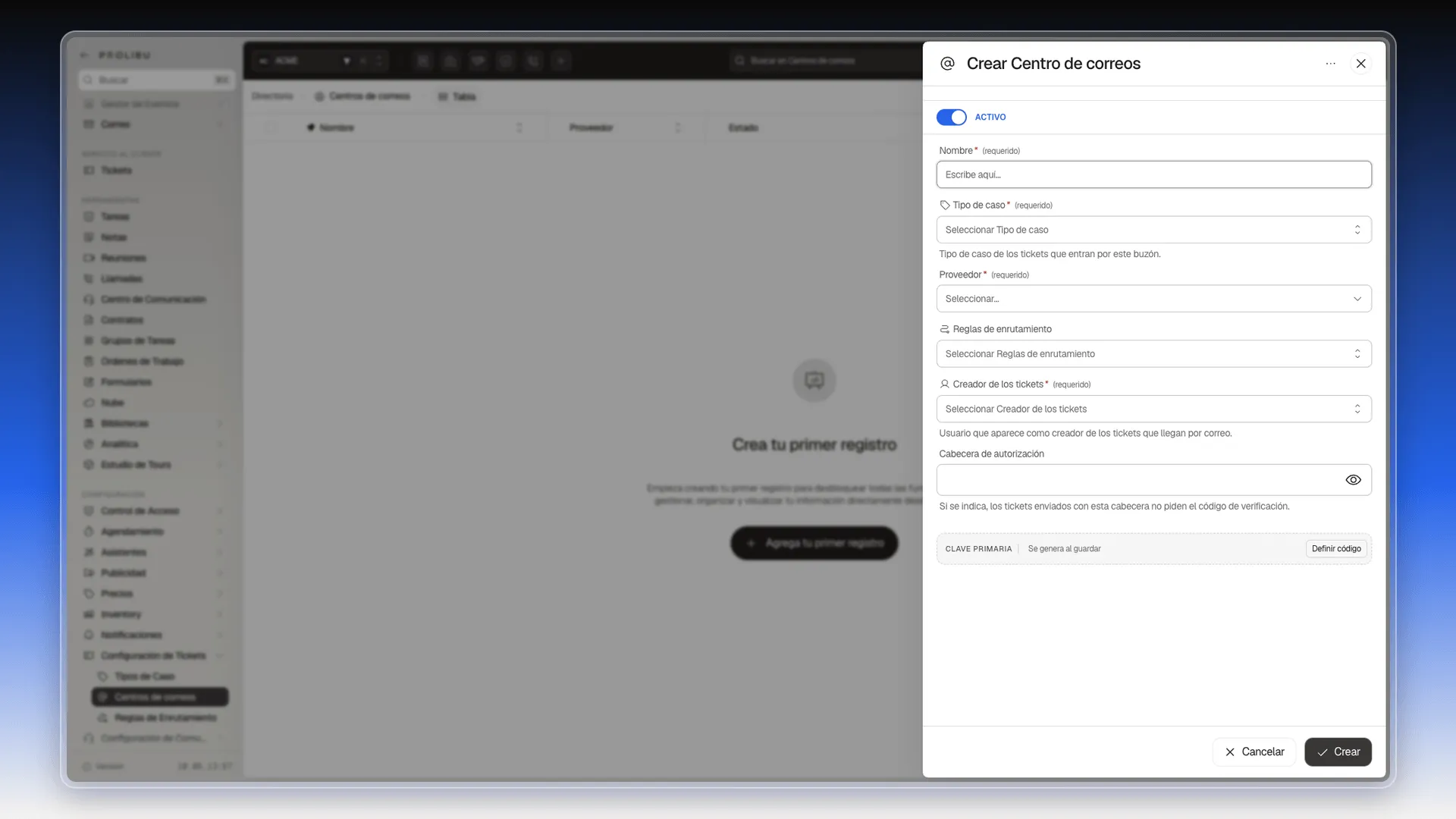
- Deja encendido el interruptor Activo y pulsa Crear.
A partir de ahí, cualquier correo a esa dirección entra como ticket. El detalle de la conexión está en Conectar una cuenta de correo electrónico a la bandeja de conversaciones.
Entrada 2: un formulario público
Sección titulada «Entrada 2: un formulario público»El módulo Formularios publica un formulario que recoge solicitudes. No abre un hilo en el Centro de Comunicación, pero deja el registro dentro del CRM para que el equipo lo tome.
- En el menú lateral, abre Herramientas → Formularios.
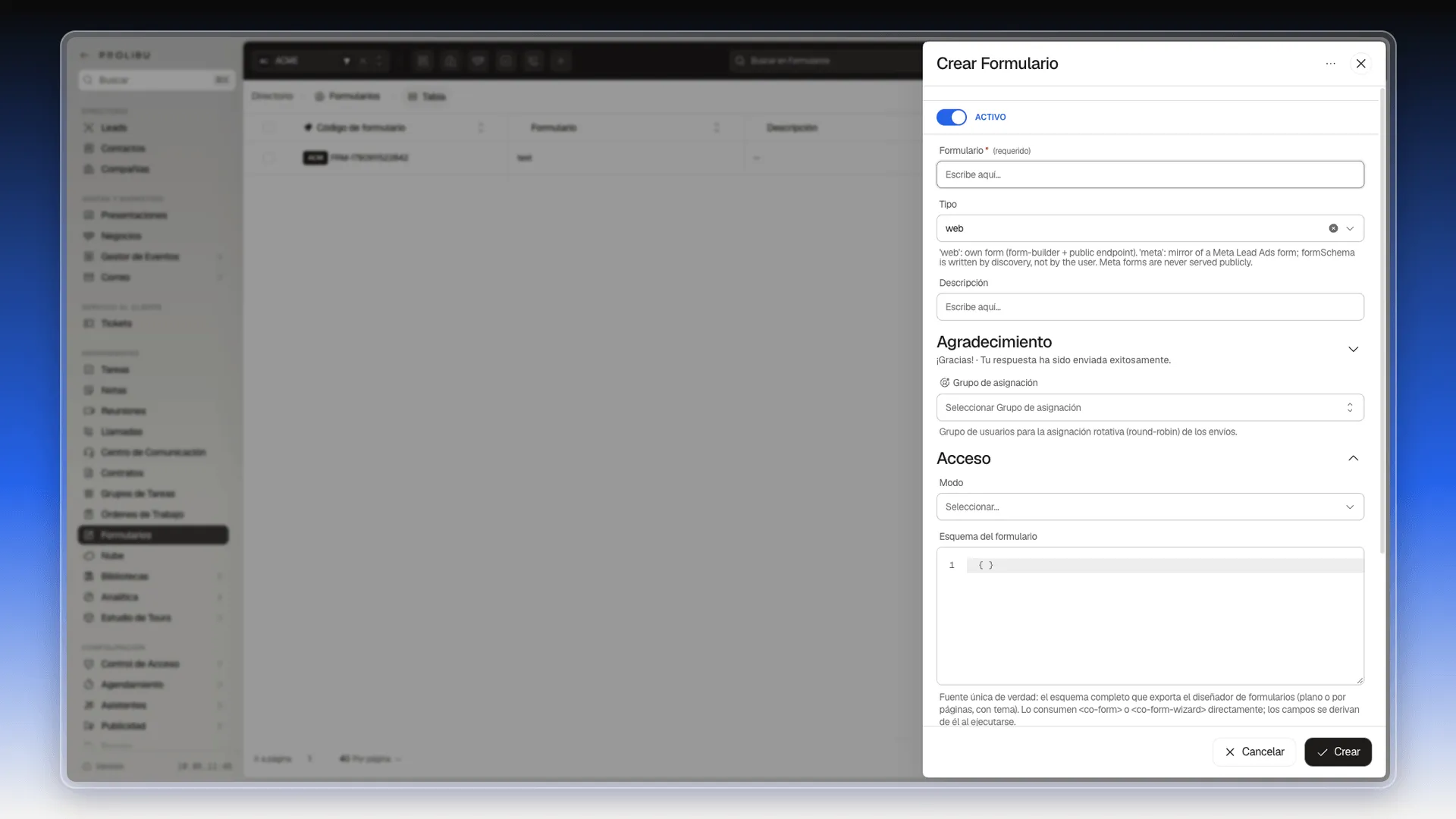
- Pulsa el botón +. Se abre el panel Crear Formulario.
- En Formulario, escribe el nombre. Deja Tipo en
web, que es el formulario propio de Prolibu. - Si quieres que las solicitudes se repartan entre varias personas, elige un Grupo de asignación. El texto que ve la persona al enviar está en Agradecimiento.
- Pulsa Crear.
Mantener informado al cliente
Sección titulada «Mantener informado al cliente»Por conversación
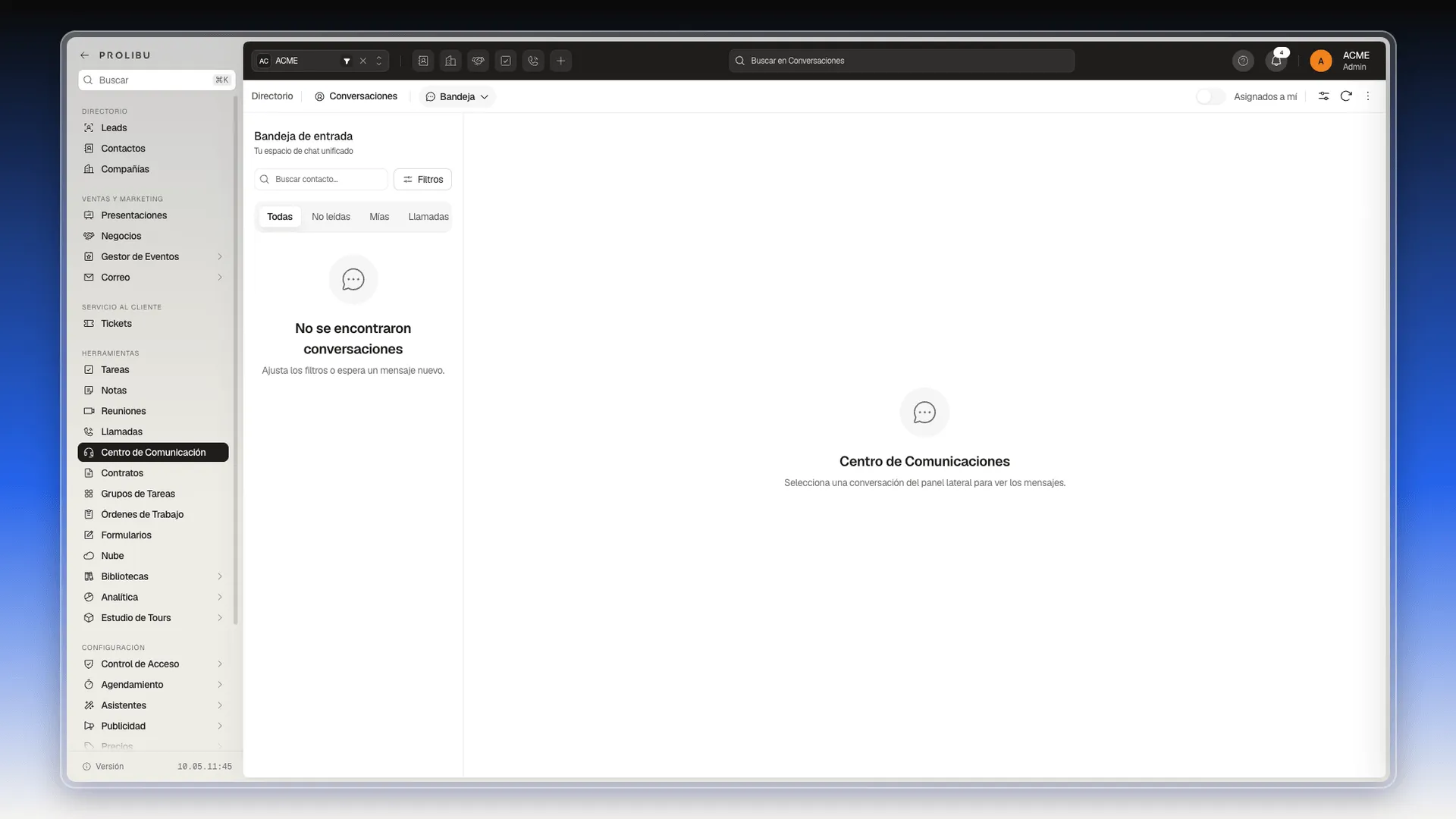
Sección titulada «Por conversación»Si el caso llegó por WhatsApp o SMS, el hilo del Centro de Comunicación es el canal natural para avisar del avance.
- En el menú lateral, abre Herramientas → Centro de Comunicación. Se abre la Bandeja: a la izquierda, la lista de conversaciones; a la derecha, los mensajes de la que elijas.
- Selecciona la conversación del cliente y escribe la actualización en el hilo. El paso a paso está en Redactar y responder mensajes.
Por correo
Sección titulada «Por correo»Desde la ficha del contacto, con la conexión de correo personal. Ver Enviar y gestionar correos electrónicos individuales.
Lo que hay que asumir
Sección titulada «Lo que hay que asumir»- El cliente no tiene una URL donde iniciar sesión y ver el histórico de sus casos.
- No hay tema visual del portal, ni menú de navegación, ni correo de registro para invitar a los clientes.
- No hay control de qué propiedades del ticket ve el cliente: todo lo que sepa se lo cuenta el equipo.
- El módulo Sitios, en el grupo Desarrollo, sirve para publicar contenido propio, pero no trae la lógica de un portal de tickets.
Preguntas frecuentes
No. No existe un portal de asistencia con inicio de sesión, dominio propio y listado de tickets del cliente.
Por la conversación o por correo. La actualización la envía el equipo desde el ticket o desde el hilo.
Con un Formulario público, o dejando que escriba al buzón del Hub de Correo, que convierte el correo en ticket.
¿Te fue útil este artículo?
¡Gracias por tu feedback!