
Gestionar la configuración del portal de asistencia
No hay portal de asistencia en Prolibu, así que tampoco hay una pantalla de configuración del portal. No existen el dominio del portal ni su slug, el tema visual, el menú de navegación, el formulario de asistencia ni los permisos de acceso por grupos de miembros.
Lo que sí se configura es el circuito interno de soporte: cómo entran los casos, cómo se clasifican y quién los resuelve. Casi todo vive en Configuración de Tickets, en la sección Configuración del menú lateral. Este es el mapa.
Tipos de caso
Sección titulada «Tipos de caso»Un tipo de caso clasifica el ticket y decide qué grupo de personas lo resuelve.
- En el menú lateral, baja hasta Configuración, abre Configuración de Tickets y selecciona Tipos de Caso.
- Pulsa el botón + (esquina inferior derecha). Se abre el panel Crear Tipo de caso.
- En Área de resolución, escribe el departamento o área responsable de resolver el caso.
- En Grupo de asignación, elige el grupo de usuarios que se hará cargo.
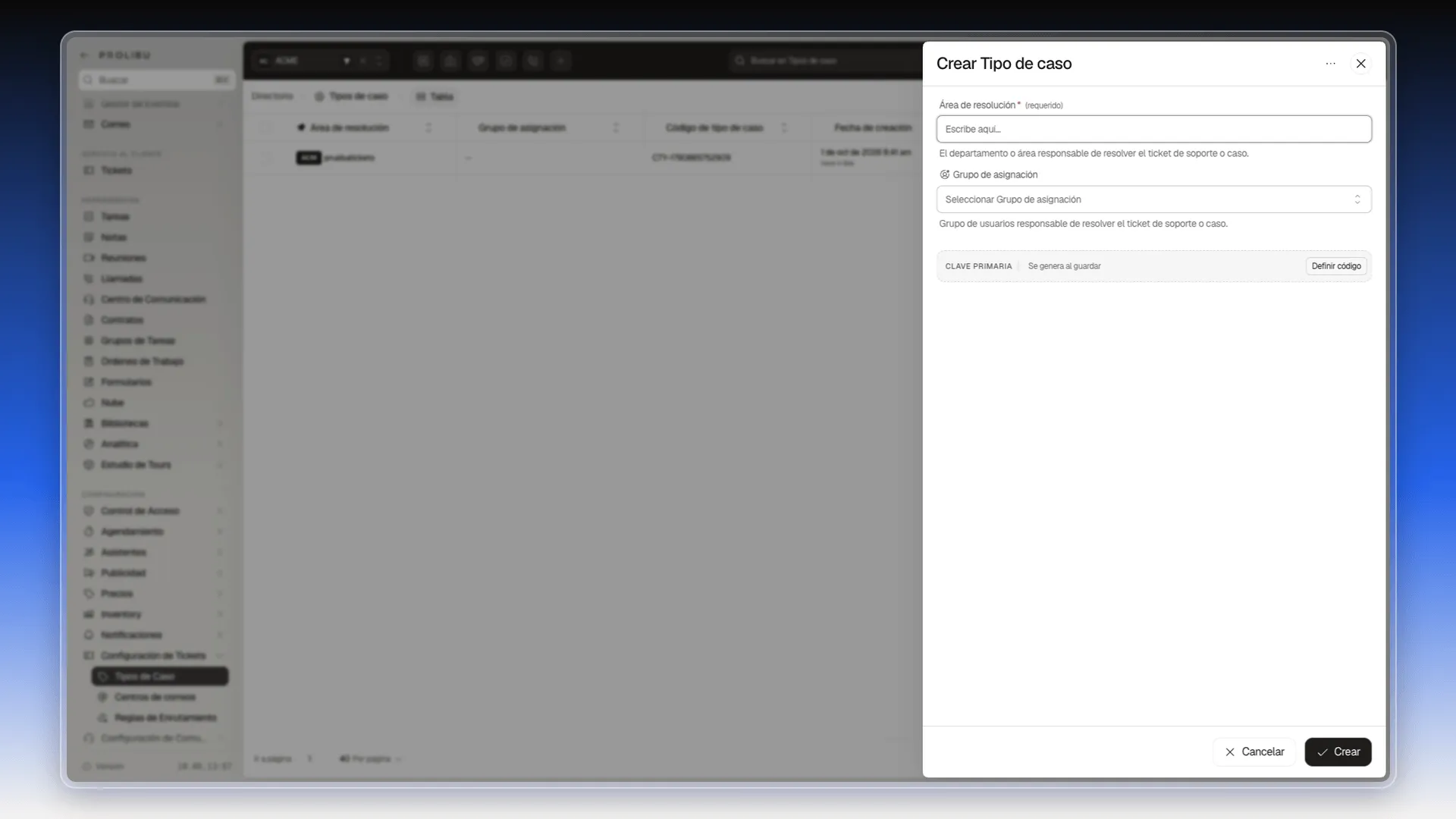
- Pulsa Crear.
El tipo queda en la lista de Tipos de Caso y ya se puede elegir desde un Centro de correos o desde una regla de enrutamiento.
Hubs de Correo
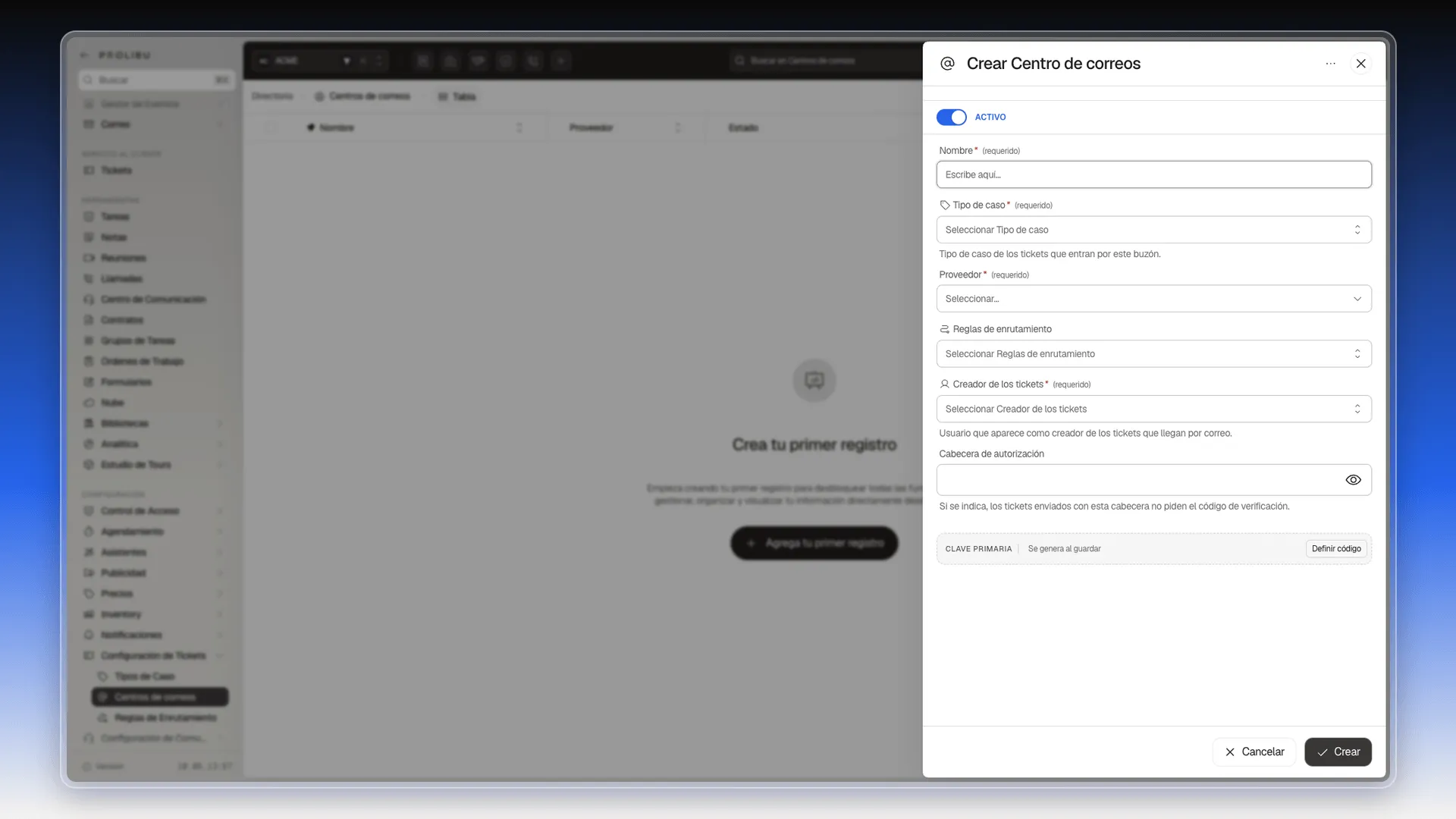
Sección titulada «Hubs de Correo»Un Hub de Correo es el buzón compartido que convierte correos en tickets. En el menú se llama Centros de correos: Configuración de Tickets → Centros de correos.
Al crear uno completas Nombre, Tipo de caso, Proveedor (Google o Microsoft), Reglas de enrutamiento, Creador de los tickets y, si hace falta, Cabecera de autorización. Está detallado, paso a paso, en Crear un portal de asistencia y en Conectar una cuenta de correo electrónico a la bandeja de conversaciones.
Reglas de enrutamiento
Sección titulada «Reglas de enrutamiento»Una regla de enrutamiento decide a qué tipo de caso o grupo va cada correo entrante, según su asunto o el dominio del remitente.
- En el menú lateral, abre Configuración de Tickets → Reglas de Enrutamiento.
- Pulsa el botón +. Se abre el panel Crear Regla de enrutamiento.
- En Nombre de la regla de enrutamiento, escribe un nombre.
- En Tipo de regla, elige Coincidencia por asunto o Coincidencia por dominio.
- Completa los campos que aparecen según el tipo y pulsa Crear.
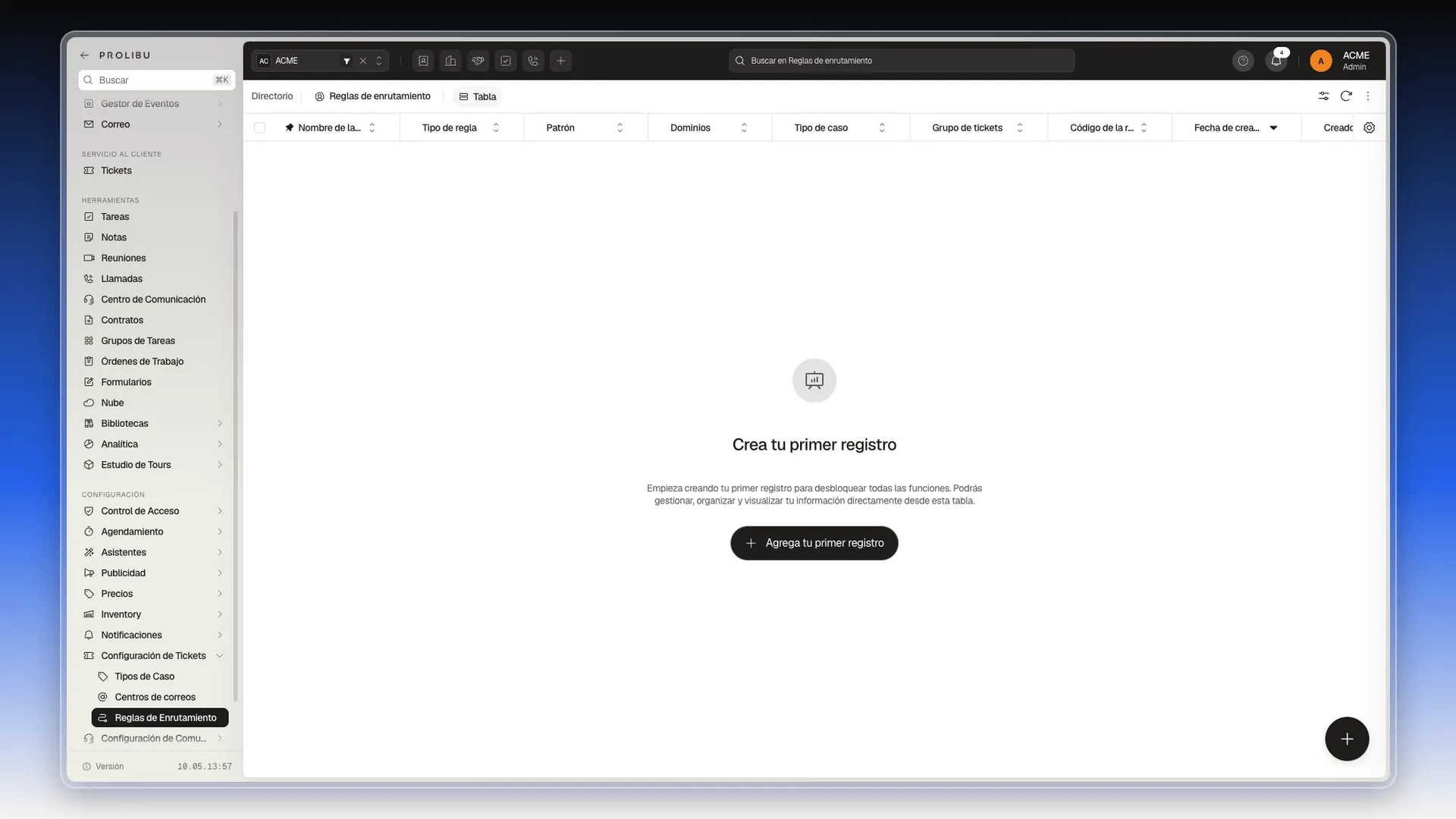
Para usarla, elígela después en el campo Reglas de enrutamiento de un Centro de correos. El paso a paso completo está en Establecer reglas de enrutamiento en la bandeja de conversaciones.
Lo que se publica de cara al cliente
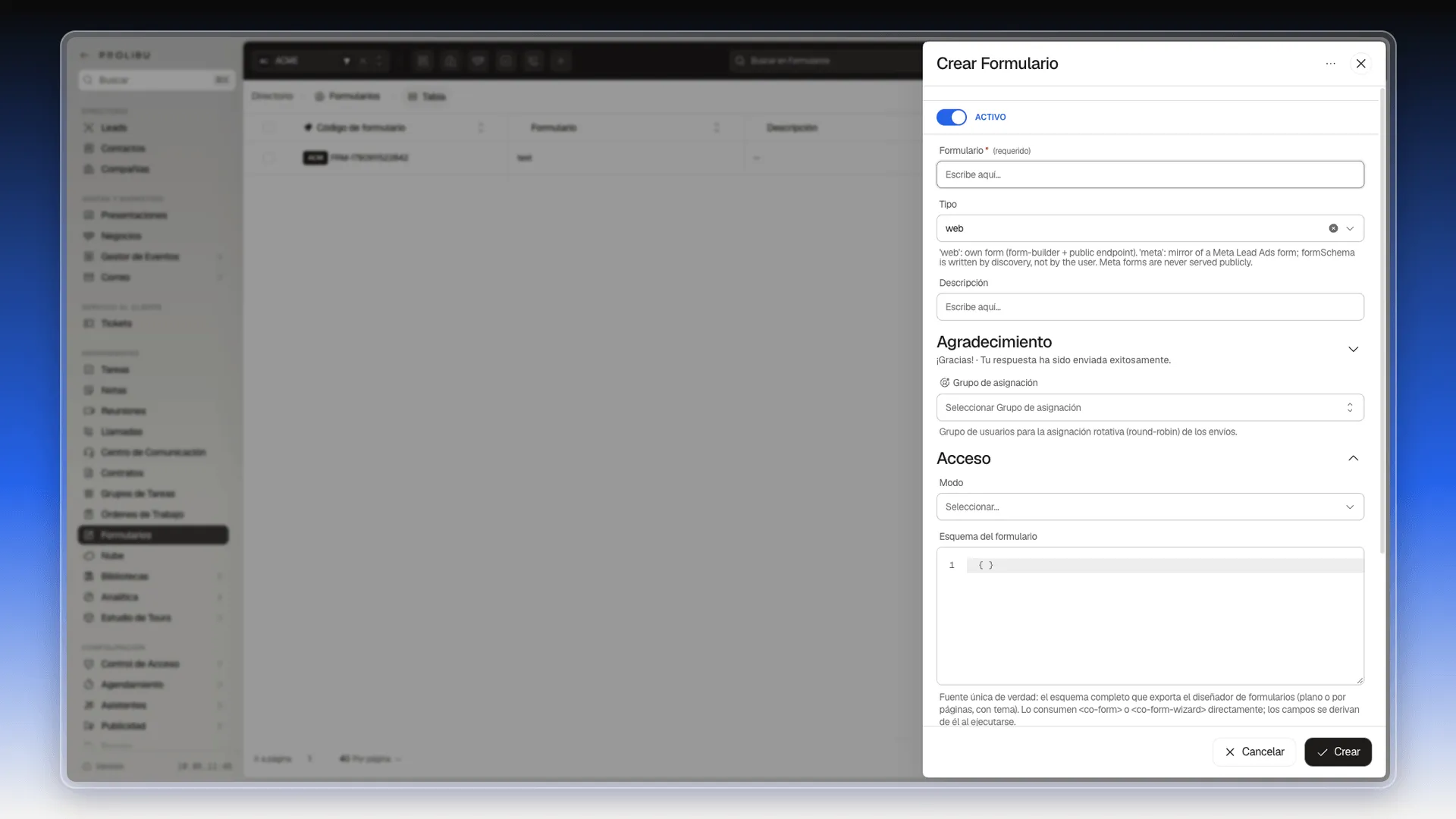
Sección titulada «Lo que se publica de cara al cliente»- Formularios, en Herramientas → Formularios, para recoger solicitudes. Pulsa + para abrir Crear Formulario.
- Sitios, en el grupo Desarrollo, para publicar contenido propio. No incluye la lógica de un portal de tickets.
Quién ve qué
Sección titulada «Quién ve qué»En lugar de permisos de portal, el control es interno y vive en dos capas:
- Roles. Un rol es un conjunto de permisos que se asigna a los usuarios.
- Los campos Asignado a y Colaboradores, y la sección Permitir a todos, de cada registro.
Para ver cómo se arma un rol:
- En el menú lateral, abre Configuración → Control de Acceso → Roles. Verás la lista de roles de tu cuenta.
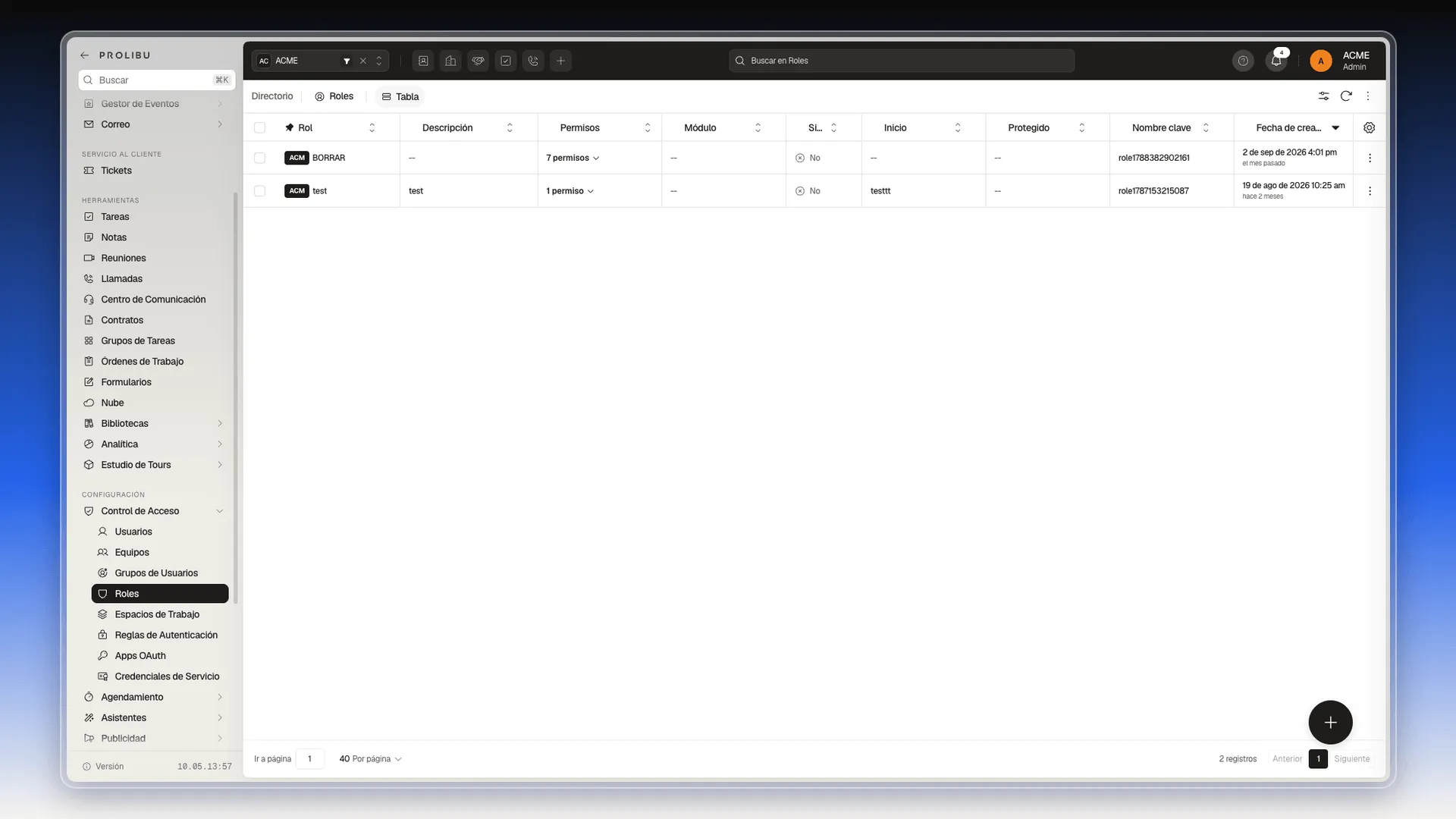
- Pulsa el botón redondo + de la esquina inferior derecha (al pasar el ratón muestra Crear Rol). Se abre el panel Crear Rol.
- Escribe el nombre en Rol.
- En Permisos, pulsa Editar permisos. Se abre una pantalla con la Biblioteca de objetos: una fila por cada tipo de registro y columnas para decidir qué métodos puede usar el rol, qué registros ve, edita o elimina y qué campos quedan protegidos.
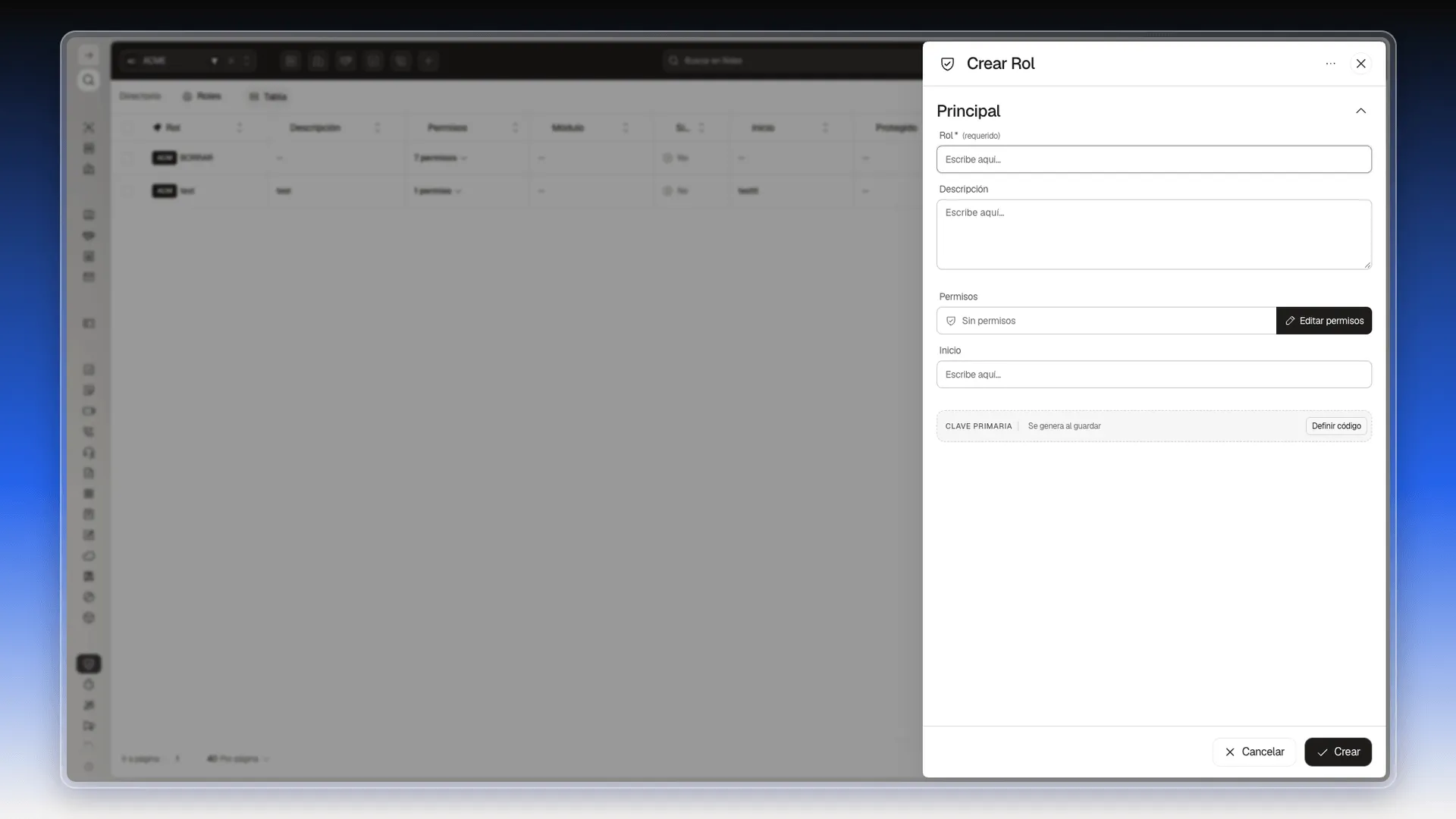
Si solo estás mirando, cierra con Cancelar. Ver Limitar el acceso a tus recursos.
Preguntas frecuentes
No. No existe el portal, así que no hay dominio, tema, menú ni permisos de acceso que configurar.
En Configuración de Tickets, con Tipos de Caso, Hubs de Correo y Reglas de Enrutamiento.
Sí, con Formularios para recoger solicitudes y con Sitios para publicar contenido propio.
¿Te fue útil este artículo?
¡Gracias por tu feedback!