
Configurar la bandeja de entrada de conversaciones
La bandeja de entrada de Prolibu no se crea: existe desde el principio, una por espacio de trabajo, y se abre en Herramientas → Centro de Comunicación desde el menú lateral. Lo que hay que configurar es lo que la alimenta.
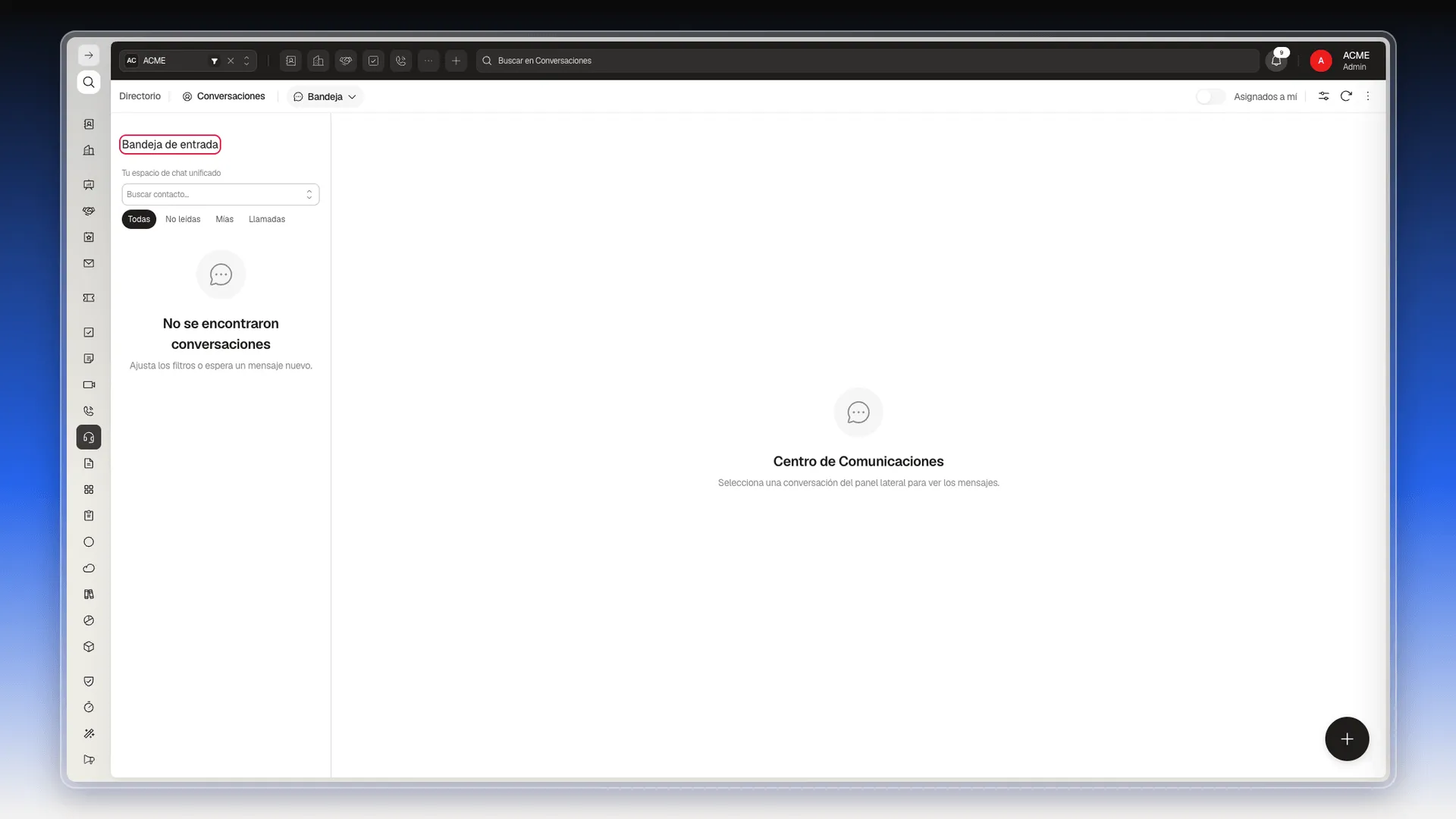
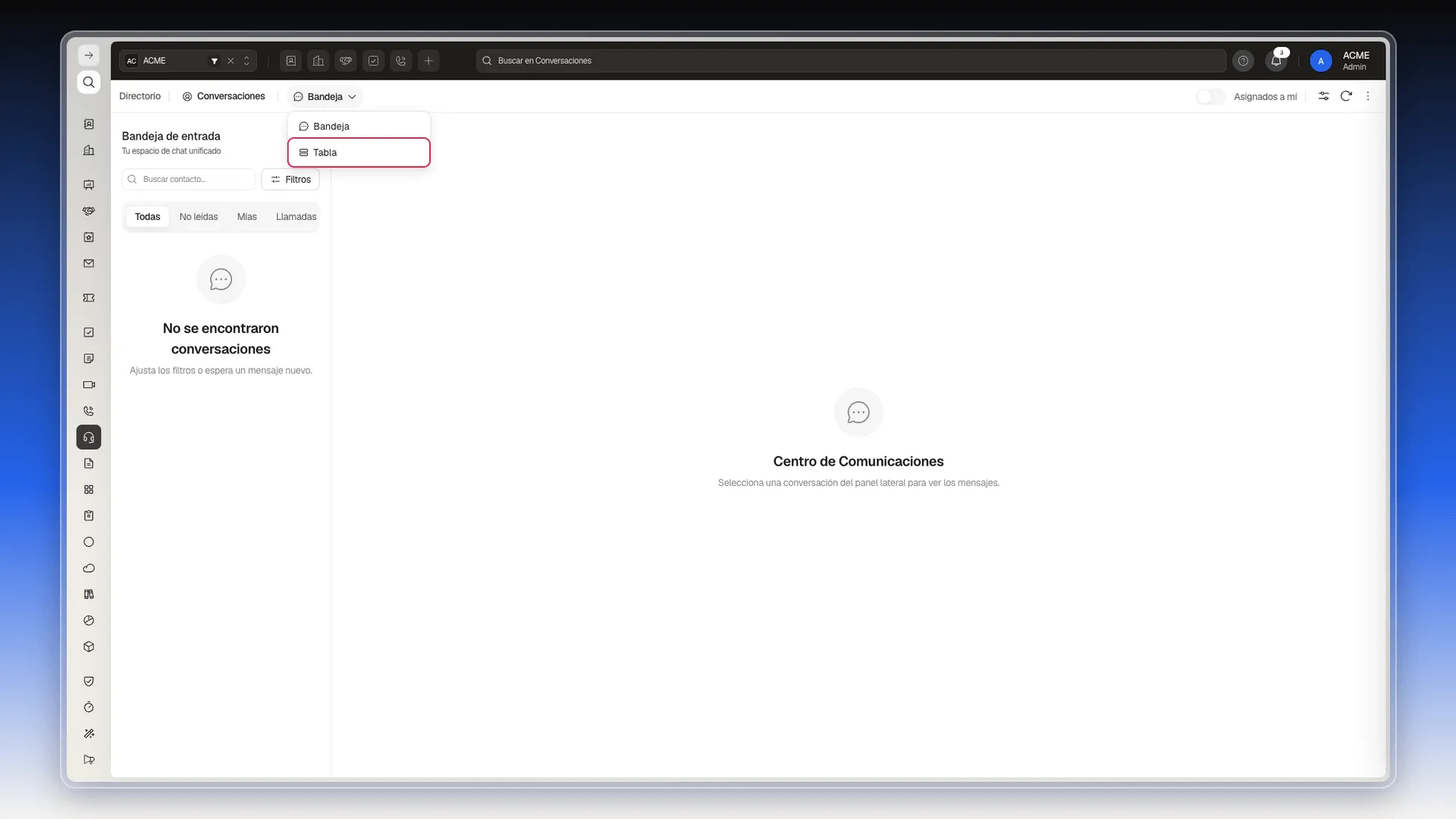
Si la abres sin ningún canal conectado, el panel izquierdo muestra Bandeja de entrada · Tu espacio de chat unificado y el mensaje No se encontraron conversaciones — Ajusta los filtros o espera un mensaje nuevo.
El recorrido completo
Sección titulada «El recorrido completo»Hay que hacerlos en este orden, porque cada uno usa lo que creaste en el anterior: proveedor, número, canal y, al final, la primera conversación. Los tres primeros pasos están en el menú lateral, en el grupo Configuración, dentro de Configuración de Comunicación.
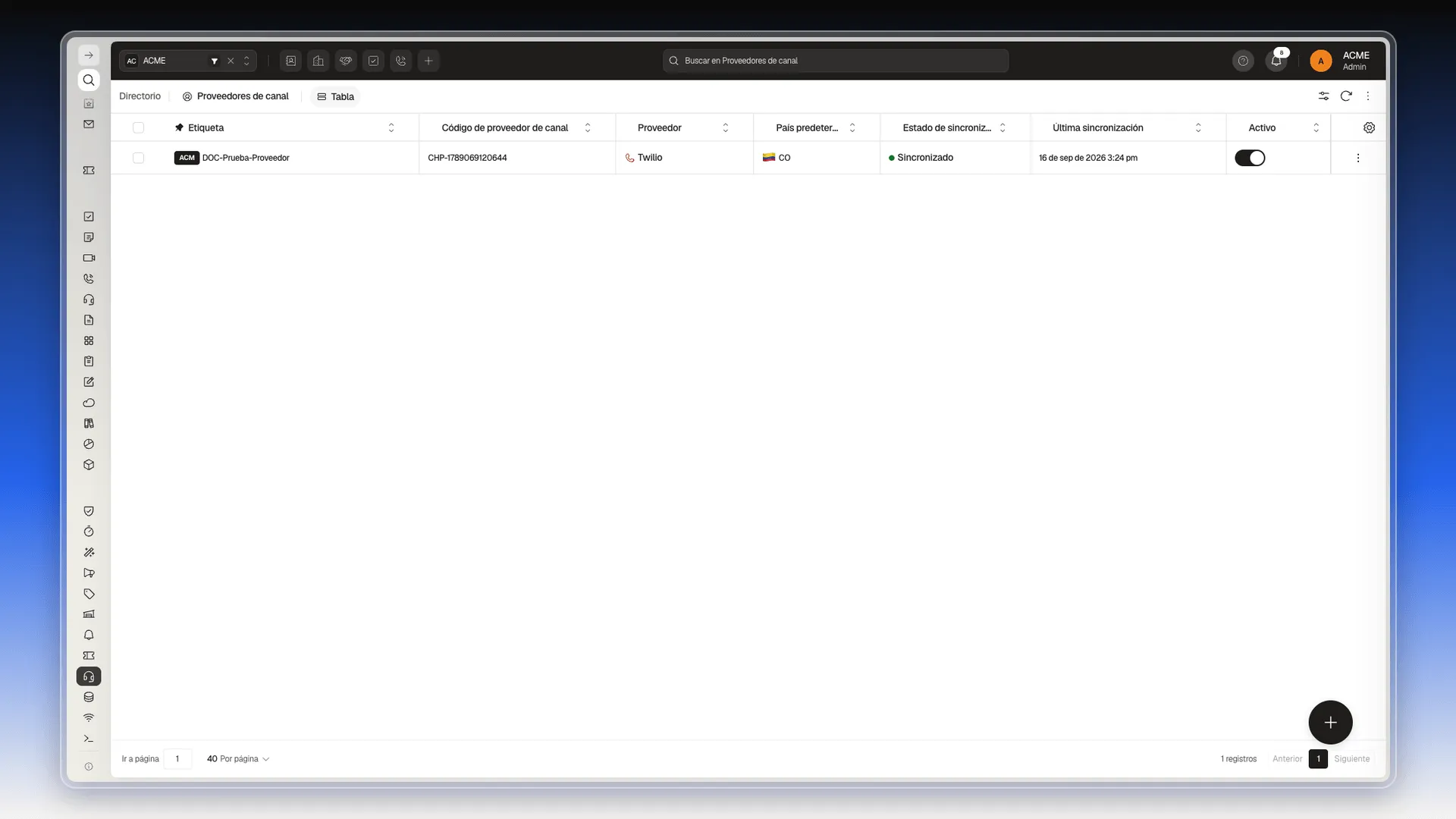
- Abre Configuración de Comunicación → Proveedores de Canal y crea un proveedor: la conexión con el servicio que mueve los mensajes. Rellena su Etiqueta (el nombre con el que lo reconocerás), su Proveedor (
twilio,vonage,infobipocustom), el País predeterminado y las credenciales.
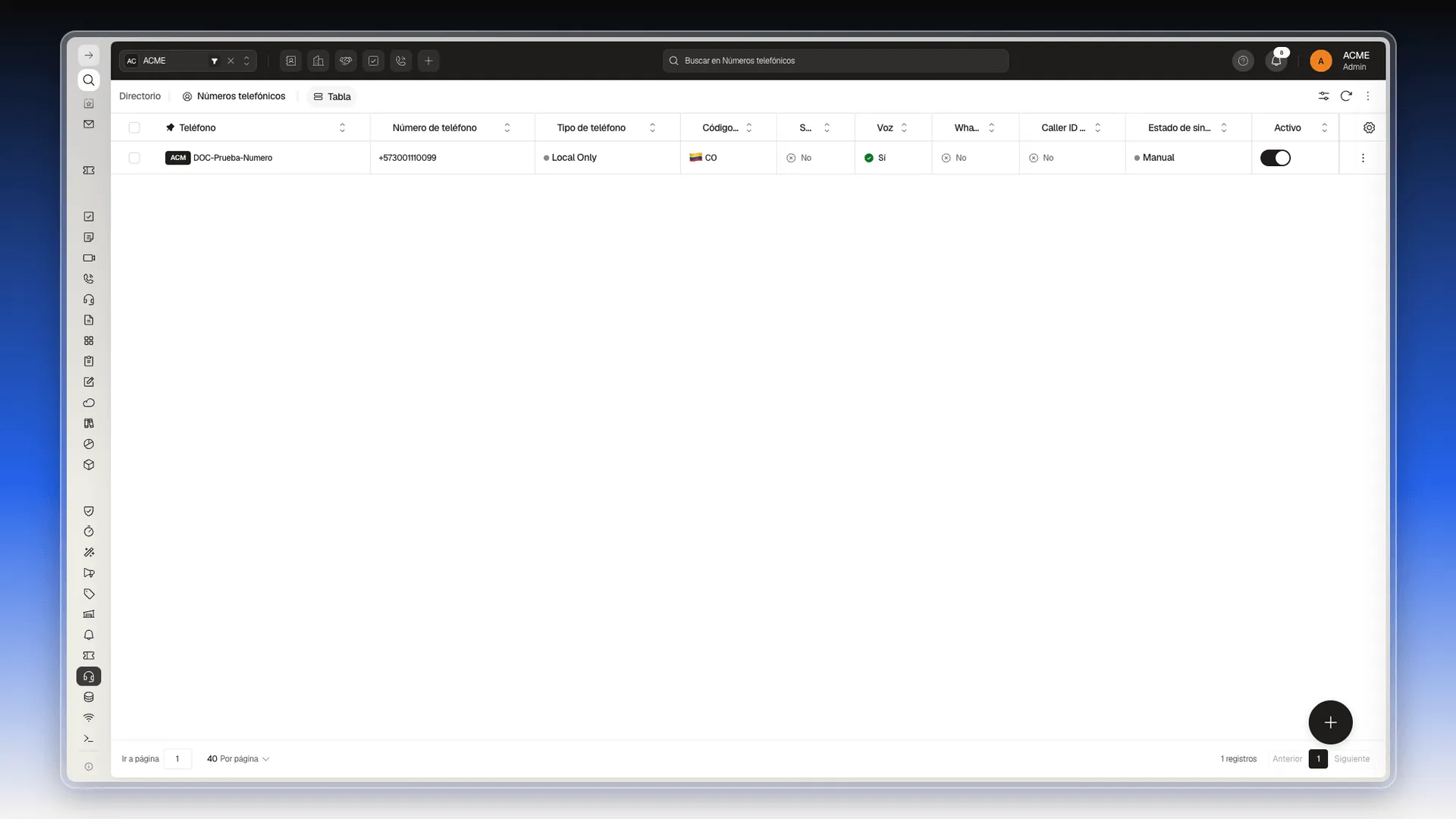
- Abre Configuración de Comunicación → Números de Teléfono y registra el número en formato E.164, con su Código de país. El formato E.164 es el número completo con el signo + y el prefijo del país, sin espacios (por ejemplo, +15550100003).
- En ese mismo número, activa las capacidades que vayas a usar: SMS, WhatsApp, Voz.
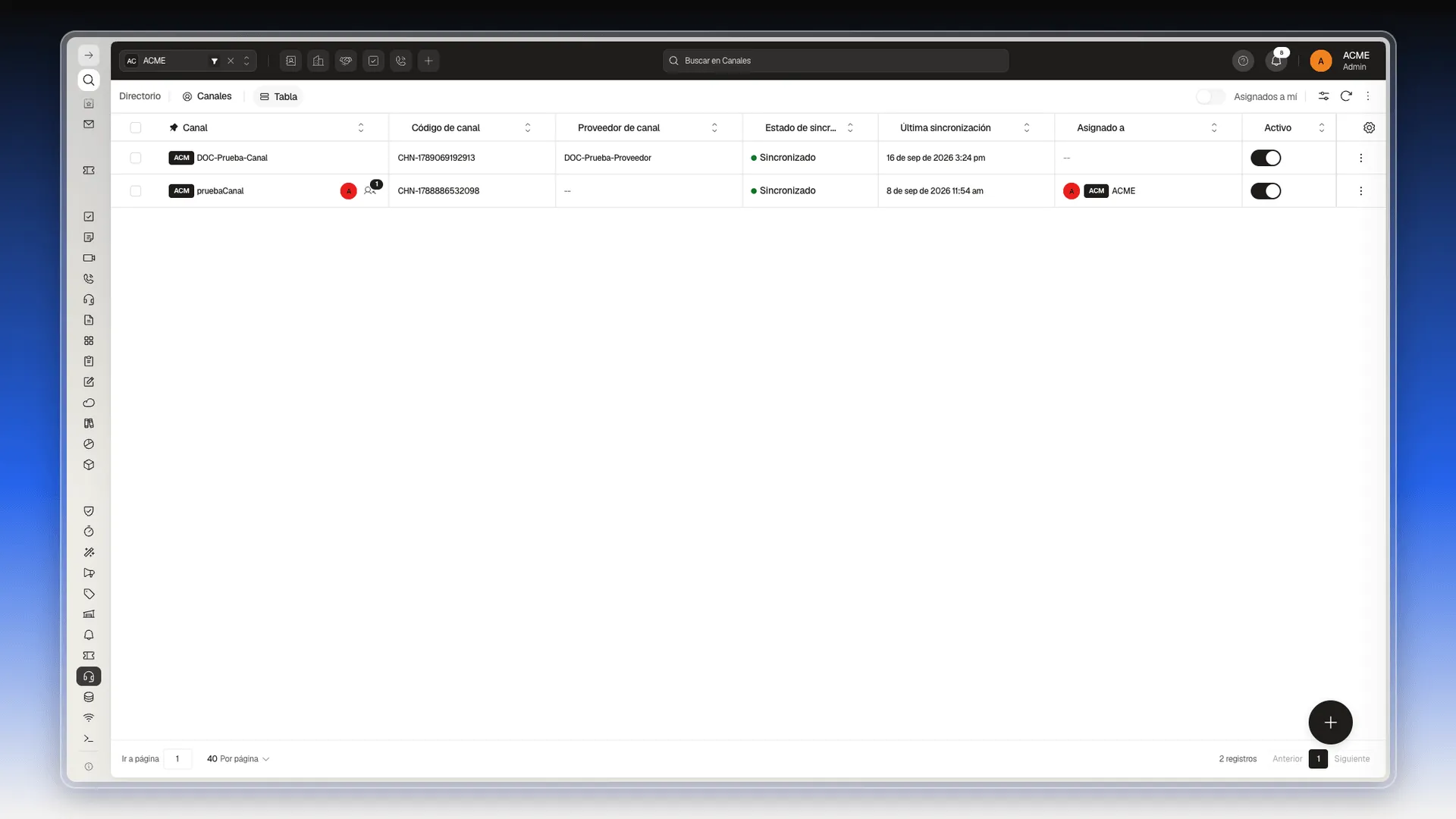
- Abre Configuración de Comunicación → Canales y crea el canal, que es lo que enlaza el proveedor con el número. Déjalo Activo.
- Vuelve a Herramientas → Centro de Comunicación, selecciona Crear Conversación y completa Tipo de canal, Canal y Contacto.
Al terminar, el hilo aparece en el panel izquierdo de la bandeja. El detalle de cada paso, campo por campo, está en Conecta los canales a la bandeja de entrada de conversaciones.
Las dos vistas
Sección titulada «Las dos vistas»El selector de la barra superior alterna entre:
- Bandeja — el panel de conversación clásico: lista de hilos a la izquierda, mensajes en el centro, ficha del contacto a la derecha (la pantalla con todos los datos de ese registro).
- Tabla — la lista de registros, con columnas, filtros, importación y exportación. Es donde se editan las propiedades de la conversación.
Los filtros de la lista
Sección titulada «Los filtros de la lista»El panel Filtros de la barra superior tiene pestañas Simple y Avanzado, y condiciones sobre Creados por mí, Creado por, Asignado a, Etiquetas, Colaboradores, Compañía y Fecha de creación. Cuando das con una combinación que quieres repetir, guárdala en Filtros guardados.
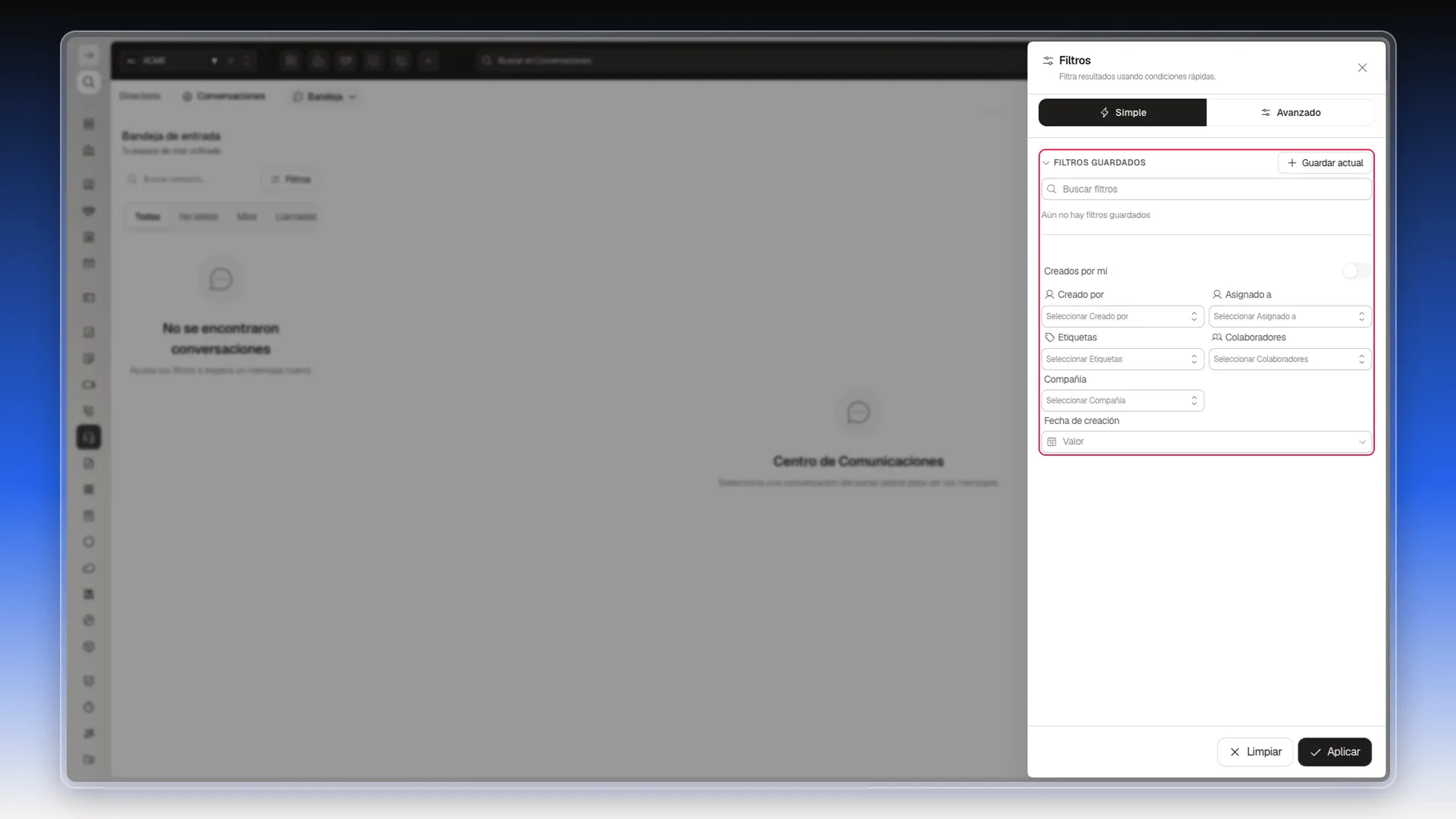
Junto a ellos está el interruptor Asignados a mí, que reduce la lista a lo tuyo de un clic.
Quién puede entrar
Sección titulada «Quién puede entrar»El acceso se controla en dos niveles:
- Rol. En Configuración → Control de Acceso → Roles, abre un rol con ⋮ → Editar y pulsa Editar permisos. En la Biblioteca de objetos puedes escribir «Conversa» en Buscar para llegar rápido. El editor de permisos tiene una fila por objeto —entre ellos Conversación y Flujo de conversación— con columnas para Permisos de métodos, Reglas de vista, Reglas de edición, Reglas de eliminación, Campos protegidos y Especiales.
- Registro. Cada conversación lleva Asignado a, Colaboradores y la sección Permitir a todos con sus interruptores Ver y Editar.
Está desarrollado en Limitar el acceso a tus recursos.
Preguntas frecuentes
No. Cada espacio de trabajo tiene una sola bandeja y ya viene creada; lo que se configura son los canales que la alimentan.
No. Para separar por equipo se usan los espacios de trabajo, o los filtros guardados dentro de la misma bandeja.
Con los roles, en Control de Acceso, y con los campos Asignado a, Colaboradores y Permitir a todos de cada registro.
¿Te fue útil este artículo?
¡Gracias por tu feedback!