
La lista de reportes
Reportes guarda consultas sobre los datos de tu cuenta: de qué objeto salen las filas, qué columnas trae cada fila y qué registros entran. La lista reúne todos los reportes del espacio de trabajo y desde ella abres cada uno, lo descargas o lo compartes.
Abrir la lista de reportes
Sección titulada «Abrir la lista de reportes»- En el menú lateral, despliega Herramientas → Analítica. Debajo aparecen Tableros y Reportes.
- Haz clic en Reportes.
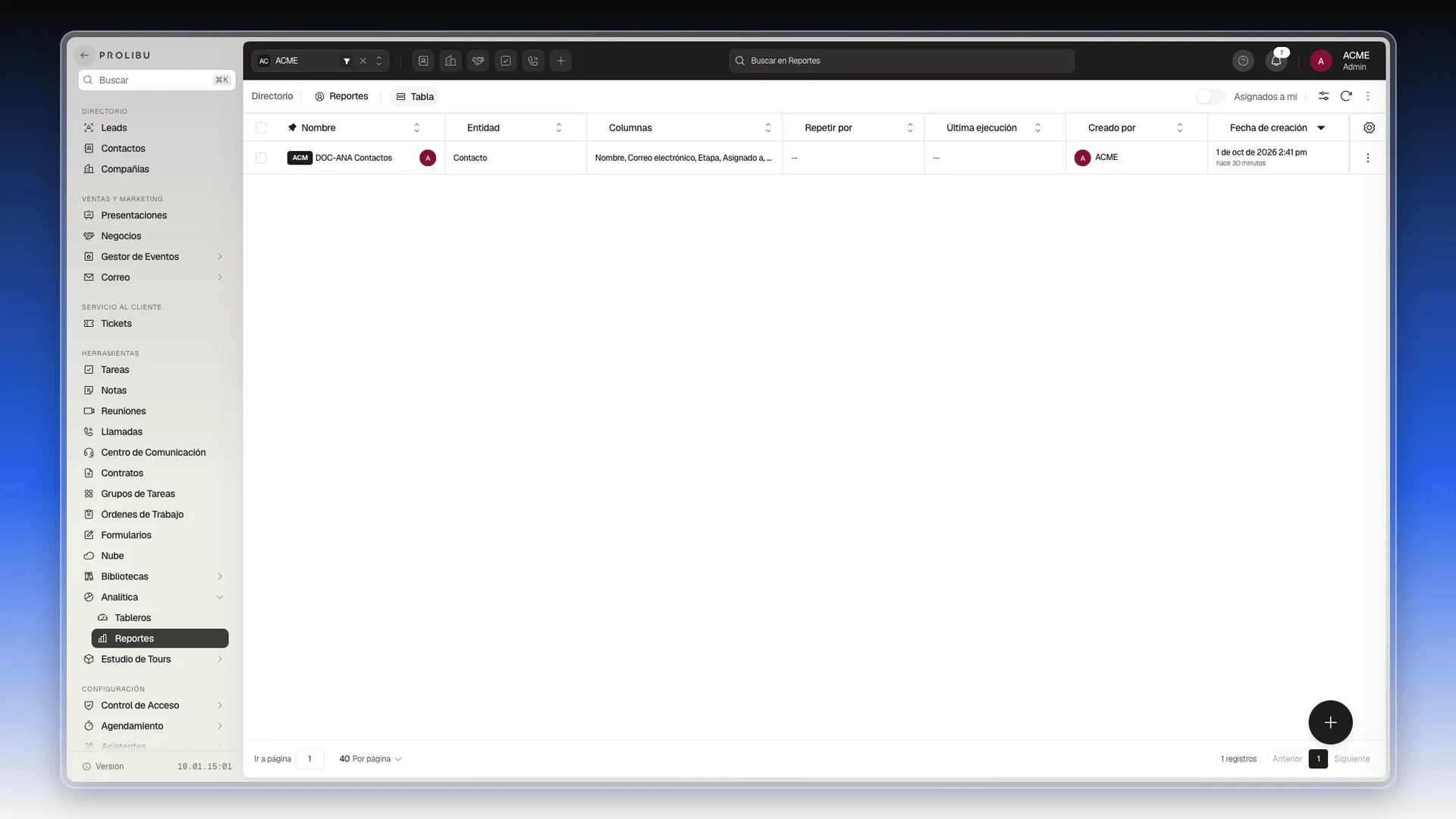
Cada fila es un reporte. Estas son las columnas de la tabla:
| Columna | Qué muestra |
|---|---|
| Nombre | El nombre del reporte, con la etiqueta del espacio de trabajo y el avatar del responsable. |
| Entidad | El objeto del que salen las filas: Contacto, Negocio, Compañía… |
| Columnas | Los campos que trae cada fila. |
| Repetir por | El campo que reparte una lista en varias filas. Con --, el reporte no lo usa. |
| Última ejecución | Cuándo se ejecutó el reporte por última vez. En un reporte recién creado aparece --. |
| Creado por y Fecha de creación | Quién lo hizo y cuándo. |
Para abrir un reporte, pulsa el botón de tres puntos de su fila y elige Editar. Hacer clic en el nombre no lo abre. La ficha que aparece se explica en Ajustar un reporte.
Buscar un reporte
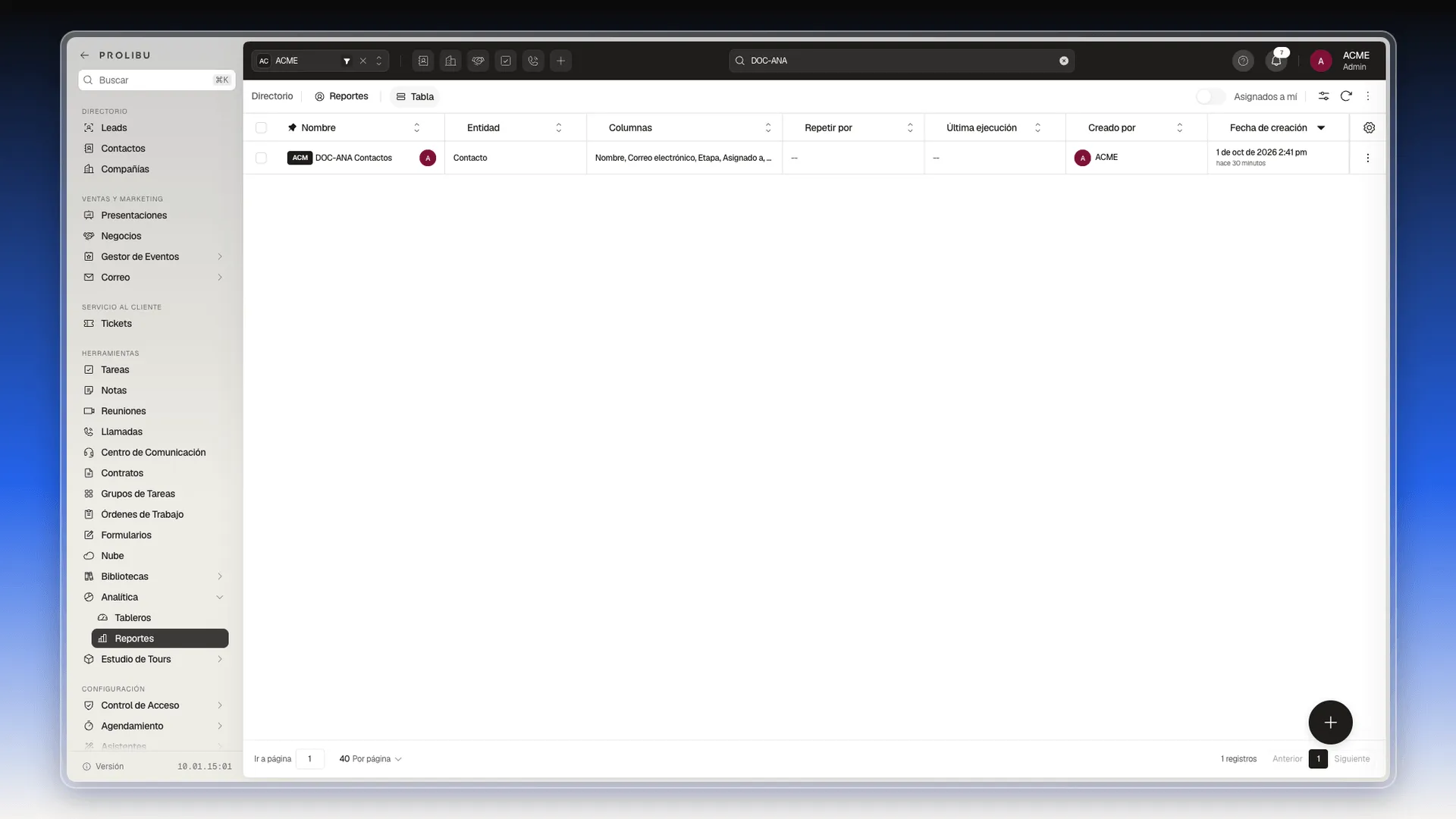
Sección titulada «Buscar un reporte»- Haz clic en Buscar en Reportes, en la barra superior.
- Escribe el nombre o parte de él.
- La tabla deja solo los reportes que coinciden. Para volver a verlos todos, borra el texto.
Filtrar la lista
Sección titulada «Filtrar la lista»Arriba a la derecha de la tabla hay cuatro controles: el interruptor Asignados a mí, el botón Filtros, Refrescar y Más acciones (los tres puntos verticales).
- Para ver solo los reportes asignados a ti, enciende Asignados a mí. Apágalo para volver a verlos todos.
- Para filtrar por otros criterios, pulsa Filtros. Se abre un panel a la derecha.
- En la pestaña Simple elige lo que necesites: Creados por mí, Creado por, Asignado a, Colaboradores o un rango de Fecha de creación. La pestaña Avanzado sirve para armar condiciones con campos y operadores.
- Pulsa Aplicar. Para quitar todo lo que elegiste, pulsa Limpiar.
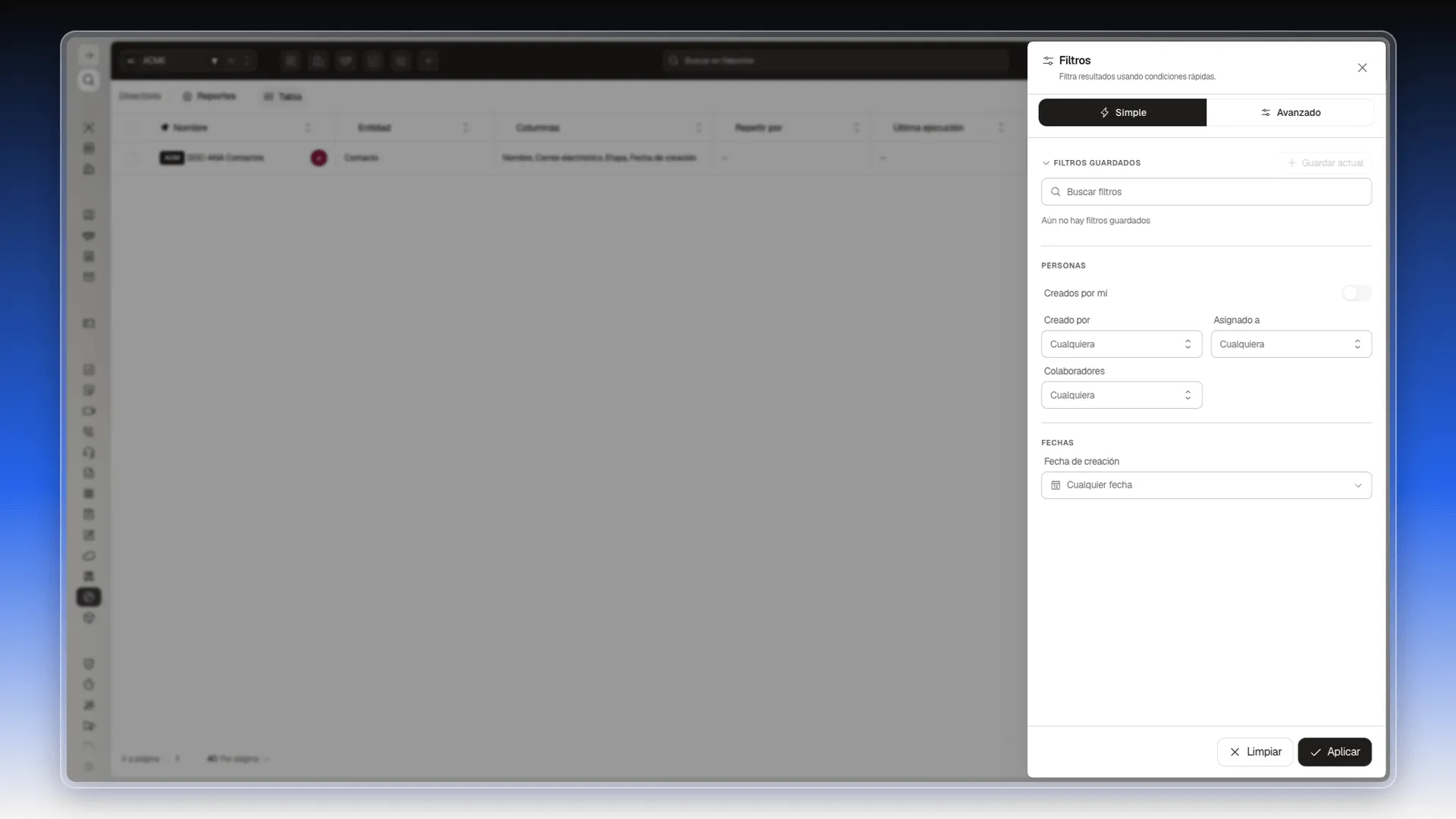
Las combinaciones que quieras reutilizar se guardan en Filtros guardados. El panel se explica en Ver y filtrar registros: vista general.
El menú Más acciones
Sección titulada «El menú Más acciones»- Pulsa los tres puntos verticales de la esquina superior derecha, a la derecha de Refrescar.
- Elige la acción:
- Crear Reporte: abre el mismo formulario que el botón redondo +. Se explica en Crear un reporte.
- Descargar plantilla: baja un Excel de ejemplo con las columnas que pide la importación.
- Importar: abre el selector de archivos para crear reportes en lote desde un Excel.
- Exportar todo: baja lo que muestra la tabla. Al pasar el cursor se abre un submenú con Reporte (las referencias salen con su nombre, fáciles de leer) y Datos (las referencias salen con su ID, para volver a importarlas). En cada uno eliges el formato: Excel (.xlsx) o JSON (.json).
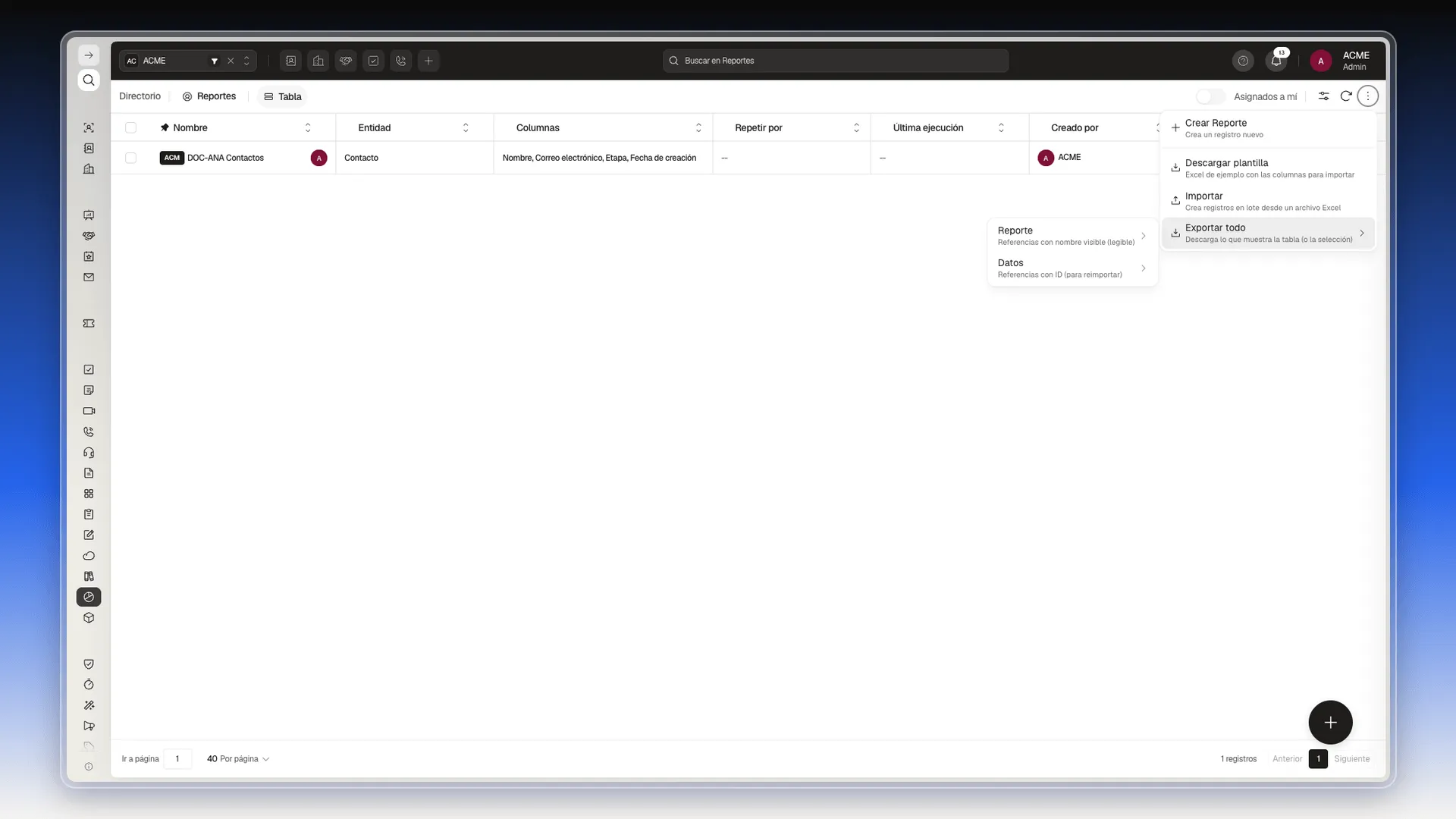
Los pasos completos de importar y exportar están en Importar registros de un solo objeto y Exportar tus registros.
Actuar sobre varios reportes a la vez
Sección titulada «Actuar sobre varios reportes a la vez»- Marca la casilla de cada reporte que quieras, en la primera columna de la tabla.
- Abajo aparece una barra negra con el número de elementos seleccionados.
- Elige una acción:
- Descargar plantilla e Importar, igual que en Más acciones.
- Exportar selección: baja solo las filas marcadas.
- Editar seleccionados: abre una ventana donde eliges uno o más campos con Agregar campo, les pones un valor y pulsas Aplicar a n registros.
- Eliminar seleccionados: borra los reportes marcados; pide confirmación antes.
- Mover seleccionados al espacio de trabajo: cambia el espacio de trabajo de los reportes marcados.
- Para soltar la selección, pulsa la X al final de la barra.
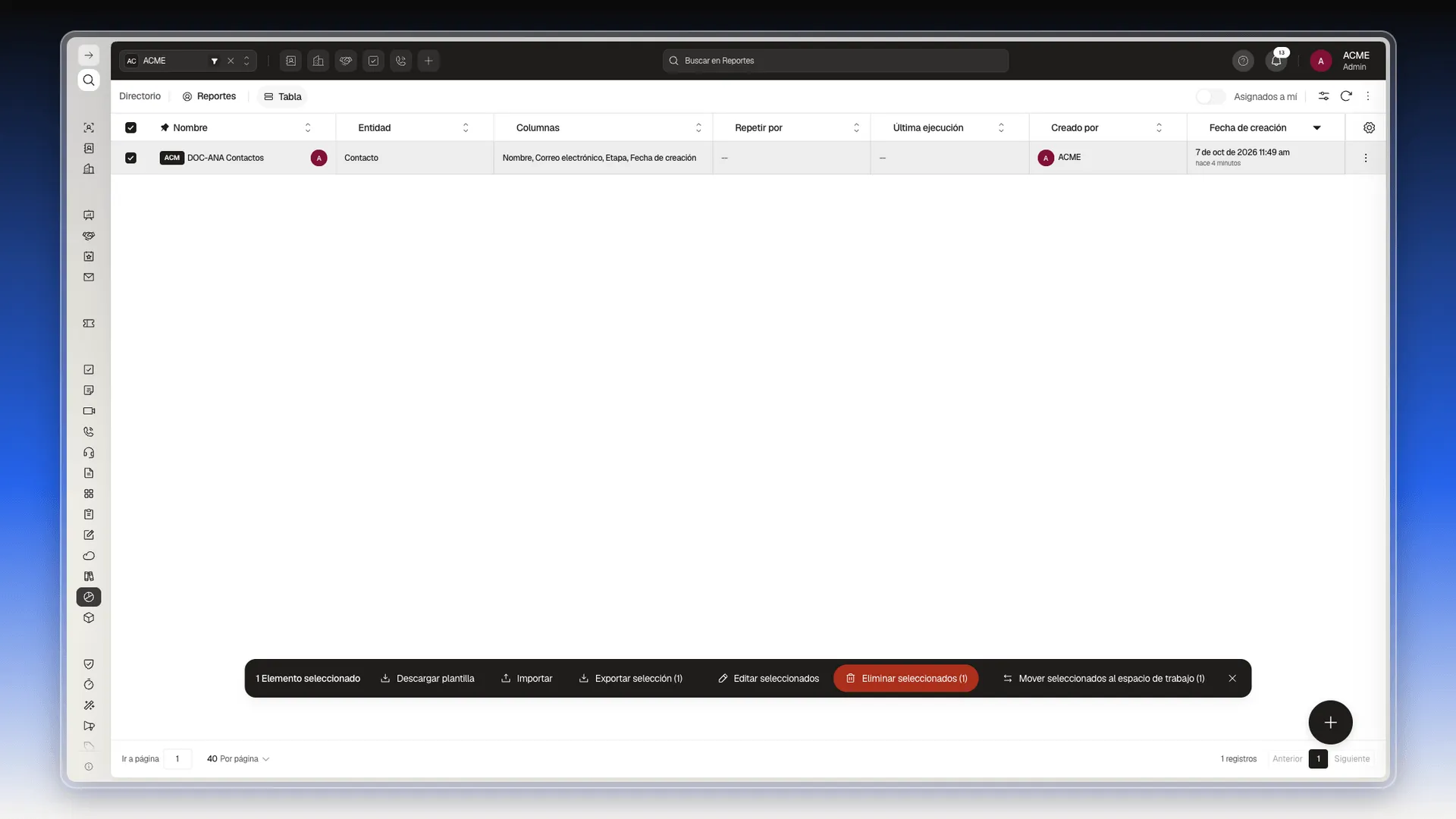
La edición masiva se explica en Editar registros de manera masiva.
El menú de tres puntos de cada fila
Sección titulada «El menú de tres puntos de cada fila»Al final de cada fila hay un botón de tres puntos. Al pulsarlo se abre este menú:
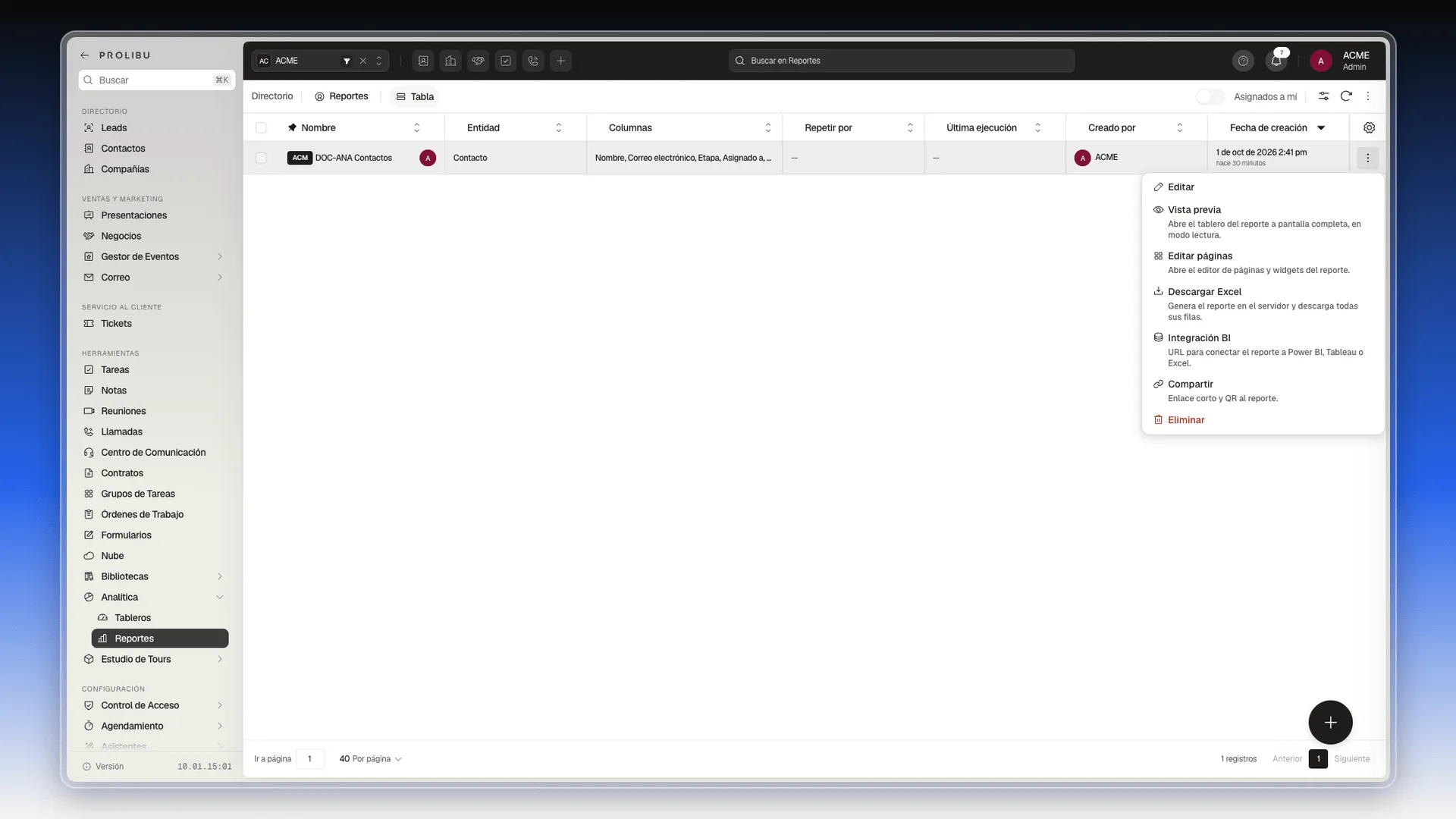
| Opción | Qué hace |
|---|---|
| Editar | Abre la ficha del reporte con el panel Editar Reporte. |
| Vista previa | Abre el tablero del reporte a pantalla completa, en modo lectura. |
| Editar páginas | Abre el editor de páginas y widgets, donde se arman los gráficos. |
| Descargar Excel | Genera el reporte en el servidor y descarga todas sus filas. |
| Integración BI | Da una URL para conectar el reporte a Power BI, Tableau, Looker Studio o Excel. |
| Compartir | Crea un enlace corto y un código QR del reporte. |
| Eliminar | Borra el reporte. |
Eliminar un reporte
Sección titulada «Eliminar un reporte»- En la fila del reporte, pulsa el botón de tres puntos.
- Elige Eliminar.
- Prolibu pregunta ¿Eliminar este registro? y avisa de que la acción no se puede deshacer. Pulsa Eliminar para confirmar o Cancelar para dejarlo como está.
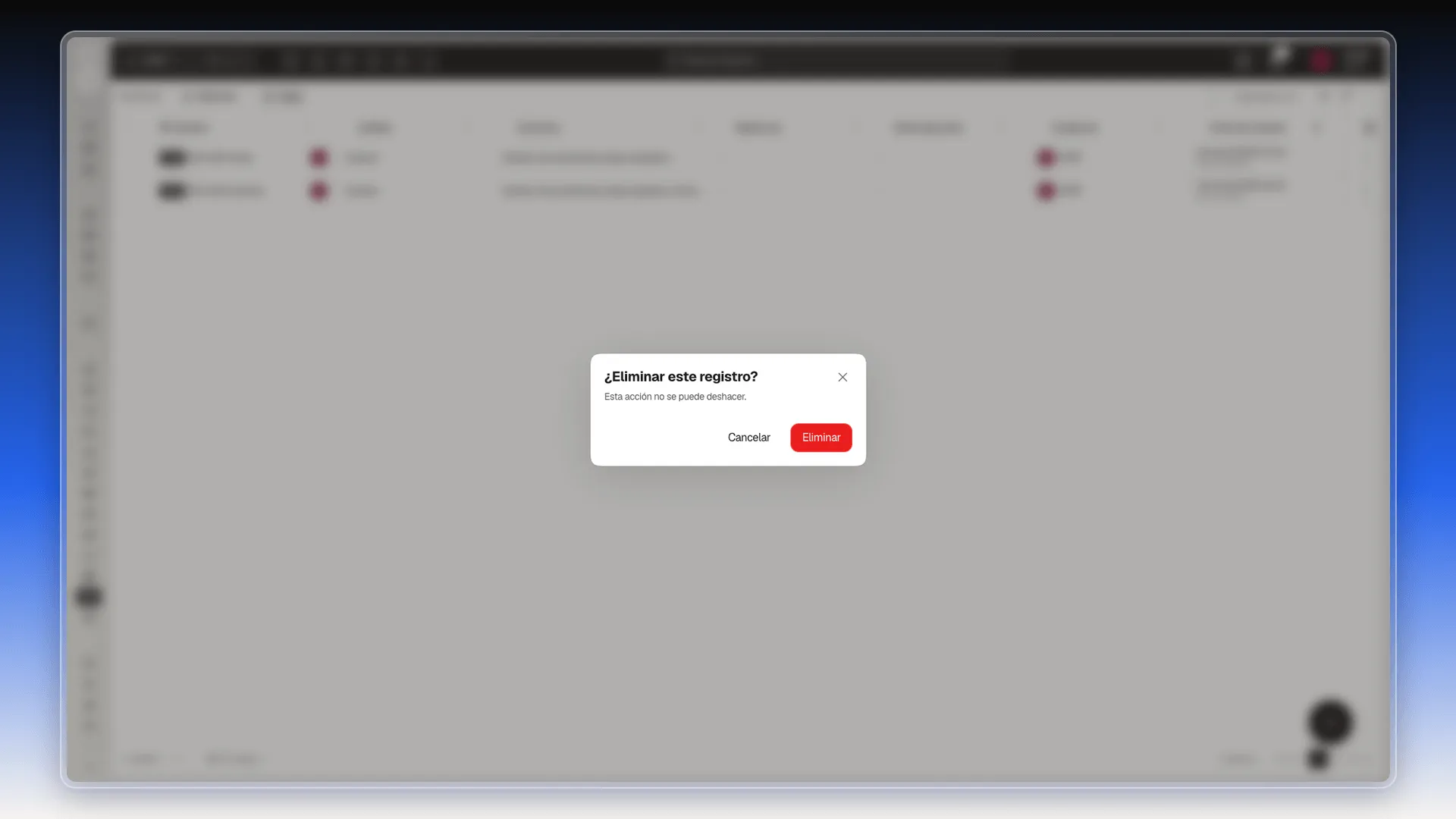
Al confirmar, el reporte desaparece de la lista.
Ver también
Sección titulada «Ver también»Preguntas frecuentes
En el menú lateral, dentro de Herramientas → Analítica. Al desplegar Analítica aparecen Tableros y Reportes.
Muestra el campo con el que el reporte reparte una lista en varias filas, una por elemento. Si el reporte no usa esa opción, la celda queda con --.
No. Prolibu avisa con ¿Eliminar este registro? y Esta acción no se puede deshacer antes de borrarlo.
Escribe el nombre en Buscar en Reportes, en la barra superior. La tabla deja solo los reportes que coinciden.
Enciende el interruptor Asignados a mí, arriba a la derecha de la tabla. Apágalo para volver a ver todos.
Sí. Marca las casillas de las filas y usa la barra negra que aparece abajo, con Exportar selección, Editar seleccionados, Eliminar seleccionados y Mover seleccionados al espacio de trabajo.
¿Te fue útil este artículo?
¡Gracias por tu feedback!