
Ajustar un reporte
La ficha de un reporte tiene dos partes. A la izquierda está el Visualizador de datos, con las filas que trae el reporte. A la derecha, el panel Editar Reporte, donde cambias qué registros entran y cómo se reparten. Este artículo explica ese panel.
Abrir el panel Editar Reporte
Sección titulada «Abrir el panel Editar Reporte»- Abre Herramientas → Analítica → Reportes.
- En la fila del reporte, pulsa el botón de tres puntos y elige Editar.
- Se abre la ficha con el panel Editar Reporte a la derecha.
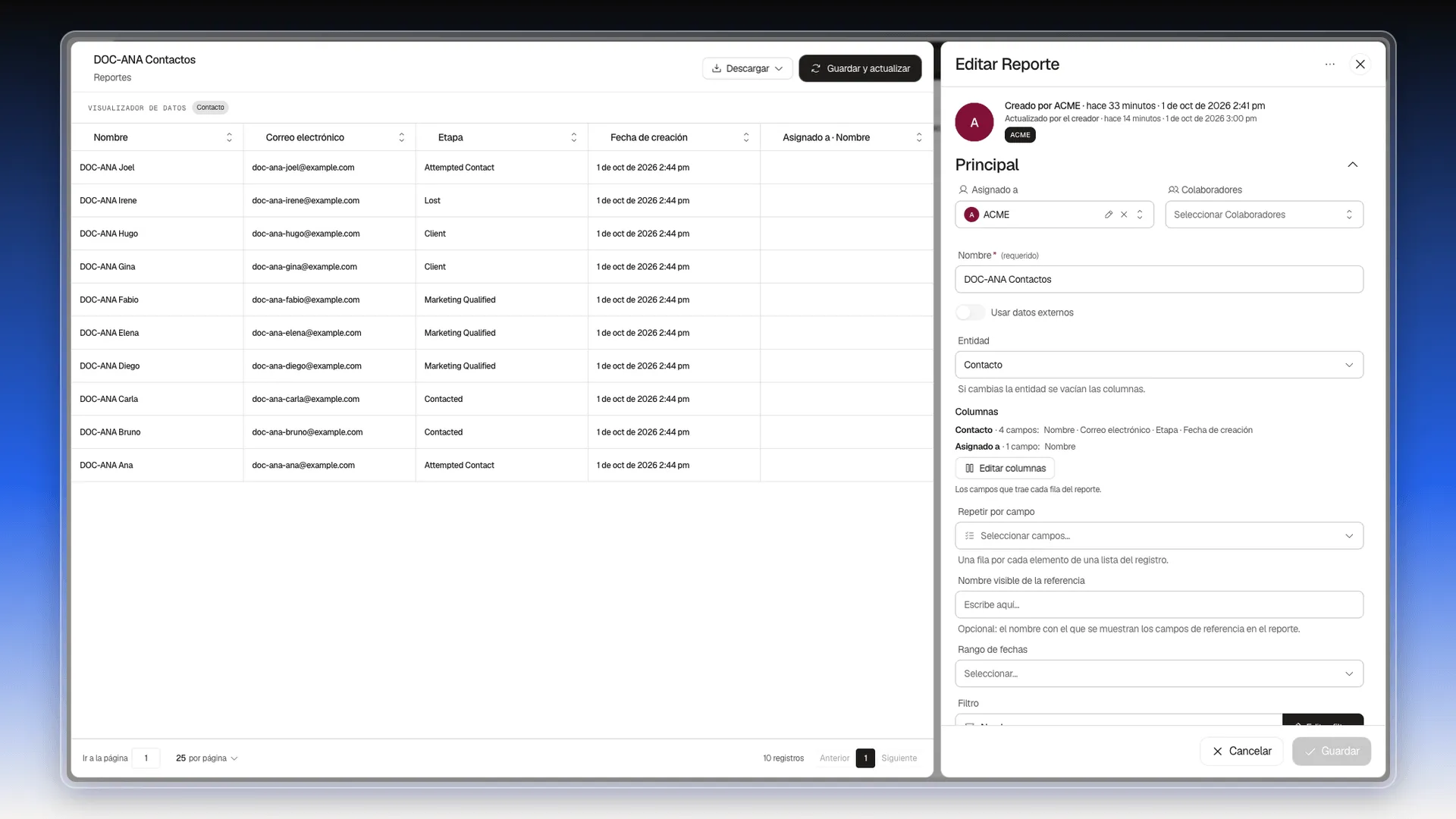
En la sección Principal del panel están Asignado a, Colaboradores, Nombre, Usar datos externos, Entidad y Columnas (con Editar columnas), los mismos campos que al crear el reporte. Más abajo vienen las opciones de este artículo.
Filtrar los registros que entran
Sección titulada «Filtrar los registros que entran»Un reporte sin filtro trae todos los registros de su entidad. Para quedarte con una parte:
- Baja en el panel hasta Filtro y pulsa Editar filtros.
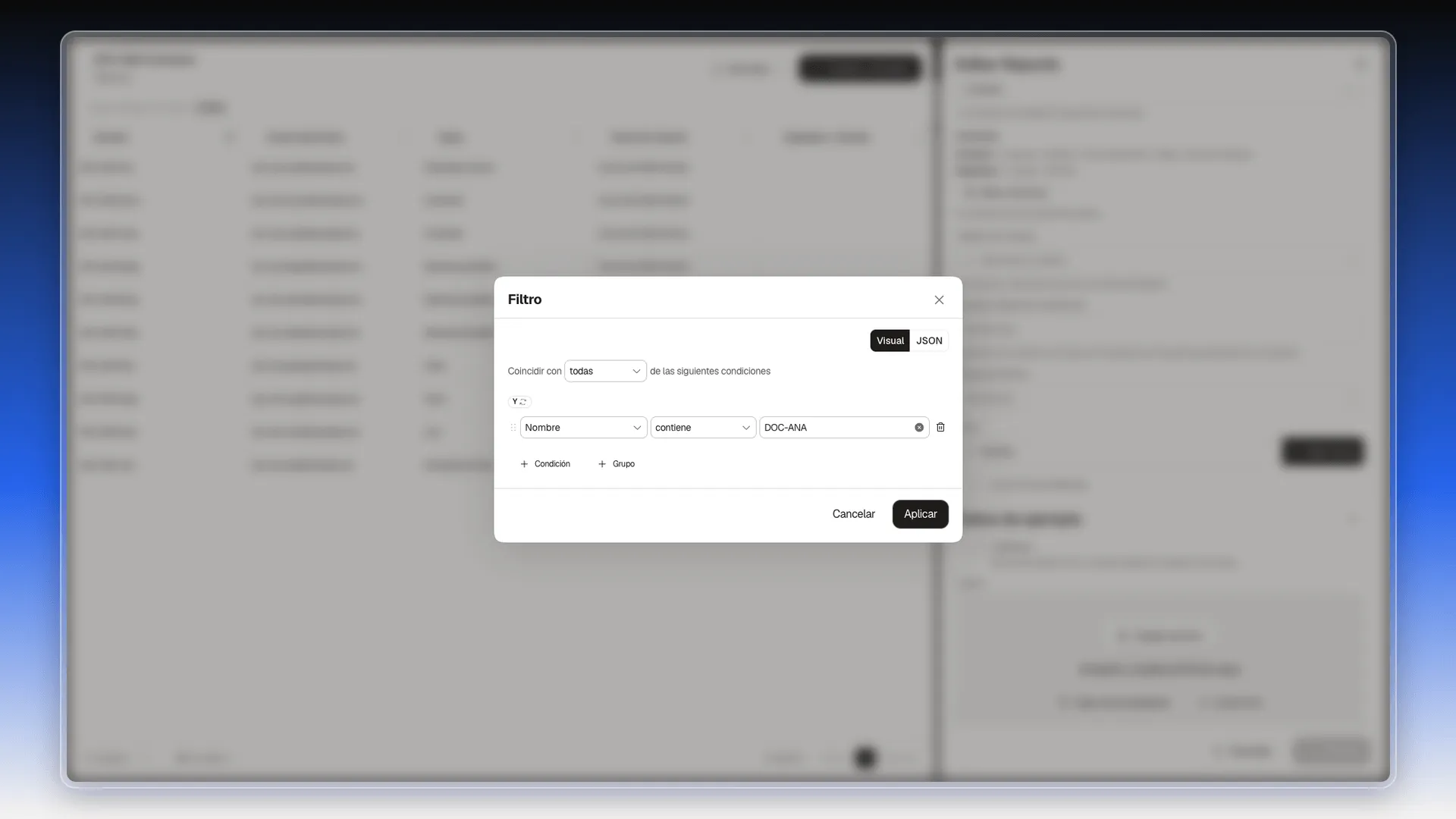
- En el cuadro Filtro, deja la pestaña Visual. Si prefieres escribir el filtro, usa la pestaña JSON.
- En Coincidir con, elige si se deben cumplir todas las condiciones o alguna.
- Pulsa Condición y elige el campo, el operador y el valor. En el ejemplo, Nombre · contiene · DOC-ANA.
- Para combinar condiciones de otra forma, pulsa Grupo.
- Pulsa Aplicar.
- Pulsa Guardar y actualizar, arriba del visualizador, para guardar el filtro y recalcular las filas.
El campo Filtro del panel muestra después el nombre del campo filtrado, por ejemplo Nombre.
Repartir una lista en varias filas
Sección titulada «Repartir una lista en varias filas»Algunos campos guardan una lista: las llamadas, los correos o los colaboradores de un contacto. Repetir por campo convierte cada elemento de esa lista en una fila propia.
- Abre Repetir por campo (dice Seleccionar campos…).
- Busca el campo de lista, por ejemplo Correos o Colaboradores, y elígelo.
- Pulsa Guardar y actualizar.
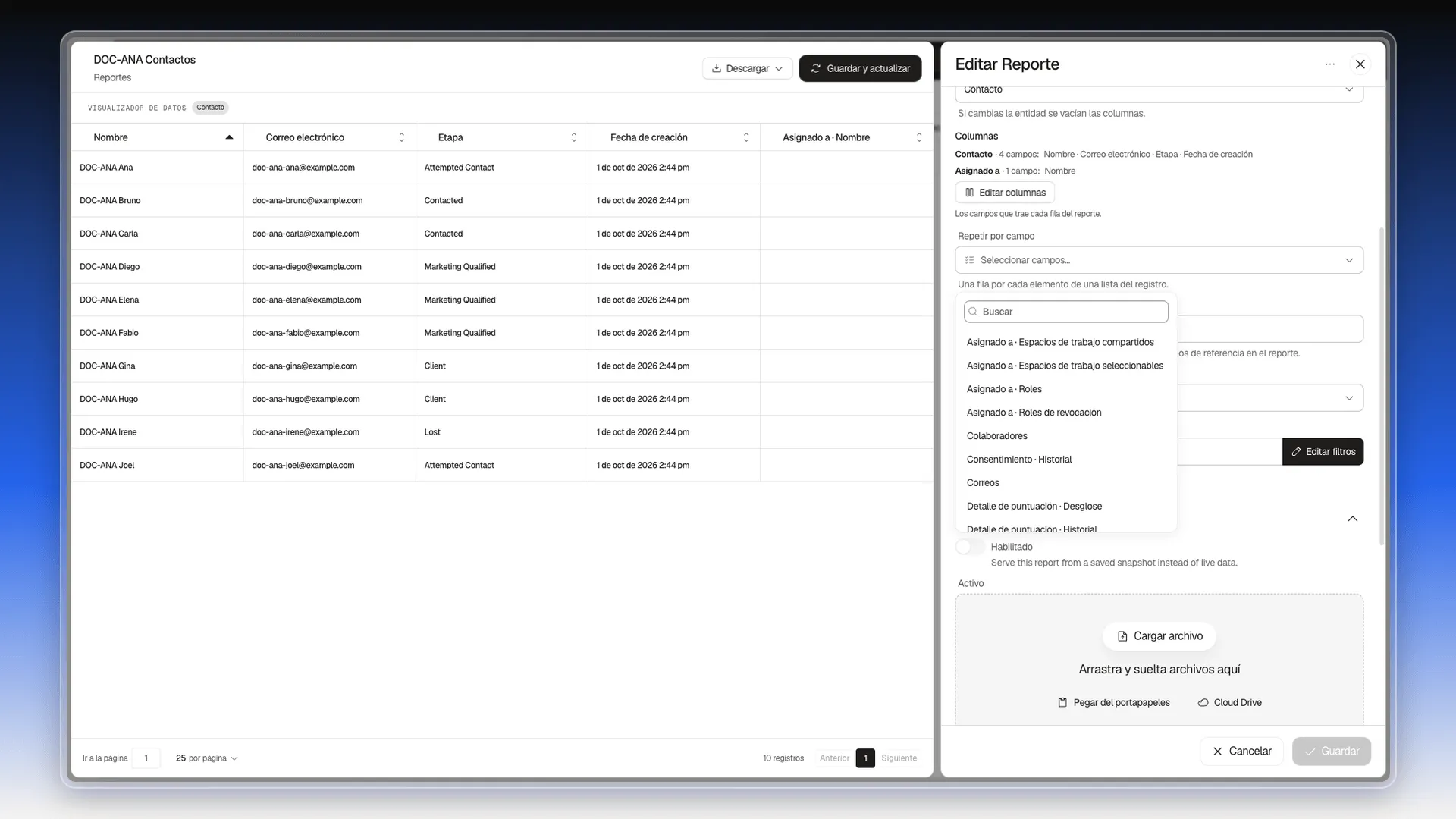
Debajo de este selector está Nombre visible de la referencia, un campo opcional para indicar con qué nombre se muestran los campos de referencia en el reporte.
Acotar por fechas
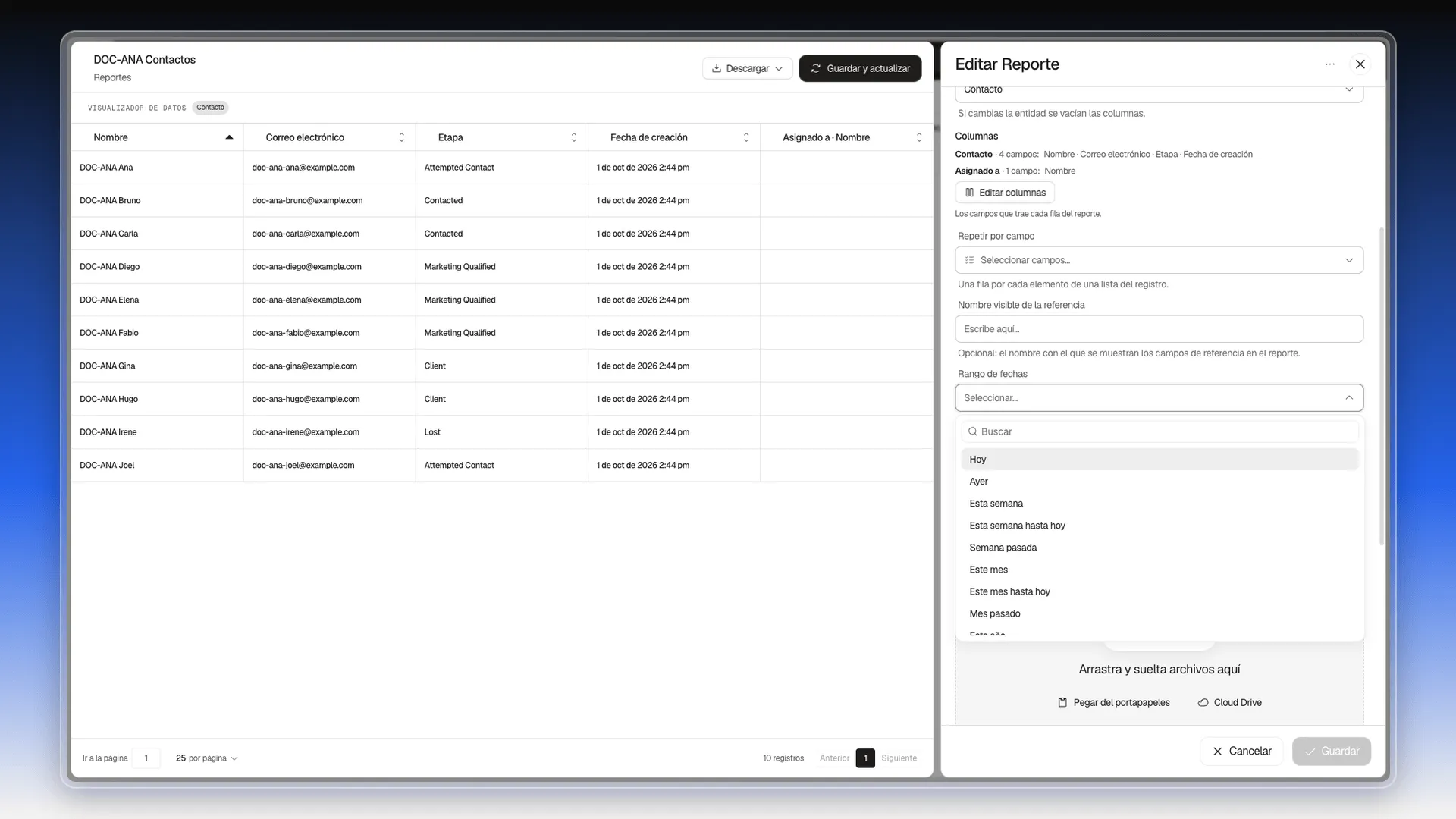
Sección titulada «Acotar por fechas»- Abre Rango de fechas.
- Elige un periodo: Hoy, Ayer, Esta semana, Esta semana hasta hoy, Semana pasada, Este mes, Este mes hasta hoy, Mes pasado, Este año y otros más abajo en la lista.
- Pulsa Guardar y actualizar.
Guardar o descartar los cambios
Sección titulada «Guardar o descartar los cambios»Mientras tengas cambios sin guardar, el visualizador lo avisa arriba: Tienes cambios sin guardar: la tabla muestra la última versión guardada.
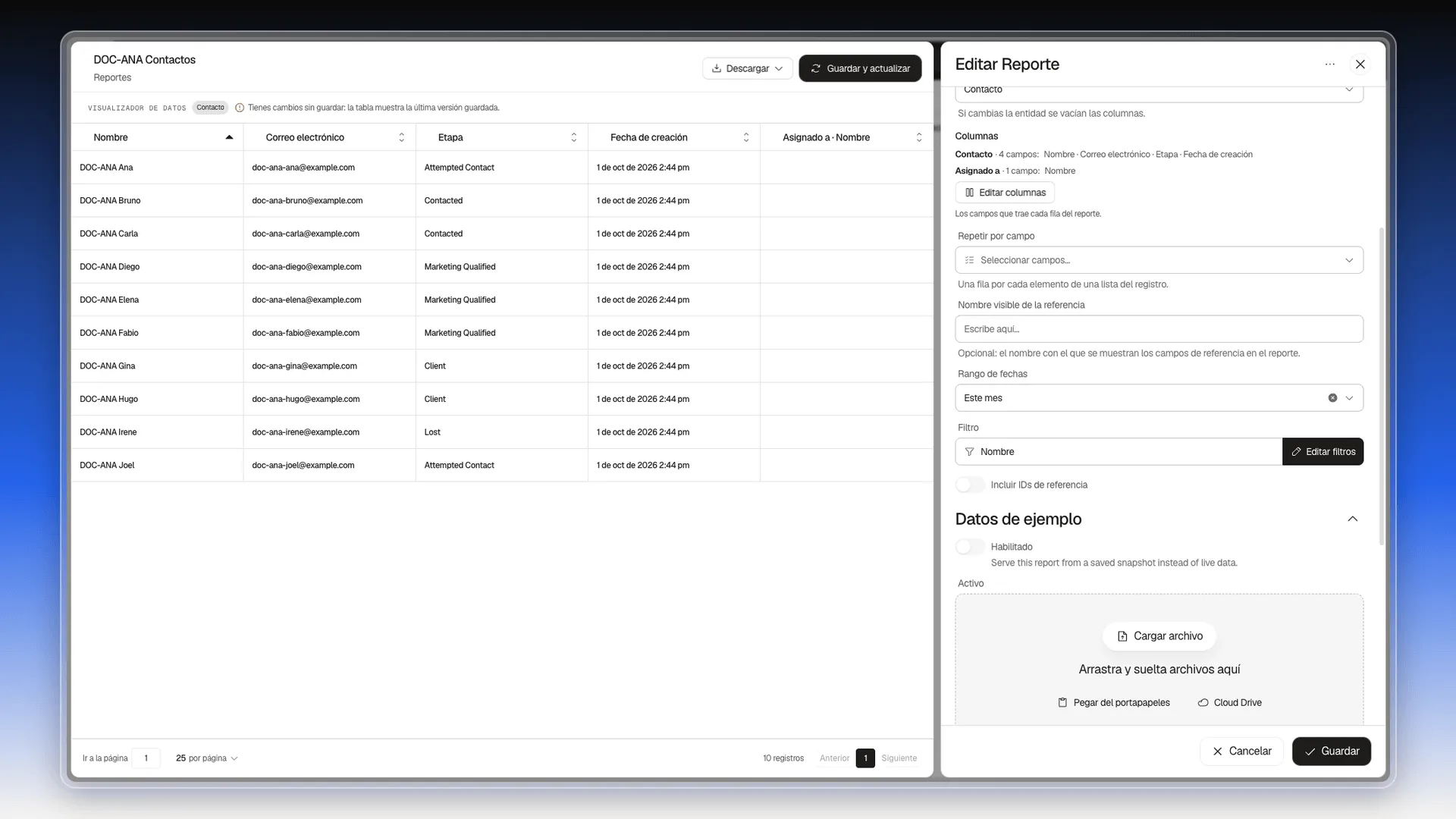
- Guardar y actualizar, arriba del visualizador, guarda y recalcula las filas.
- Guardar, al pie del panel, guarda los cambios.
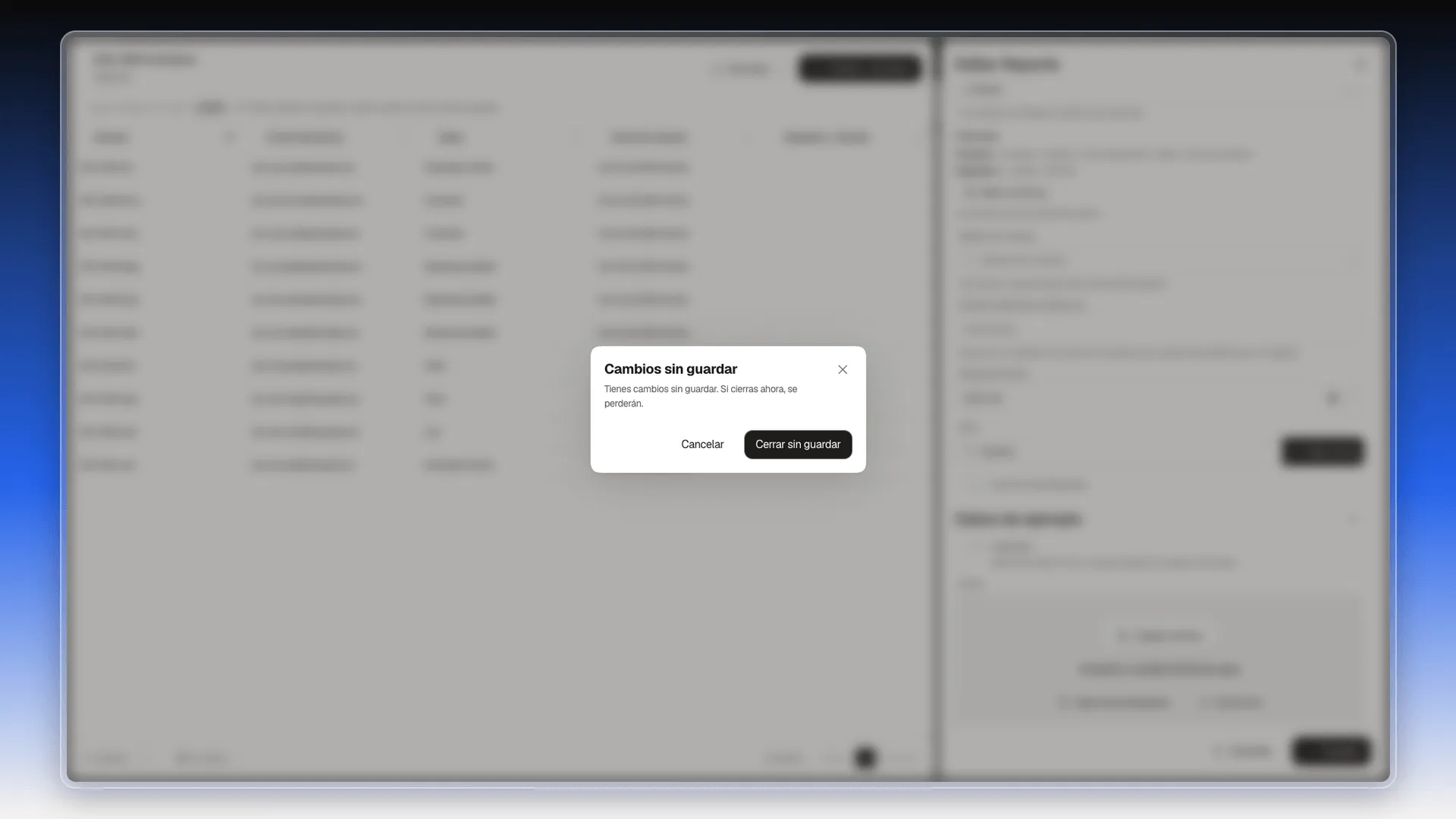
- Cancelar, al pie del panel, cierra la ficha. Si había cambios, Prolibu pregunta con Cambios sin guardar: Cancelar te devuelve al panel y Cerrar sin guardar los descarta.
El resto del panel
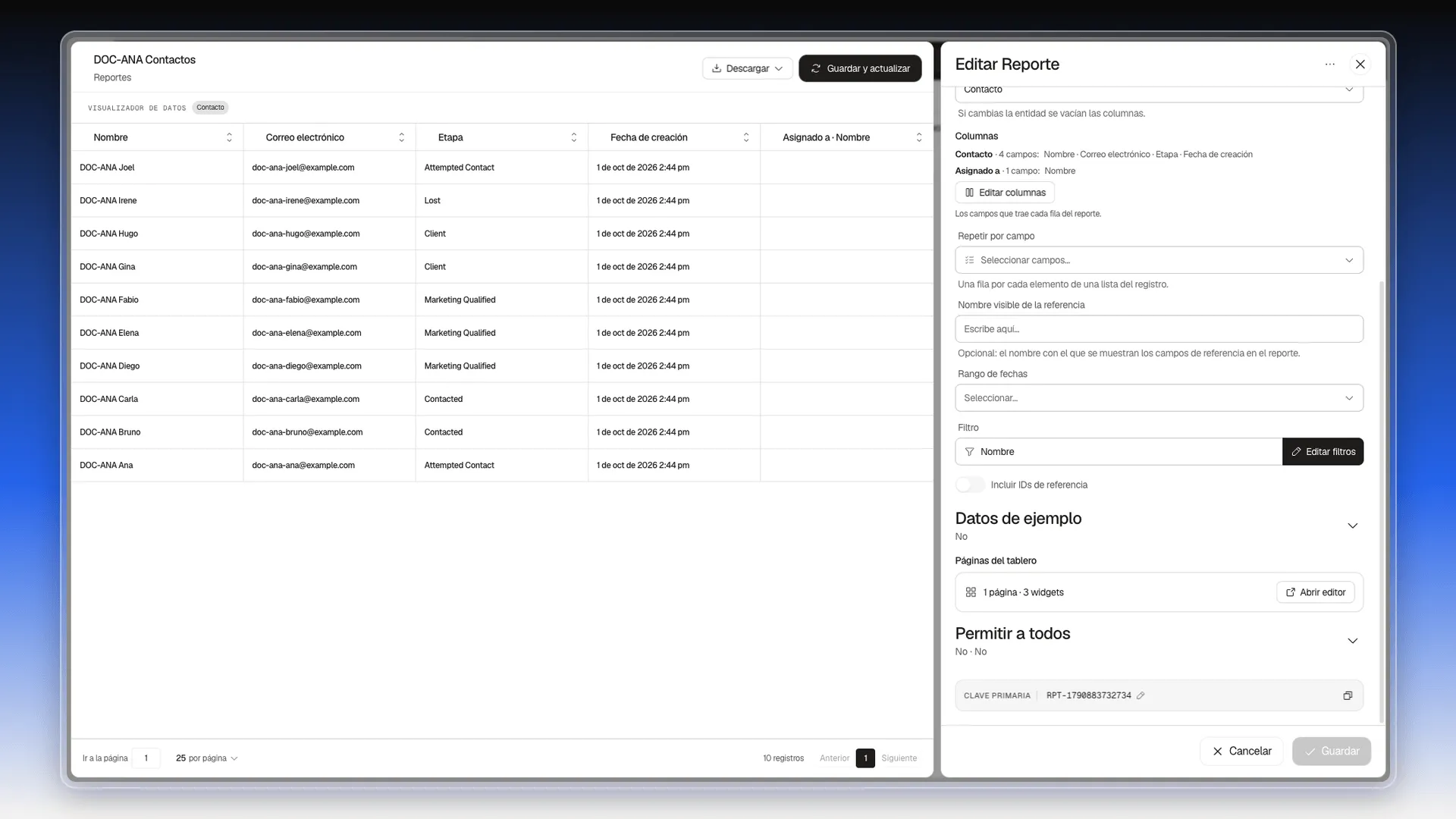
Sección titulada «El resto del panel»Al final del panel hay cuatro bloques más:
- Incluir IDs de referencia: un interruptor, apagado de fábrica, junto al campo Filtro.
- Datos de ejemplo: con Habilitado, el reporte se sirve desde una copia guardada de los datos (un archivo que subes en Activo) en vez de los datos en vivo.
- Páginas del tablero: cuántas páginas y widgets tiene el reporte, con el botón Abrir editor. Ver Crear gráficos en el editor de páginas.
- Permitir a todos y Clave primaria: quién más puede ver o editar el reporte y su código único. Ver Compartir y conectar un reporte.
Preguntas frecuentes
Las dos guardan los cambios del panel. Guardar y actualizar, arriba del visualizador, además vuelve a calcular las filas para que veas el resultado enseguida.
Reparte un campo que contiene una lista en varias filas, una por elemento. Así, un contacto con varias llamadas ocupa una fila por llamada en vez de una sola.
Sí. El cuadro Filtro tiene dos pestañas, Visual y JSON. Con Visual armas las condiciones con desplegables.
Prolibu muestra Cambios sin guardar. Con Cancelar vuelves al panel; con Cerrar sin guardar pierdes los cambios.
Sí, desde el panel Editar Reporte. Si cambias la Entidad, las columnas elegidas se vacían.
¿Te fue útil este artículo?
¡Gracias por tu feedback!