
Ver y descargar los datos de un reporte
Cada reporte enseña sus filas en el Visualizador de datos y las puedes bajar a tu equipo en Excel o JSON. Así revisas el resultado antes de usarlo en un gráfico o en otra herramienta.
Leer el visualizador de datos
Sección titulada «Leer el visualizador de datos»- Abre Herramientas → Analítica → Reportes.
- En la fila del reporte, pulsa el botón de tres puntos y elige Editar.
- A la izquierda verás el Visualizador de datos. La etiqueta junto al título indica la entidad, por ejemplo Contacto.
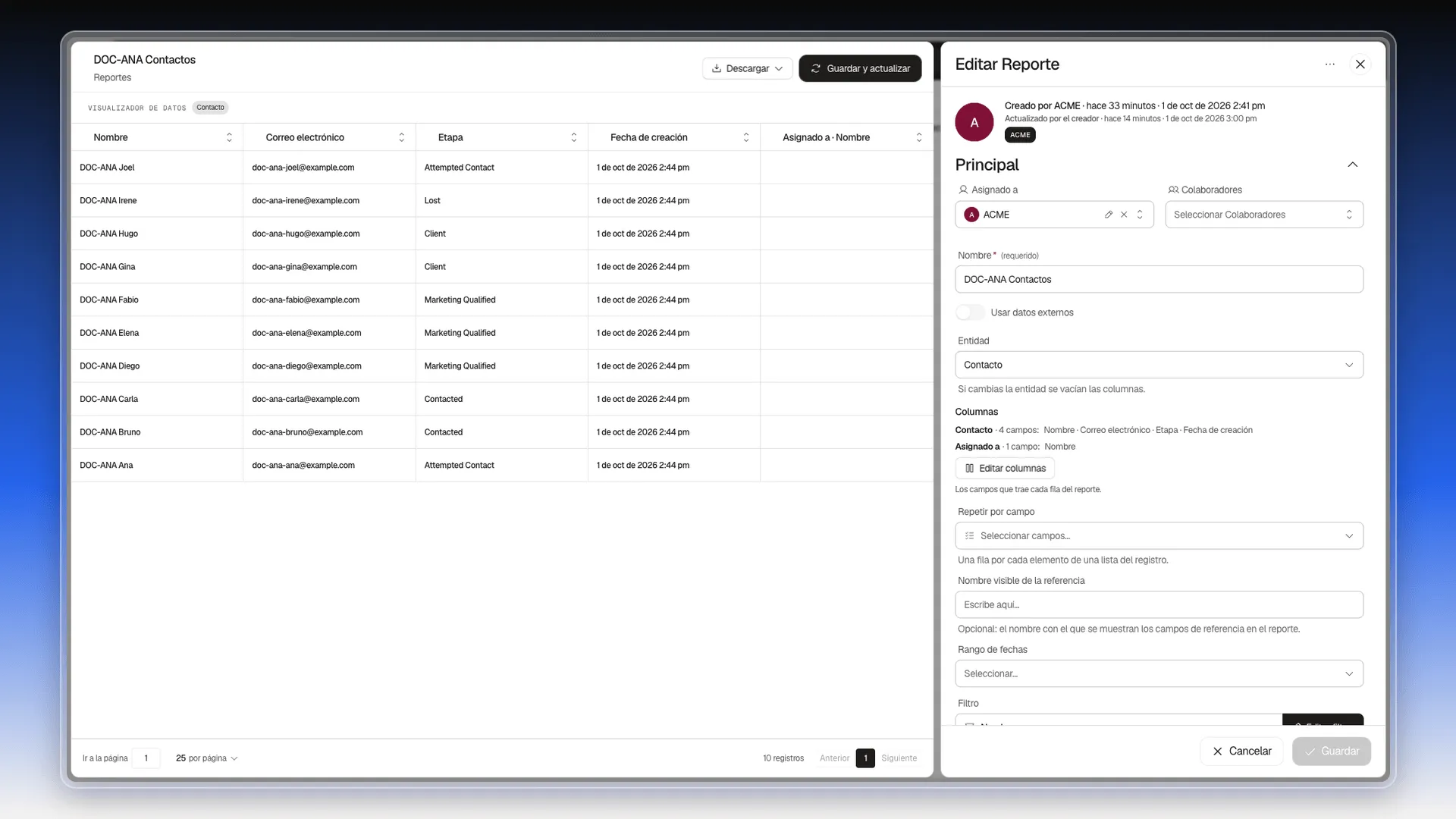
Cada fila es un registro y cada columna, uno de los campos que elegiste. Las columnas de un objeto relacionado llevan el nombre del objeto delante, como Asignado a · Nombre. Al pie tienes Ir a la página, el tamaño de página (25 por página), el total de registros y los botones Anterior y Siguiente.
Ordenar por una columna
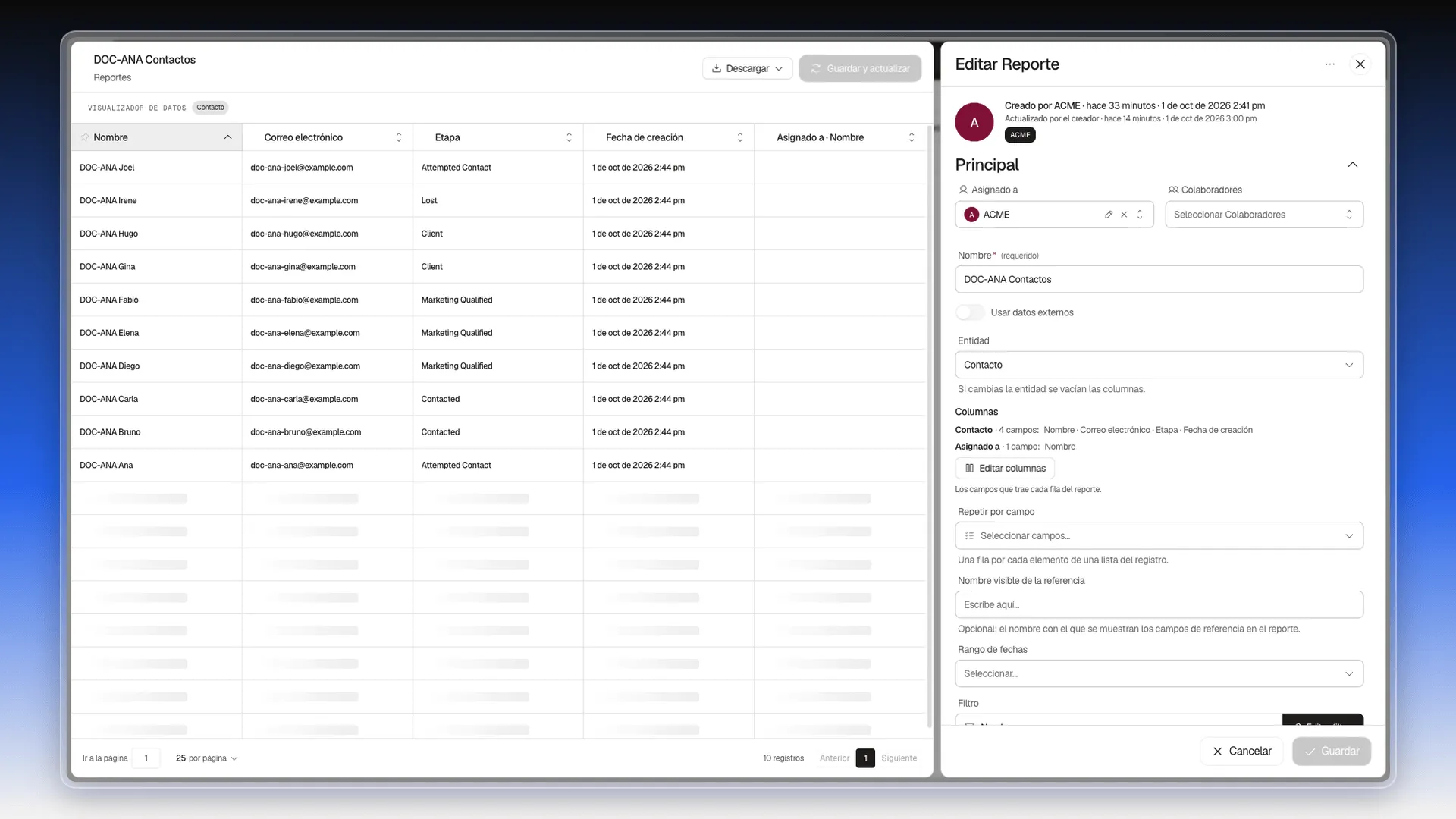
Sección titulada «Ordenar por una columna»- Pulsa las flechas junto al nombre de una columna.
- La tabla se ordena por esa columna y la flecha marca el sentido.
- Vuelve a pulsar para invertir el orden.
Descargar las filas desde la ficha
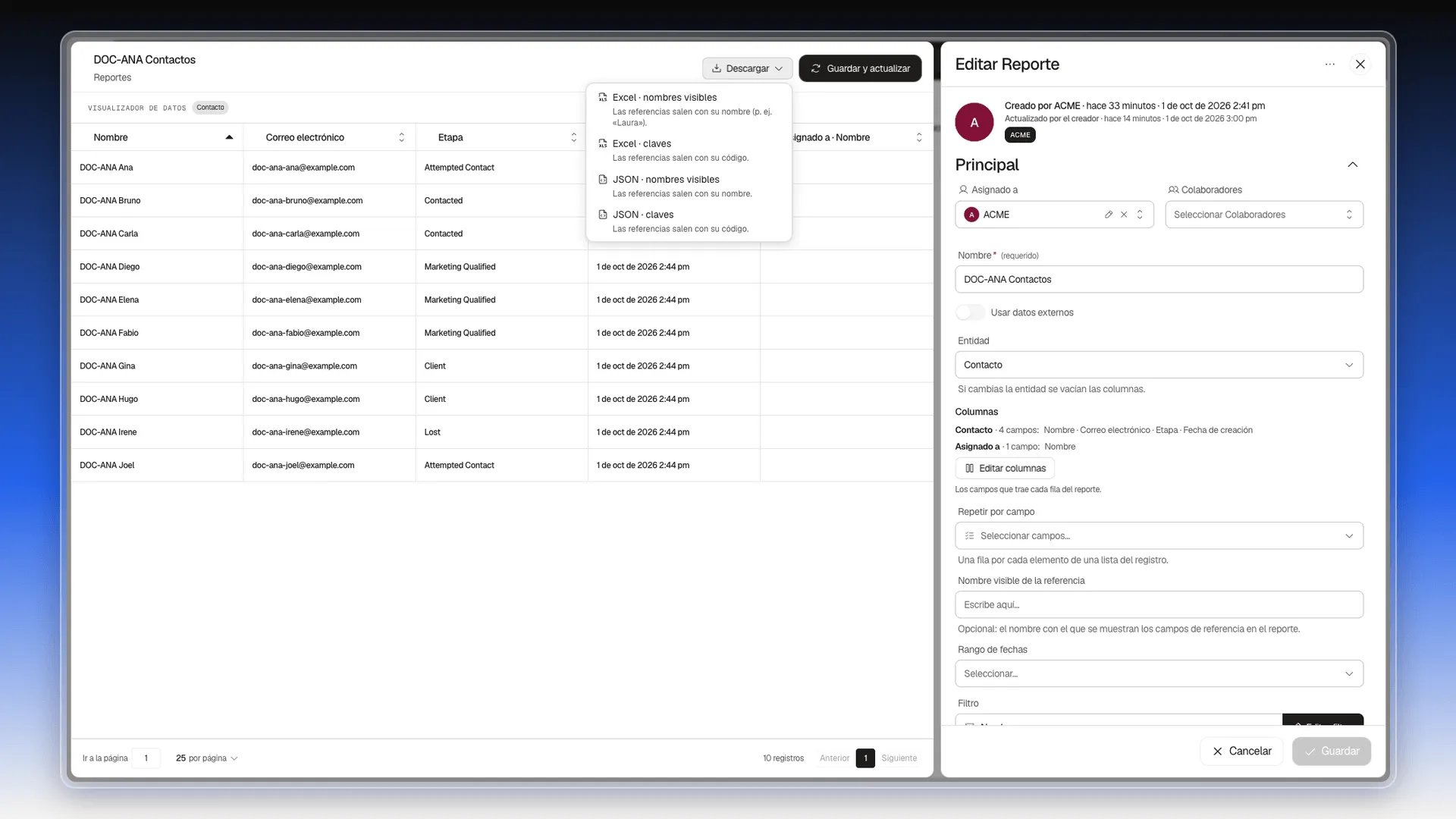
Sección titulada «Descargar las filas desde la ficha»- Pulsa Descargar, arriba del visualizador.
- Elige el formato:
- Excel · nombres visibles: las referencias salen con su nombre (por ejemplo, «Laura»).
- Excel · claves: las referencias salen con su código.
- JSON · nombres visibles.
- JSON · claves.
- El navegador descarga el archivo con el nombre del reporte, por ejemplo
DOC-ANA Contactos.xlsx.
El archivo trae las filas que deja pasar el filtro del reporte. Los encabezados usan el nombre interno de cada campo (firstName, email, stage…).
Descargar desde el menú del reporte
Sección titulada «Descargar desde el menú del reporte»En la esquina superior derecha del panel Editar Reporte hay otro botón de tres puntos. Su opción Descargar Excel genera el reporte en el servidor y descarga todas sus filas. La misma opción está en el menú de la fila, en la lista de reportes.
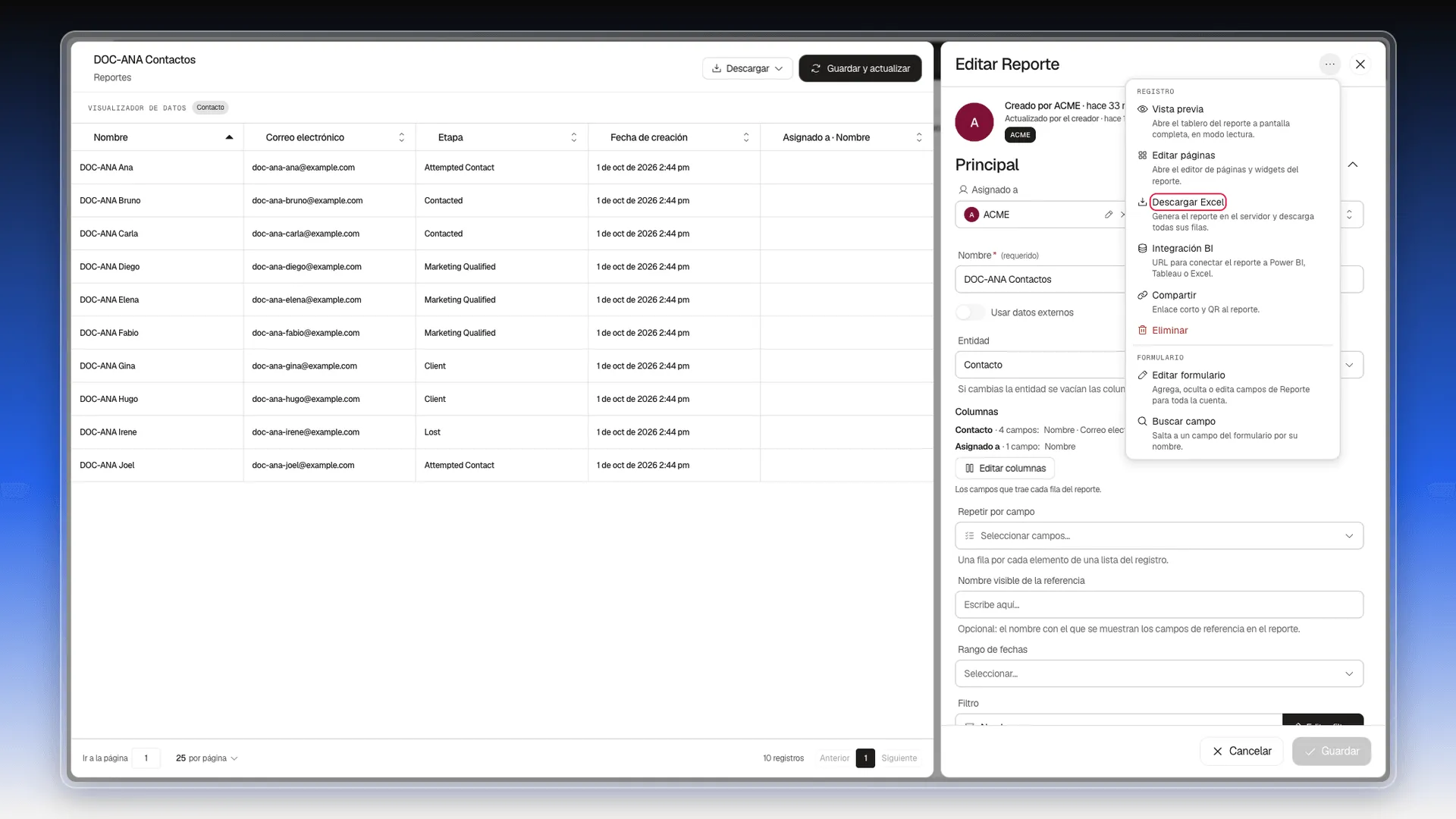
Si lo que necesitas es que otra herramienta lea el reporte sola, sin descargarlo cada vez, usa Integración BI. Se explica en Compartir y conectar un reporte.
Preguntas frecuentes
Con nombres visibles, los campos que apuntan a otro registro salen con su nombre, por ejemplo Laura. Con claves salen con su código.
Sí. Un reporte filtrado a 10 contactos descarga un Excel con esas 10 filas.
Con el nombre interno de cada campo, por ejemplo firstName, email o stage, no con el rótulo que ves en el visualizador.
25 por defecto. Puedes cambiarlo abajo, en por página, y moverte con Anterior y Siguiente.
¿Te fue útil este artículo?
¡Gracias por tu feedback!