
Traer datos de una API externa
Un reporte puede traer sus filas de una API externa en lugar de los datos de Prolibu. Sirve, por ejemplo, para poner en un mismo tablero datos de otra plataforma. Necesitas la dirección de la API y saber en qué parte de la respuesta vienen los registros.
Activar los datos externos
Sección titulada «Activar los datos externos»- Abre Herramientas → Analítica → Reportes y pulsa el botón redondo + de la esquina inferior derecha.
- En Nombre, escribe cómo se llamará el reporte.
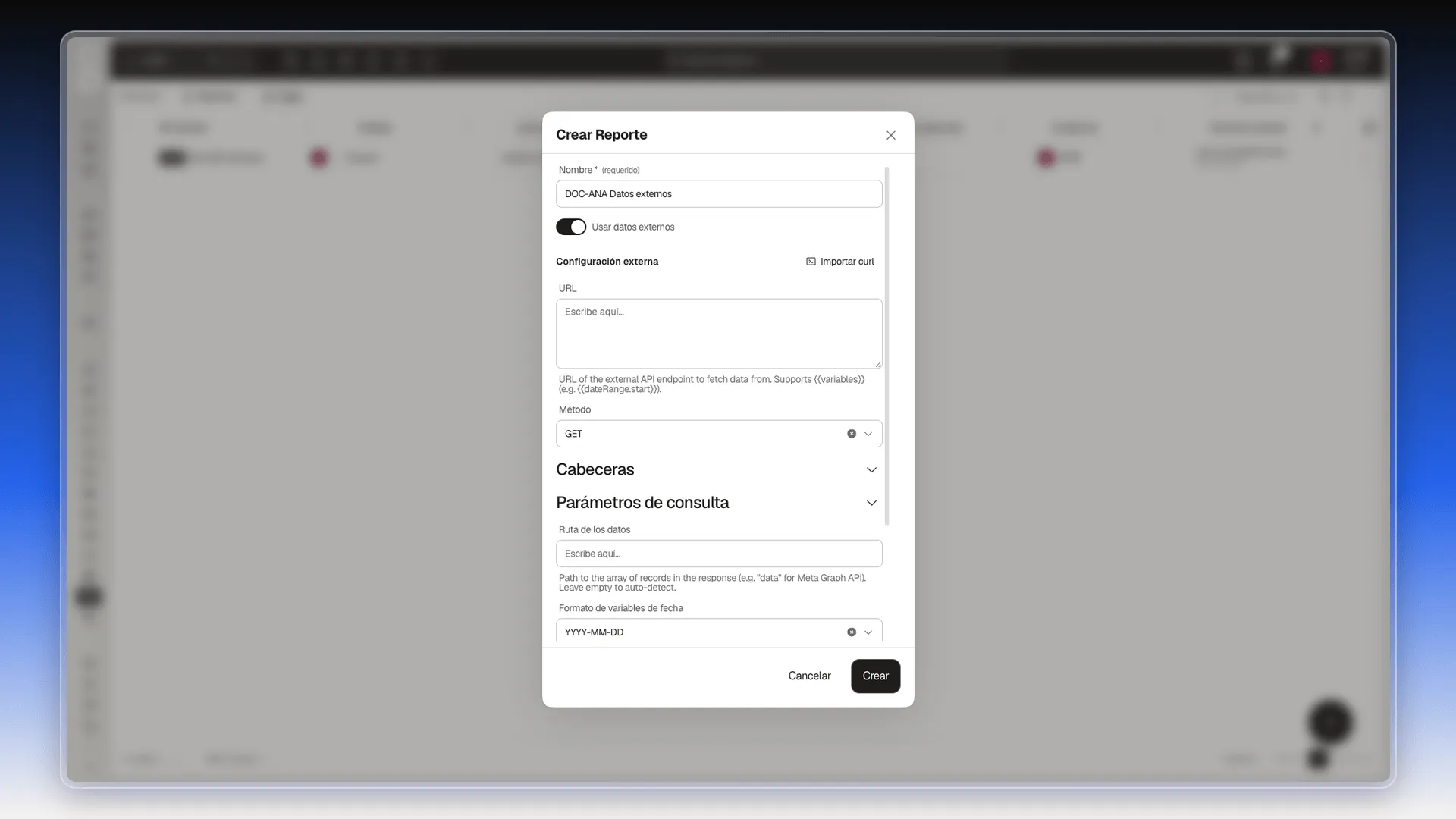
- Activa Usar datos externos. El campo Entidad desaparece y aparece Configuración externa.
Configurar la petición
Sección titulada «Configurar la petición»- En URL, escribe la dirección de la API. Admite variables entre llaves dobles, como
{{dateRange.start}}. - En Método, deja GET o elige otro.
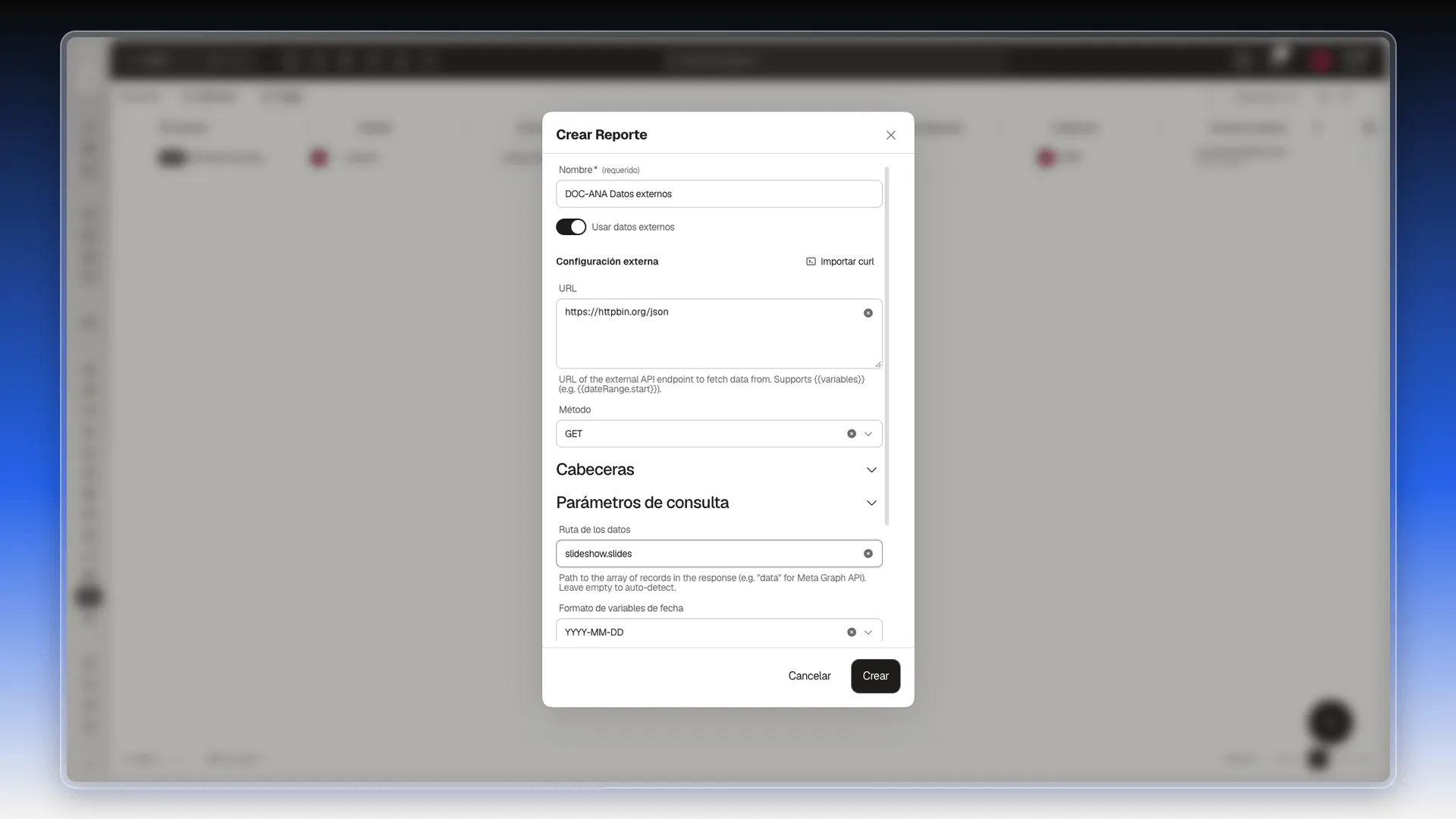
- En Ruta de los datos, escribe dónde está la lista de registros dentro de la respuesta, por ejemplo
slideshow.slides. Vacía, Prolibu intenta detectarla. - Revisa Formato de variables de fecha. De fábrica es
YYYY-MM-DD.
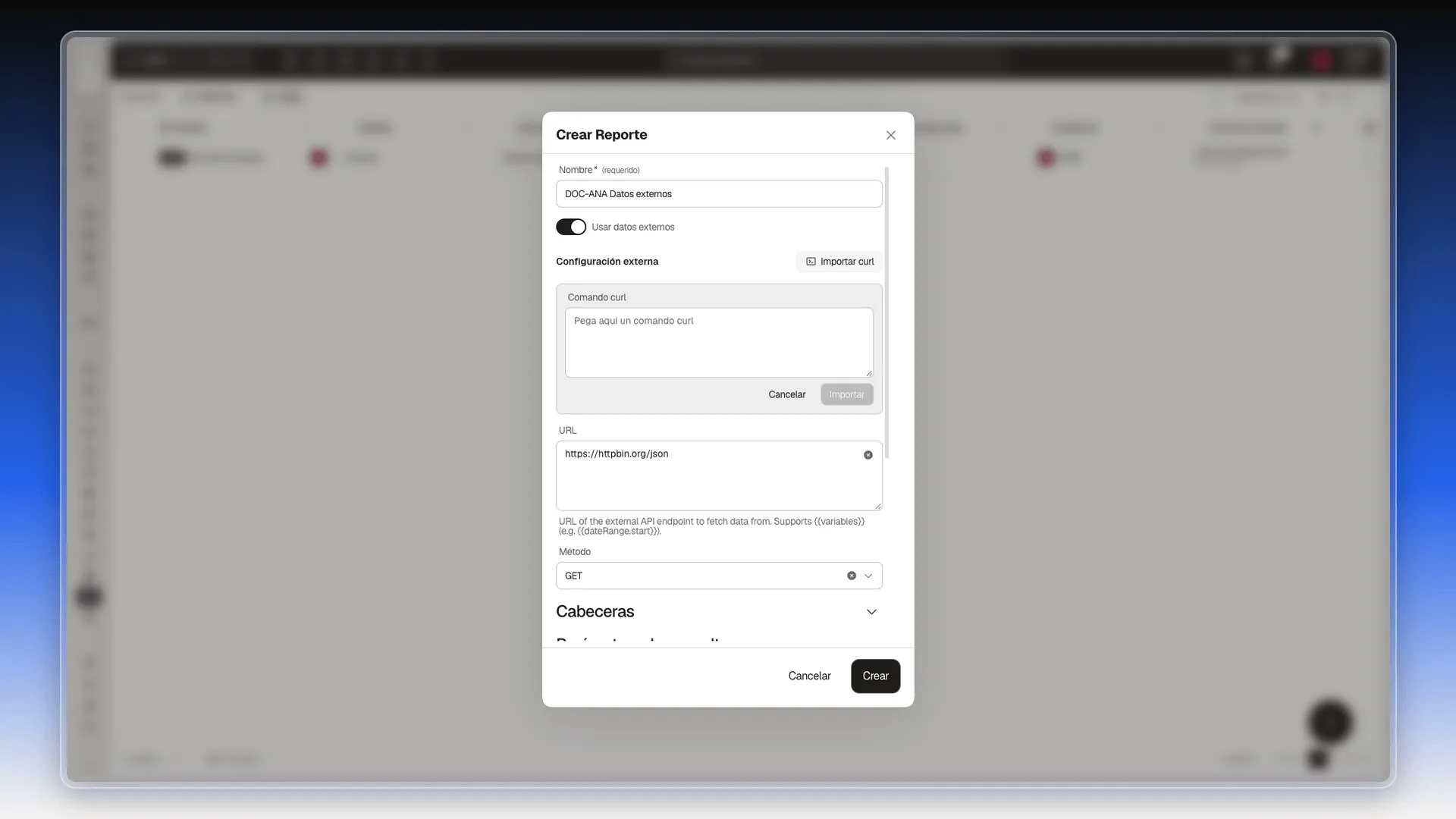
Si ya tienes la petición como comando curl, pulsa Importar curl, pega el comando en Comando curl y pulsa Importar.
Añadir cabeceras
Sección titulada «Añadir cabeceras»Si la API pide una clave o un token:
- Despliega Cabeceras.
- Escribe el Nombre y el Valor de la cabecera.
- Pulsa Añadir para otra cabecera. La papelera quita una.
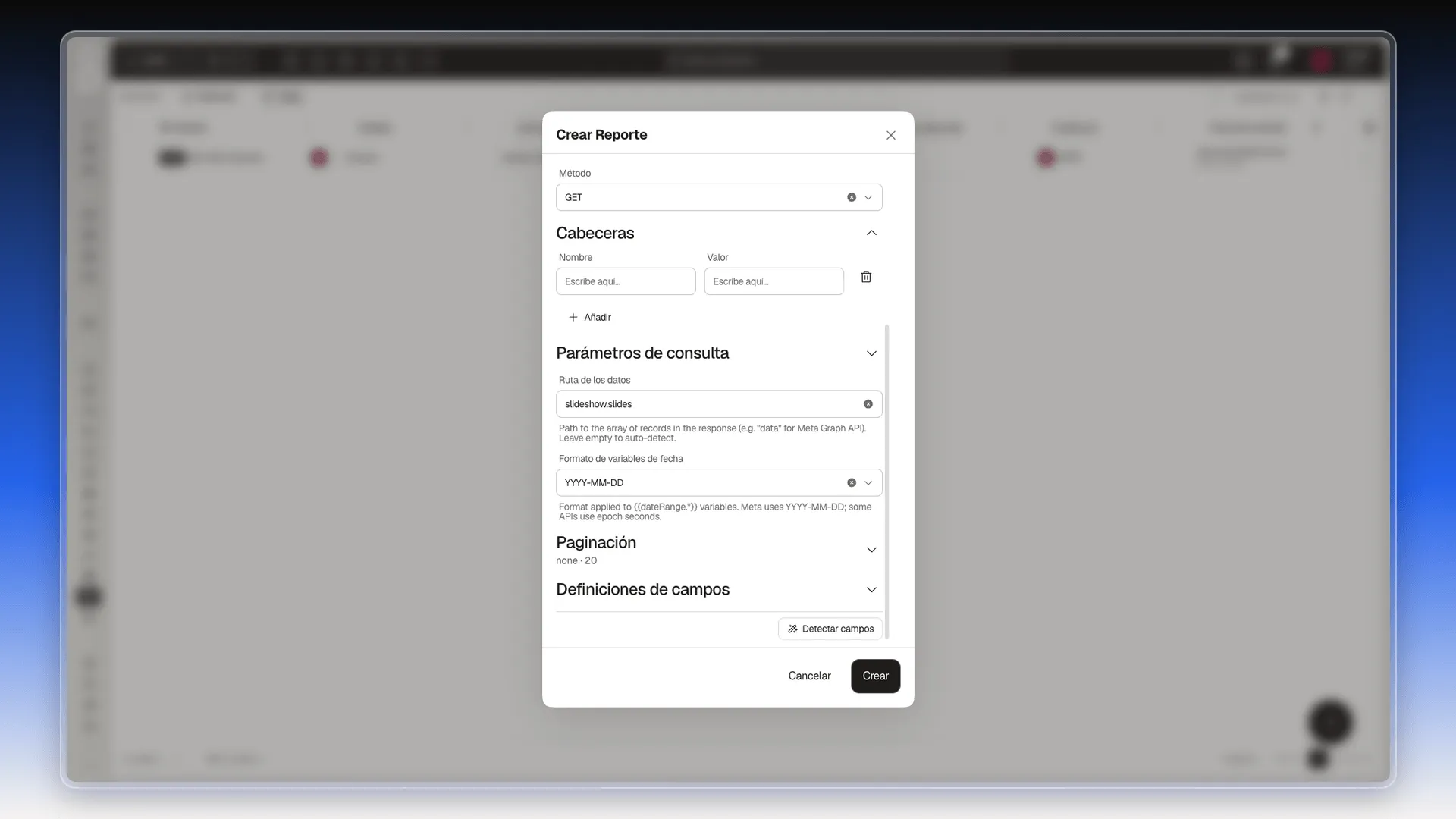
Más abajo están Parámetros de consulta y Paginación (de fábrica, none · 20).
Detectar los campos
Sección titulada «Detectar los campos»Un reporte con datos externos necesita al menos un campo definido. Si pulsas Crear sin campos, no se guarda.
- Baja hasta Definiciones de campos y pulsa Detectar campos.
- Prolibu hace la petición y muestra Petición enviada con el método y la URL, y cuántas secciones encontró en la respuesta.
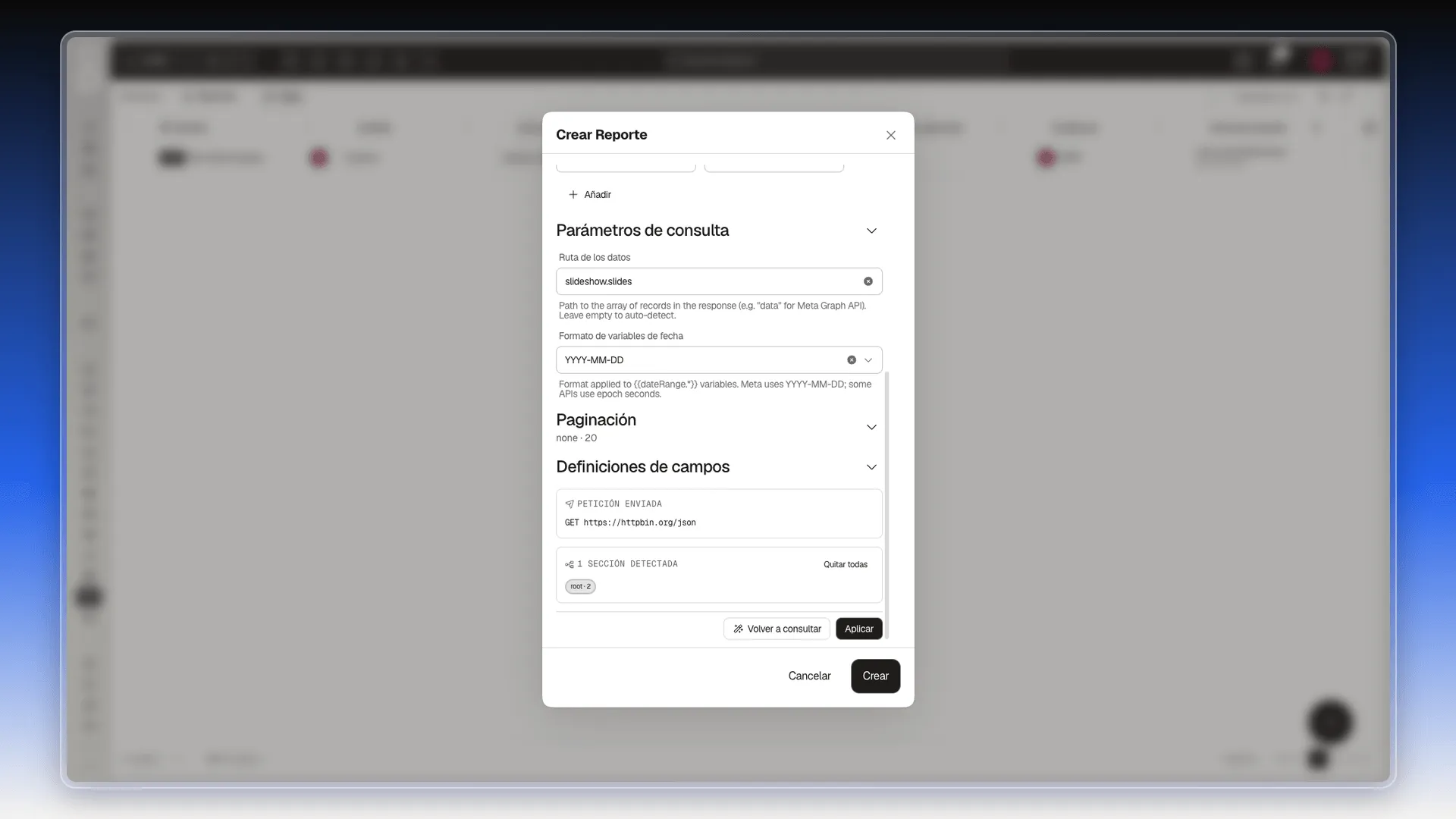
- Pulsa Aplicar. Aparece 3 campos aplicados (o los que tenga tu respuesta).
- Si la API trae fechas, elige en Campo de fecha cuál usar. Así el reporte filtra sus filas cuando cambias el rango de fechas del tablero.
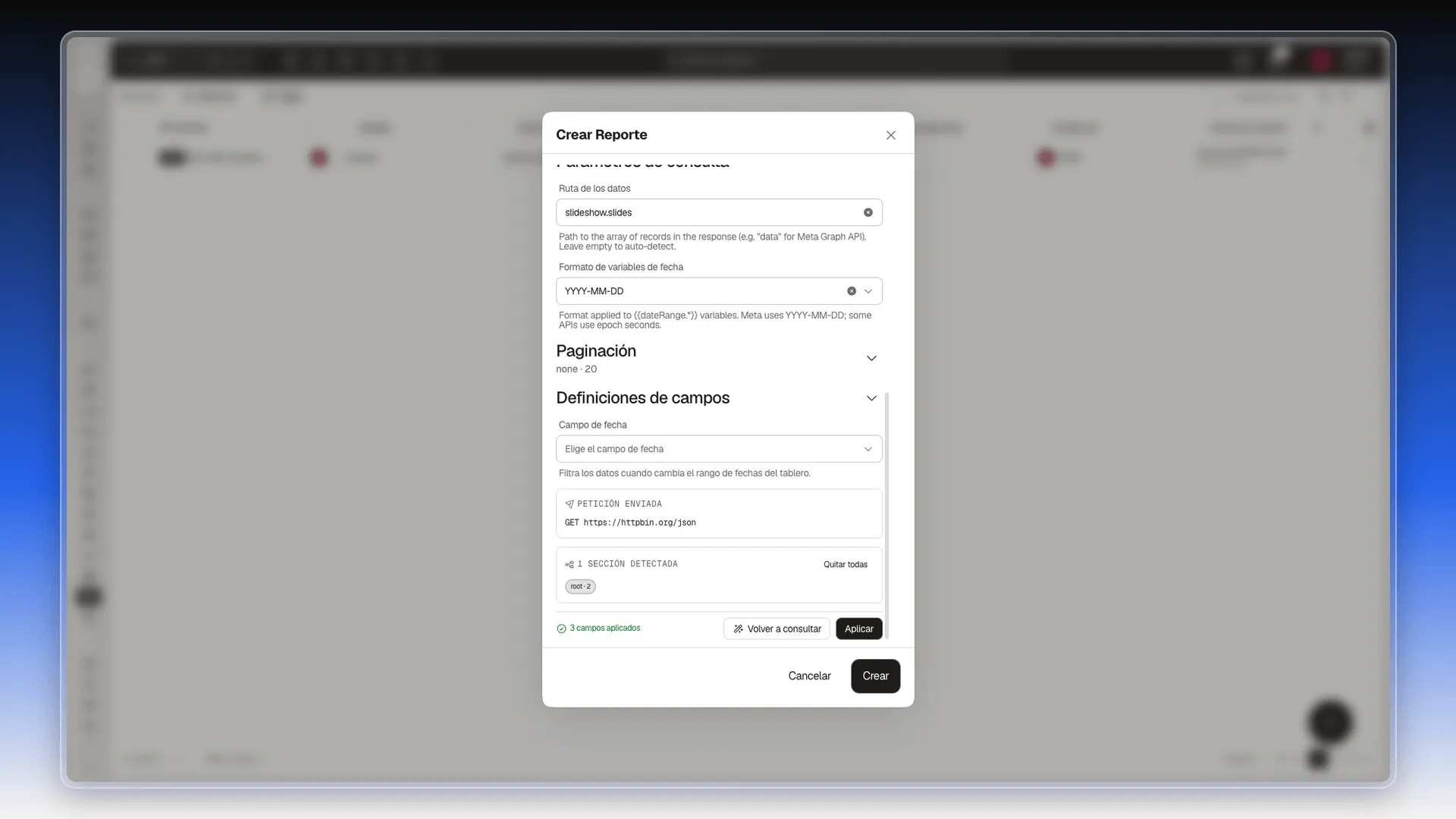
Si cambias la URL o la ruta, pulsa Volver a consultar para detectar los campos otra vez.
Crear el reporte
Sección titulada «Crear el reporte»- Pulsa Crear.
- Se abre la ficha del reporte. El Visualizador de datos muestra la etiqueta Datos externos y una fila por registro de la API, con los campos detectados como columnas.
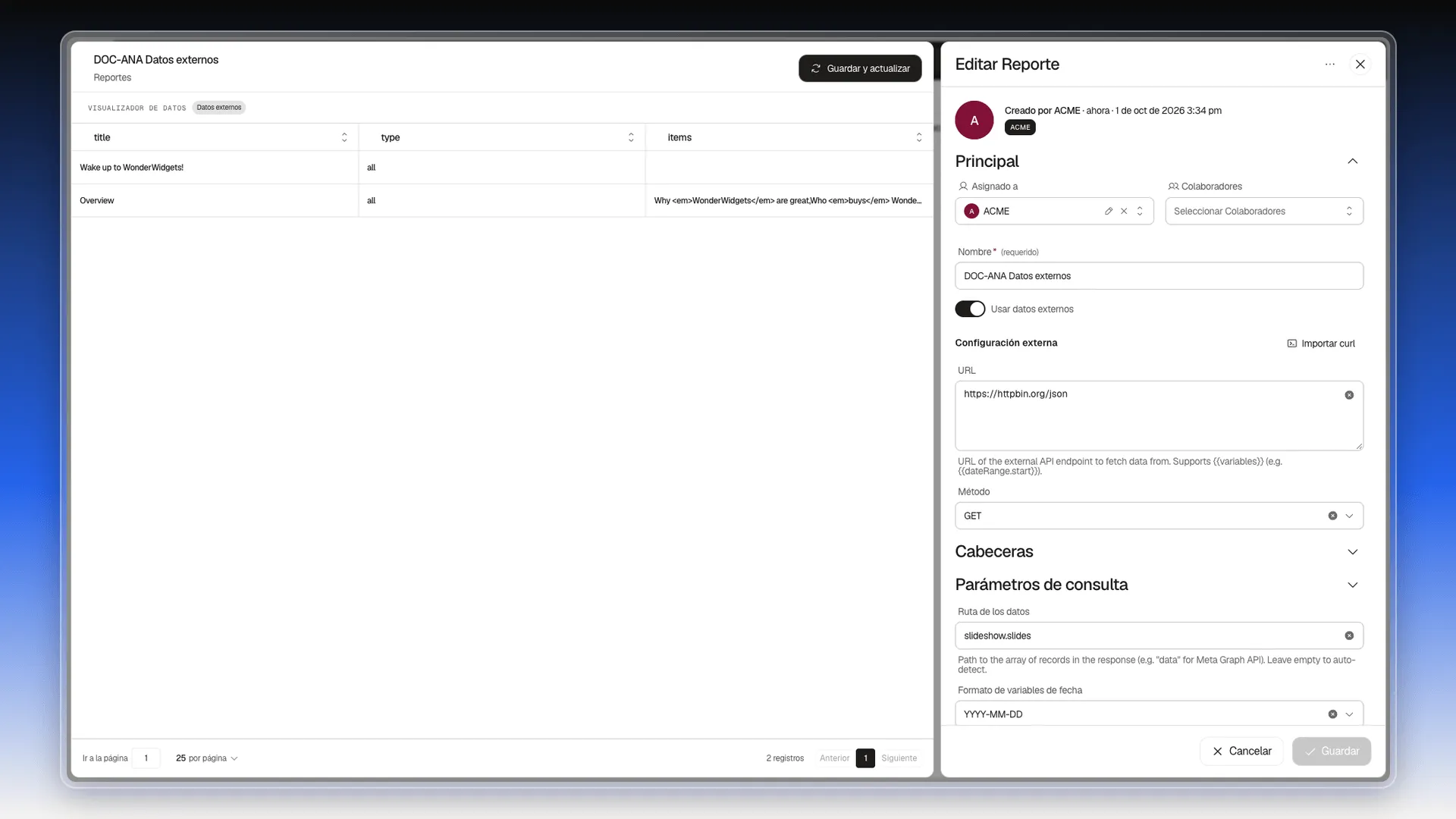
El panel Editar Reporte resume la configuración como Configuración externa con el número de ítems. Si cambias algo, pulsa Guardar y actualizar para volver a pedir los datos a la API.
Preguntas frecuentes
Porque faltan las definiciones de campos. Sin ellas Prolibu no guarda el reporte y responde que se requiere al menos una definición de campo para los reportes con datos externos. Pulsa Detectar campos y luego Aplicar.
El camino hasta la lista de registros dentro de la respuesta de la API, con puntos entre niveles, por ejemplo data o slideshow.slides. Si lo dejas vacío, Prolibu intenta detectarlo.
Sí. Pulsa Importar curl, pega el comando en el cuadro Comando curl y pulsa Importar.
Para que el reporte filtre sus filas cuando cambias el rango de fechas del tablero.
En Cabeceras, pulsa Añadir y escribe el nombre y el valor de la cabecera que pide tu API.
¿Te fue útil este artículo?
¡Gracias por tu feedback!