
Ver los leads en tabla y en pipelines
Leads se puede ver de dos maneras: como tabla, con una fila por lead, o como pipelines, con una columna por etapa. Las dos muestran los mismos leads. Cambias de una a otra cuando quieras, y Prolibu recuerda la última que usaste.
Ver la tabla
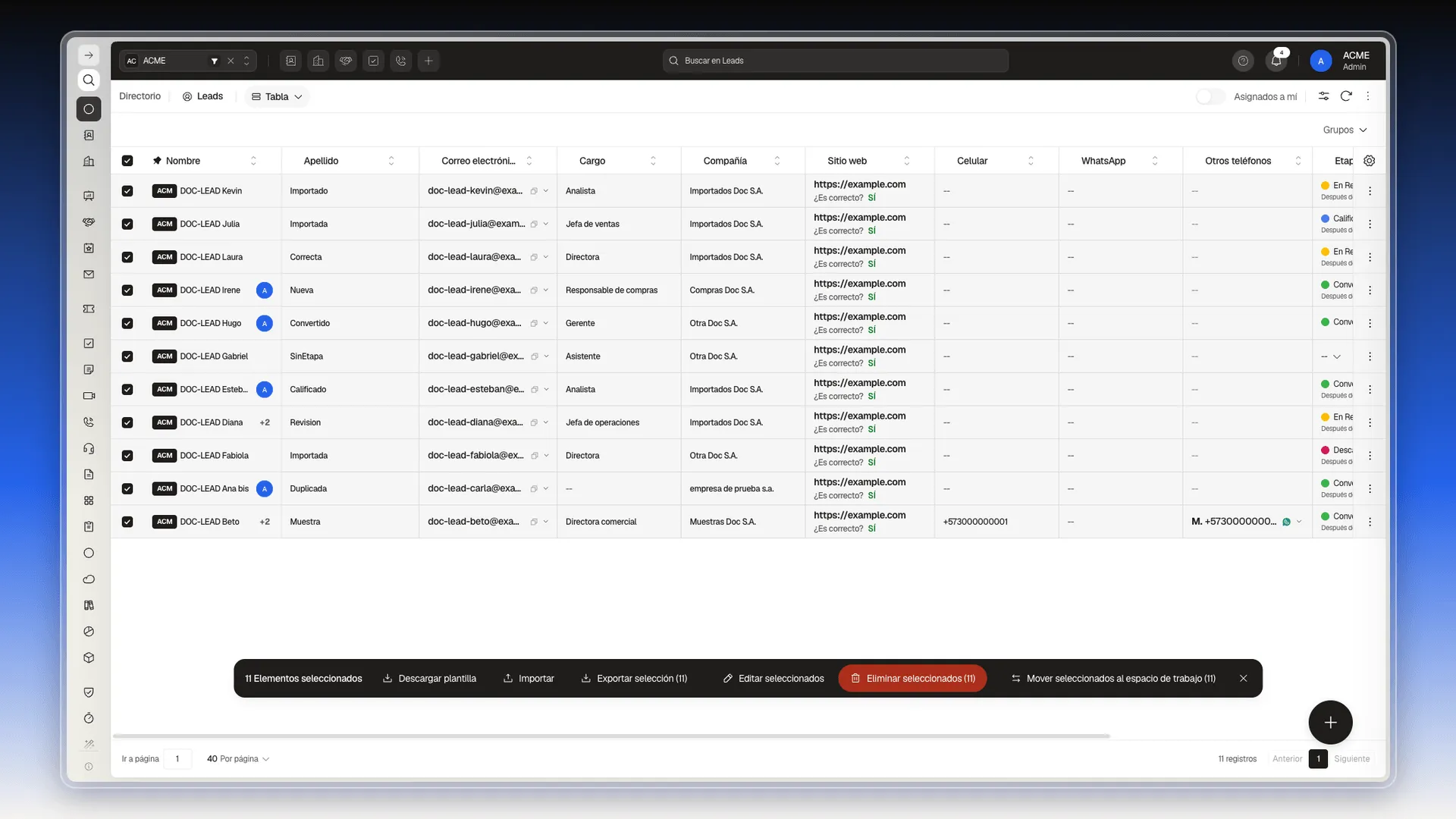
Sección titulada «Ver la tabla»En Directorio → Leads, la vista inicial es la tabla. Cada fila es un lead. Las columnas por defecto son Nombre, Apellido, Correo electrónico, Cargo, Compañía, Sitio web, Celular, WhatsApp, Otros teléfonos, Etapa, Asignado a y Fecha de creación.
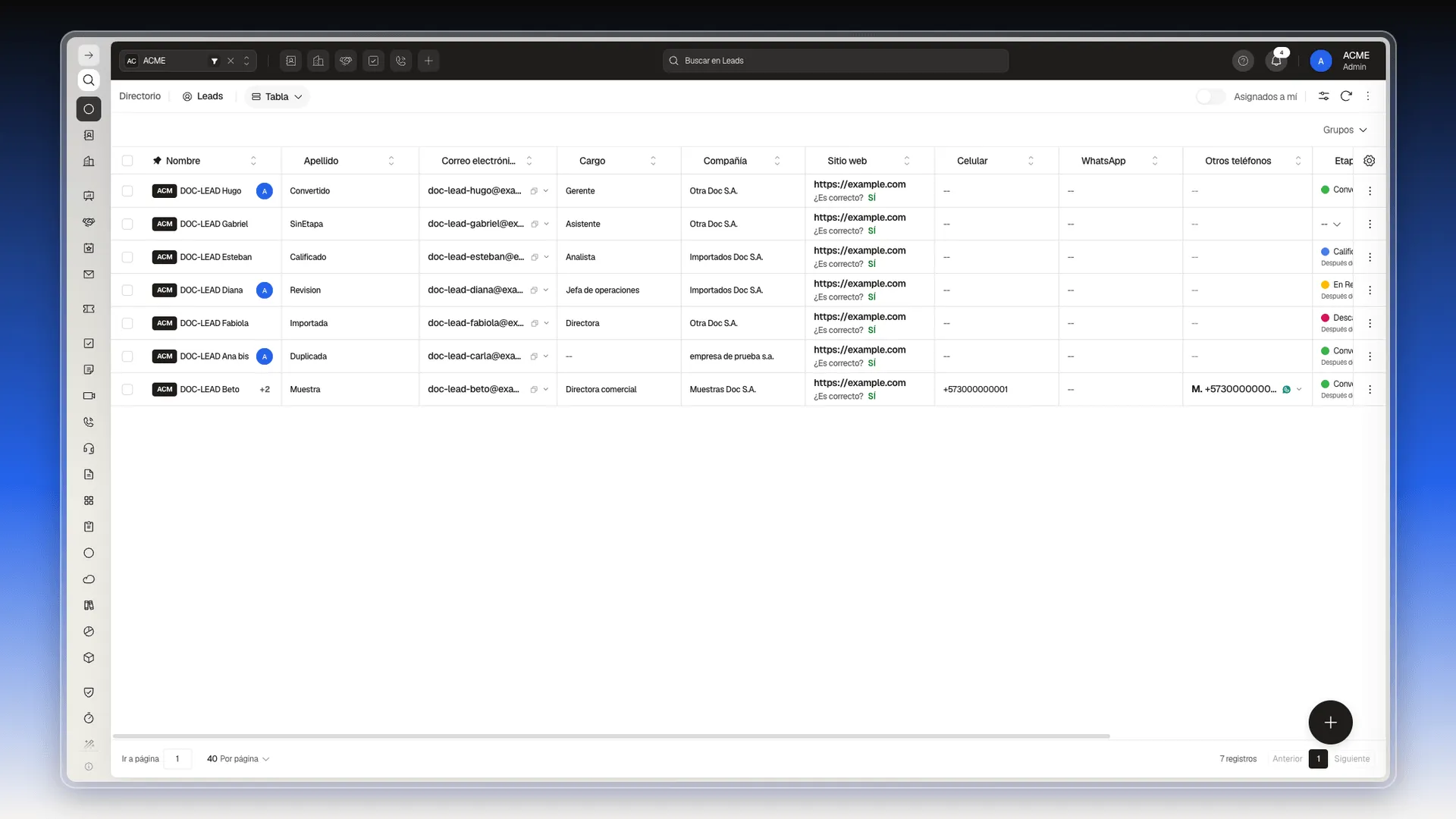
La tabla es ancha. Desplázala hacia la derecha con el trackpad o con la barra inferior para llegar a Etapa, Asignado a y Fecha de creación.
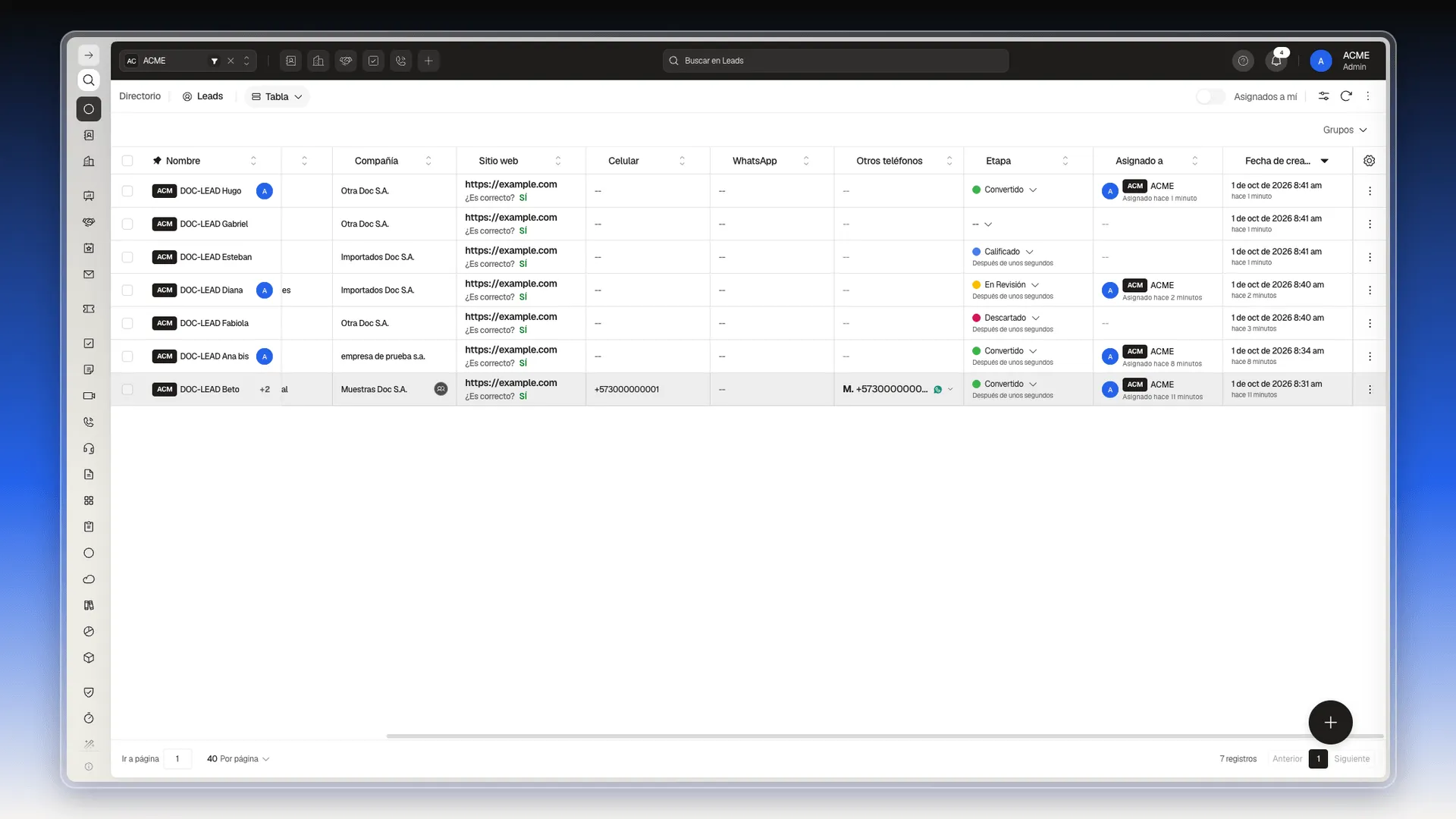
Para elegir qué columnas ver, usa el engranaje que está en el borde derecho del encabezado. Cómo se hace está en Personalizar columnas. Para buscar un lead, escribe en Buscar en Leads, en la barra superior.
Cambiar a pipelines
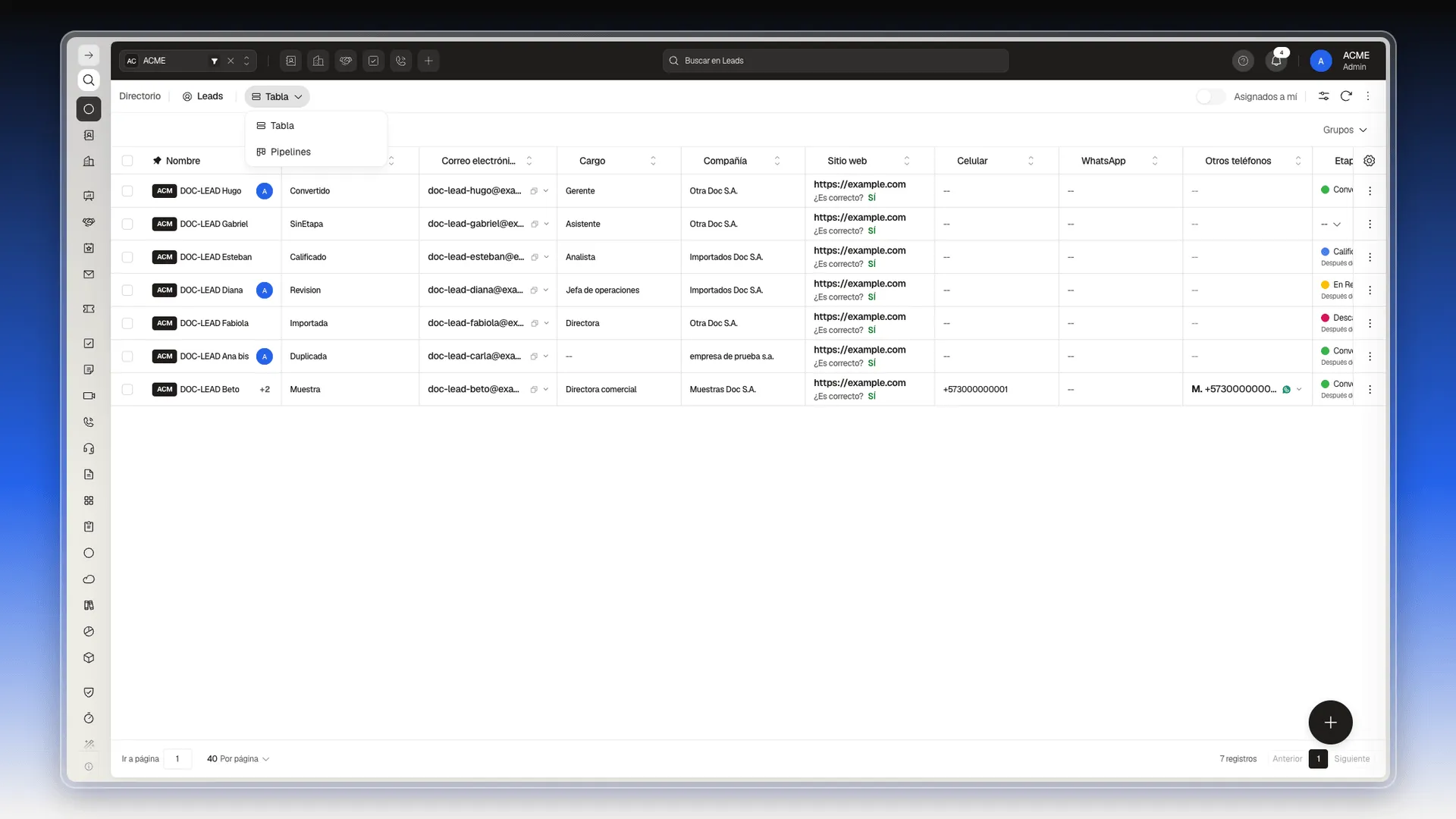
Sección titulada «Cambiar a pipelines»- Pulsa el selector Tabla, junto al título Leads.
- Elige Pipelines.
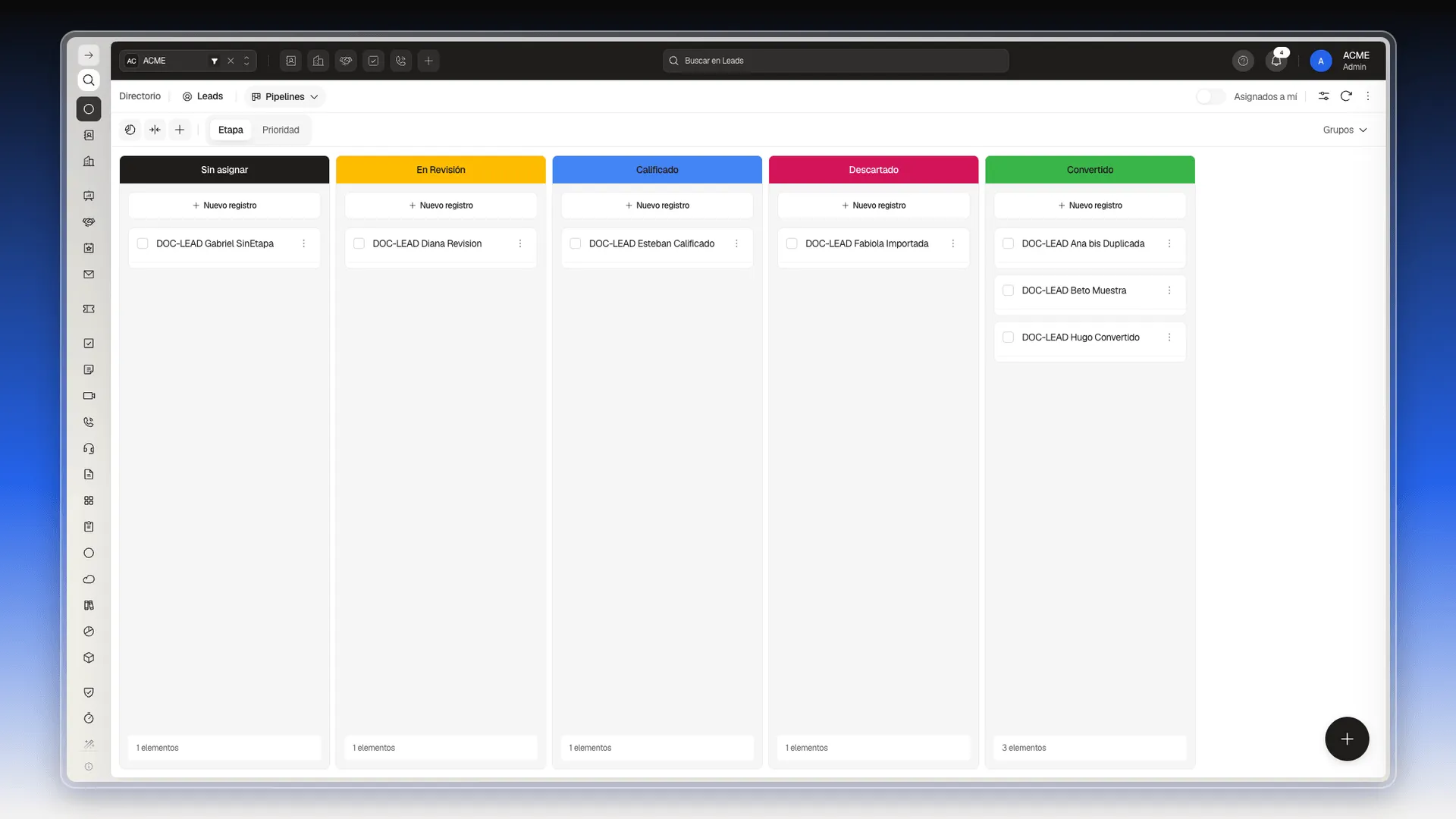
Cada columna tiene el color de su etapa y, al pie, el número de leads. La primera, Sin asignar, junta los leads que no tienen etapa. Después vienen En Revisión, Calificado, Descartado y Convertido.
Mover un lead a otra etapa
Sección titulada «Mover un lead a otra etapa»- Ubica la tarjeta del lead en su columna.
- Mantén pulsado el botón del ratón sobre la tarjeta y arrástrala hasta la columna de la etapa nueva. El hueco donde caerá se marca con un recuadro azul.
- Suelta la tarjeta. El lead cambia de etapa y los contadores de las columnas se actualizan.
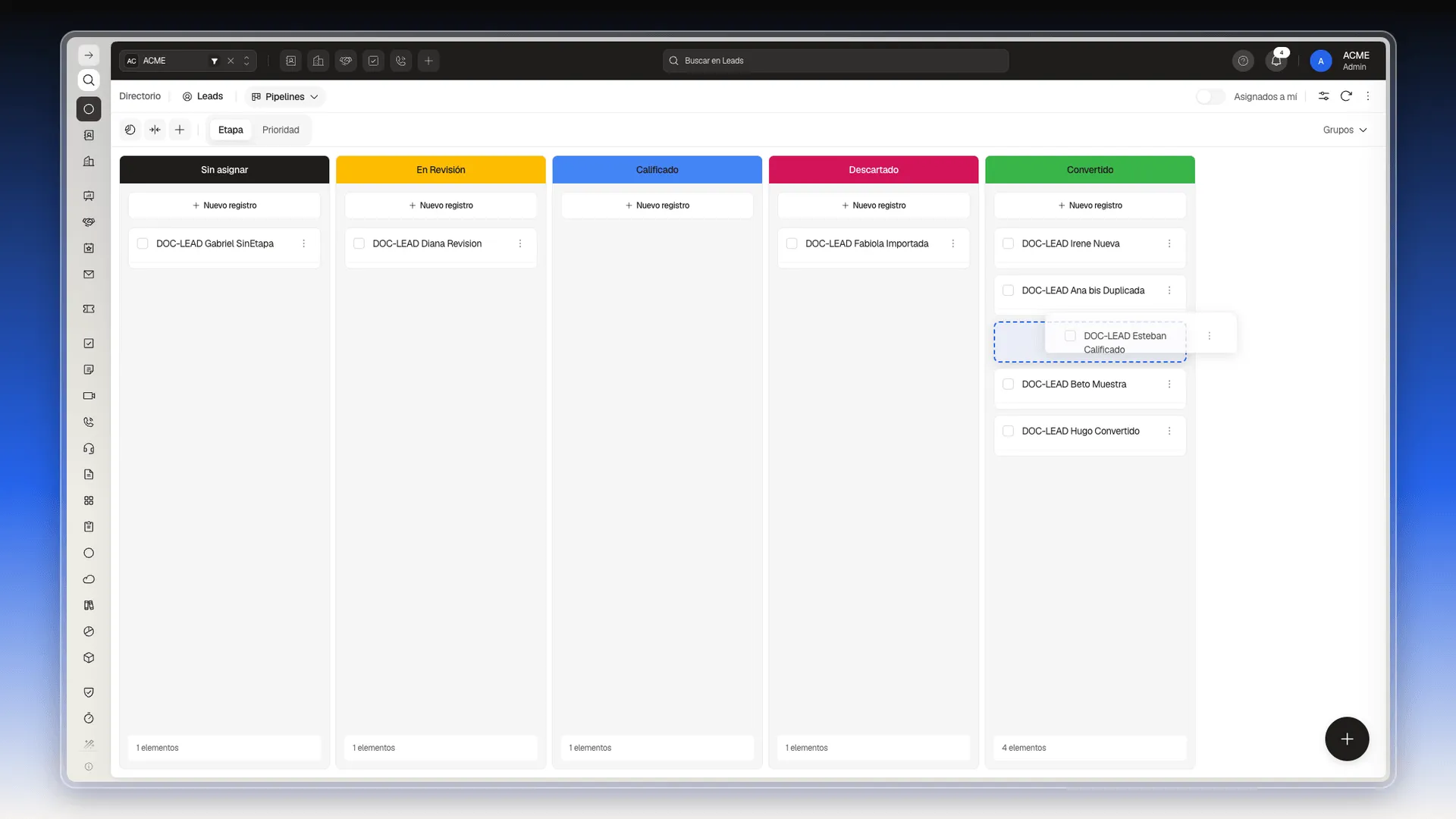
Para crear un lead desde una columna, pulsa Nuevo registro, en la parte superior de esa columna.
La barra de arriba tiene tres botones. Reporte rápido abre un resumen, Colapsar todo encoge las columnas y Nueva etapa crea una.
Agrupar por Prioridad
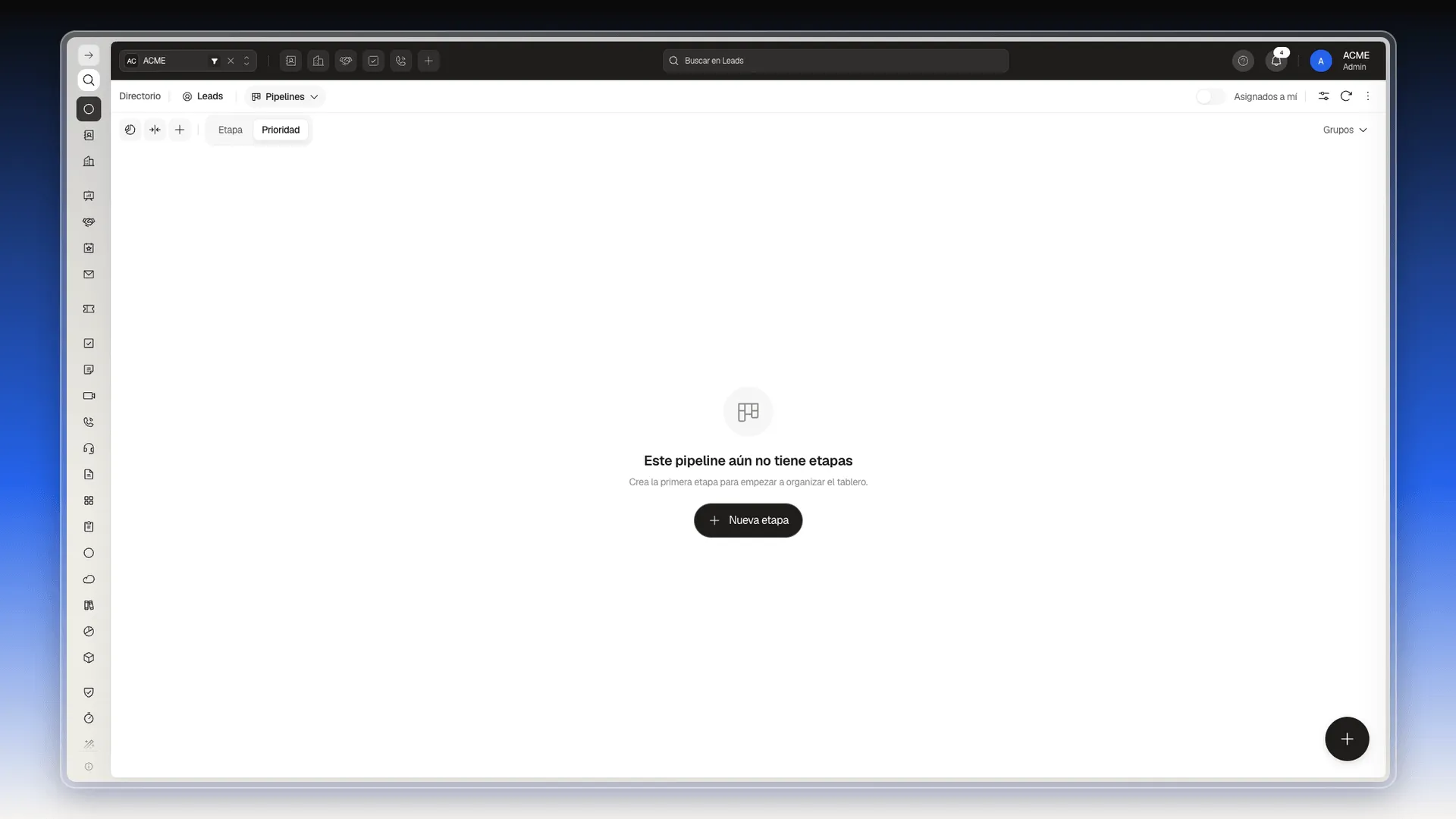
Sección titulada «Agrupar por Prioridad»- En la vista Pipelines, mira las pestañas Etapa y Prioridad, junto a los tres botones de la barra.
- Pulsa Prioridad. Los leads se agrupan por su prioridad.
- Para volver al embudo normal, pulsa Etapa.
Las etapas de Prioridad no vienen creadas: la pantalla dice Este pipeline aún no tiene etapas y ofrece el botón Nueva etapa para crear la primera.
Para personalizar las tarjetas y las columnas, consulta Vista de tablero.
Sacar un reporte rápido
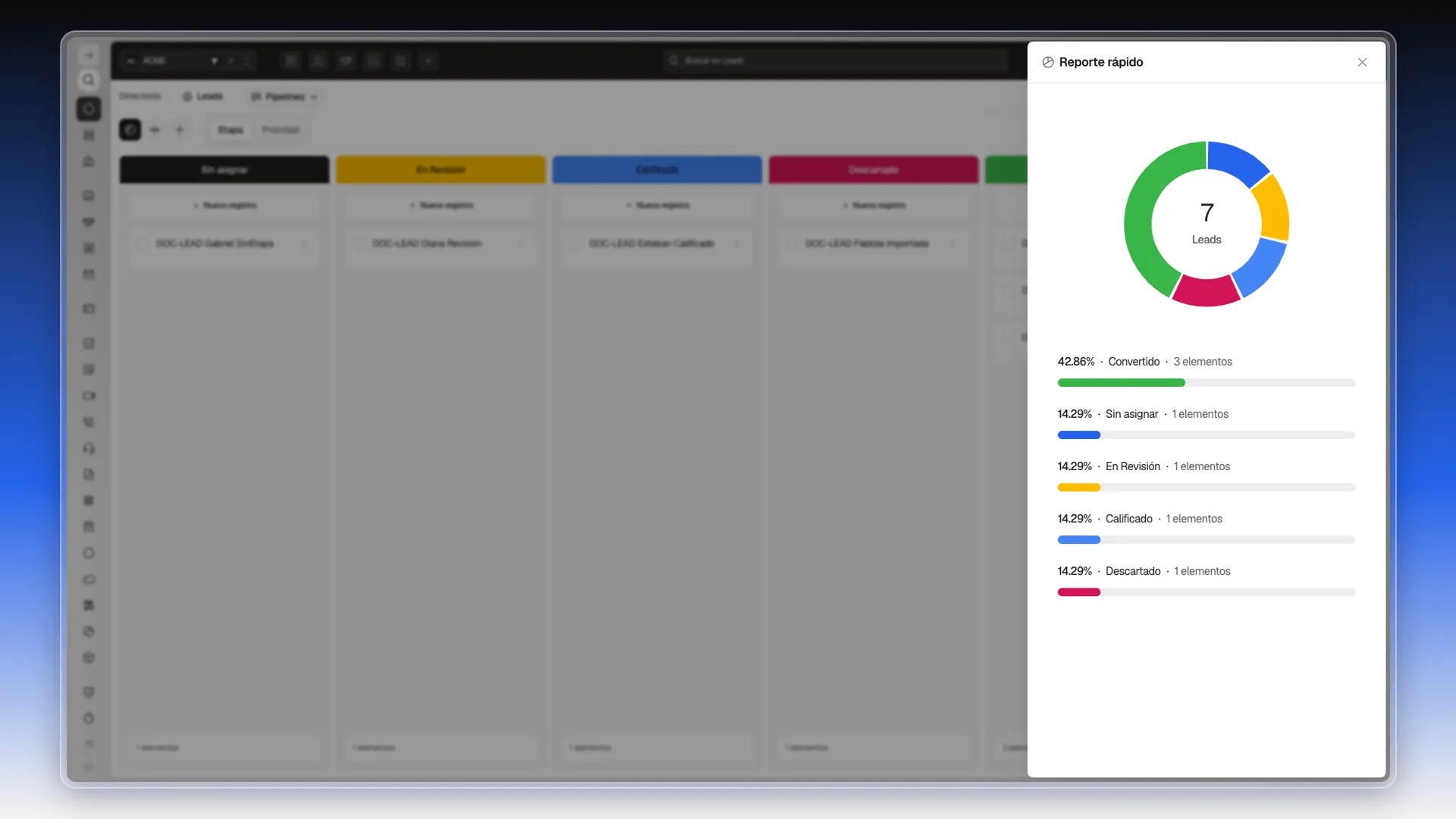
Sección titulada «Sacar un reporte rápido»- En la vista Pipelines, pulsa Reporte rápido, el primer botón de la barra.
- Se abre un panel con una dona y el total de leads en el centro. Debajo, cada etapa con su porcentaje y su número de leads.
- Pulsa la X del panel para cerrarlo.
Filtrar los leads
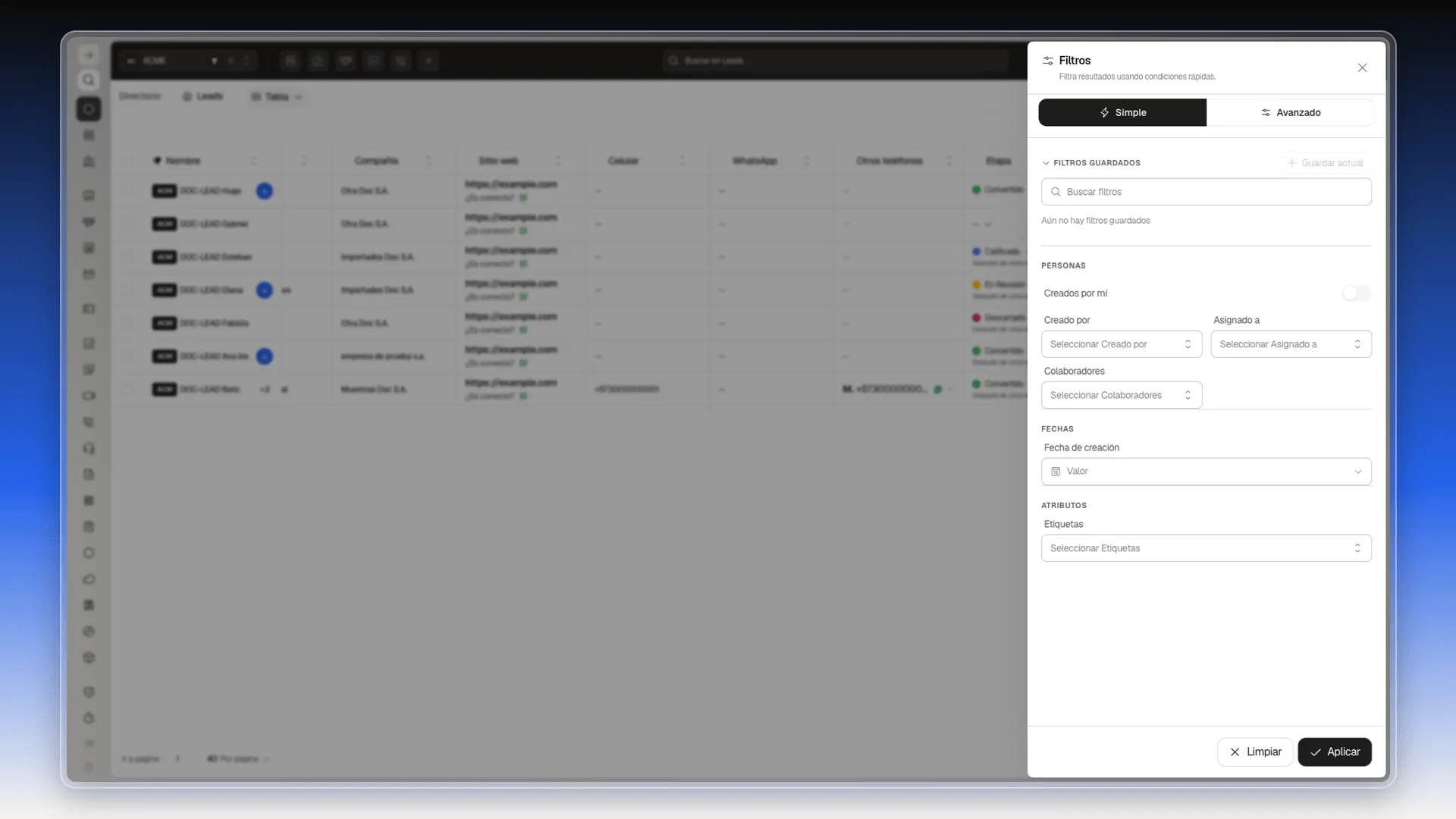
Sección titulada «Filtrar los leads»- Pulsa el botón de filtros, a la izquierda del botón de actualizar, arriba a la derecha.
- En la pestaña Simple tienes Filtros guardados, Personas (Creados por mí, Creado por, Asignado a y Colaboradores), Fechas (Fecha de creación) y Atributos (Etiquetas).
- Elige lo que necesites y pulsa Aplicar. Limpiar quita los filtros.
La pestaña Avanzado permite armar condiciones más finas. Todo se explica en Ver y filtrar registros, y para guardar un filtro, en Vistas guardadas.
El interruptor Asignados a mí, junto al botón de filtros, deja solo los leads que tienes asignados.
Actuar sobre varios leads a la vez
Sección titulada «Actuar sobre varios leads a la vez»- En la vista Tabla, marca la casilla de cada lead, o la del encabezado para marcarlos todos.
- Abajo aparece una barra con el número de elementos seleccionados y estas acciones:
- Descargar plantilla e Importar, que son las del menú ⋮.
- Exportar selección, que descarga solo lo marcado.
- Editar seleccionados, para cambiar un campo en todos.
- Eliminar seleccionados, que pide confirmación y no se puede deshacer.
- Mover seleccionados al espacio de trabajo.
- Pulsa la X del final de la barra para quitar la selección.
Los detalles están en Editar registros de manera masiva y Eliminar registros de CRM.
Preguntas frecuentes
Con el selector que está junto al título Leads, arriba a la izquierda. Elige Tabla para ver filas o Pipelines para ver columnas por etapa.
Sin asignar, para los leads sin etapa, y una columna por etapa de Leads: En Revisión, Calificado, Descartado y Convertido.
Porque las etapas de Prioridad no vienen creadas. Pulsa Nueva etapa para crear la primera; la pantalla dice "Este pipeline aún no tiene etapas".
Sí. Mover una tarjeta cambia la etapa del lead. Al soltarla en Convertido, además se crea su contacto, así que mira Convertir un lead en contacto antes de hacerlo.
Sí. El botón de filtros, arriba a la derecha, abre el panel Filtros con una pestaña Simple y otra Avanzado. Los filtros funcionan igual que en el resto de listas.
¿Te fue útil este artículo?
¡Gracias por tu feedback!