
Convertir un lead en contacto
Convertir un lead significa que el prospecto ya merece ser un contacto de trabajo. Prolibu crea el contacto con los datos que el lead ya tenía, y tú sigues desde Directorio → Contactos. Esta guía explica las tres formas de hacerlo, qué datos pasan y qué errores pueden aparecer.
Con el interruptor Converted
Sección titulada «Con el interruptor Converted»Es la forma más explícita, y la que te deja revisar antes de guardar.
- En Directorio → Leads, haz clic en el nombre del lead.
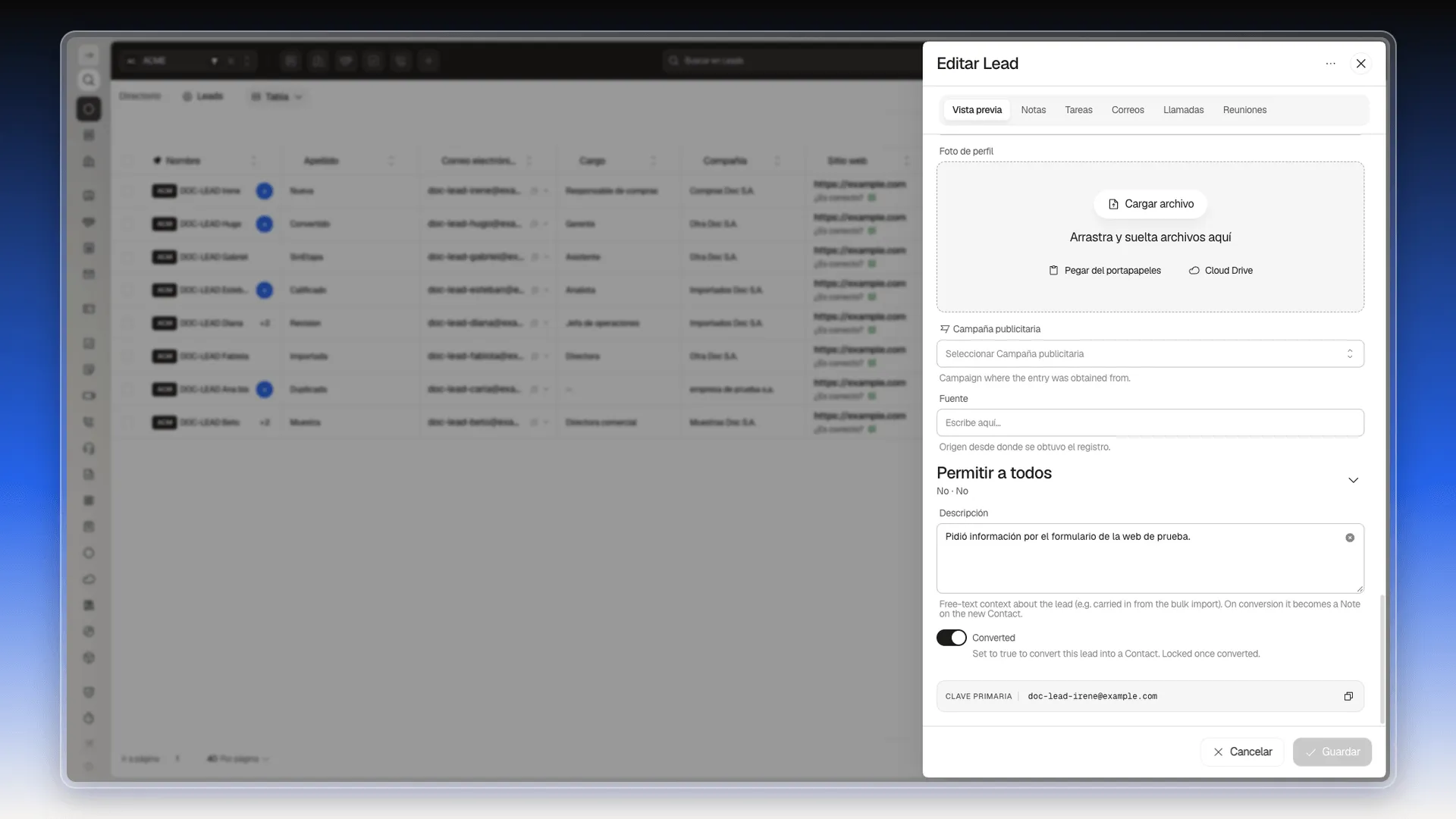
- Baja hasta el final de la ficha. Si quieres que el contacto herede contexto, escribe algo en Descripción.
- Enciende el interruptor Converted. Su ayuda, en inglés, dice: “Set to true to convert this lead into a Contact. Locked once converted.”
- Pulsa Guardar.
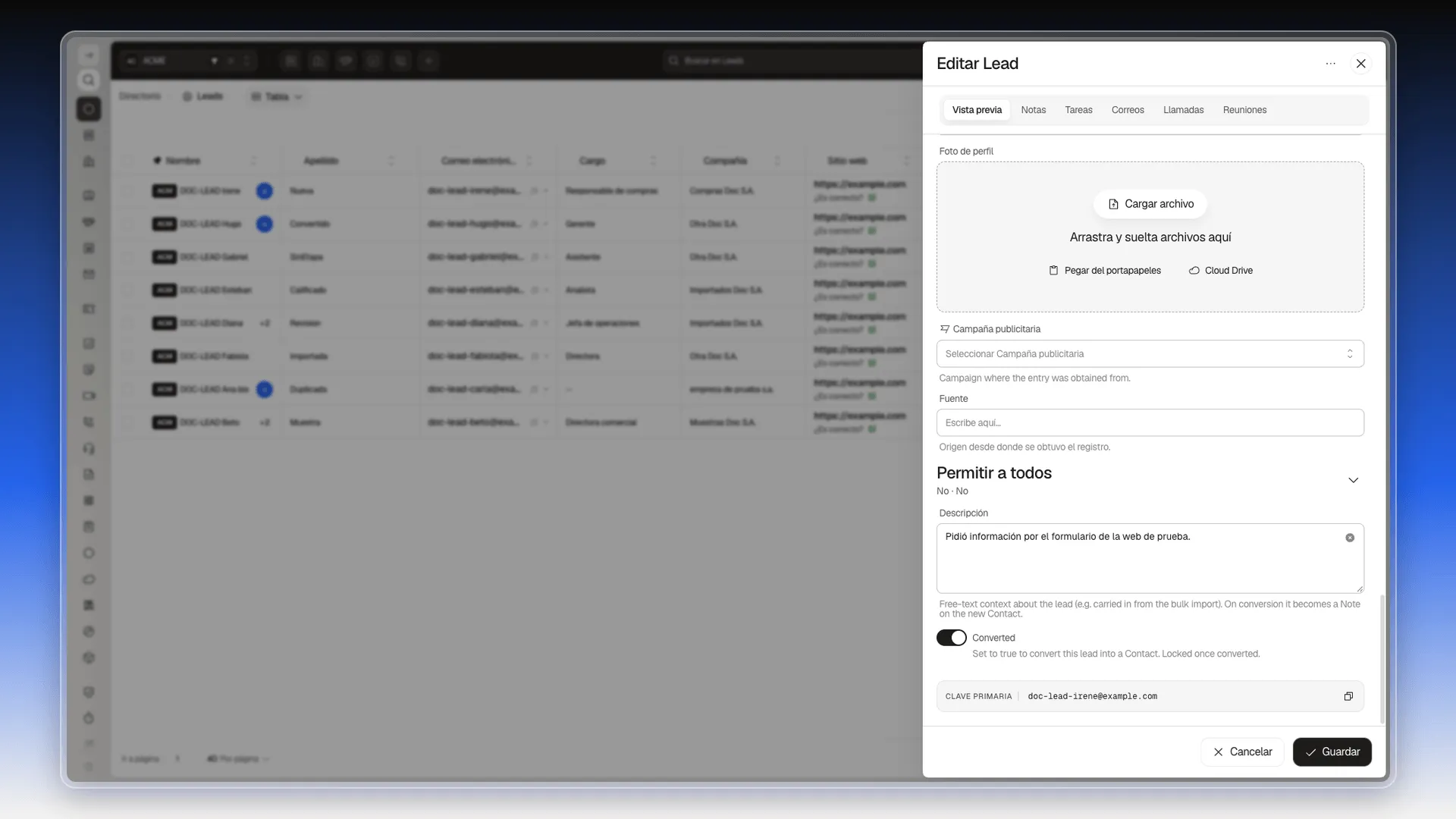
Al guardar, la etapa del lead cambia sola a Convertido.
Arrastrando la tarjeta en Pipelines
Sección titulada «Arrastrando la tarjeta en Pipelines»Sirve cuando quieres convertir viendo todos los leads por etapa.
- En Directorio → Leads, abre el selector Tabla y elige Pipelines.
- Busca la tarjeta del lead en su columna.
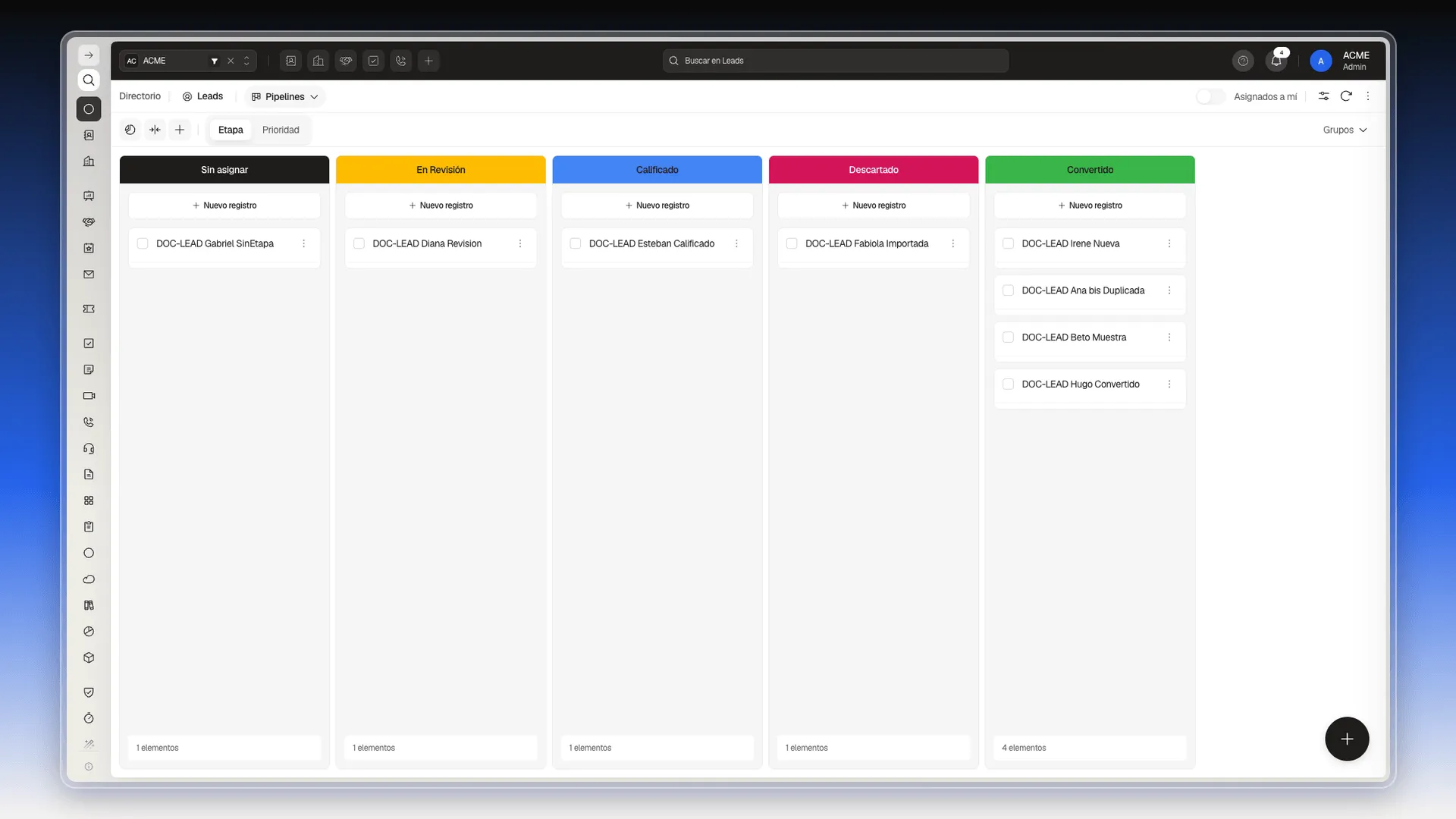
- Arrastra la tarjeta hasta la columna verde Convertido y suéltala. Mientras arrastras, el hueco donde caerá se marca con un borde azul.
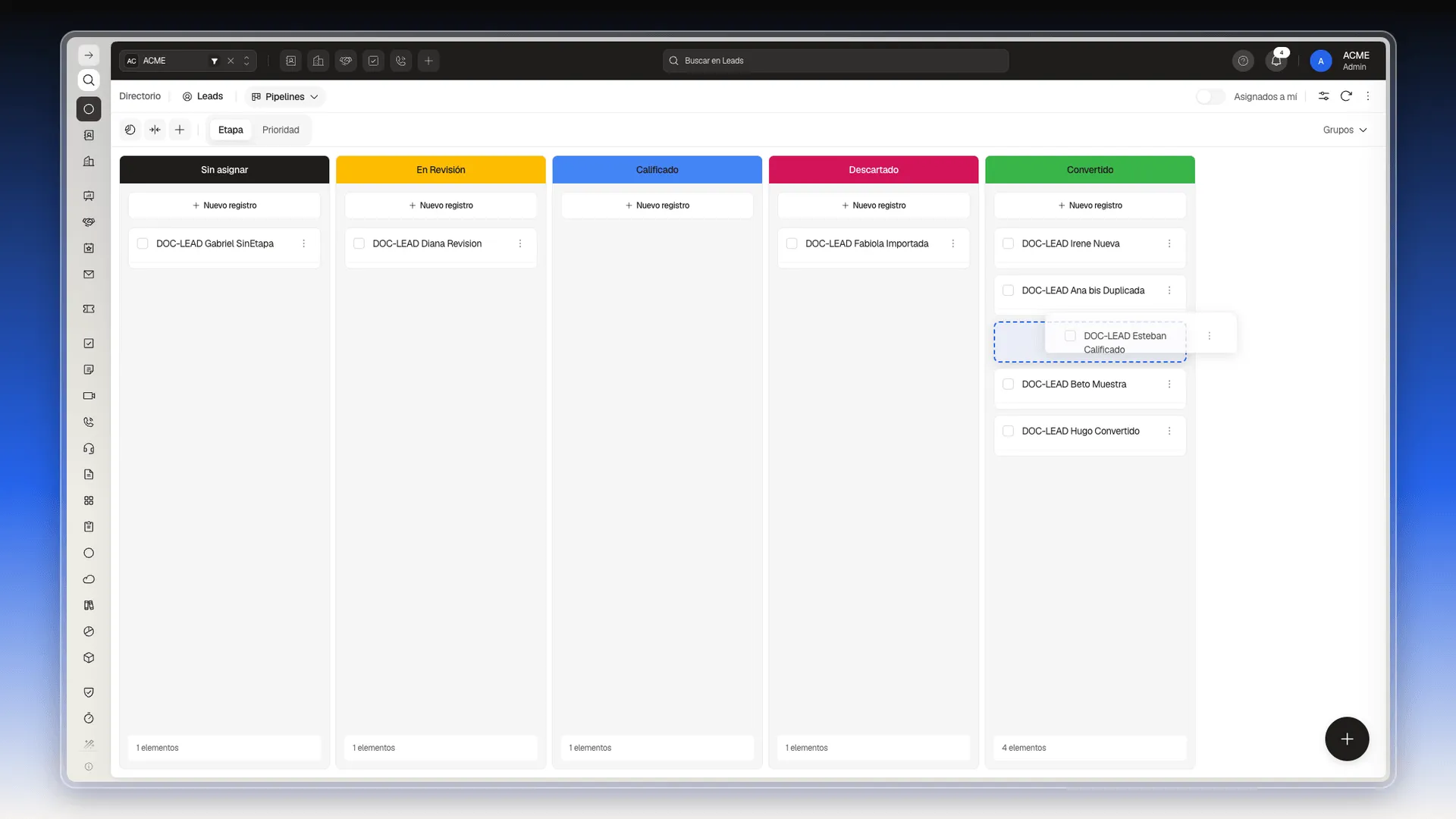
- Comprueba que la tarjeta quedó en Convertido y que el contador de la columna subió.
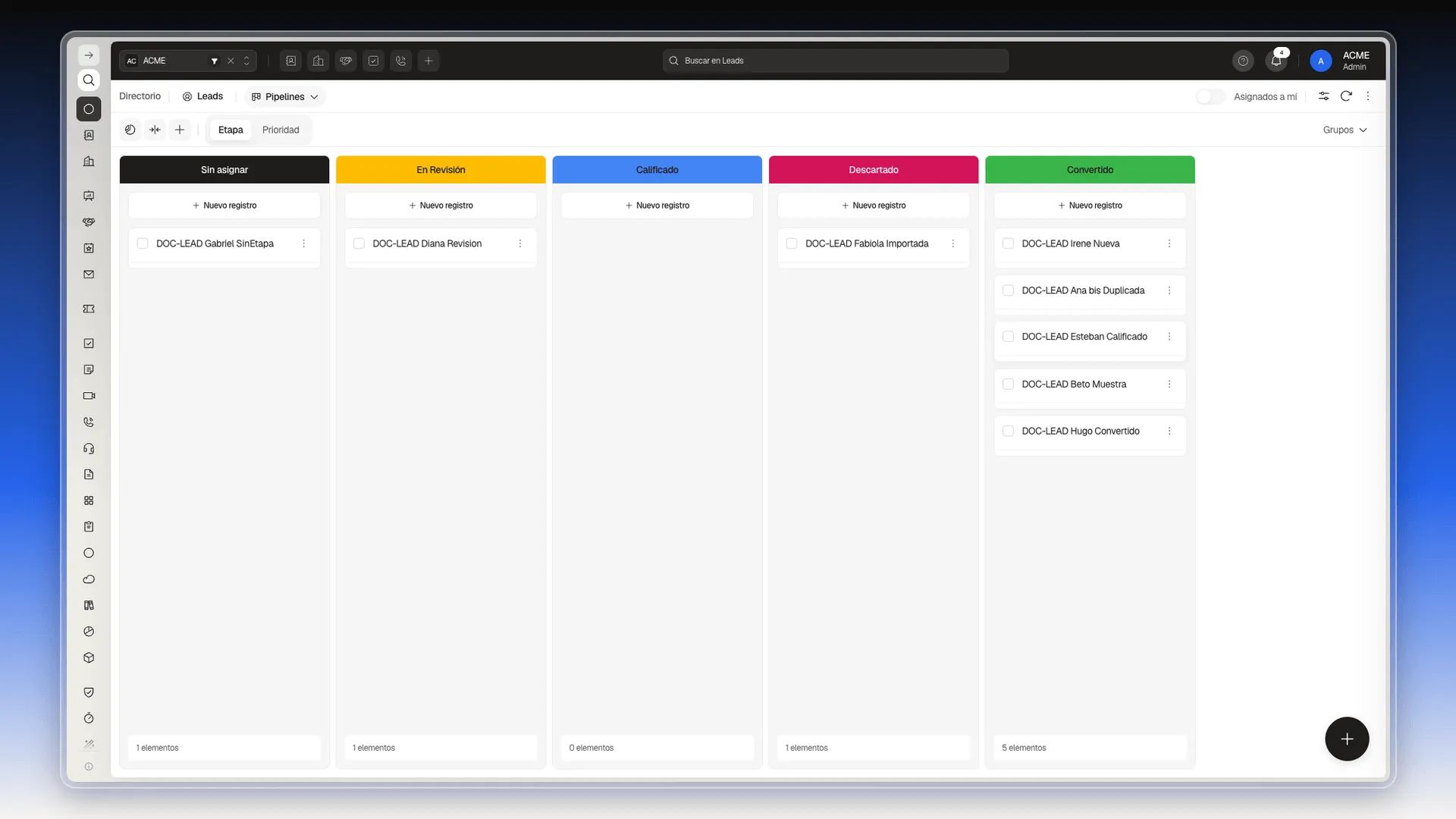
Crear el lead directamente con la etapa Convertido tiene el mismo efecto.
Qué pasa en Contactos
Sección titulada «Qué pasa en Contactos»Abre Directorio → Contactos y busca al lead por su correo. El contacto nuevo aparece al principio de la lista, con la fecha de hoy. En la barra superior de la lista, escribe parte del correo en Buscar en Contactos.
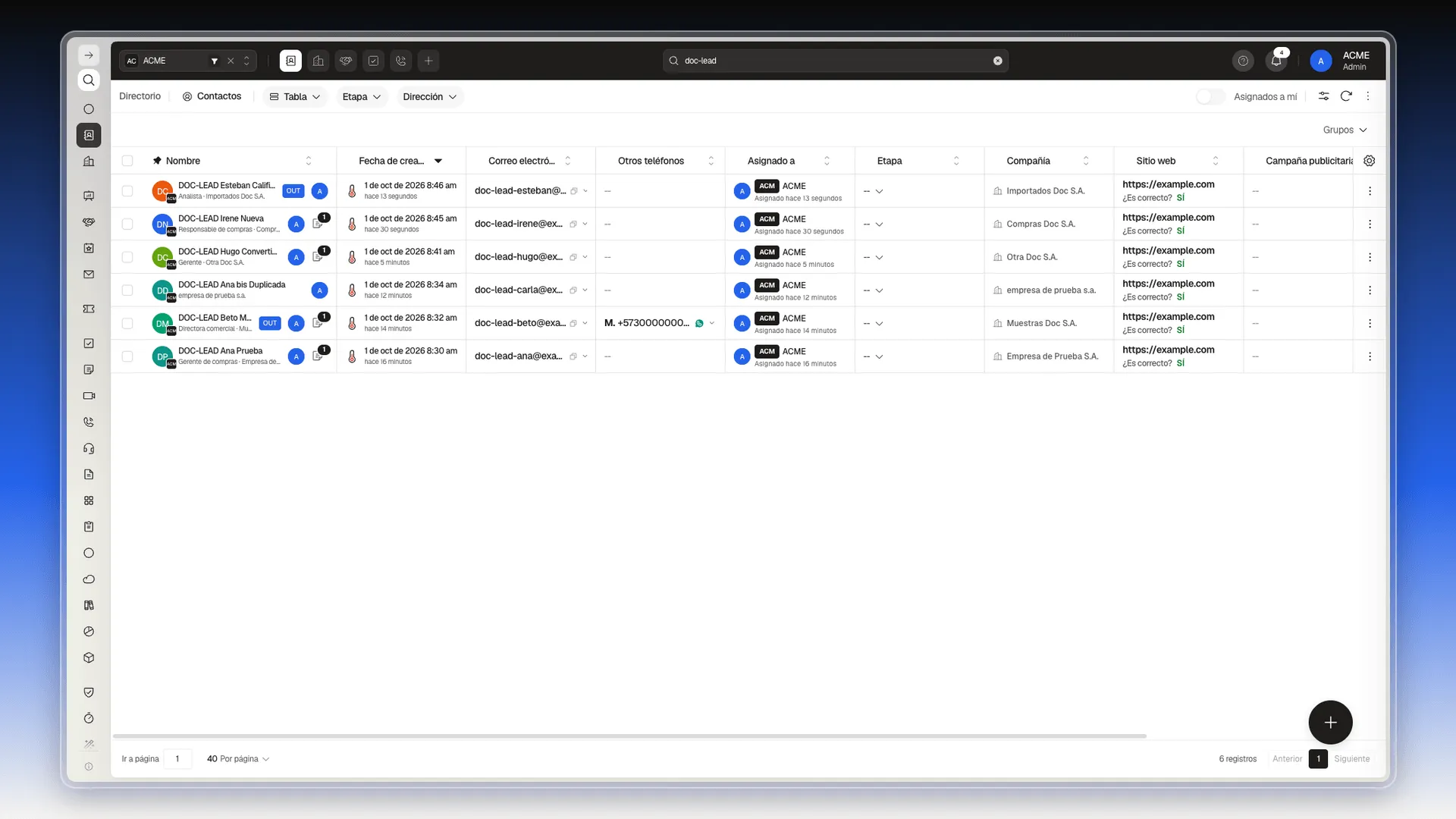
Entre los datos que pasan del lead al contacto están:
- Nombre, apellido y correo electrónico.
- Cargo y celular.
- Ciudad y LinkedIn, cuando los hayas completado.
- Industria, fuente y Sentido. En la lista de Contactos, Outbound se ve como una marca OUT junto al nombre.
- El nombre de la empresa, que se ve en la columna Compañía de la lista.
Dos cosas funcionan distinto de lo que podrías esperar:
- La etapa no se copia. El contacto nace sin etapa; la de Contactos se asigna aparte.
- La compañía llega como texto. Se ve en la tabla, pero el selector Compañía de la ficha del contacto queda vacío. Si quieres relacionarlo con una ficha de Compañías, elígela ahí.
La descripción se vuelve una nota
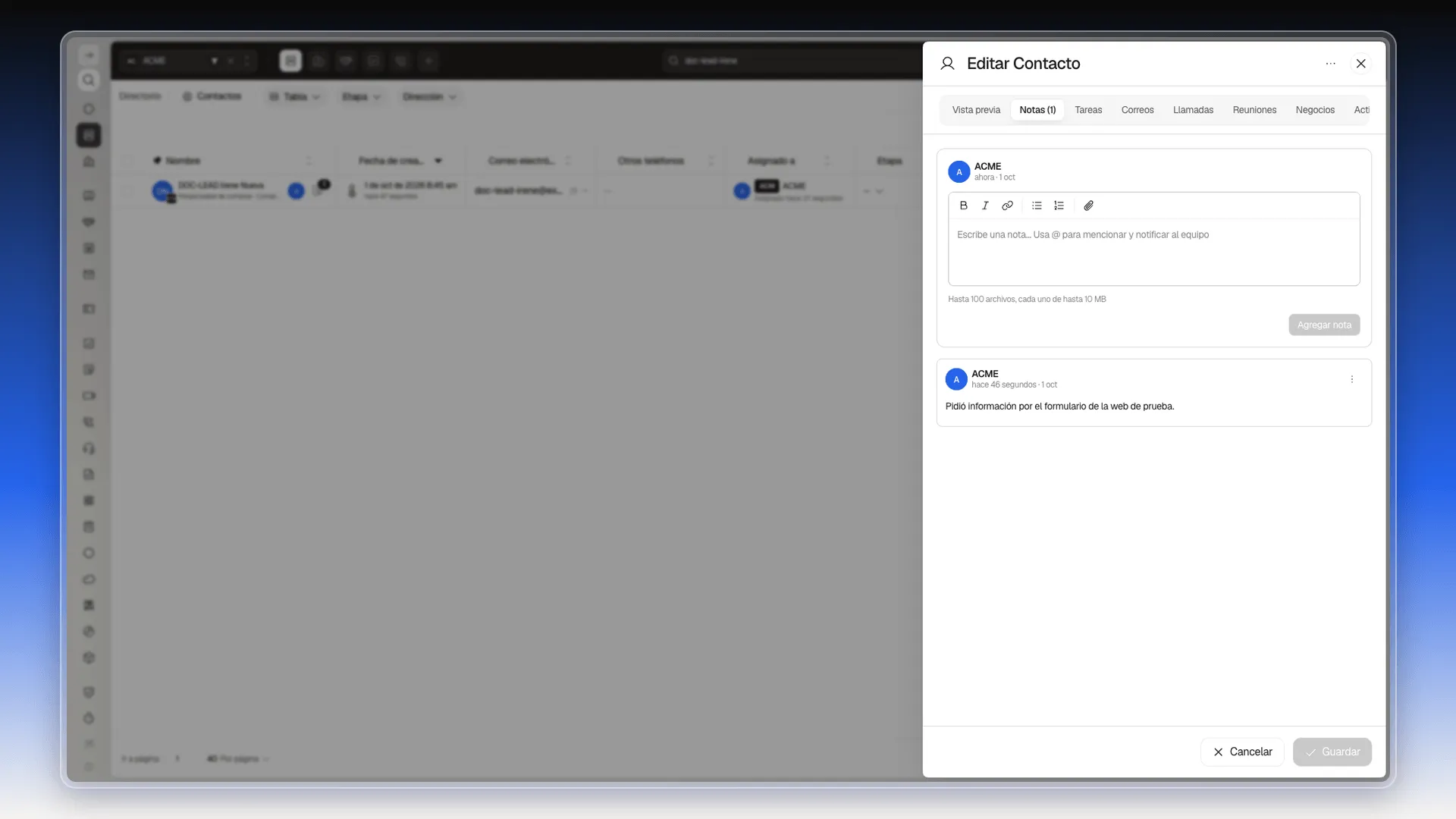
Sección titulada «La descripción se vuelve una nota»Lo que escribiste en Descripción aparece en la pestaña Notas del contacto, como una nota con la hora de la conversión. Si el lead no tenía descripción, el contacto no recibe ninguna nota.
Qué queda en Leads
Sección titulada «Qué queda en Leads»El lead no se borra. Sigue en la lista con la etapa Convertido y el interruptor Converted encendido, y puedes seguir editando sus demás campos.
Si el correo ya existe como contacto
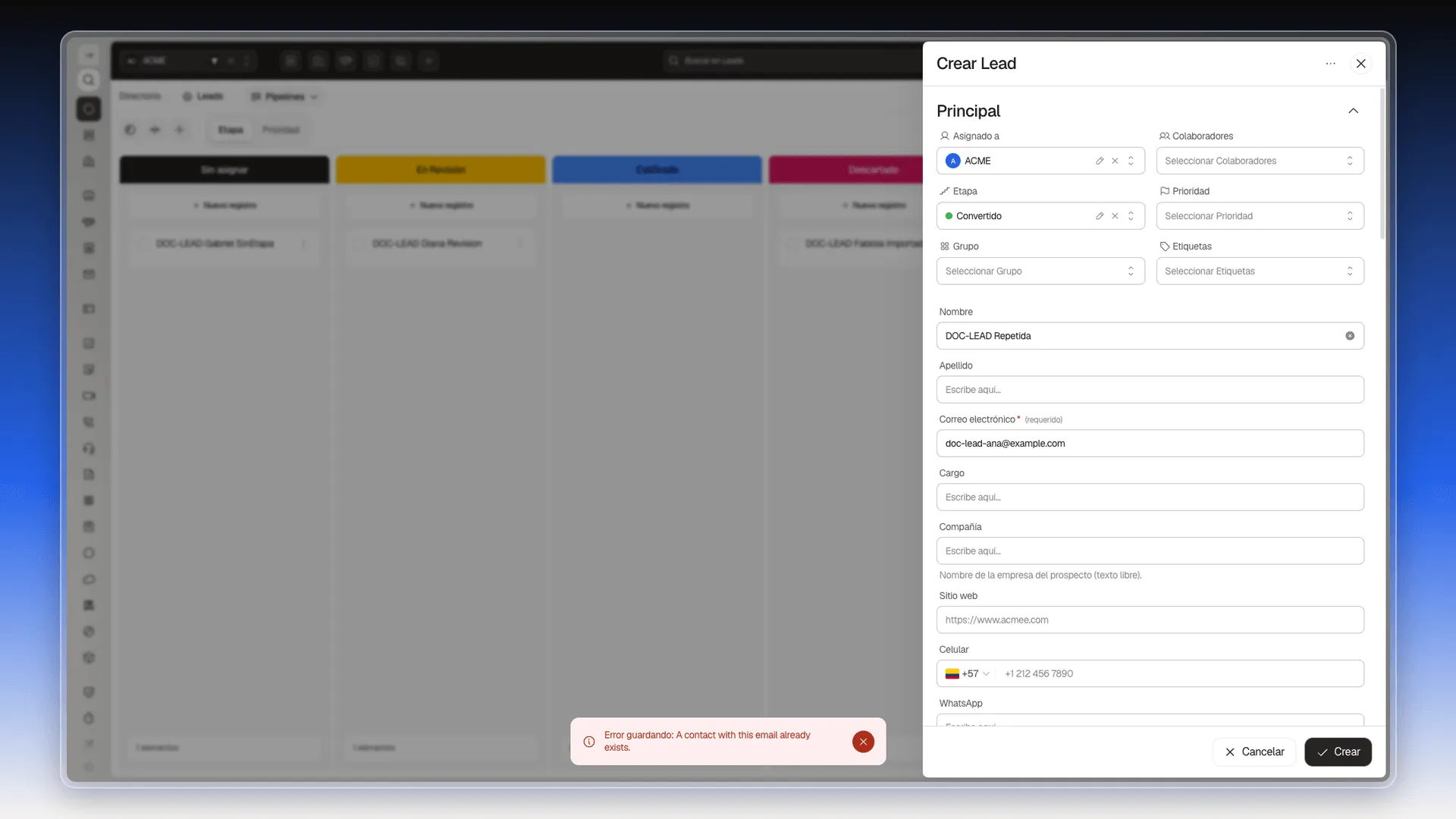
Sección titulada «Si el correo ya existe como contacto»Dos contactos no pueden compartir correo. Si conviertes un lead cuyo correo ya está en Contactos, el panel muestra Error guardando: A contact with this email already exists. y el lead no se convierte.
Qué hacer:
- Busca ese correo en Directorio → Contactos.
- Si la persona ya está, trabaja con ese contacto. El lead no hace falta.
- Si es otra persona, corrige el correo del lead y vuelve a intentar.
Convertir al importar
Sección titulada «Convertir al importar»Un archivo de importación también puede convertir leads: si la columna converted de una fila vale TRUE, el lead se importa ya convertido y su contacto se crea. Los detalles están en Importar y exportar leads.
Después de convertir
Sección titulada «Después de convertir»Con el contacto creado, puedes abrir su ficha, registrar actividades y crear un negocio con este contacto.
Preguntas frecuentes
De tres maneras. Enciende el interruptor Converted en la ficha y guarda, arrastra la tarjeta a la columna Convertido en Pipelines, o crea el lead directamente con la etapa Convertido. Cualquiera crea el contacto.
No. Si apagas Converted y guardas, el interruptor sigue encendido. El contacto que se creó tampoco se elimina solo; si no lo quieres, bórralo desde Contactos.
No. Queda en la lista de Leads con la etapa Convertido y el interruptor Converted encendido. Lo nuevo es el contacto en Directorio → Contactos.
La conversión falla con "Error guardando: A contact with this email already exists." y el lead no queda convertido. Revisa si la persona ya está en Contactos antes de convertir.
Pasa al contacto como una nota, visible en su pestaña Notas.
No. El nombre llega al contacto como texto. Si quieres relacionarlo con una ficha, elige la compañía en el selector Compañía del contacto.
¿Te fue útil este artículo?
¡Gracias por tu feedback!