
Importar y exportar leads
La importación sirve para cargar una lista completa de prospectos de una vez, por ejemplo la que sacaste de un evento. La exportación te da una copia de tus leads en Excel o JSON. Las dos están en el menú ⋮ de Directorio → Leads.
Esta guía cubre lo propio de Leads. El flujo general de cualquier objeto está en Importar registros de un solo objeto.
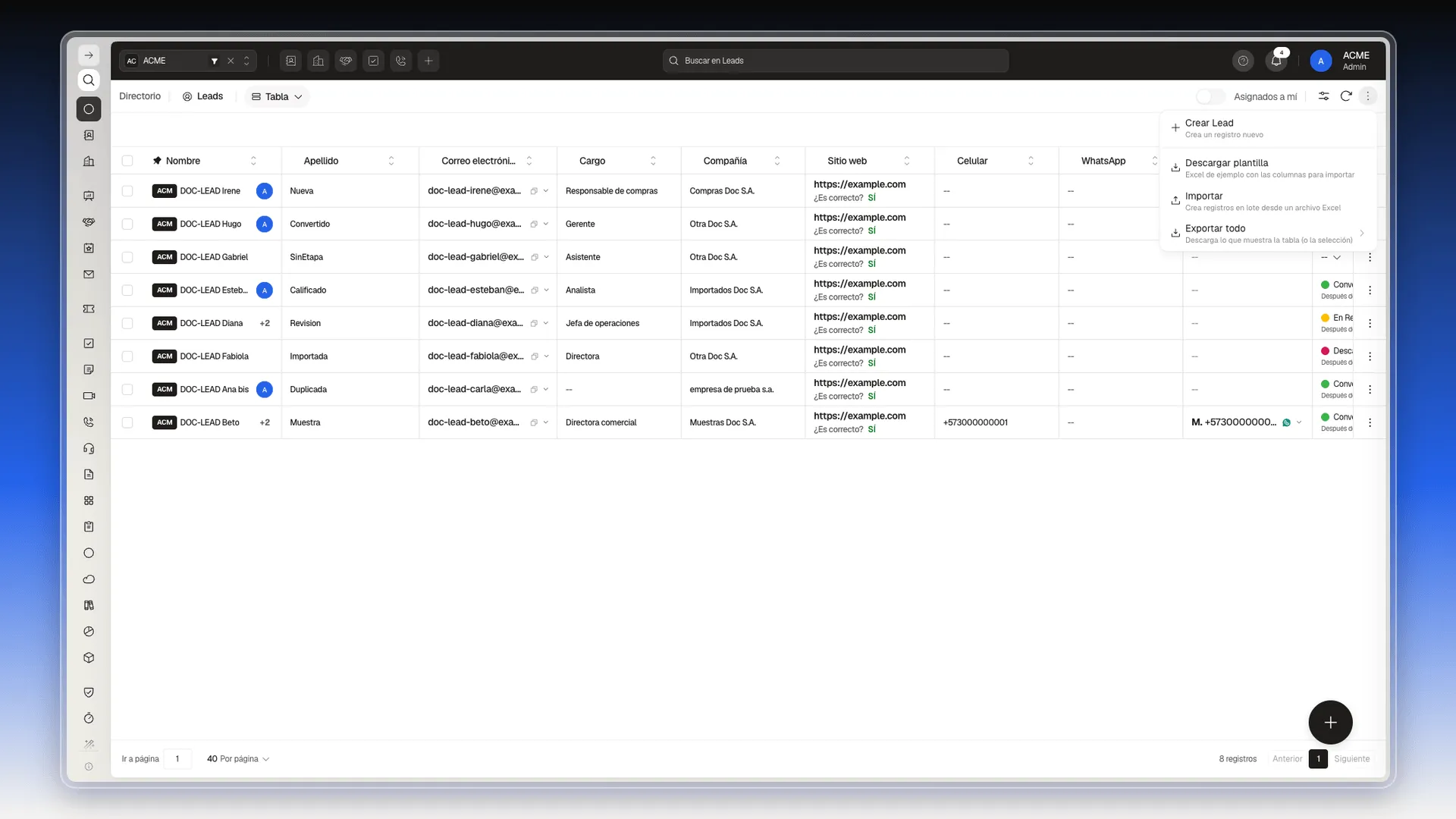
Abrir el menú de acciones
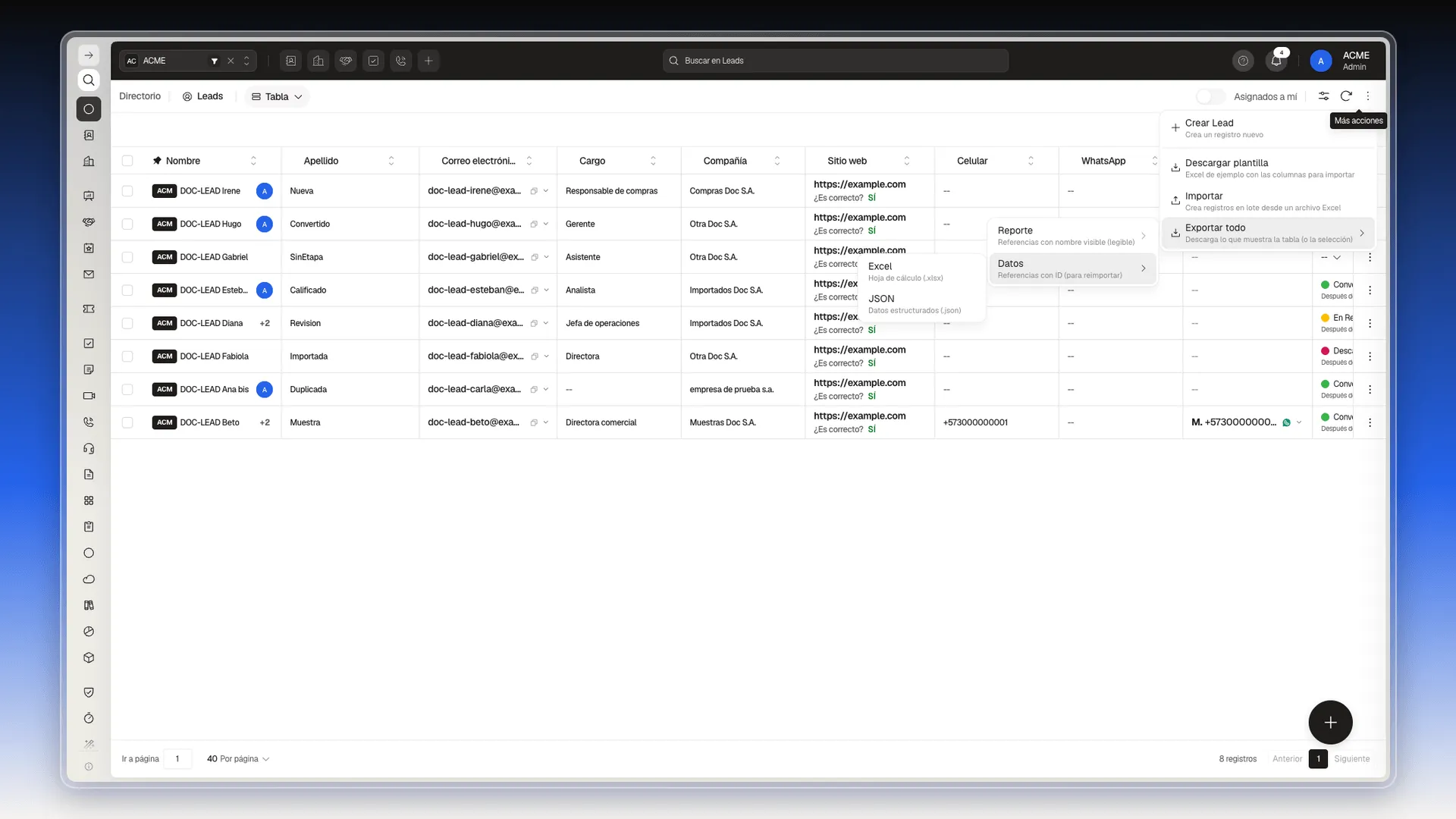
Sección titulada «Abrir el menú de acciones»Pulsa ⋮ (Más acciones), arriba a la derecha de la lista. El menú ofrece:
- Crear Lead.
- Descargar plantilla: un Excel de ejemplo con las columnas para importar.
- Importar: crea registros en lote desde un archivo Excel.
- Exportar todo: descarga lo que muestra la tabla, o la selección.
Descargar y rellenar la plantilla
Sección titulada «Descargar y rellenar la plantilla»- Abre el menú ⋮ y pulsa Descargar plantilla. Se descarga un archivo
datamap.xlsx. - Ábrelo en Excel. Tiene tres hojas: README, con las instrucciones; datamap, que indica que los datos son de tipo Lead; y Lead, donde van tus filas.
- En la hoja Lead, la fila 1 es el encabezado. No la renombres ni la borres.
- Escribe un lead por fila, desde la fila 2. Una celda vacía deja ese campo sin valor.
- Guarda el archivo como
.xlsx.
Los encabezados están en inglés porque son los nombres técnicos de los campos. Los más usados son:
| Columna | Qué lleva |
|---|---|
firstName, lastName | Nombre y apellido. |
email | Correo electrónico. Identifica al lead. |
jobTitle, companyName | Cargo y nombre de la empresa, en texto. |
mobile, whatsapp | Celular y WhatsApp. |
source | La fuente del lead. |
direction | El Sentido: Inbound u Outbound. |
stage | La etapa, como clave. Mira la tabla de abajo. |
description | La Descripción del lead. |
converted | TRUE para importar el lead ya convertido. |
Valores de la columna stage
Sección titulada «Valores de la columna stage»La columna stage pide la clave de la etapa, no el nombre que ves en pantalla.
| Etapa | Clave para stage |
|---|---|
| En Revisión | lead-stage-reviewing |
| Calificado | lead-stage-qualified |
| Descartado | lead-stage-discarded |
| Convertido | lead-stage-converted |
Si dejas stage vacía, el lead queda sin etapa y aparece en Sin asignar de Pipelines. Si tu cuenta cambió las etapas de Leads, exporta con Datos un lead que esté en la etapa que buscas y mira el valor de su columna stage.
Valores de la columna direction
Sección titulada «Valores de la columna direction»Escribe Inbound u Outbound, con la inicial en mayúscula. Con inbound en minúscula, la fila se rechaza.
Importar el archivo
Sección titulada «Importar el archivo»- Abre el menú ⋮ y pulsa Importar.
- Elige tu archivo
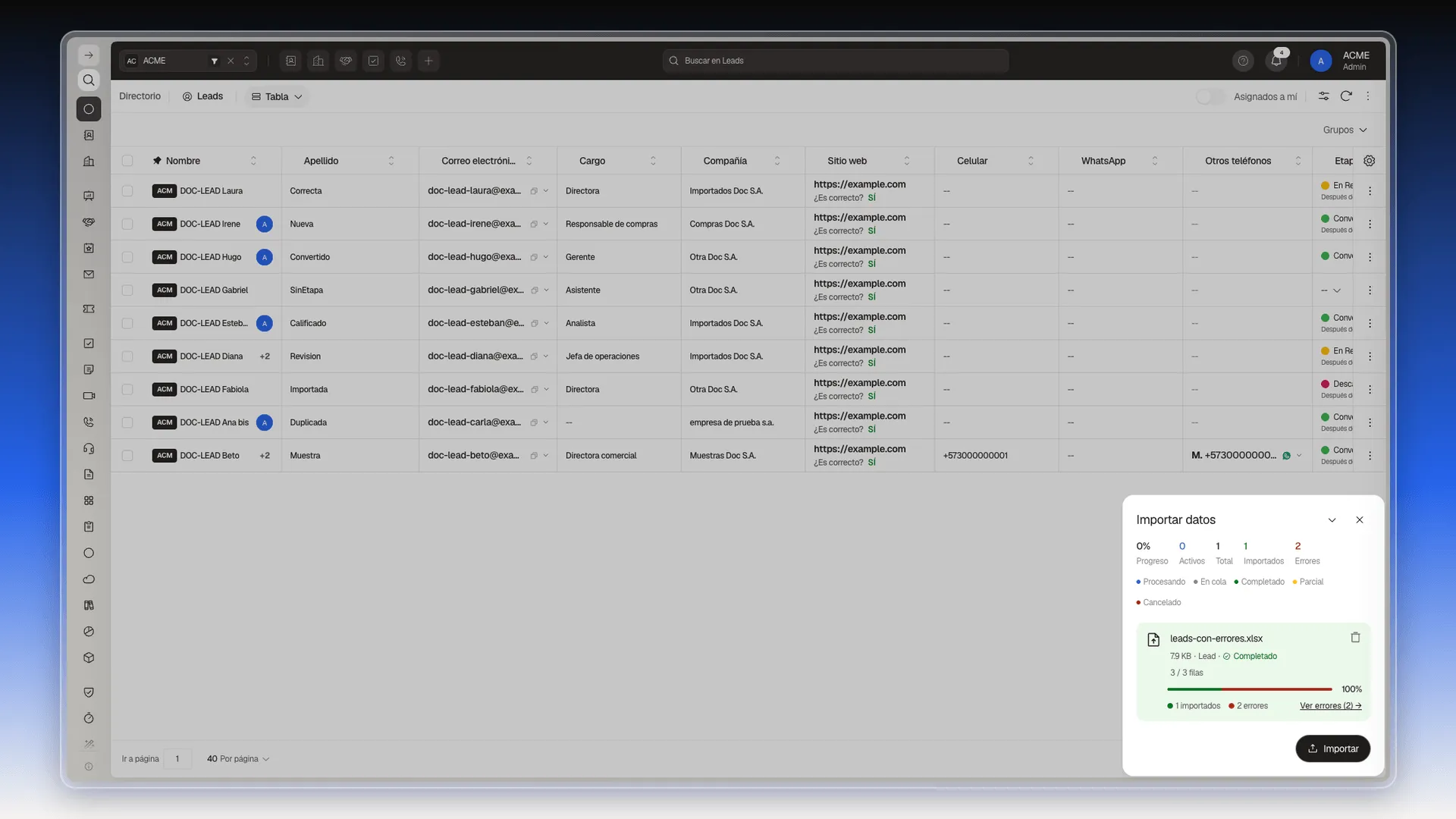
.xlsx. La importación corre en segundo plano. - Abajo a la derecha aparece el panel Importar datos, con el nombre del archivo y las filas procesadas. Cuando termina, dice cuántos leads se importaron y cuántos dieron error.
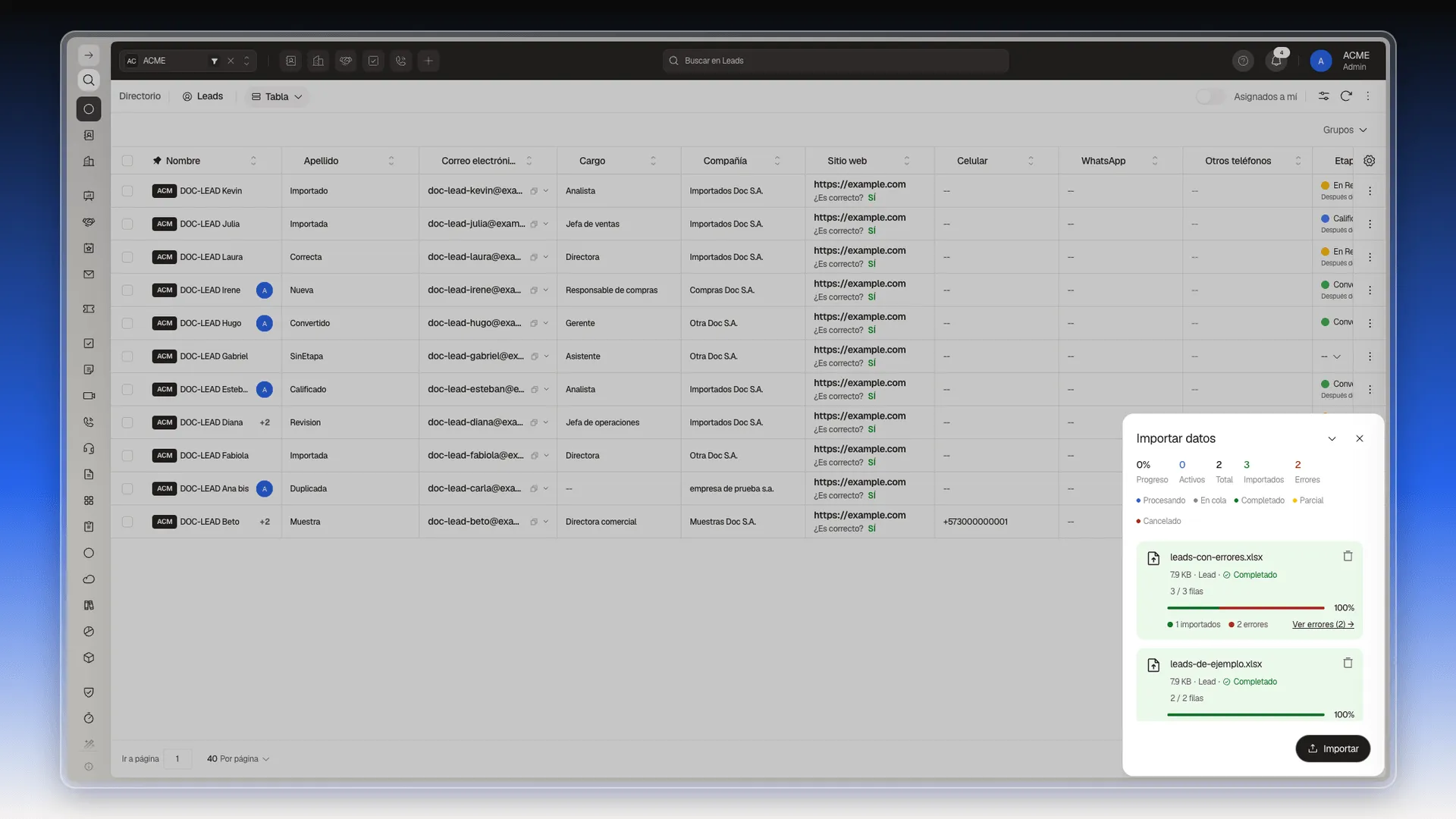
Las filas correctas se importan aunque otras fallen.
Leer los errores
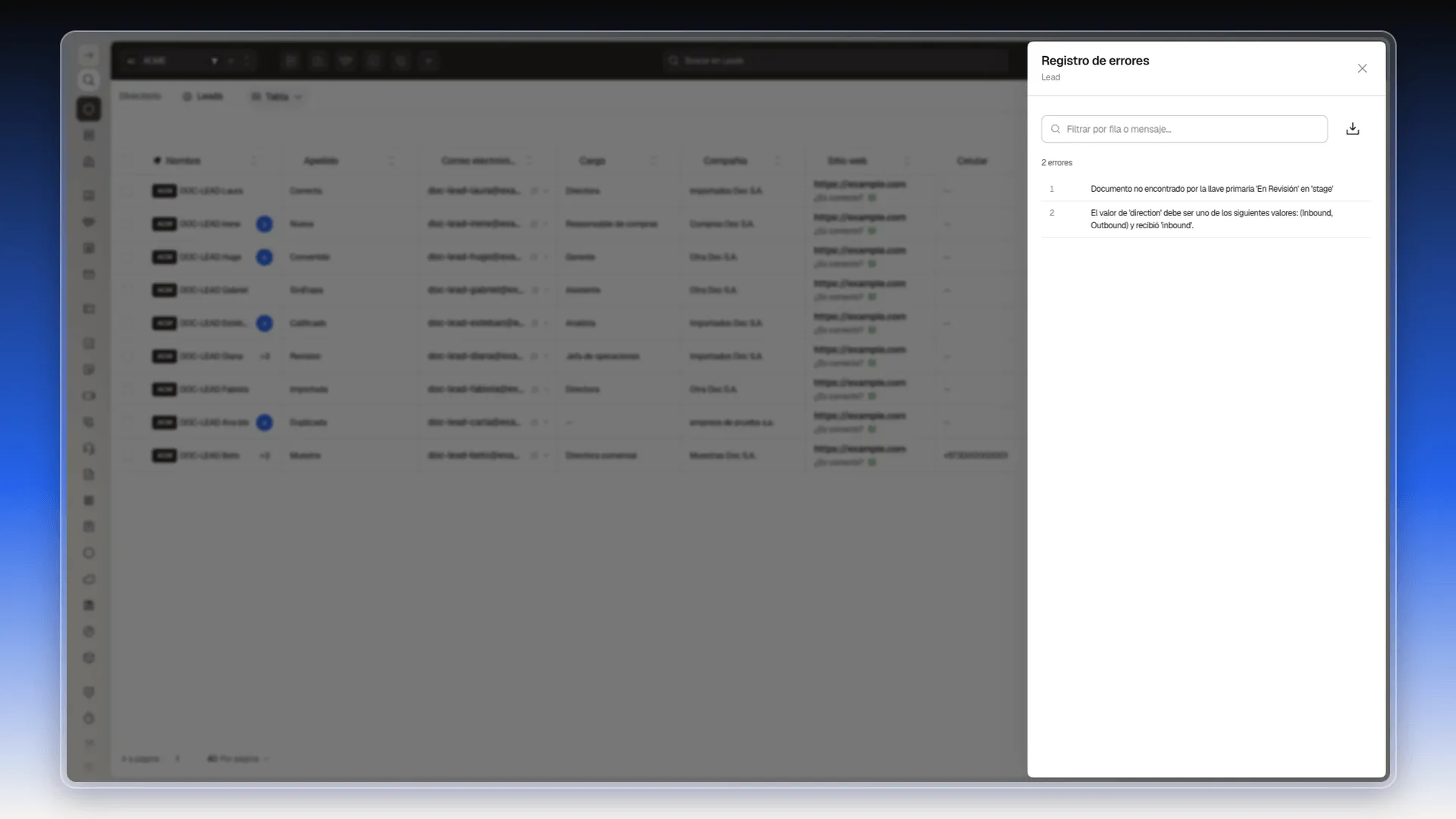
Sección titulada «Leer los errores»Si el panel muestra errores, pulsa Ver errores para abrir el Registro de errores. Cada línea tiene el número de fila y el motivo. Por ejemplo:
Documento no encontrado por la llave primaria 'En Revisión' en 'stage': escribiste el nombre de la etapa en vez de su clave.El valor de 'direction' debe ser uno de los siguientes valores: (Inbound, Outbound) y recibió 'inbound': faltó la mayúscula inicial.
Corrige solo esas filas en tu archivo y vuelve a importarlo.
Importar leads ya convertidos
Sección titulada «Importar leads ya convertidos»Si en una fila pones TRUE en la columna converted, el lead se importa convertido: queda en Convertido y Prolibu crea su contacto. Es la misma conversión de siempre y no se puede deshacer, así que úsalo solo con los leads que ya sabes que son contactos. Las reglas están en Convertir un lead en contacto.
Exportar tus leads
Sección titulada «Exportar tus leads»- Opcional: filtra la tabla o marca solo los leads que quieres. Exportar todo descarga lo que muestra la tabla, o la selección.
- Abre el menú ⋮ y pulsa Exportar todo. Se abre un submenú con dos opciones:
- Reporte: referencias con nombre visible, para leer.
- Datos: referencias con ID, para volver a importar.
- Elige Excel (
.xlsx) o JSON (.json).
El archivo se llama Lead Data.xlsx. Con leads marcados, la barra inferior ofrece Exportar selección con el mismo resultado.
Cómo se avisa cuando la exportación termina está en Registro y avisos de exportación.
Preguntas frecuentes
En Directorio → Leads, abre el menú ⋮ (Más acciones), arriba a la derecha, y elige Descargar plantilla. Baja un Excel con tres hojas, README, datamap y Lead.
La clave de la etapa, no su nombre. Escribir "En Revisión" da error. Las claves son lead-stage-reviewing, lead-stage-qualified, lead-stage-discarded y lead-stage-converted. Si dejas la celda vacía, el lead queda sin etapa.
Exactamente Inbound u Outbound, con la inicial en mayúscula. "inbound" en minúscula se rechaza.
Sí. Las filas correctas se importan y las que fallan se cuentan aparte. El enlace Ver errores abre el Registro de errores con el motivo de cada fila.
Sí. Pon TRUE en la columna converted de la fila. El lead se importa convertido y Prolibu crea su contacto.
En el menú ⋮ elige Exportar todo, luego Reporte, si quieres leerlos, o Datos, si vas a volver a importarlos, y por último Excel o JSON. Con filas marcadas, usa Exportar selección.
¿Te fue útil este artículo?
¡Gracias por tu feedback!