
Crear etiquetas de objetos codificadas por colores
Una etiqueta es una marca de color que le pones a un registro para clasificarlo: su segmento, su origen, su prioridad. En el formulario aparece como el campo Etiquetas, un selector de múltiples valores que vive en la sección Principal de los objetos que lo incluyen. Cada etiqueta se dibuja como un chip de color; en la captura, la etiqueta DOC-REGC-Etiqueta aparece en amarillo.
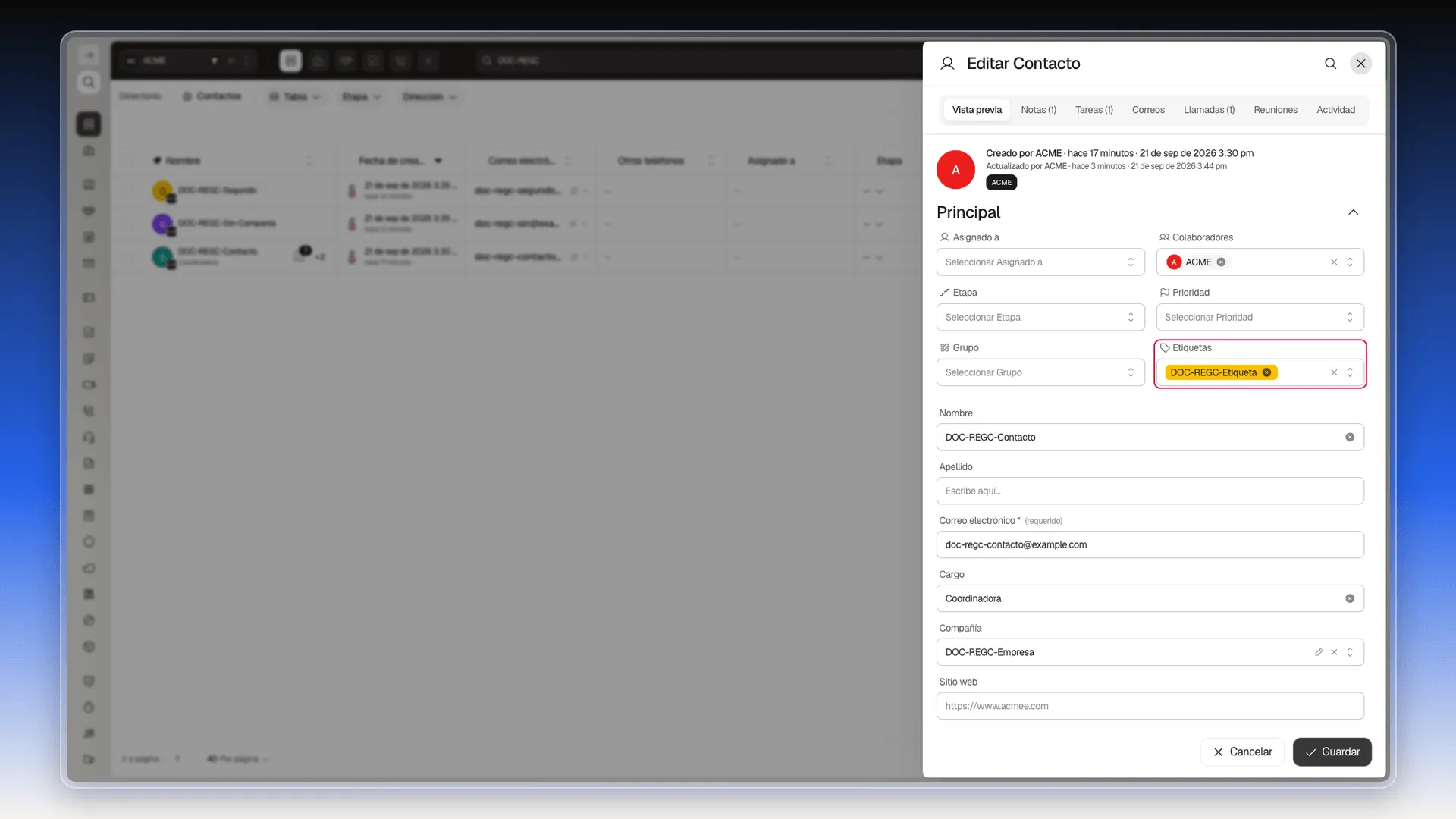
La etiqueta viaja con el registro allá donde se muestre: en la ficha (la pantalla con todos sus datos), en la columna Etiquetas de la tabla y en el filtro por etiqueta.
Cómo agregar una etiqueta
Sección titulada «Cómo agregar una etiqueta»- Abre la lista del objeto — en el ejemplo, Directorio → Contactos.
- En la fila del registro, abre el menú de tres puntos y selecciona Editar.
- En la sección Principal, selecciona el campo Etiquetas.
- Elige una etiqueta de la lista, o escribe un nombre nuevo para crearla ahí mismo. Puedes añadir varias al mismo registro.
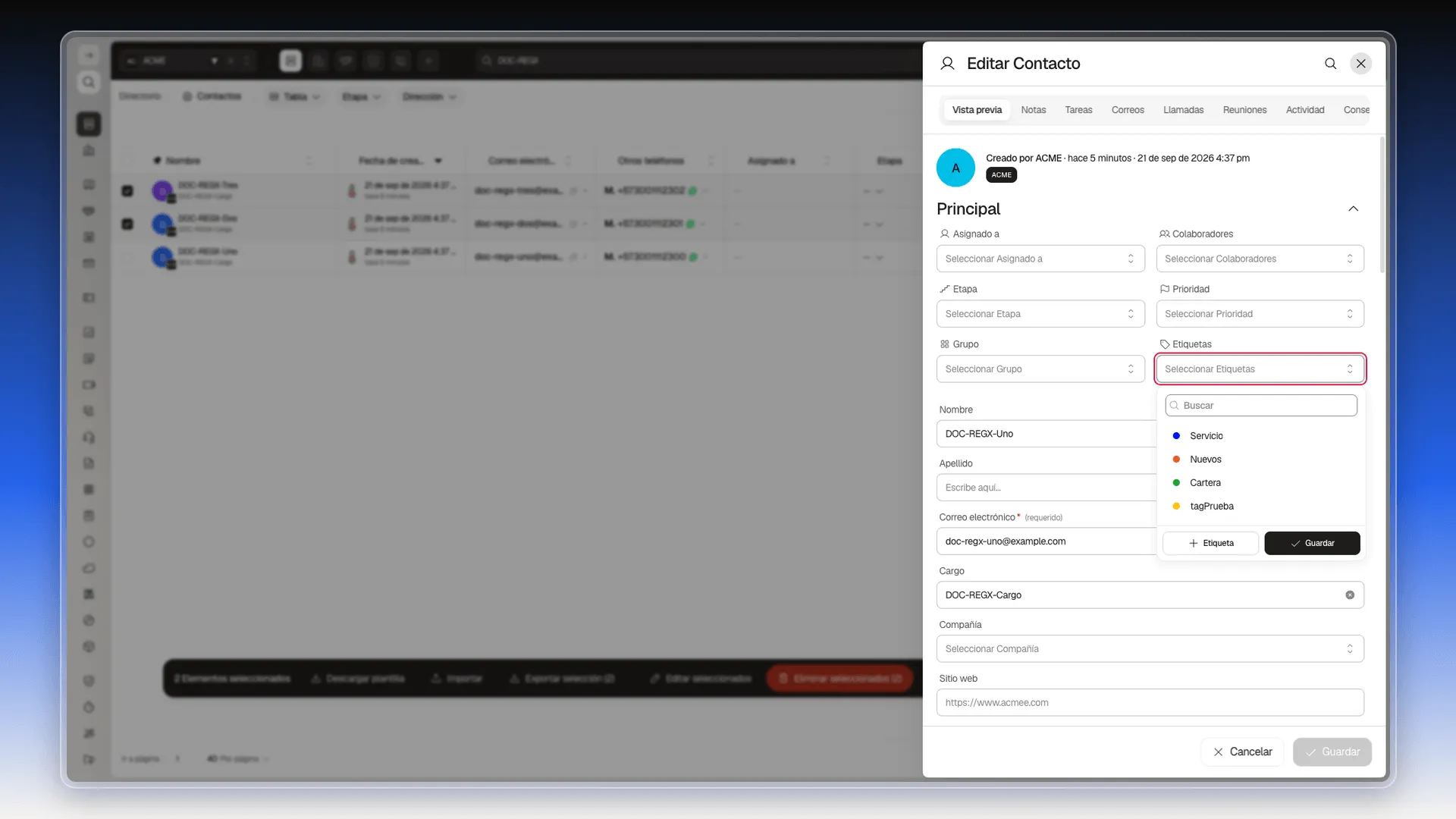
- Guarda el registro.
El registro queda con sus chips de color visibles en la ficha y en la columna Etiquetas de la tabla.
Cómo crear una etiqueta personalizada
Sección titulada «Cómo crear una etiqueta personalizada»- Con el campo Etiquetas abierto, escribe en su buscador el nombre que quieres usar.
- Cuando ese nombre no coincida con ninguna etiqueta existente, verás “Sin resultados” y, al pie de la lista, un botón + Etiqueta. Selecciónalo.
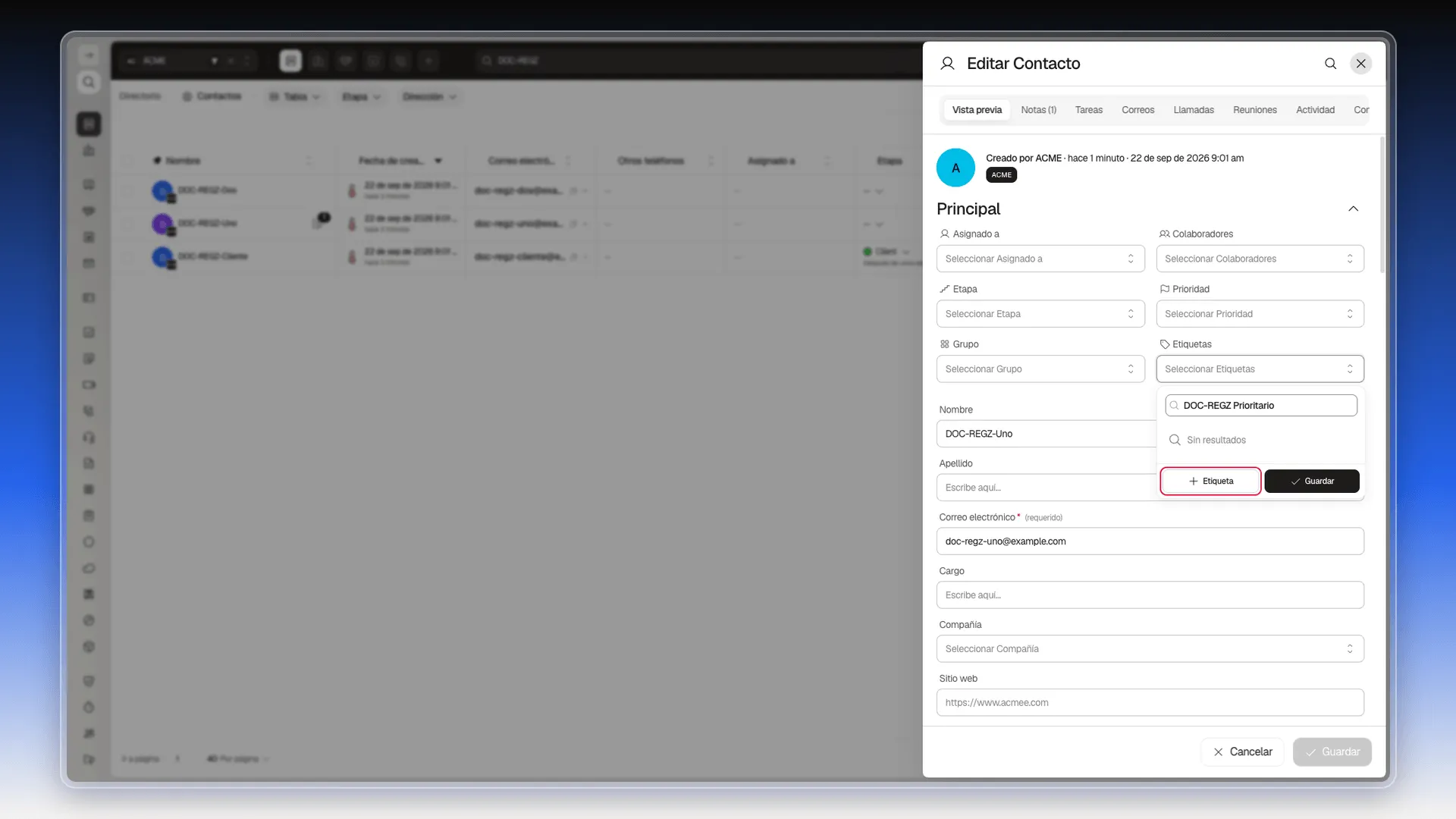
- Rellena el formulario Crear Etiqueta y confírmalo.
Estos son sus campos:
- Colaboradores — con quién se comparte la etiqueta; llega vacío.
- Nombre de la etiqueta (obligatorio).
- Descripción (opcional).
- Color — un selector de color, con un valor hexadecimal aleatorio por defecto.
- Permitir a todos — una sección colapsable con los interruptores de acceso, cerrada por defecto.
- Modelo — fija a qué objeto pertenece la etiqueta (por ejemplo “Contact”). Se completa automáticamente según el formulario desde el que estás creando la etiqueta.
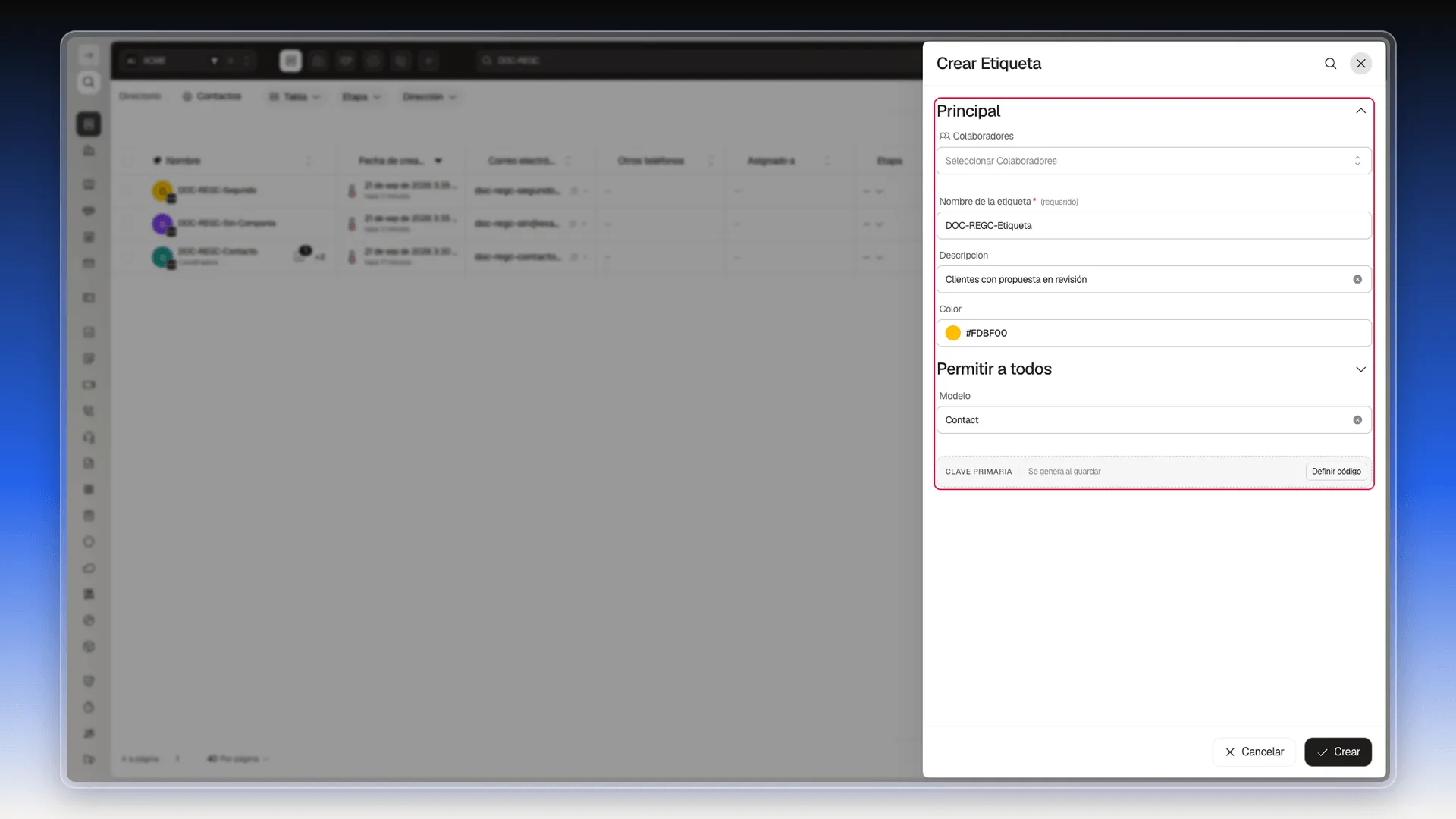
La etiqueta se crea de inmediato y queda seleccionada en el registro. No hace falta guardar el registro para que la etiqueta en sí quede registrada en el catálogo.
Qué objetos admiten Etiquetas
Sección titulada «Qué objetos admiten Etiquetas»El campo Etiquetas está en los formularios de Contactos, Negocios, Tickets, Tareas, Llamadas, Reuniones y Contratos. Si trabajas con otro objeto, abre su formulario y búscalo en la sección Principal.
¿Las etiquetas se comparten entre módulos?
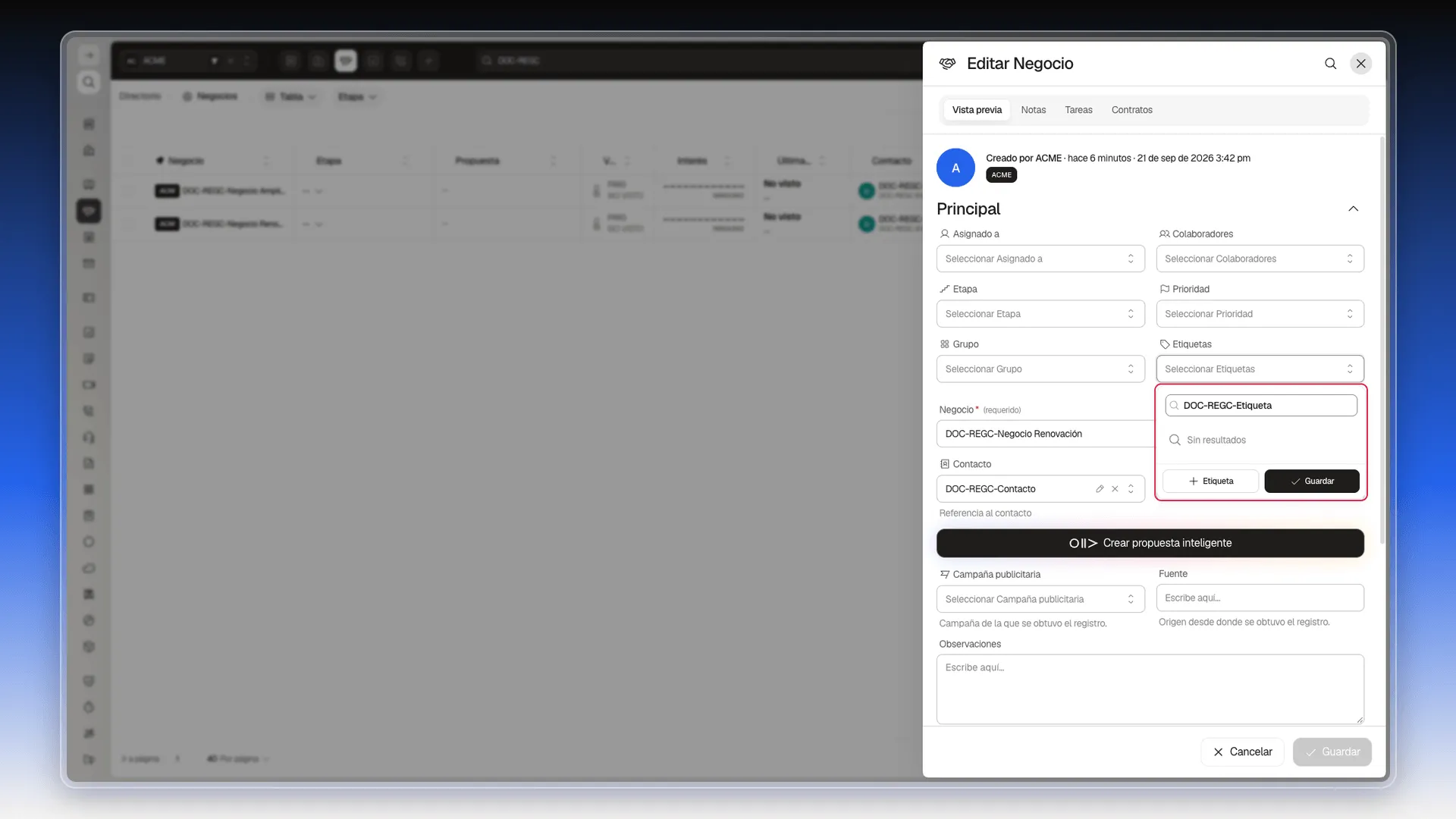
Sección titulada «¿Las etiquetas se comparten entre módulos?»No. El campo Etiquetas también existe en el formulario de Negocio —misma ubicación, misma interacción—, pero su catálogo es independiente: una etiqueta creada desde un contacto no aparece al editar un negocio, y viceversa. El selector de Etiquetas de un negocio sin etiquetas propias muestra “Sin resultados” aunque el contacto ya tenga varias creadas.
Etiquetar varios registros a la vez
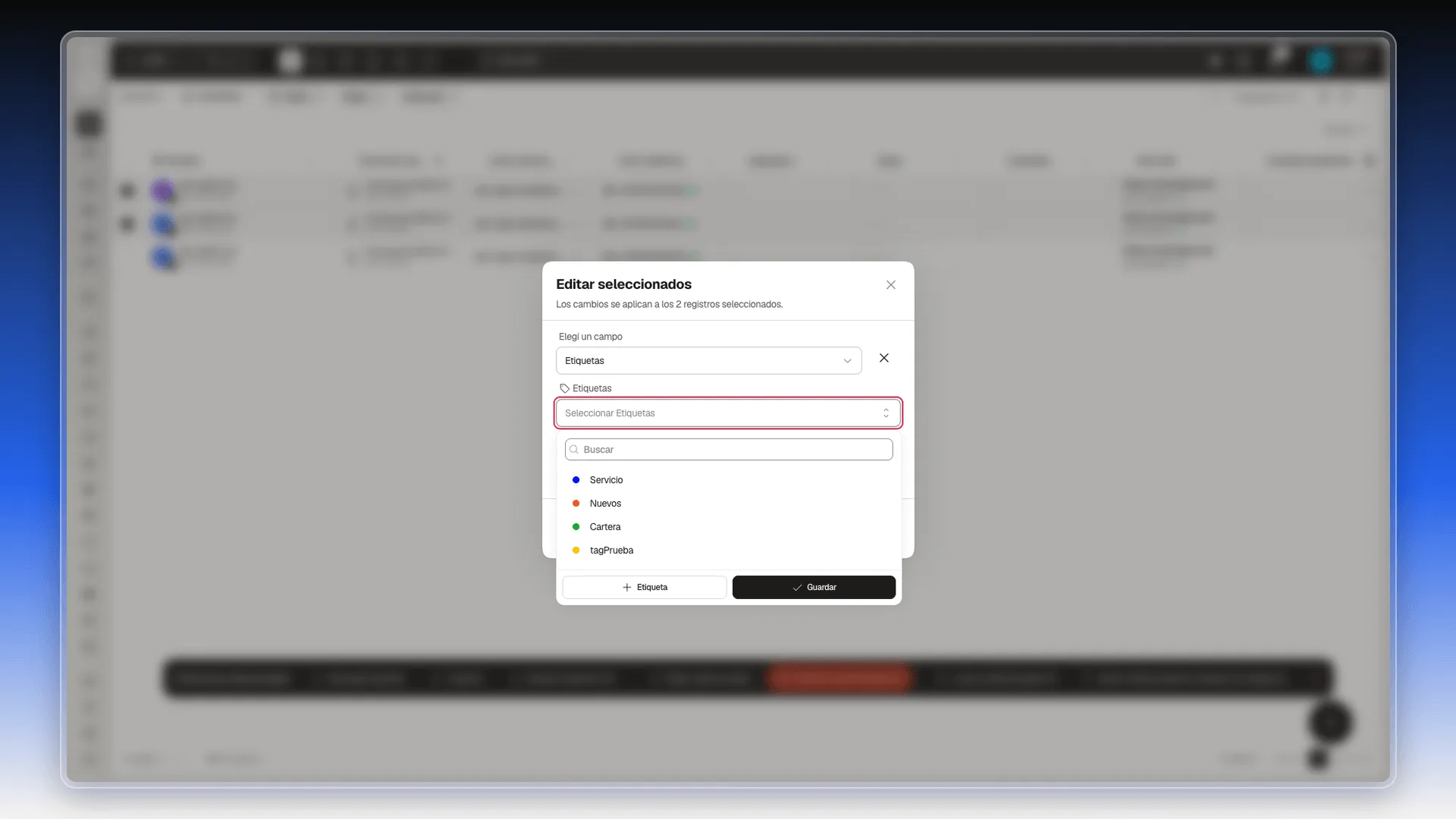
Sección titulada «Etiquetar varios registros a la vez»Para poner la misma etiqueta a un grupo de registros, márcalos en la lista y usa Editar seleccionados con el campo Etiquetas — ver Editar registros de manera masiva. Es la forma de etiquetar por lotes sin abrir ficha por ficha.
Preguntas frecuentes
Sí, cada etiqueta se muestra como un chip de color — por ejemplo, amarillo — en el selector y en la ficha del registro.
Sí, el campo Etiquetas es un selector de múltiples valores.
Sí. Si el nombre que escribes no coincide con ninguna etiqueta existente, aparece un botón "+ Etiqueta" que abre un formulario para crearla con nombre, color y descripción.
No. Negocios tiene su propio campo Etiquetas con un catálogo independiente — una etiqueta creada desde Contactos no aparece ahí.
¿Te fue útil este artículo?
¡Gracias por tu feedback!