
Trabajar con grupos
Un grupo reúne registros bajo un nombre propio: una sucursal, un equipo comercial, un territorio. Cada registro está como mucho en un grupo, el que marca su campo Grupo. El grupo tiene además colaboradores, las personas de tu cuenta que trabajan con él.
El botón Grupos está en la barra de la tabla de Contactos, Negocios, Tareas, Tickets y Llamadas. Cada módulo guarda su propia lista, así que un grupo creado en Contactos no aparece en Negocios. Los pasos de este artículo usan Contactos, y en los demás módulos los botones se llaman igual.
Abrir la lista de grupos
Sección titulada «Abrir la lista de grupos»- En el menú lateral, abre Directorio → Contactos.
- Arriba a la derecha de la tabla, pulsa Grupos.
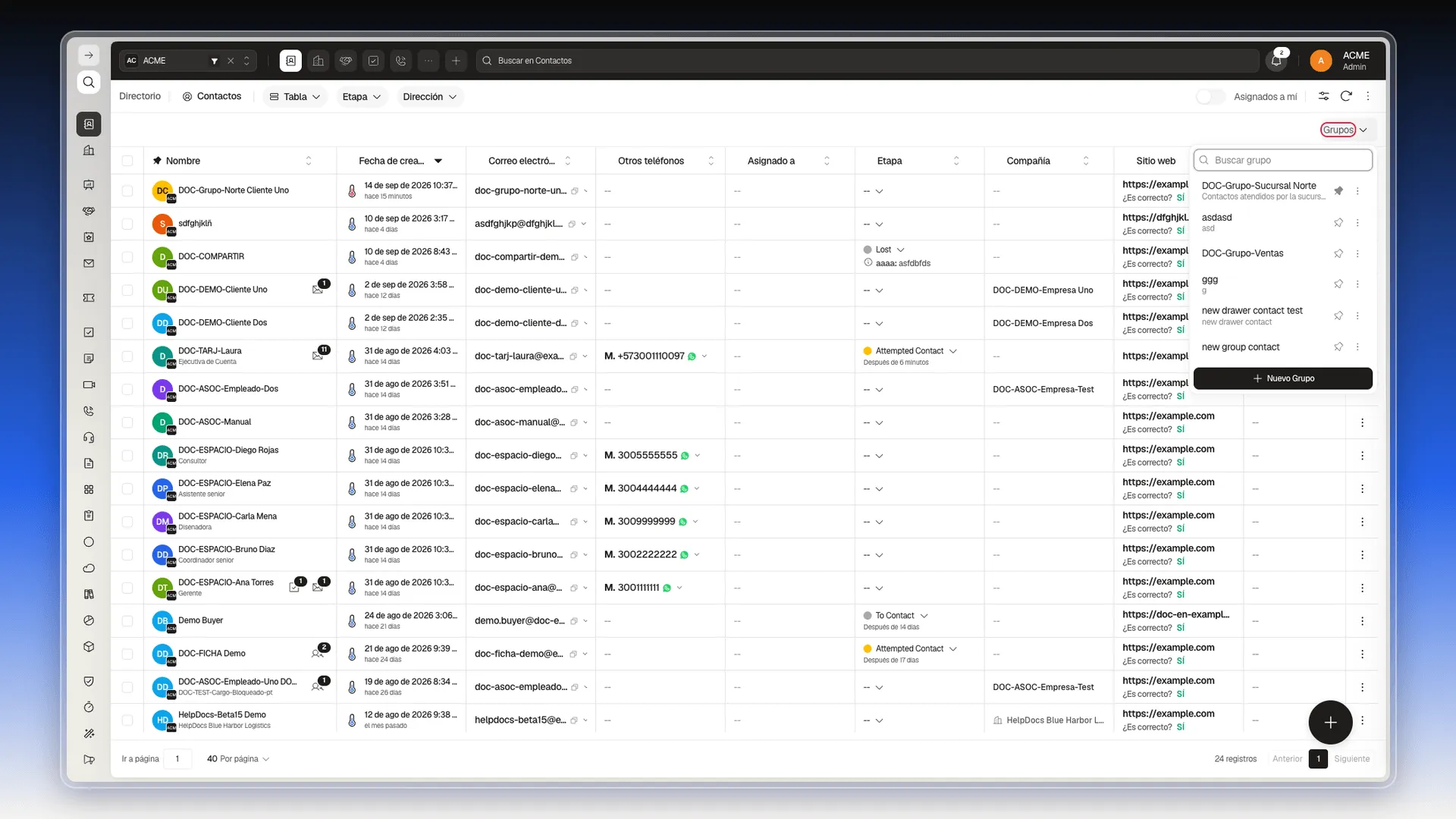
Se abre un panel con:
- Buscar grupo, para encontrar un grupo por su nombre.
- Los grupos del módulo en orden alfabético, con su descripción debajo del nombre.
- Junto a cada grupo, una chincheta (Fijar grupo) y tres puntos (Acciones del grupo).
- El botón Nuevo Grupo, al final.
Crear un grupo
Sección titulada «Crear un grupo»- Pulsa Grupos y después Nuevo Grupo. Se abre el panel Crear Grupo.
- Escribe el nombre en el campo Grupo. Es el único obligatorio. Si lo dejas vacío y pulsas Crear, Prolibu marca el campo con Este campo es obligatorio y no crea nada.
- Si quieres, rellena el resto de campos (los explica la tabla de abajo).
- Pulsa Crear.
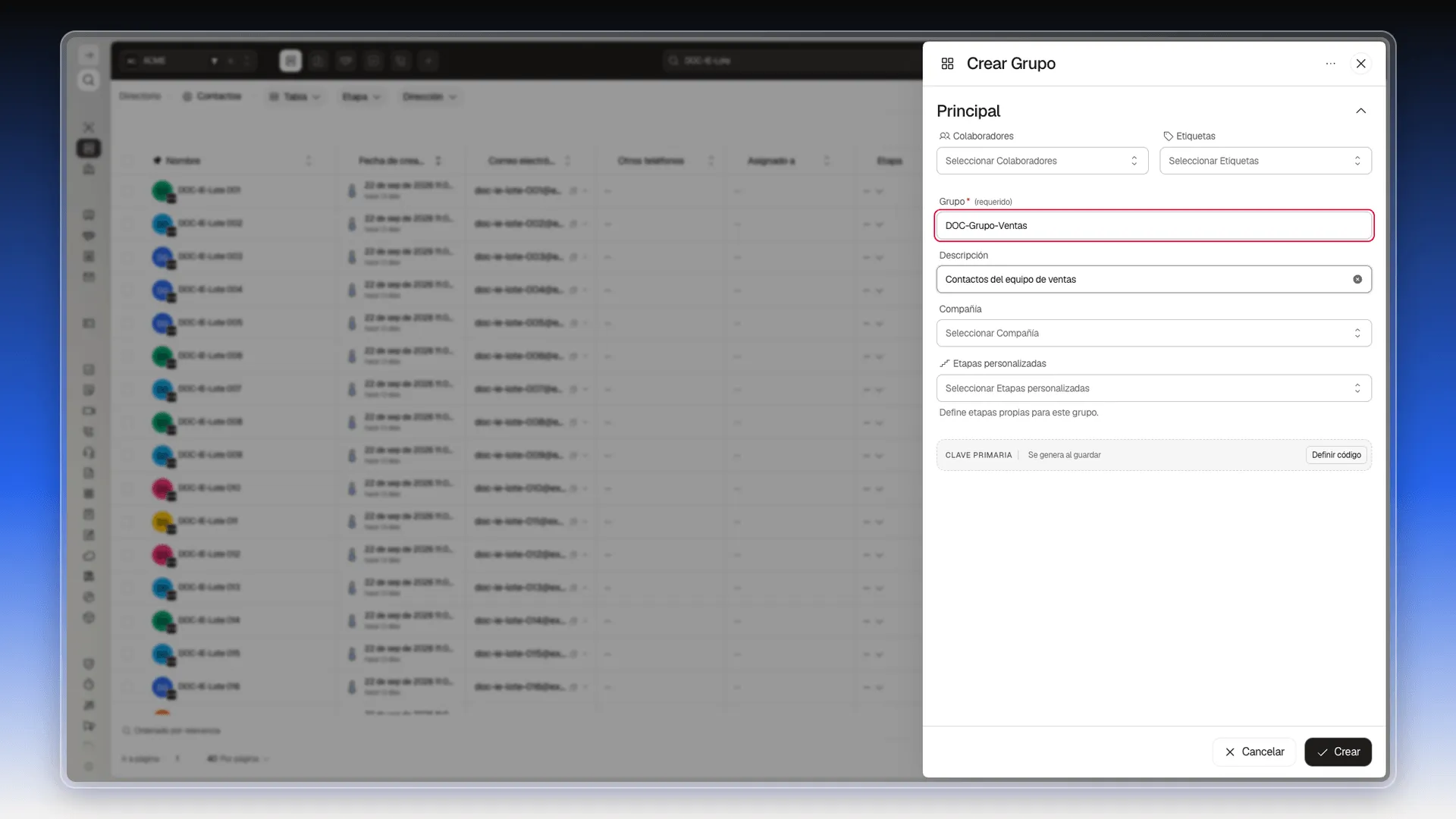
| Campo | Para qué sirve |
|---|---|
| Colaboradores | Las personas de tu cuenta que trabajan con el grupo. |
| Etiquetas | Clasificación transversal, igual que en cualquier registro. |
| Grupo (requerido) | El nombre con el que aparece el grupo en toda la aplicación. |
| Descripción | Texto libre. Se ve debajo del nombre en la lista de Grupos. |
| Compañía | Ata el grupo a una compañía concreta. |
| Etapas personalizadas | Etapas propias del grupo, distintas de las generales del módulo. |
Al pulsar Crear, el panel se cierra y el grupo ya sale en la lista de Grupos. Prolibu te añade como colaborador aunque no te hayas elegido y le pone un código que empieza por GRP-, visible cuando editas el grupo.
También puedes crear un grupo sin salir de un registro: en su campo Grupo, el desplegable tiene un botón + Grupo.
Ver solo los registros de un grupo
Sección titulada «Ver solo los registros de un grupo»Así ves solo los contactos de una sucursal o de un equipo, sin armar un filtro.
- Pulsa Grupos.
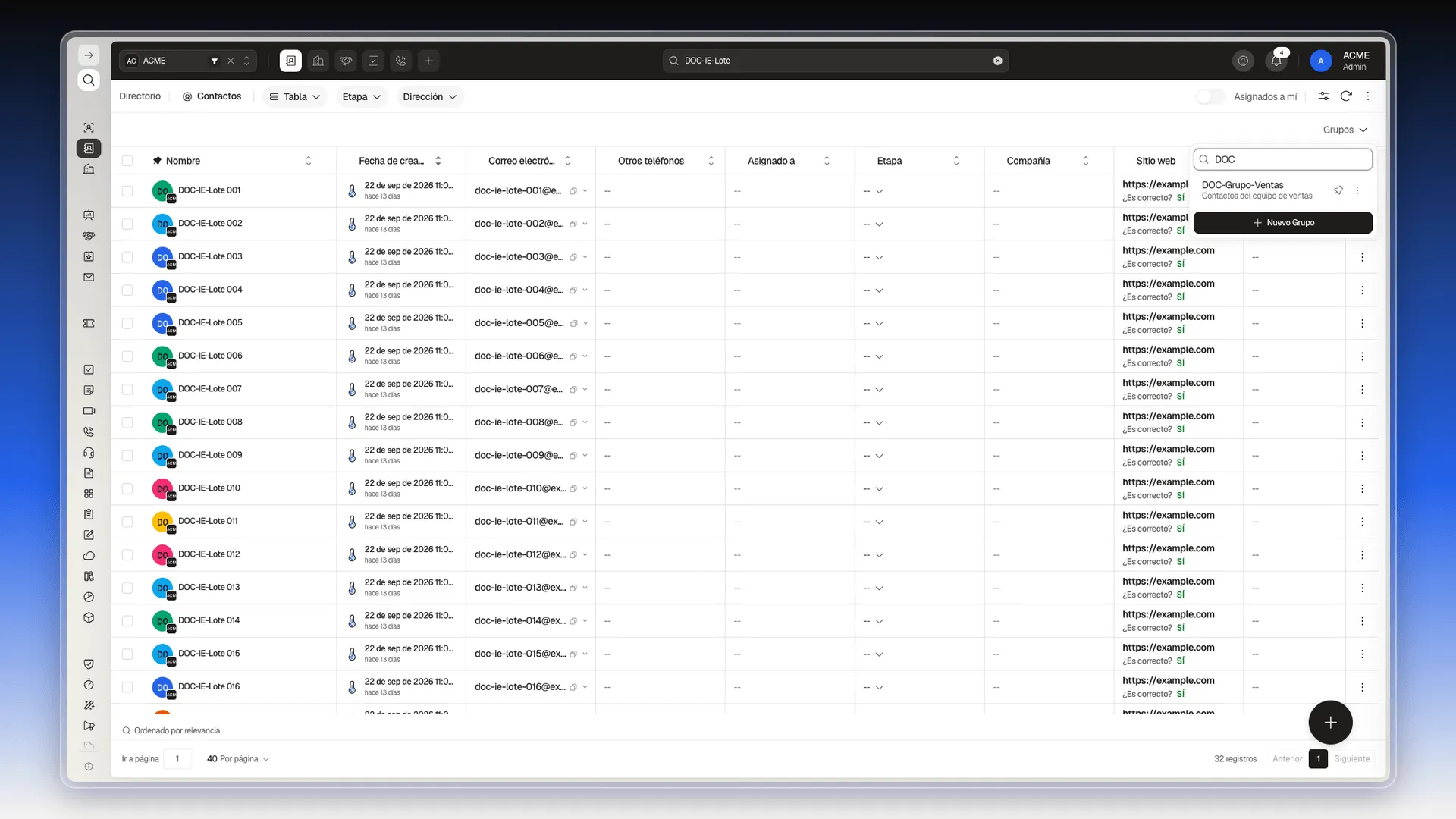
- Si la lista es larga, escribe parte del nombre en Buscar grupo.
- Pulsa el nombre del grupo.
Al escribir en Buscar grupo, la lista se reduce a los grupos cuyo nombre contiene ese texto. En la captura, DOC deja solo DOC-Grupo-Ventas; debajo sigue el botón Nuevo Grupo.
Una vez elegido el grupo, la tabla queda así:
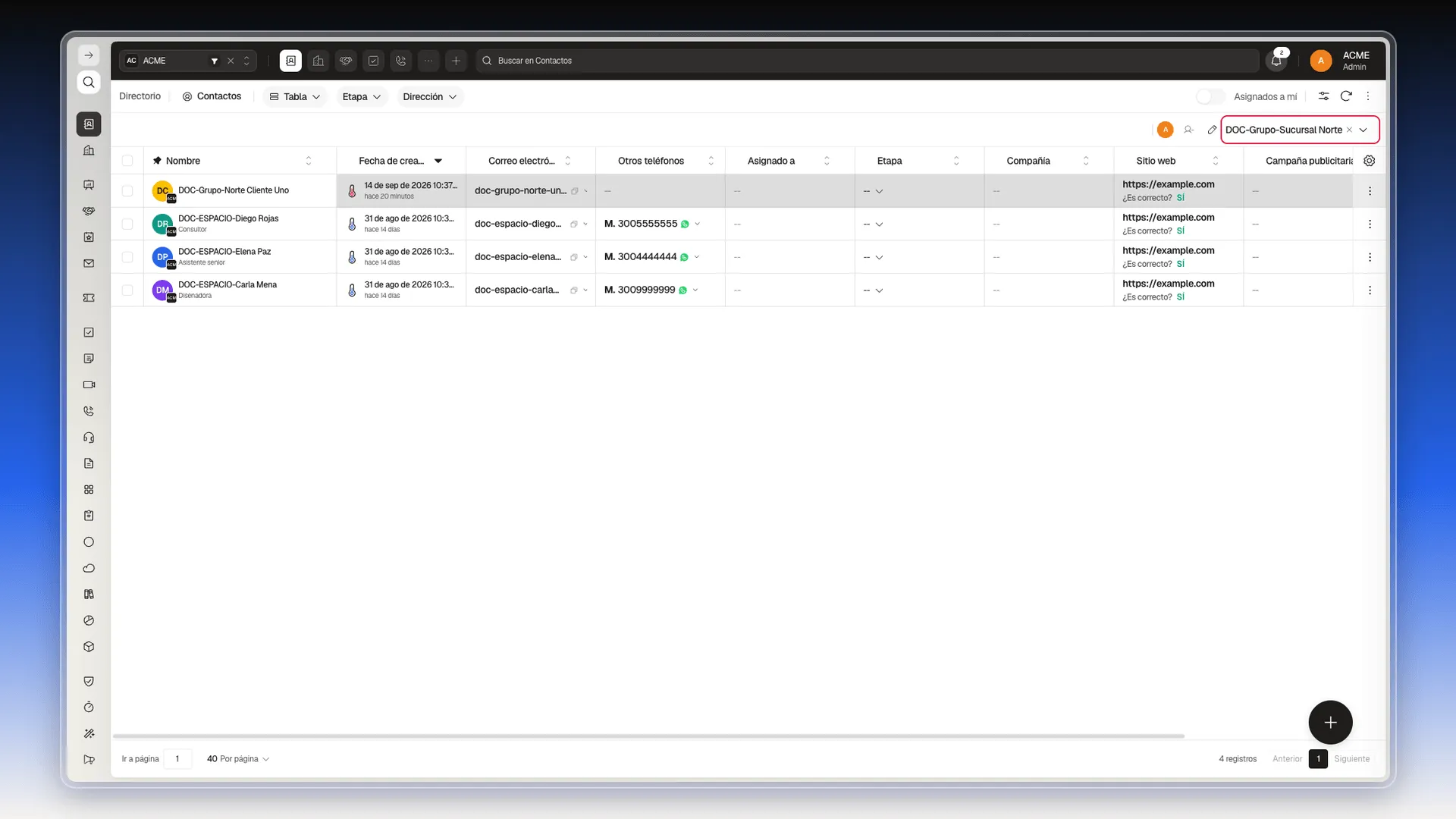
La tabla muestra solo los registros de ese grupo, y el contador de abajo a la derecha lo refleja. En la barra, donde antes estaba Grupos, aparecen:
- Las fotos de los colaboradores. Pulsa una para ver solo los registros asignados a esa persona; pulsa otra vez para quitar el filtro.
- Sin asignar, el icono de la persona con un guion. Deja solo los registros que no tienen a nadie en Asignado a, y se quita igual.
- Un lápiz, que abre Editar Grupo.
- El nombre del grupo con una ×. La × devuelve la tabla completa.
Meter registros en un grupo
Sección titulada «Meter registros en un grupo»Hay tres maneras, según tengas un registro nuevo, uno existente o muchos.
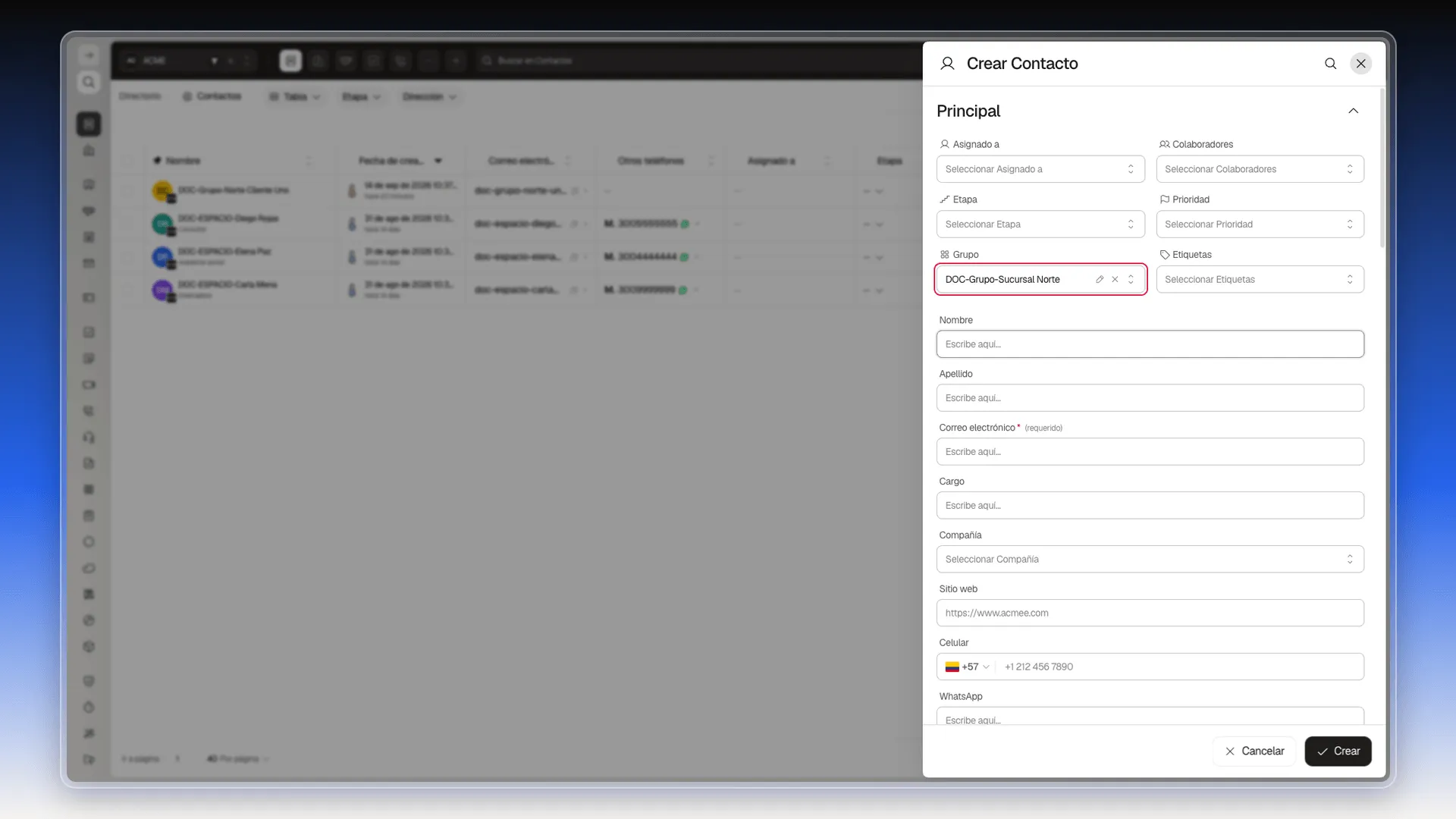
Crear el registro ya dentro del grupo
Sección titulada «Crear el registro ya dentro del grupo»- Acota la tabla al grupo, como en la sección anterior.
- Pulsa el botón + de abajo a la derecha. Si el grupo todavía está vacío, puedes pulsar también Agrega tu primer registro, en el centro de la tabla.
- En Crear Contacto, el campo Grupo ya viene con el grupo elegido. Rellena el resto de datos.
- Pulsa Crear.
Desde la ficha de un registro
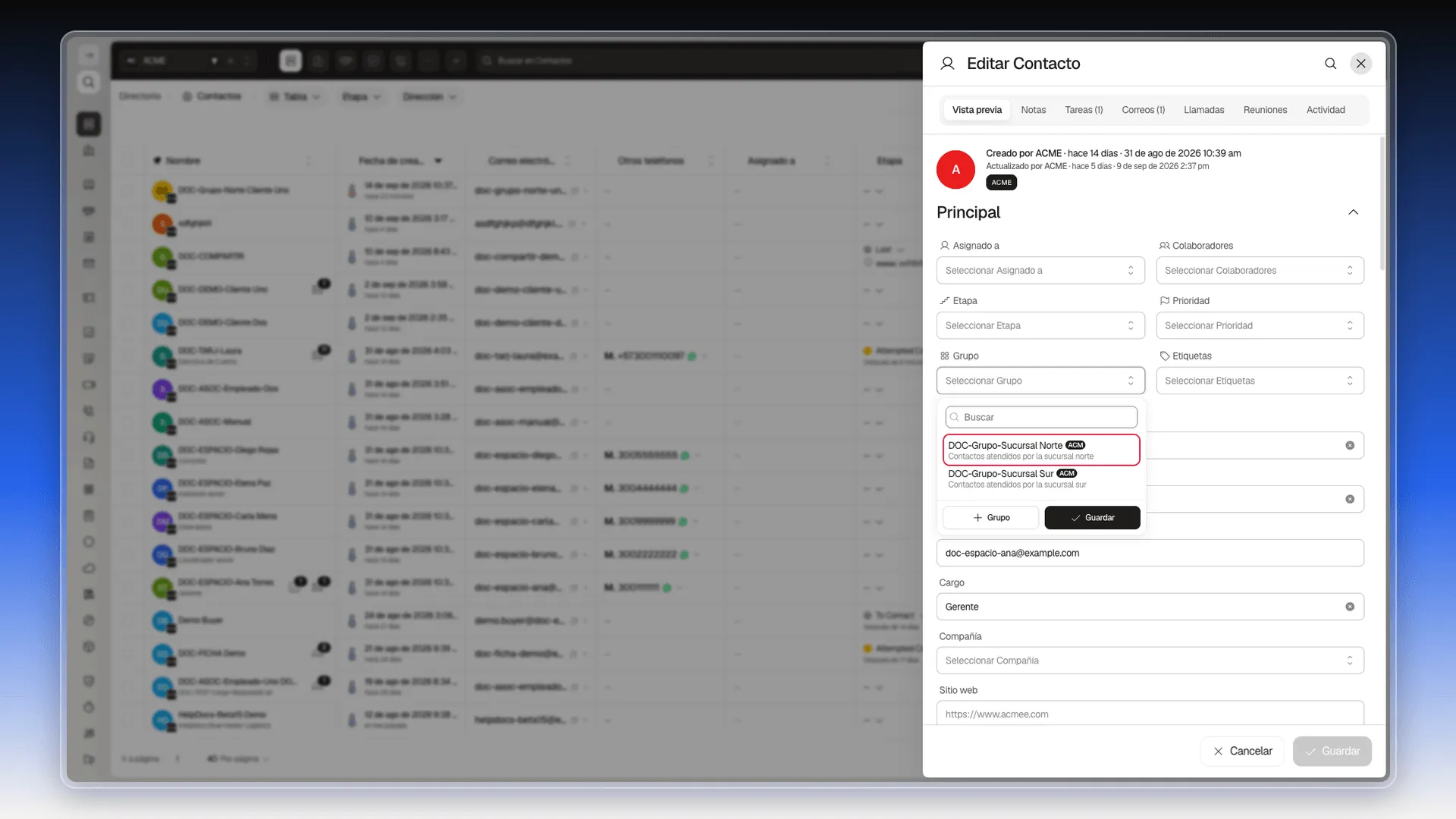
Sección titulada «Desde la ficha de un registro»- En Directorio → Contactos, haz clic en el nombre del contacto. Se abre su ficha, Editar Contacto.
- En la sección Principal, abre el campo Grupo.
- Elige el grupo en la lista. Si todavía no existe, + Grupo abre el formulario para crearlo.
- Pulsa Guardar, abajo a la derecha del panel.
Varios registros a la vez
Sección titulada «Varios registros a la vez»- En la tabla, marca la casilla de cada registro que quieras meter en el grupo.
- En la barra que aparece abajo, pulsa Editar seleccionados.
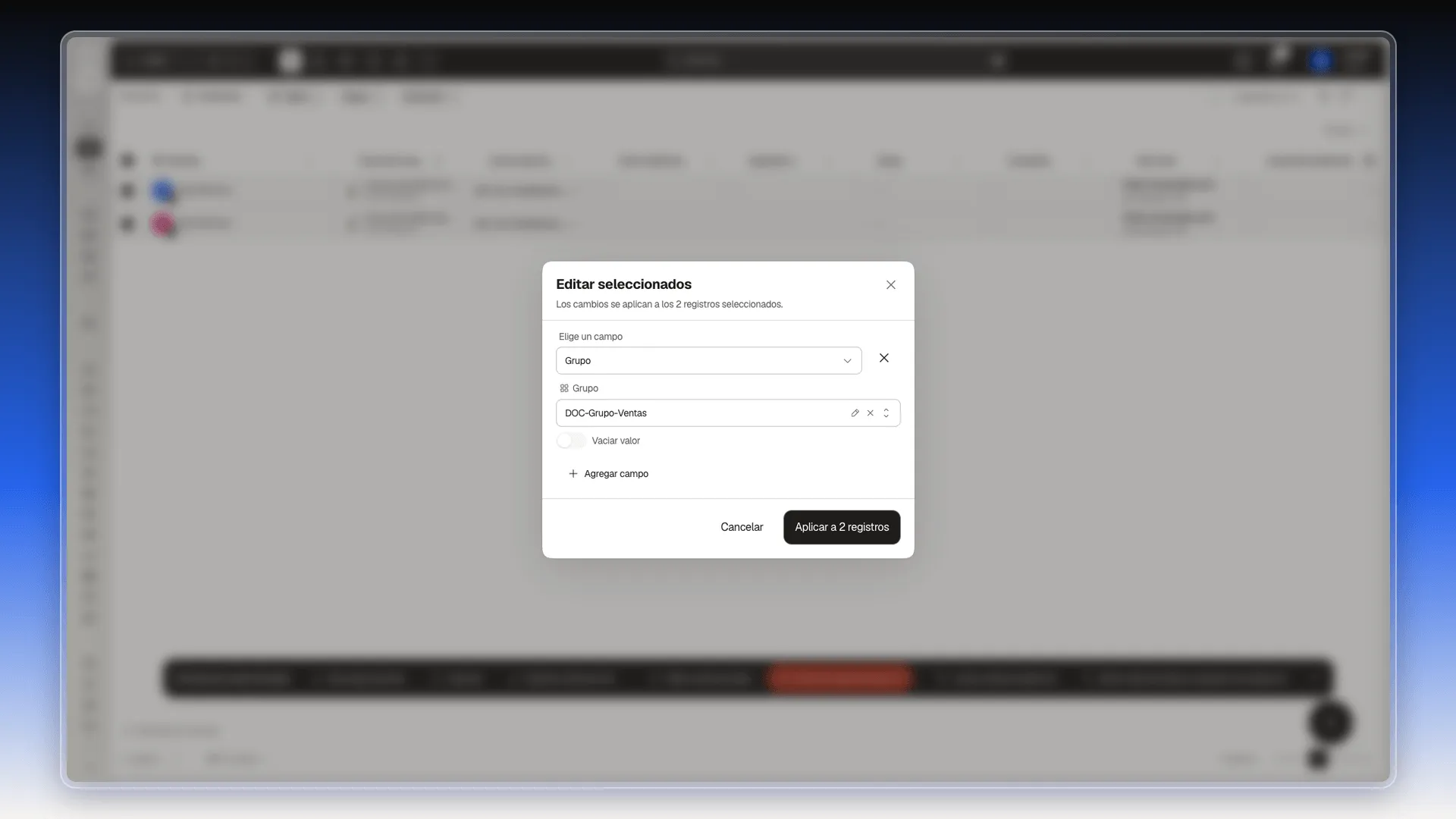
- Abre Elige un campo, escribe
Grupoen el buscador y elige Grupo. No lo confundas con Grupo de asignación, que es otro campo. - En el selector que aparece debajo, elige el grupo.
- Pulsa Aplicar a N registros, donde N es el número de filas marcadas.
Abajo a la derecha se abre el panel Importar datos con el avance de la edición. Cuando la tarea marca Completado, los registros ya están en el grupo. Más detalles de esta ventana en Editar registros de manera masiva.
Para sacar registros de su grupo en lugar de meterlos, repite los pasos 1 a 3 y activa el interruptor Vaciar valor, que aparece debajo del campo Grupo. La ventana avisa El campo se vaciará en todos los registros seleccionados. Al pulsar Aplicar a N registros, esos registros quedan con el campo Grupo vacío y siguen en el módulo.
Fijar un grupo arriba de la lista
Sección titulada «Fijar un grupo arriba de la lista»Si usas un grupo a menudo, fíjalo para no tener que buscarlo.
- Pulsa Grupos.
- Pulsa la chincheta (Fijar grupo) del grupo.
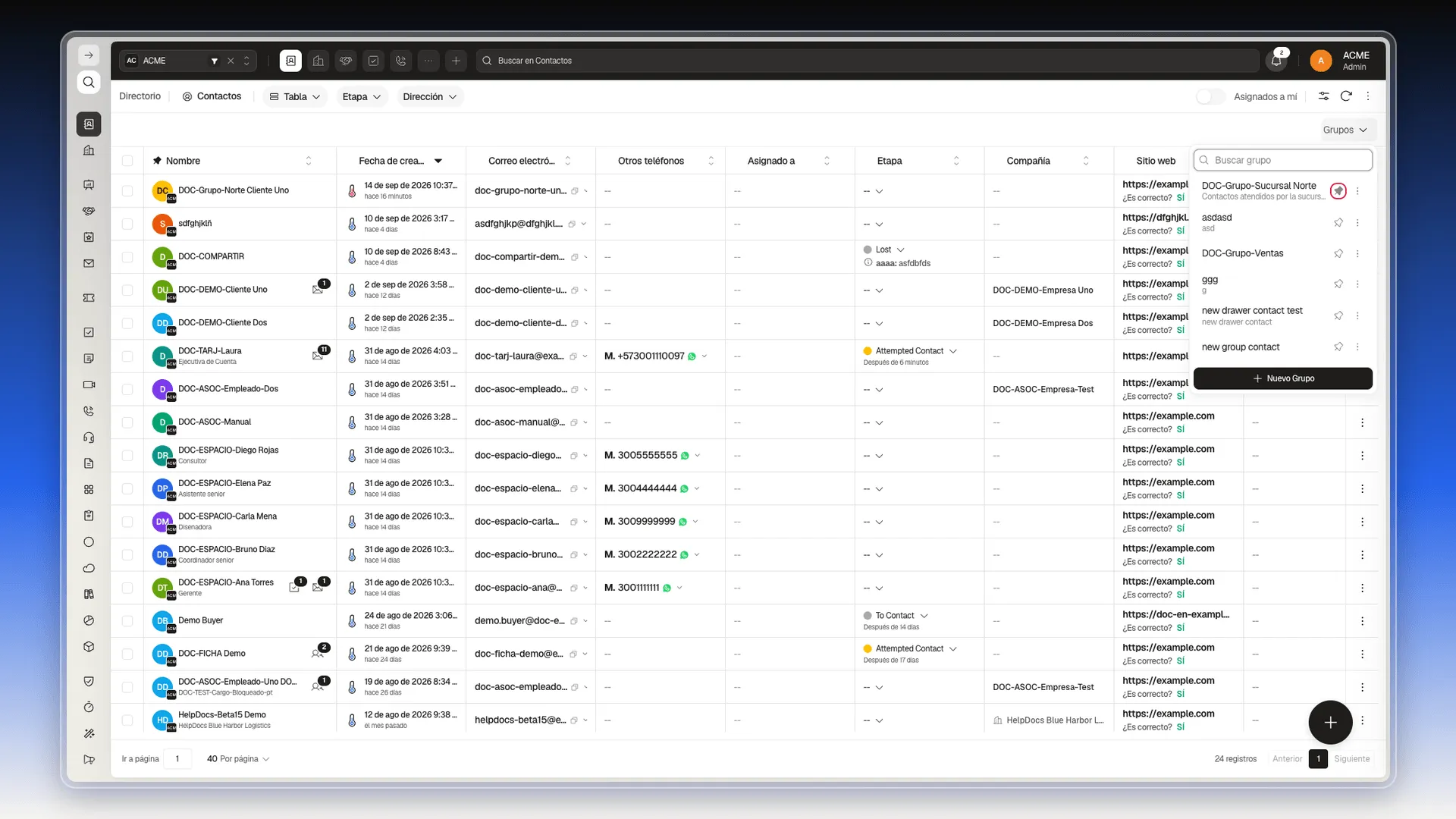
El grupo sube al principio de la lista y la chincheta se ve rellena. Pulsa la chincheta otra vez para soltarlo. Fijar un grupo solo cambia el orden de tu lista; tus compañeros siguen viendo la suya como estaba.
Editar, duplicar o eliminar un grupo
Sección titulada «Editar, duplicar o eliminar un grupo»- Pulsa Grupos.
- Pulsa los tres puntos (Acciones del grupo) a la derecha del grupo.
- Elige una opción.
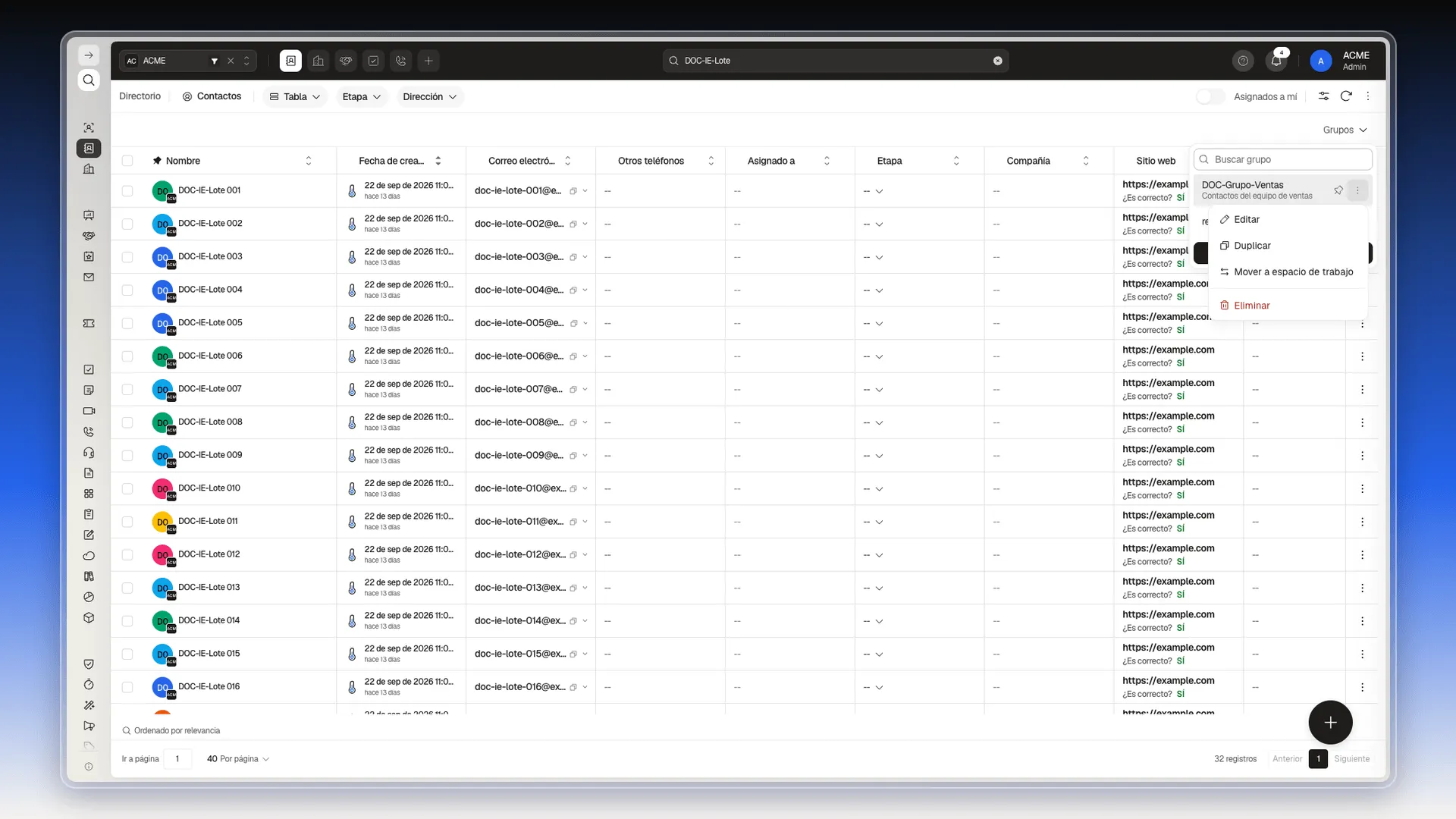
- Editar abre Editar Grupo, con los mismos campos que al crearlo. Cambia lo que necesites y pulsa Guardar.
- Duplicar, en los grupos de Tareas, pide un nombre para la copia (propone el del grupo con (copia) al final) y crea un grupo nuevo con los mismos colaboradores. Los pasos están en Usar colas de tareas.
- Mover a espacio de trabajo abre la ventana Mover seleccionados al espacio de trabajo. Elige el Espacio de trabajo destino y pulsa Mover 1 registro. Si el grupo ya está en el espacio que elegiste, la ventana lo avisa y el botón sigue desactivado. El interruptor Dejar sin espacio de trabajo deja el grupo sin ningún espacio asignado.
- Eliminar abre la ventana Eliminar grupo; confirma con Eliminar. Solo aparece en los grupos que creaste tú. El grupo desaparece de la lista y sus registros siguen en el módulo, con el campo Grupo vacío. Si era el grupo que tenías abierto, la tabla vuelve a mostrar todos los registros.
Los grupos de tareas tienen además su propia sección, Herramientas → Grupos de Tareas, con el panel de edición, las etapas personalizadas, el cronograma y las acciones sobre varios grupos. Empieza en Grupos de Tareas.
Grupos frente a listas, etiquetas y filtros
Sección titulada «Grupos frente a listas, etiquetas y filtros»Para decidir cuándo conviene un grupo y cuándo una lista de contactos, una etiqueta o un filtro guardado, ver Cómo agrupar registros.
Preguntas frecuentes
Un conjunto de registros con nombre propio —una sucursal, un equipo, un territorio— que tiene sus colaboradores. Un registro entra en el grupo cuando su campo Grupo apunta a él.
El botón Grupos aparece en la barra de la tabla de Contactos, Negocios, Tareas, Tickets y Llamadas. Cada módulo tiene su propia lista, así que los grupos de Contactos no salen en Negocios.
Pulsa Grupos, arriba a la derecha de la tabla, y después Nuevo Grupo. Solo es obligatorio el nombre, que se escribe en el campo Grupo.
Pulsa Grupos y elige el grupo. Para volver a ver todos los registros, pulsa la × que aparece junto al nombre del grupo.
Marca las filas en la tabla, pulsa Editar seleccionados, elige el campo Grupo, selecciona el grupo y pulsa Aplicar a N registros.
Siguen en su módulo, con todos sus datos. Solo se quedan con el campo Grupo vacío.
Eliminar solo aparece en los grupos que creaste tú.
No. Un grupo organiza registros de un módulo bajo una unidad de trabajo con colaboradores; una Lista de contactos guarda una selección manual de contactos. Las listas no se actualizan por criterios, aunque una campaña de correo sí puede cargar sus contactos con Importar contactos.
¿Te fue útil este artículo?
¡Gracias por tu feedback!