
Crear y gestionar equipos
Un equipo agrupa a las personas que trabajan juntas, como el equipo de soporte o el de ventas de una región. Los roles usan los equipos en la regla Mismo equipo, que deja ver, editar o eliminar registros solo a usuarios del mismo equipo. Cómo se configura esa regla está en Asignar acceso a los registros.
Los equipos se gestionan en Configuración → Control de Acceso → Equipos.
Abrir la lista de equipos
Sección titulada «Abrir la lista de equipos»- En el menú lateral, dentro de Configuración, despliega Control de Acceso.
- Pulsa Equipos.
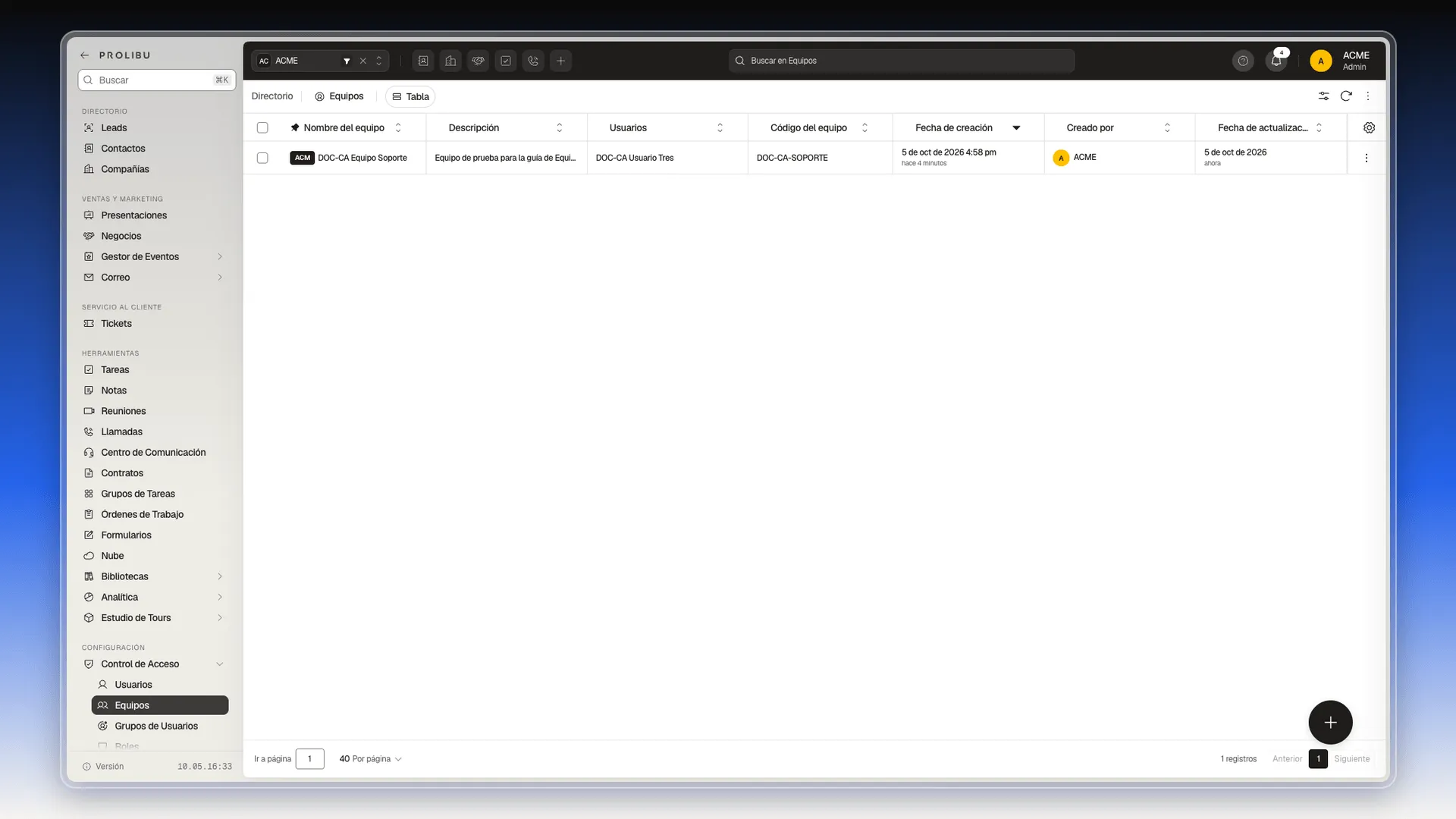
Cada fila es un equipo. Las columnas muestran su Nombre, la Descripción, los Usuarios que tiene, el Código del equipo, cuándo se creó, quién lo creó y cuándo se actualizó por última vez. Si todavía no hay ninguno, la pantalla muestra Crea tu primer registro con el botón Agrega tu primer registro.
Para encontrar un equipo, escribe su nombre en Buscar en Equipos, en la barra superior. El icono de filtros de arriba a la derecha abre el panel Filtros, con Creados por mí, Creado por y Fecha de creación, y el engranaje a la derecha de los títulos permite elegir columnas, igual que en Personalizar las columnas de la página de índice.
Importar o exportar equipos
Sección titulada «Importar o exportar equipos»- Pulsa el menú ⋯ de arriba a la derecha de la lista.
- Elige lo que necesitas:
- Descargar plantilla: baja un Excel de ejemplo con las columnas para importar.
- Importar: crea equipos en lote a partir de ese Excel.
- Exportar todo: descarga lo que muestra la tabla, o solo los equipos marcados. Al pasar el ratón eliges Reporte, con los nombres legibles, o Datos, con identificadores para volver a importar.
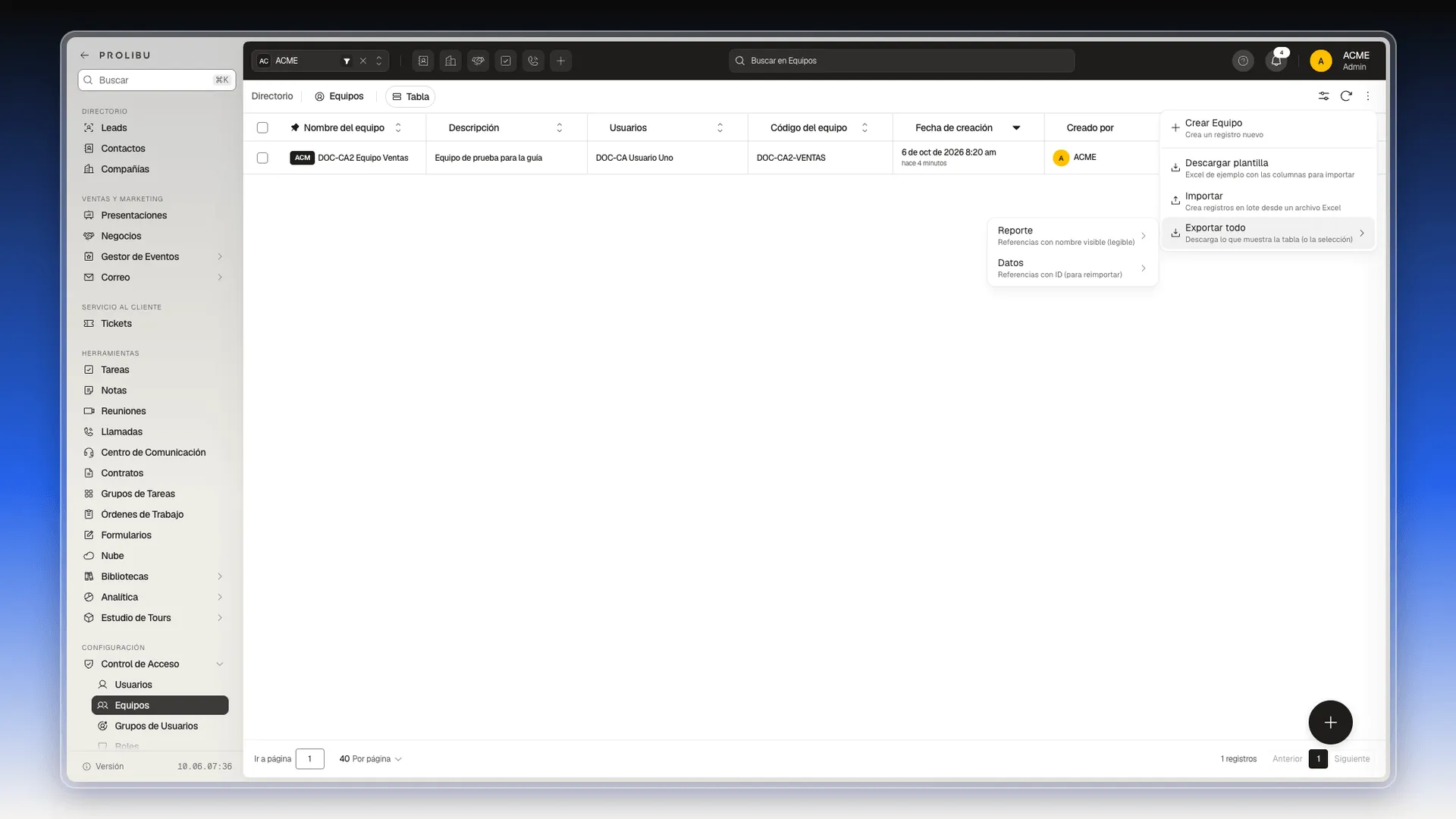
Los pasos completos están en Importar registros de un solo objeto y en Exportar tus registros.
Crear un equipo
Sección titulada «Crear un equipo»- En la lista, pulsa el botón + de abajo a la derecha (o Agrega tu primer registro, si la lista está vacía).
- En Nombre del equipo, escribe un nombre. Es el único campo obligatorio.
- En Descripción, explica para qué es el equipo, si quieres.
- En Usuarios, añade ya a sus integrantes. También puedes hacerlo más tarde; se explica en la sección siguiente.
- En Clave primaria verás «Se genera al guardar»: Prolibu le pone un código automáticamente. Si prefieres uno propio, pulsa Definir código, escríbelo y confírmalo con la marca de verificación.
- Pulsa Crear.
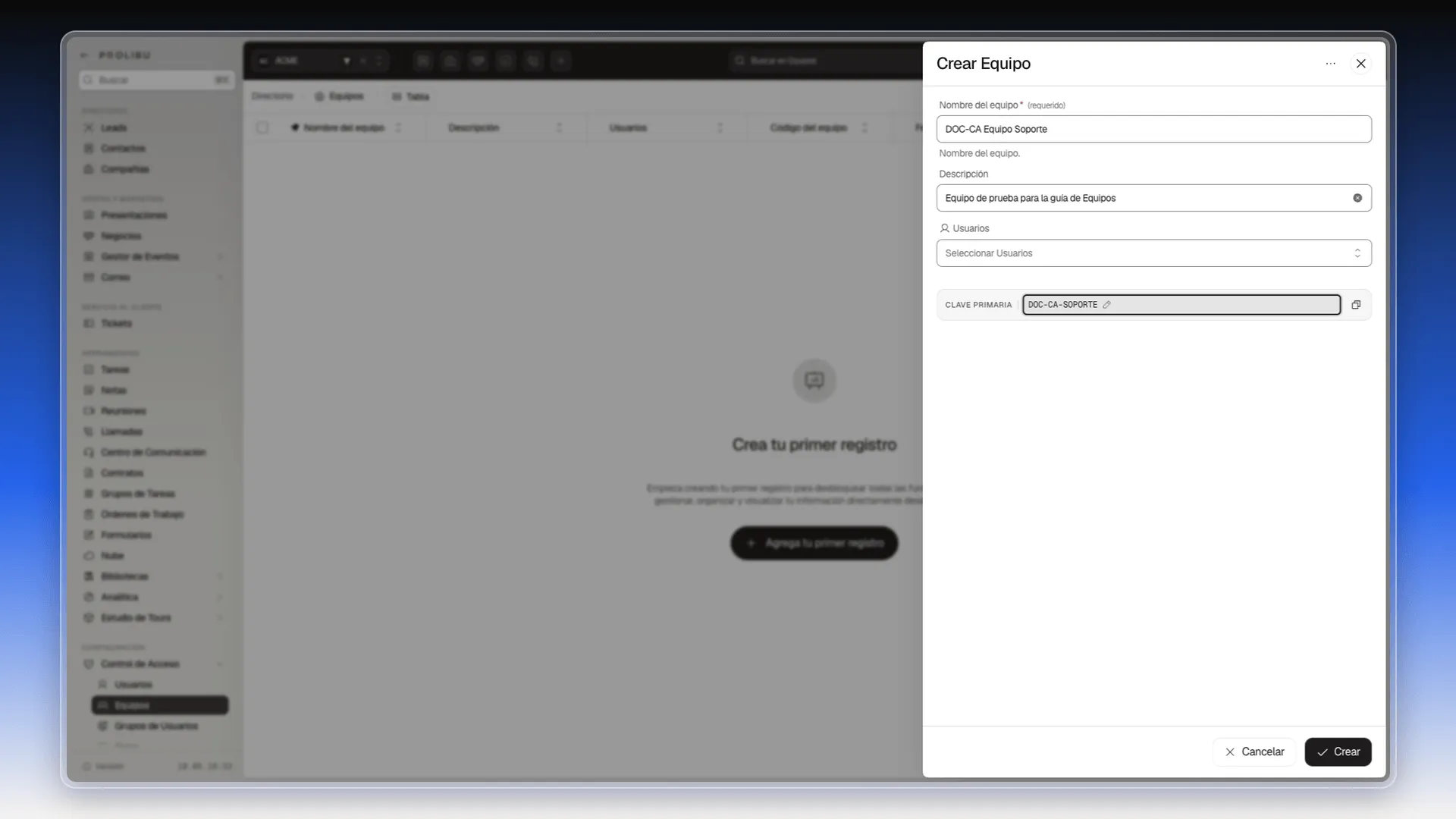
El equipo aparece en la lista con su código en la columna Código del equipo.
Añadir usuarios al equipo
Sección titulada «Añadir usuarios al equipo»- En la lista, abre el menú ⋯ del equipo y elige Editar.
- Abre el campo Usuarios y escribe en Buscar el nombre o el correo de la persona.
- Márcala. Puedes marcar varias: las elegidas pasan arriba de la lista y aparecen como etiquetas dentro del campo.
- Pulsa Guardar dentro del desplegable y después Guardar al pie del panel.
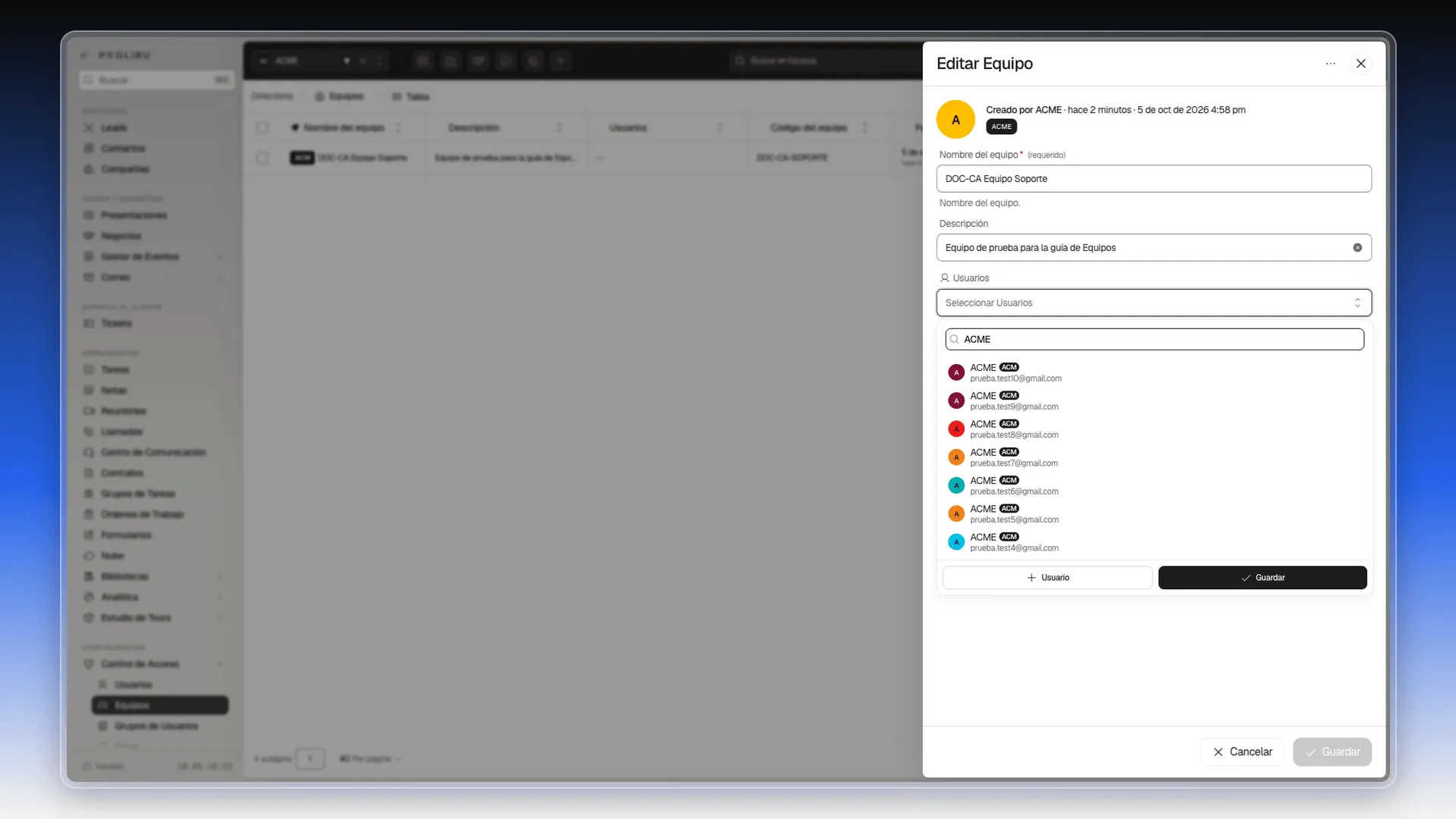
Los nombres aparecen en la columna Usuarios de la lista.
El selector Usuarios solo muestra a las personas que tienen el espacio de trabajo actual como principal, compartido o seleccionable en su ficha. Si no encuentras a alguien, revisa esos campos en Control de Acceso → Usuarios.
La lista Usuarios del equipo y el campo Equipo de la ficha de cada usuario se guardan por separado: añadir a alguien aquí no rellena su ficha, y elegir el equipo en su ficha no lo añade aquí. Si quieres que coincidan, actualiza los dos.
Para sacar a alguien del equipo, pulsa la x de su etiqueta en el campo Usuarios y guarda.
Crear un usuario desde el equipo
Sección titulada «Crear un usuario desde el equipo»Si la persona todavía no tiene usuario, puedes darla de alta sin salir del equipo:
- Abre el campo Usuarios del equipo.
- Pulsa + Usuario, abajo a la izquierda del desplegable.
- Se abre el mismo formulario Crear Usuario que en Crear y gestionar usuarios. Rellena al menos el Correo electrónico y un rol, y pulsa Crear.
- Vuelves al equipo con la persona ya marcada. Pulsa Guardar al pie del panel del equipo.
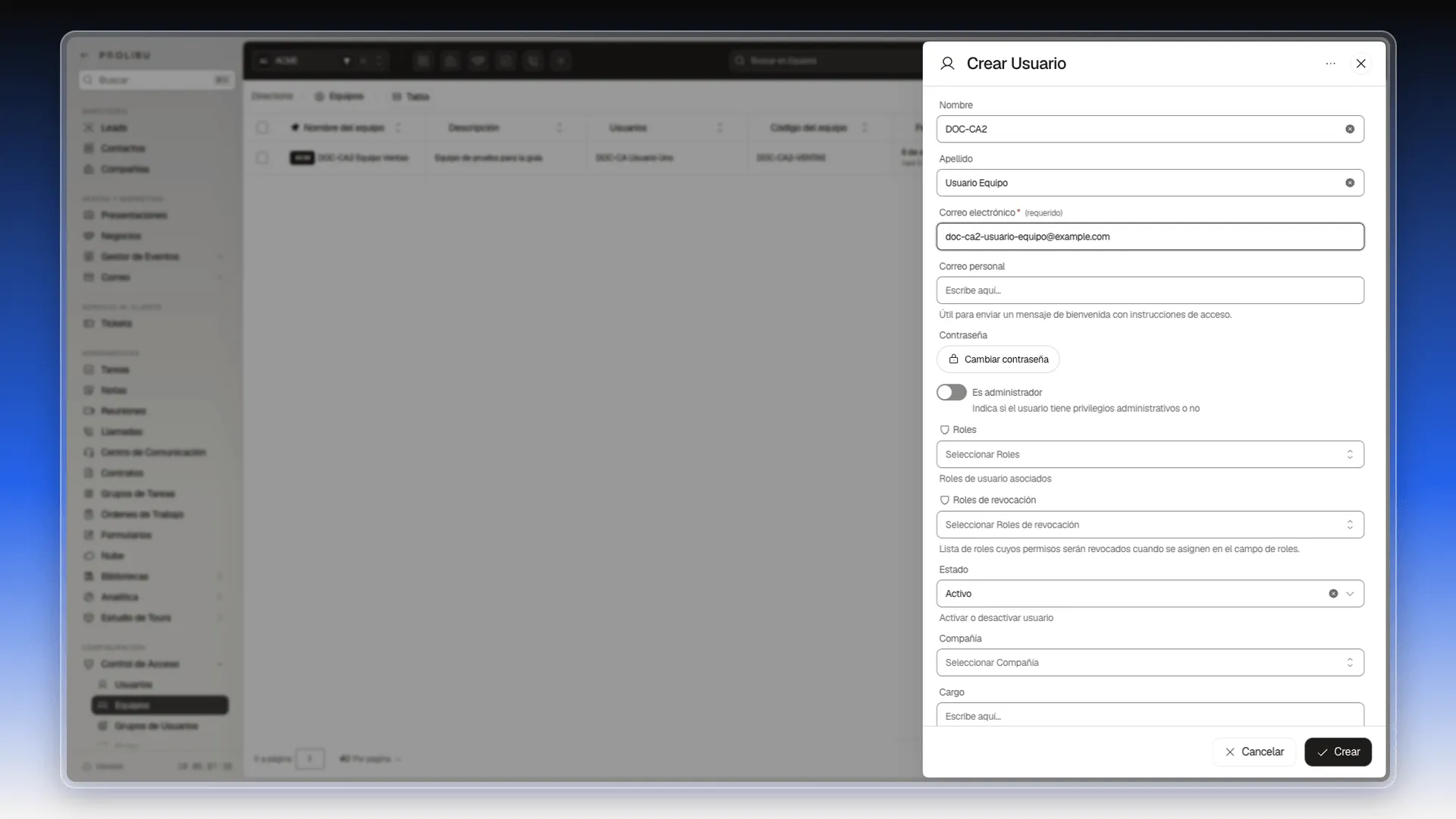
Si cierras el formulario sin crear, Prolibu pregunta con Cambios sin guardar: Cerrar sin guardar descarta los datos y te devuelve al equipo.
Abrir la ficha de un integrante
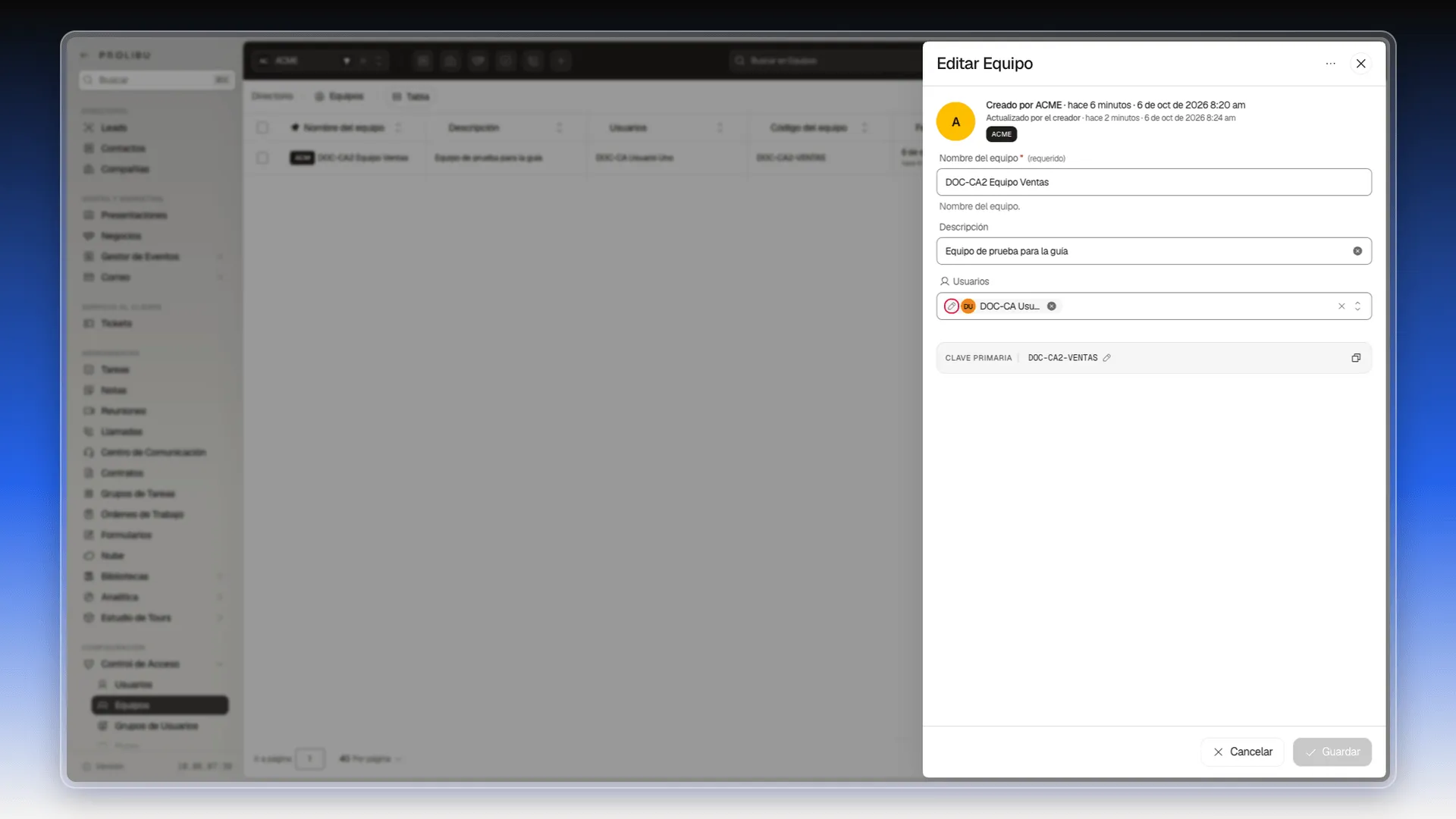
Sección titulada «Abrir la ficha de un integrante»Cada etiqueta del campo Usuarios tiene un lápiz a la izquierda del nombre.
- Pulsa el lápiz de la persona.
- Se abre su panel Editar Usuario, con todos sus datos. Cambia lo que necesites y pulsa Guardar, o ciérralo con la X.
- Al cerrarlo vuelves al panel Editar Equipo, donde estabas.
Editar o eliminar un equipo
Sección titulada «Editar o eliminar un equipo»Para cambiar el nombre, la descripción o los integrantes:
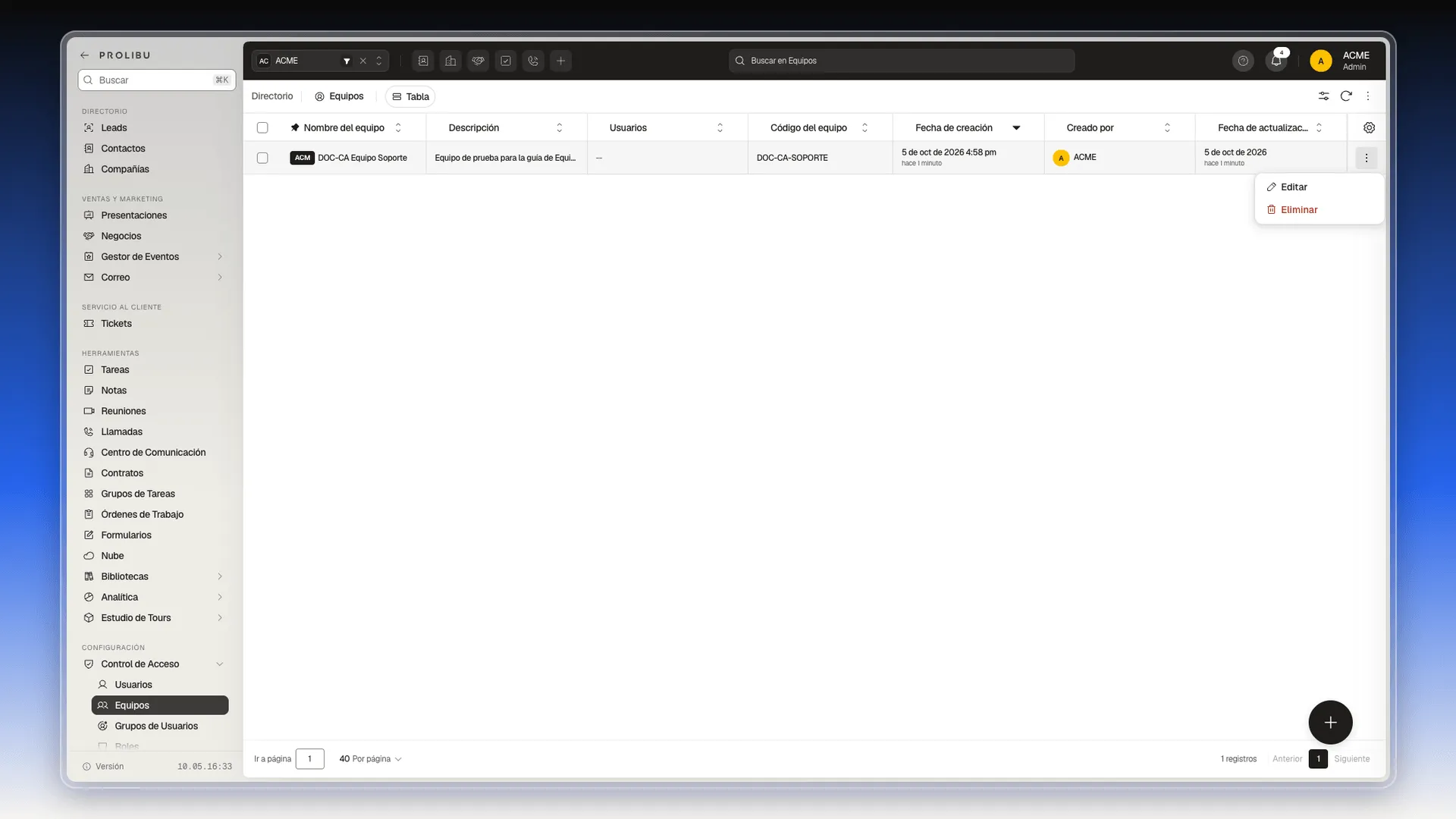
- Abre el menú ⋯ al final de la fila del equipo y elige Editar.
- Haz los cambios en Editar Equipo.
- Pulsa Guardar.
Cambiar el código del equipo
Sección titulada «Cambiar el código del equipo»- Abre el equipo con ⋯ → Editar.
- Abajo, en Clave primaria, pulsa el lápiz que hay junto al código.
- Escribe el código nuevo.
- Confírmalo con la marca de verificación. La x de al lado cancela el cambio y deja el código anterior.
- Pulsa Guardar.
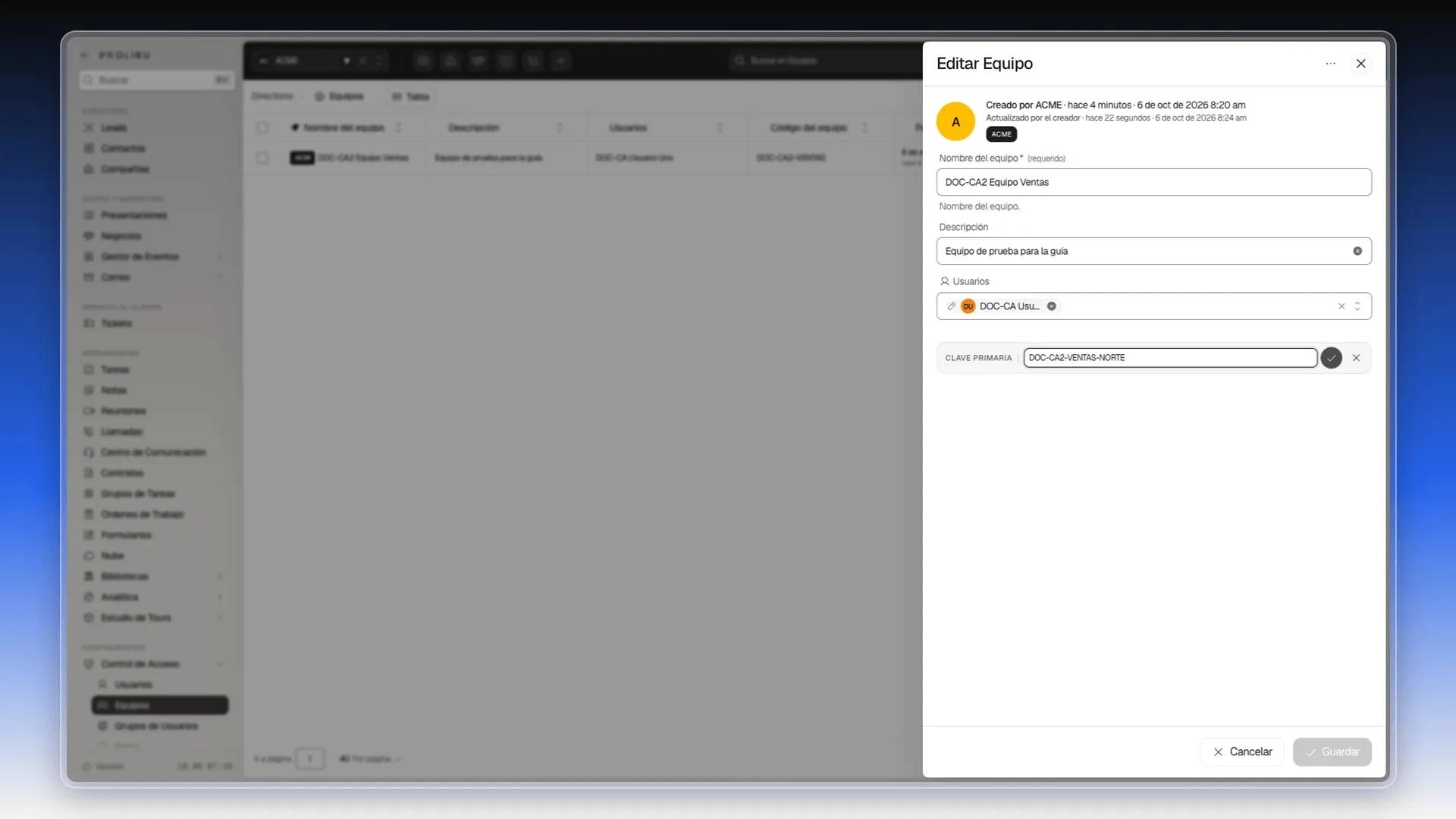
La columna Código del equipo de la lista muestra el código nuevo. El icono de la derecha de Clave primaria copia el código.
Eliminar un equipo
Sección titulada «Eliminar un equipo»Para eliminarlo:
- En el mismo menú ⋯, elige Eliminar.
- En la ventana ¿Eliminar este registro?, pulsa Eliminar.
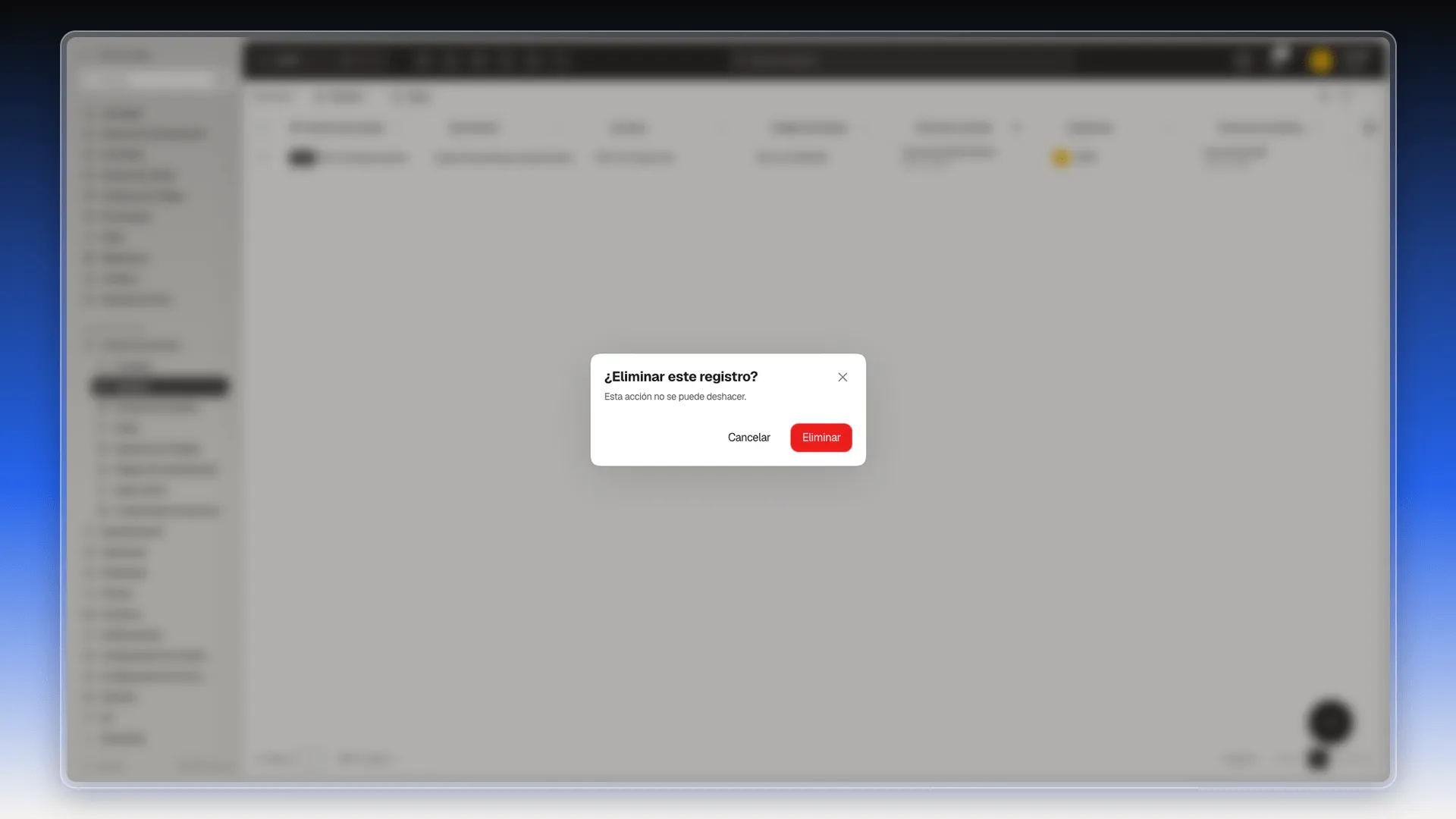
El equipo desaparece de la lista y la eliminación no se puede deshacer. Las personas que lo tenían en su ficha siguen teniendo su usuario, pero su campo Equipo queda vacío, con el texto Seleccionar Equipo.
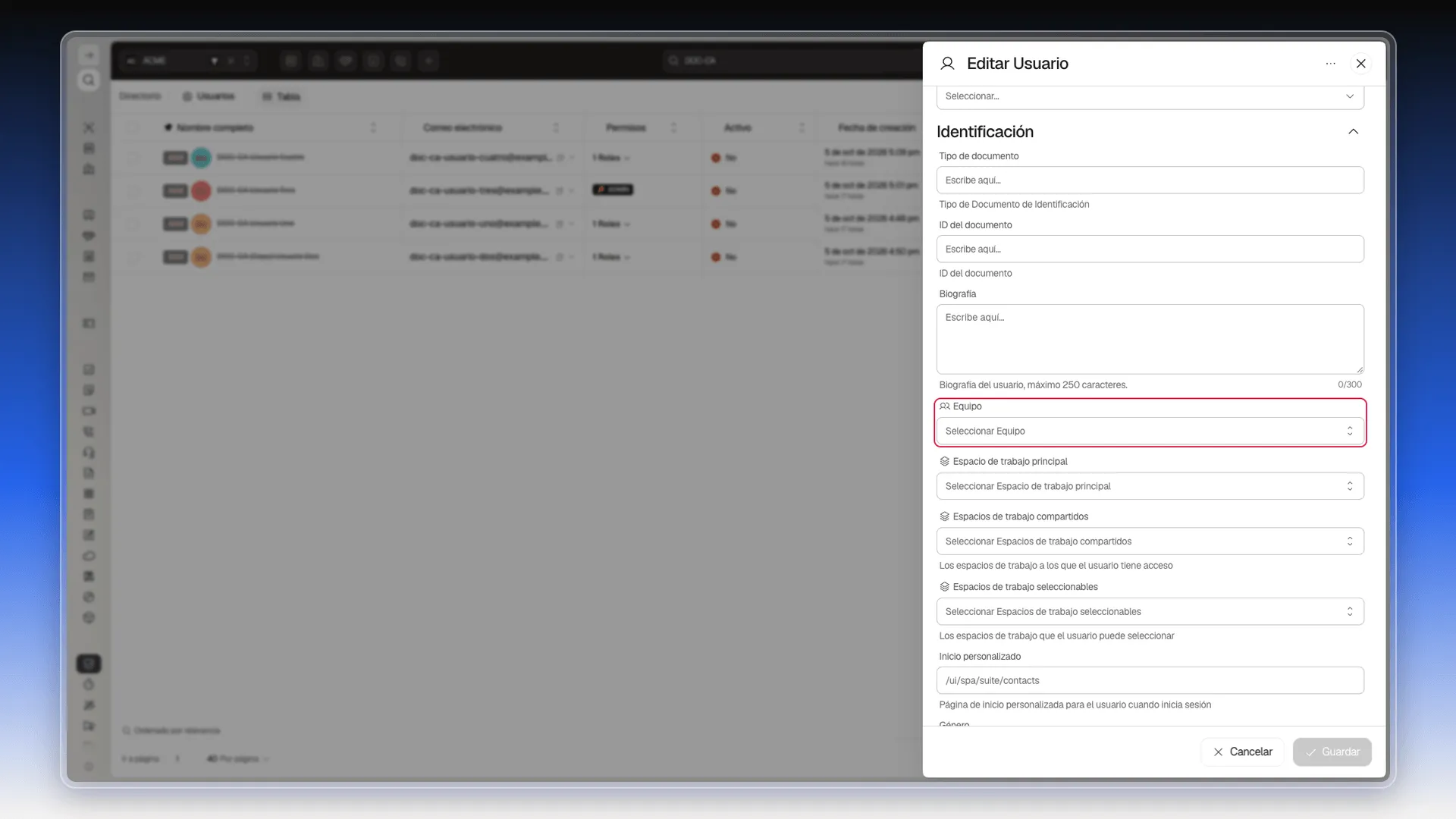
Si esas personas deben pasar a otro equipo:
- Abre Configuración → Control de Acceso → Usuarios y pulsa el nombre de la persona.
- En el panel Editar Usuario, baja hasta Equipo.
- Abre el campo, busca el equipo nuevo y púlsalo.
- Pulsa Guardar.
Preguntas frecuentes
Para agrupar a las personas que trabajan juntas. Los roles pueden usar la regla Mismo equipo, que deja ver, editar o eliminar registros solo a usuarios del mismo equipo.
El selector Usuarios del equipo solo muestra a las personas que tienen el espacio de trabajo actual como principal, compartido o seleccionable. Revisa esos campos en la ficha del usuario, en Control de Acceso → Usuarios.
No. La lista Usuarios del equipo y el campo Equipo de la ficha del usuario se guardan por separado: rellenar uno no rellena el otro.
No. Si no lo defines, Prolibu lo genera al guardar. Si quieres uno propio, pulsa Definir código, escríbelo y confírmalo con la marca de verificación.
Sí. Abre el equipo con Editar, pulsa el lápiz junto al código en Clave primaria, escribe el nuevo, confírmalo con la marca de verificación y pulsa Guardar. La columna Código del equipo muestra el nuevo valor.
Los usuarios siguen existiendo; solo desaparece el equipo. En su ficha, el campo Equipo queda vacío y puedes elegirles otro. La eliminación no se puede deshacer.
¿Te fue útil este artículo?
¡Gracias por tu feedback!