
La ficha del negocio
This content is not available in your language yet.
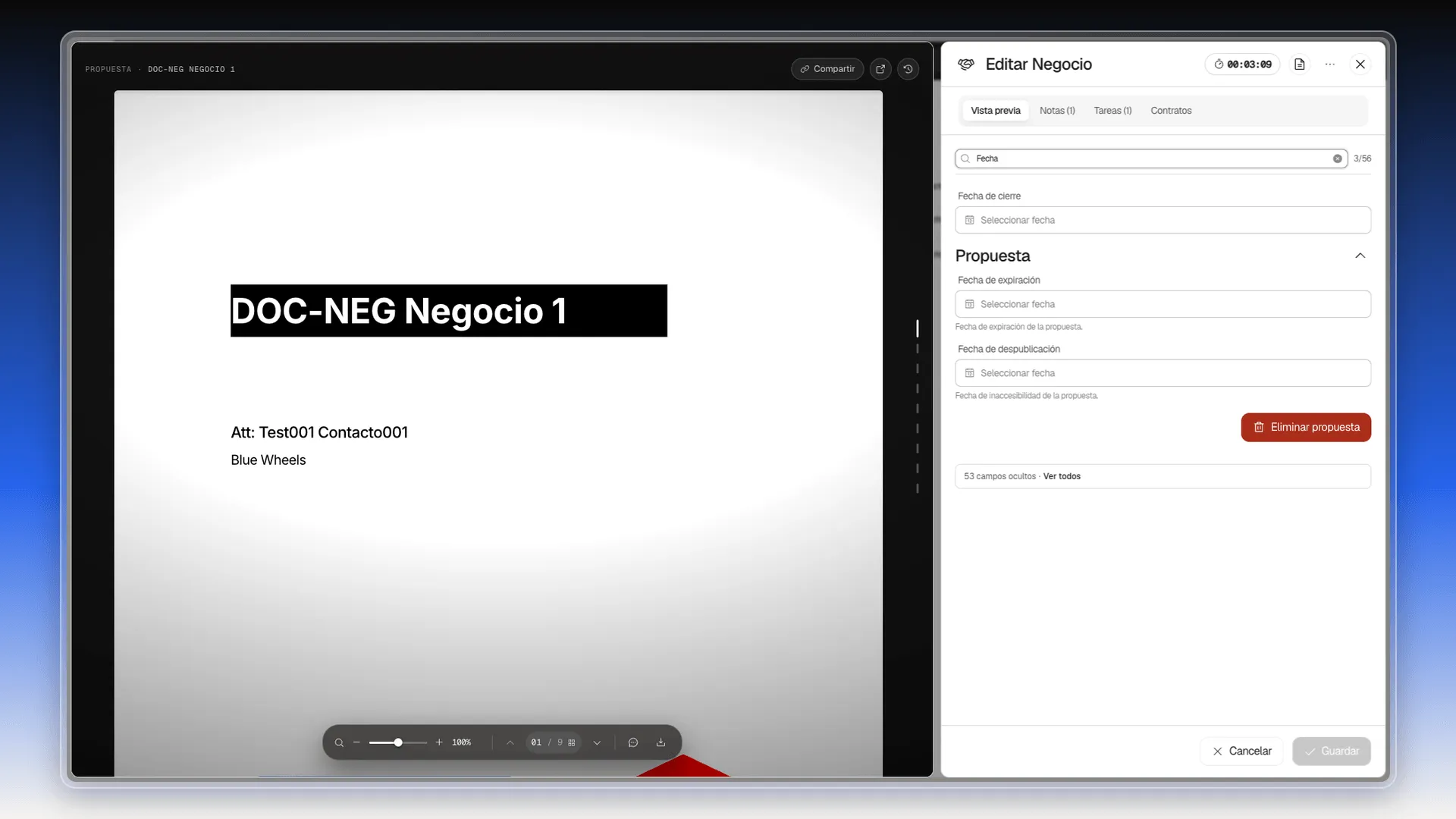
La ficha es la pantalla con todos los datos de un negocio. Se abre como un panel a la derecha de la lista, y a la izquierda muestra la vista previa de la propuesta.
Abrir la ficha
Sección titulada «Abrir la ficha»- En el menú lateral, abre Ventas y Marketing → Negocios.
- Ubica el negocio en la lista y abre el menú de tres puntos del final de su fila.
- Selecciona Editar.
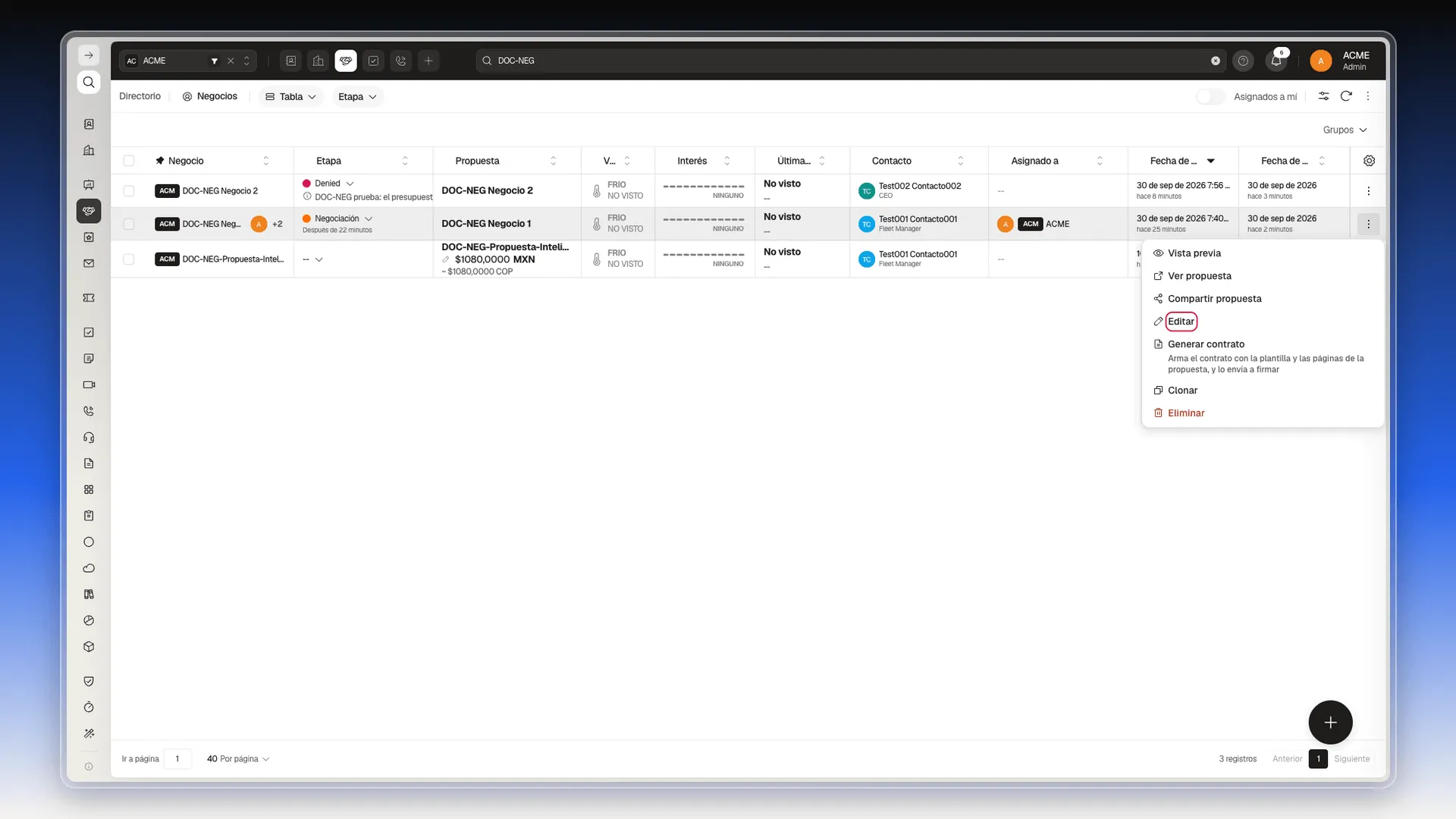
En la vista Pipelines, el menú de tres puntos de cada tarjeta trae la misma opción.
Qué hay en cada zona
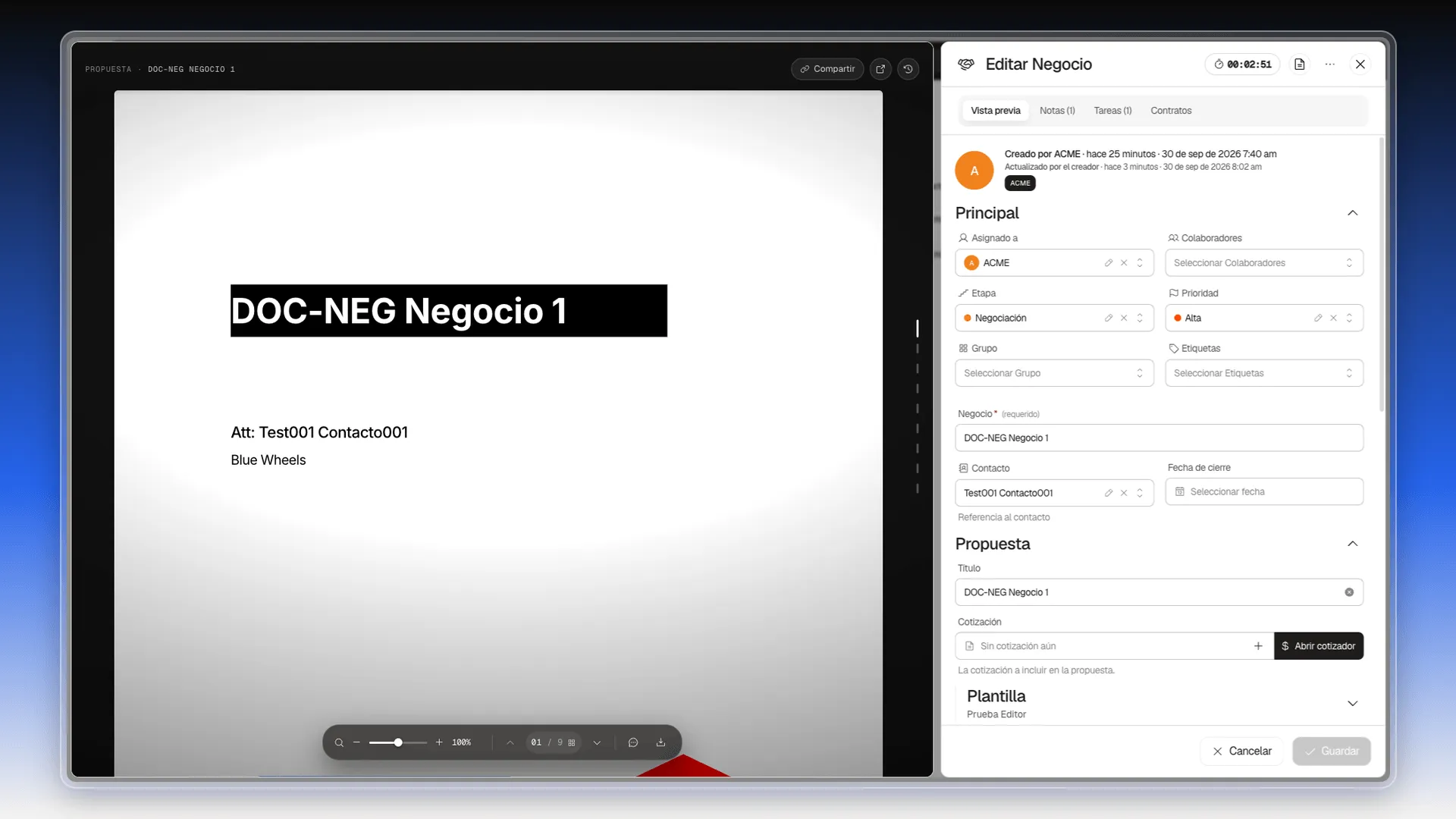
Sección titulada «Qué hay en cada zona»Se abre el panel Editar Negocio. De izquierda a derecha y de arriba abajo:
- Vista previa de la propuesta, a la izquierda. Es el documento tal como lo verá el cliente. Arriba tiene el botón Compartir y el ícono del historial de versiones.
- Cronómetro, arriba a la derecha. Cuenta el tiempo que llevas con la ficha abierta y lo guarda en la columna Tiempo de formulación de la lista.
- Ícono de documento, junto al cronómetro. Abre el asistente para generar un contrato.
- Menú de tres puntos (⋯). Tiene Editar formulario y Buscar campo.
- Pestañas: Vista previa, Notas, Tareas y Contratos. Vista previa es la que muestra el formulario junto al documento. Las demás muestran un contador cuando tienen contenido, por ejemplo Notas (1).
- Formulario, debajo de las pestañas, con las secciones Principal y Propuesta.
Los campos del formulario
Sección titulada «Los campos del formulario»La sección Principal reúne los datos con los que se sigue la oportunidad:
- Asignado a y Colaboradores: quién lleva el negocio y quién más participa.
- Etapa y Prioridad: en qué punto va y qué urgencia tiene. Ver Etapas y prioridad del negocio.
- Grupo y Etiquetas: para clasificarlo.
- Negocio: el nombre. Es el único campo obligatorio.
- Contacto y Fecha de cierre.
Debajo aparece el botón Crear propuesta inteligente, y después la sección Propuesta. Se explica en La propuesta del negocio.
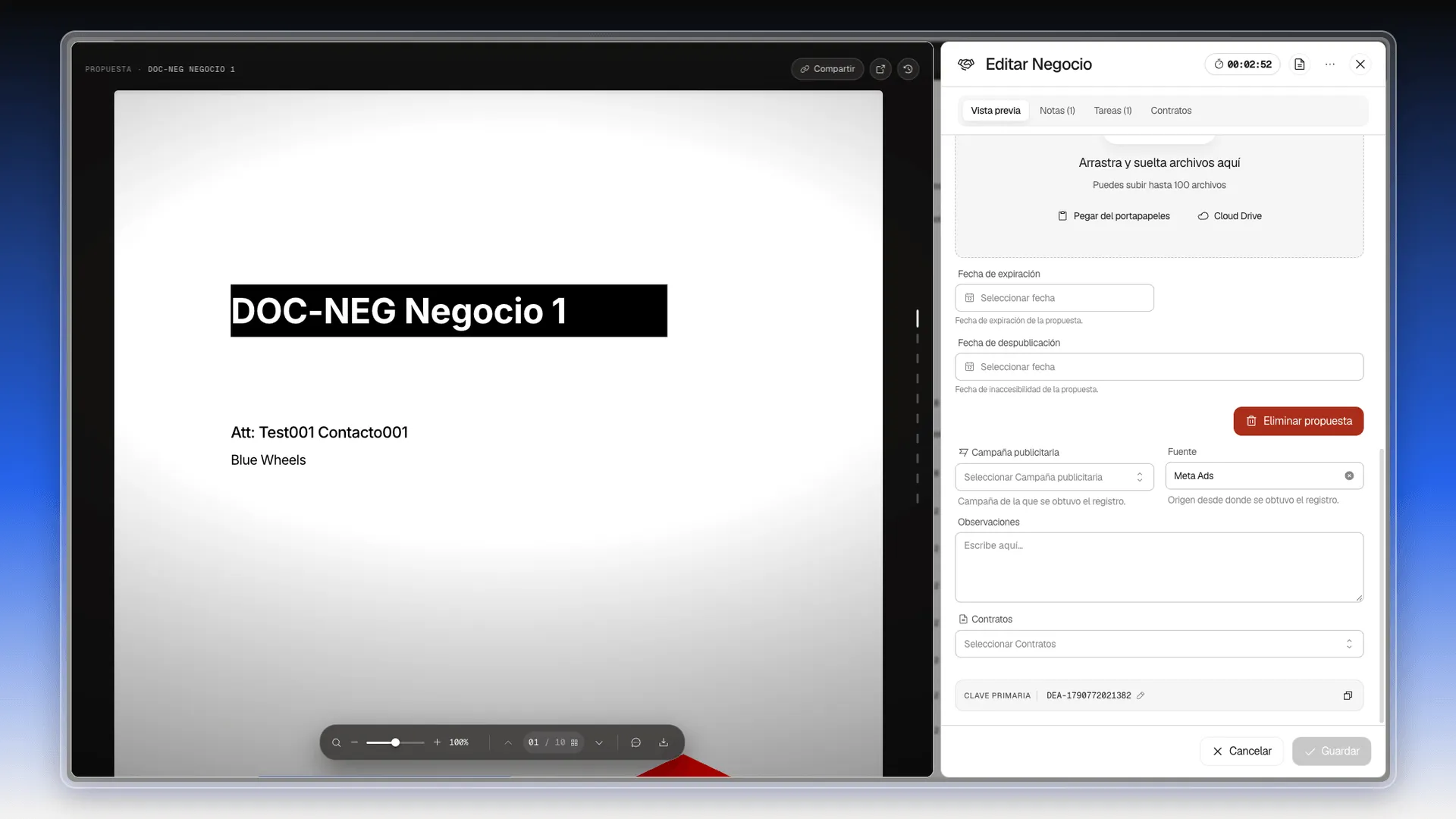
Al final del formulario están Campaña publicitaria, Fuente, Observaciones, Contratos y, en un recuadro gris, la clave primaria. Es el código único del negocio (con el prefijo DEA- de fábrica). El botón de la derecha lo copia y el lápiz permite editarlo.
Qué significa cada campo está en Propiedades predeterminadas de Negocios.
Buscar un campo
Sección titulada «Buscar un campo»El formulario es largo. Para saltar a un campo por su nombre:
- Abre el menú ⋯ de la cabecera.
- Selecciona Buscar campo.
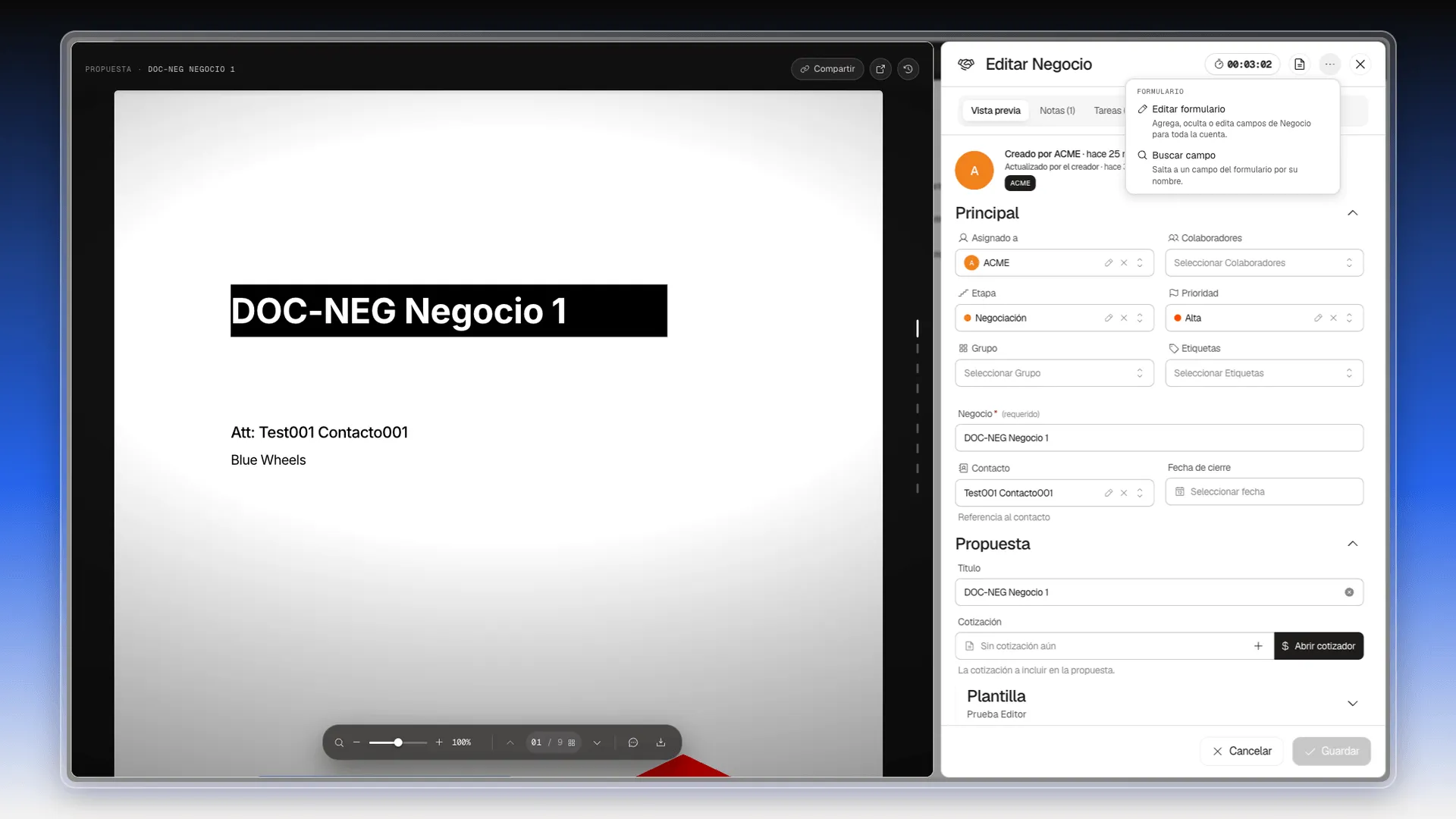
- Escribe parte del nombre, por ejemplo
Fecha.
El formulario se filtra: solo quedan los campos que coinciden, con un contador como 3/56, y un aviso al final dice cuántos quedaron ocultos, por ejemplo 53 campos ocultos. Para volver a verlos todos, pulsa Ver todos o la X del buscador.
Guardar los cambios
Sección titulada «Guardar los cambios»- Cambia lo que necesites en el formulario.
- Selecciona Guardar, abajo a la derecha. El botón se enciende cuando hay algo que guardar.
- Si te arrepientes, selecciona Cancelar.
Las notas y las tareas no pasan por Guardar: se guardan al agregarlas. Lo cuenta Notas, tareas y contratos del negocio.
Frequently asked questions
En la lista, abre el menú de tres puntos del final de la fila y elige Editar. En el tablero Pipelines, el menú de tres puntos de la tarjeta trae la misma opción.
Cuenta el tiempo que llevas con el negocio abierto. Ese tiempo se acumula en la columna Tiempo de formulación de la lista, que puedes mostrar desde Configurar columnas.
No. Se guardan al pulsar Agregar nota o Agregar tarea. Guardar es para los campos del formulario.
Para encontrar un campo por su nombre en un formulario largo. Filtra la ficha y deja visibles solo los campos que coinciden.
Es el código único del negocio, por ejemplo DEA-1790772021382. Tiene un botón para copiarlo y un lápiz para editarlo.
Was this article helpful?
Thanks for your feedback!