
La propuesta del negocio
La propuesta es el documento que recibe el cliente. Está dentro del negocio y reúne tres cosas: la cotización con los productos y precios, el diseño del documento y las páginas extra que quieras sumar. De ella salen también el importe del negocio y las vistas del cliente.
Crear la propuesta
Sección titulada «Crear la propuesta»Una propuesta nace desde el negocio. Tienes dos caminos:
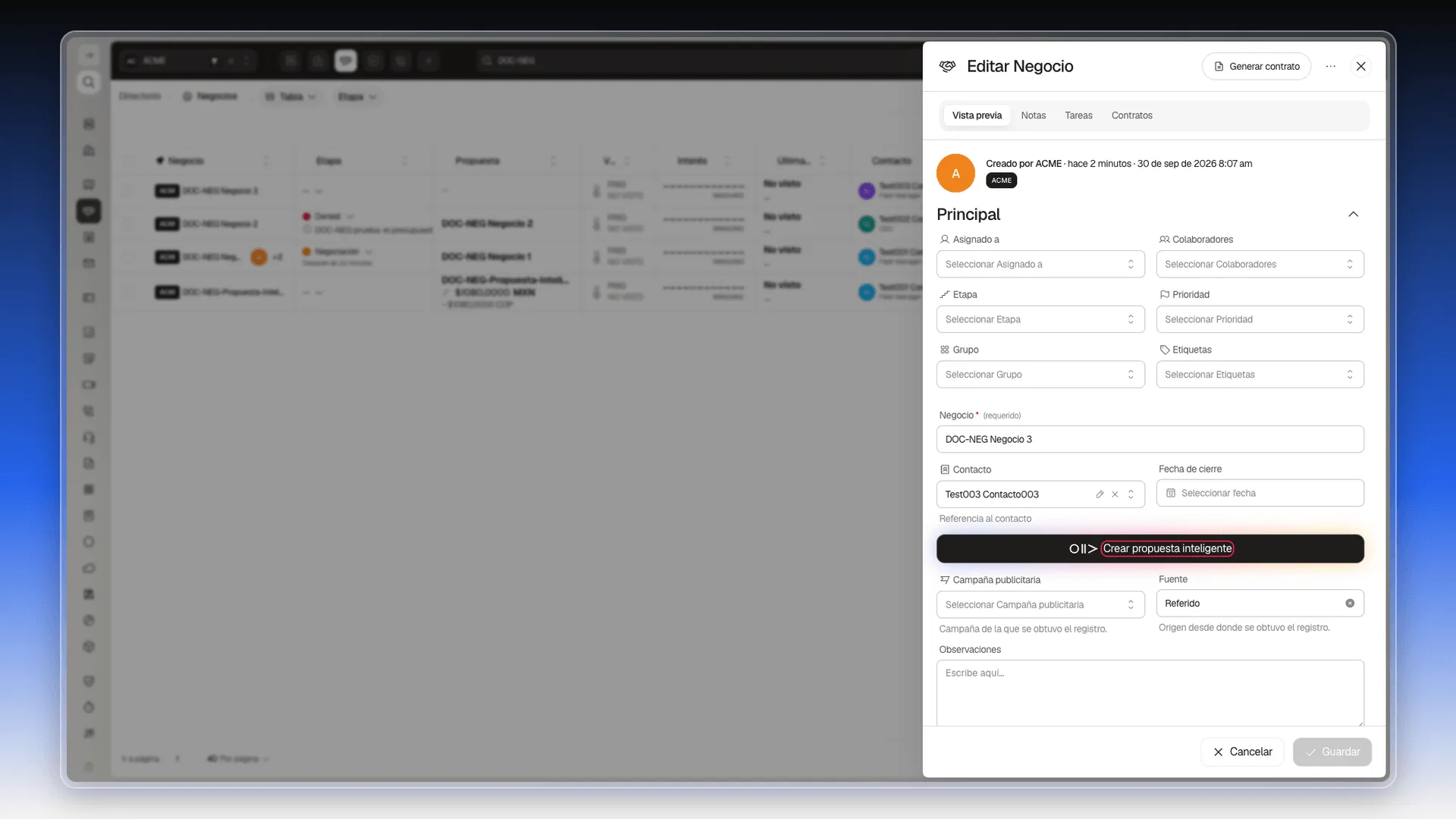
- Al crear el negocio. El formulario Crear Negocio trae el botón Crear propuesta inteligente. Ver Crear negocios.
- Con el negocio ya creado. Sigue estos pasos.
- Abre la ficha del negocio. Ver La ficha del negocio.
- En la sección Principal, baja hasta el botón negro Crear propuesta inteligente, debajo de Contacto y Fecha de cierre.
- Selecciona el botón. Aparece la sección Propuesta.
- Selecciona Guardar.
El botón se apaga mientras el negocio no tenga Contacto.
Qué trae la sección Propuesta
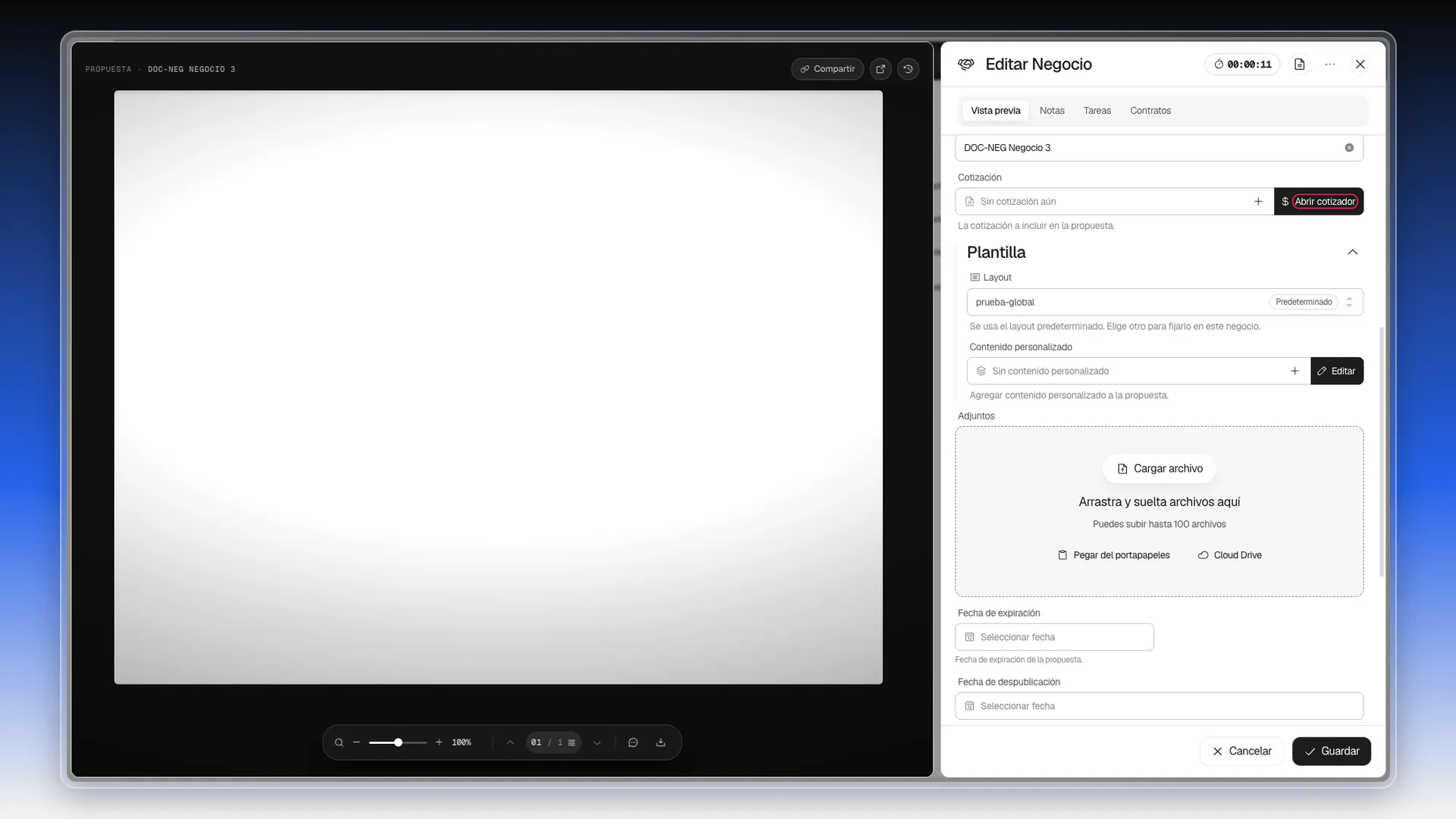
Sección titulada «Qué trae la sección Propuesta»Baja por la ficha hasta la sección Propuesta:
- Título: el nombre del documento. Toma el del negocio.
- Cotización: los productos y precios. Empieza en Sin cotización aún.
- Plantilla: el layout y el contenido personalizado, que se explican más abajo.
- Adjuntos: archivos que acompañan la propuesta.
- Fecha de expiración y Fecha de despublicación: hasta cuándo es válida y desde cuándo deja de verse.
- Eliminar propuesta: pide confirmación («Se quitará la propuesta de este negocio al guardar») y quita la propuesta del negocio sin borrar el negocio.
Adjuntos
Sección titulada «Adjuntos»Arrastra archivos al recuadro punteado, o usa Cargar archivo, Pegar del portapapeles o Cloud Drive. Caben hasta 100 archivos.
Conectar la propuesta con el cotizador
Sección titulada «Conectar la propuesta con el cotizador»La cotización se arma en su propia pantalla:
- En la sección Propuesta, selecciona Abrir cotizador, a la derecha del campo Cotización.
- Agrega los productos o ítems. Cómo se hace está en Usar el cotizador de propuestas.
- Selecciona Guardar y cerrar.
Al volver a la ficha, el campo Cotización muestra el nombre y el total, por ejemplo DOC-NEG Servicio de prueba · $15,000.00 COP. Ese total es el importe del negocio: lo ves en la tarjeta de la vista Pipelines y en la columna Propuesta de la lista. Con qué se conecta un negocio lo muestra con capturas.
Elegir el layout: la conexión con Design Studio
Sección titulada «Elegir el layout: la conexión con Design Studio»El Layout es la plantilla de diseño de la propuesta: dónde va el título, el nombre del contacto, la compañía y el resto de datos. Se crea en Design Studio, dentro de Plantillas de Contenido, con el tipo Diseño.
- En la sección Propuesta, abre Plantilla.
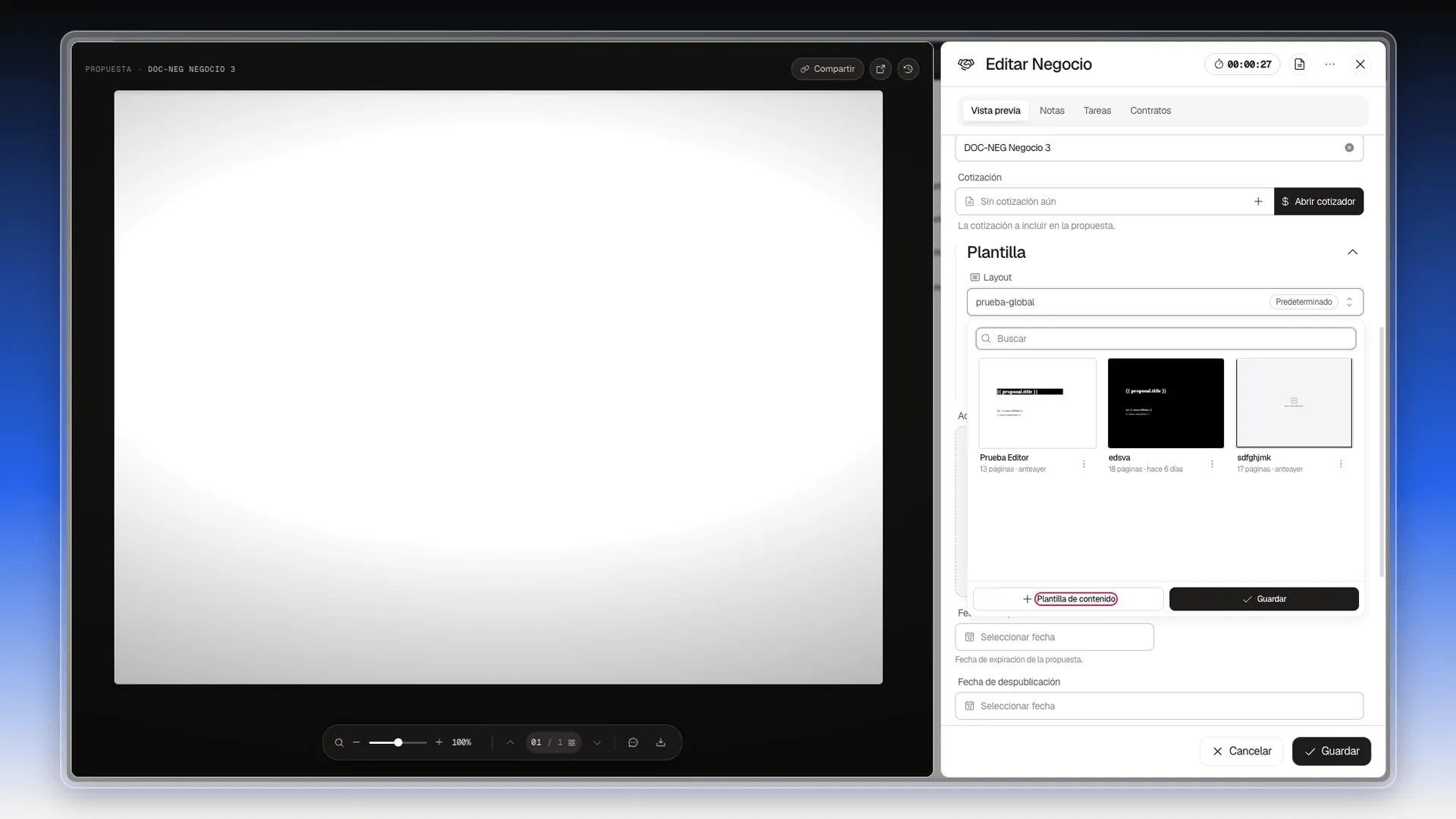
- Abre el selector de Layout. Si el negocio usa el layout predeterminado, el campo muestra la etiqueta Predeterminado y el texto «Se usa el layout predeterminado. Elige otro para fijarlo en este negocio».
- Elige una plantilla de la lista, con su miniatura. Debajo de cada una aparece el número de páginas.
- Selecciona Guardar, dentro del selector.
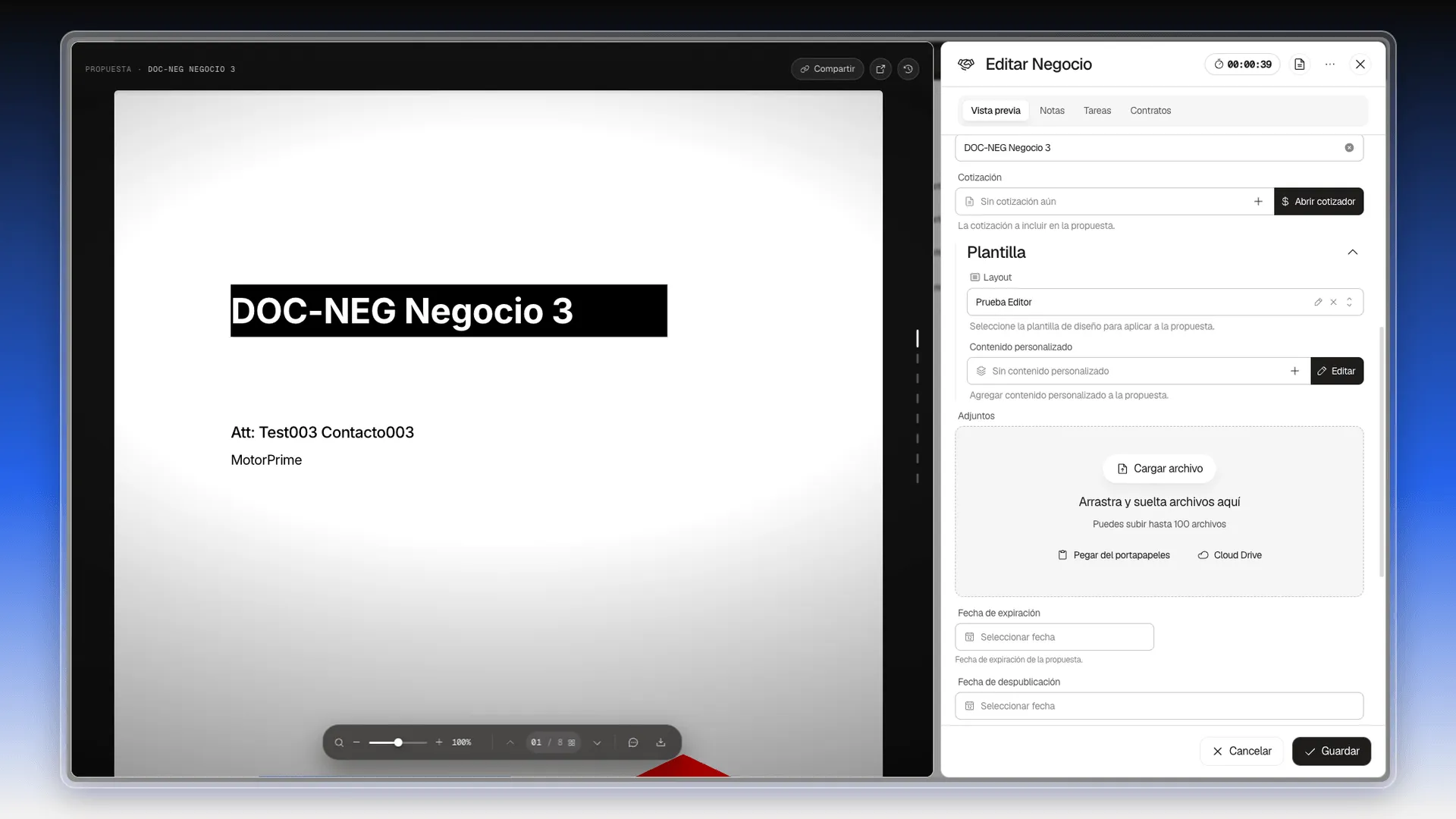
- Selecciona Guardar abajo a la derecha de la ficha para conservar el cambio.
Con el botón + Plantilla de contenido, al pie del selector, puedes crear una plantilla nueva sin salir de la ficha.
La vista previa de la izquierda cambia al momento, y las variables de la plantilla (como el título y el contacto) se rellenan con los datos del negocio:
Sumar páginas solo a esta propuesta
Sección titulada «Sumar páginas solo a esta propuesta»El Contenido personalizado son páginas que existen solo en esta propuesta, además de las del layout. Se editan con el mismo editor de Design Studio.
- En Plantilla, ubica Contenido personalizado. Si aún no hay nada, dice Sin contenido personalizado.
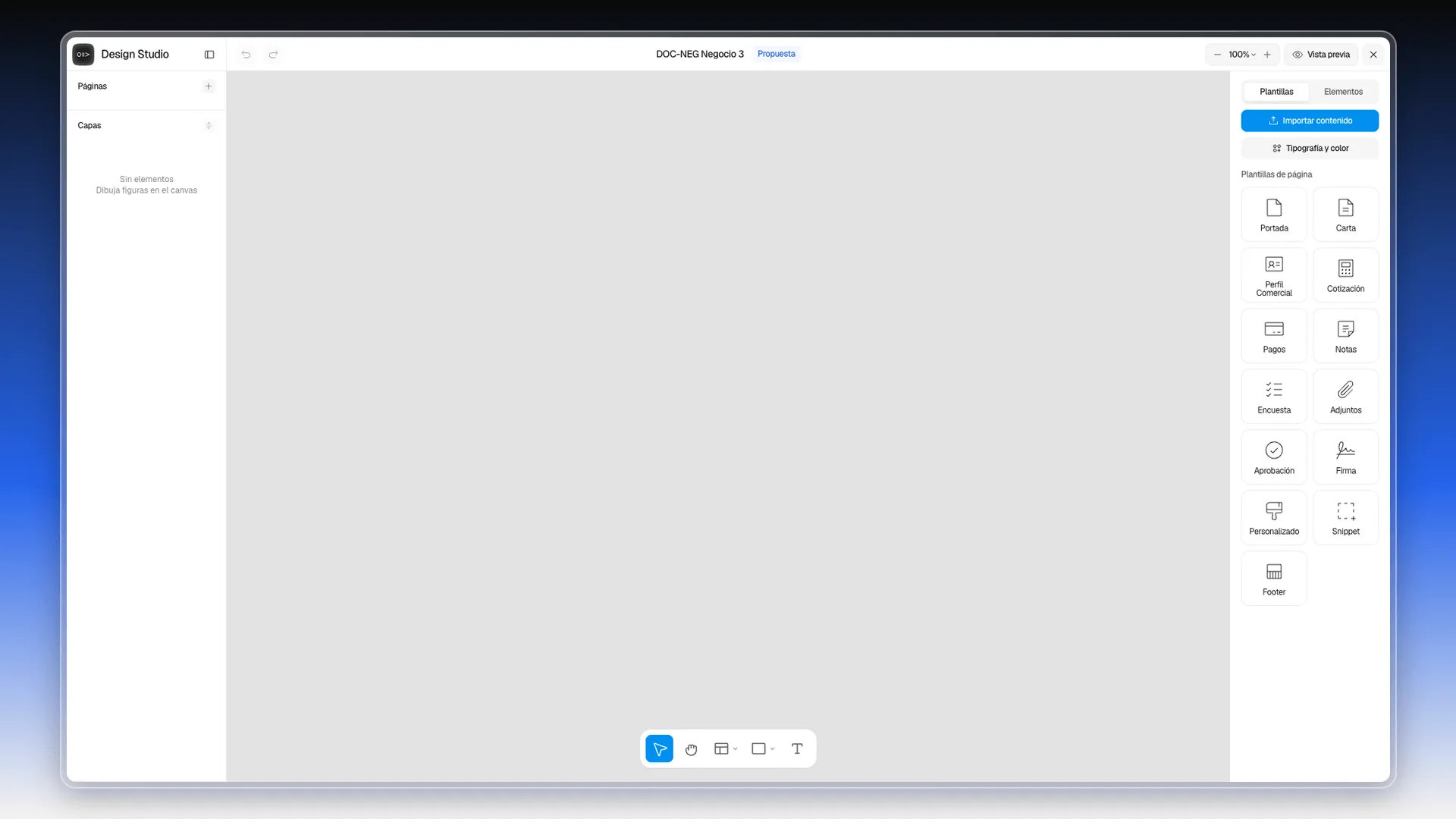
- Selecciona Editar, a la derecha. Se abre Design Studio a pantalla completa con el nombre del negocio arriba y la etiqueta Propuesta.
- En la pestaña Plantillas del panel derecho, elige la página que quieras: Portada, Carta, Perfil Comercial, Cotización, Pagos, Notas, Encuesta, Adjuntos, Aprobación, Firma, Personalizado, Snippet o Footer.
- Ajusta la página en el lienzo.
- Cierra el editor con la X de arriba a la derecha y selecciona Guardar en la ficha.
En el campo Contenido personalizado verás algo como 1 página, con una X para vaciarlo.
Cómo se trabaja dentro del editor está en Abrir Design Studio y conocer la pantalla y en Añadir, ordenar y borrar páginas.
Revisar y compartir
Sección titulada «Revisar y compartir»Con la propuesta lista:
- Mira la Vista previa de la izquierda para revisar cómo queda.
- Compártela con un link, por correo o con seguimiento. Ver Revisar, compartir y enviar la propuesta al cliente.
- Guarda versiones para volver atrás. Ver Plantillas y versiones de cotizaciones.
- Cuando el cliente responde, mira Aprobar o rechazar una propuesta.
Preguntas frecuentes
El negocio es la oportunidad y la propuesta es el documento que recibe el cliente. Un negocio puede existir sin propuesta, pero el importe, las vistas del cliente y la aprobación dependen de ella.
En el cotizador. Se abre con Abrir cotizador, dentro de la sección Propuesta de la ficha.
Es la plantilla de diseño, creada en Design Studio, que da la forma al documento: portada, textos y datos del negocio. Solo aparecen las plantillas de tipo Diseño.
Son las páginas que agregas solo a esta propuesta, con el editor de Design Studio, por ejemplo la página de Aprobación.
Sí. El botón Eliminar propuesta, al final de la sección Propuesta, pide confirmación y quita la propuesta del negocio al guardar. El negocio sigue existiendo.
¿Te fue útil este artículo?
¡Gracias por tu feedback!