
Notas, tareas y contratos del negocio
La ficha de un negocio tiene tres pestañas para el trabajo diario del equipo: Notas, Tareas y Contratos. Están junto a Vista previa, arriba del formulario.
Dejar una nota
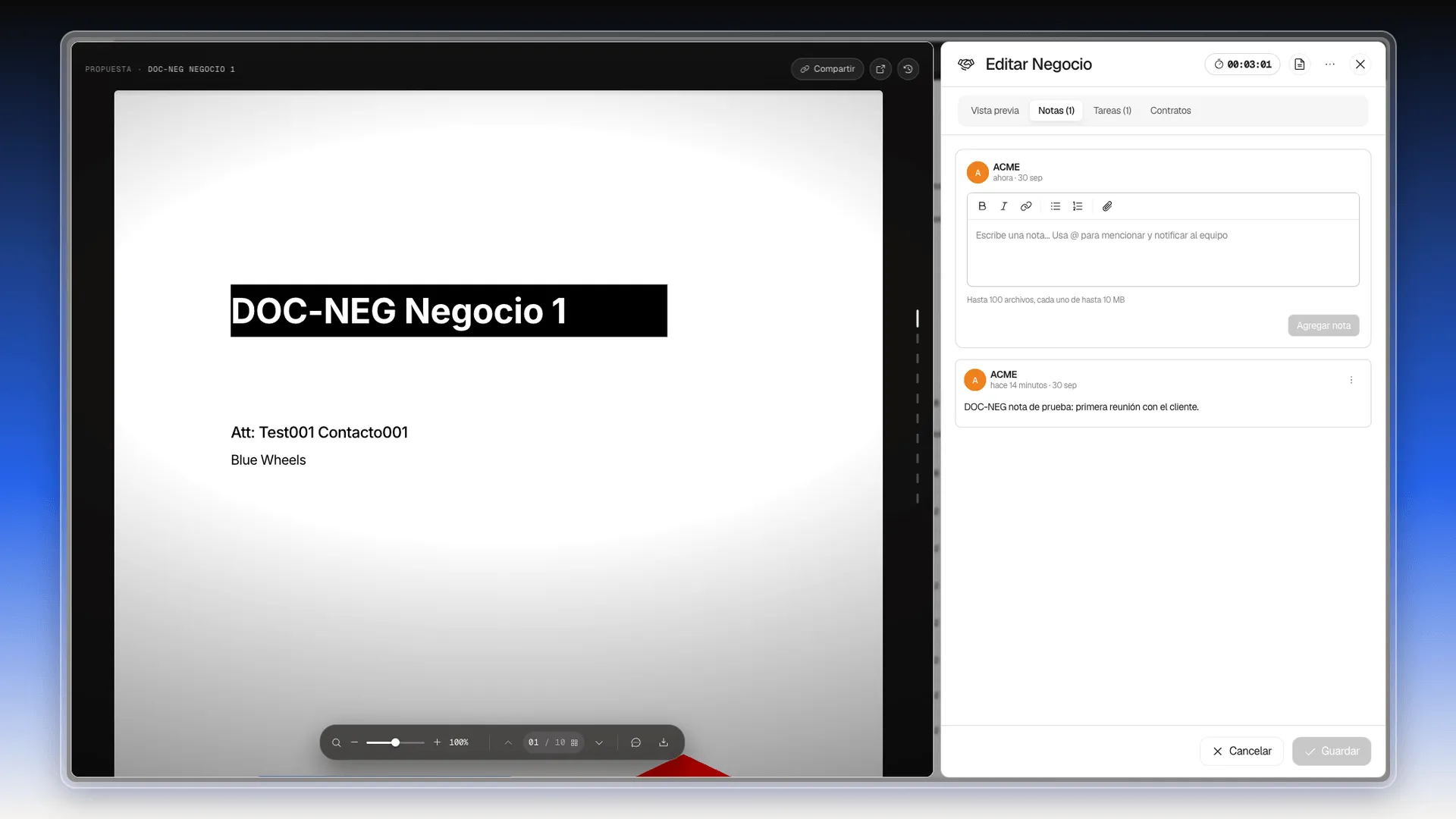
Sección titulada «Dejar una nota»Sirve para registrar lo que se habló con el cliente, un acuerdo o un dato que el resto del equipo debe saber.
- Abre la ficha del negocio. Si no sabes cómo, mira La ficha del negocio.
- Selecciona la pestaña Notas.
- Escribe en el cuadro Escribe una nota…. Con los botones de arriba puedes usar negrita, cursiva, un enlace, una lista con viñetas o una numerada.
- Si quieres avisar a alguien, escribe @ y elige a la persona: la nota lo menciona y le envía una notificación.
- Para sumar archivos, pulsa el clip. Caben hasta 100 archivos de 10 MB cada uno.
- Selecciona Agregar nota.
La nota queda guardada en ese momento, sin pasar por Guardar, y la pestaña pasa a mostrar un contador, por ejemplo Notas (1). Debajo del cuadro aparece la lista de notas, con quién la escribió y cuándo.
Crear una tarea
Sección titulada «Crear una tarea»Sirve para dejar pendiente algo concreto, con responsable y fecha, dentro del negocio.
- En la ficha, selecciona la pestaña Tareas.
- En Asignado a, elige a la persona responsable. Aparece tu usuario por defecto.
- Escribe qué hay que hacer en el cuadro de texto.
- Selecciona Agregar tarea.
La tarea aparece debajo, en su propia tarjeta, y la pestaña muestra Tareas (1). Desde esa tarjeta puedes cambiar el responsable, elegir una Etapa propia de la tarea, poner Fechas con Establecer fecha y editar el Título.
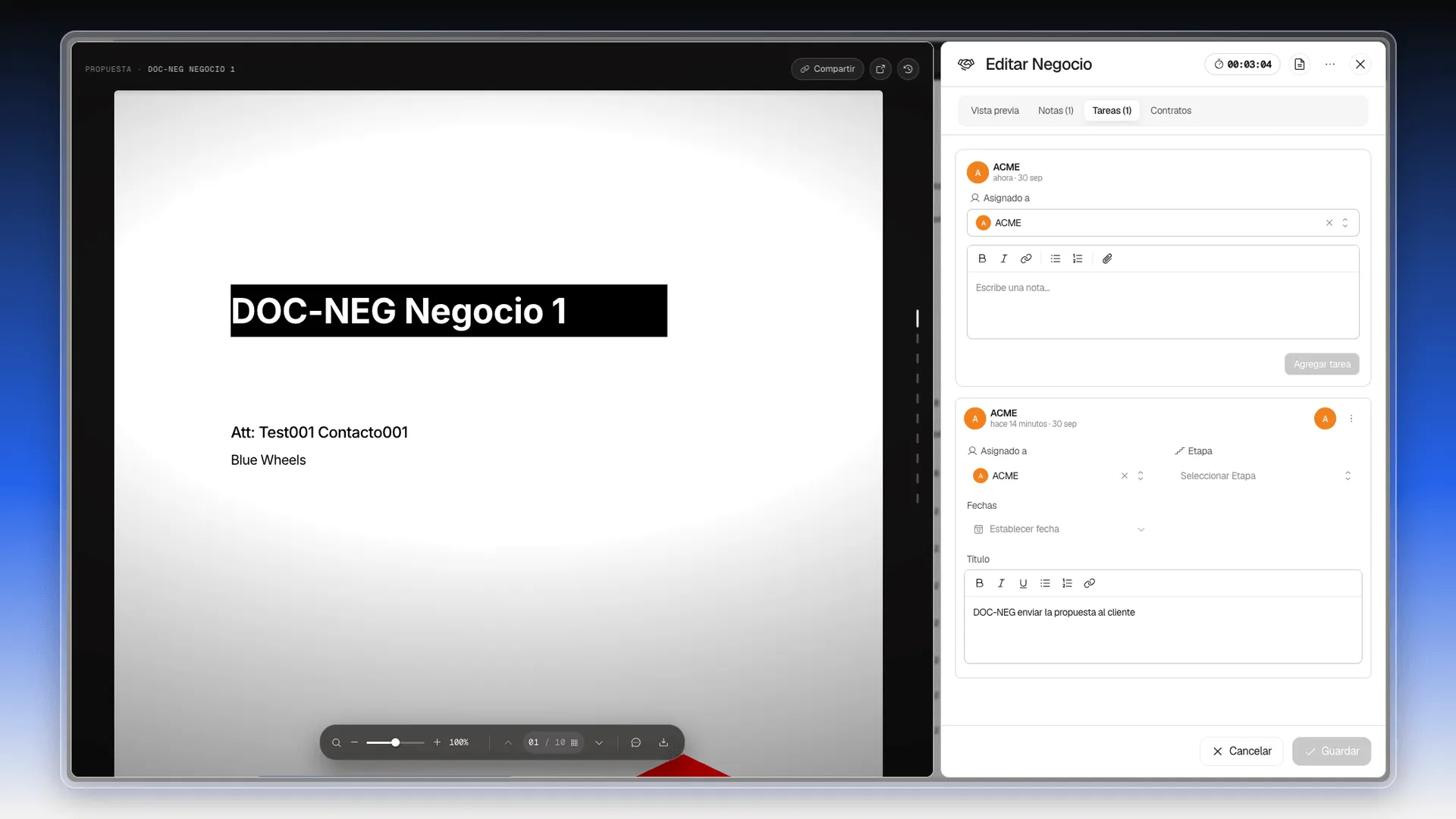
La etapa de una tarea es independiente de la etapa del negocio. La del negocio se explica en Etapas y prioridad del negocio.
Ver los contratos del negocio
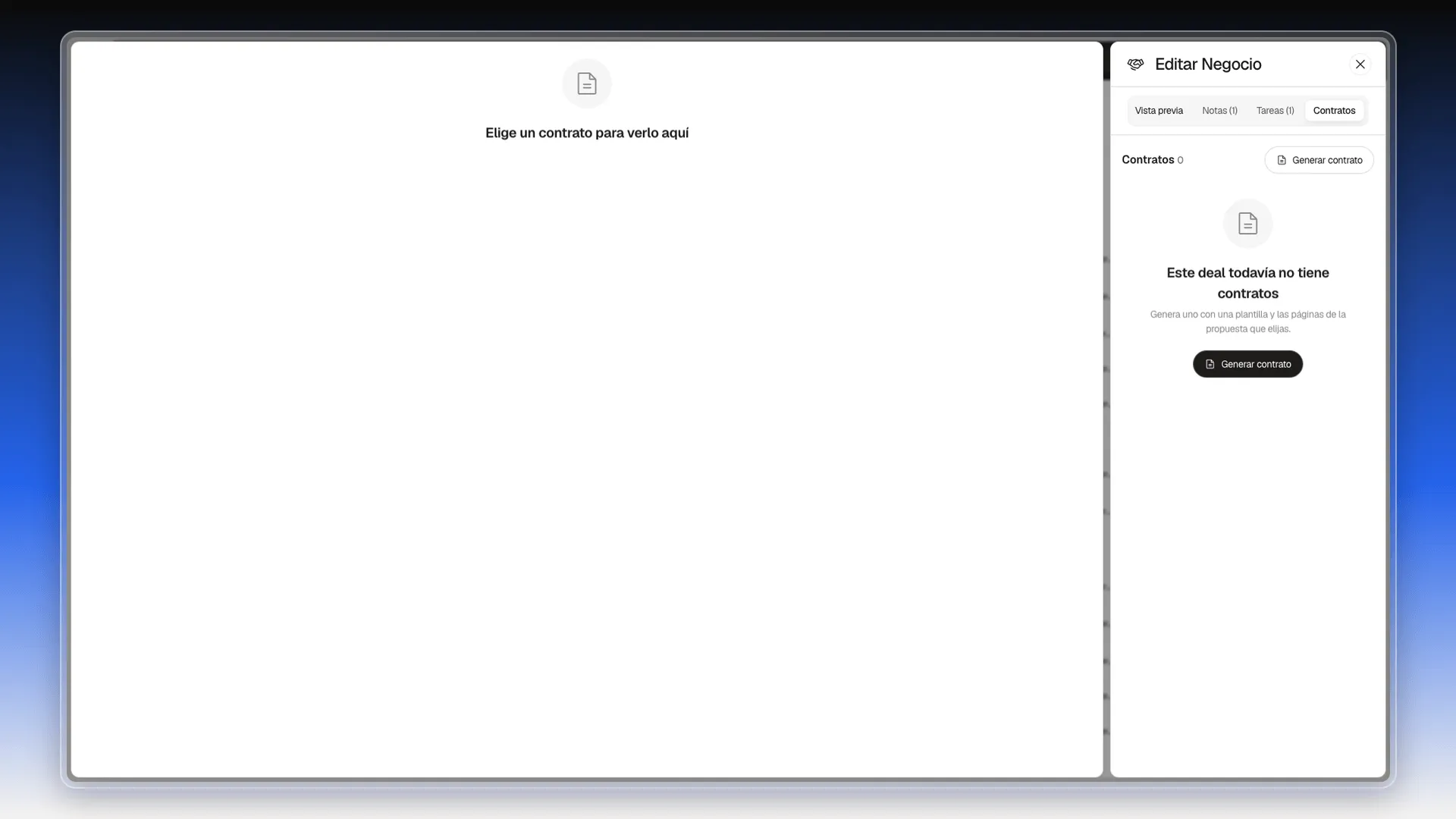
Sección titulada «Ver los contratos del negocio»- En la ficha, selecciona la pestaña Contratos.
- El título muestra cuántos hay, por ejemplo Contratos 0. Si el negocio aún no tiene ninguno, verás Este deal todavía no tiene contratos.
- Cuando hay contratos, elige uno de la lista para verlo a la izquierda.
Generar un contrato
Sección titulada «Generar un contrato»El contrato que se genera aquí es un registro del módulo Herramientas → Contratos. Cómo seguirlo, reenviarlo o descargarlo firmado está en Contratos.
Puedes abrir la ventana Generar contrato de tres formas: con Generar contrato en la pestaña Contratos, con el ícono de documento de la cabecera de la ficha, o desde el menú de tres puntos de la fila del negocio.
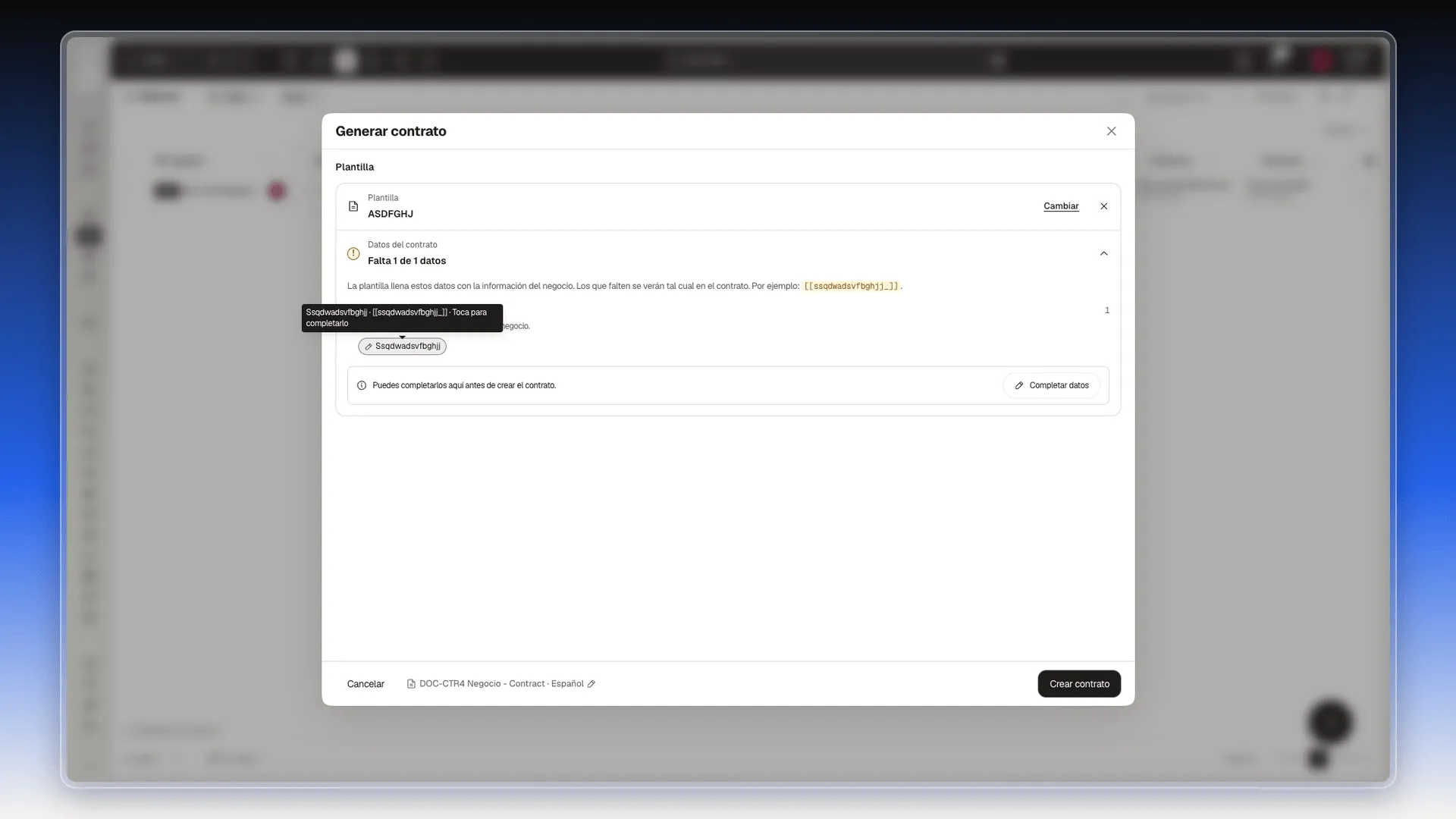
- Abre la ventana. Se llama Generar contrato y muestra una sola pantalla, sin pasos.
- En Plantilla, pulsa el selector (dice Sin plantilla) y elige una de las listas Favoritas o Recientes, o búscala con Buscar plantilla.
- Si el bloque Datos del contrato dice Falta N de N datos, pulsa Completar datos, escribe el valor de cada dato y pulsa Listo. Lo que escribes se usa solo en este contrato; el negocio no cambia.
- Si quieres, cambia el nombre o el idioma con el lápiz de la franja inferior. El nombre viene como el del negocio seguido de - Contract.
- Pulsa Crear contrato.
Qué verás: el contrato se crea en estado Borrador y se abre en su ficha, con el contacto del negocio ya como firmante. No se envía solo: revisa los firmantes y pulsa Marcar listo y enviar. El detalle de cada pantalla está en Contratos y otros módulos.
Seguir la ejecución del negocio vendido
Sección titulada «Seguir la ejecución del negocio vendido»Cuando el negocio se cierra, el trabajo de entrega o instalación se sigue en una orden de trabajo, que se puede ligar al negocio, al contacto y a los contratos. Los pasos están en Vincular una orden a un contacto, un negocio y contratos, y el resto del módulo en Órdenes de trabajo.
Preguntas frecuentes
No. Cada nota pertenece a un único registro. Las del contacto se ven en el contacto y las del negocio, solo en el negocio.
Sí. Escribe @ dentro de la nota para mencionar y notificar al equipo.
Hasta 100 archivos, y cada uno de hasta 10 MB.
Depende. Si el negocio no tiene propuesta, el botón Crear contrato sigue apagado hasta que eliges una plantilla. Si tiene propuesta, la plantilla es opcional.
Por defecto, el contacto del negocio. Cuando se abre el contrato en Borrador puedes agregar más personas desde la barra Firmas.
¿Te fue útil este artículo?
¡Gracias por tu feedback!