
Etapas y prioridad del negocio
This content is not available in your language yet.
Cada negocio tiene una etapa, que dice en qué punto del proceso va, y una prioridad, que dice qué tan urgente es. Las opciones de ambas las define tu cuenta: en la cuenta de las capturas hay etapas como Reservado, Negociación, Approved y Denied, y prioridades Baja, Media, Alta y Crítica.
Cambiar la etapa desde la tabla
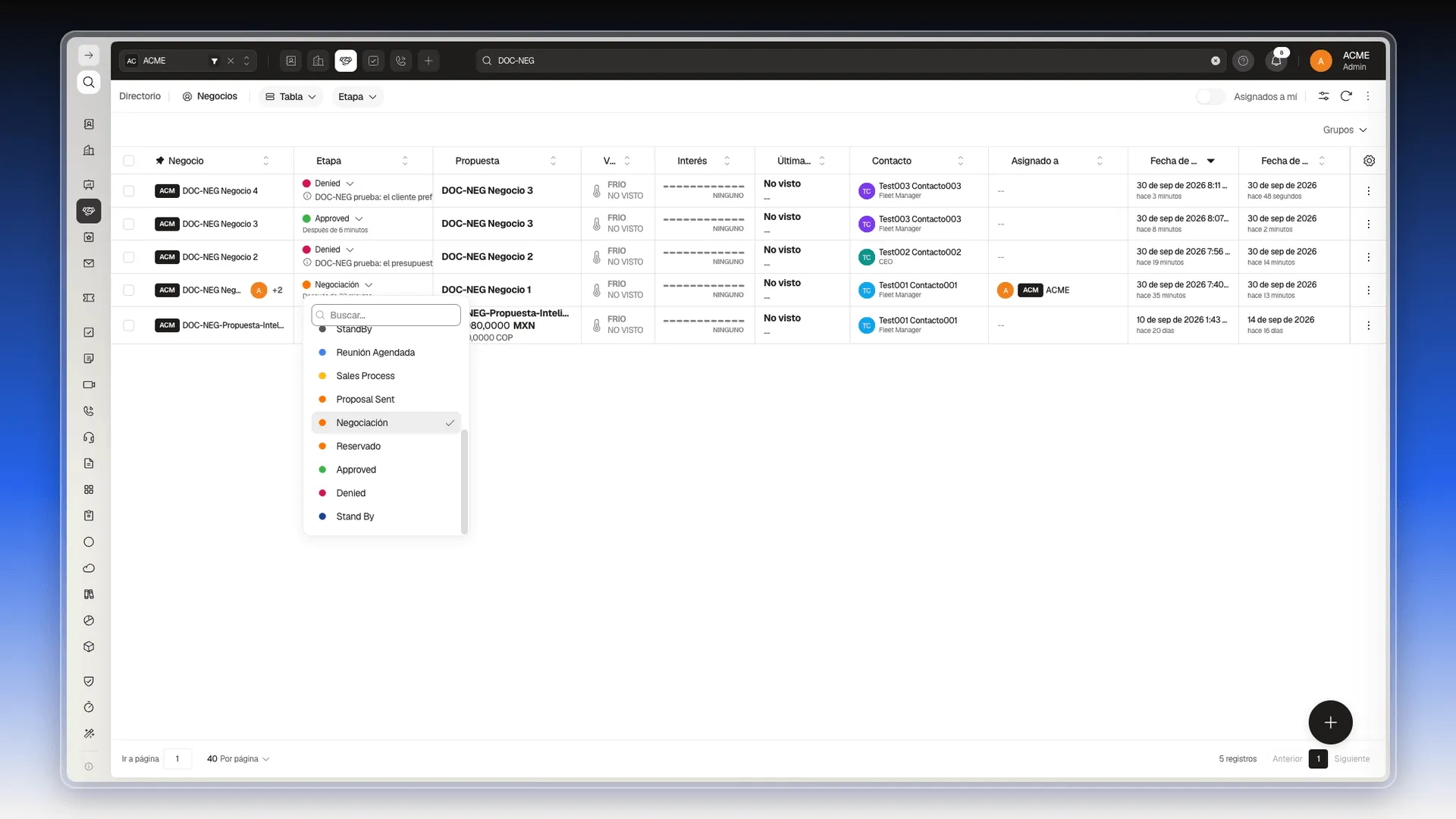
Sección titulada «Cambiar la etapa desde la tabla»- Abre Ventas y Marketing → Negocios en vista Tabla.
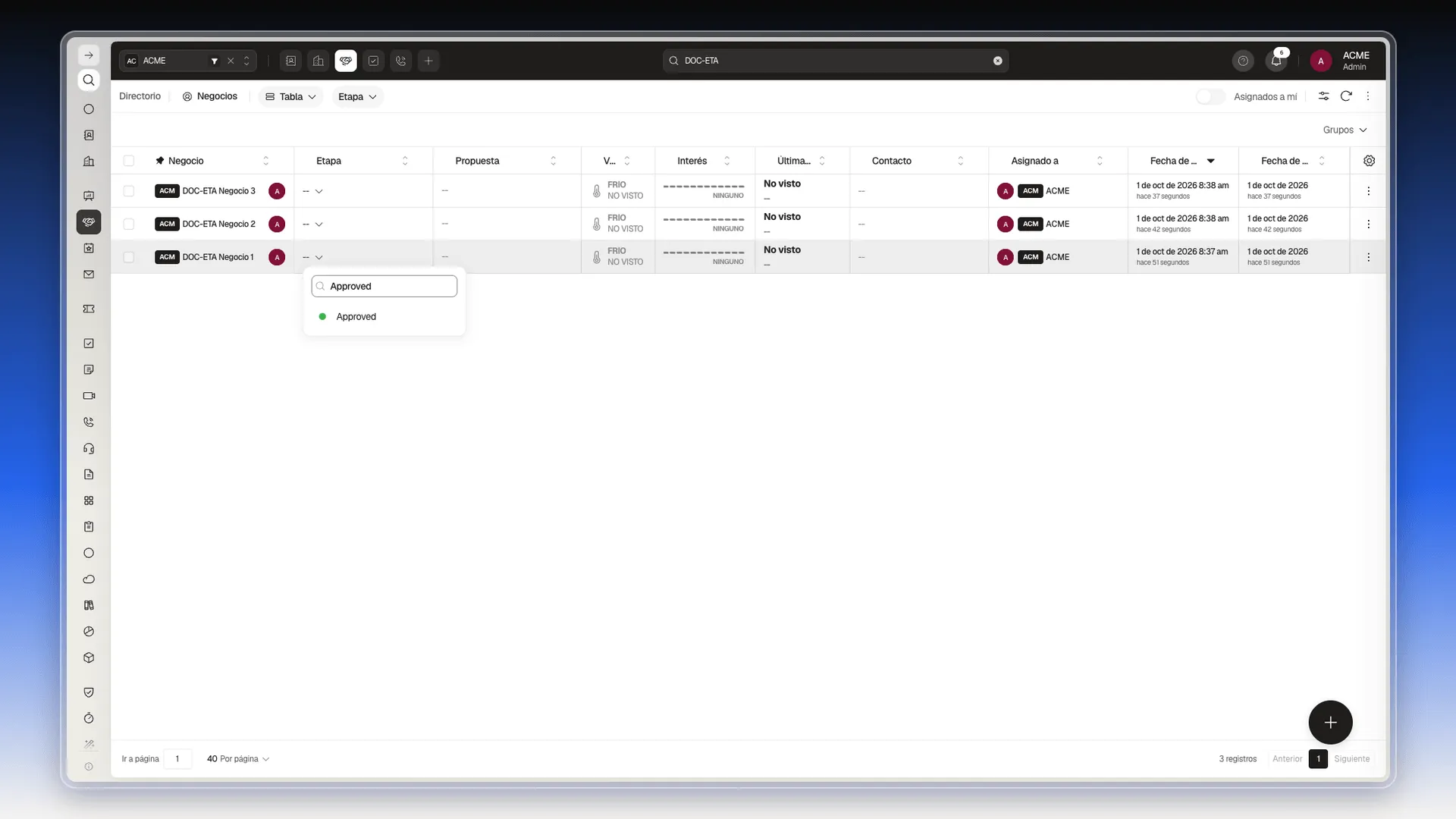
- En la fila del negocio, selecciona la etapa que muestra la columna Etapa.
- Se abre una lista con todas las etapas. Si es larga, escribe en el buscador para filtrarla.
- Elige la etapa nueva.
El cambio se guarda al elegirla, sin botón Guardar.
Cambiar la etapa o la prioridad desde la ficha
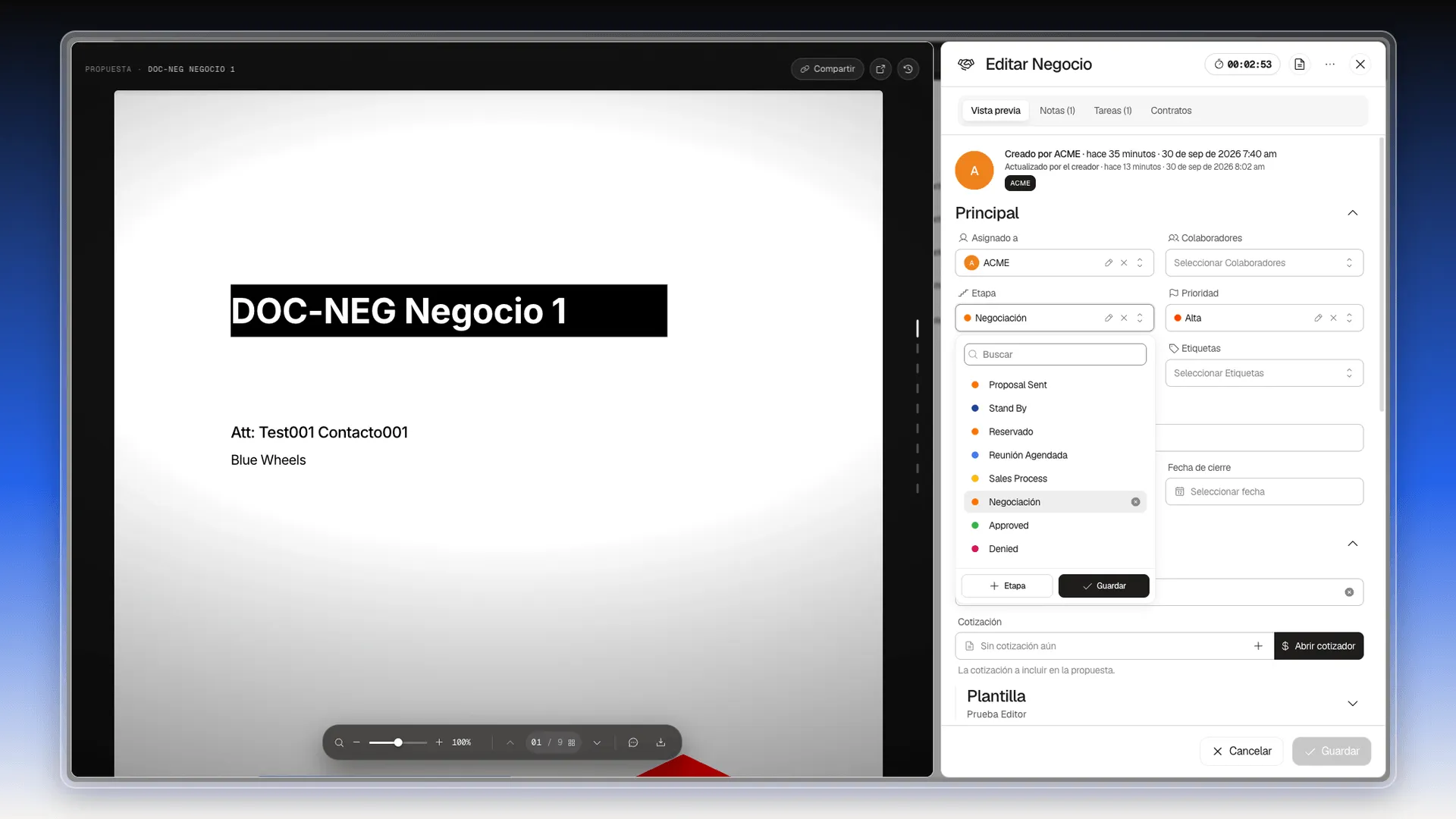
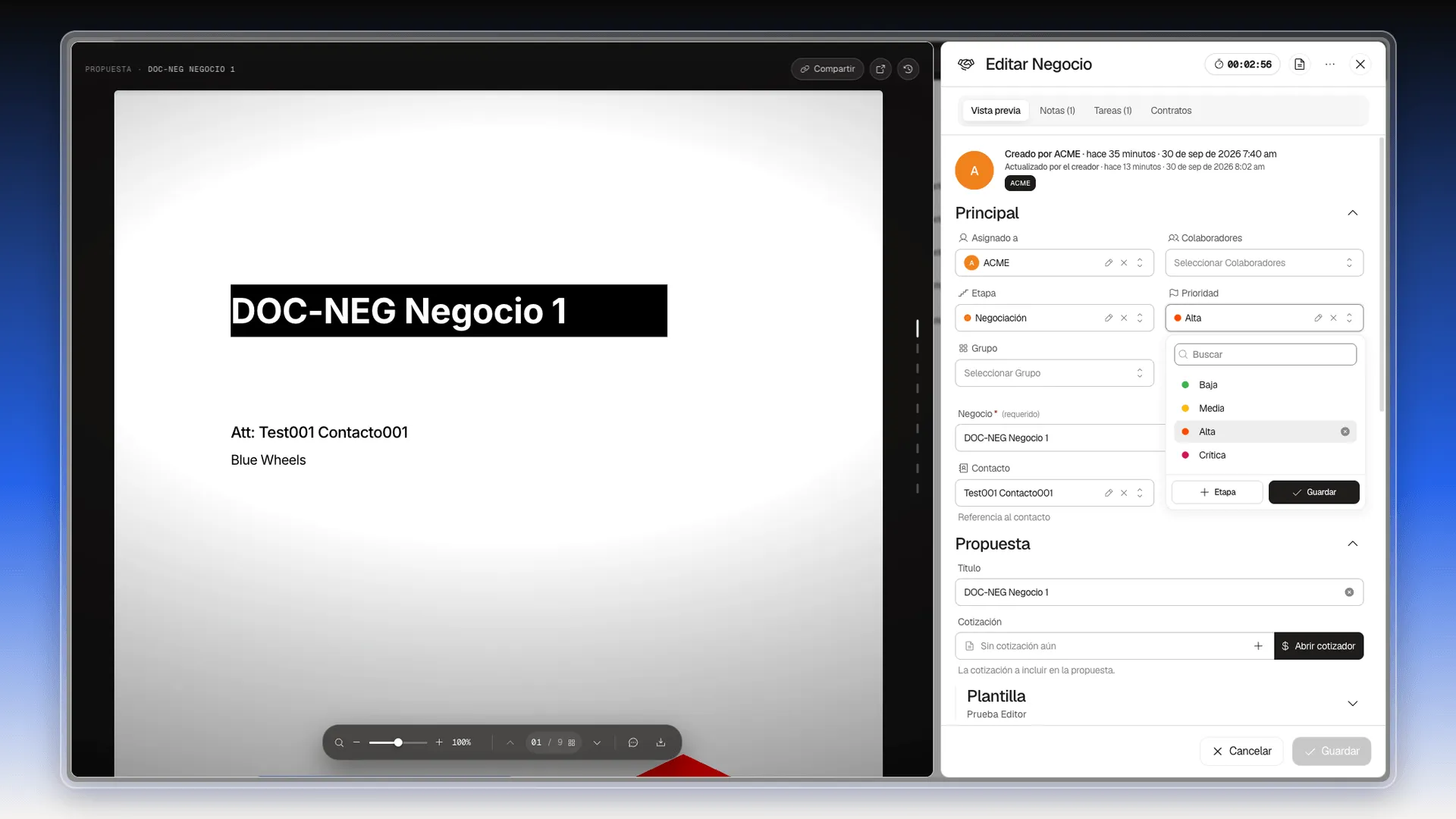
Sección titulada «Cambiar la etapa o la prioridad desde la ficha»- Abre la ficha del negocio. Ver La ficha del negocio.
- En la sección Principal, abre el campo Etapa.
- Elige la etapa en la lista.
- Para la prioridad, abre el campo Prioridad y elige una opción.
- Selecciona Guardar abajo a la derecha.
Mover la tarjeta en Pipelines
Sección titulada «Mover la tarjeta en Pipelines»La vista Pipelines es la forma más rápida de mover un negocio.
- Abre el selector Tabla y elige Pipelines.
- Mantén pulsada la tarjeta del negocio.
- Arrástrala hasta la columna de la etapa nueva. La columna de destino se marca con un recuadro punteado.
- Suéltala.
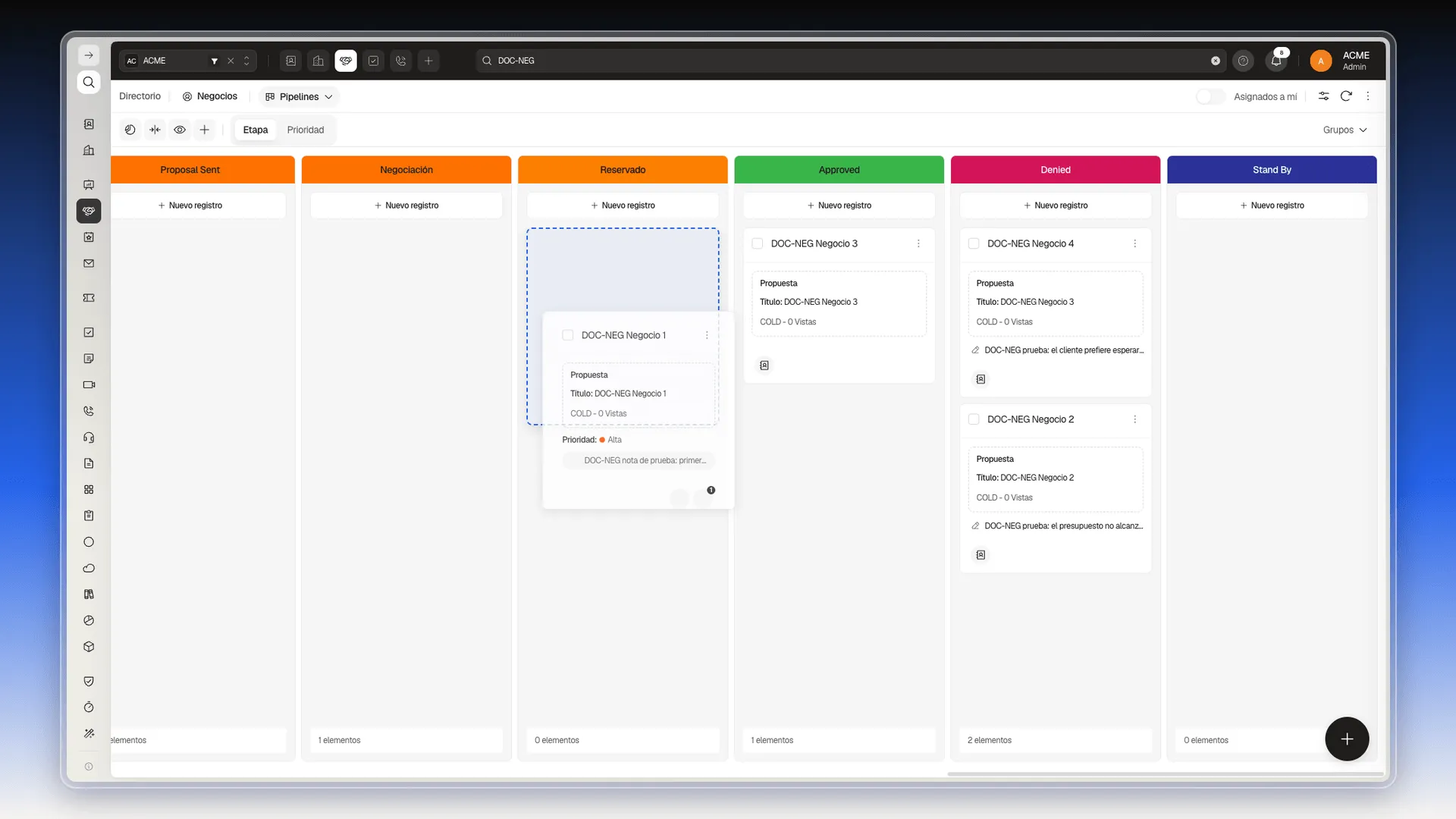
Con el selector Etapa | Prioridad de arriba puedes agrupar las columnas por etapa o por prioridad.
Las etapas finales: Approved y Denied
Sección titulada «Las etapas finales: Approved y Denied»Dos etapas cierran el negocio:
- Approved: el cliente aprobó la propuesta.
- Denied: el cliente la rechazó. La tabla muestra el motivo debajo de la etapa.
Normalmente no las eliges tú: se ponen solas cuando el cliente responde desde la propuesta. El paso a paso está en Aprobar o rechazar una propuesta.
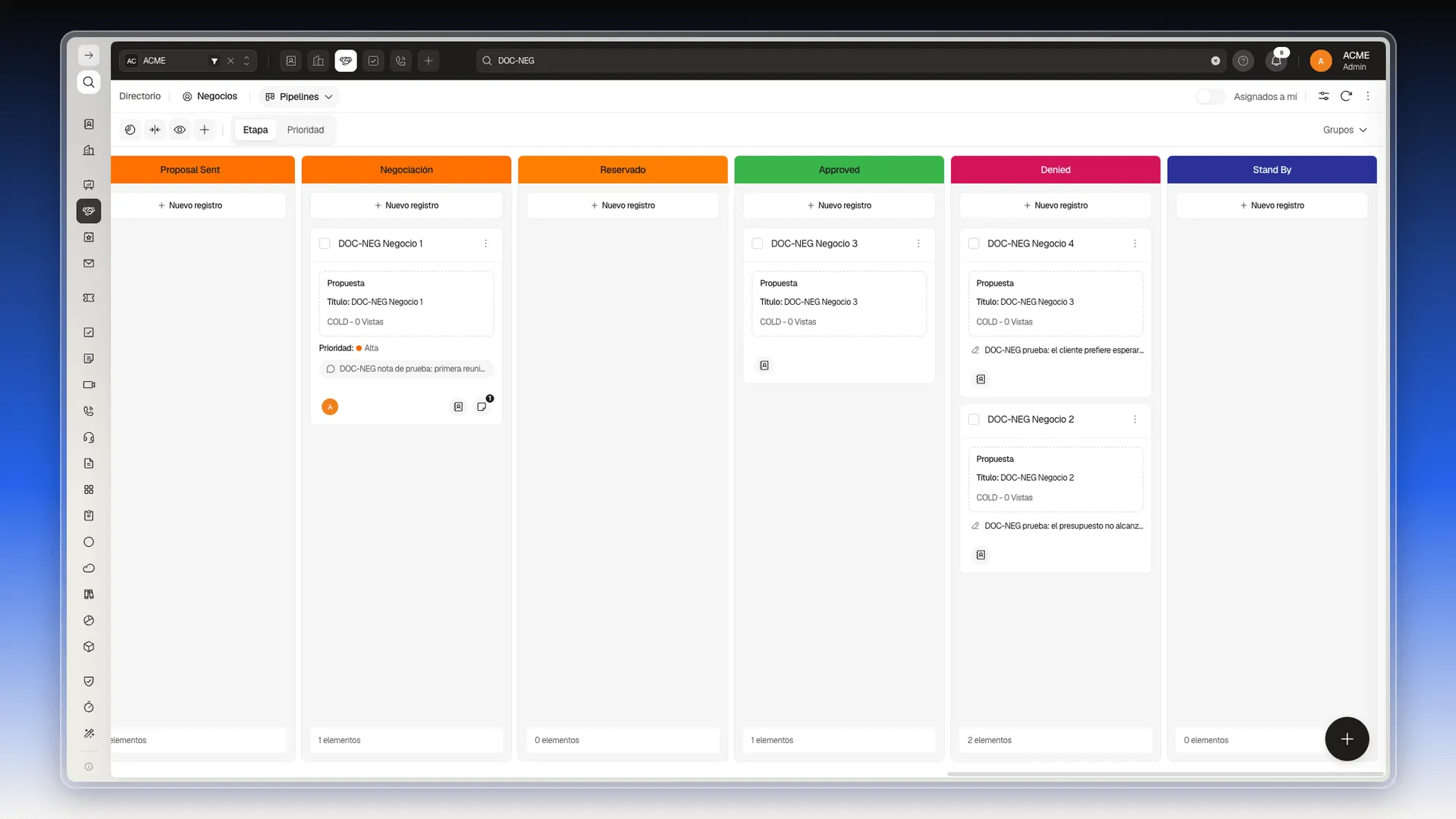
Un negocio en etapa final no queda bloqueado: puedes volver a moverlo a otra etapa, por ejemplo de Approved a Negociación.
Marcar un negocio como Approved a mano
Sección titulada «Marcar un negocio como Approved a mano»Si el cliente aprobó por otro medio —una llamada, un correo— y la propuesta no cambió la etapa sola, puedes elegir Approved tú:
- Abre Ventas y Marketing → Negocios en vista Tabla.
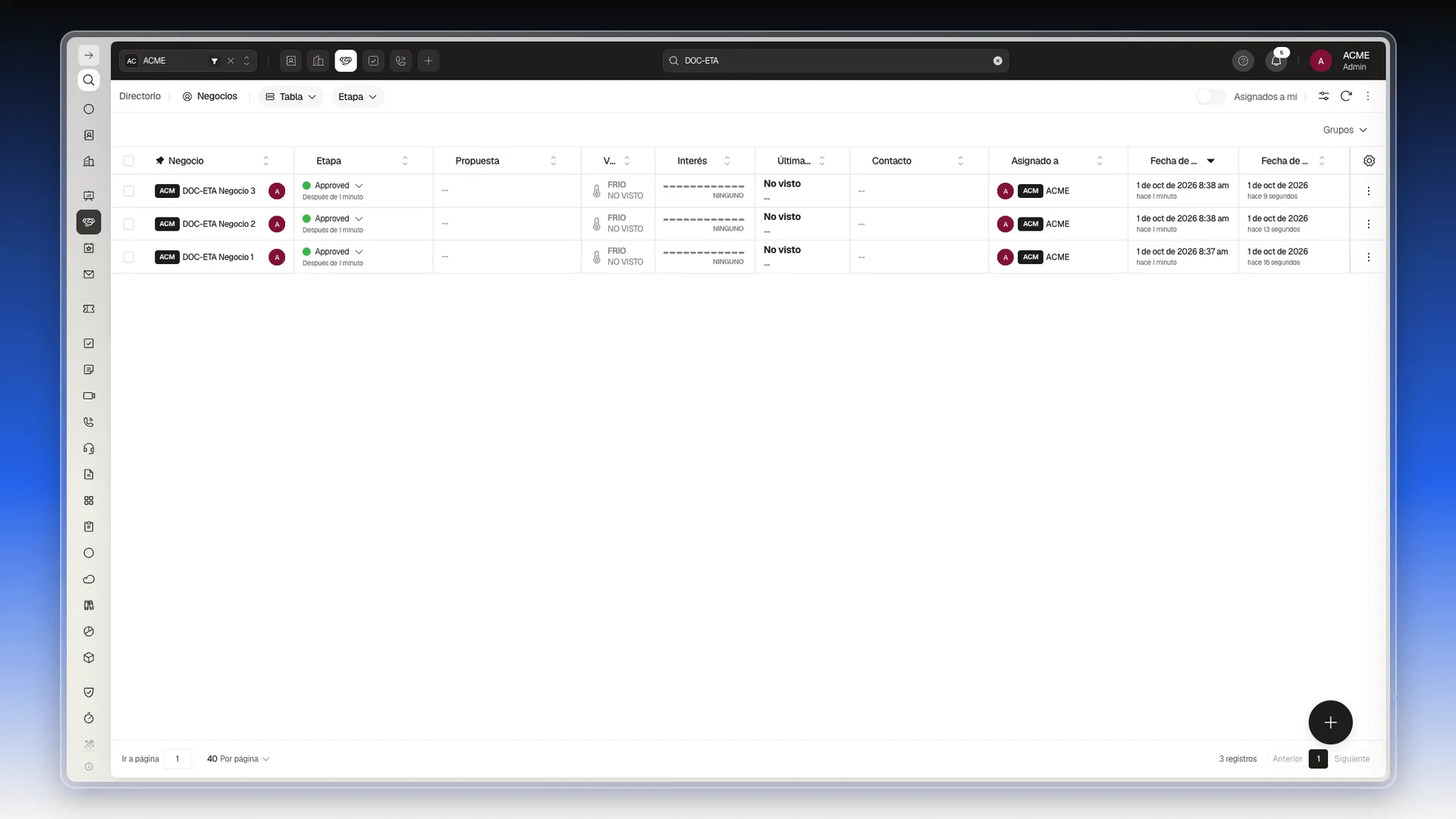
- En la columna Etapa del negocio, abre la lista, escribe Approved en el buscador y elígela. Se guarda al elegirla, sin botón Guardar.
- La columna muestra la etapa nueva y, debajo, el tiempo que lleva en ella: por ejemplo «Después de 1 minuto».
Y las etapas de la propuesta
Sección titulada «Y las etapas de la propuesta»La propuesta no tiene una etapa propia. Lo que responde el cliente (que la apruebe o la rechace) se refleja en la etapa del negocio:
| Qué pasa con la propuesta | Qué pasa con el negocio |
|---|---|
| Todavía no se aprueba ni se rechaza | Sigue en la etapa donde lo dejaste |
| El cliente la aprueba | Pasa a Approved |
| El cliente la rechaza | Pasa a Denied, con el motivo que escribió |
Las reglas que gobiernan las etapas —cuál es la etapa por defecto del negocio y de la propuesta, qué etapas puede ver el cliente y si hace falta un permiso para moverlas— las configura un administrador en Preferencias → Módulos → Ventas → Negocios → Reglas de etapas. Están explicadas en Reglas de etapa de Negocios y propuestas.
Crear o cambiar las etapas
Sección titulada «Crear o cambiar las etapas»Las etapas se crean y se editan en Configuración → Sistema → Etapas, con nombre, color y campos obligatorios. Ver Crear y personalizar etapas del ciclo de vida. Los negocios y los contactos usan listas de etapas distintas, cada una con su propio tipo.
Frequently asked questions
No. La propuesta no tiene un campo de etapa aparte. Su avance se ve en la etapa del negocio, que pasa a Approved o a Denied cuando el cliente responde.
En Configuración → Sistema → Etapas. Cada cuenta define las suyas, con su nombre y su color.
Sí. Un negocio en etapa final se puede volver a mover a otra etapa desde la tabla o la ficha.
Desde la vista Pipelines puedes soltar la tarjeta en la columna que quieras. Si tu administrador configuró reglas de etapa (permisos, aprobación), esas reglas también se aplican.
No. La etapa dice en qué punto del proceso va el negocio. La prioridad dice qué tan urgente es. Cada una tiene su propia lista de opciones.
Was this article helpful?
Thanks for your feedback!