
Qué es un ticket y para qué sirve
This content is not available in your language yet.
Un ticket es el registro de una solicitud que necesita seguimiento: un cliente que no puede imprimir una factura, un usuario que pide restablecer su contraseña, un error que hay que escalar al equipo técnico. El ticket guarda quién lo pide, quién lo atiende, en qué etapa está y todo lo que se ha hablado sobre el caso.
El módulo está en Servicio al cliente → Tickets, en el menú lateral.
Para qué sirve
Sección titulada «Para qué sirve»Un ticket sirve para que ninguna solicitud dependa de la memoria de una persona:
- Quien pide queda registrado en el campo Solicitante, con su contacto.
- Quien atiende queda en Asignado a, y puede sumar Colaboradores.
- Cómo va el caso se ve en la Etapa y en la Prioridad.
- Qué se dijo queda en la conversación del ticket: las respuestas al cliente y las notas internas del equipo.
- Cuándo vence se controla con la Fecha de vencimiento y un recordatorio opcional.
Cada ticket recibe además un número propio con formato TIC-…, que sirve para nombrarlo sin ambigüedad cuando se habla de él.
Para saber con qué otros módulos se conecta, lee Con qué se conecta un ticket.
Ver los tickets en una tabla
Sección titulada «Ver los tickets en una tabla»Al abrir Servicio al cliente → Tickets verás la vista Tabla, con un ticket por fila.
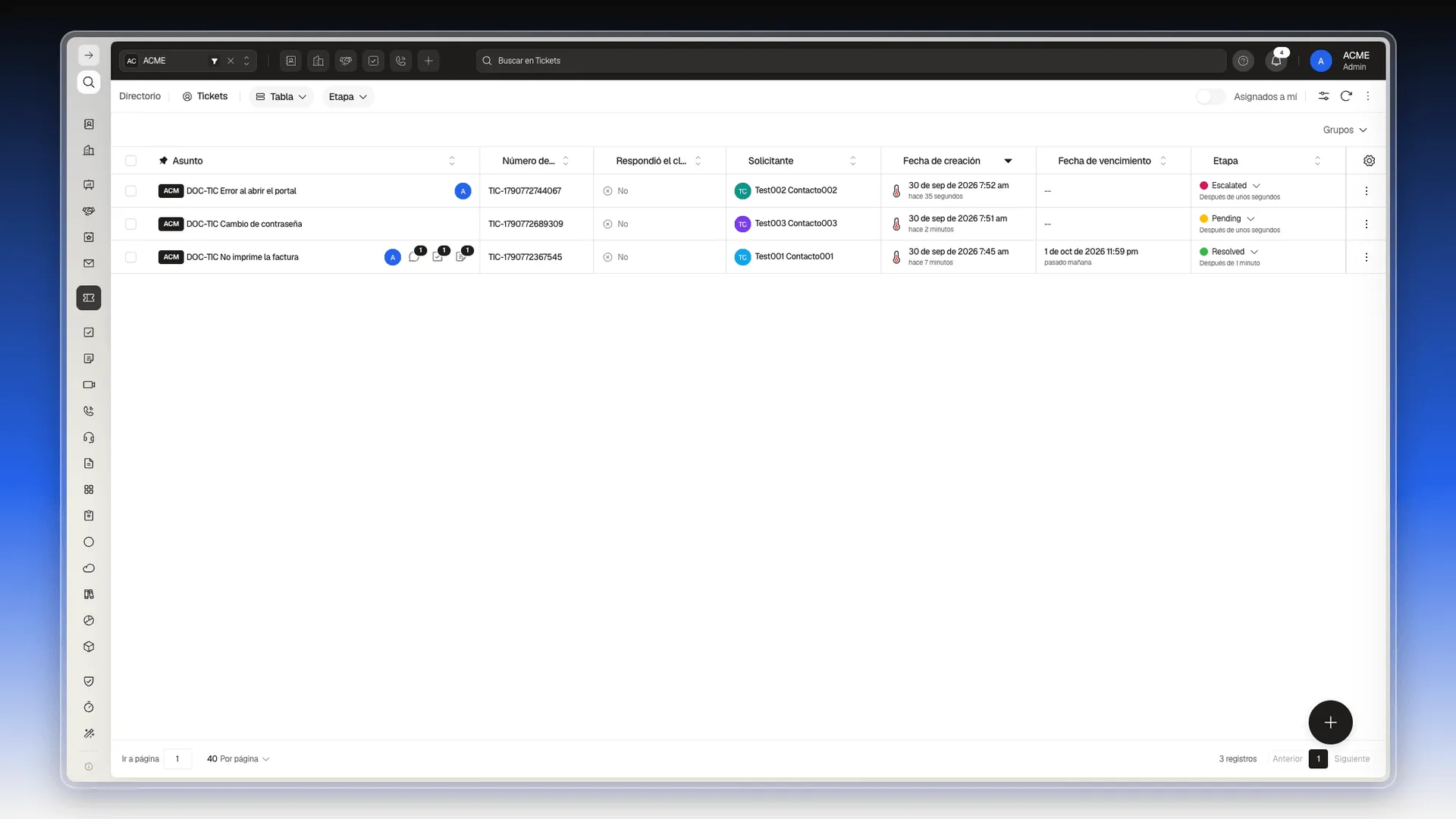
Las columnas que aparecen por defecto son:
| Columna | Qué muestra |
|---|---|
| Asunto | El título del ticket. A su derecha aparecen la persona asignada y contadores de comentarios, tareas y notas. |
| Número de ticket | El código TIC-… que genera Prolibu. |
| Respondió el cliente | Si el cliente ya respondió. |
| Solicitante | El contacto que hizo la solicitud. |
| Fecha de creación | Cuándo se abrió el ticket. |
| Fecha de vencimiento | Hasta cuándo hay que resolverlo. |
| Etapa | En qué punto del proceso está. |
Para abrir un ticket, pulsa su asunto. La ficha se explica en Trabajar un ticket desde su ficha.
La tabla de Tickets usa las mismas herramientas que el resto de los módulos de Prolibu, y cada una tiene su propia guía:
- Filtrar, con el icono de filtros de la barra superior de la tabla, o con el interruptor Asignados a mí para ver solo tus tickets: Filtros.
- Elegir qué columnas ver, con el engranaje del extremo derecho de la cabecera: Personalizar las columnas de la página de índice.
- Agrupar filas, con el botón Grupos de la parte superior: Trabajar con grupos.
Cambiar entre tabla y tablero
Sección titulada «Cambiar entre tabla y tablero»- En Servicio al cliente → Tickets, pulsa el selector Tabla, que está junto al título del módulo.
- Elige Pipelines.
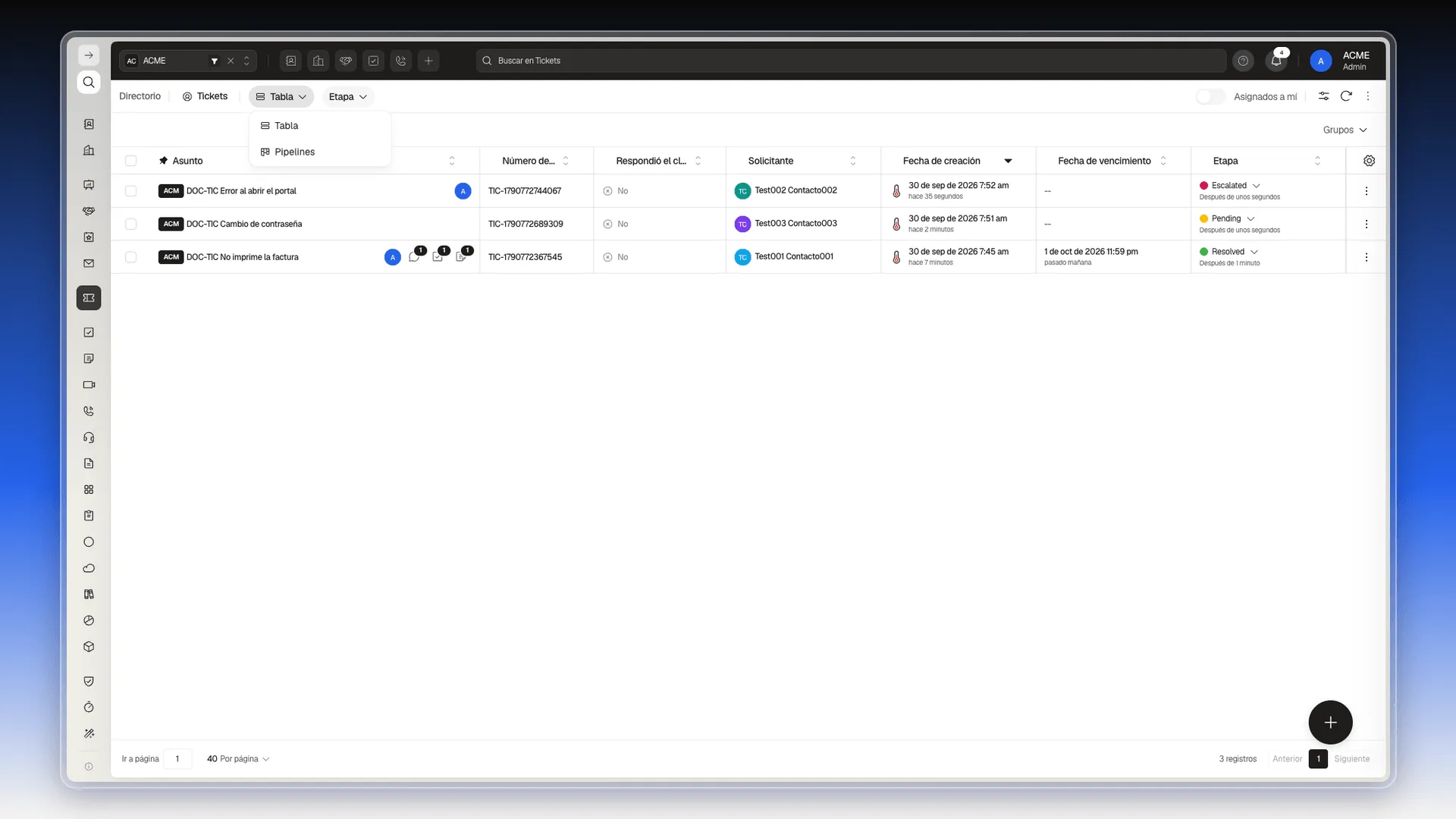
La vista Pipelines es un tablero de columnas. Para volver a la lista, abre el mismo selector y elige Tabla. Las opciones generales del tablero, como elegir qué datos muestra cada tarjeta, están en Personalizar las tarjetas del tablero.
Leer el tablero por etapa
Sección titulada «Leer el tablero por etapa»Al entrar en Pipelines, las columnas son las etapas del ticket, de izquierda a derecha: Sin asignar, Open, Reopened, Pending, Waiting on Customer, Escalated, Resolved y Closed.
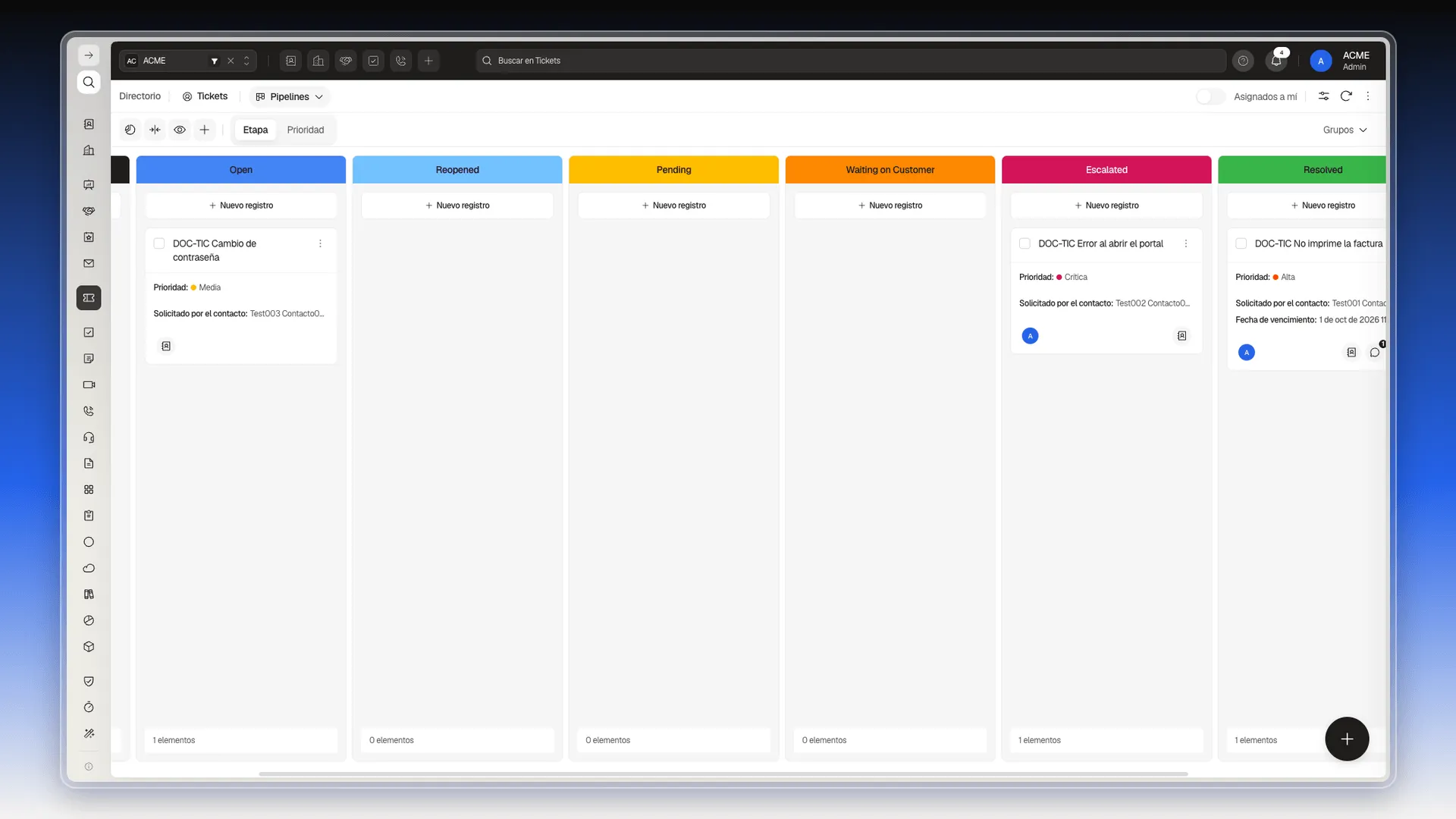
Cada tarjeta muestra el asunto, la prioridad, el contacto solicitante y, si la tiene, la fecha de vencimiento. Para cambiar un ticket de etapa desde el tablero:
- Localiza su tarjeta en la columna de la etapa actual.
- Arrástrala hasta la columna de la nueva etapa y suéltala allí.
El ticket queda guardado en la nueva etapa.
En cada columna, Nuevo registro abre el formulario para crear un ticket.
Leer el tablero por prioridad
Sección titulada «Leer el tablero por prioridad»Sobre las columnas hay dos pestañas: Etapa y Prioridad. Si pulsas Prioridad, las columnas pasan a ser Sin asignar, Baja, Media, Alta y Crítica, y cada tarjeta muestra ahora su etapa.
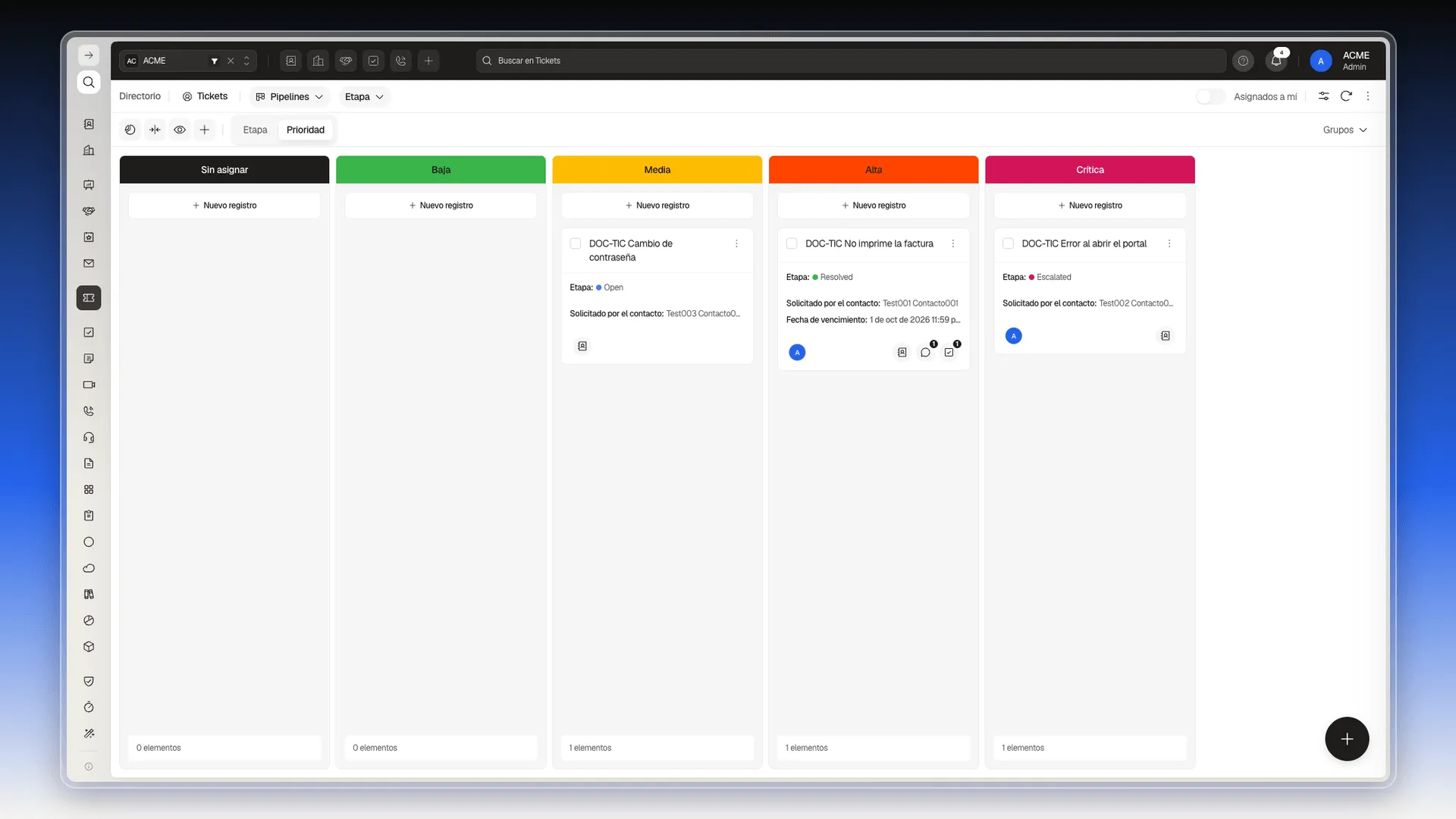
Esta vista es útil al empezar el turno: te deja ver primero lo Crítico y lo Alto sin recorrer la lista completa.
Trabajar con varios tickets a la vez
Sección titulada «Trabajar con varios tickets a la vez»Para aplicar una acción a varios tickets:
- Marca la casilla de cada fila que quieras incluir. Para seleccionarlas todas, usa la casilla de la cabecera.
- Elige una acción en la barra que aparece en la parte inferior.
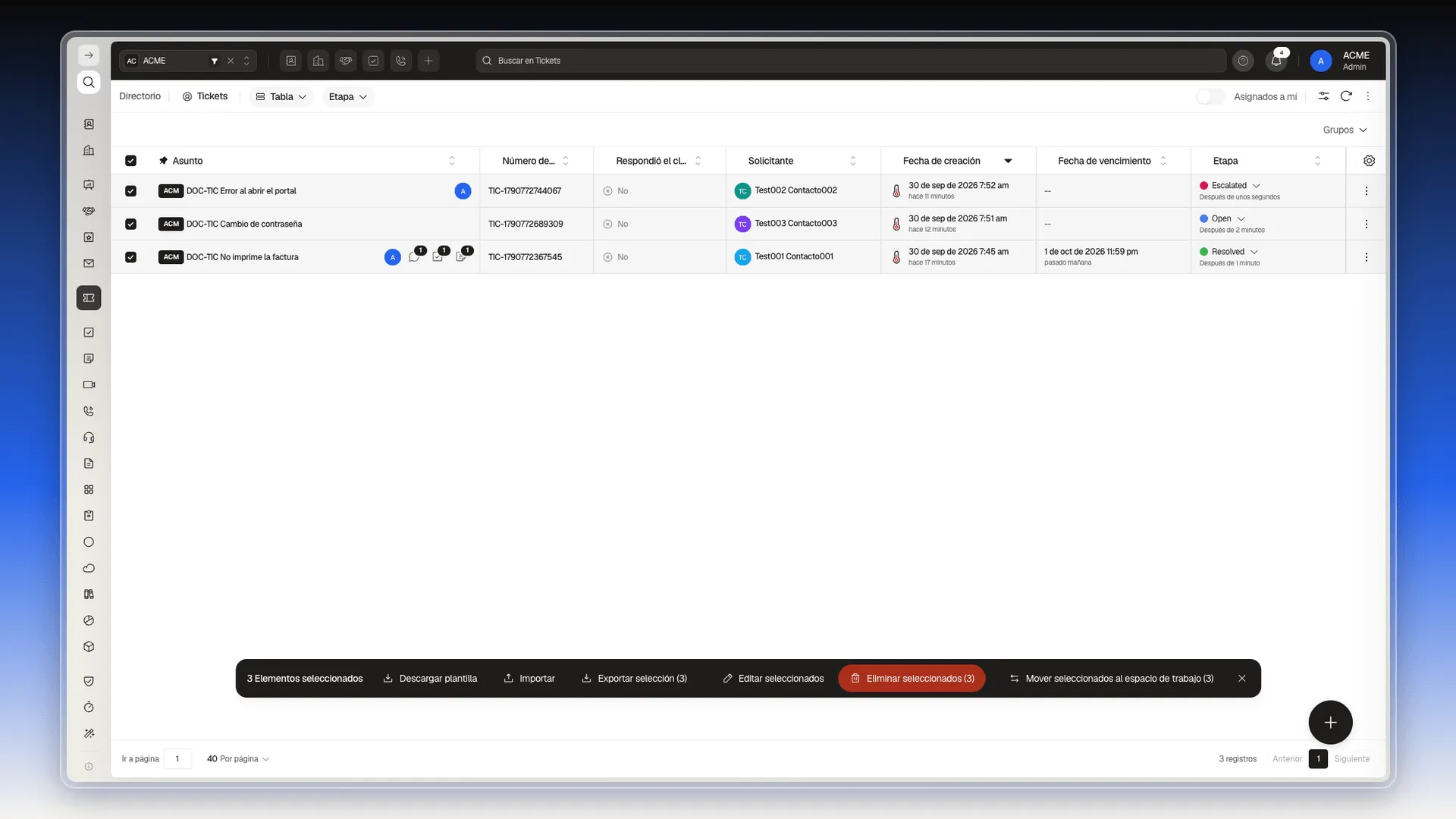
| Acción de la barra | Dónde se explica |
|---|---|
| Descargar plantilla e Importar | Comprender la herramienta de importación e Importar registros de un solo objeto |
| Exportar selección | Exportar tus registros |
| Editar seleccionados | Editar registros de manera masiva |
| Eliminar seleccionados | Eliminar registros de CRM |
| Mover seleccionados al espacio de trabajo | Workspaces |
Siguientes pasos
Sección titulada «Siguientes pasos»- Crear un ticket, paso a paso.
- Propiedades predeterminadas de Tickets, con todos los campos del formulario.
Frequently asked questions
Es el registro de una solicitud que necesita seguimiento, como una consulta, una incidencia o una gestión interna. Cada ticket guarda quién lo pide, quién lo atiende, en qué etapa está y todo lo que se habló sobre él.
Cuando alguien pide algo y hay que responderle y seguir el caso hasta cerrarlo. Una tarea es un pendiente del equipo; un ticket parte de una solicitud y guarda la conversación con quien la hizo.
Open, Reopened, Pending, Waiting on Customer, Escalated, Resolved y Closed. En la ficha y en el tablero se ven con esos nombres.
Sí. En la vista Pipelines, el tablero se agrupa por Etapa o por Prioridad con las pestañas de la parte superior.
Was this article helpful?
Thanks for your feedback!