
Filtrar y completar tareas en las vistas
This content is not available in your language yet.
Cuando ya tienes la lista acotada con un filtro, lo que queda es despacharla. En Prolibu eso se hace en bloque desde la propia vista.
Cerrar una tanda de tareas desde la tabla
Sección titulada «Cerrar una tanda de tareas desde la tabla»- En el menú lateral, abre Herramientas → Tareas y quédate en la vista Tabla.
- Aplica el filtro que deje a la vista las tareas que vas a despachar.
- Marca las casillas de esas tareas. La casilla de la cabecera marca todas las de la página.
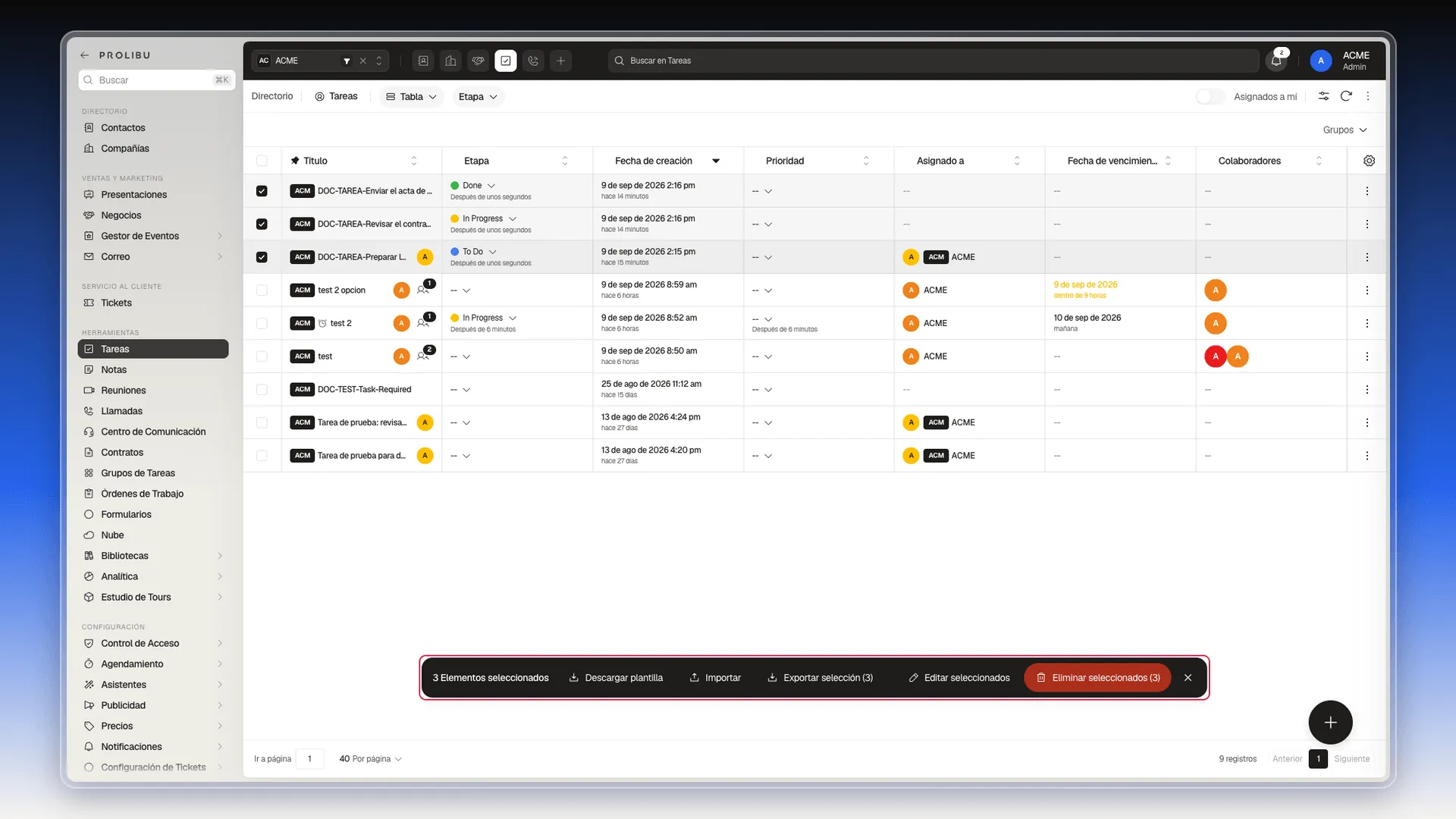
- En la barra que aparece abajo, elige Editar seleccionados.
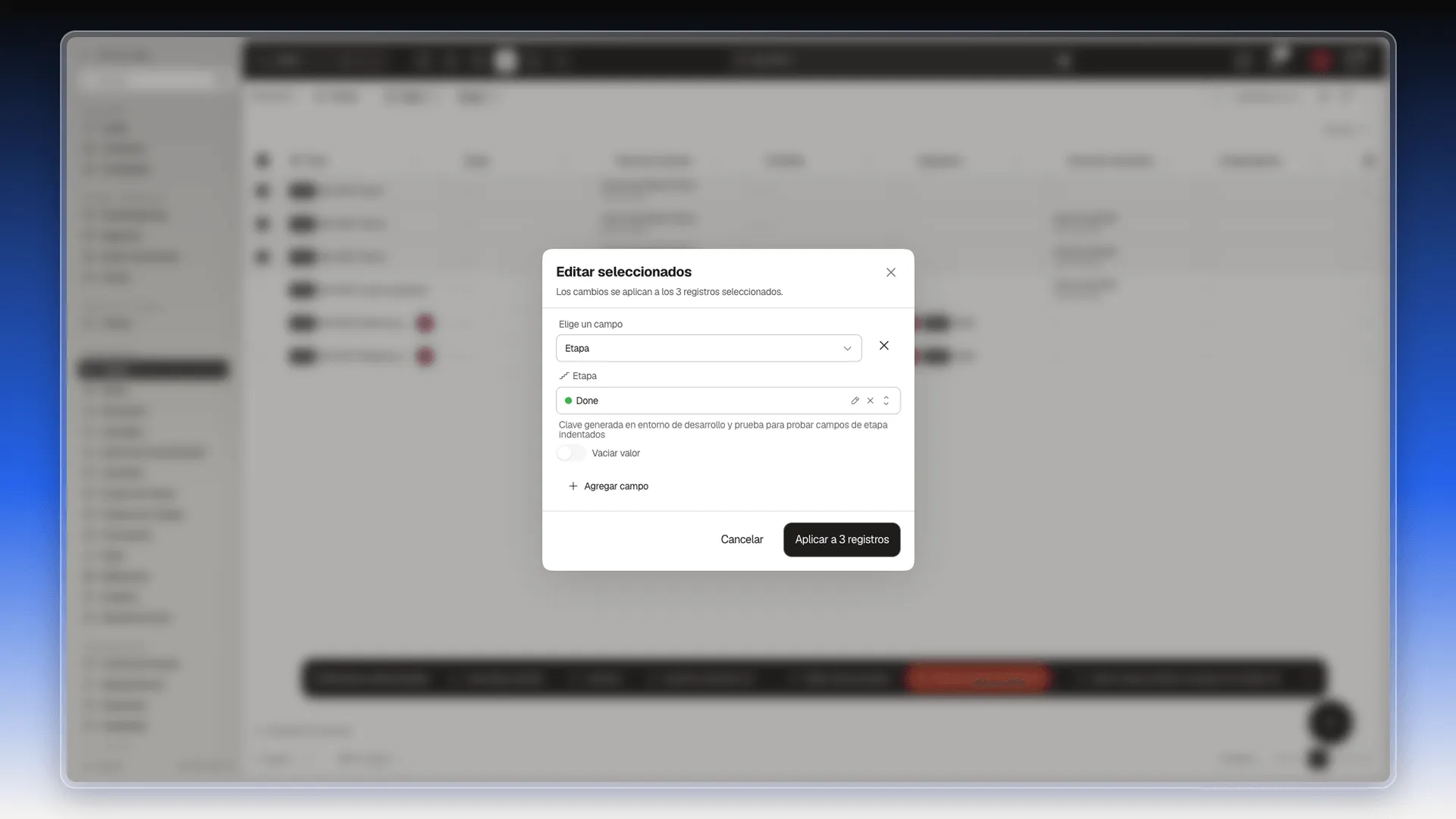
- Elige el campo Etapa y ponle el valor Done.
- Confirma con Aplicar a N registros. Las tareas marcadas pasan todas a Done.
La misma barra trae más acciones sobre lo que hayas marcado:
- Exportar selección — descarga solo esas tareas.
- Eliminar seleccionados — las borra, sin vuelta atrás.
- Mover seleccionados al espacio de trabajo — las pasa a otro espacio de trabajo.
- Descargar plantilla e Importar — sirven para cargar tareas desde un archivo. Se explican en Importar tareas.
Para aplazar en vez de cerrar, el mismo diálogo tiene Fechas · Fecha de vencimiento: pones la nueva fecha y se aplica a todas.
Trabajar sobre el tablero
Sección titulada «Trabajar sobre el tablero»En la vista Pipelines, arrastrar tarjetas de una columna a otra es más rápido que abrir cada tarea.
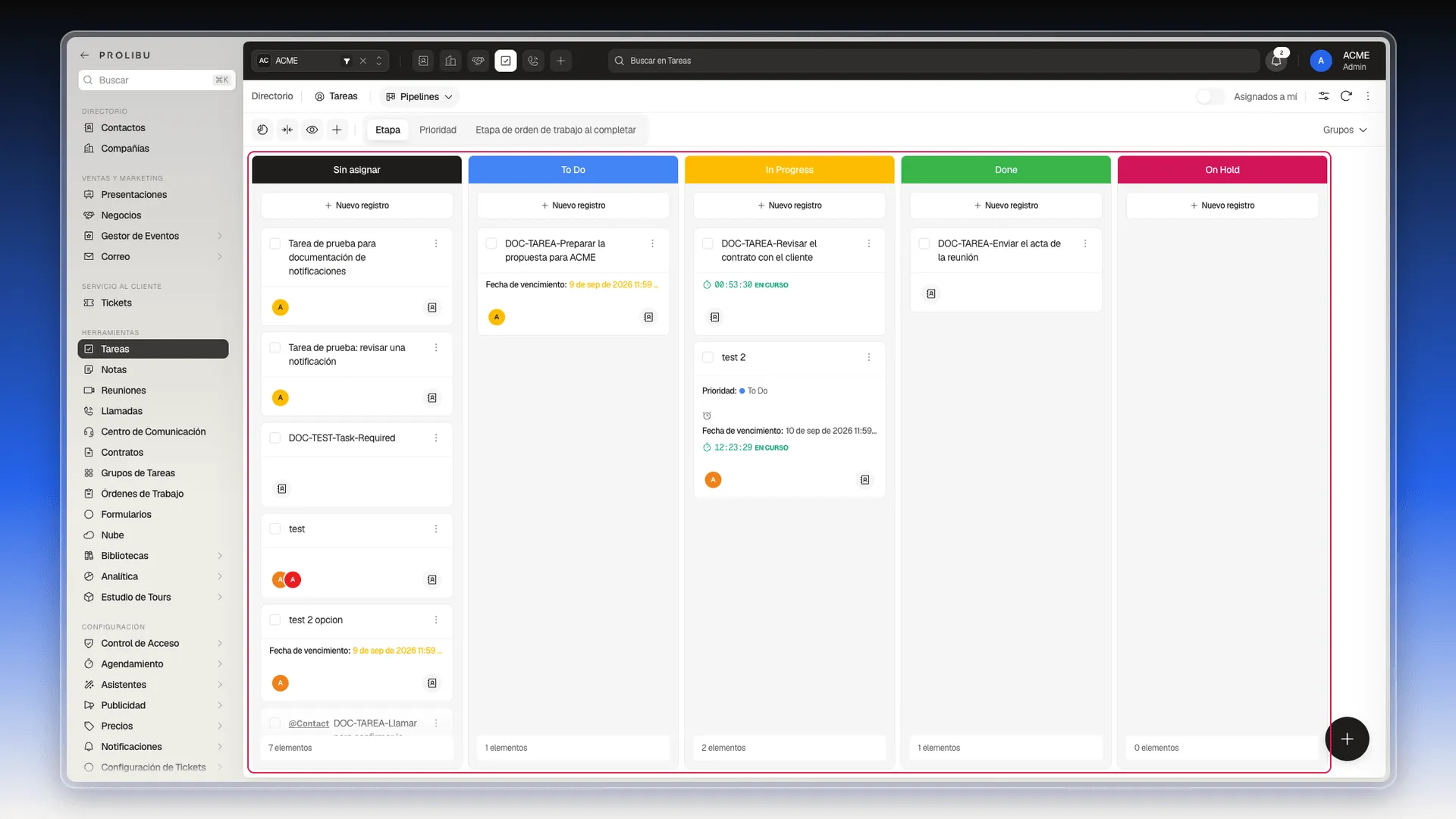
Cada columna tiene además su propio Buscar en la etapa… y un menú de tres puntos con Seleccionar los visibles, que marca de golpe todo lo que hay en esa columna, y Editar etapa. El número entre paréntesis te dice cuántas tarjetas va a marcar.
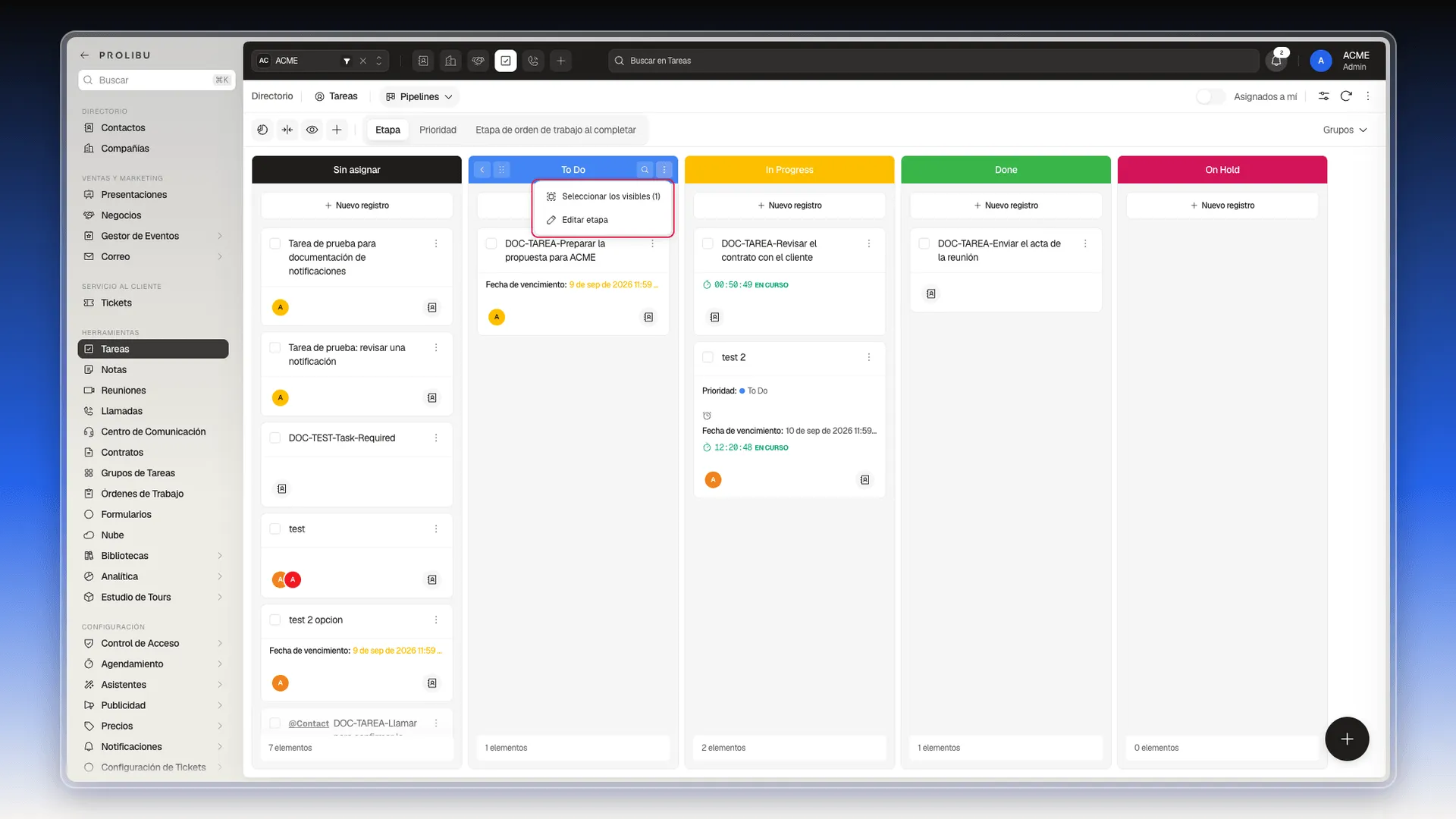
Sobre las columnas, la barra de herramientas del tablero tiene cuatro íconos y tres pestañas:
- Reporte rápido: un resumen con el total de tareas y el porcentaje que hay en cada etapa.
- Colapsar todo: pliega todas las columnas.
- Campos visibles: elige qué datos se muestran en cada tarjeta.
- Nueva etapa: añade una columna.
- Las pestañas Etapa, Prioridad y Etapa de orden de trabajo al completar cambian el campo por el que se agrupan las columnas. Por defecto, el tablero agrupa por Etapa. Con Prioridad, las columnas pasan a ser Baja, Media, Alta y Crítica (los nombres del catálogo de tu cuenta), y cada tarjeta muestra su etapa.
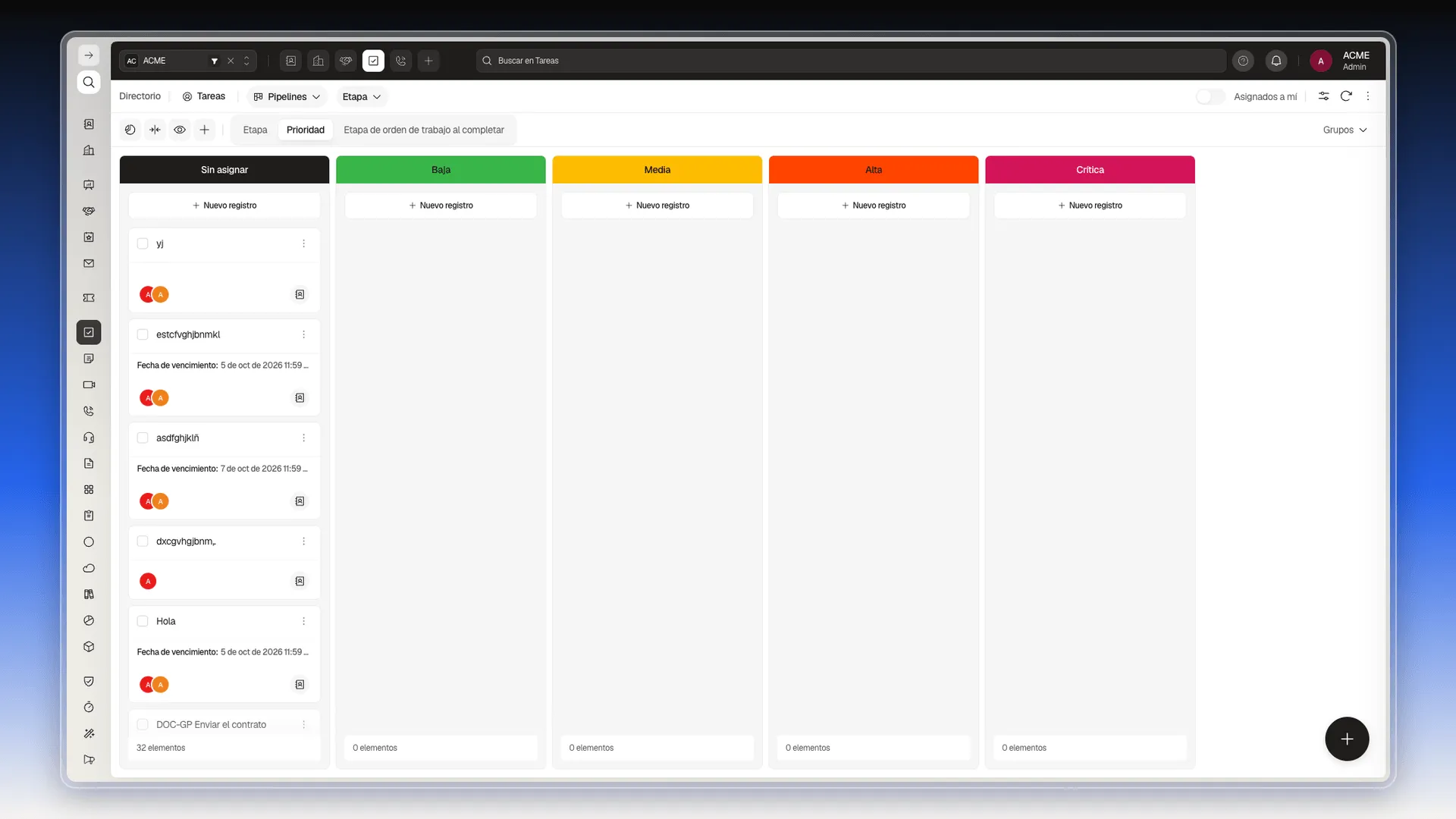
Cada opción tiene su explicación paso a paso en Personalizar la vista de tablero, en Personalizar las tarjetas del tablero y en Gestionar registros en vista de tablero.
Lo más cercano a un recorrido guiado es abrir la tarea, resolverla, cerrar el panel y volver a la lista filtrada, que conserva el filtro.
Frequently asked questions
No. Prolibu no tiene un modo de recorrido que te lleve de una tarea a la siguiente; hay que volver a la vista después de cada una.
Filtrar, marcar las casillas y usar Editar seleccionados para poner Done en todas de una vez.
Sí, con Editar seleccionados y el campo Fechas · Fecha de vencimiento, incluso sobre varias tareas a la vez.
Was this article helpful?
Thanks for your feedback!