
Filtrar tareas y gestionar vistas de tareas
This content is not available in your language yet.
El módulo de Tareas abre mostrando todas las tareas del espacio de trabajo —la cuenta cuyos datos estás viendo—, no solo las tuyas. Ese es el primer ajuste que casi todo el mundo quiere hacer.
Ver solo tus tareas
Sección titulada «Ver solo tus tareas»- En el menú lateral, abre Herramientas → Tareas.
- En la barra superior, activa el interruptor Asignados a mí.
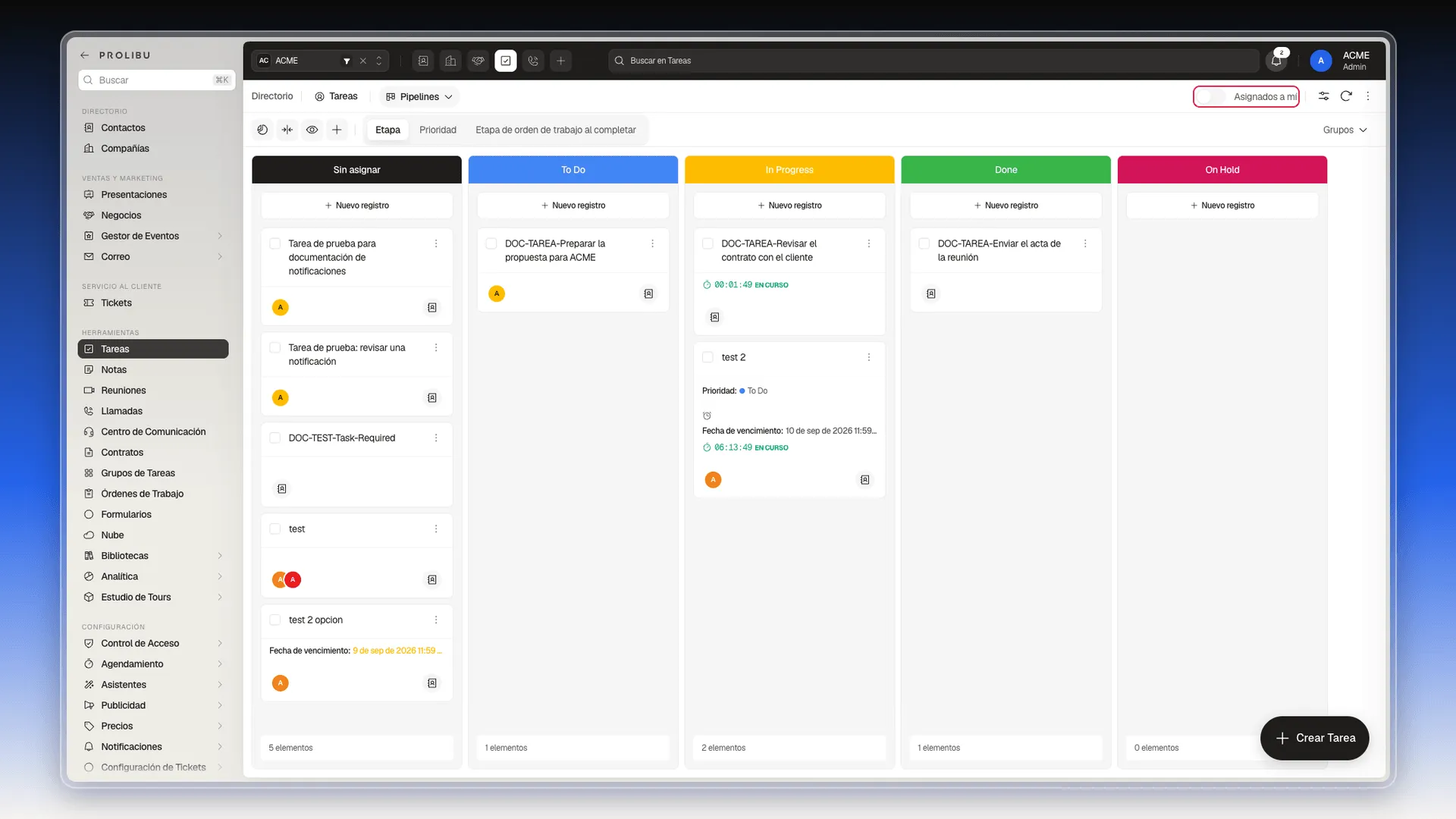
El interruptor filtra por el campo Asignado a con tu usuario. La tabla queda con las tareas de las que eres responsable.
Buscar por título
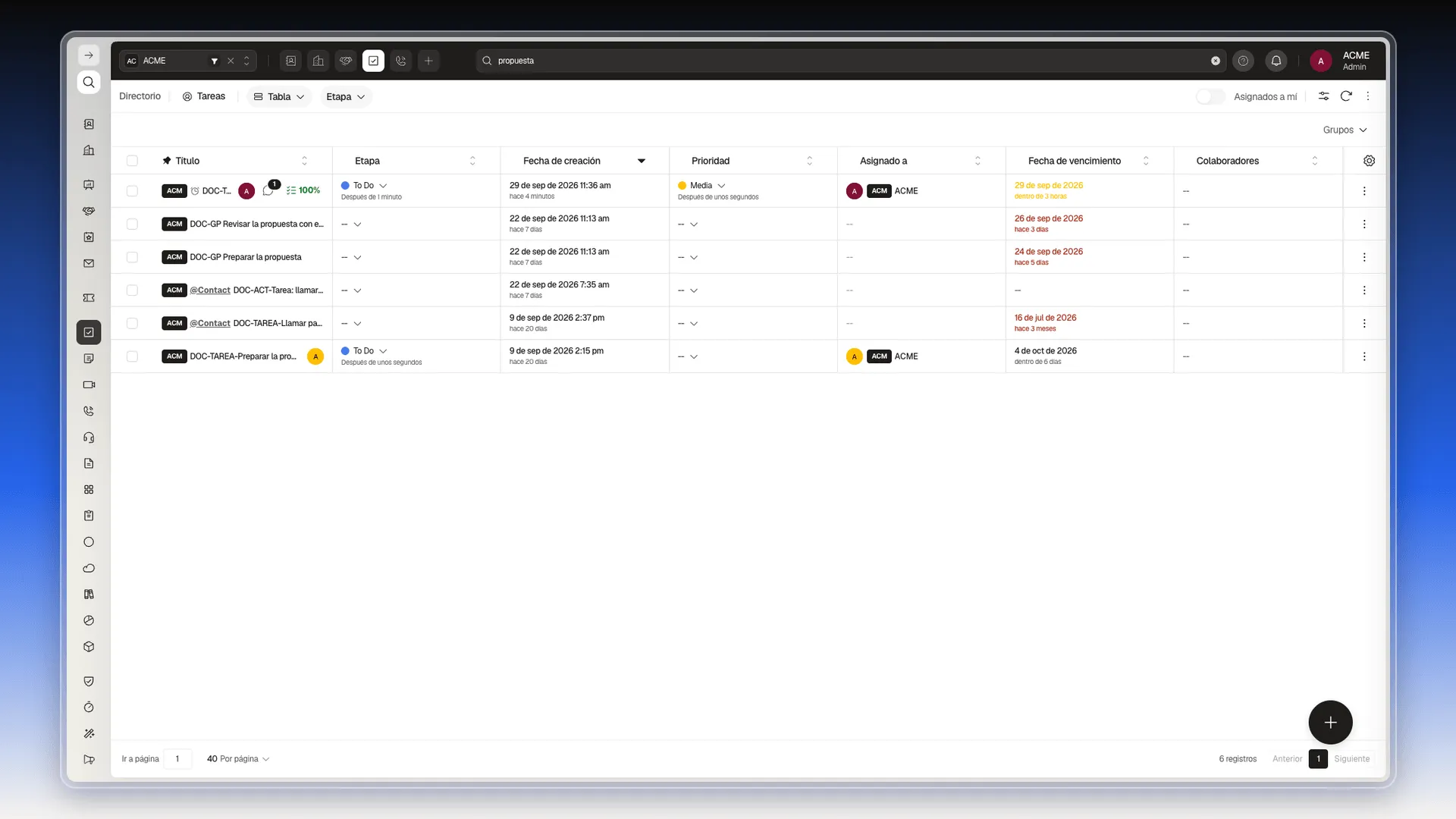
Sección titulada «Buscar por título»El cuadro Buscar en Tareas, arriba en el centro, filtra la lista mientras escribes, sin pulsar Intro. Escribe una parte del título, por ejemplo propuesta, y la tabla deja solo las tareas que lo contienen. Para volver a ver todas, borra el texto con la X del cuadro.
Filtrar por etapa desde la barra
Sección titulada «Filtrar por etapa desde la barra»Junto al selector de vista hay un botón Etapa. Es el atajo para filtrar por una sola etapa.
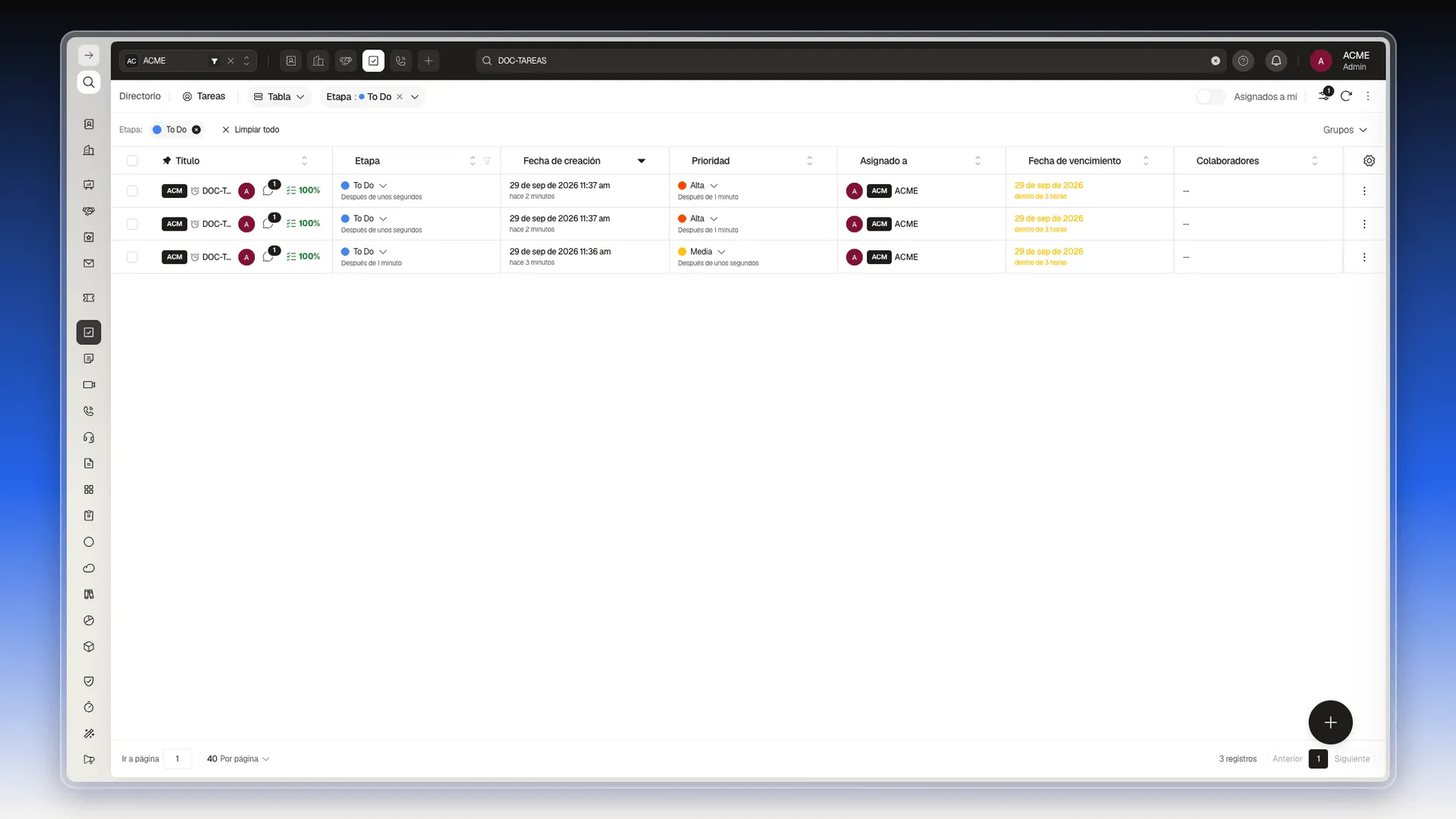
- Pulsa Etapa. Se abre una lista con Todos, cada etapa (To Do, In Progress, Done, On Hold) y Sin etapa, más un buscador.
- Elige la etapa que quieres ver. La tabla se acota y el botón pasa a decir, por ejemplo, Etapa: In Progress.
- Bajo la barra aparece una ficha con la etapa elegida y el enlace Limpiar todo. Pulsa la × de la ficha, o Limpiar todo, para quitar el filtro.
El botón Filtros de arriba a la derecha muestra un número con los filtros que tienes activos.
Filtros rápidos
Sección titulada «Filtros rápidos»- Pulsa Filtros. Se abre un panel con la pestaña Simple seleccionada.
- Elige las condiciones que necesites. Arriba hay botones de Etapa —To Do, In Progress, Done, On Hold y Sin etapa— y debajo, campo por campo:
- Creados por mí, un interruptor.
- Creado por y Asignado a, por usuario.
- Etiquetas, Colaboradores y Compañía.
- Fecha de creación y Fecha de vencimiento.
- Prioridad.
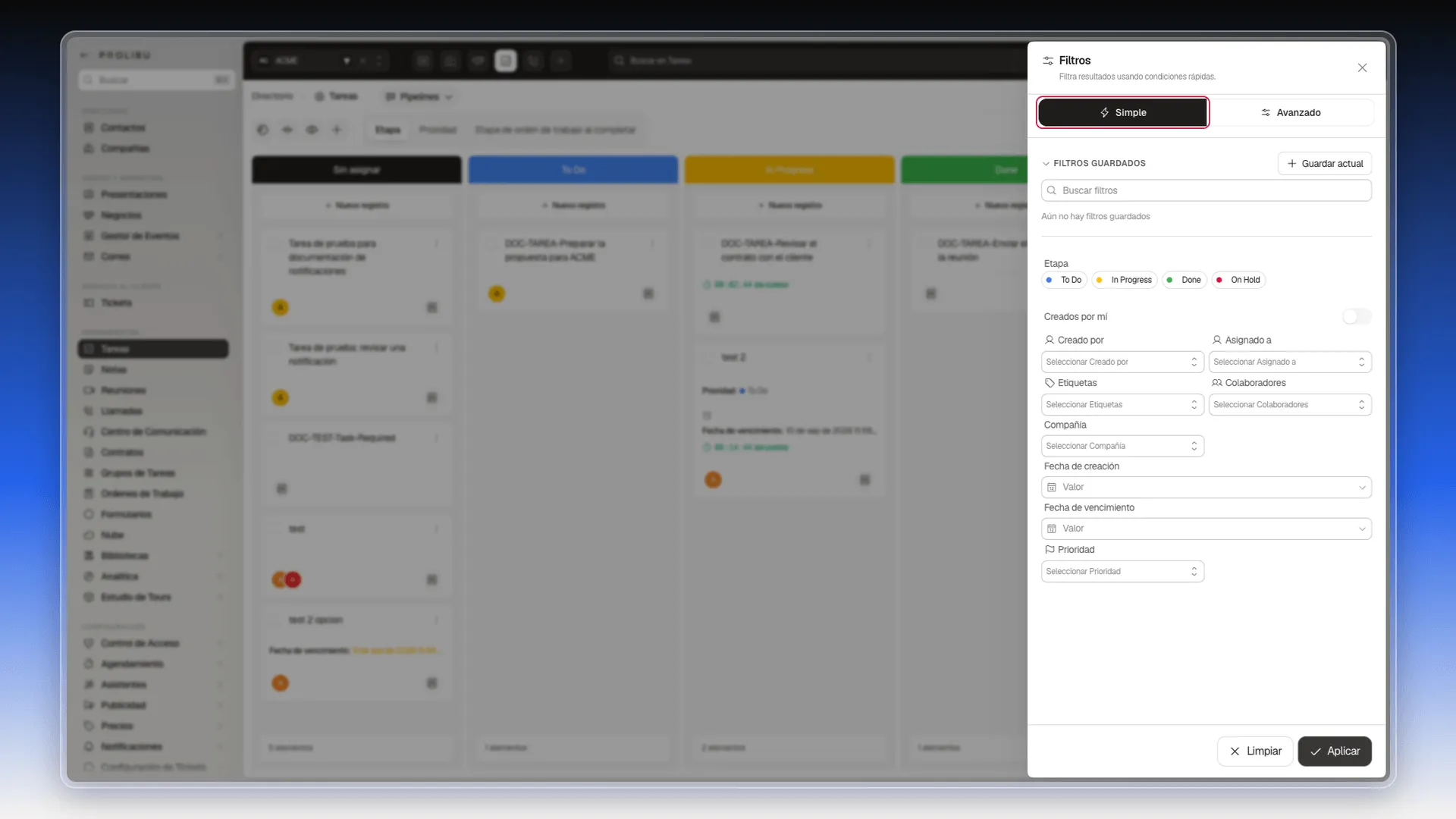
- Pulsa Aplicar. La tabla queda acotada a lo que pediste.
Para deshacerlo, vuelve al panel y usa Limpiar.
Las vistas típicas de una lista de pendientes se arman aquí. Vencidas es Fecha de vencimiento anterior a hoy; Pendientes para hoy, Fecha de vencimiento igual a hoy. Ninguna viene hecha.
Filtro avanzado
Sección titulada «Filtro avanzado»La pestaña Avanzado abre un constructor de condiciones.
- Abre Filtros y cambia a la pestaña Avanzado.
- Elige si la tarea tiene que cumplir todas las condiciones o cualquiera de ellas.
- Añade cada condición con Condición.
- Si necesitas anidar un bloque de condiciones dentro de otro, usa Grupo. Es como se expresan las reglas del tipo “vence esta semana Y (es de Laura O está en el grupo de inbound)”.
- Aplica el filtro.
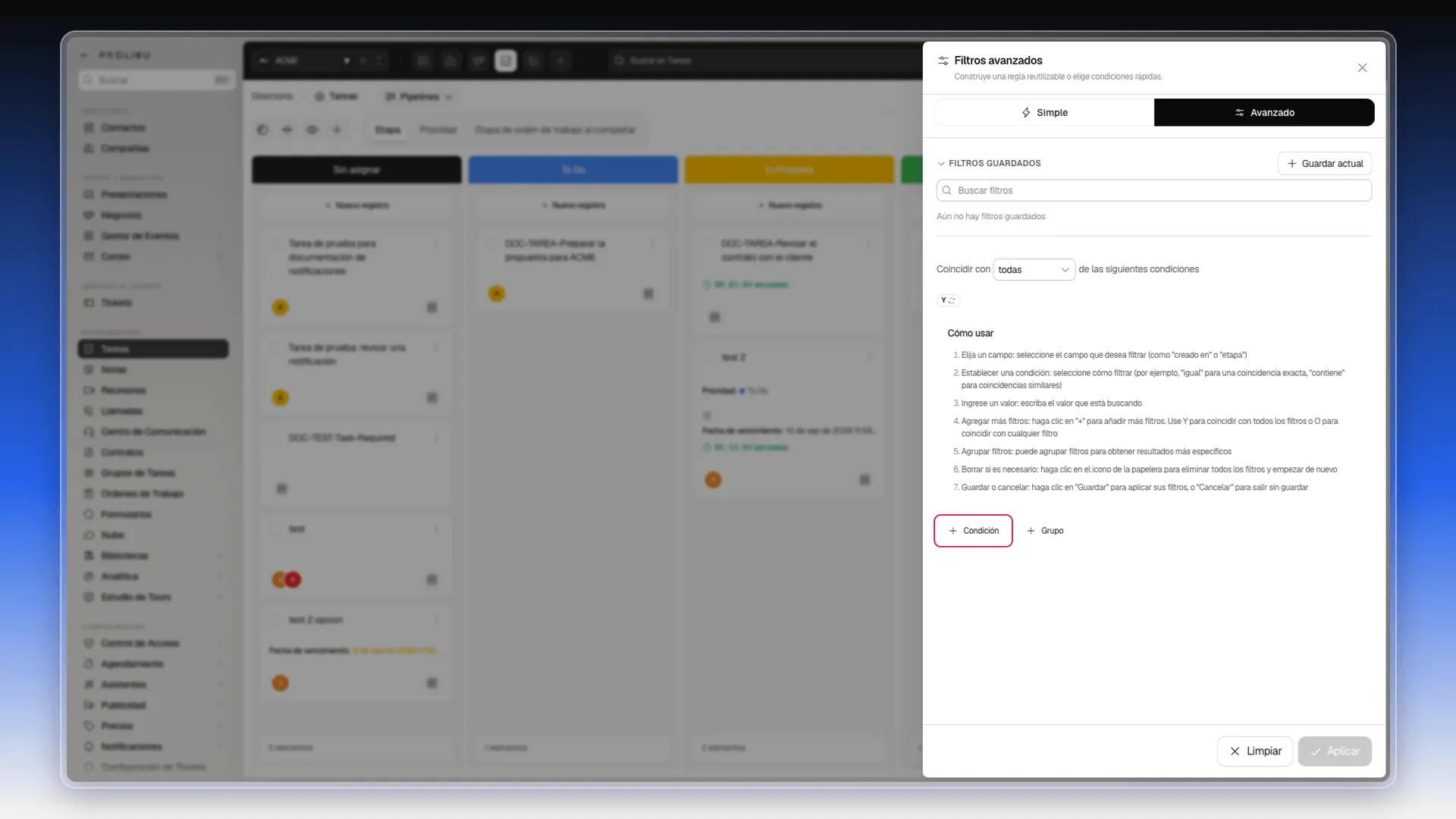
La propia pantalla trae un apartado Cómo usar que repasa estos mismos pasos.
Guardar un filtro
Sección titulada «Guardar un filtro»Sirve para no rearmar las mismas condiciones cada vez. Por ejemplo, tus tareas In Progress con vencimiento esta semana.
- Abre Filtros y pon las condiciones que quieres conservar.
- Arriba, junto a FILTROS GUARDADOS, pulsa Guardar actual.
- En Guardar filtro, escribe un nombre que te diga qué contiene, por ejemplo Tareas de esta semana.
- Elige quién lo verá: Solo yo (viene marcado) o Equipo.
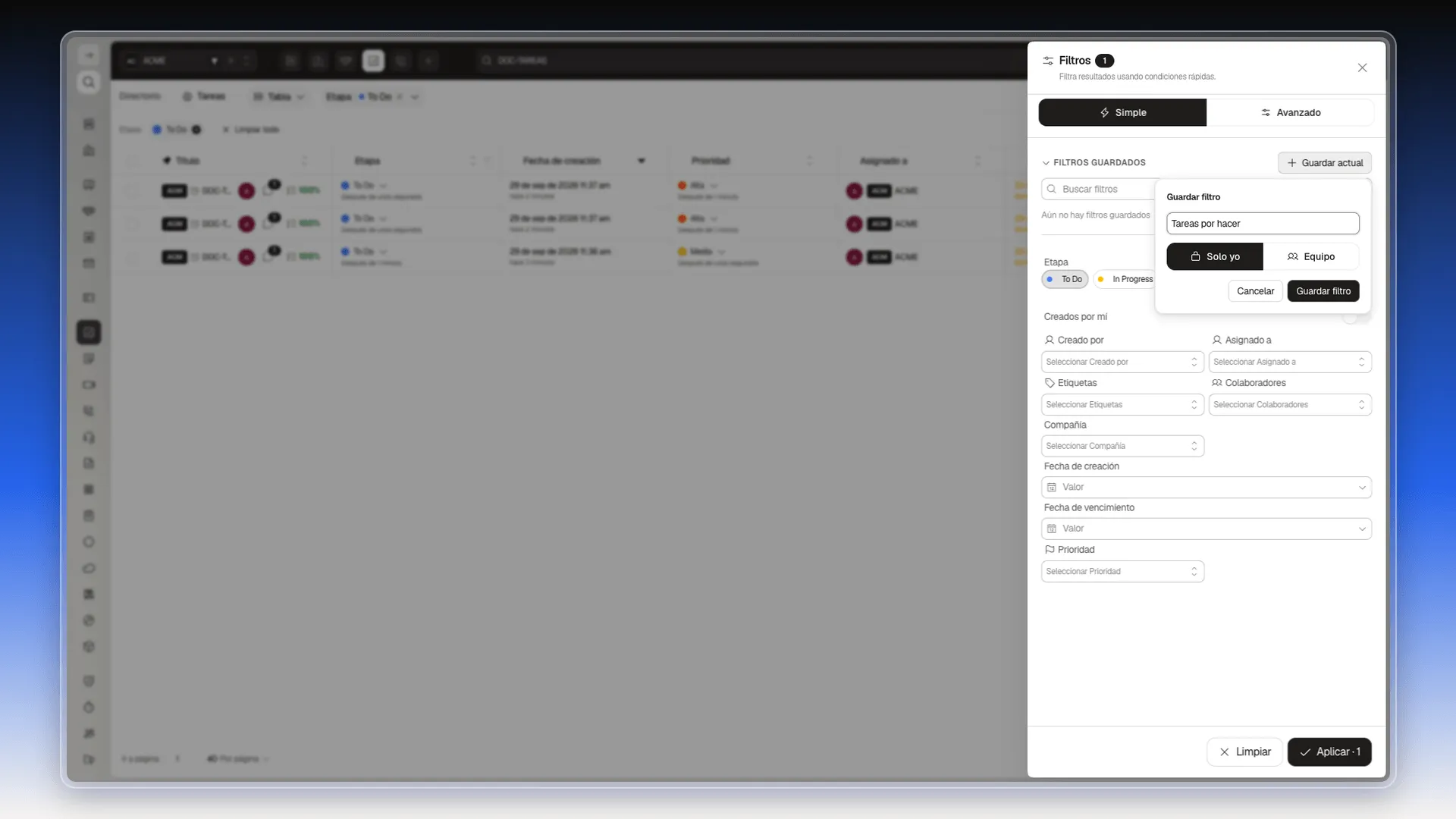
- Pulsa Guardar filtro. Prolibu avisa con el mensaje Filtro guardado.
Volver a usar un filtro guardado
Sección titulada «Volver a usar un filtro guardado»- Abre Filtros. Los filtros que guardaste aparecen bajo FILTROS GUARDADOS, cada uno con su nombre y con Solo yo o Equipo debajo. Si tienes muchos, escribe en Buscar filtros.
- Haz clic en el filtro. Se aplica al momento y el panel se cierra.
- Al volver a abrir Filtros, el que estás usando lleva la marca Aplicado.
Cada filtro guardado tiene un menú de tres puntos con estas opciones:
- Aplicar: lo pone en marcha, igual que un clic.
- Renombrar: cambia el nombre.
- Duplicar: crea una copia del filtro.
- Sobrescribir con el actual: sustituye las condiciones guardadas por las que tengas puestas ahora.
- Eliminar: lo borra tras pedirte confirmación (¿Eliminar este filtro guardado?).
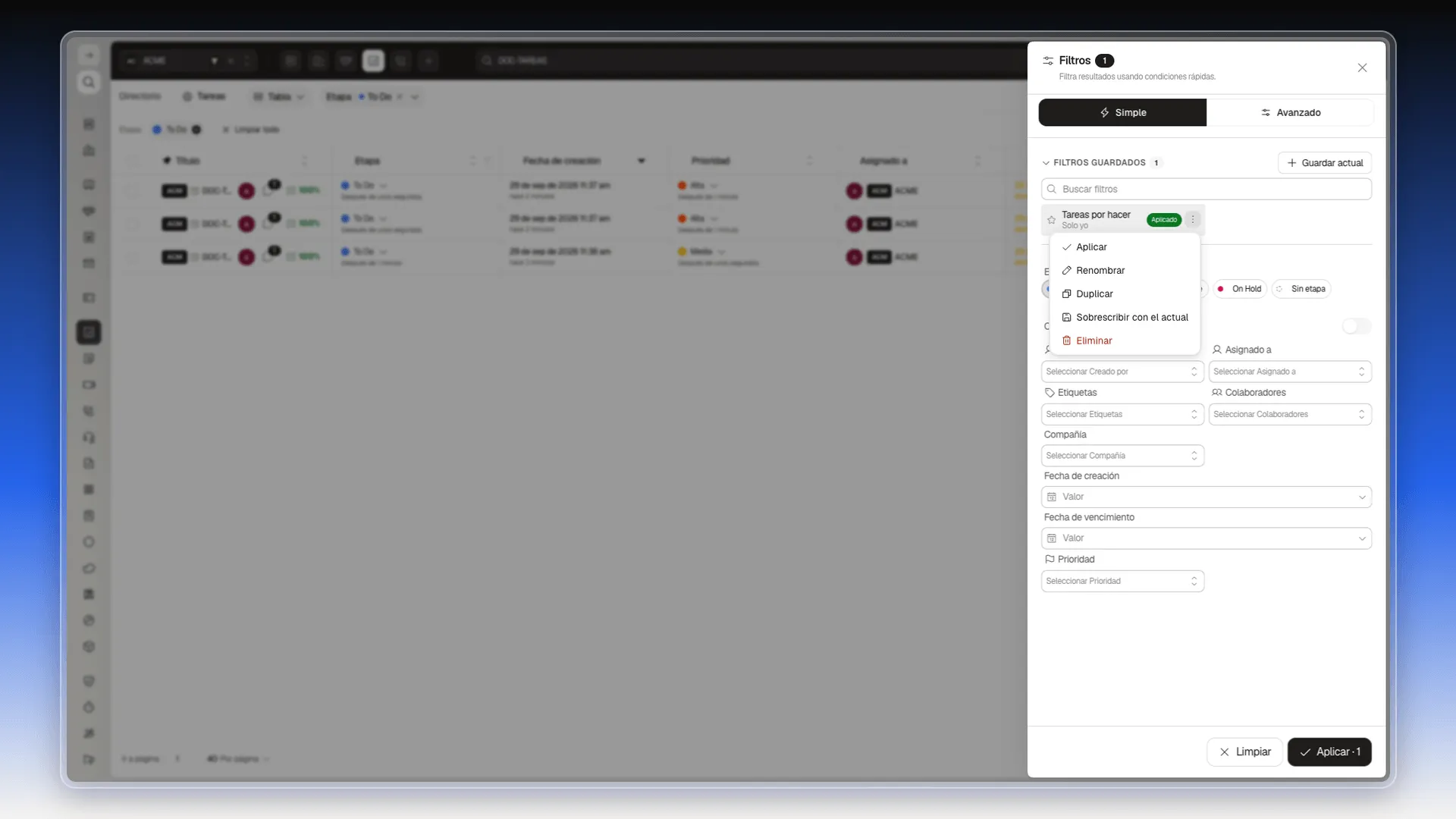
Es el equivalente a una vista guardada, con una diferencia de forma: los filtros guardados no se fijan como pestañas encima de la tabla. Se aplican desde este panel.
Cambiar de vista
Sección titulada «Cambiar de vista»El selector que hay junto a Tareas, en la ruta de navegación, cambia cómo se dibuja lo que has filtrado:
- Tabla — filas y columnas, con edición en línea.
- Pipelines — tablero por etapa.
- Calendario — mes, semana o día, colocando cada tarea en su fecha de vencimiento.
- Cronograma — diagrama de Gantt con barras de fechas, subtareas y bloqueantes.
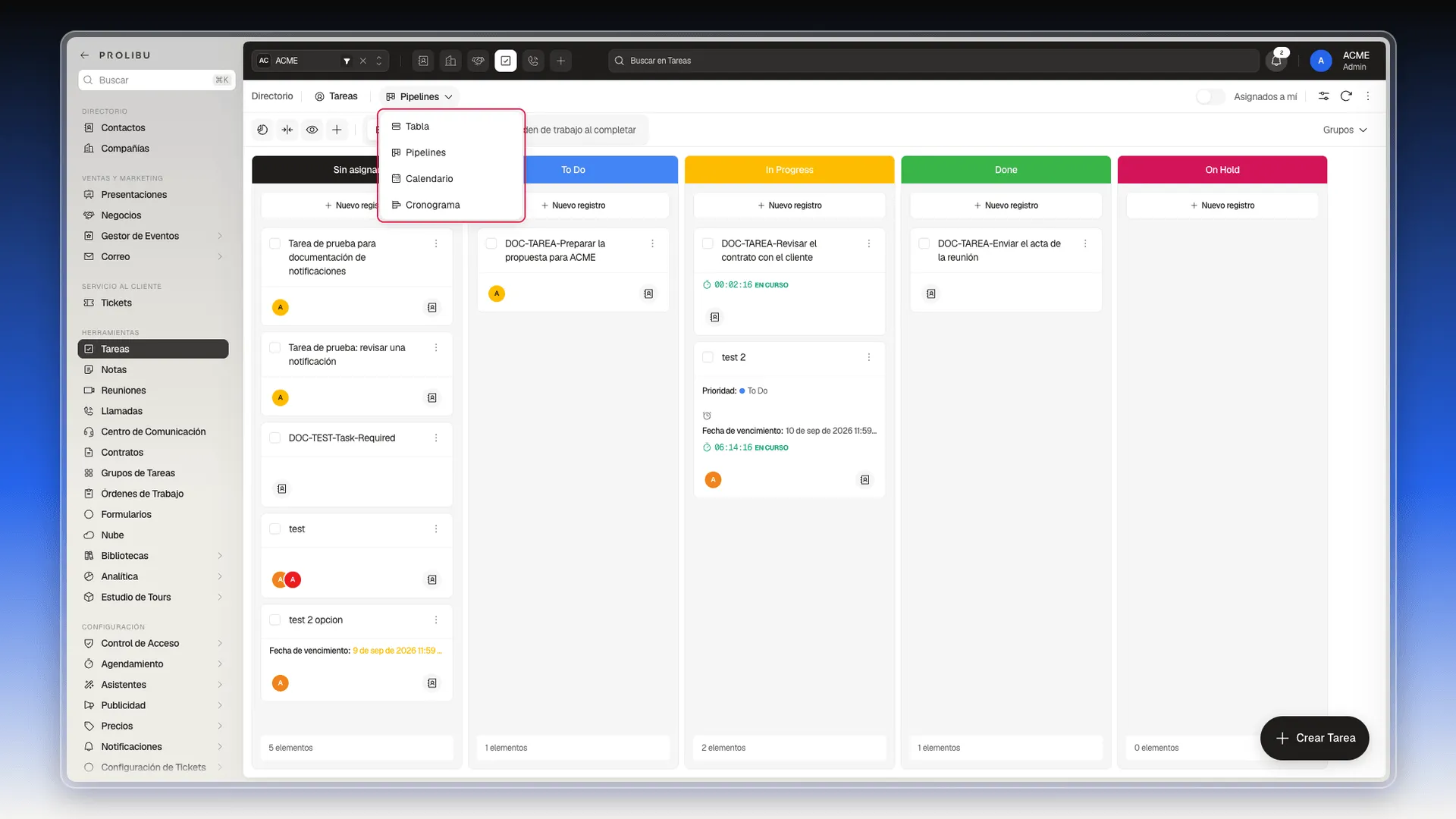
El filtro se mantiene al cambiar de vista. El desplegable lista las cuatro vistas siempre, incluida la que ya tienes abierta, así que la que estás usando también aparece en la lista.
Frequently asked questions
Con el interruptor Asignados a mí de la barra superior. Está apagado por defecto, así que el módulo abre con las tareas de todo el espacio de trabajo.
Etapa, Creado por, Asignado a, Etiquetas, Colaboradores, Compañía, Fecha de creación, Fecha de vencimiento y Prioridad, más lo que añadas en el filtro avanzado.
Sí, con Guardar actual en el panel de Filtros. El filtro guardado queda disponible para volver a aplicarlo cuando quieras.
No vienen de fábrica. Se construyen con un filtro por Fecha de vencimiento y se guardan.
Was this article helpful?
Thanks for your feedback!