
Gestionar registros en vista de tablero
La vista de tablero reparte los registros en columnas: cada columna es una etapa del proceso y cada tarjeta, un registro. Se abre desde el selector de vista que hay junto al nombre del objeto, cambiando Tabla por Pipelines.
Cada columna trae sus propias herramientas, así que puedes crear, mover y editar registros sin salir del tablero.
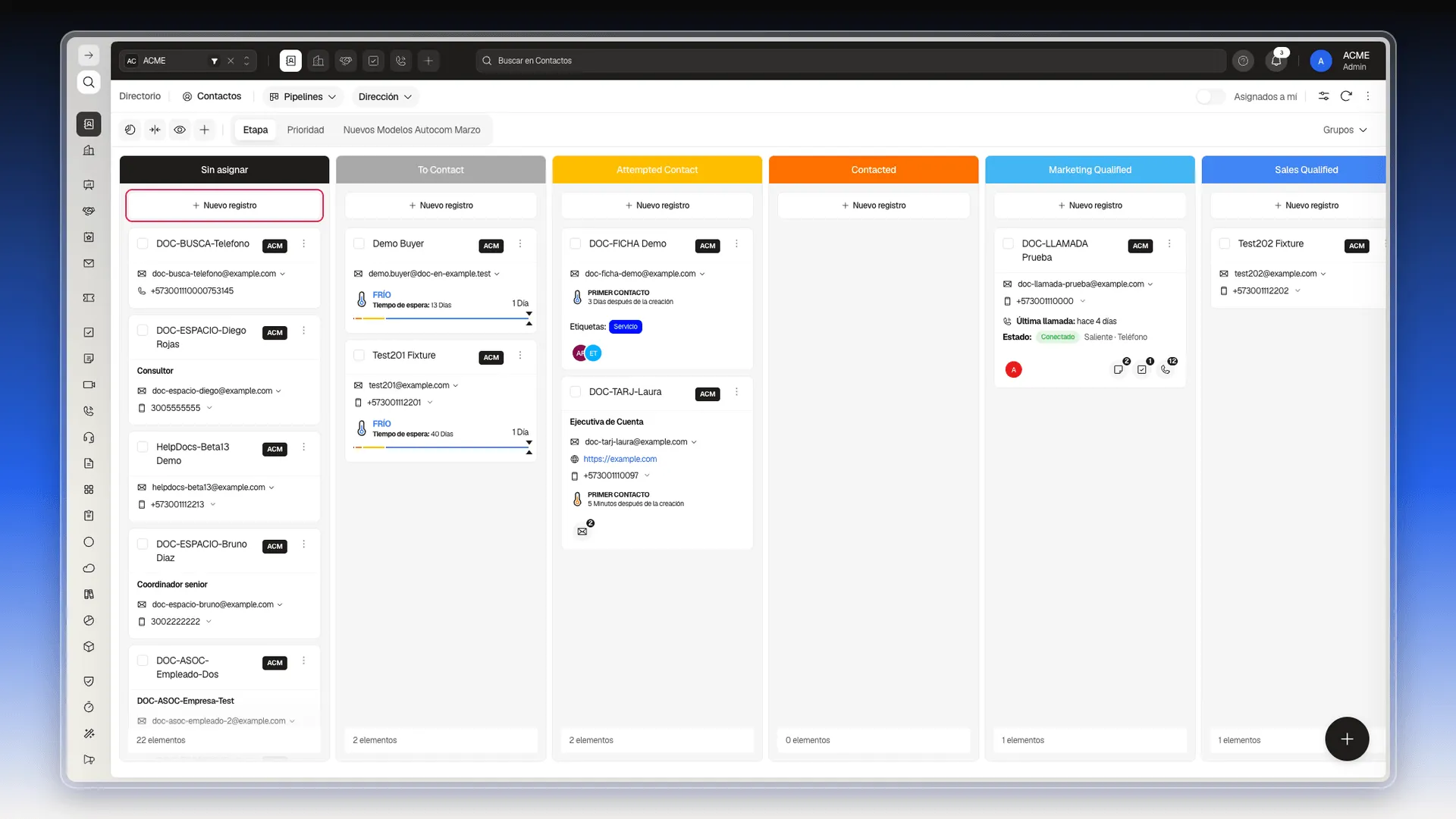
Crear un registro en una etapa concreta
Sección titulada «Crear un registro en una etapa concreta»- Sitúate en la columna de la etapa que le corresponde al registro.
- Selecciona Nuevo registro, justo debajo del encabezado de esa columna.
Así te ahorras crearlo en cualquier sitio y moverlo después. Al pie de cada columna hay además un contador de elementos, para saber cuántos registros tiene esa etapa sin ponerte a contar tarjetas.
Buscar dentro de una etapa
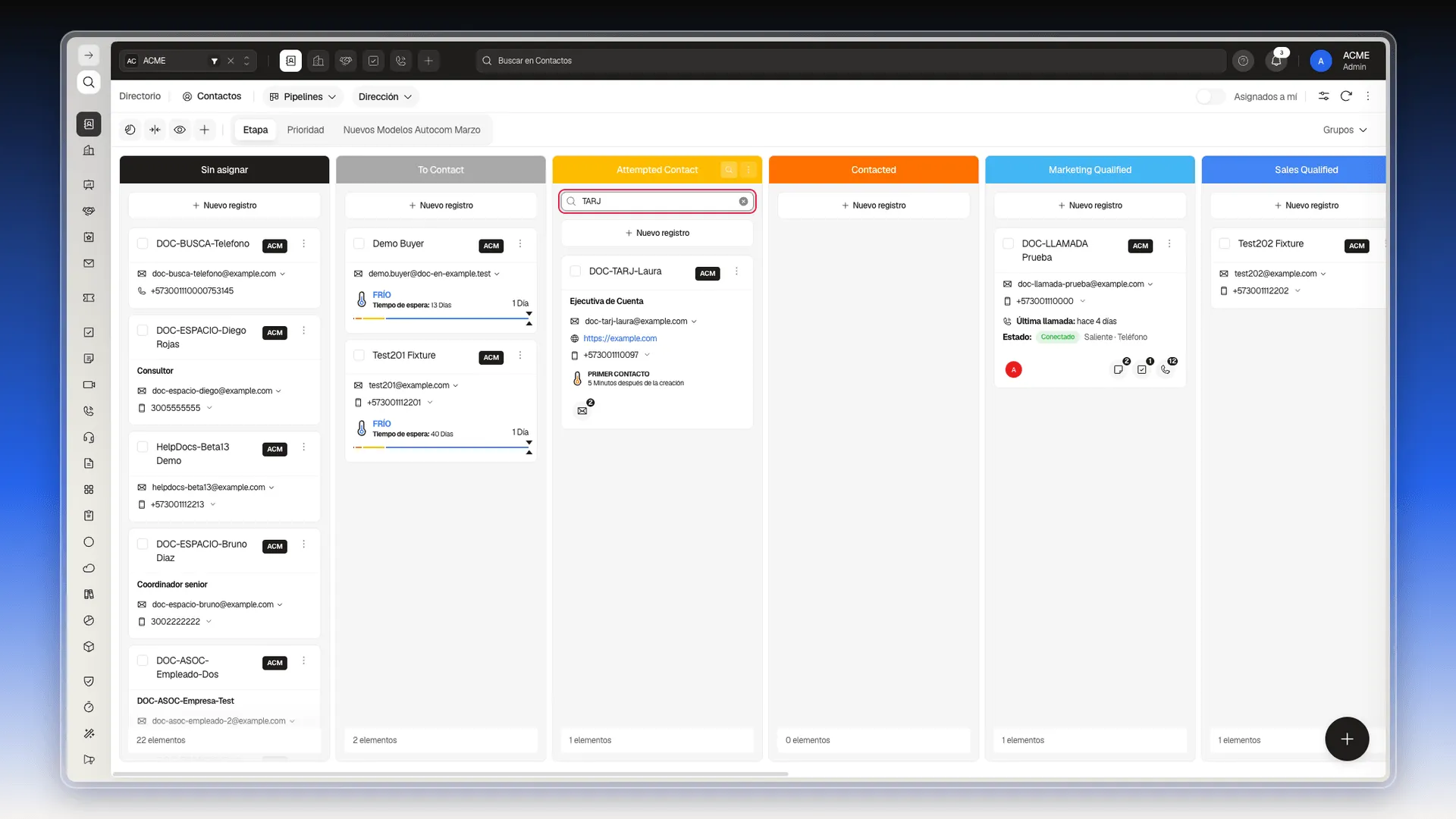
Sección titulada «Buscar dentro de una etapa»- Pasa el cursor por el encabezado de la columna y selecciona el icono de lupa.
- En el campo Buscar en la etapa…, escribe parte del nombre del registro.
La columna se queda solo con las tarjetas que coinciden, y el contador del pie baja a esa cantidad. Las demás columnas no cambian. Para vaciar la búsqueda, selecciona la x del campo.
Si quieres acotar todas las columnas a la vez, usa el buscador general de la barra superior, como se explica en Buscar registros en el CRM.
Mover un registro entre etapas
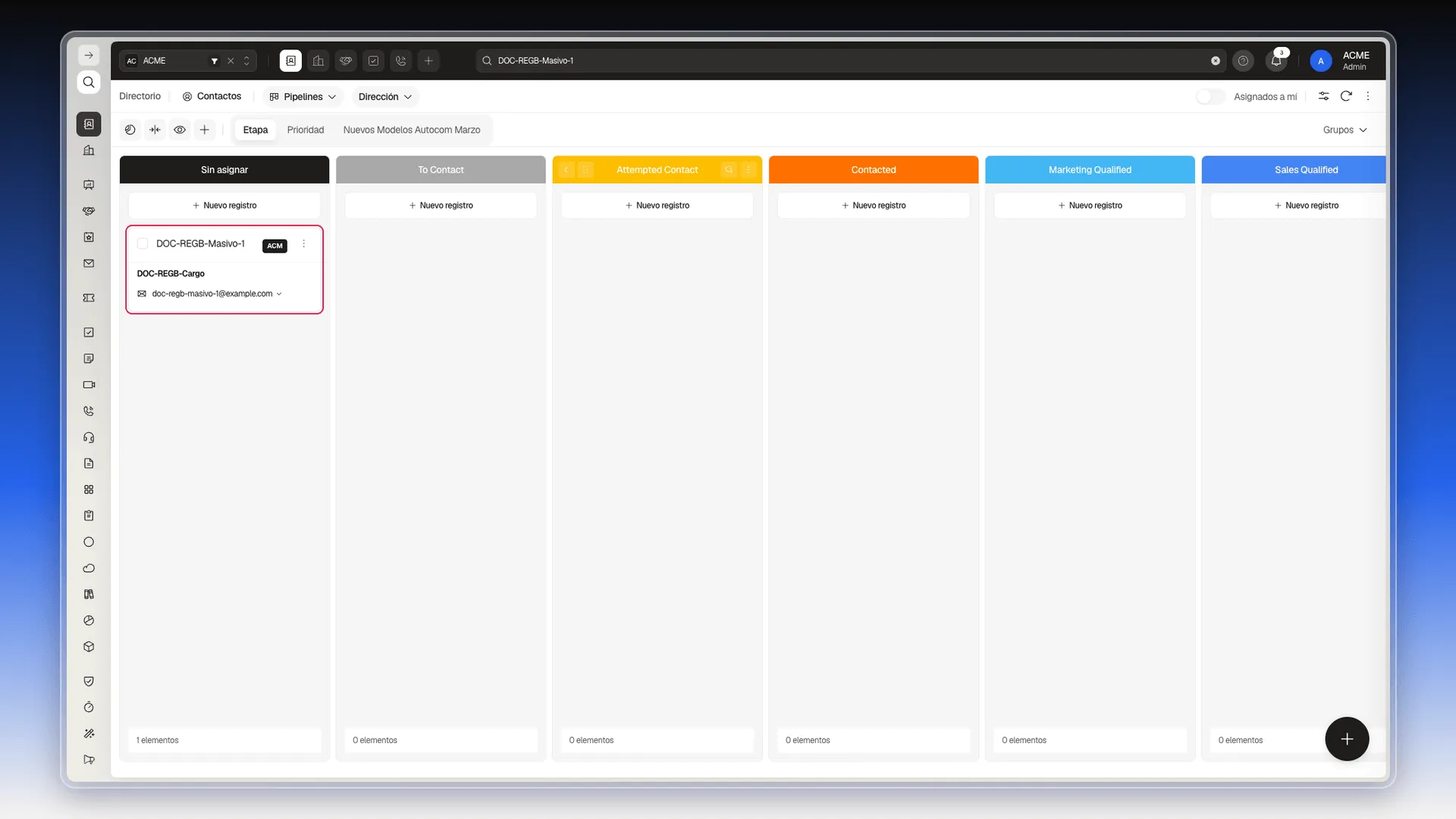
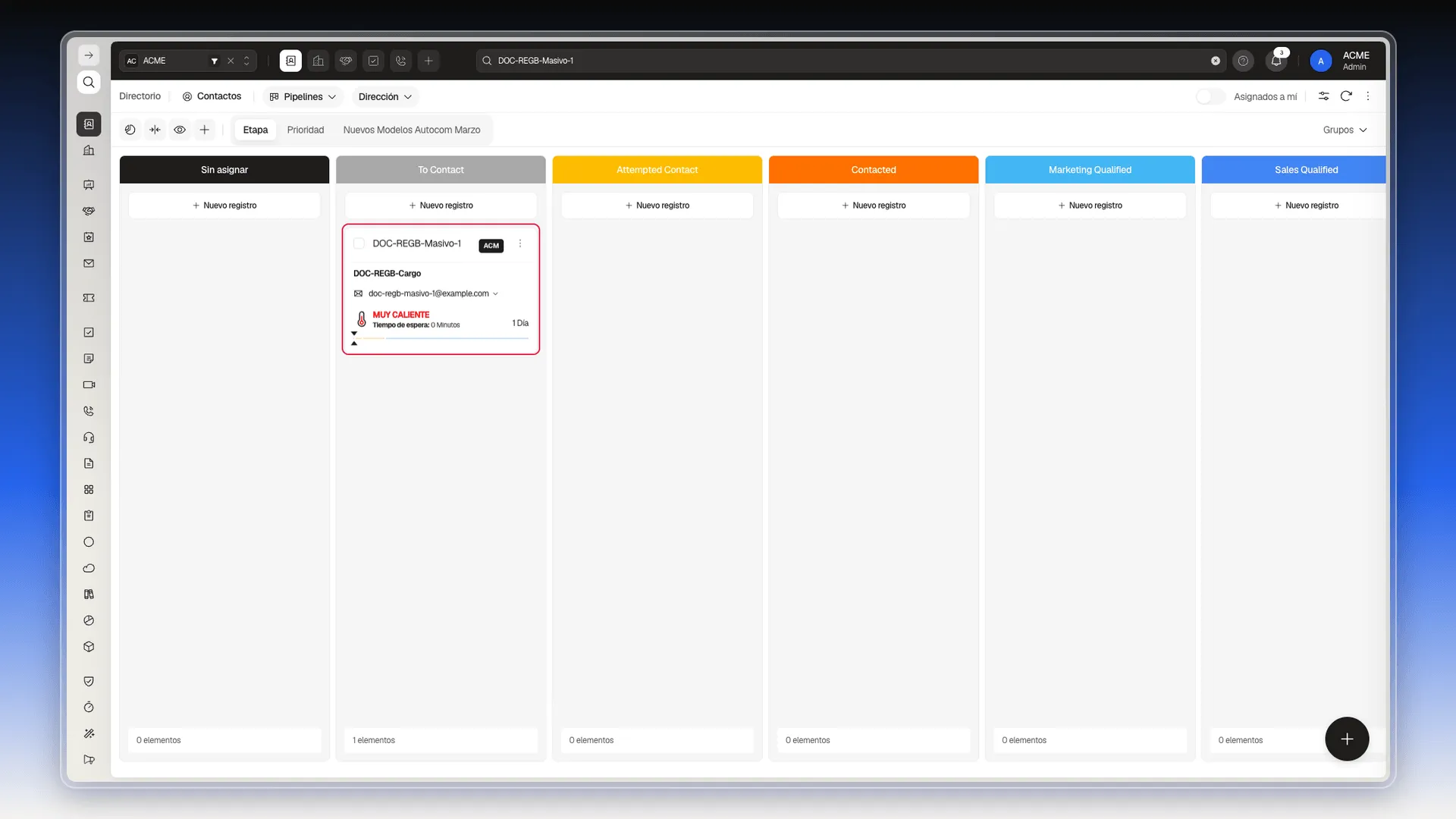
Sección titulada «Mover un registro entre etapas»- Pulsa sobre la tarjeta y arrástrala hasta la columna de la etapa a la que quieres llevarla.
- Suéltala ahí.
El cambio se aplica en el momento: la tarjeta muestra la etiqueta de la nueva etapa y el índice de la tabla ya la refleja.
El arrastre no es la única vía: también puedes usar Editar y cambiar ahí el selector Etapa, con el mismo resultado. Y en Usar tarjetas en los registros está el detalle de qué otras acciones ofrece el menú de una tarjeta.
Seleccionar varias tarjetas entre columnas
Sección titulada «Seleccionar varias tarjetas entre columnas»- Marca la casilla de cada tarjeta que quieras incluir. No hace falta que estén en la misma columna: puedes mezclar tarjetas de etapas distintas. Para marcar de una vez todas las tarjetas visibles de una columna, abre los tres puntos de su encabezado y elige Seleccionar los visibles (N).
- Mira la barra inferior, que indica cuántos elementos llevas seleccionados.
- Elige la acción que necesites.
Con la selección activa, la barra habilita Descargar plantilla, Importar, Exportar selección, Editar seleccionados, Eliminar seleccionados, Llamar seleccionados y Mover seleccionados al espacio de trabajo — las mismas acciones que ofrece la vista de tabla, no solo las de edición.
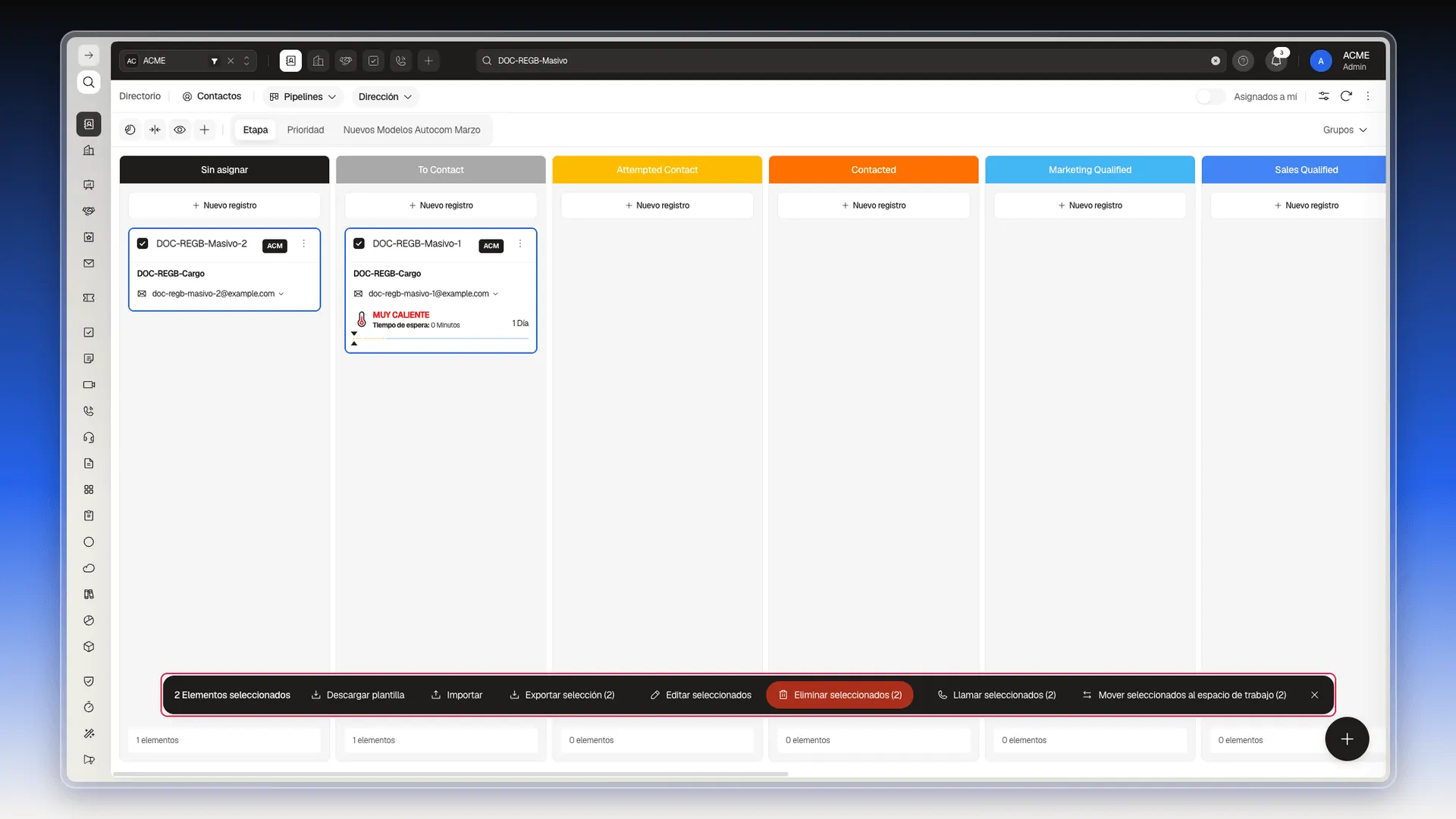
Editar seleccionados abre el mismo diálogo que ya funciona en la vista de tabla — ver Editar registros de manera masiva para el detalle completo: elegir el campo, agregar más de uno y aplicar el cambio a todos los registros marcados. El resultado es el mismo desde el tablero que desde la tabla.
Preguntas frecuentes
Sí, cada columna tiene su propio botón Nuevo registro.
Sí. La lupa del encabezado de cada columna abre el campo "Buscar en la etapa…". Al escribir, esa columna muestra solo las tarjetas que coinciden y el contador del pie se actualiza; las otras columnas no cambian.
Sí. Arrastra la tarjeta a la columna de la nueva etapa y el registro queda con esa etapa, tanto en la tarjeta como en el índice de la tabla.
Sí. Cada tarjeta tiene su casilla, y puedes marcar tarjetas de etapas diferentes al mismo tiempo — la barra de selección ofrece las mismas acciones que en la vista de tabla, incluidas Editar seleccionados, Eliminar seleccionados y Mover seleccionados al espacio de trabajo.
¿Te fue útil este artículo?
¡Gracias por tu feedback!