
Ver tus tareas en un calendario
La vista Calendario del módulo de Tareas coloca cada tarea en el día en que vence y te deja verlas por mes, semana o día. Desde ahí también puedes crear tareas pulsando un día y cambiarlas de fecha arrastrándolas.
Abrir la vista Calendario
Sección titulada «Abrir la vista Calendario»- En el menú lateral, ve a Herramientas → Tareas. También sirve el acceso directo de la barra superior.
- Arriba a la izquierda, junto a Tareas, está el selector de vista. Muestra el nombre de la vista que tengas puesta, por ejemplo Tabla. Ábrelo.
- Elige Calendario.
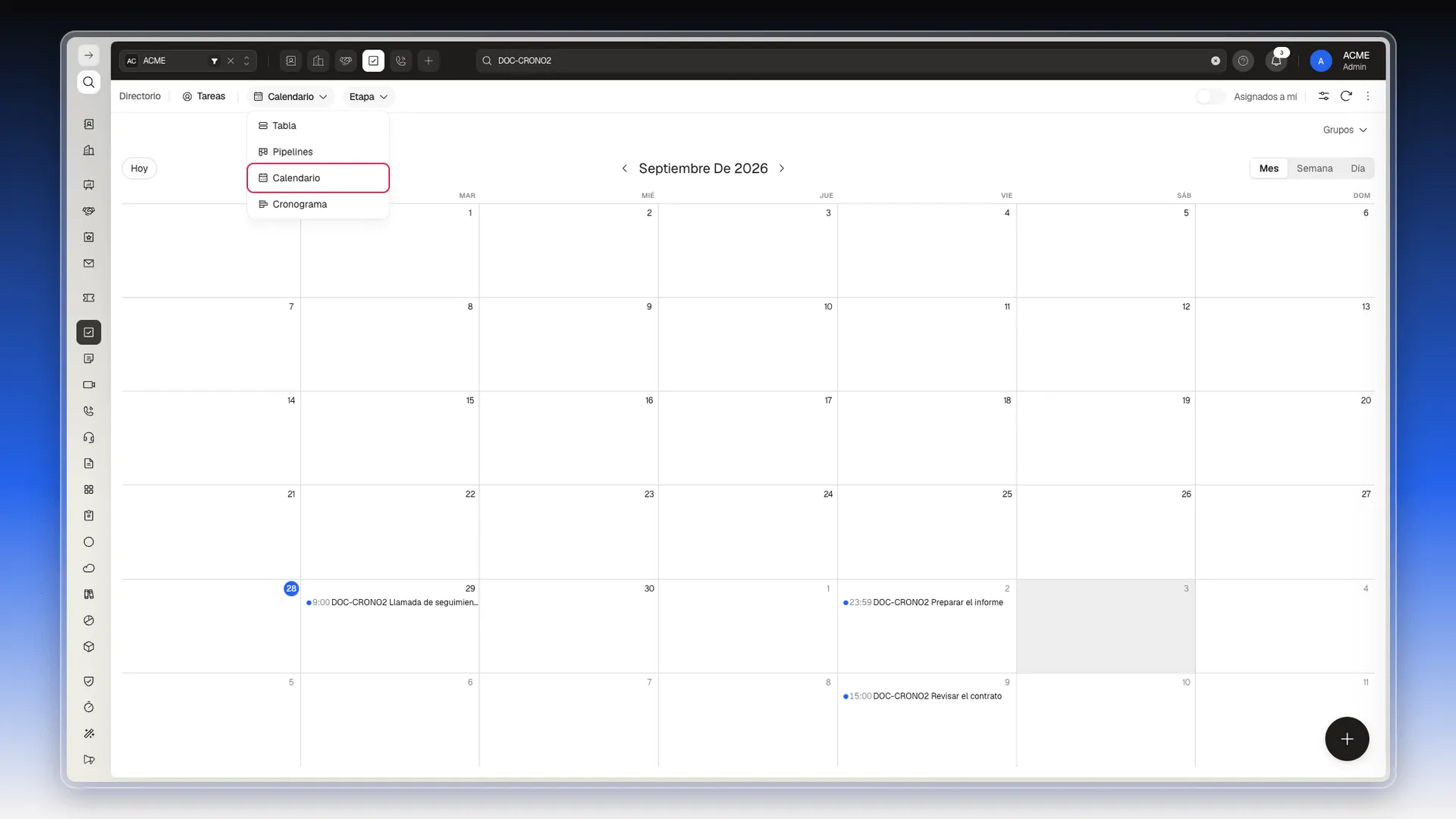
El calendario abre en el mes actual y marca el día de hoy con un círculo azul. Cada tarea aparece en su día, con la hora delante del título.
Qué fecha usa el calendario
Sección titulada «Qué fecha usa el calendario»El calendario coloca cada tarea según su Fecha de vencimiento:
- La tarea aparece el día en que vence, a la hora de vencimiento.
- Si la tarea empieza y vence el mismo día (por ejemplo, de 9:00 a 10:00), se ve desde la hora de inicio hasta la de vencimiento.
- Si empieza otro día, solo se ve el día en que vence. Una tarea del 1 al 2 de octubre aparece únicamente el 2.
- Una tarea sin fecha de vencimiento no aparece, aunque tenga fecha de inicio. Tampoco aparece en el calendario una tarea sin ninguna fecha.
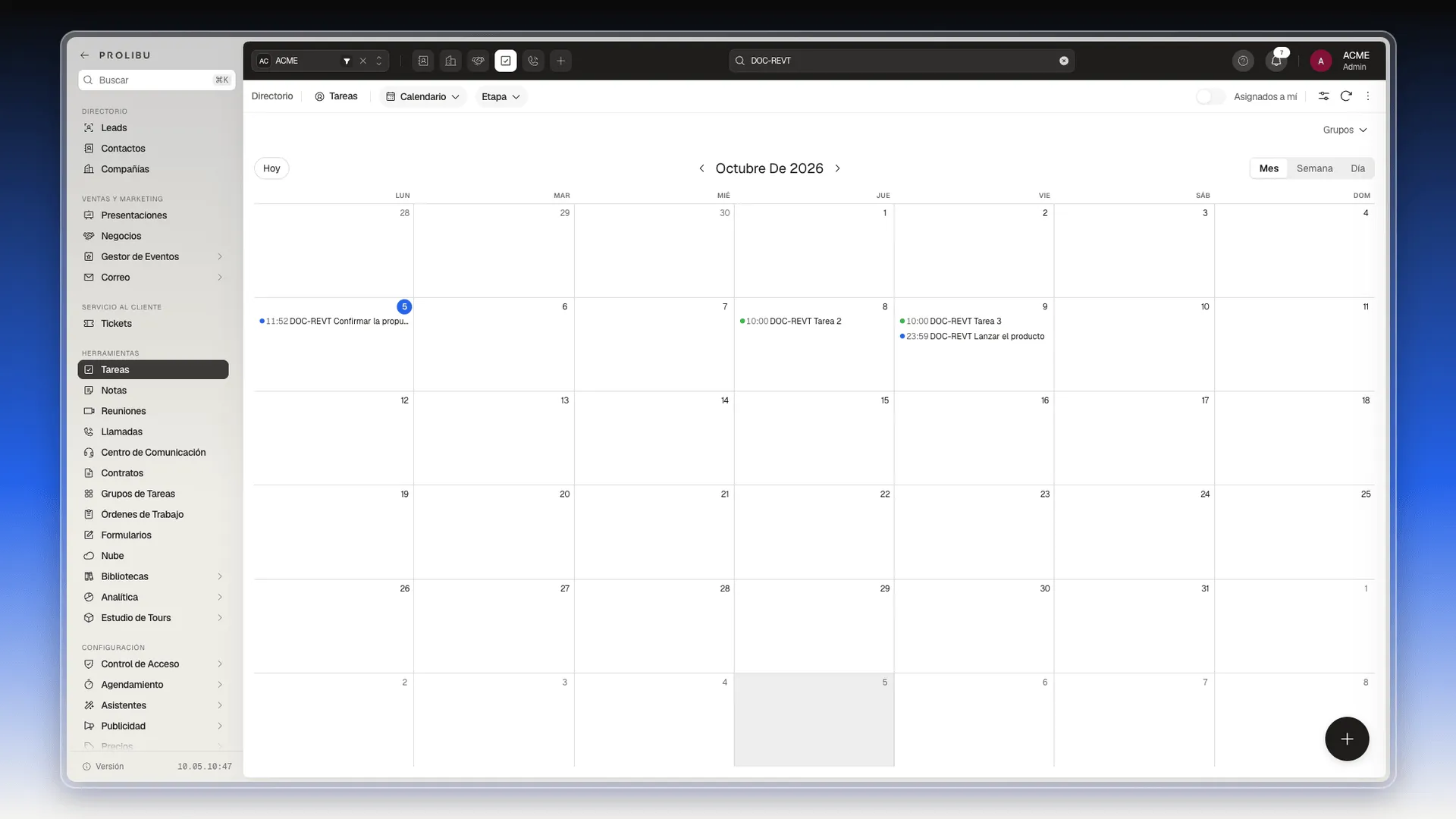
Si necesitas ver cuánto dura cada tarea de principio a fin, usa la vista Cronograma.
Cambiar entre mes, semana y día
Sección titulada «Cambiar entre mes, semana y día»- Arriba a la derecha, elige Mes, Semana o Día.
- Usa las flechas junto al título del periodo para ir al anterior o al siguiente.
- Pulsa Hoy, arriba a la izquierda, para volver al día actual.
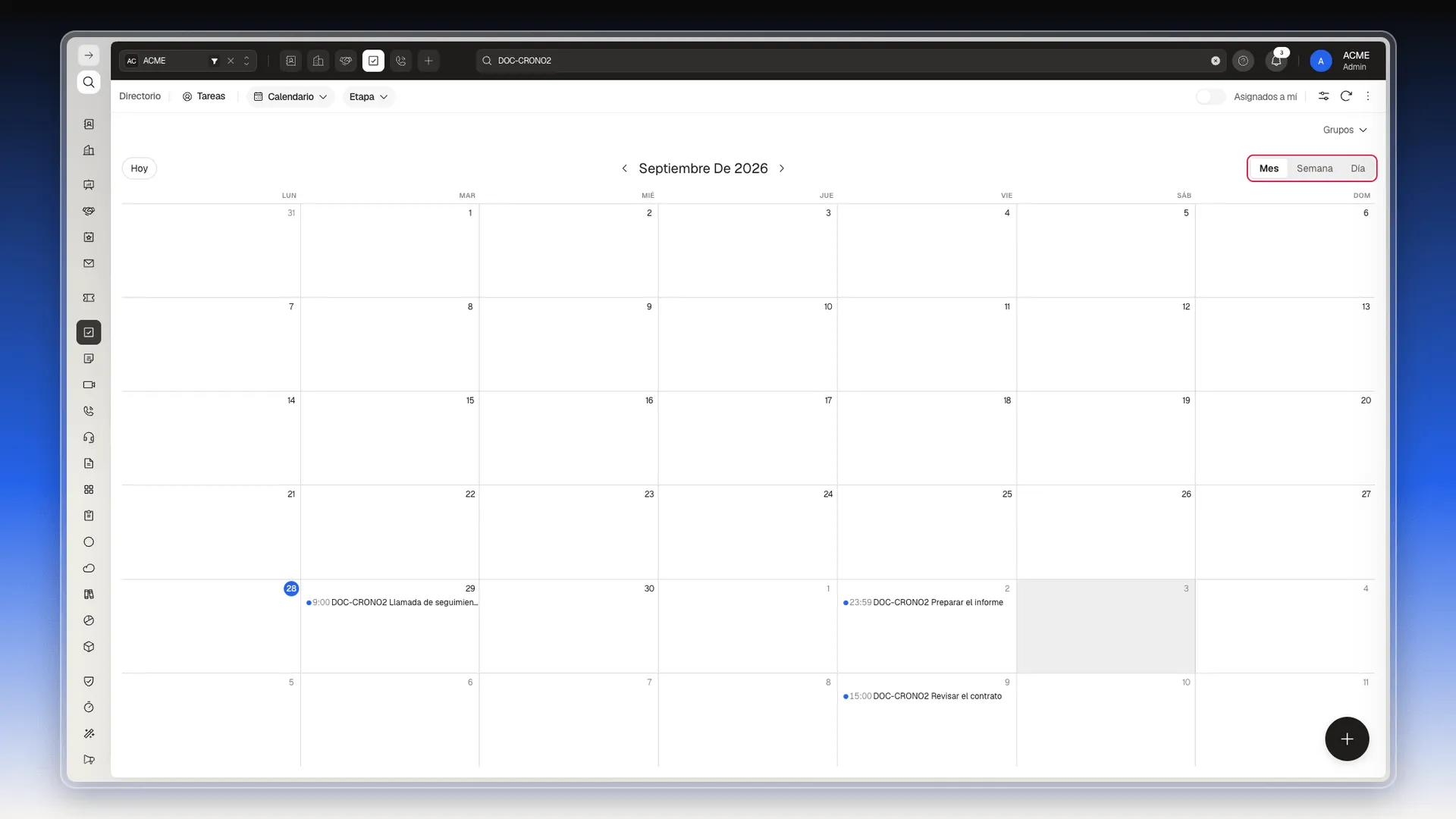
El interruptor Asignados a mí, arriba a la derecha, reduce el calendario a tus tareas. Los filtros, el filtro de Etapa y Grupos están en esa misma barra y funcionan igual que en la Tabla.
Ver las horas en Semana y Día
Sección titulada «Ver las horas en Semana y Día»- Pulsa Semana o Día.
- Busca la tarea en la cuadrícula. Cada hora es una fila, y una línea roja marca la hora actual.
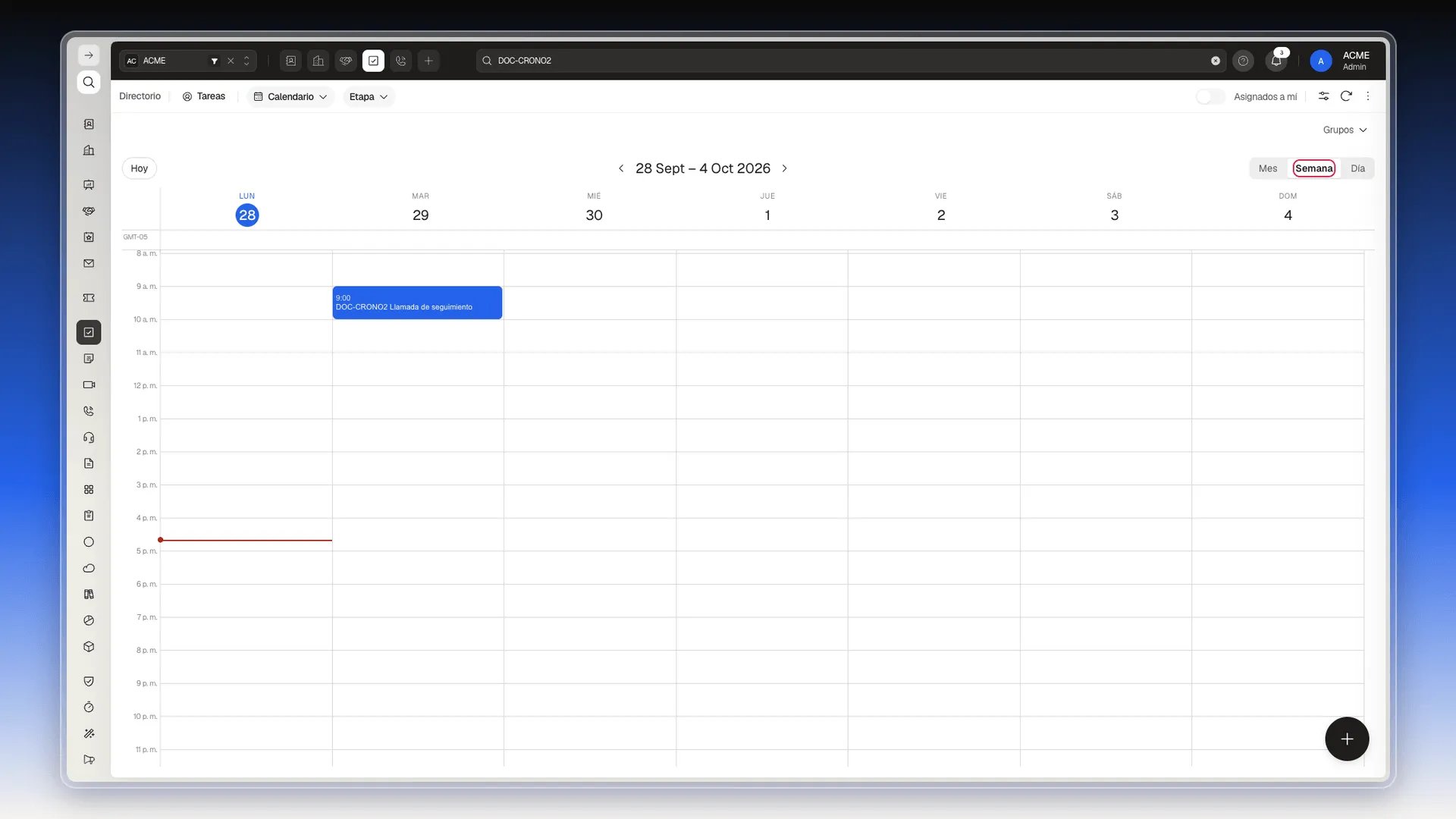
Una tarea que empieza y vence el mismo día ocupa el bloque de una hora a otra. Una tarea que empezó otro día ocupa un bloque de una hora que arranca a la hora de vencimiento.
Abrir, editar o eliminar una tarea
Sección titulada «Abrir, editar o eliminar una tarea»- Pulsa la tarea en el calendario. Se abre una tarjeta con el título y el día y la hora en que aparece.
- Para cambiar cualquier dato, pulsa el lápiz. Se abre Editar Tarea con todos sus campos.
- Cuando termines, pulsa Guardar. Si no quieres guardar, pulsa Cancelar.
- Para cerrar la tarjeta sin hacer nada, pulsa la X.
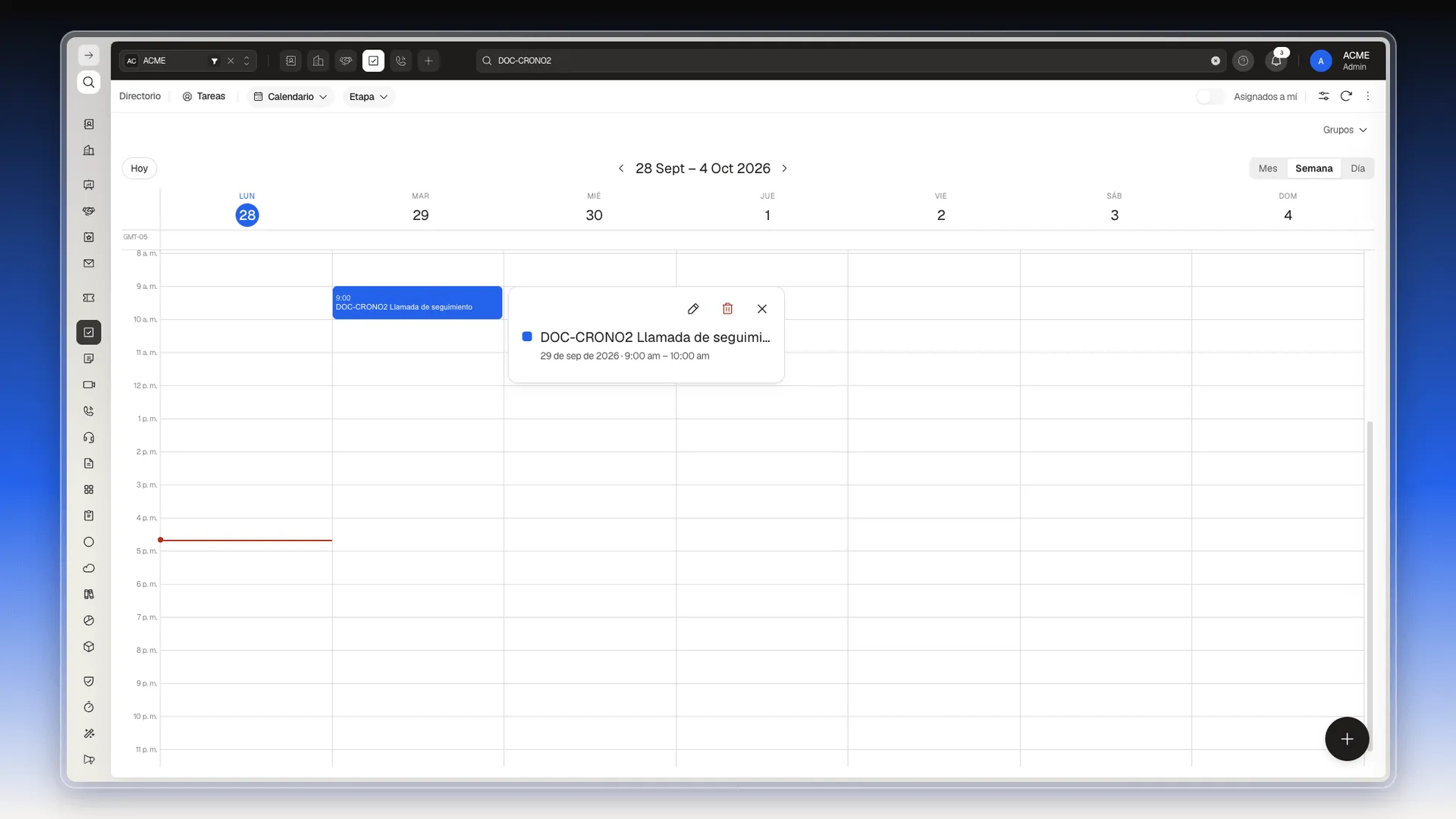
La papelera de la tarjeta elimina la tarea. Antes te pide confirmar con ¿Eliminar este registro?, y la acción no se puede deshacer. Hay más detalle en Editar o eliminar tareas.
Mover una tarea arrastrándola
Sección titulada «Mover una tarea arrastrándola»- Agarra la tarea en el calendario.
- Suéltala en otro día. En Semana y Día también puedes soltarla en otra hora. Mientras arrastras, un recuadro azul marca dónde va a caer.
- Al soltar, el cambio se guarda solo.
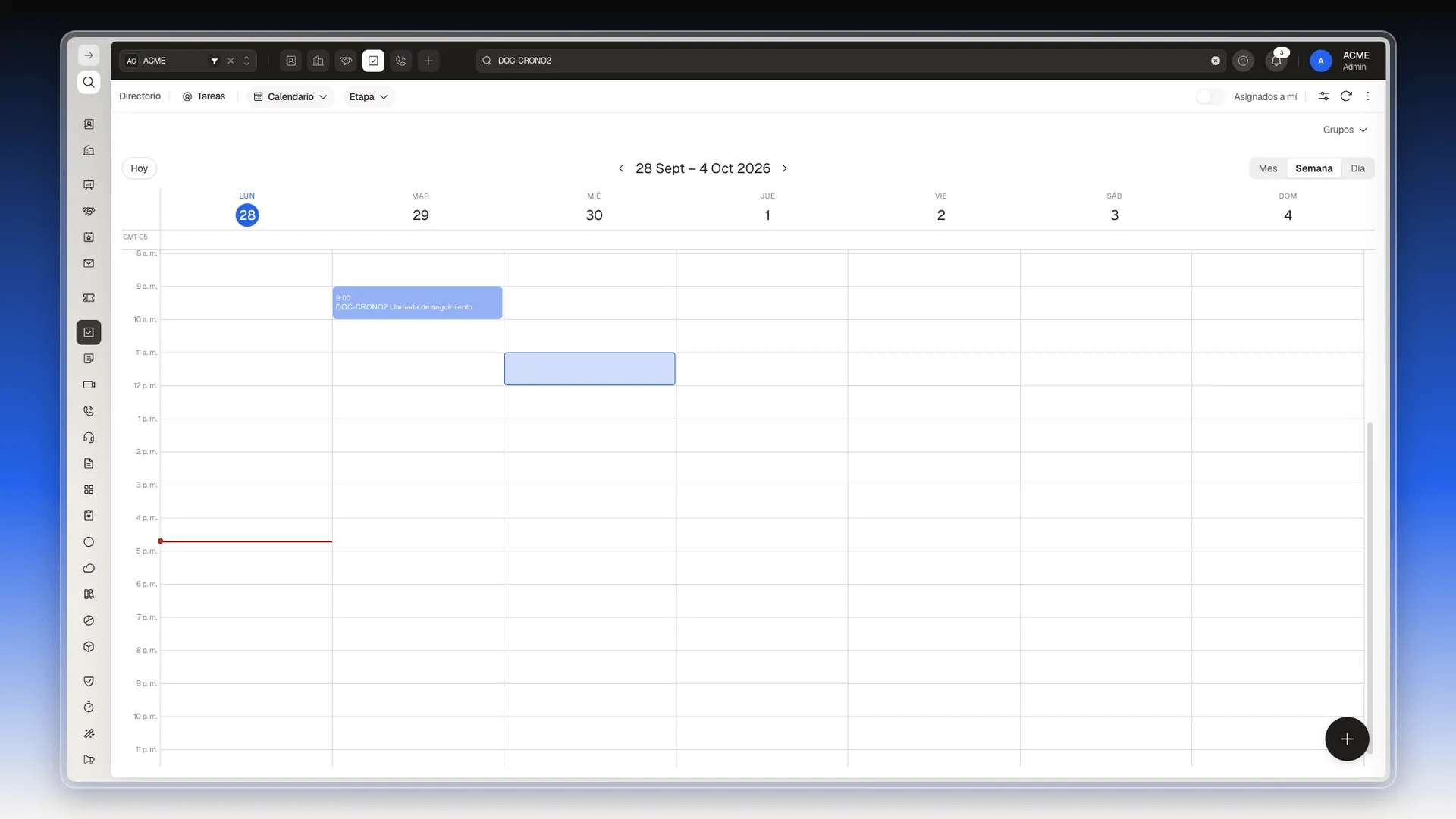
Qué fechas cambian al moverla:
- En Mes, la tarea cambia de día y conserva su hora.
- Si la tarea empieza y vence el mismo día, se mueven las dos fechas y conserva su duración.
- Si empezaba otro día, solo cambia la Fecha de vencimiento; la Fecha de inicio se queda donde estaba. Revísala si la tarea tenía que empezar más tarde.
Crear una tarea desde un día
Sección titulada «Crear una tarea desde un día»- En la vista Mes, pulsa un día vacío del calendario.
- Se abre Crear Tarea. En el bloque Fechas ya viene puesto ese día, de 9:00 am a 10:00 am.
- Escribe el Título (es el único campo obligatorio), completa lo que necesites y pulsa Crear.
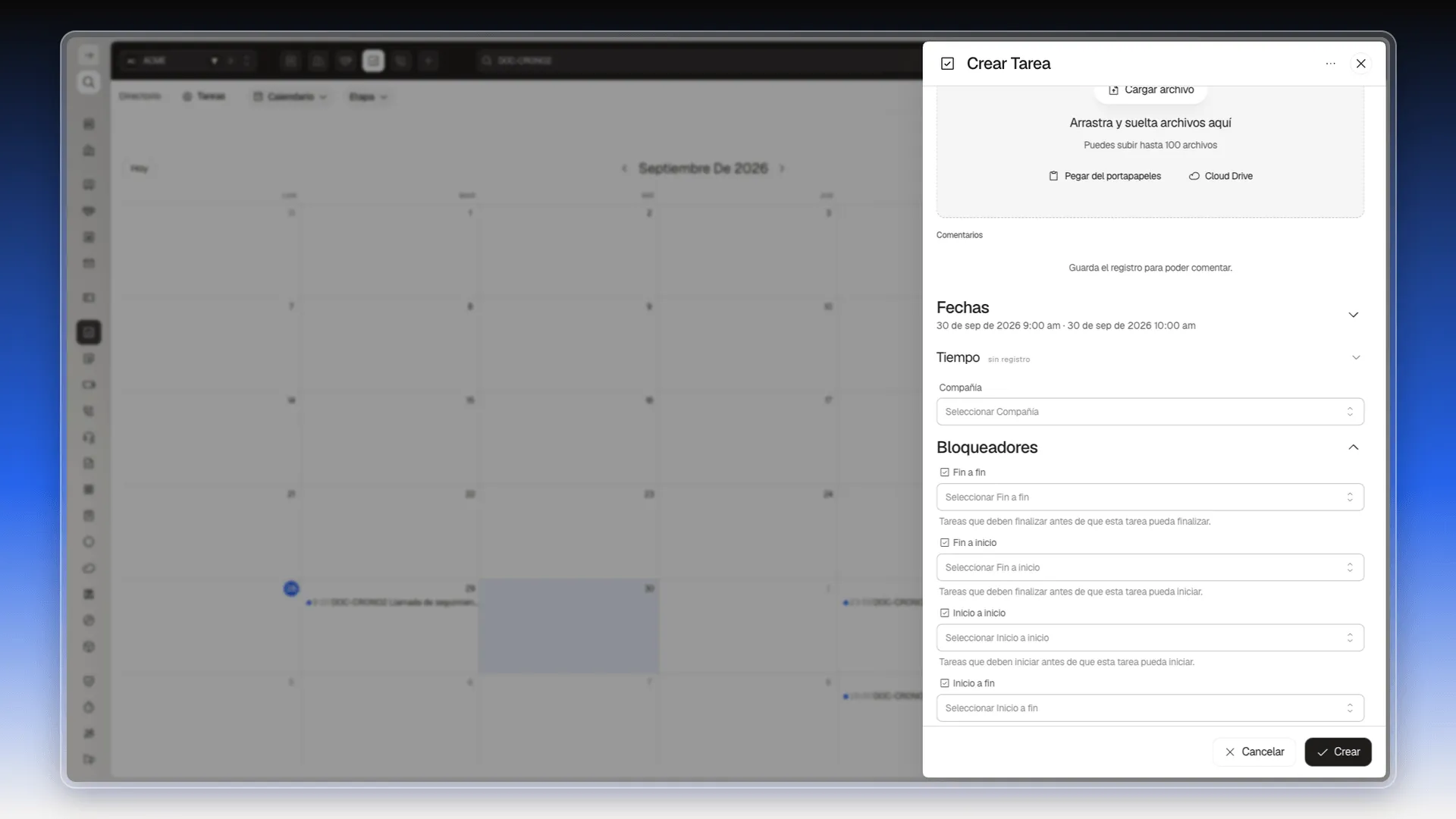
La tarea aparece en ese día, a las 9:00. El resto de campos del formulario se explica en Crear tareas.
Cambiar las fechas desde la tarea
Sección titulada «Cambiar las fechas desde la tarea»- Pulsa la tarea en el calendario y luego el lápiz de su tarjeta.
- Baja hasta el bloque Fechas y ábrelo con la flecha. Cerrado, solo muestra un resumen de las dos fechas.
- Ajusta Fecha de inicio y Fecha de vencimiento, y pulsa Guardar.
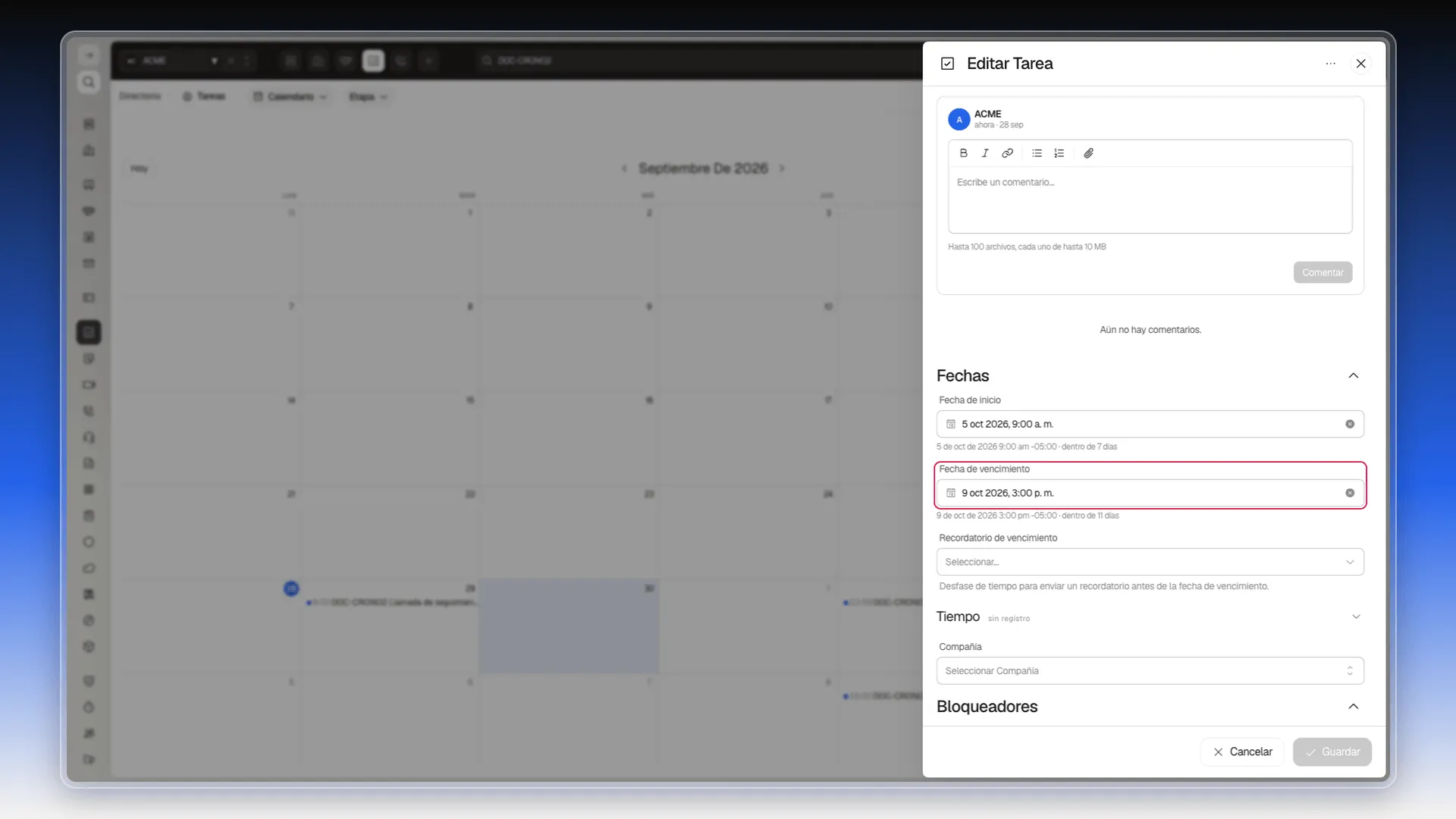
La tarea se mueve al día de su nueva Fecha de vencimiento. Si borras la fecha de vencimiento, la tarea desaparece del calendario, pero sigue en la Tabla.
Si necesitas las tareas fuera de Prolibu
Sección titulada «Si necesitas las tareas fuera de Prolibu»Para llevarlas a otra herramienta, exporta las tareas a Excel o JSON. Es una copia del momento: lo que cambies después en Prolibu no se refleja en el archivo, ni al revés.
Preguntas frecuentes
En Herramientas → Tareas, abre el selector de vista que hay junto a Tareas y elige Calendario. Arriba a la derecha alternas entre Mes, Semana y Día.
La Fecha de vencimiento. Cada tarea aparece el día en que vence. Una tarea sin fecha de vencimiento no aparece en el calendario, aunque tenga fecha de inicio.
Porque el calendario la coloca en su fecha de vencimiento, no en todo el rango. Para ver el rango completo usa la vista Cronograma.
En la vista Mes, pulsa un día vacío. Se abre Crear Tarea con la Fecha de inicio a las 9:00 am y la Fecha de vencimiento a las 10:00 am de ese día.
Sí. En Mes la cambias de día y conserva su hora; en Semana y Día también puedes cambiarla de hora. El cambio se guarda al soltar.
Sí. Activa el interruptor Asignados a mí de la barra superior y el calendario muestra solo las tareas asignadas a tu usuario.
Puedes exportarlas a Excel o JSON. Es una copia del momento; lo que cambies después en Prolibu no se refleja en el archivo.
¿Te fue útil este artículo?
¡Gracias por tu feedback!