
Ver las tareas en un cronograma
El Cronograma es el diagrama de Gantt de Tareas. A la izquierda tienes la lista de tareas; a la derecha, una línea de tiempo donde cada tarea es una barra que va de su fecha de inicio a su fecha de vencimiento. Sirve para ver de un vistazo cuándo toca cada cosa, qué tareas se solapan y cuáles están esperando a otra.
Abrir el Cronograma
Sección titulada «Abrir el Cronograma»- En el menú lateral, ve a Herramientas → Tareas.
- Arriba a la izquierda, junto a Tareas, está el selector de vista (muestra el nombre de la vista actual, por ejemplo Tabla). Ábrelo.
- Elige Cronograma.
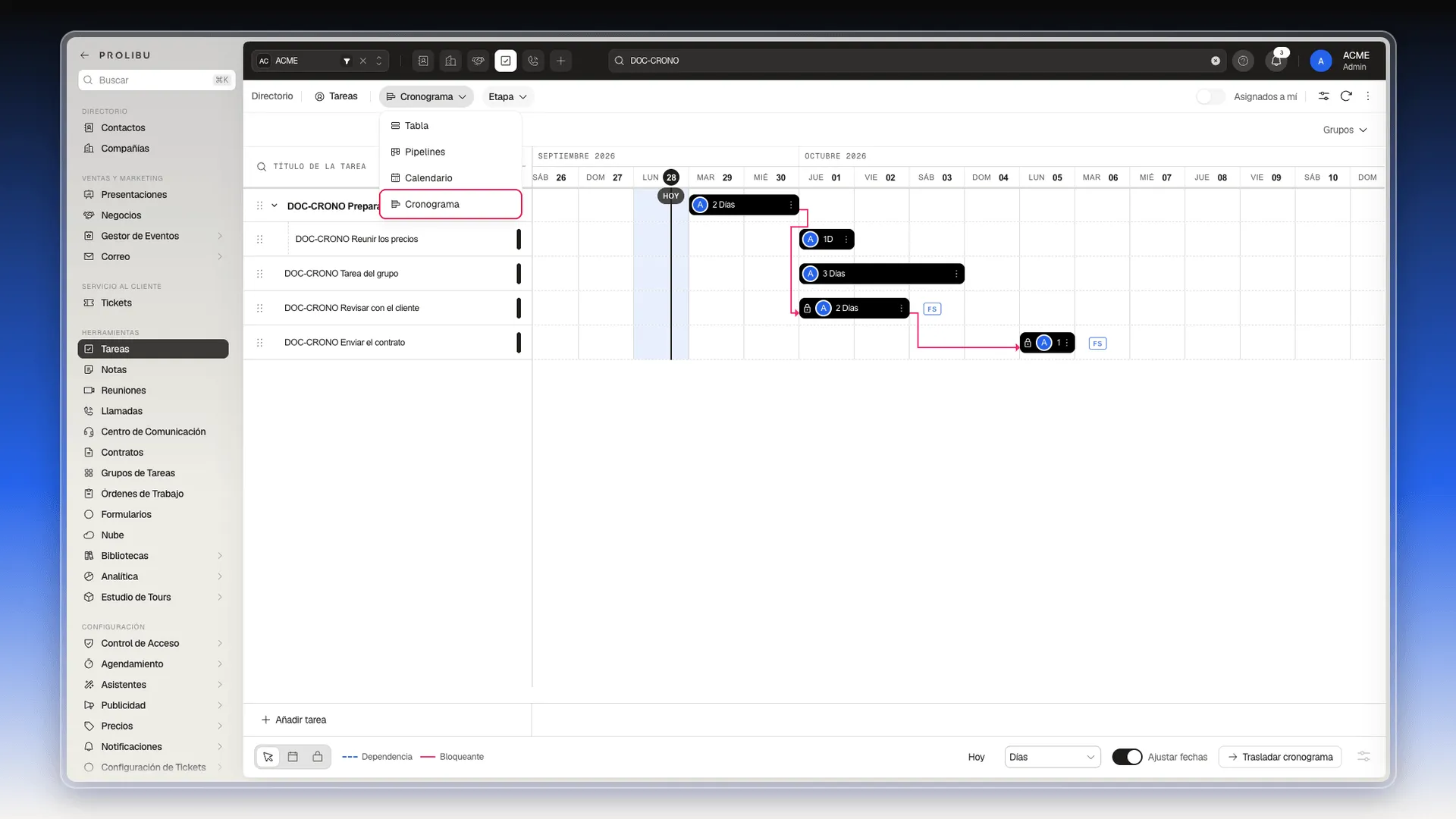
Las otras opciones del mismo selector son Tabla, Pipelines y Calendario. Puedes pasar de una a otra cuando quieras; lo que tengas filtrado se mantiene.
Cómo se lee el diagrama
Sección titulada «Cómo se lee el diagrama»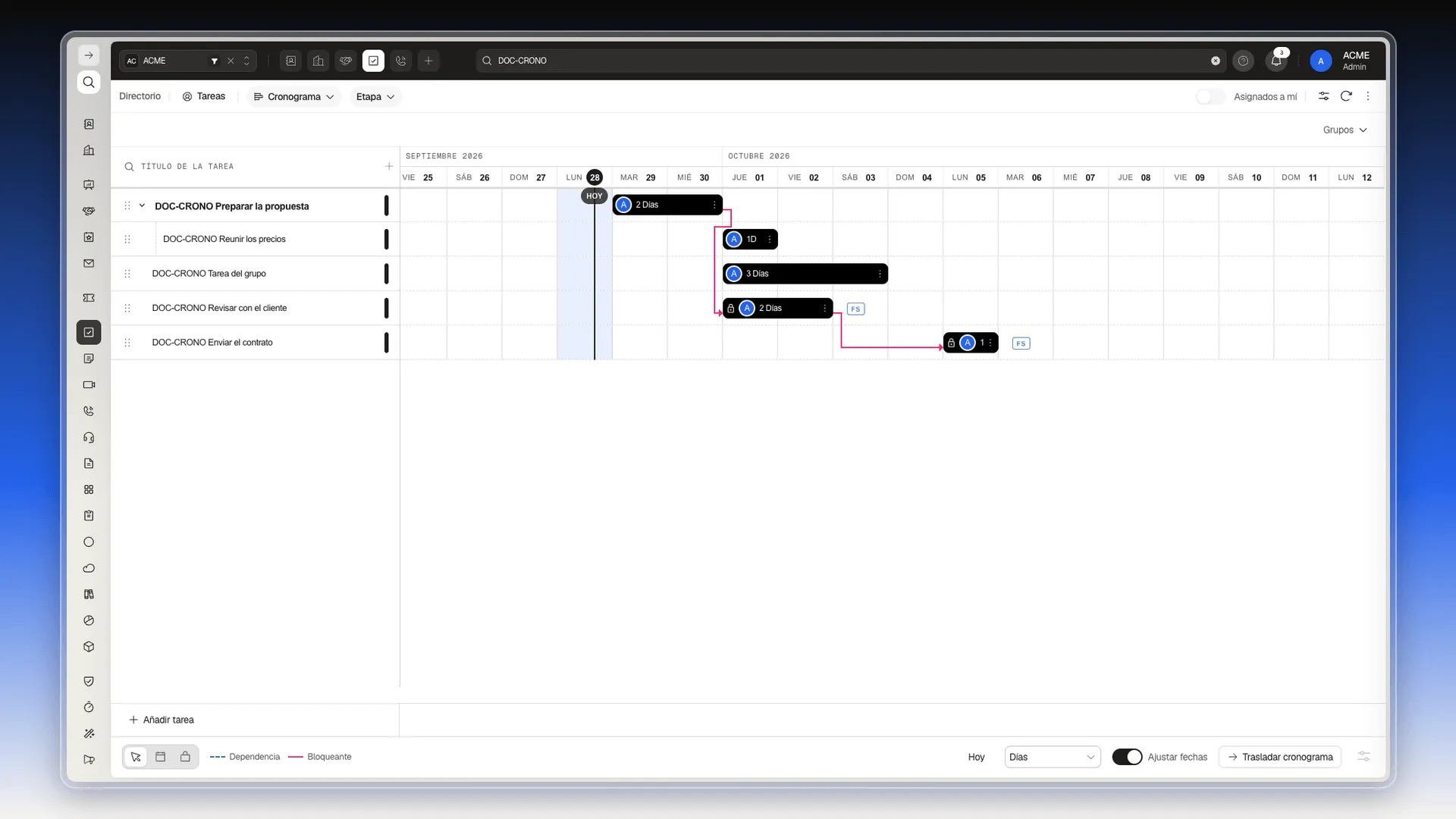
- La barra de cada tarea va de su fecha de inicio a su fecha de vencimiento. Dentro lleva la foto o inicial del responsable y la duración (2 Días, 1D…). El color de la barra es el de la etapa de la tarea; las tareas sin etapa salen en negro.
- La columna marcada con HOY es el día de hoy.
- Las subtareas aparecen con sangría debajo de su tarea principal, que se ve en negrita. La flecha a la izquierda del nombre las pliega y las despliega. La tarea principal dibuja una línea que abarca a todas sus subtareas, con la duración total en medio.
- La línea roja continua es un bloqueante: sale de la tarea que tiene que ocurrir antes y termina en una flecha sobre la que espera. La tarea que espera muestra un candado dentro de su barra.
- La línea azul discontinua es una dependencia. La leyenda de la barra inferior (Dependencia y Bloqueante) te lo recuerda.
- La etiqueta azul junto a una barra, como FS o SS, dice qué tipo de relación tiene: FS es fin a inicio (la tarea empieza cuando termina la otra) y SS es inicio a inicio.
Si una tarea todavía no tiene fechas, sale en la lista de la izquierda pero su fila de la derecha queda vacía. Lo mismo pasa si solo tiene fecha de inicio. Más abajo verás cómo darle fechas.
Una tarea que dura una hora dibuja una barra muy corta, con Duración: 1 hora escrito a su lado.
Crear tareas desde el cronograma
Sección titulada «Crear tareas desde el cronograma»Añadir una tarea
Sección titulada «Añadir una tarea»- Pulsa Añadir tarea, abajo a la izquierda.
- Escribe el título en la fila nueva.
- Pulsa Intro. La tarea se guarda y se abre otra fila vacía, por si quieres seguir creando.
- Cuando termines, pulsa Esc. Si la fila tenía texto sin confirmar, se descarta.
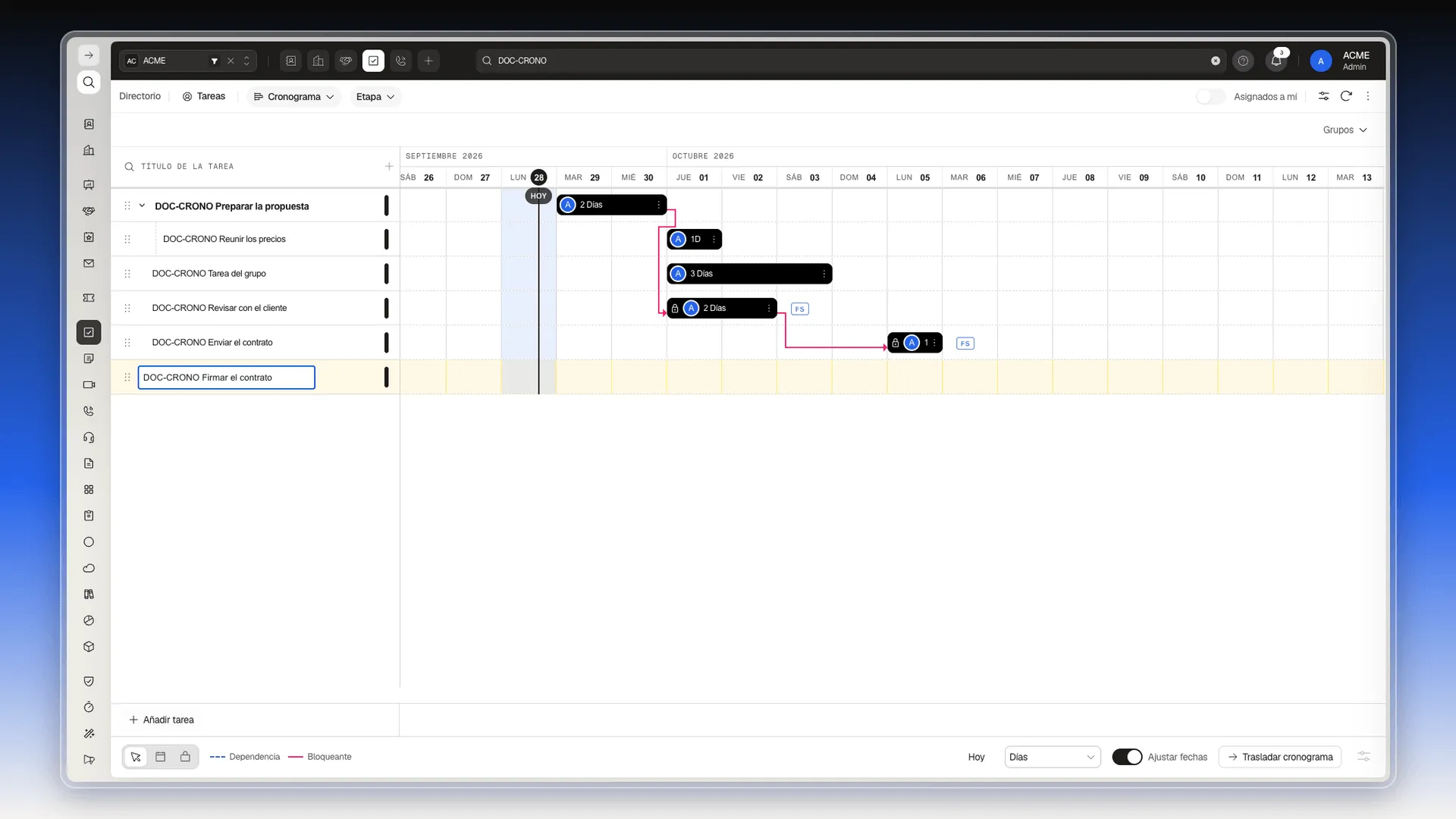
La tarea se crea solo con el título, y tú quedas como responsable. La etapa, las fechas y los bloqueantes se completan después, desde el propio cronograma o abriendo la tarea con Editar.
Añadir una subtarea
Sección titulada «Añadir una subtarea»- Pasa el cursor por la fila de la tarea principal. A la derecha del nombre aparecen tres controles: +, un calendario y ⋮.
- Pulsa +. Se abre una fila con sangría debajo.
- Escribe el título de la subtarea y pulsa Intro.
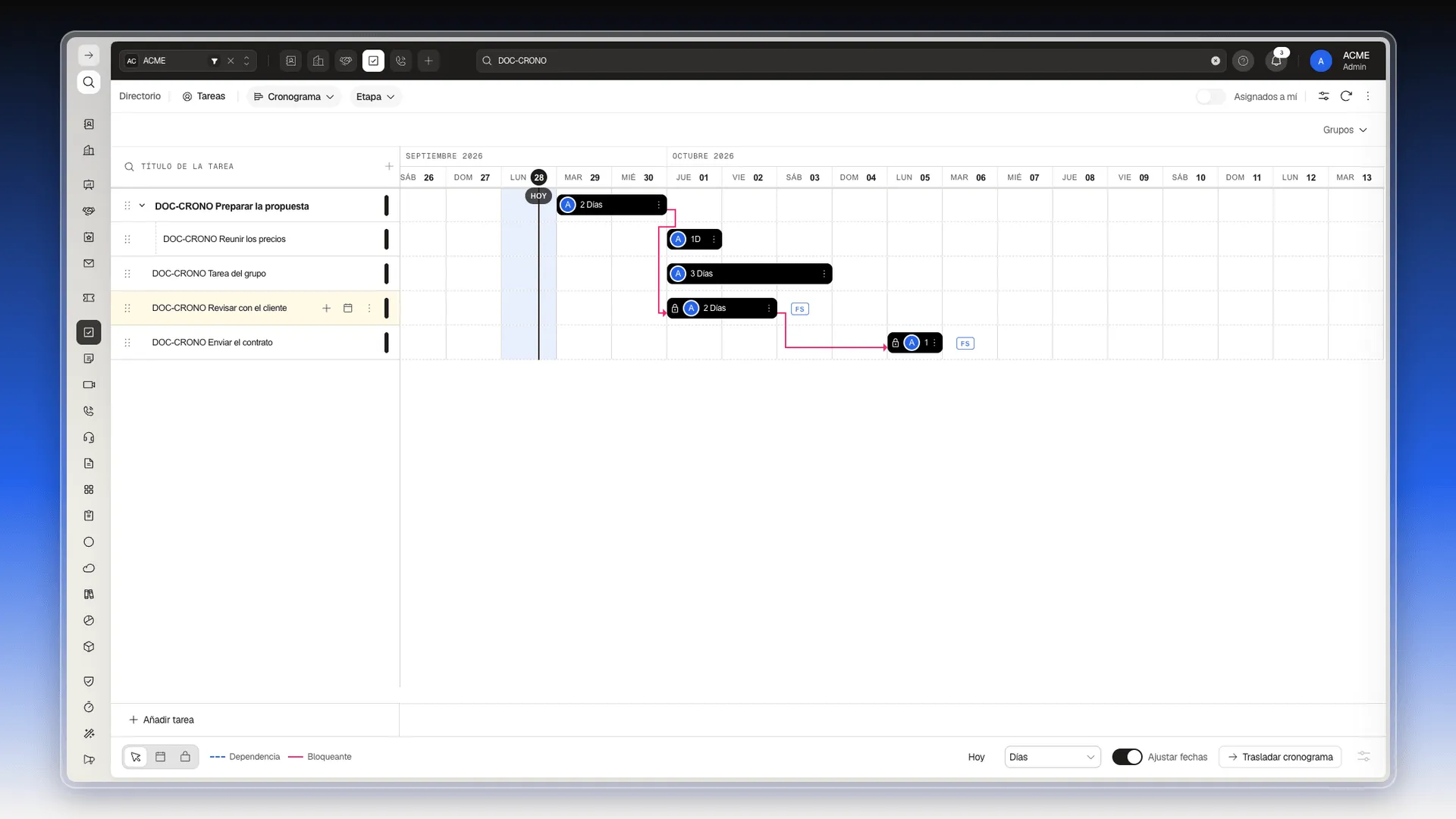
Para saber más sobre cómo funcionan las subtareas, consulta Utilizar subtareas.
Editar o eliminar una tarea
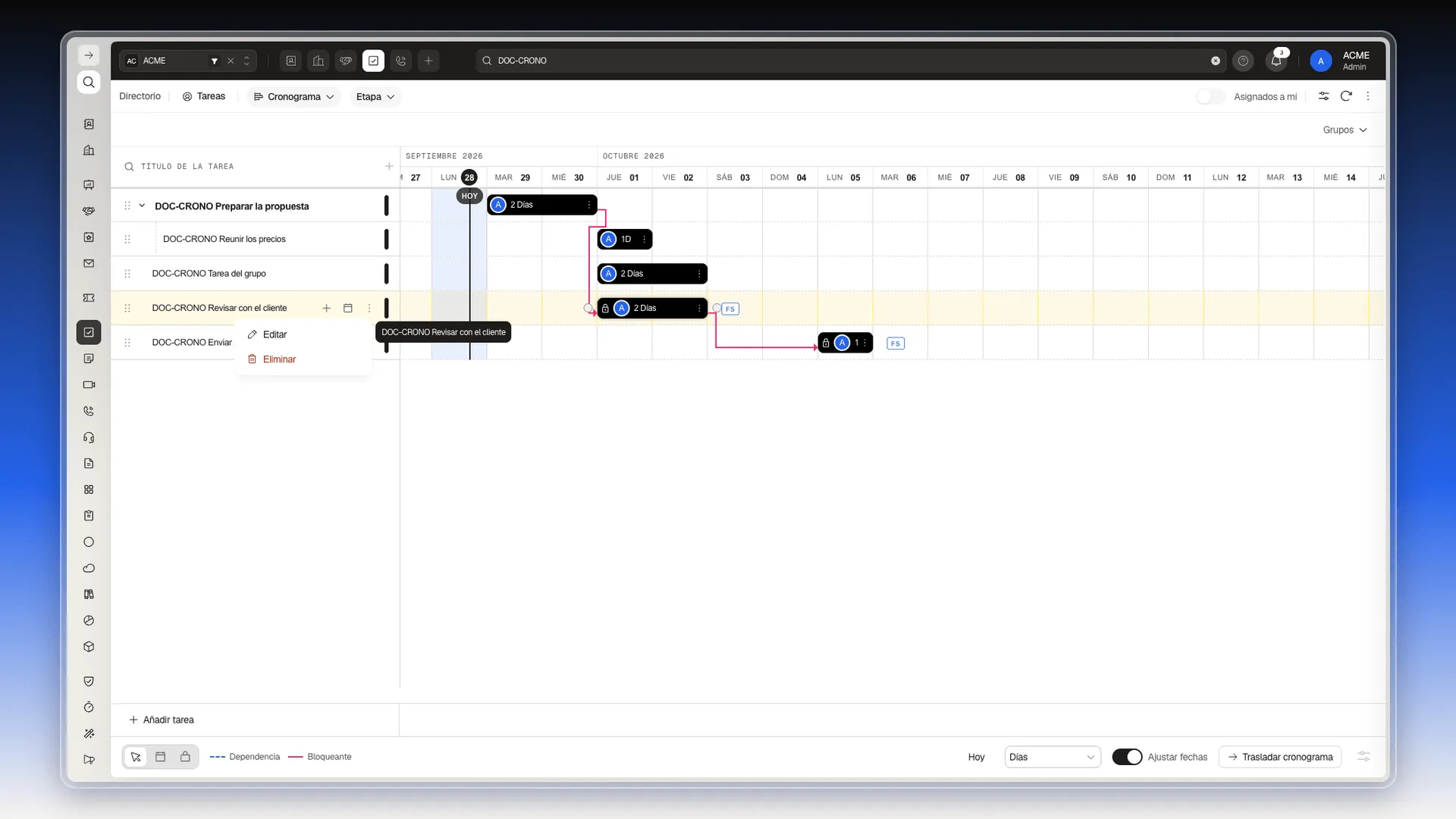
Sección titulada «Editar o eliminar una tarea»- Pasa el cursor por la fila de la tarea.
- Pulsa ⋮ y elige Editar (abre la tarea completa) o Eliminar.
Dar fechas a una tarea
Sección titulada «Dar fechas a una tarea»Dibujando la barra con Asignar fechas
Sección titulada «Dibujando la barra con Asignar fechas»La barra inferior tiene, a la izquierda, tres modos: Seleccionar (la flecha), Asignar fechas (el calendario) y Agregar bloqueantes (el candado).
- Pulsa Asignar fechas.
- En la fila de la tarea, pulsa sobre el primer día y, sin soltar, arrastra hasta el último. Verás la zona que vas marcando en gris.
- Suelta. La barra aparece y las fechas quedan guardadas.
- Para una tarea de un solo día, basta con hacer clic en ese día.
- Cuando termines, vuelve al modo Seleccionar.
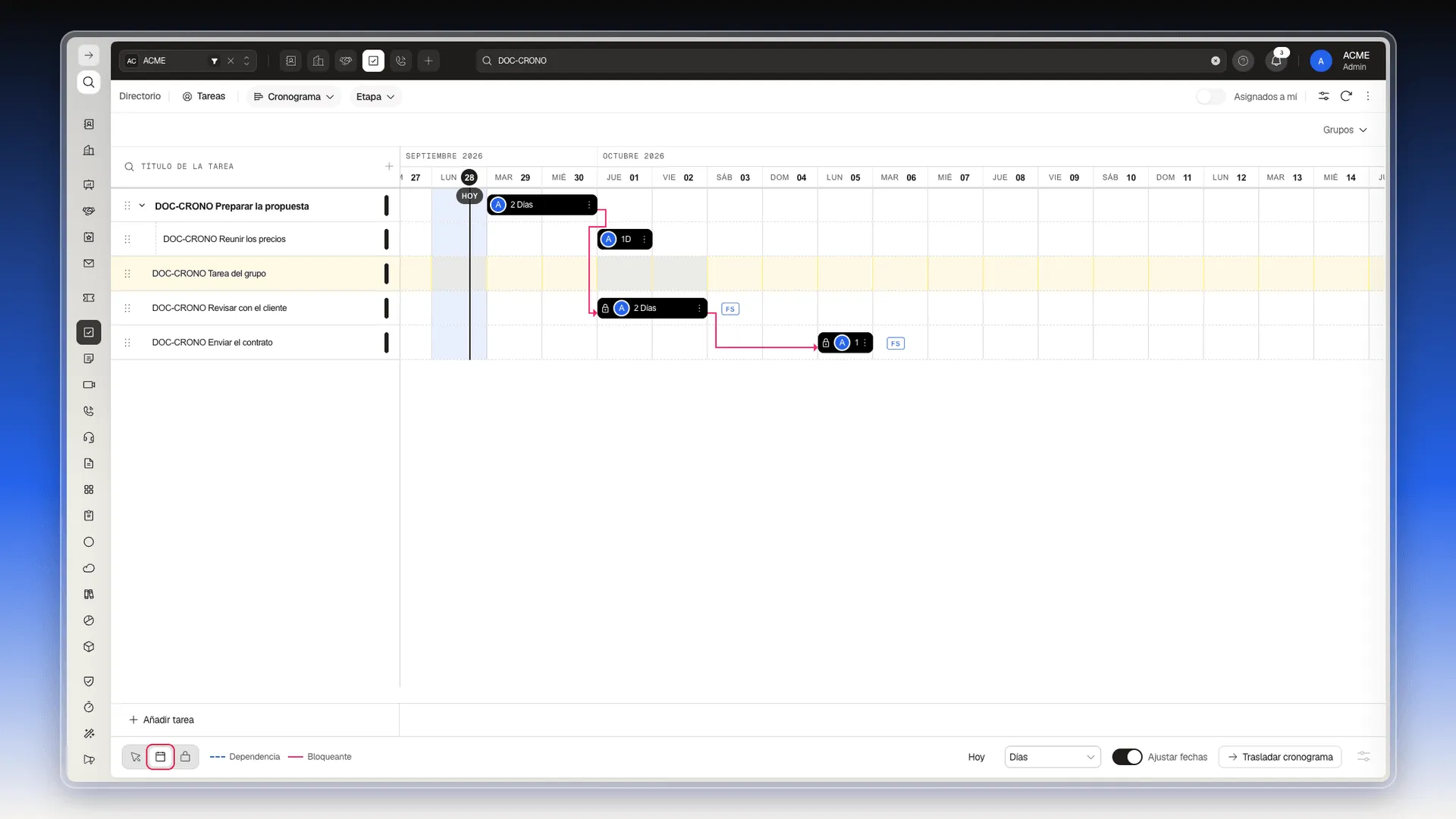
La tarea empieza a las 00:00 del primer día y vence a las 23:59 del último.
Eligiendo las fechas en un calendario
Sección titulada «Eligiendo las fechas en un calendario»- Pasa el cursor por la fila de la tarea y pulsa el icono de calendario.
- Se abre Mover tarea a otra fecha. Pulsa el día de inicio y después el día de fin. Debajo del calendario verás el resumen, por ejemplo Del 1 de oct de 2026 al 3 de oct de 2026 (3 días).
- Pulsa Mover.
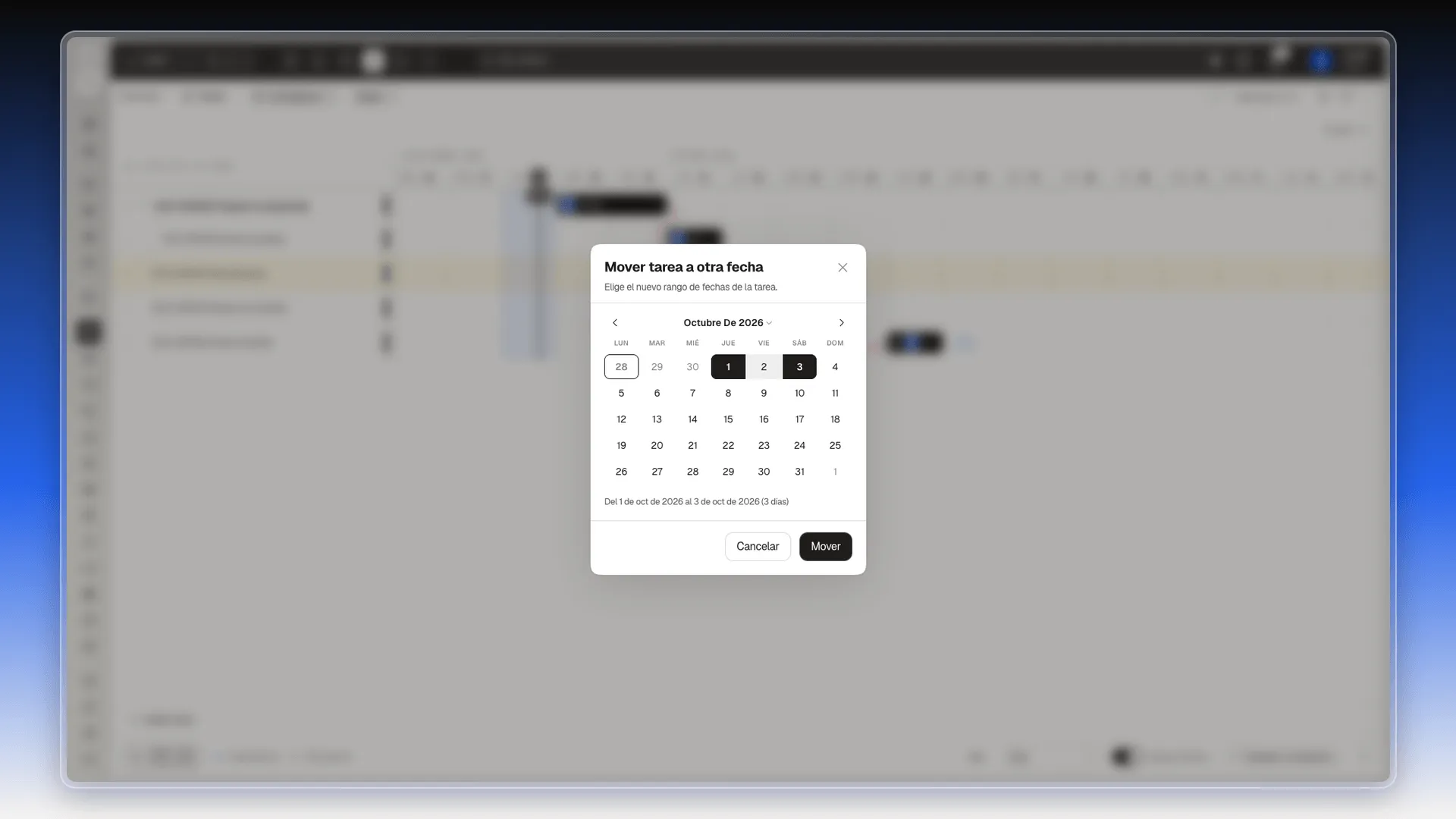
Si la tarea todavía no tenía fechas, el calendario te propone el día de mañana.
Cambiar las fechas de una tarea
Sección titulada «Cambiar las fechas de una tarea»Arrastrar la barra
Sección titulada «Arrastrar la barra»- Asegúrate de estar en el modo Seleccionar.
- Agarra la barra y suéltala en otro día. La duración no cambia: las dos fechas se mueven juntas.
El interruptor Ajustar fechas, en la barra inferior, decide cómo cae la barra al soltarla:
- Encendido (así viene): la barra encaja en días completos.
- Apagado: la barra se queda donde la sueltes, aunque sea a mitad de un día. La tarea puede acabar empezando, por ejemplo, a las 11:00.
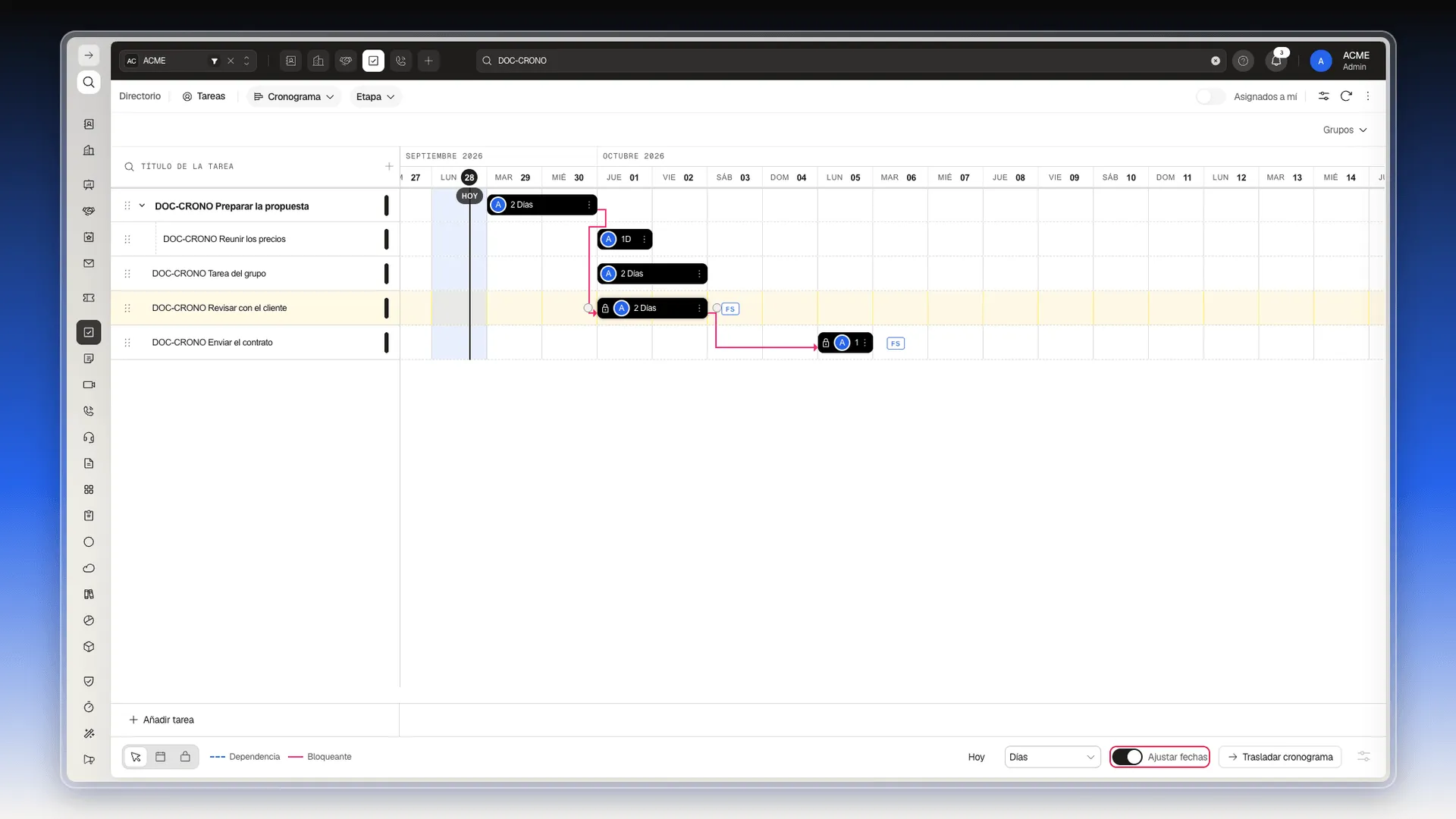
Mover una barra no mueve las tareas que dependen de ella. Si retrasas una tarea que bloquea a otra, revisa también la siguiente.
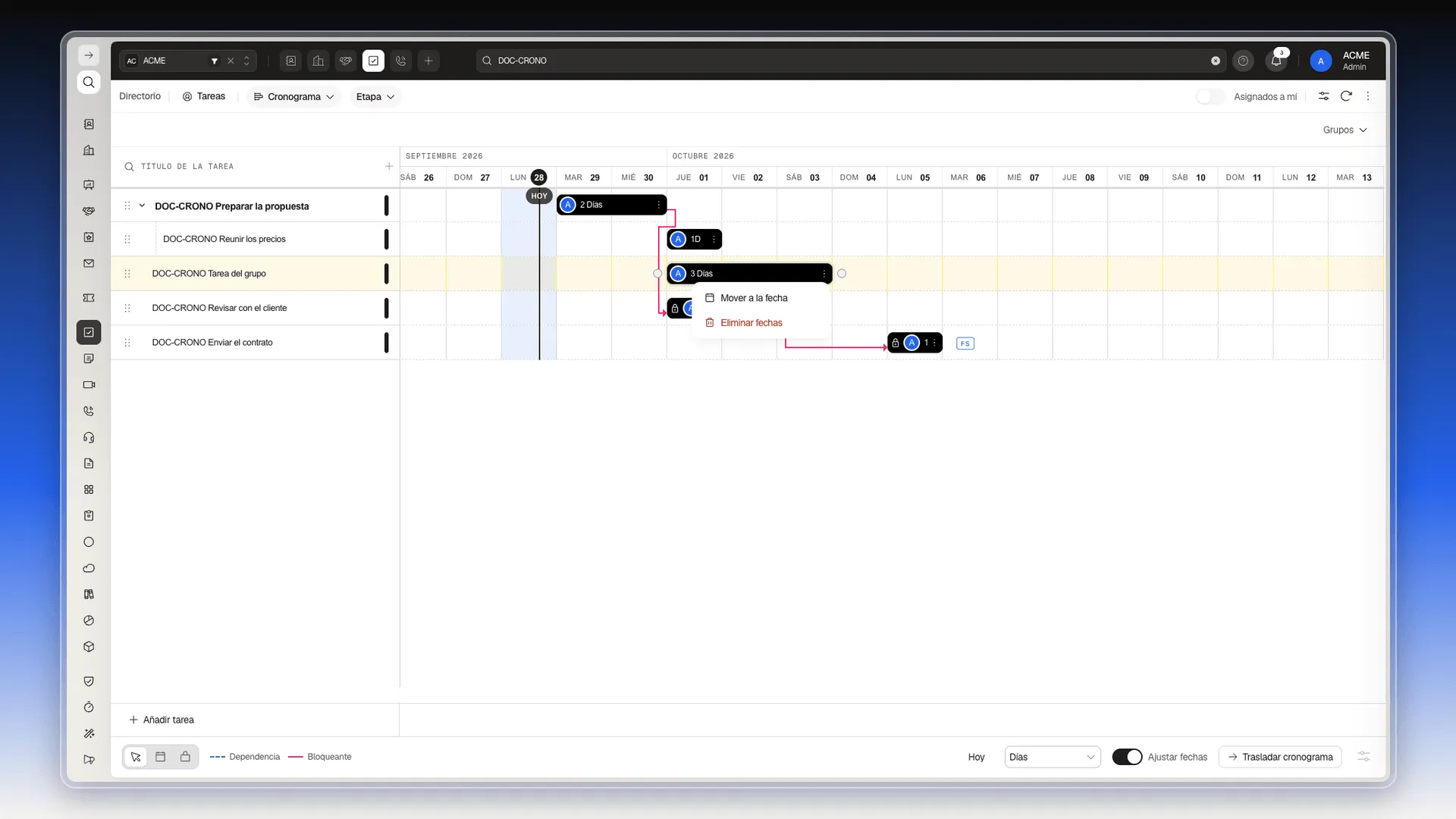
Usar el menú de la barra
Sección titulada «Usar el menú de la barra»- Pasa el cursor por la barra y pulsa ⋮, dentro de ella.
- Elige una opción:
- Mover a la fecha abre el mismo calendario de antes para elegir un rango nuevo.
- Eliminar fechas le quita las fechas a la tarea al instante, sin pedir confirmación. La barra desaparece, pero la tarea sigue en la lista.
Encadenar tareas con bloqueantes
Sección titulada «Encadenar tareas con bloqueantes»Un bloqueante indica que una tarea tiene que esperar a otra. Por ejemplo: Revisar con el cliente no puede empezar hasta que termine Preparar la propuesta.
- En la barra inferior, pulsa Agregar bloqueantes (el candado).
- Pasa el cursor por la barra de la tarea que va primero. En sus extremos aparecen dos círculos: el de la izquierda es su inicio y el de la derecha, su fin.
- Arrastra desde el círculo que quieras hasta la barra de la tarea que espera. Mientras arrastras, un cuadro te dice qué vas a unir, por ejemplo Preparar la propuesta (fin) → Revisar con el cliente (inicio).
- Suelta sobre la otra barra. Aparece el aviso Blocker added successfully, la línea roja y el candado en la tarea que espera.
- Si te arrepientes a mitad de camino, suelta en un hueco vacío y no se crea nada.
- Vuelve al modo Seleccionar cuando termines.
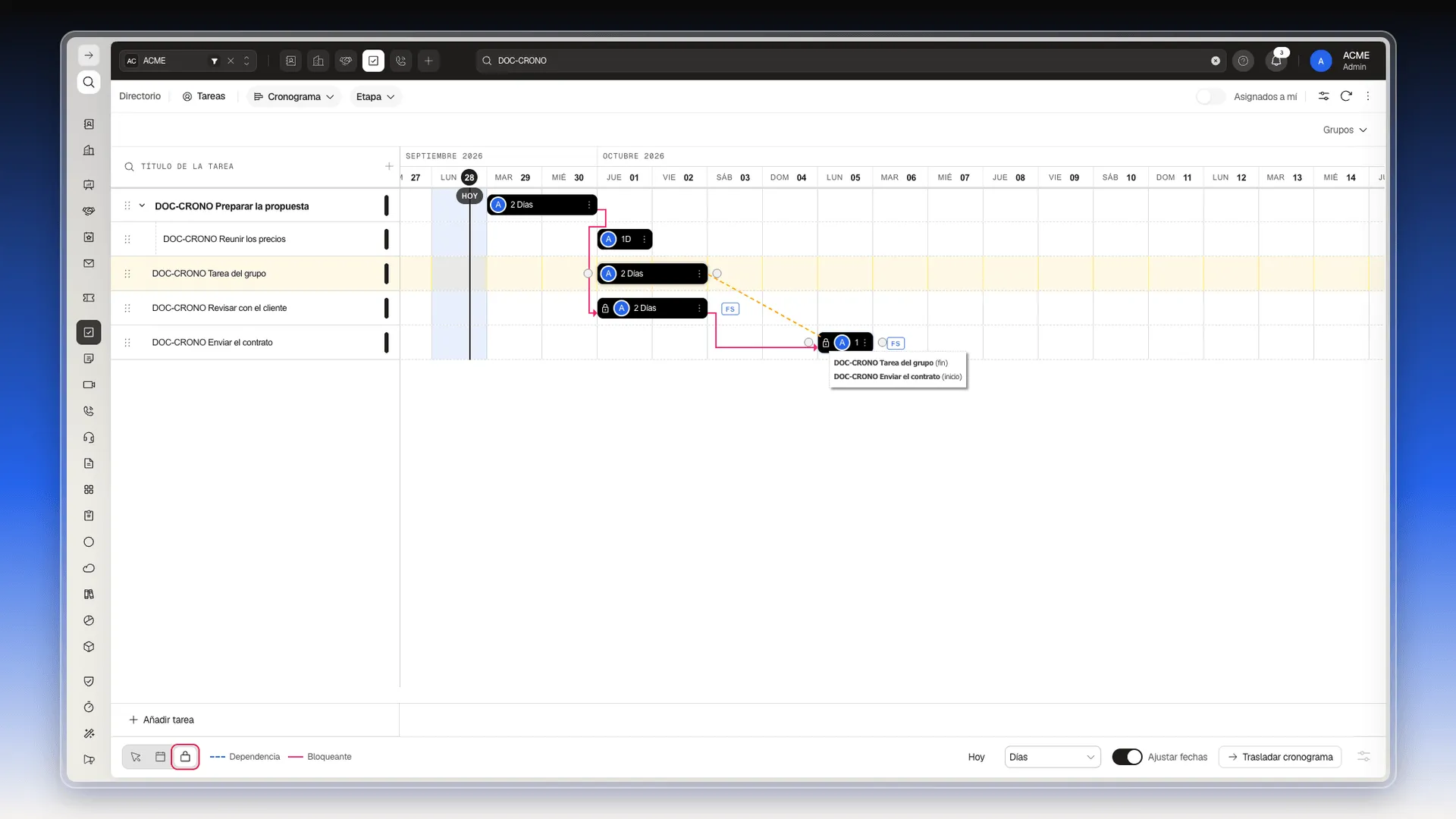
De fin a inicio es lo más habitual. También puedes crear y quitar bloqueantes desde el bloque Bloqueadores de la tarea; los cuatro tipos (fin a fin, fin a inicio, inicio a inicio e inicio a fin) están explicados en Utilizar subtareas.
Moverte por la línea de tiempo
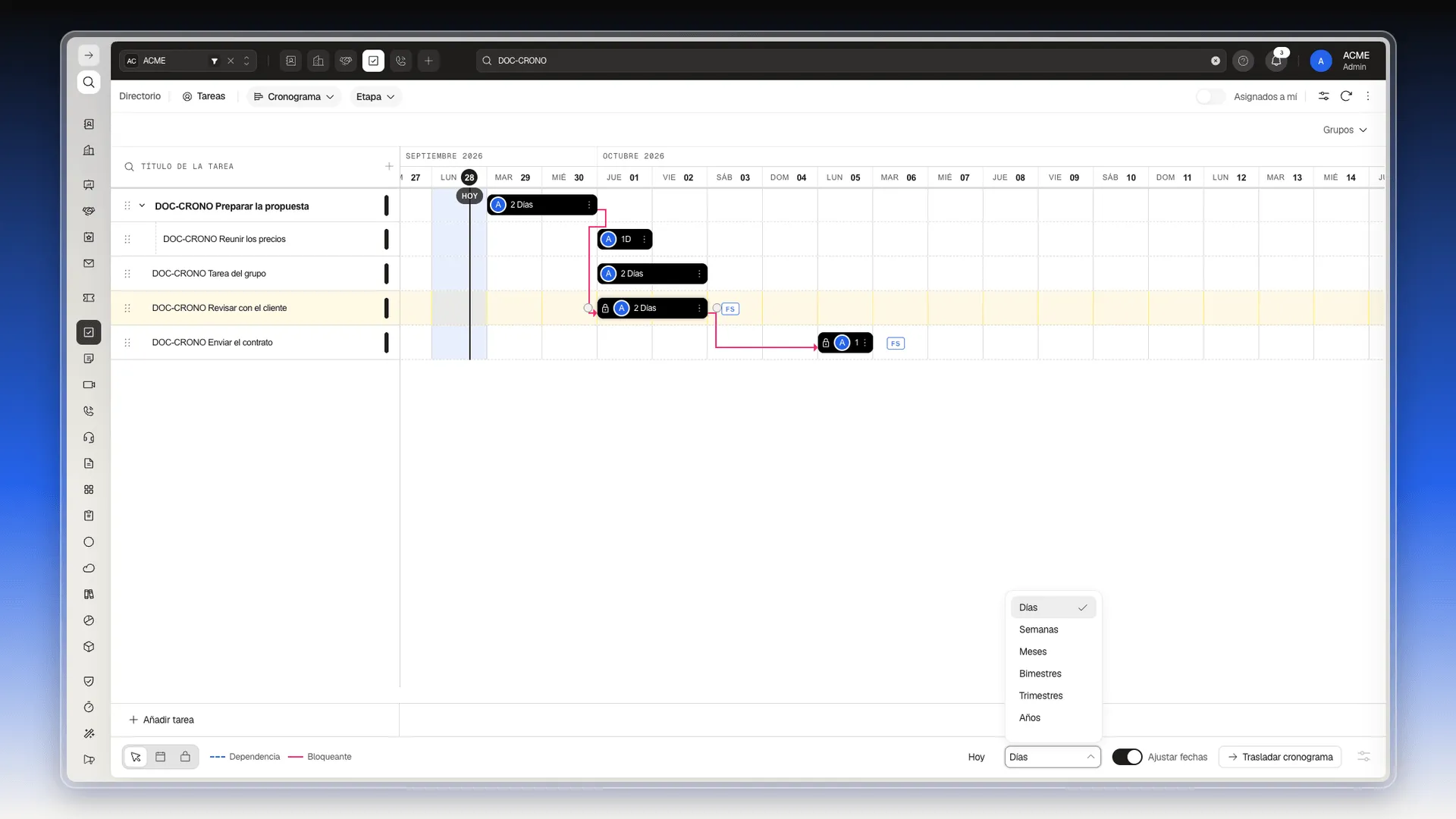
Sección titulada «Moverte por la línea de tiempo»- Hoy, en la barra inferior, te lleva a la fecha de hoy.
- El selector de escala, al lado, empieza en Días. Ábrelo para cambiar a Semanas, Meses, Bimestres, Trimestres o Años. En Días cabe algo más de dos semanas en pantalla; con Trimestres o Años ves un proyecto largo de un vistazo.
Sacar los modos a una barra flotante
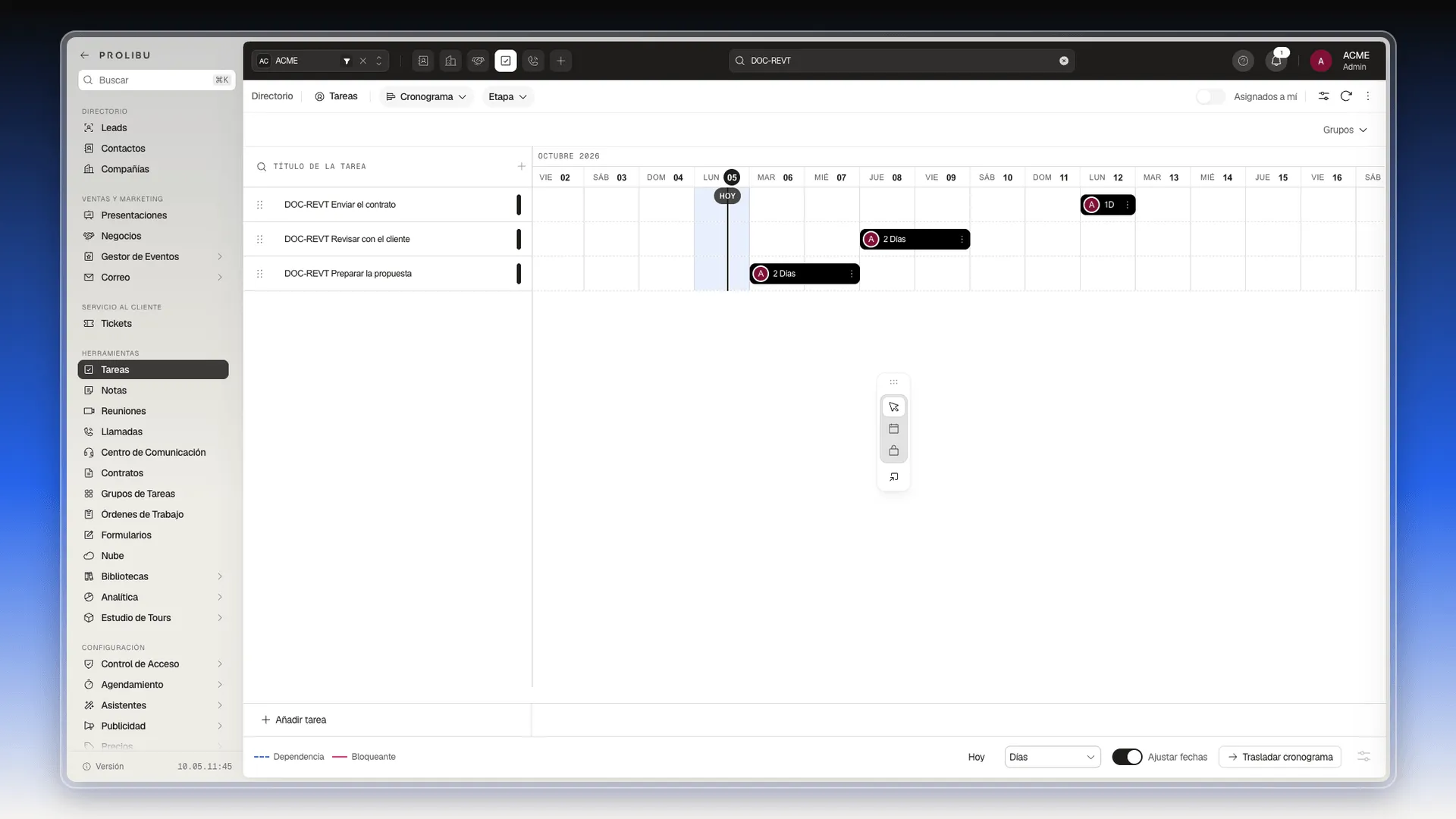
Sección titulada «Sacar los modos a una barra flotante»Los tres modos de la barra inferior (Seleccionar, Asignar fechas y Agregar bloqueantes) también pueden ir en una barra flotante sobre el diagrama.
- En la barra inferior, pulsa el icono que hay a la derecha de los tres modos. Al pasar el cursor dice Hacer flotantes.
- Los modos pasan a una barra vertical. Arrástrala por el asa de puntos de arriba hasta un sitio donde no tape las tareas.
- Para devolverlos a la barra inferior, pulsa el icono de abajo de la barra flotante (Volver a la barra).
Mostrar solo las tareas que te interesan
Sección titulada «Mostrar solo las tareas que te interesan»Con muchas tareas, el diagrama se vuelve difícil de leer. Para quedarte solo con las que necesitas:
- Buscador de la parte superior: escribe una palabra del título y pulsa Intro.
- Lupa de la lista: la lupa junto a Título de la tarea busca dentro de la lista.
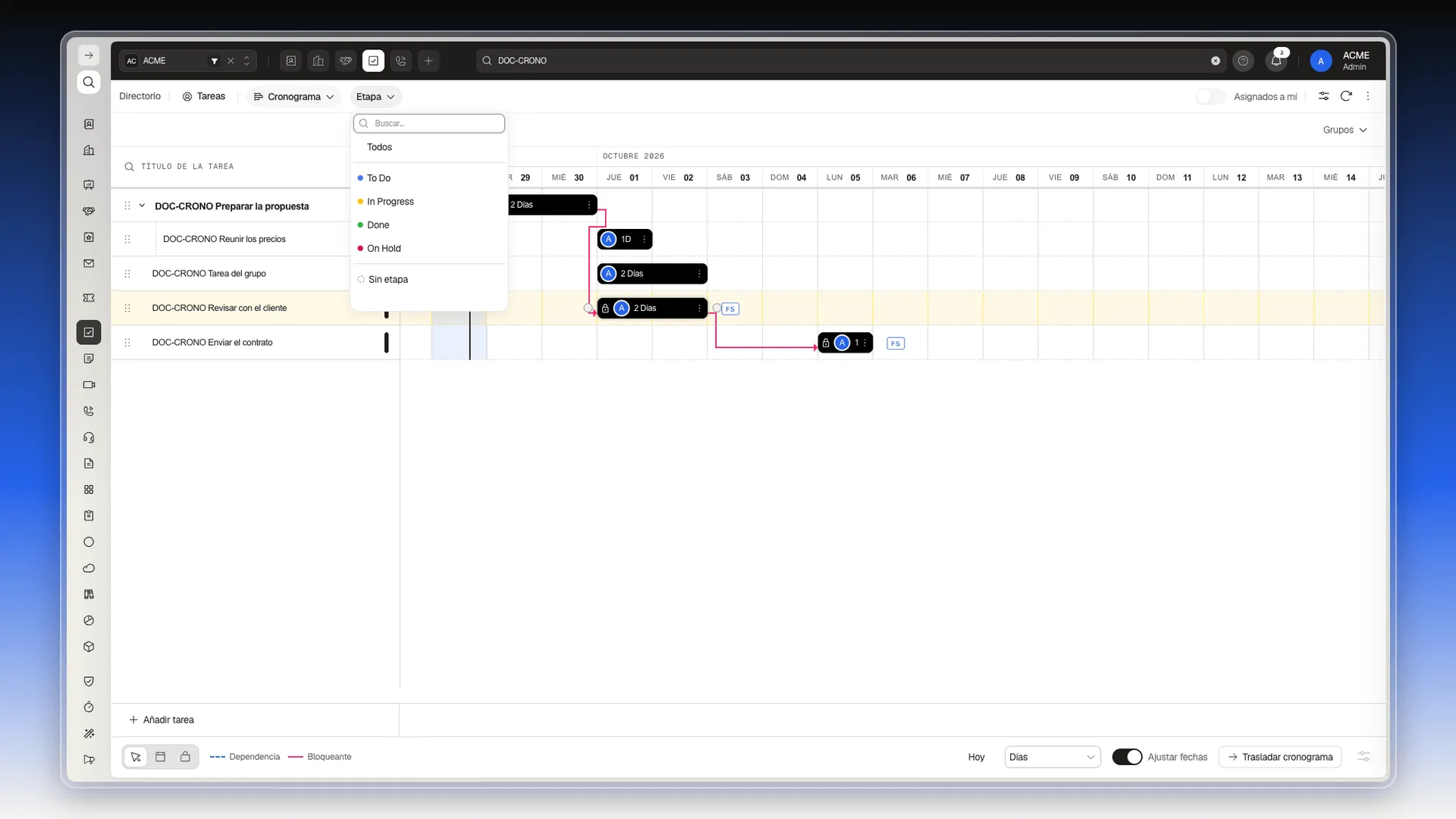
- Etapa, junto al selector de vista: elige To Do, In Progress, Done, On Hold o Sin etapa. Todos quita el filtro.
- Grupos, arriba a la derecha: deja solo las tareas de un grupo. Consulta Usar colas de tareas.
- Filtros y Asignados a mí funcionan igual que en la vista de Tabla.
Trasladar todo el plan de golpe
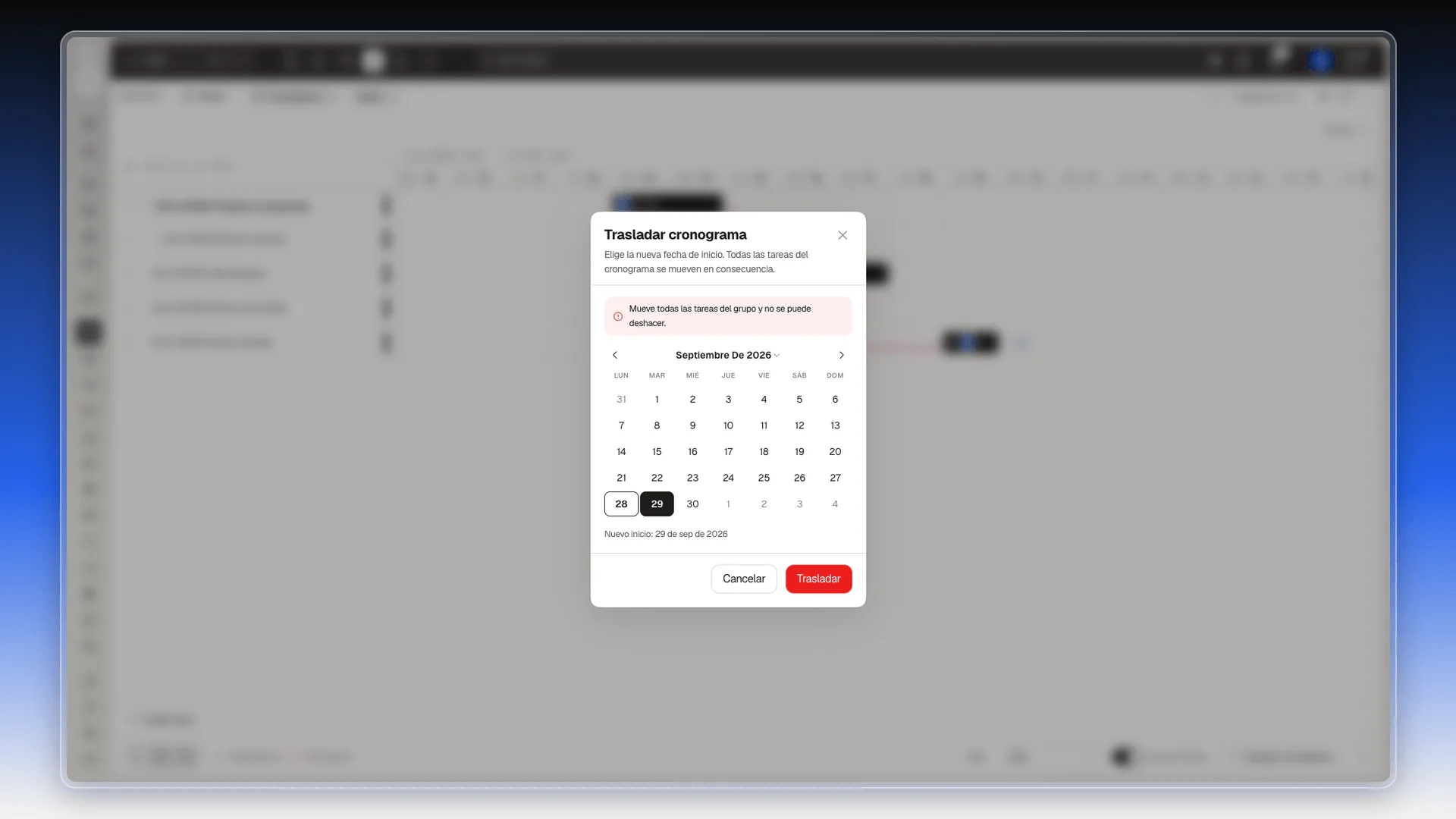
Sección titulada «Trasladar todo el plan de golpe»Usa Trasladar cronograma cuando un proyecto entero se retrasa o se adelanta. Mueve todas las tareas que se ven en el cronograma el mismo número de días, así que el plan conserva su forma: la primera tarea empieza en la fecha que elijas y las demás mantienen su distancia con ella.
- Deja en pantalla solo las tareas que quieres mover: filtra la vista o elige su grupo. Se mueven todas las que se estén viendo.
- En la barra inferior, pulsa Trasladar cronograma.
- En el calendario, elige la nueva fecha de inicio. Debajo verás Nuevo inicio: con la fecha elegida.
- Pulsa Trasladar.
Ajustes del cronograma de un grupo
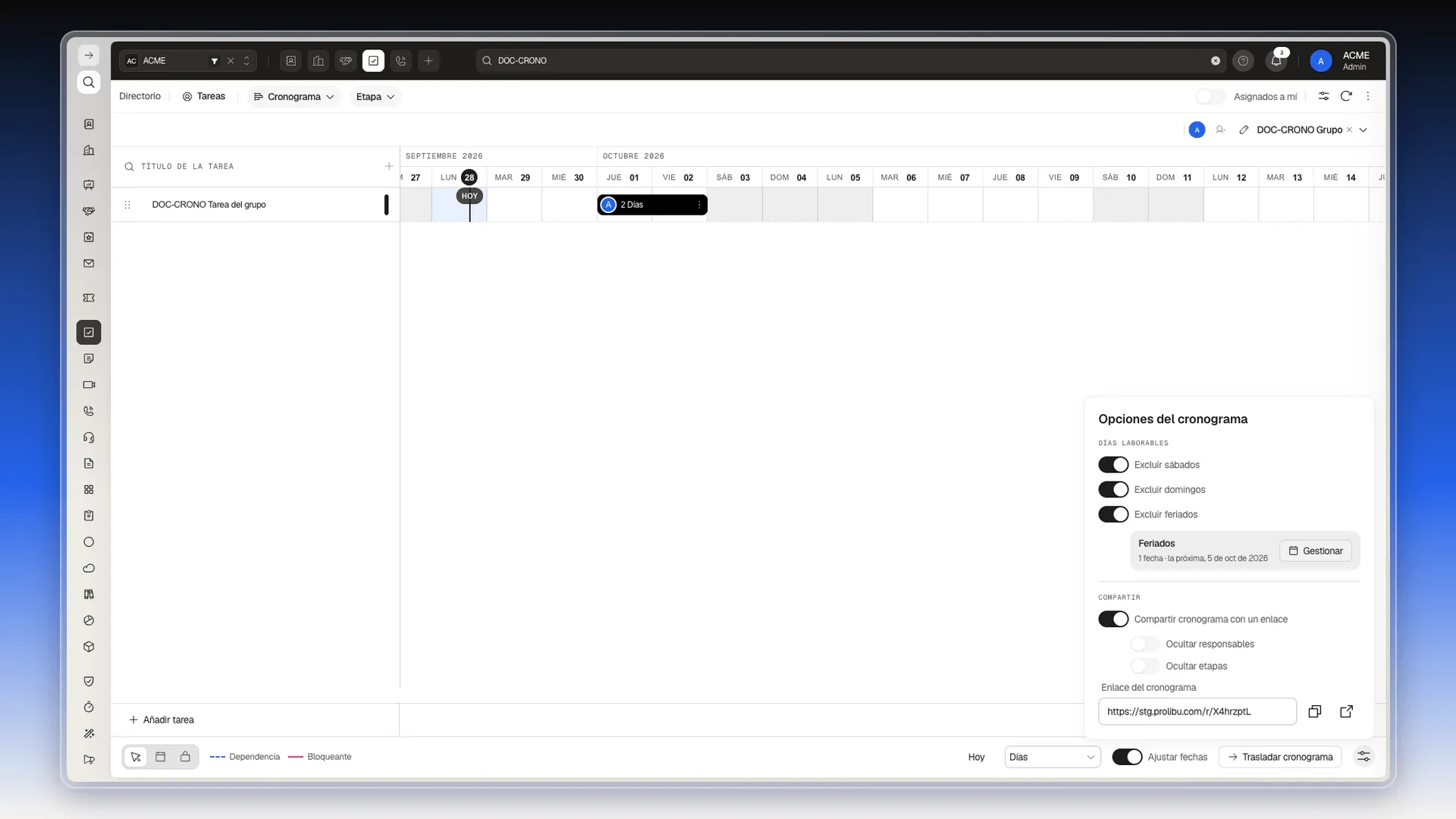
Sección titulada «Ajustes del cronograma de un grupo»El botón Opciones del cronograma, en el extremo derecho de la barra inferior, guarda ajustes para un grupo de tareas concreto. Por eso aparece apagado (y al pasar el cursor dice Elige un grupo) hasta que eliges un grupo.
- Arriba a la derecha, pulsa Grupos y elige el grupo.
- En la barra inferior, pulsa Opciones del cronograma.
Marcar los días laborables
Sección titulada «Marcar los días laborables»En Días laborables hay tres interruptores:
- Excluir sábados y Excluir domingos: esos días salen sombreados en el cronograma del grupo y no cuentan en la duración de las tareas. Una tarea de viernes a martes, por ejemplo, marca 3 Días.
- Excluir feriados: al encenderlo aparece el recuadro Feriados con el botón Gestionar.
Para marcar los feriados:
- Enciende Excluir feriados y pulsa Gestionar.
- En el calendario, pulsa cada día festivo (vuelve a pulsarlo para quitarlo). La lista de la derecha muestra los días marcados.
- Si ya tienes los feriados en un archivo, usa Importar desde archivo. Acepta un texto o CSV con fechas en formato AAAA-MM-DD o DD/MM/AAAA, separadas por línea, coma o punto y coma. Las fechas repetidas no se duplican.
- Pulsa Guardar feriados.
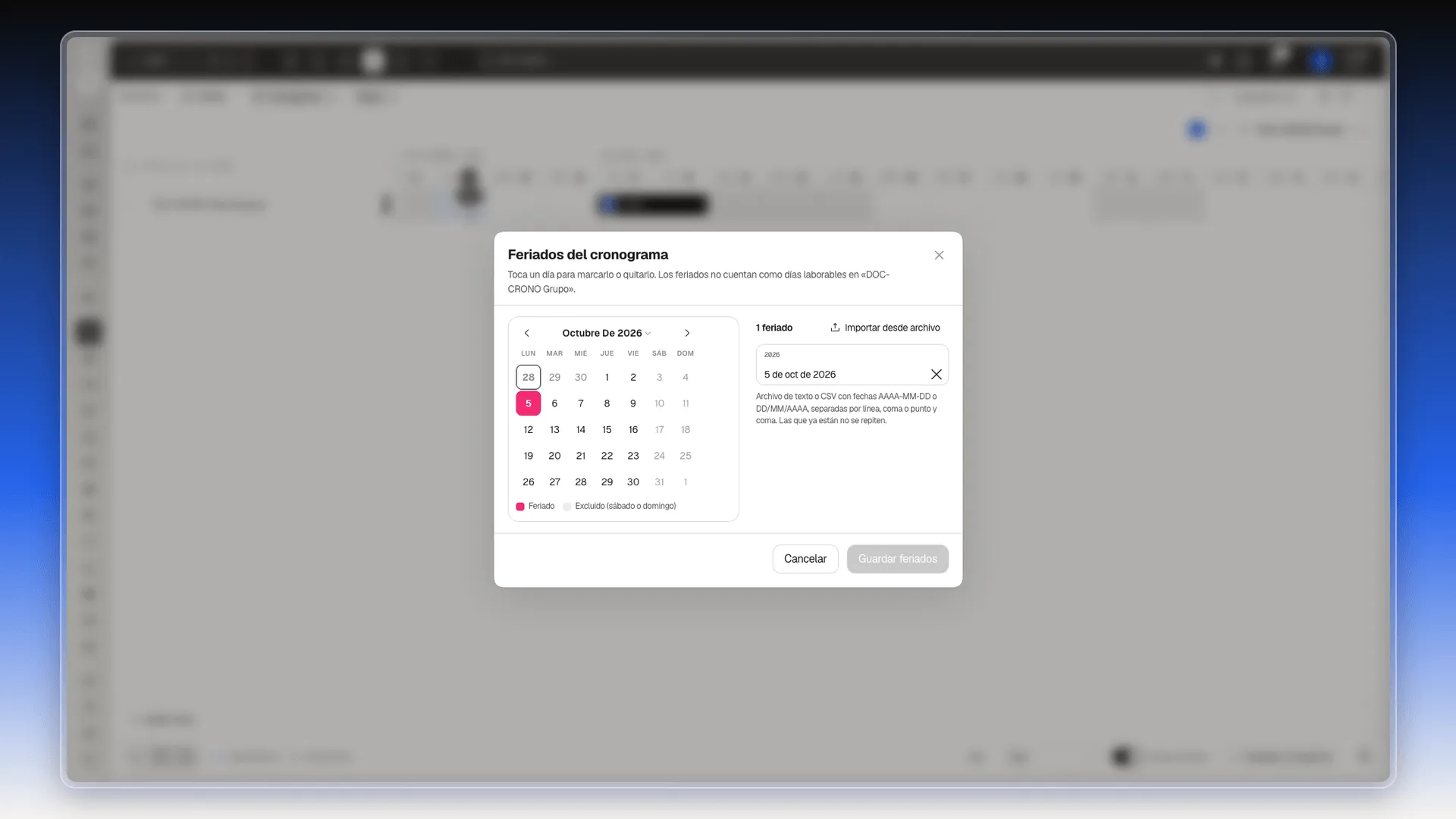
Los feriados marcados salen sombreados en el cronograma del grupo y aparecen atenuados en el calendario de Mover tarea a otra fecha.
Compartir el cronograma con un enlace
Sección titulada «Compartir el cronograma con un enlace»Sirve para enseñar el plan a alguien de fuera, como un cliente, sin darle acceso a Prolibu.
- En Opciones del cronograma, enciende Compartir cronograma con un enlace.
- Si no quieres que se vea quién es el responsable de cada tarea, enciende Ocultar responsables. Para esconder la etapa, enciende Ocultar etapas.
- Copia el Enlace del cronograma con el botón de copiar, o ábrelo con el de al lado para ver cómo queda.
- Envía el enlace.
Quien lo abra ve el cronograma del grupo en solo lectura, sin iniciar sesión: la lista de tareas, sus barras, el botón Hoy y el selector de escala.
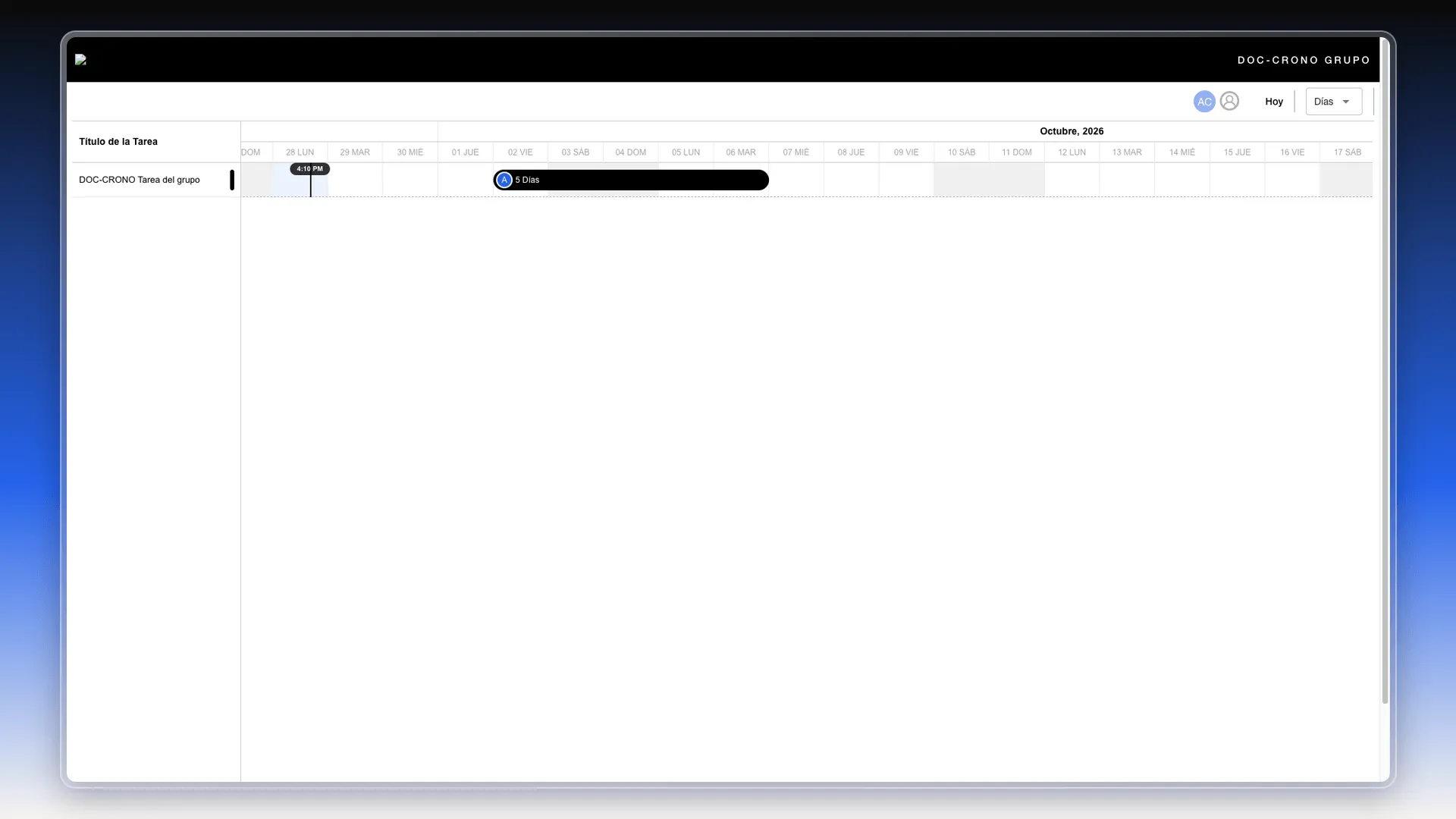
Cualquiera que tenga el enlace puede ver esas tareas. Compártelo solo con quien deba verlas. Para dejar de compartirlo, apaga Compartir cronograma con un enlace: el enlace deja de mostrar el cronograma.
Detalles que verás en pantalla
Sección titulada «Detalles que verás en pantalla»- Algunos textos siguen en inglés aunque tengas la aplicación en español: el aviso Blocker added successfully al crear un bloqueante y el texto de ayuda Search tasks… de la lupa de la lista.
- La duración escrita en la barra se abrevia cuando no cabe: una tarea de un día puede verse como 1D o solo 1.
Preguntas frecuentes
En Herramientas → Tareas. Se llama Cronograma y se elige en el selector de vista que hay junto a Tareas, arriba a la izquierda.
Porque todavía no tiene fechas. Dáselas con el modo Asignar fechas de la barra inferior o con el icono de calendario de su fila.
Activa el modo Agregar bloqueantes (el candado de la barra inferior) y arrastra desde el círculo del final de una barra hasta el principio de la otra. Aparece una línea roja y la tarea que espera muestra un candado.
Hace que las barras encajen en días completos cuando las arrastras. Si lo apagas, la tarea puede quedar empezando o terminando a mitad de un día.
No. Mueve las tareas que se ven en el cronograma en ese momento, todas el mismo número de días. Si filtraste la vista o elegiste un grupo, solo se mueven esas.
No. El propio diálogo avisa de que no se puede deshacer. Para volver atrás tendrías que trasladar otra vez a la fecha anterior.
Porque sus ajustes son de un grupo de tareas. Se activa en cuanto eliges un grupo en el botón Grupos, arriba a la derecha.
Sí. En Opciones del cronograma de un grupo activa Compartir cronograma con un enlace y envía el enlace. Quien lo abra ve el cronograma sin iniciar sesión y sin poder cambiar nada.
¿Te fue útil este artículo?
¡Gracias por tu feedback!