
Crear tareas
This content is not available in your language yet.
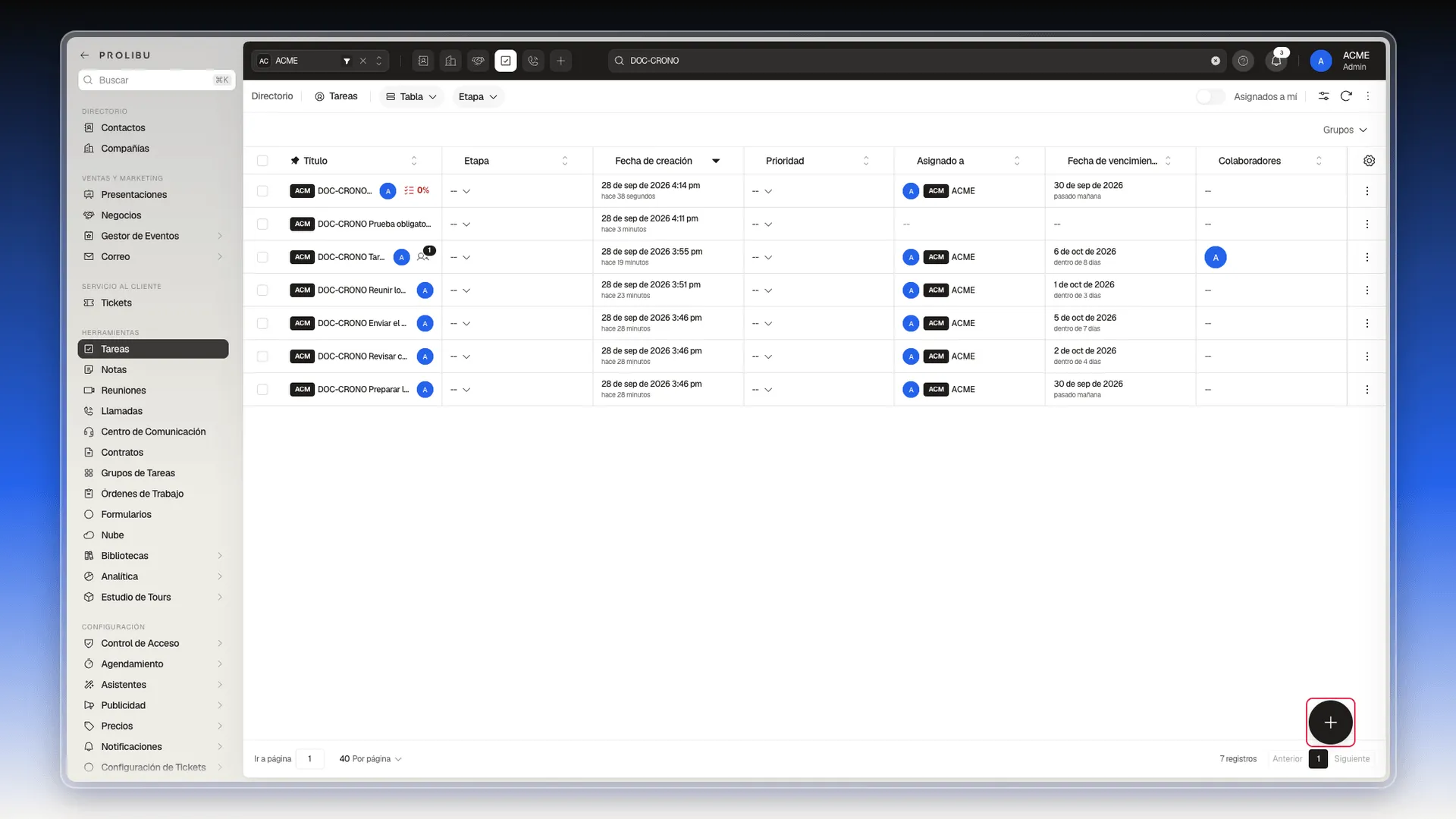
Una tarea es un pendiente con responsable, fechas y, si hace falta, relación con otras tareas. En Prolibu cada tarea es un registro, igual que un contacto o una compañía: tiene su propio código, se puede filtrar, exportar y ver en tabla, tablero, calendario o cronograma.
Antes de empezar: qué es obligatorio
Sección titulada «Antes de empezar: qué es obligatorio»Para crear una tarea solo necesitas escribir el Título. Todo lo demás es opcional:
- Asignado a ya viene con tu usuario. Puedes cambiarlo o quitarlo con la X; la tarea se crea igual, sin responsable.
- Las fechas, la etapa, la prioridad y el resto de campos se pueden rellenar ahora o más tarde, editando la tarea.
Si tu cuenta tiene campos obligatorios en alguna etapa, Prolibu te los pedirá cuando la tarea entre en esa etapa, no al crearla.
Crear una tarea paso a paso
Sección titulada «Crear una tarea paso a paso»- En el menú lateral, ve a Herramientas → Tareas.
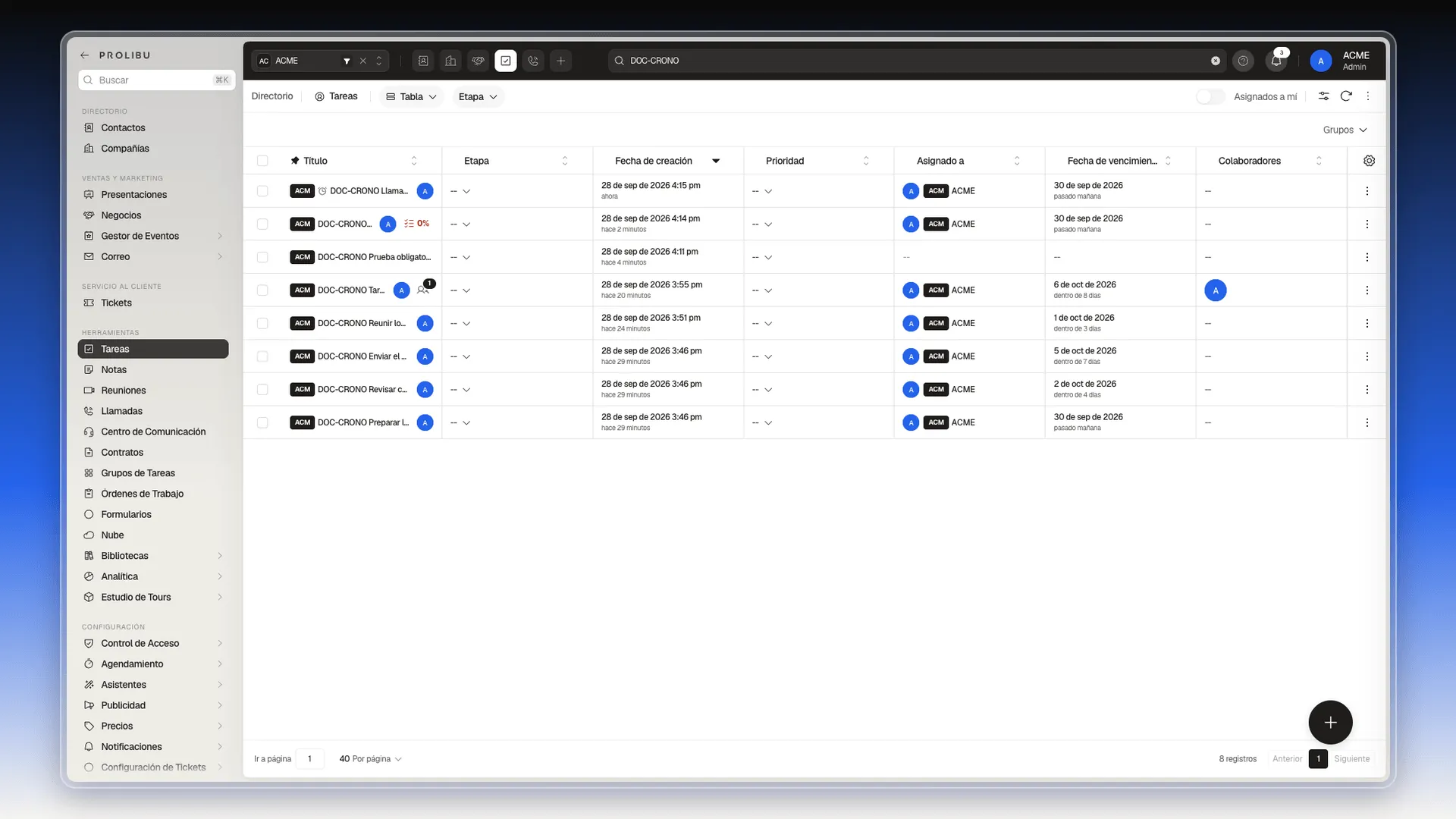
- Pulsa el botón redondo + que hay abajo a la derecha. Se abre el panel Crear Tarea.
- En Título, escribe qué hay que hacer, por ejemplo Llamar al cliente para confirmar la propuesta. Si escribes @ puedes mencionar a un compañero para avisarle. Si intentas crear la tarea sin título, el campo se marca en rojo con el aviso Este campo es obligatorio.
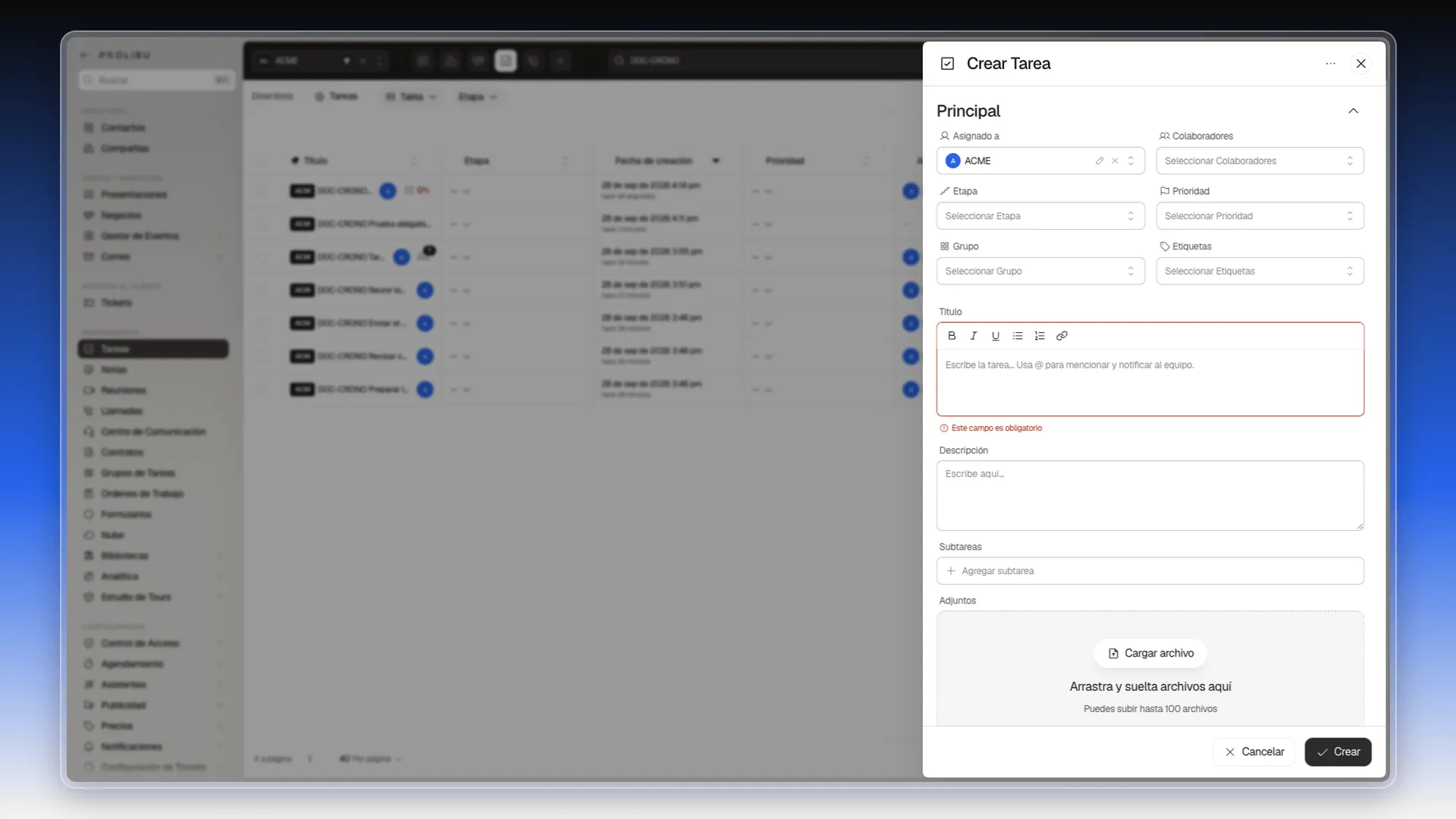
- Revisa Asignado a. Si la tarea es para otra persona, elígela en la lista.
- Si quieres, completa Etapa, Prioridad, Grupo, Etiquetas, Descripción o Subtareas. Más abajo se explica cada campo.
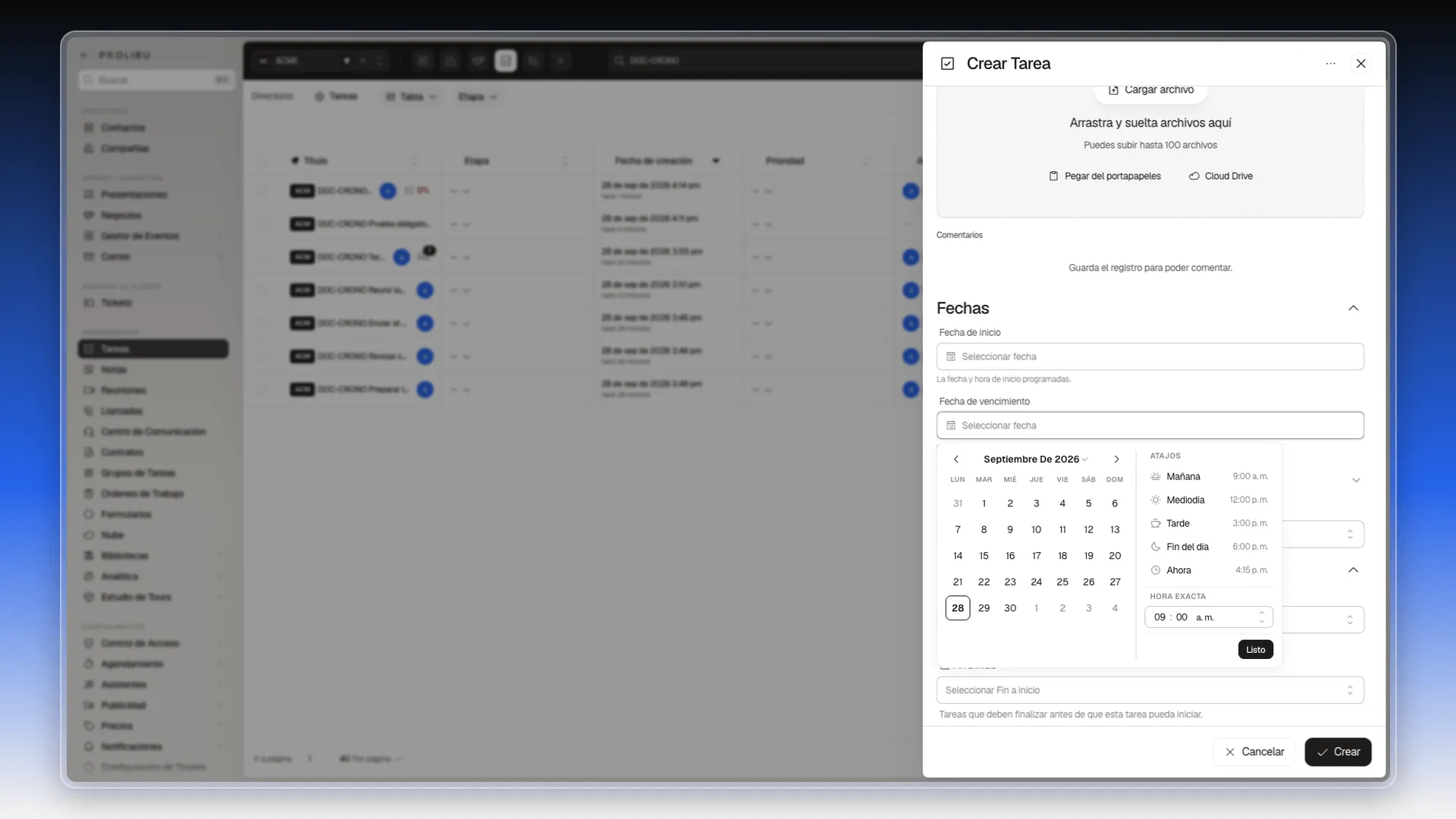
- Baja hasta Fechas y pulsa Fecha de vencimiento. Elige el día en el calendario y la hora con uno de los atajos (Mañana 9:00 a. m., Mediodía 12:00 p. m., Tarde 3:00 p. m., Fin del día 6:00 p. m. o Ahora) o escríbela en Hora exacta. Pulsa Listo. Los atajos ponen la fecha al instante y solo cambian la hora del día que tengas marcado en el calendario: Mañana significa las 9:00 de la mañana, no el día siguiente.
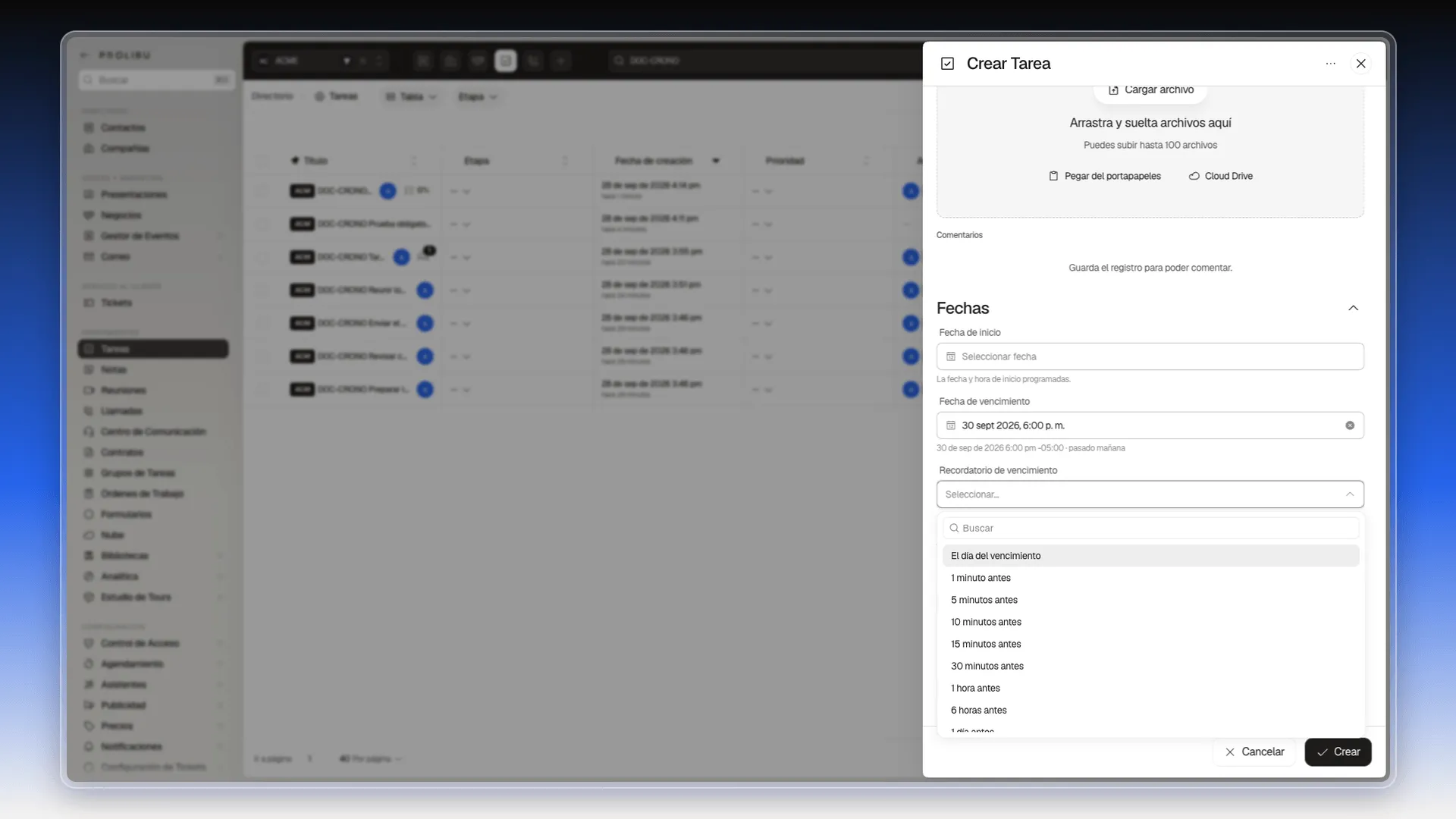
- En cuanto hay fecha de vencimiento aparece Recordatorio de vencimiento. Ábrelo y elige cuándo quieres el aviso: El día del vencimiento, 1 minuto antes, 5 minutos antes, 1 hora antes, 1 día antes, etc. Los detalles están en Ajuste de los recordatorios de tareas.
- Pulsa Crear, abajo a la derecha.
La tarea aparece arriba de la tabla. Si le pusiste recordatorio, junto al título se ve un reloj de alarma. Prolibu le asigna un código propio del estilo TSK-1790630147541.
Qué significa cada campo
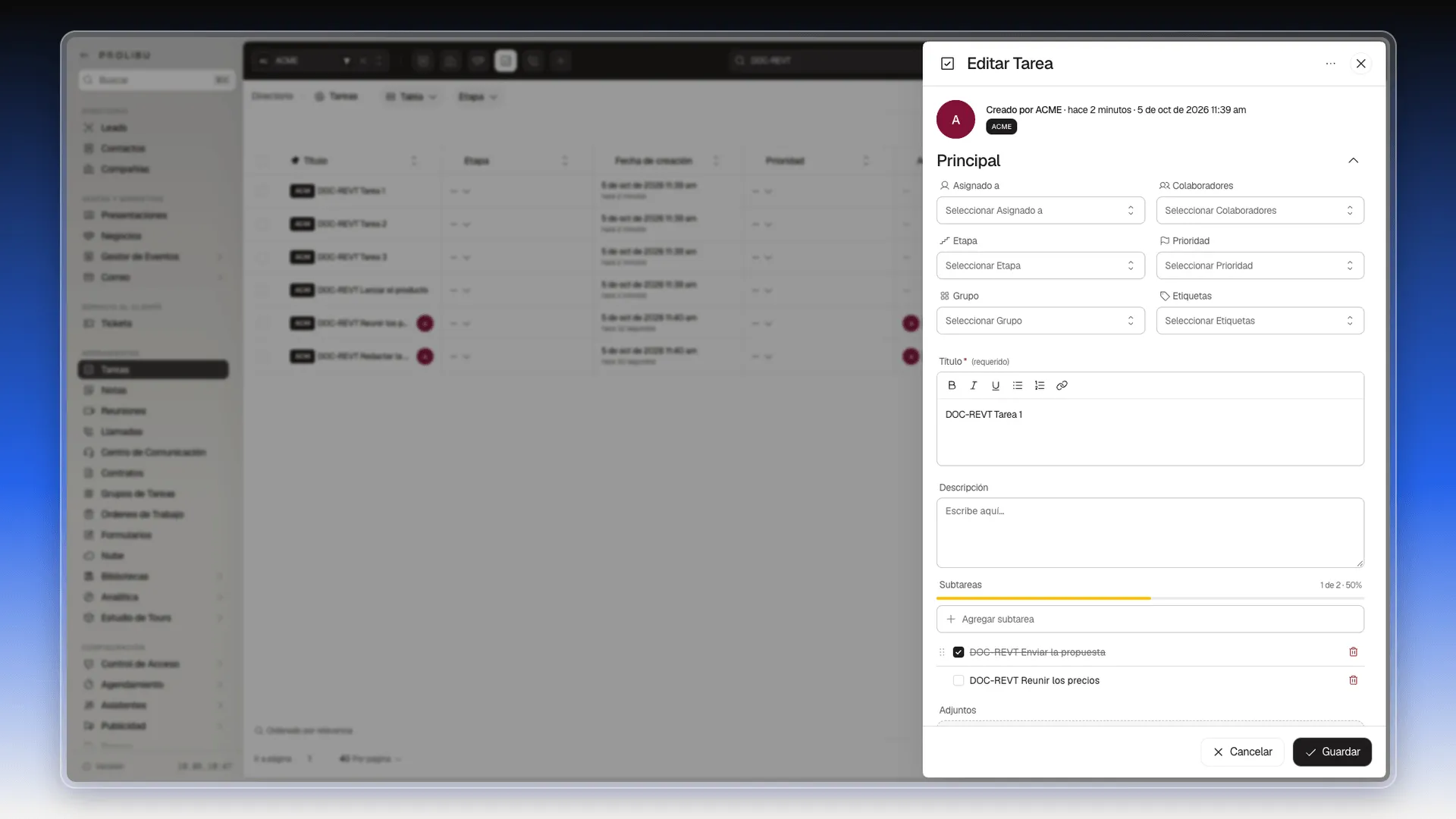
Sección titulada «Qué significa cada campo»El panel está dividido en bloques. Estos son sus campos, de arriba abajo.
Principal
- Asignado a: la persona responsable. Viene con tu usuario.
- Colaboradores: personas que acompañan la tarea sin ser responsables.
- Etapa: el estado de la tarea y la columna en la que aparece en el tablero. Lo habitual es To Do, In Progress, Done y On Hold, pero los nombres dependen de cómo esté configurada tu cuenta. Consulta Etapa.
- Prioridad: sale de un catálogo que configura cada cuenta, así que sus opciones dependen de la tuya. Un ejemplo común es Baja, Media, Alta y Crítica, cada una con su color.
- Grupo: el grupo de tareas al que pertenece, lo más parecido a una cola compartida. Consulta Usar colas de tareas.
- Etiquetas: palabras clave para encontrar y agrupar tareas.
- Título (obligatorio): qué hay que hacer. Admite negrita, cursiva, subrayado, listas, enlaces y menciones con @.
- Descripción: texto libre para dar contexto.
- Subtareas: una lista de pasos dentro de la tarea. Pulsa Agregar subtarea, escribe el paso y pulsa Intro. Encima de la lista verás el avance (0 de 1 · 0%), y en la tabla la tarea muestra ese porcentaje junto al título. Cada subtarea tiene una casilla: al marcarla se tacha y el avance sube (1 de 1 · 100%). Guarda la tarea para conservar los cambios. No confundas esta lista con las subtareas del cronograma, que son tareas completas.
- Adjuntos: hasta 100 archivos. Puedes arrastrarlos, cargarlos, pegarlos del portapapeles o traerlos de Cloud Drive.
- Comentarios: solo se pueden escribir cuando la tarea ya está guardada. Los pasos están en Escribir un comentario en una tarea.
Fechas
- Fecha de inicio: cuándo está previsto empezar.
- Fecha de vencimiento: la fecha límite. Al rellenarla aparece Recordatorio de vencimiento.
Tiempo
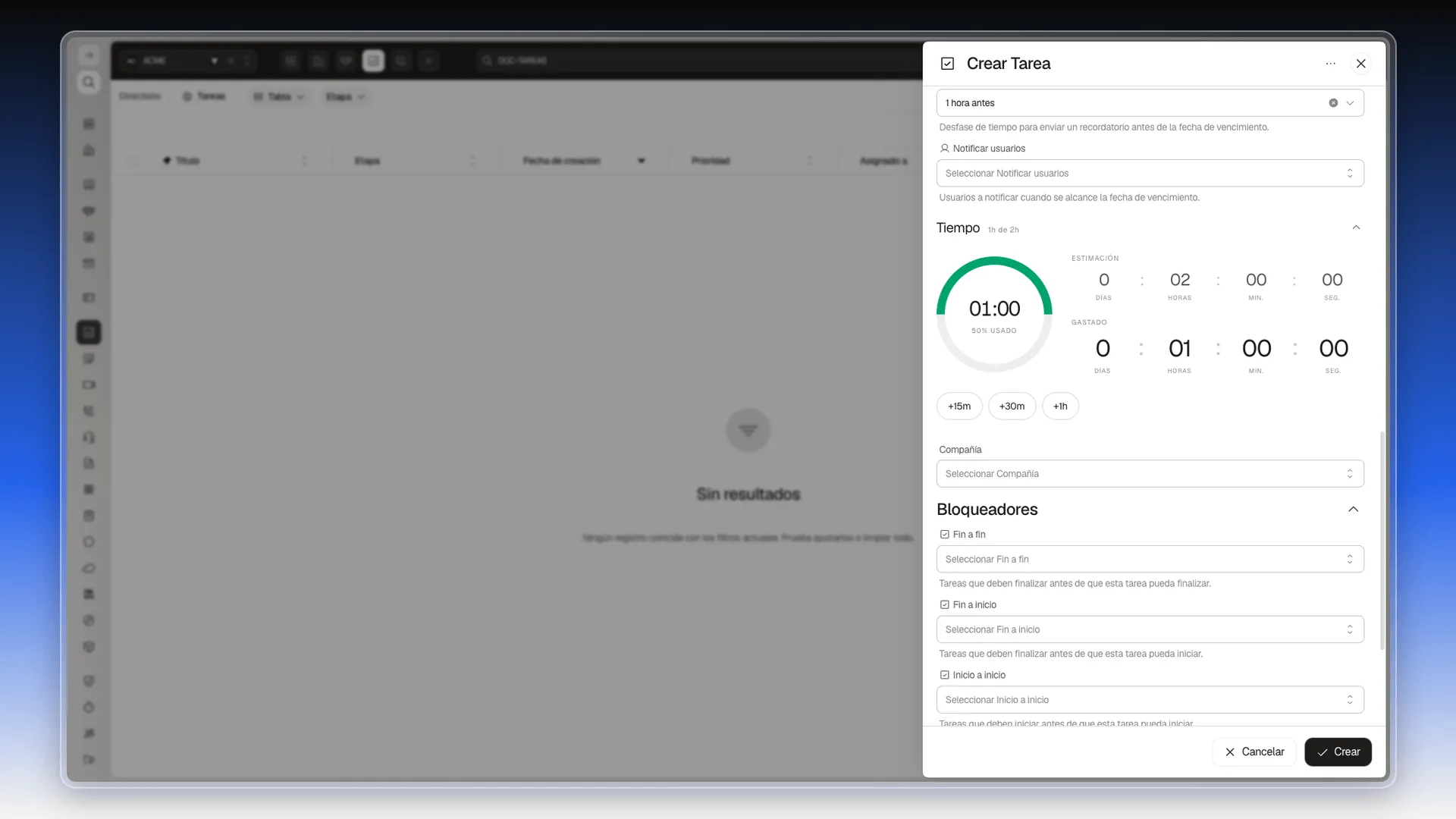
Este bloque viene plegado; ábrelo con la flecha. Tiene la Estimación (cuánto crees que llevará) y el tiempo Gastado, en días, horas, minutos y segundos. Los botones +15m, +30m y +1h suman ese tiempo al campo Gastado, no a la estimación. Con una estimación puesta, el círculo de la izquierda muestra el porcentaje usado: con 2 horas estimadas y 1 hora gastada marca 50% usado, y el encabezado del bloque resume 1h de 2h.
En el tablero, las tareas que están In Progress muestran el tiempo con la marca EN CURSO.
Compañía
La compañía con la que tiene que ver la tarea.
Bloqueadores
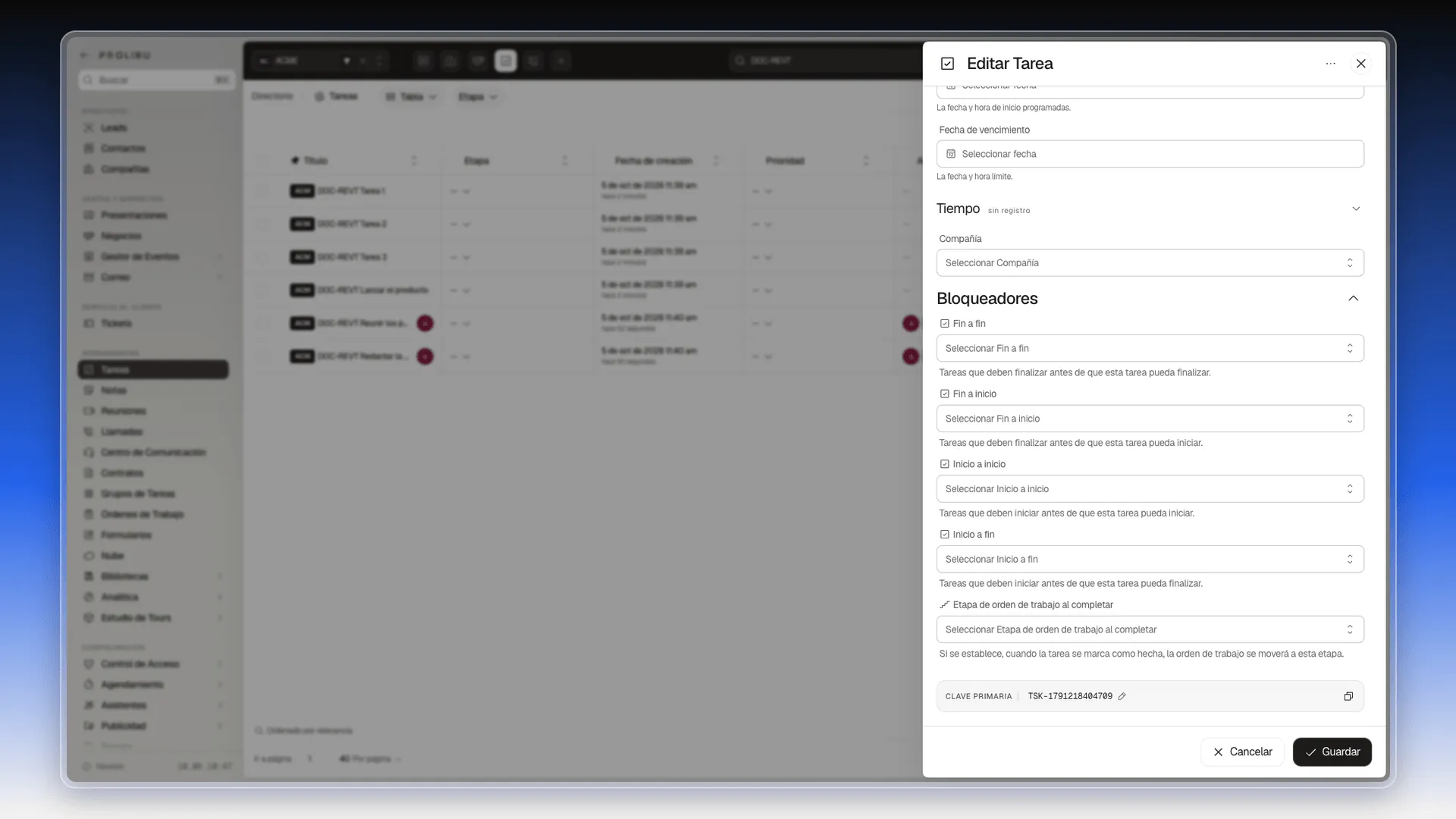
Cuatro listas para indicar qué tareas tienen que ocurrir antes: Fin a fin, Fin a inicio, Inicio a inicio e Inicio a fin. Debajo de cada una se explica qué significa. Consulta Utilizar subtareas y Ver las tareas en un cronograma.
Etapa de orden de trabajo al completar
Si la tarea pertenece a una orden de trabajo, elige aquí a qué etapa pasa la orden cuando la tarea se marque como hecha.
Clave primaria
El código de la tarea se genera al guardar. Si prefieres uno propio, pulsa Definir código antes de crearla.
Escribir un comentario en una tarea
Sección titulada «Escribir un comentario en una tarea»- En Herramientas → Tareas, abre el menú Acciones de la tarea y elige Editar.
- Baja hasta Comentarios. Al lado del título aparece el número de comentarios que ya tiene.
- Escribe en Escribe un comentario…. La barra del editor admite negrita, cursiva, enlaces, listas y adjuntos (hasta 100 archivos de 10 MB cada uno).
- Pulsa Comentar.
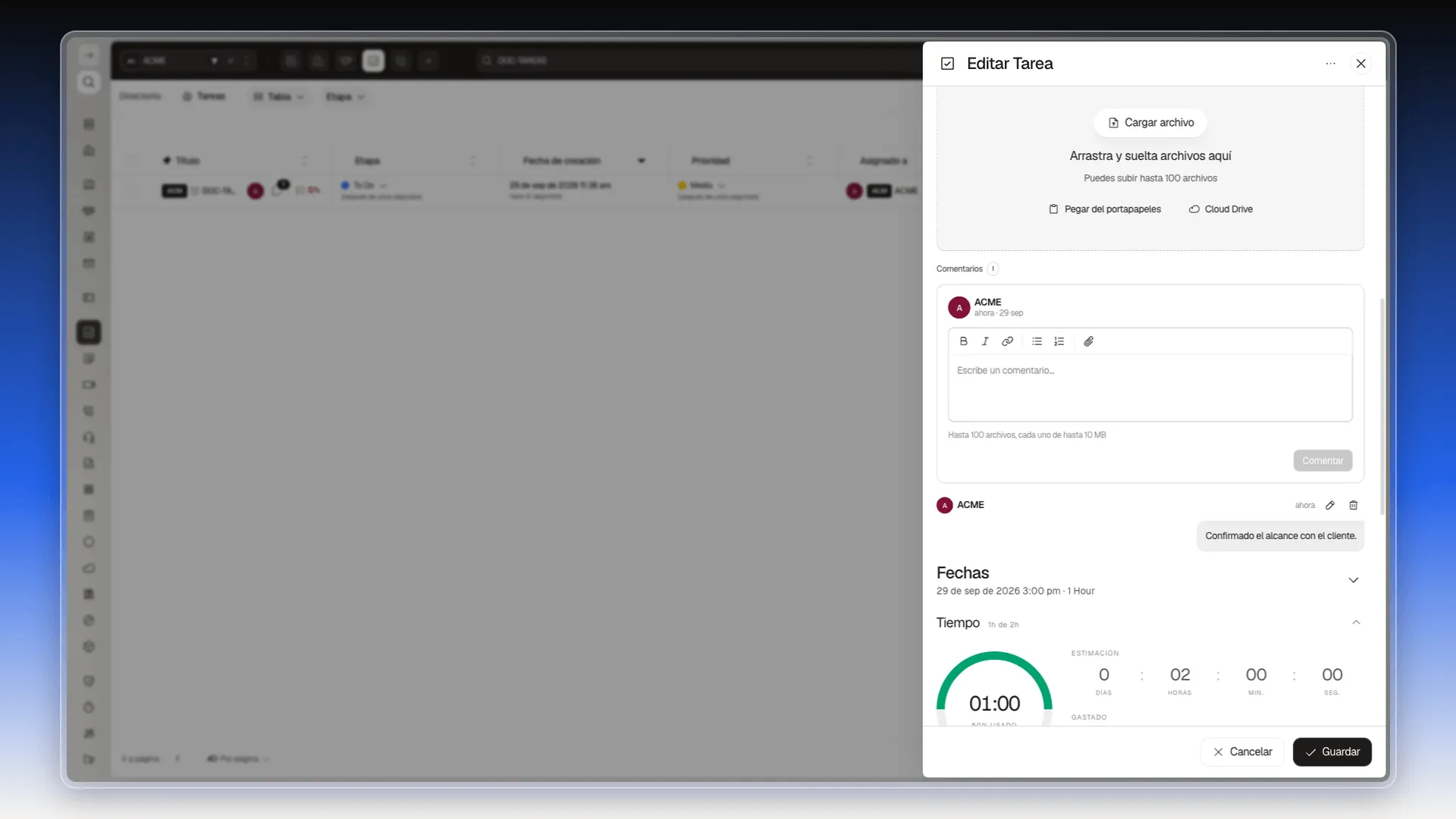
El comentario se publica en ese momento, sin pasar por Guardar. Queda listado debajo del cuadro con tu nombre y la hora, y con iconos para editarlo o eliminarlo. En la tabla, la tarea muestra un globo con el número de comentarios.
Cerrar el panel sin guardar
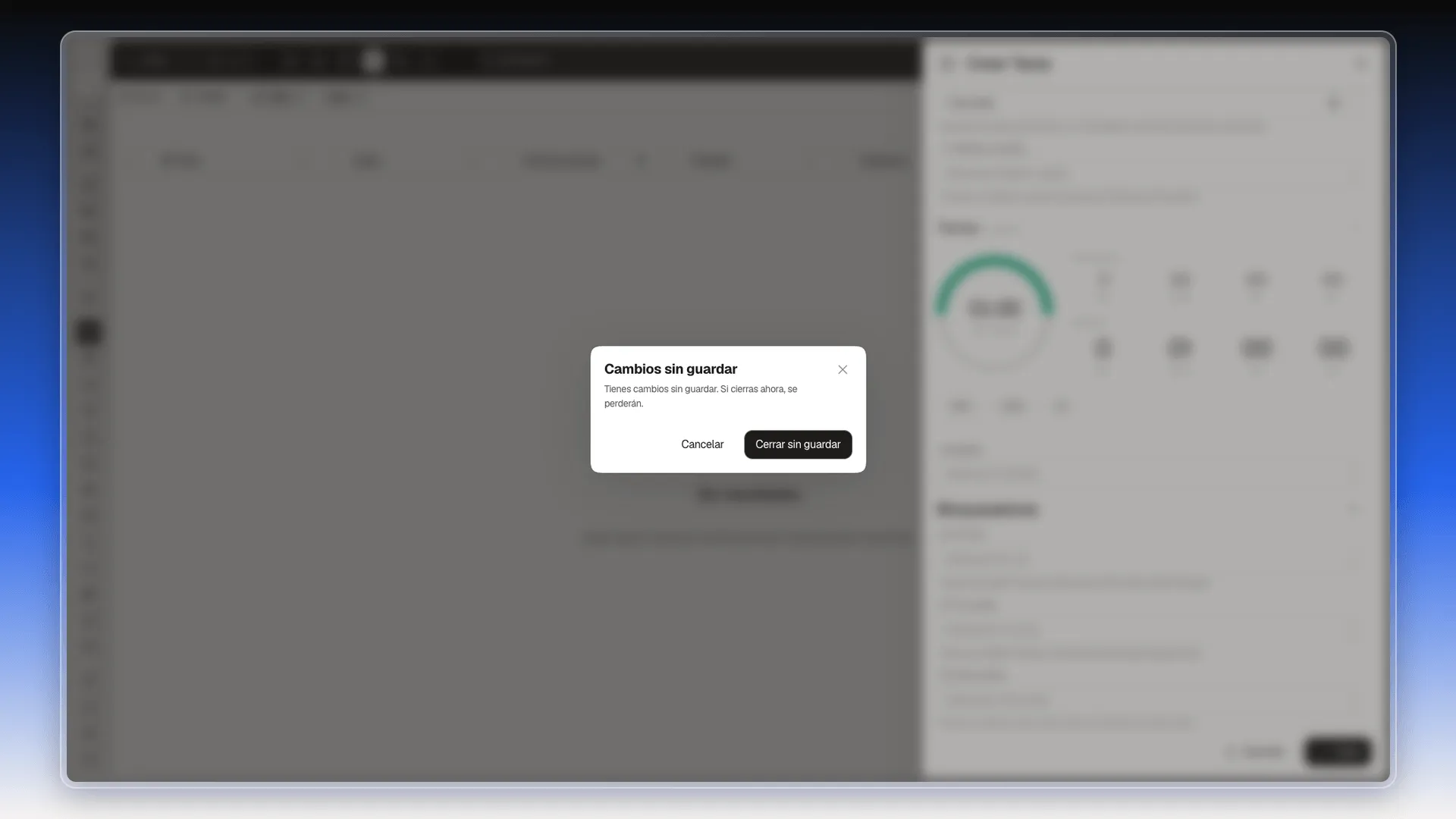
Sección titulada «Cerrar el panel sin guardar»Si escribes o cambias algo y cierras el panel, con la X o haciendo clic fuera de él, Prolibu muestra Cambios sin guardar: Tienes cambios sin guardar. Si cierras ahora, se perderán. Pulsa Cancelar para volver al panel o Cerrar sin guardar para descartar los cambios.
Menú de tres puntos del panel
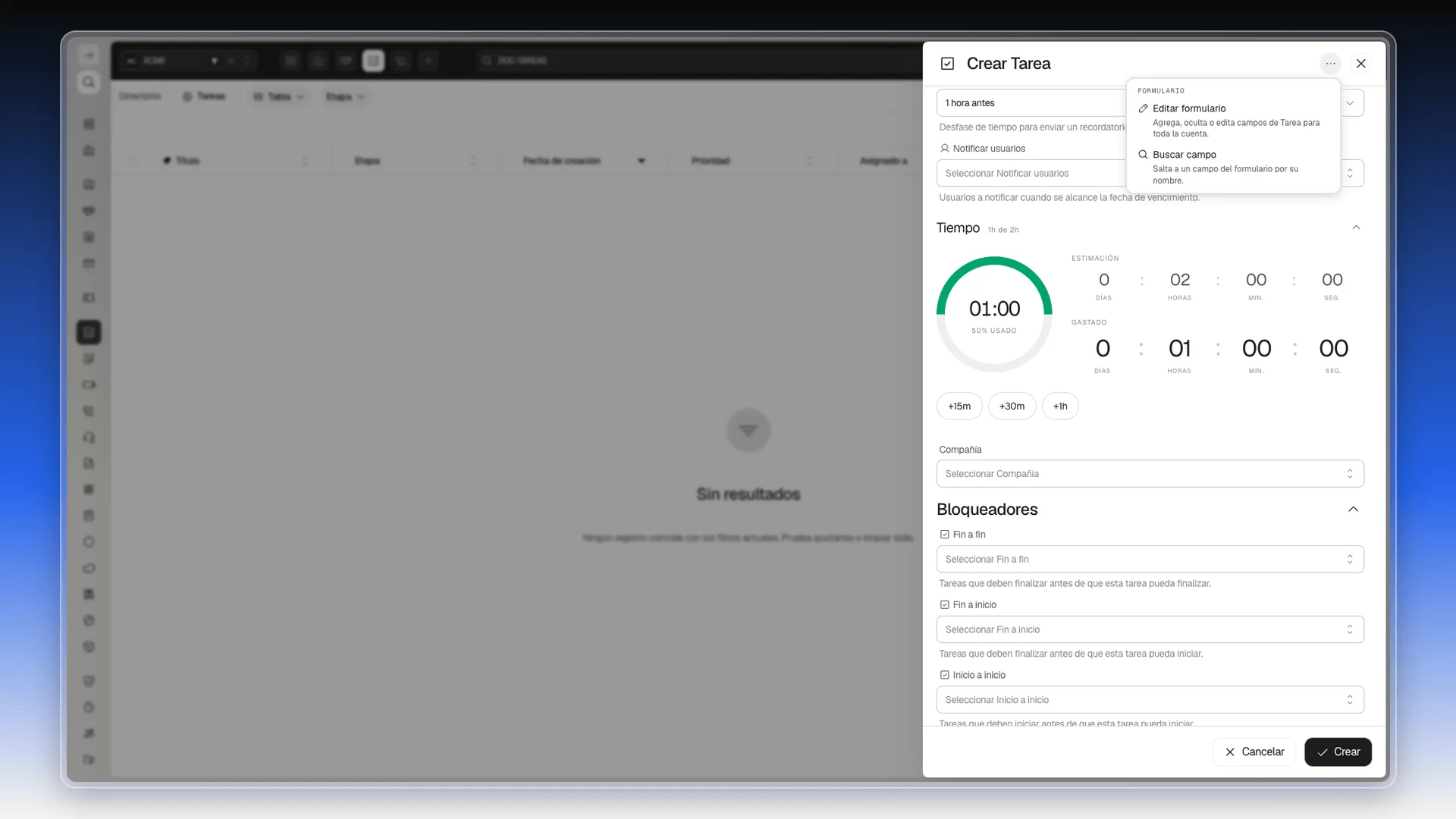
Sección titulada «Menú de tres puntos del panel»Arriba a la derecha del panel, junto a la X, hay un menú de tres puntos con dos opciones:
- Buscar campo: salta a un campo del formulario por su nombre. Sirve cuando no quieres bajar por todo el panel.
- Editar formulario: agrega, oculta o edita campos de Tarea para toda la cuenta, no solo para ti. Úsala solo si tienes permiso para configurar campos; Campos personalizados explica el editor.
Cómo leer una fila de la tabla
Sección titulada «Cómo leer una fila de la tabla»Junto al título de cada tarea la tabla dibuja iconos pequeños:
- Un reloj de alarma: la tarea tiene recordatorio.
- Un globo con un número: cuántos comentarios tiene.
- Una lista con porcentaje: el avance de sus subtareas. Se pone verde al llegar a 100%.
- Un icono de personas con un número: cuántos colaboradores tiene.
Si hay muchos, el título se acorta y aparece un +2 con los que no caben.
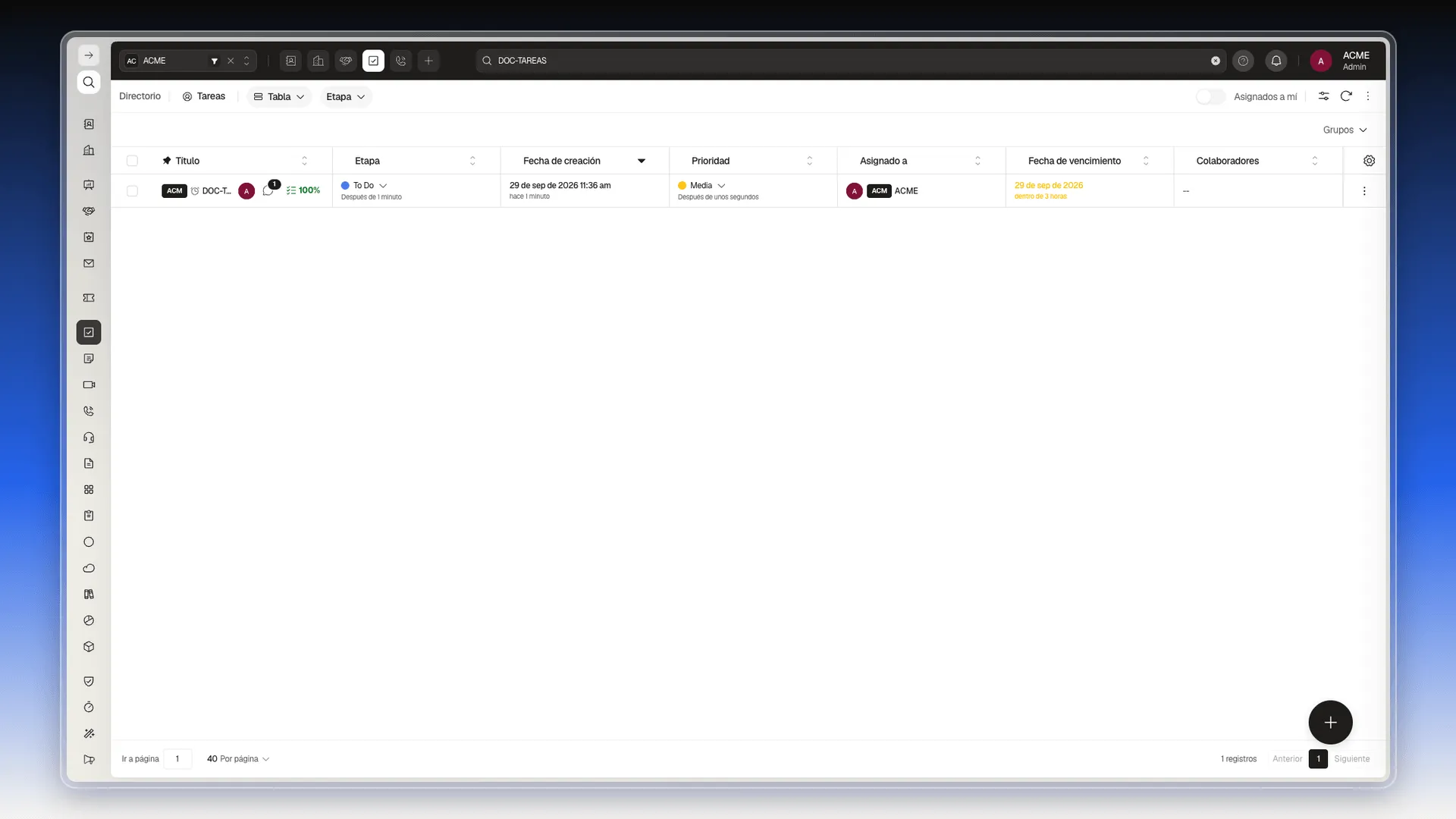
En Fecha de vencimiento, el día se pinta en rojo cuando la tarea ya venció y en ámbar cuando vence pronto. Debajo de Etapa y de Prioridad, una línea gris indica cuánto tiempo pasó desde que se creó la tarea hasta que se le puso ese valor, por ejemplo Después de 3 minutos.
Otras formas de crear una tarea
Sección titulada «Otras formas de crear una tarea»Todas crean el mismo tipo de tarea; cambia cuántos datos pides en ese momento.
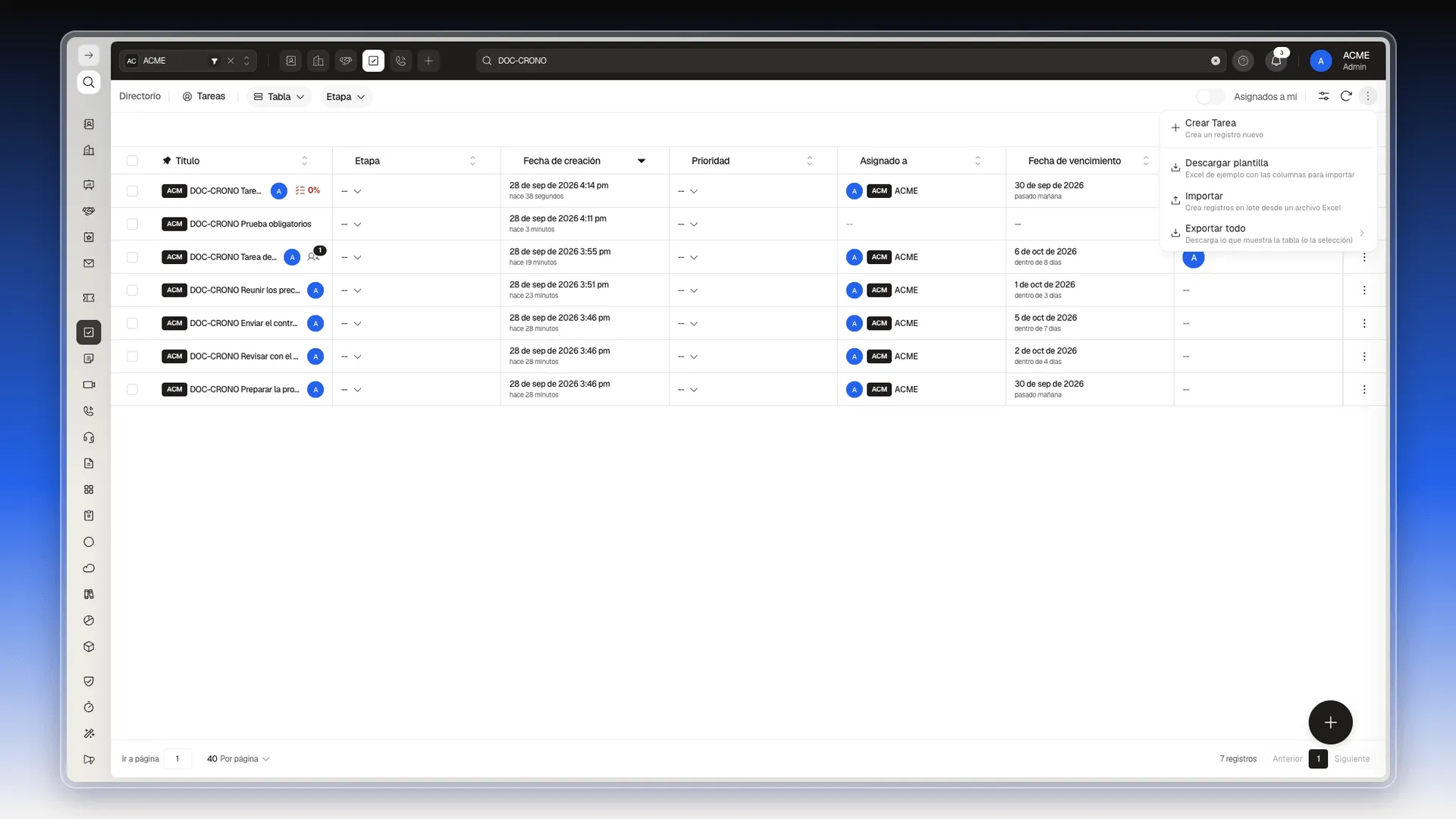
Menú ⋮ del módulo. Arriba a la derecha, pulsa ⋮ y elige Crear Tarea. Abre el mismo panel del paso a paso.
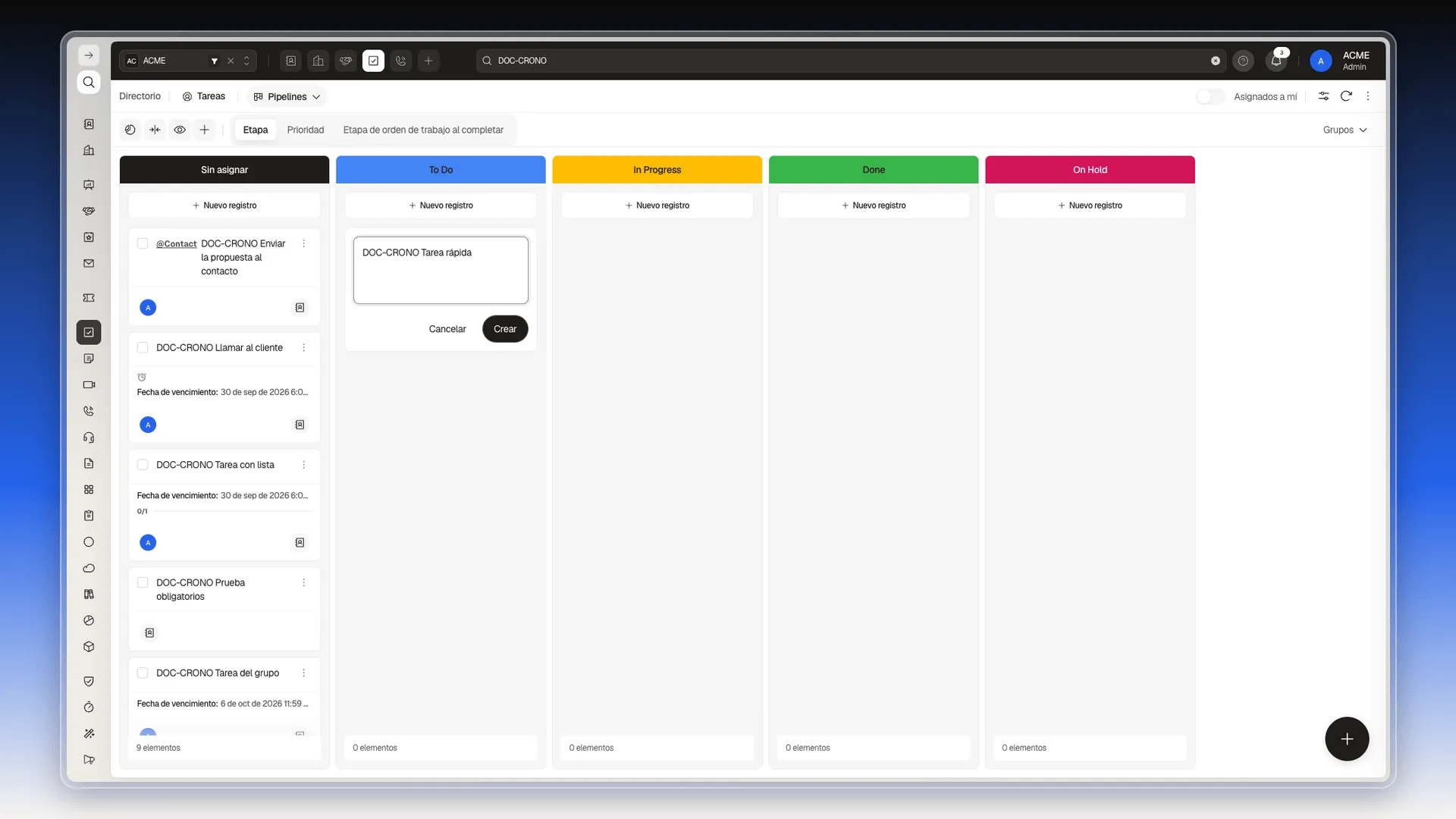
Tablero (vista Pipelines). Cada columna es una etapa.
- En el selector de vista, elige Pipelines.
- En la columna de la etapa que quieras, pulsa Nuevo registro.
- Escribe el título en la casilla que aparece y pulsa Crear.
La tarea entra directamente en esa etapa, con tu usuario como responsable. La casilla se queda abierta por si quieres añadir otra; ciérrala con Cancelar.
Cronograma. Pulsa Añadir tarea al final de la lista, escribe el título y pulsa Intro. Consulta Ver las tareas en un cronograma.
Desde la ficha de un contacto
Sección titulada «Desde la ficha de un contacto»Es la opción más cómoda cuando estás revisando un contacto y quieres dejar anotado el siguiente paso sin salir de su ficha. La tarea queda vinculada a ese contacto.
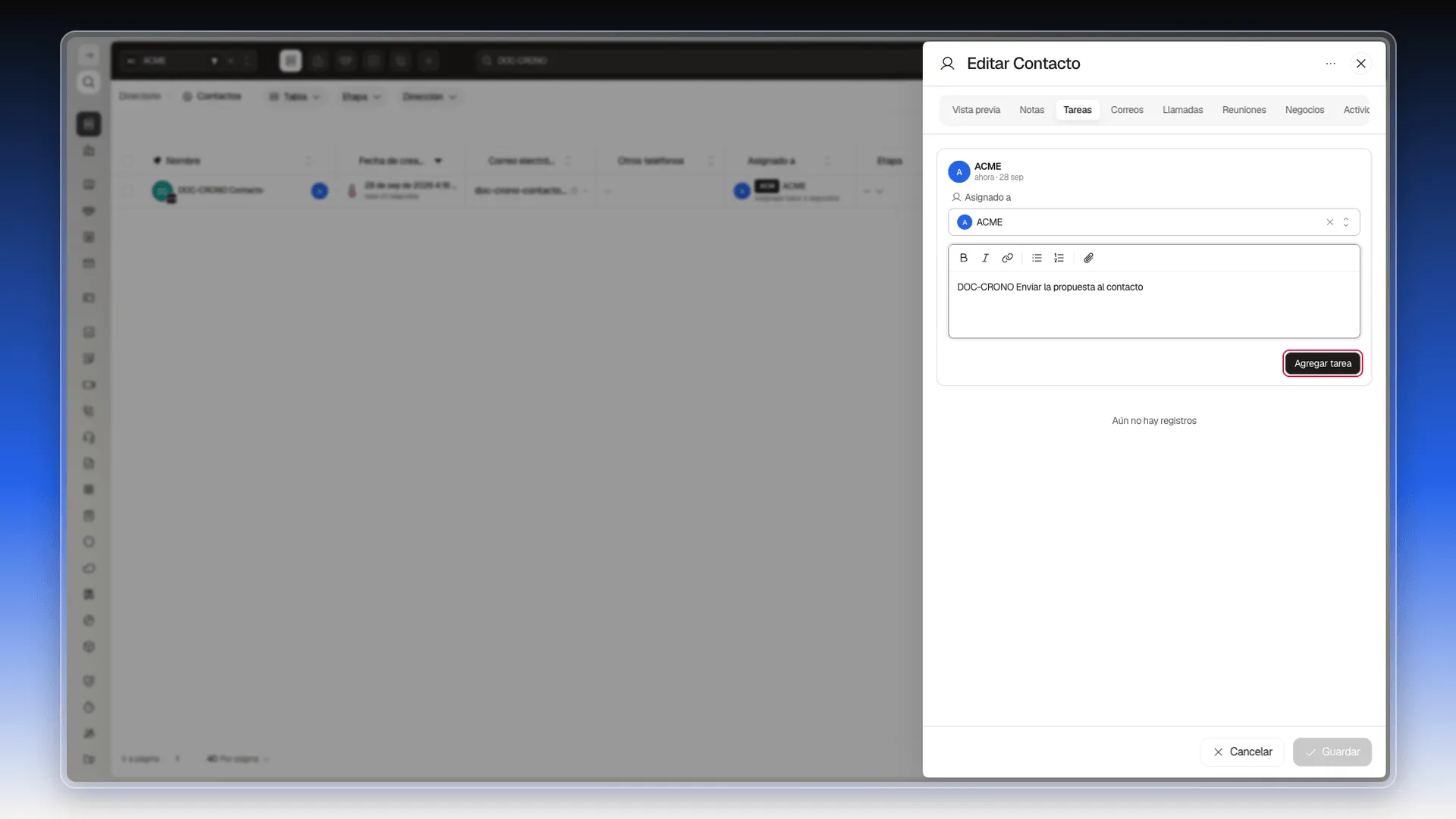
- Abre el contacto y ve a la pestaña Tareas.
- En Asignado a aparece tu usuario. Cámbialo si la tarea es para otra persona.
- Escribe el texto de la tarea en el editor.
- Pulsa Agregar tarea. El botón se activa cuando hay texto.
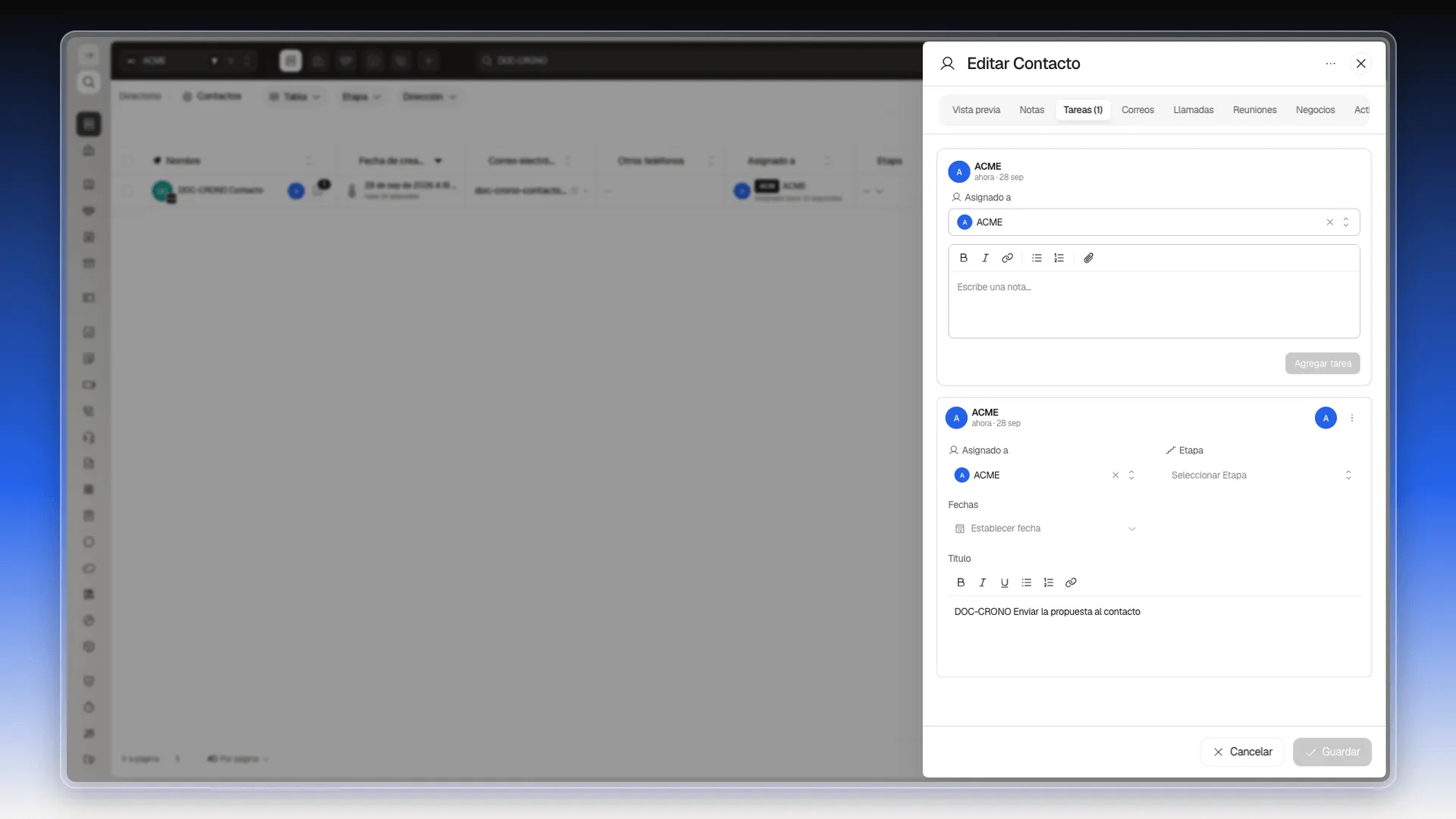
La tarea aparece debajo, en la misma pestaña, como una tarjeta. Desde ahí puedes completar Asignado a, Etapa, Fechas (con Establecer fecha) y el Título sin salir de la ficha.
Para ver cómo se muestra esa relación desde el módulo de Tareas, consulta Asignar tareas a los contactos.
Frequently asked questions
Solo el Título. Si pulsas Crear sin escribirlo, Prolibu marca el campo en rojo con el aviso Este campo es obligatorio. Todo lo demás es opcional, incluido el responsable.
En Herramientas → Tareas, con el botón + de abajo a la derecha o con ⋮ → Crear Tarea. También desde la columna de una etapa en la vista Pipelines, desde el Cronograma y desde la pestaña Tareas de la ficha de un contacto.
No es obligatorio. El campo Asignado a ya viene con tu usuario; puedes cambiarlo por otro o quitarlo con la X, y la tarea se crea igual, sin responsable.
No. Las tareas no tienen un campo de tipo. Las llamadas y los correos son módulos aparte, con sus propios registros.
No hay repetición automática. Cada tarea se crea una vez; para una rutina periódica, en la vista Tabla abre el menú ⋮ de la tarea anterior y elige Clonar.
El formulario del módulo trae todos los campos. En la ficha de un contacto solo eliges el responsable y escribes el texto; la tarea queda vinculada al contacto y el resto se completa después en la misma tarjeta.
Was this article helpful?
Thanks for your feedback!