
Gestionar órdenes de trabajo
This content is not available in your language yet.
Una Orden de trabajo es el objeto que usa el equipo de operaciones para seguir la ejecución de algo ya vendido: una instalación, una entrega, un servicio que hay que cumplir. Tiene su propio tablero por etapas, se puede vincular a un Contacto, a un Negocio, a Contratos y a un Grupo de tareas, y admite adjuntos, notas y observaciones.
Abrir el módulo
Sección titulada «Abrir el módulo»- En el menú lateral, abre Herramientas y selecciona Órdenes de Trabajo.
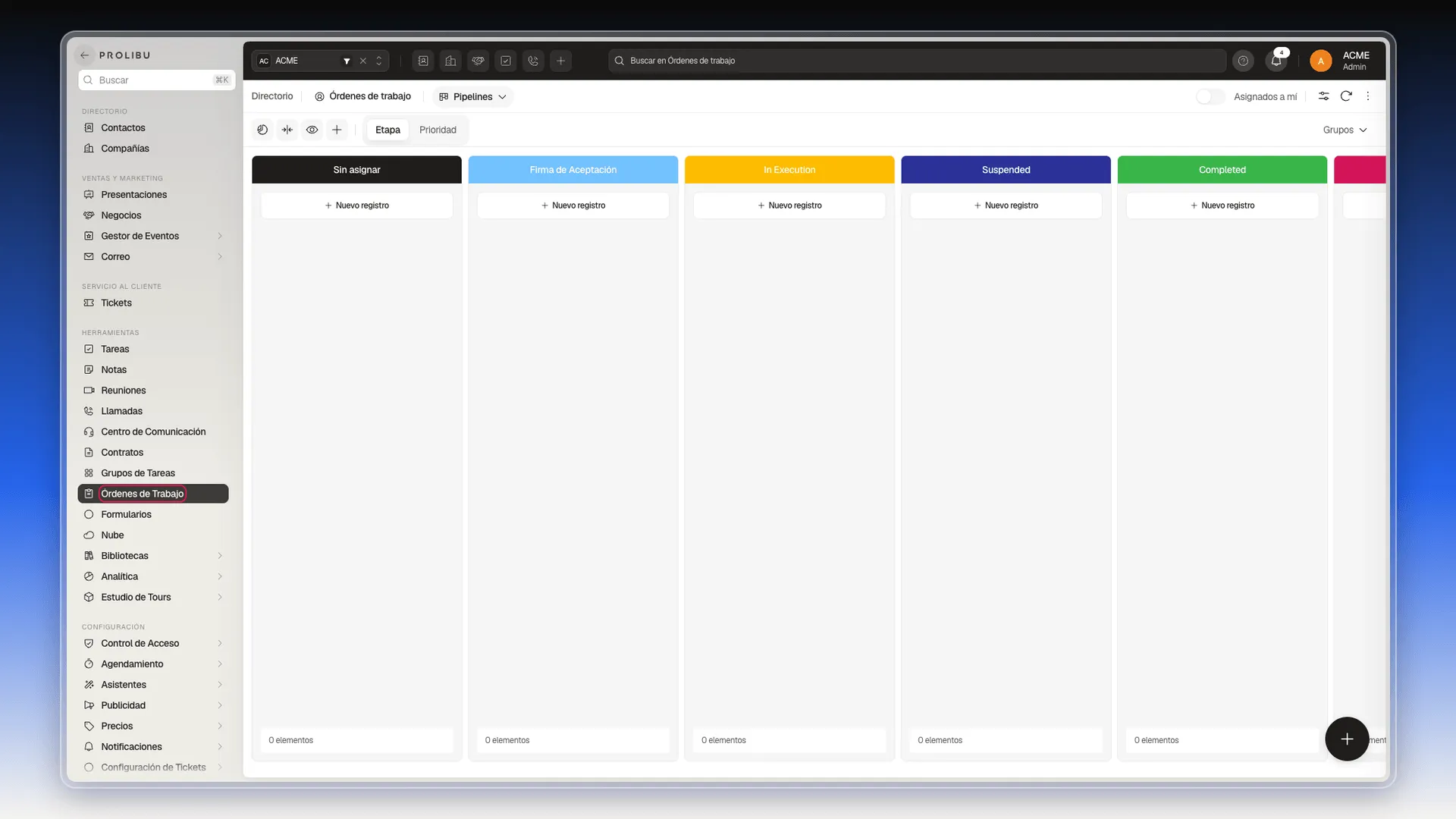
El módulo abre en vista de tablero (Pipelines), agrupado por Etapa:
| Etapa | Significa |
|---|---|
| Sin asignar | Se creó pero nadie le puso una etapa todavía |
| Firma de Aceptación | Falta que alguien la acepte o la firme |
| In Execution | En ejecución |
| Suspended | Suspendida |
| Completed | Terminada |
| Cancelled | Cancelada |
Arriba de las columnas hay una segunda pestaña, Prioridad, para agrupar por prioridad en vez de por etapa. En una cuenta nueva aparece vacía hasta que alguien crea sus columnas con Nueva etapa, como se explica en Personalizar las etapas y prioridades del tablero de órdenes. Si prefieres ver las órdenes en filas, la vista Tabla está en Ver las órdenes de trabajo en tabla.
Crear una orden de trabajo
Sección titulada «Crear una orden de trabajo»- Pulsa Nuevo registro en cualquier columna, o el botón negro Crear Orden de trabajo de la esquina inferior derecha.
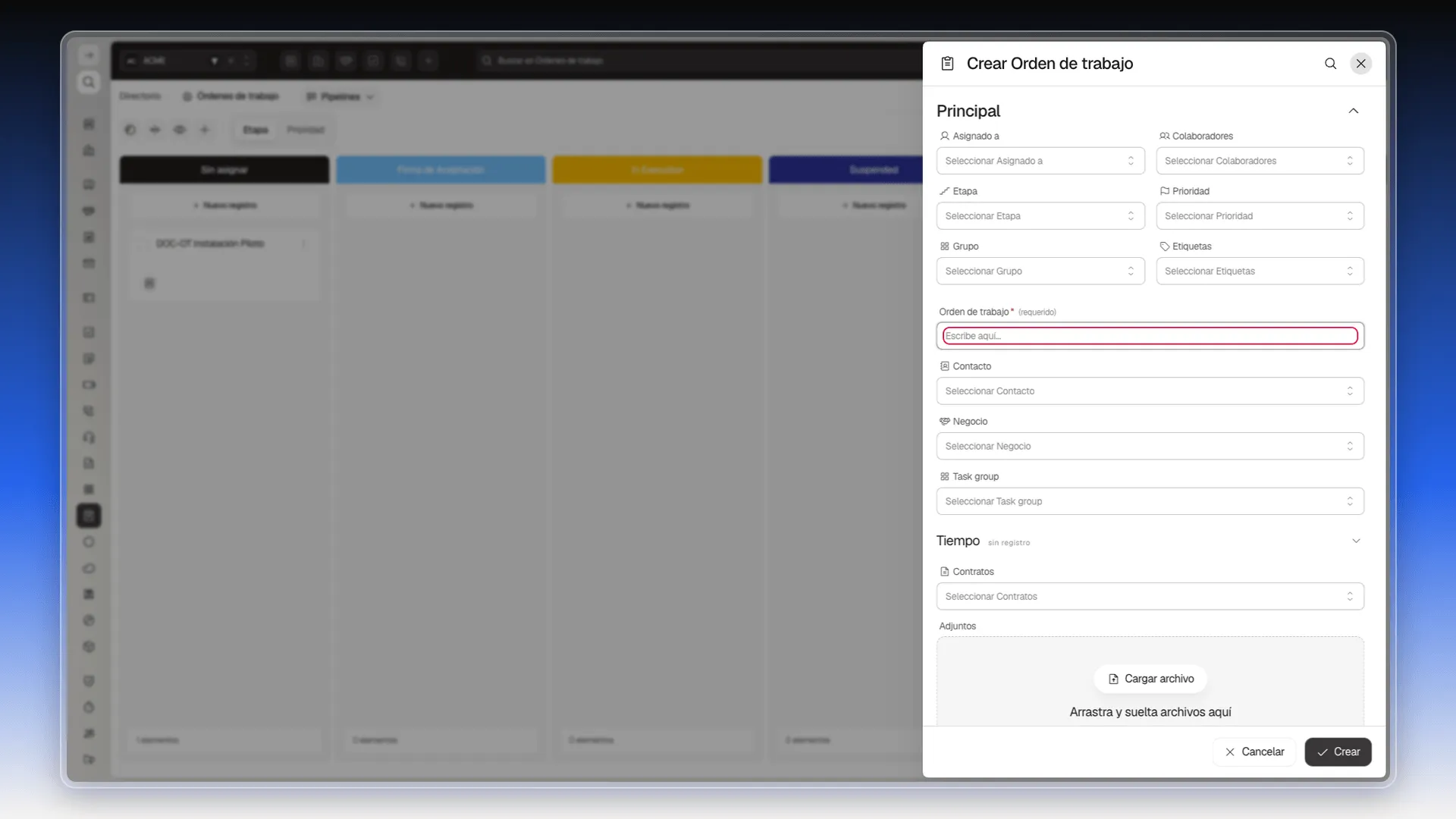
- Escribe el nombre en Orden de trabajo — es el único campo obligatorio.
- Completa el resto según lo que tengas a mano y pulsa Crear.
El formulario reúne estos campos:
- Asignado a y Colaboradores — quién la lleva y quién más participa.
- Etapa, Prioridad, Grupo y Etiquetas.
- Orden de trabajo (obligatorio) — el nombre.
- Contacto y Negocio — a qué registros del CRM queda ligada.
- Grupo de tareas — el grupo con las tareas del trabajo interno. Con él, la tarjeta muestra el avance (ver Seguir el avance de una orden con un grupo de tareas).
- Tiempo — una sección plegable con el cronómetro de ejecución y el tiempo esperado (ver Medir el tiempo de una orden).
- Contratos — los documentos que respaldan la orden. Se crean y se siguen en Contratos.
- Adjuntos — sube un archivo, pégalo del portapapeles o tráelo de Cloud Drive (ver Adjuntos, notas y observaciones de una orden).
- Observaciones — texto libre.
- Método de progreso — cómo se calcula el avance de la orden: Por tareas completadas, Por duración de tareas o Por etapa. El valor por defecto de la cuenta se configura en Preferencias (ver más abajo).
- Es plantilla — marca la orden como base reutilizable. Sigue apareciendo en el tablero y en la tabla. Puedes clonarla y desactivar Es plantilla en la copia para abrir un trabajo nuevo.
La orden nueva aparece como tarjeta en la columna que le corresponda.
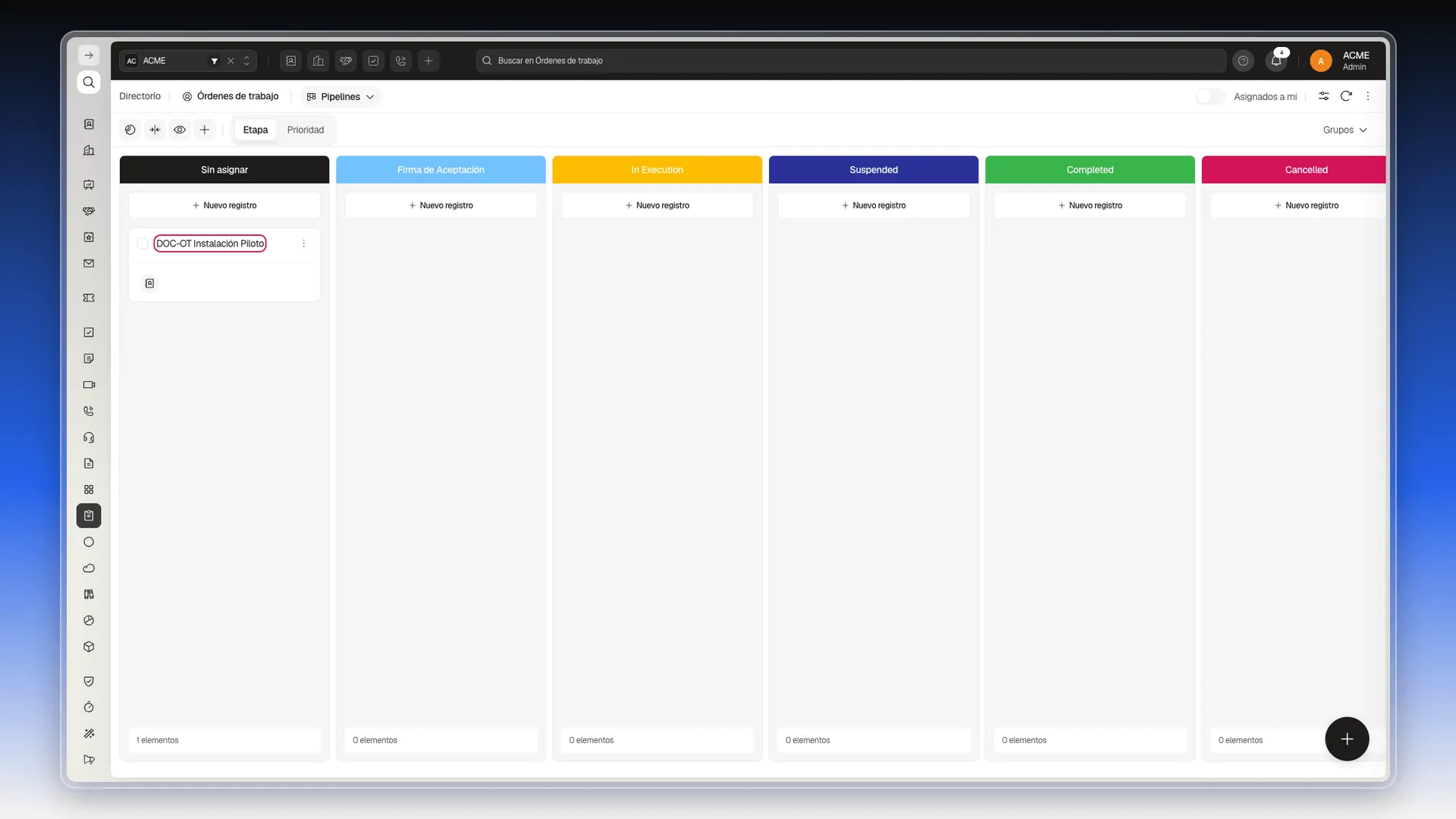
Crear una plantilla de orden de trabajo
Sección titulada «Crear una plantilla de orden de trabajo»Si varias órdenes empiezan con los mismos datos, guarda una como plantilla. Puedes dejar, por ejemplo, las observaciones que repites en cada instalación y copiarlas al abrir el siguiente trabajo. Activar Es plantilla no crea otra orden por sí solo.
- En Herramientas → Órdenes de Trabajo, pulsa Crear Orden de trabajo.
- Escribe un nombre que permita reconocer la plantilla. Completa los campos que quieras reutilizar, como Observaciones o Método de progreso.
- Baja hasta Es plantilla y activa el interruptor.
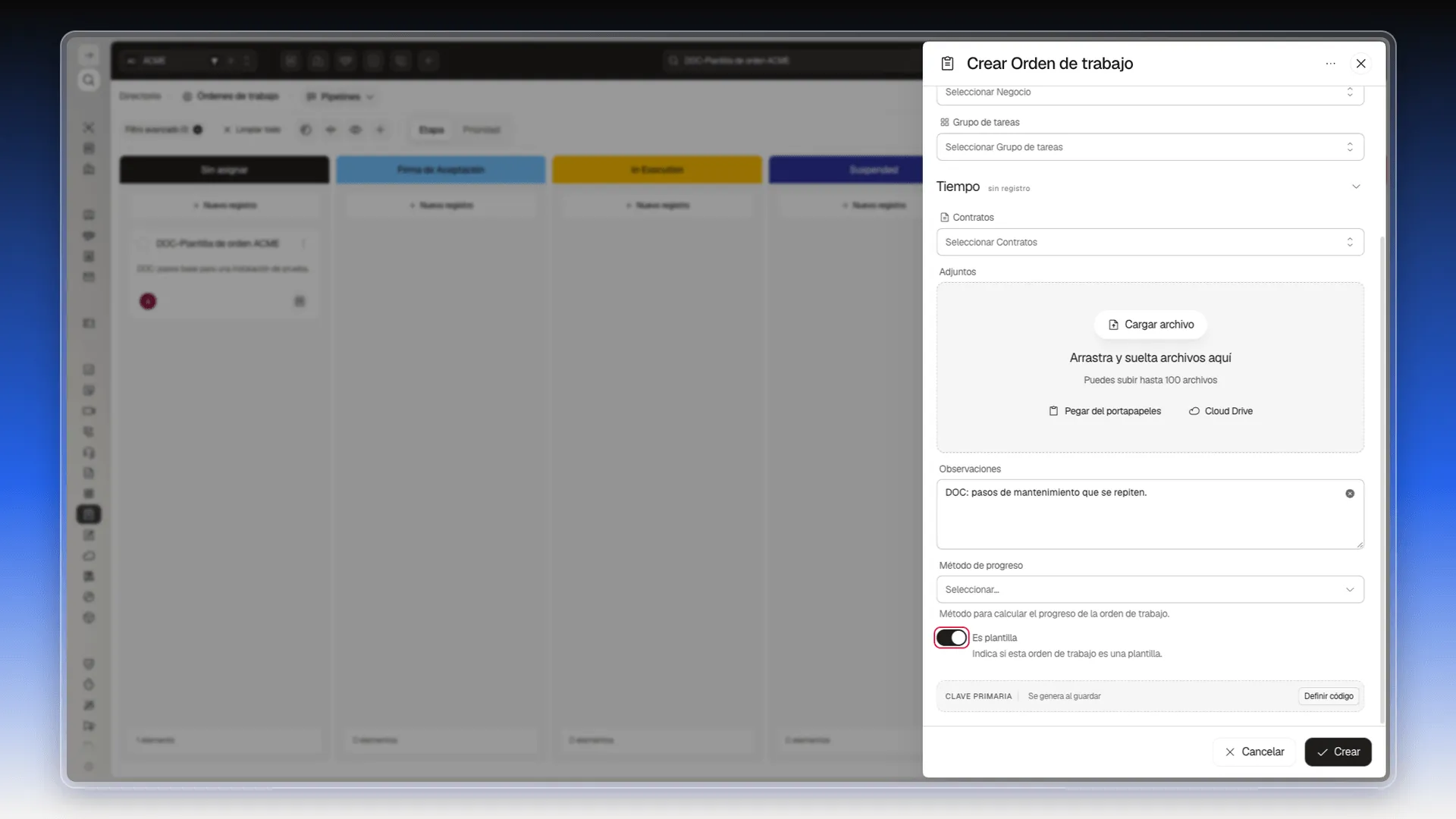
- Pulsa Crear. La plantilla queda como tarjeta en el tablero y también aparece en la vista Tabla.
Encontrar las órdenes marcadas como plantilla
Sección titulada «Encontrar las órdenes marcadas como plantilla»- En Herramientas → Órdenes de Trabajo, pulsa Filtros y cambia a Avanzado.
- Pulsa Condición. En Campo, elige Es plantilla.
- Deja el operador en es, enciende el interruptor de la condición y pulsa Aplicar.
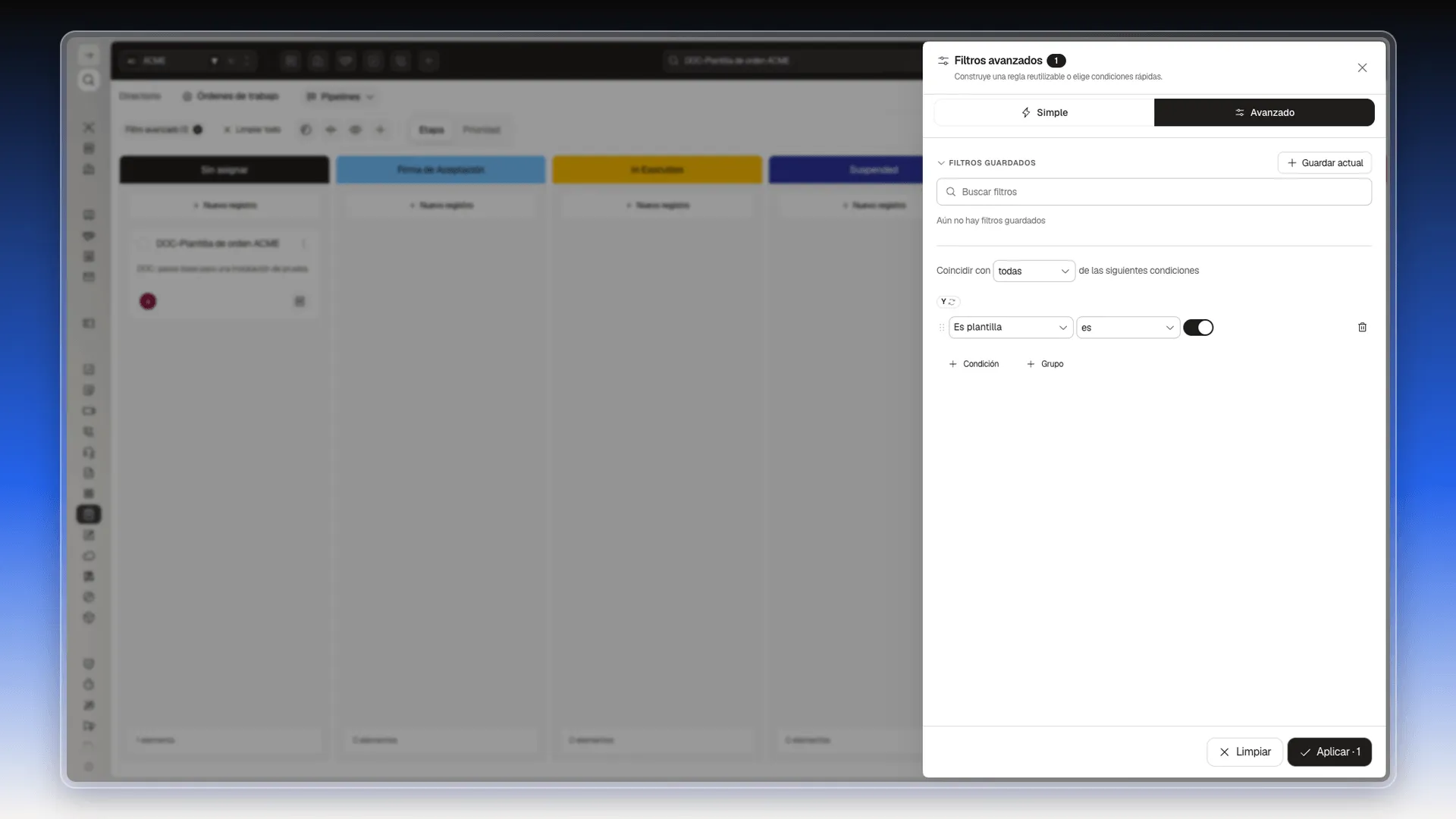
Verás las órdenes marcadas como plantilla. Si hay muchas, usa Buscar en Órdenes de trabajo para encontrar una por su nombre. Para volver a ver todas las órdenes, quita el filtro con Limpiar todo.
Crear una orden a partir de una plantilla
Sección titulada «Crear una orden a partir de una plantilla»- Localiza la plantilla en el tablero o en la vista Tabla. Abre su menú de tres puntos (Acciones) y elige Clonar.
- Cambia Orden de trabajo por el nombre del trabajo nuevo y revisa los demás campos. El panel trae las Observaciones, el Método de progreso y Asignado a de la plantilla de este ejemplo. Etapa y Prioridad están vacías porque no se rellenaron en la original.
- Baja hasta Es plantilla. Al clonar una plantilla, el interruptor sigue activado.
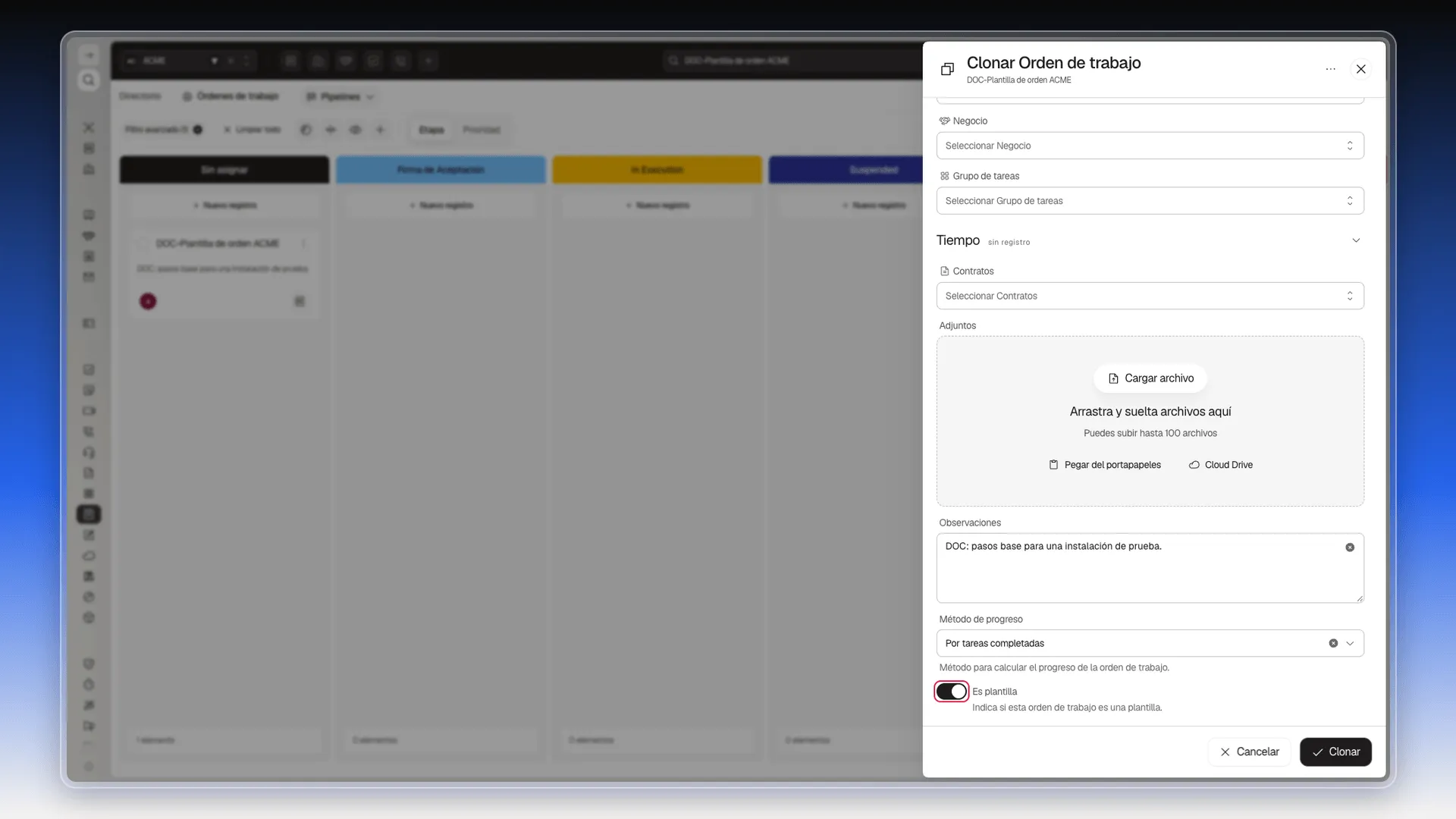
- Desactiva Es plantilla para que la copia sea una orden de trabajo normal. Ajusta los campos que cambien para este trabajo y pulsa Clonar.
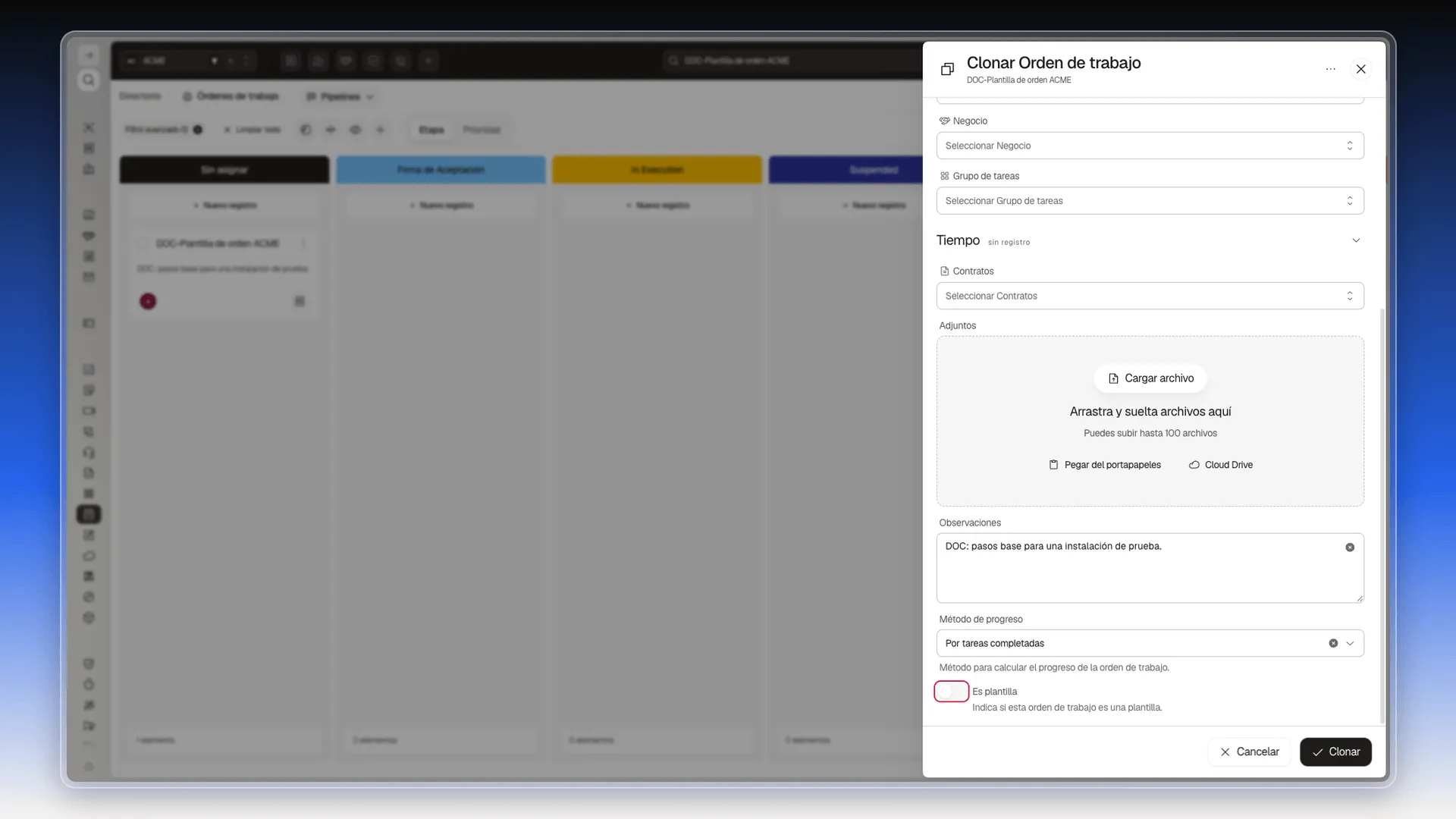
La copia queda como una orden nueva, con Es plantilla desactivado. La plantilla original no cambia.
Editar una orden y cambiarla de etapa
Sección titulada «Editar una orden y cambiarla de etapa»- Haz doble clic sobre el nombre de la tarjeta. Se abre el panel Editar Orden de trabajo, con las pestañas Vista previa y Notas.
- Despliega Etapa y elige la nueva.
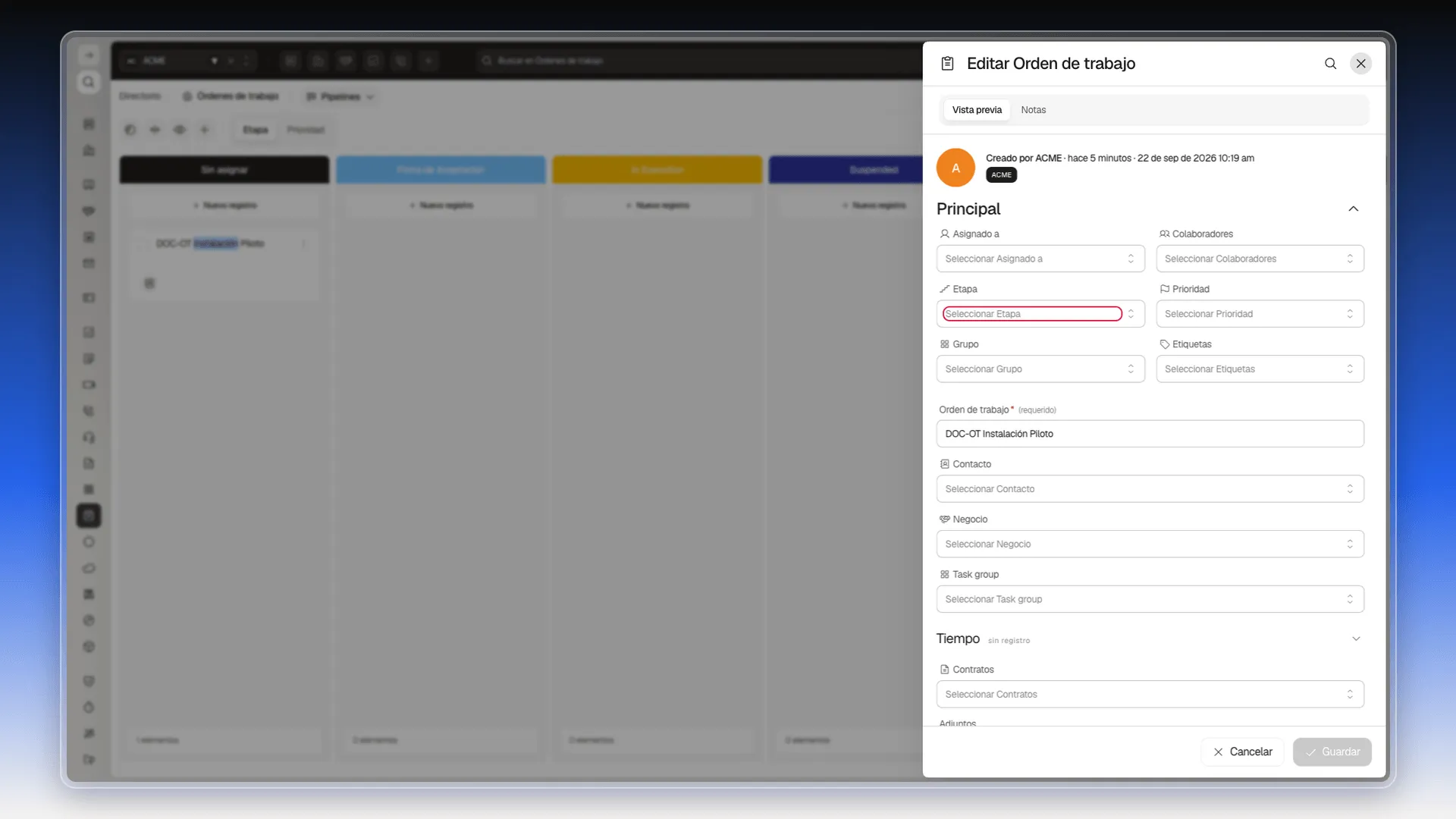
- Pulsa Guardar.
También puedes arrastrar la tarjeta de una columna a otra directamente en el tablero.
Mover una orden a Cancelled pide un motivo
Sección titulada «Mover una orden a Cancelled pide un motivo»Al elegir Cancelled en el campo Etapa del panel y pulsar Guardar, se abre una ventana aparte antes de guardar:
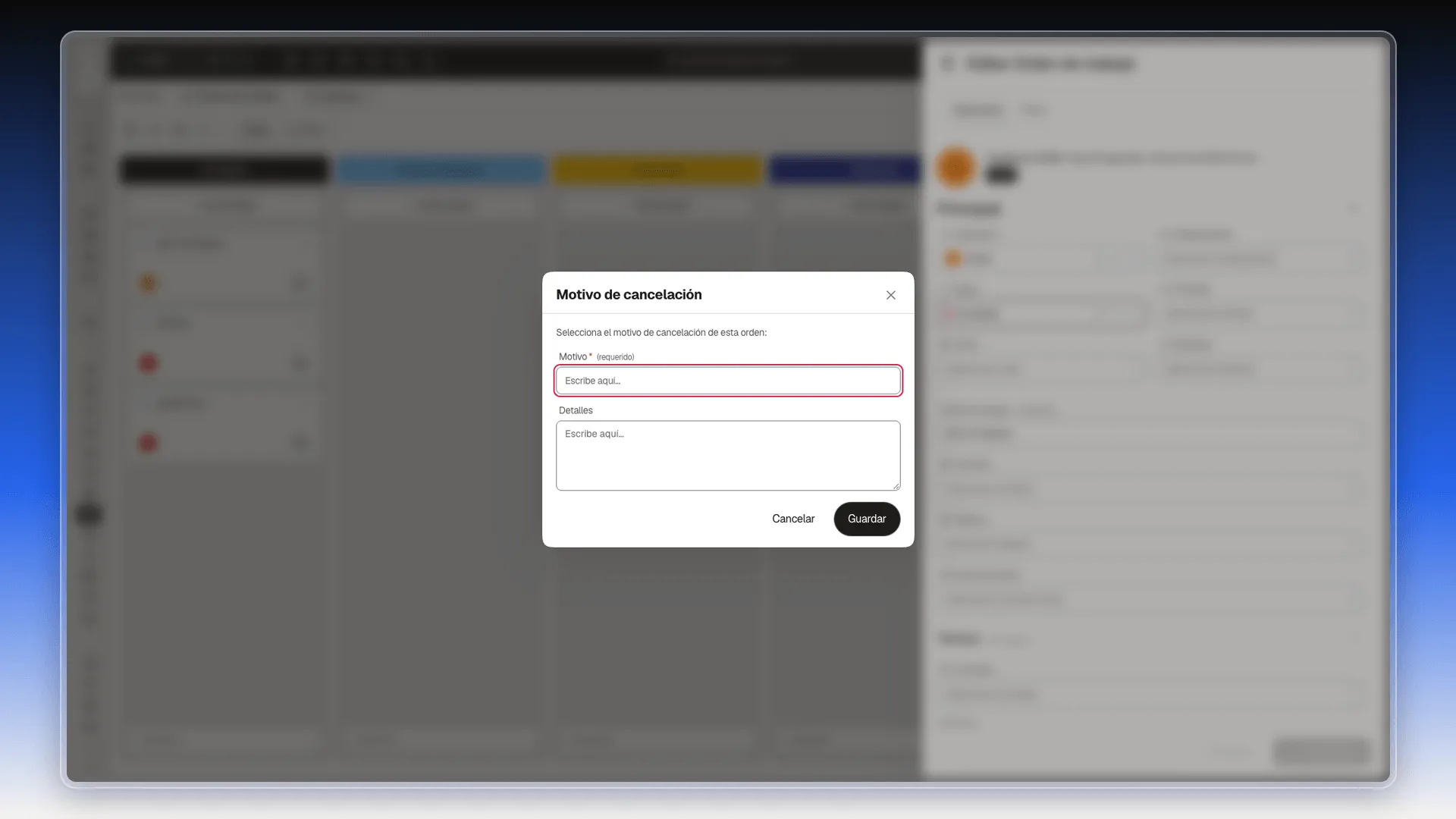
- Motivo (obligatorio) — por qué se cancela.
- Detalles — contexto adicional, opcional.
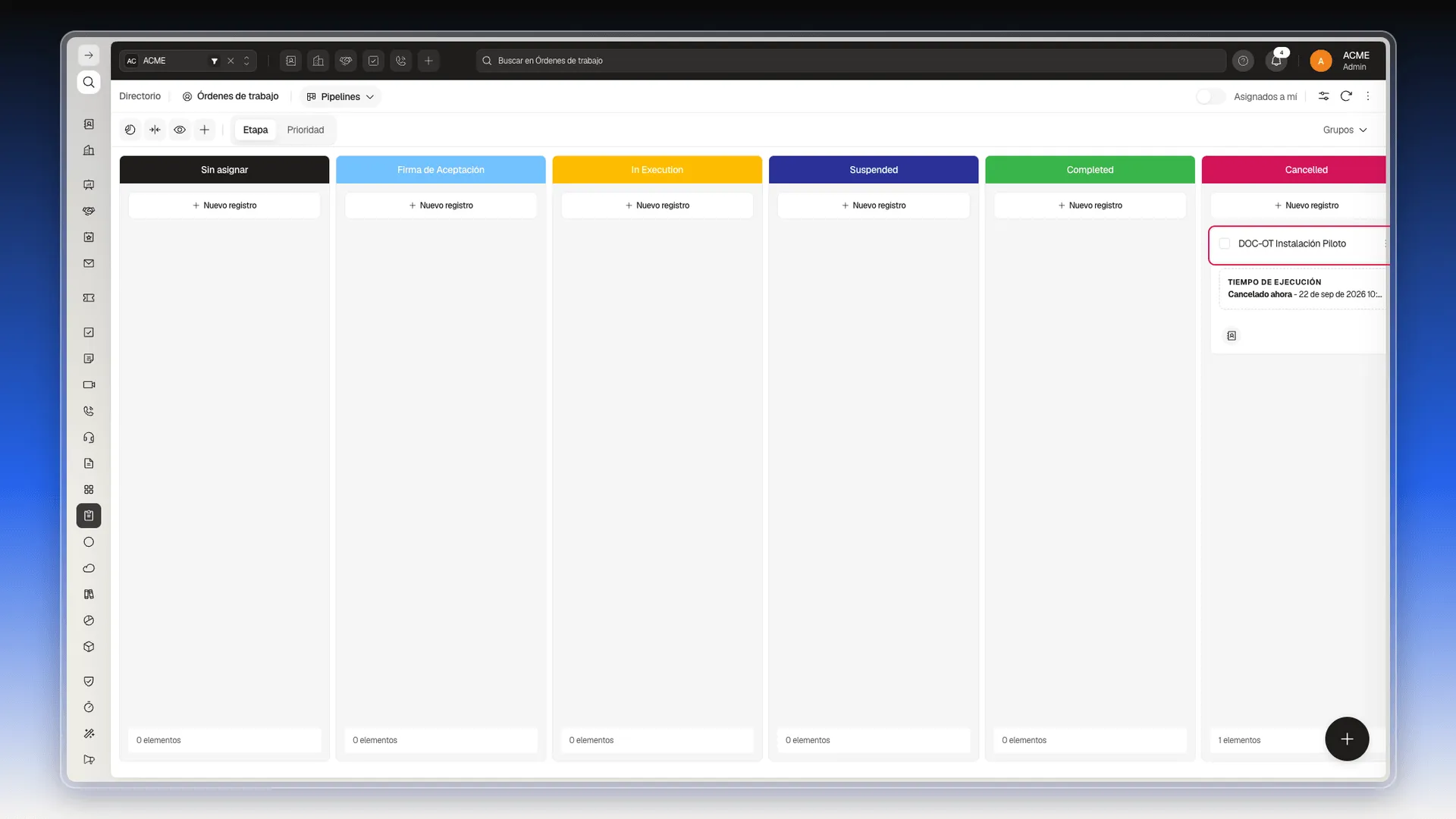
Sin completar Motivo, Guardar no deja continuar y el campo muestra Este campo es obligatorio. Esto pasa aunque el ajuste Exigir motivo de cancelación esté apagado. Si un administrador lo enciende (Preferencias → Módulos → Operaciones → Órdenes de trabajo), la cuenta también rechaza cualquier cancelación sin motivo que no pase por esta ventana, con el aviso Se requiere una razón de cancelación para cancelar esta orden de trabajo. Una vez guardada, la tarjeta muestra un aviso de Tiempo de ejecución con la fecha en la que se canceló, visible directamente en el tablero, sin tener que abrir el registro.
Clonar o eliminar una orden
Sección titulada «Clonar o eliminar una orden»Desde el menú de tres puntos de la tarjeta:
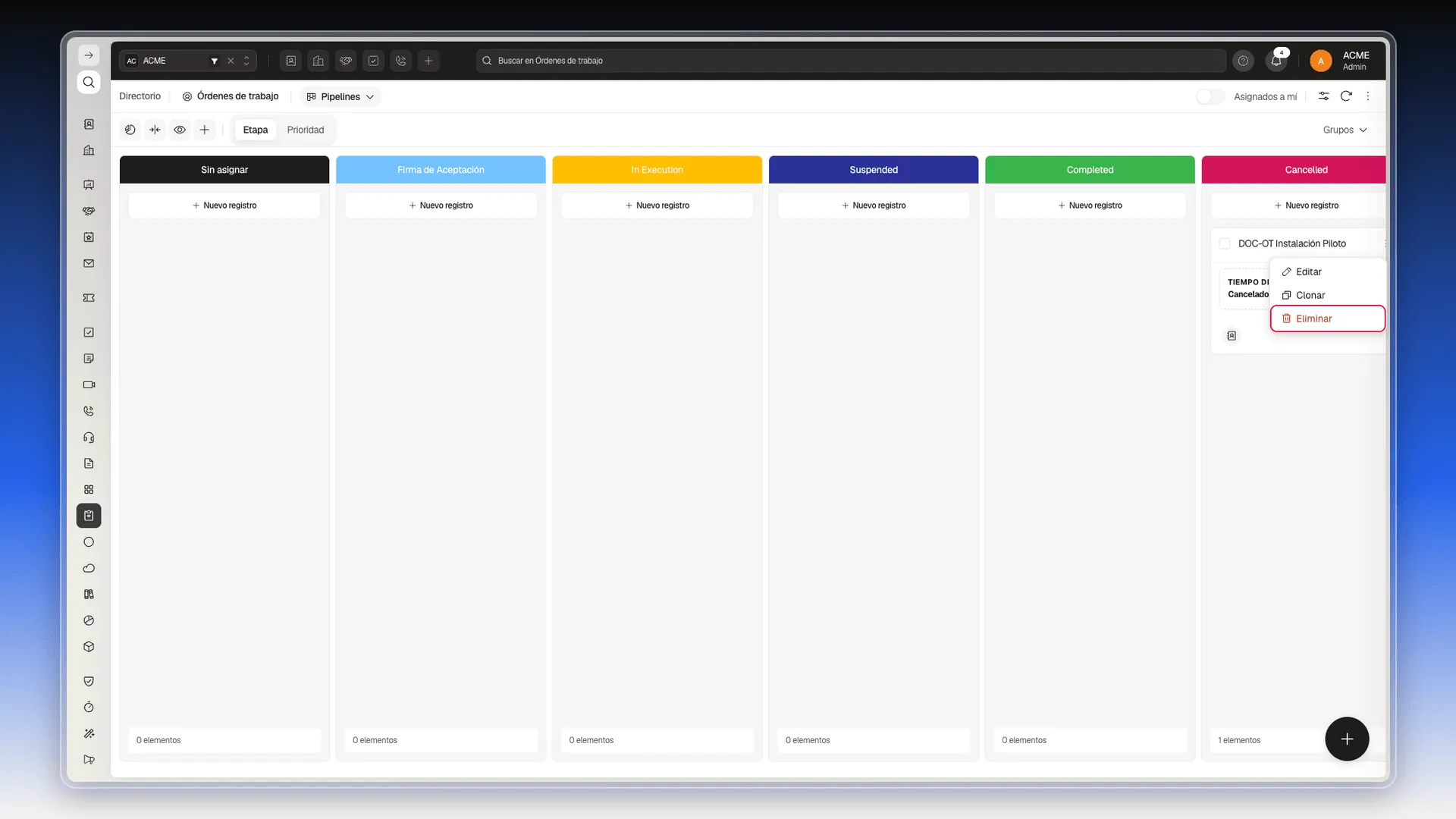
- Editar — abre el mismo panel que el doble clic.
- Clonar — abre el panel Clonar Orden de trabajo, con los datos de la original ya rellenados y su nombre bajo el título. Cambia el nombre en Orden de trabajo, que es lo único obligatorio, revisa los demás campos y pulsa Clonar. La copia aparece como una orden nueva, y la original no cambia. Los pasos con capturas están en Clonar una orden de trabajo. Si la original es una plantilla, la copia también queda marcada como plantilla hasta que desactives Es plantilla en el panel.
- Eliminar — la borra. Prolibu pide confirmar porque no se puede deshacer.
Dónde se configura este módulo
Sección titulada «Dónde se configura este módulo»Todo lo que decide el comportamiento de la cuenta para este objeto —si se crean solas al aprobar un negocio, el sufijo del nombre, el método de progreso por defecto, a qué etapa saltan al completar tareas o al firmar contratos, y si hace falta motivo para cancelar— vive en Preferencias → Módulos → Operaciones → Órdenes de trabajo, documentado campo por campo en Configurar tu cuenta.
Ver también
Sección titulada «Ver también»- Seguir el avance de una orden con un grupo de tareas
- Ver las órdenes de trabajo en tabla
- Personalizar las etapas y prioridades del tablero de órdenes
- Configurar tu cuenta
- Etapas y reglas de pipeline
- Trabajar con grupos
- Asociar registros
🎥 Video próximamente.
Frequently asked questions
Un objeto propio de Herramientas que sigue el trabajo de ejecución de un negocio ya vendido — instalación, entrega, cumplimiento — con su propio tablero de etapas, tareas asociadas y contratos.
Pueden crearse a mano con Crear Orden de trabajo, o automáticamente al aprobar un negocio si un administrador lo activó en Preferencias. Ver Configurar tu cuenta → Ventas → Negocios.
Porque el panel de la orden abre la ventana Motivo de cancelación cada vez que eliges Cancelled, y Motivo es obligatorio. Si un administrador enciende además Exigir motivo de cancelación en Preferencias → Módulos → Operaciones → Órdenes de trabajo, la cuenta rechaza cualquier cancelación que llegue sin motivo.
Firma de Aceptación y Sin asignar vienen en español, pero In Execution, Suspended, Completed y Cancelled quedan tal como las creó la cuenta. Puedes renombrarlas como cualquier etapa.
Was this article helpful?
Thanks for your feedback!