
Personalizar las etapas y prioridades del tablero de órdenes
El tablero de Herramientas → Órdenes de Trabajo agrupa las órdenes en columnas. De fábrica lo hace por Etapa, el punto del trabajo en el que está cada orden, pero también puede agruparlas por Prioridad, para ver qué urge más. En este artículo creas y ordenas esas columnas.
Cambiar entre Etapa y Prioridad
Sección titulada «Cambiar entre Etapa y Prioridad»- En el menú lateral, abre Herramientas → Órdenes de Trabajo.
- Comprueba que estás en la vista Pipelines. Si ves la tabla, abre el selector de vistas de la barra y elige Pipelines.
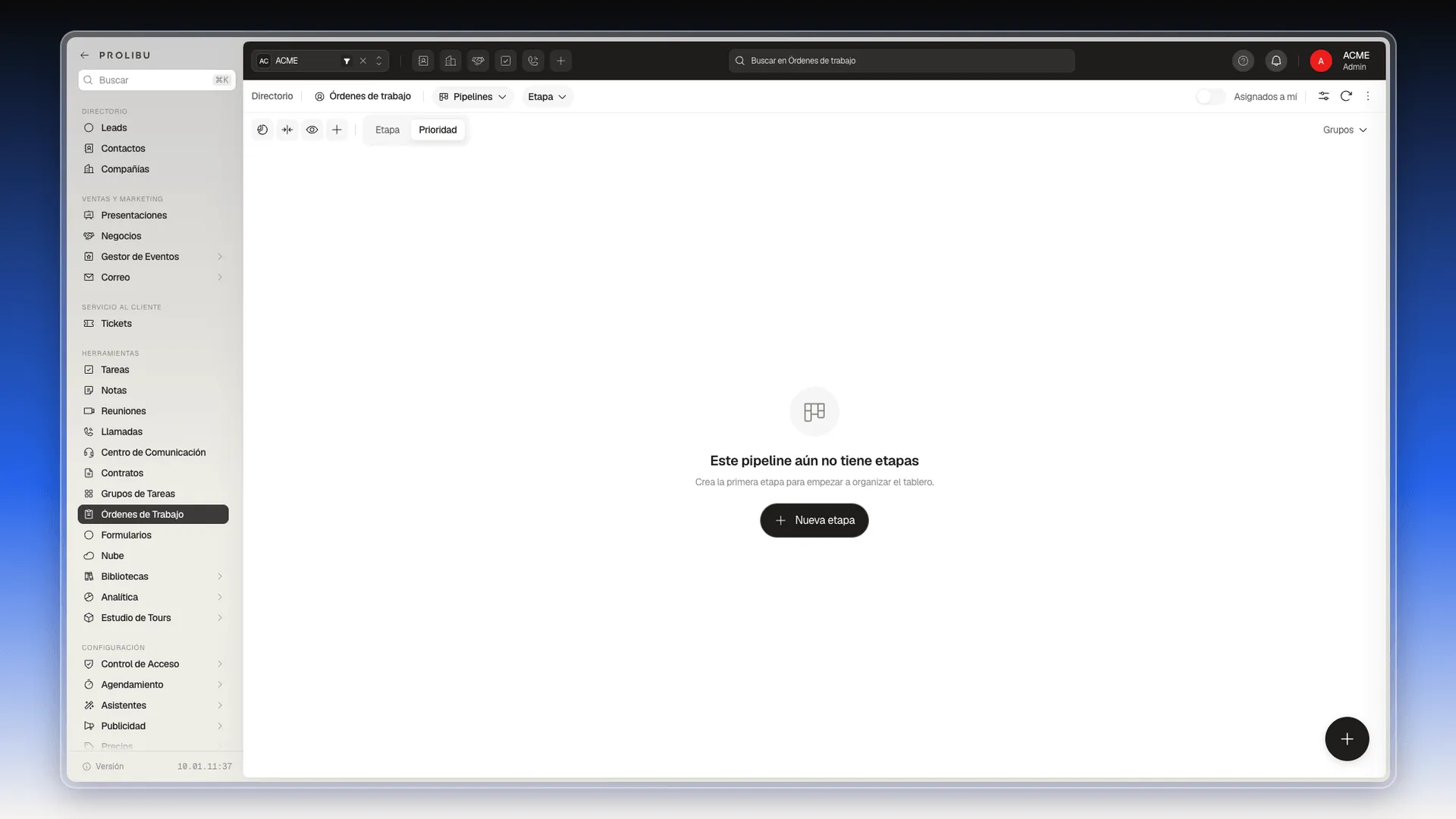
- Arriba del tablero, a la derecha de los cuatro iconos, pulsa Prioridad. La otra pestaña es Etapa.
En una cuenta que no ha creado prioridades, el tablero queda vacío con el mensaje Este pipeline aún no tiene etapas.
Crear la primera prioridad
Sección titulada «Crear la primera prioridad»- En la pestaña Prioridad, pulsa Nueva etapa. Se abre el panel Crear Etapa.
- Escribe el nombre en Etapa. Es obligatorio. Pon uno corto, como Alta, Media o Baja.
- Cambia el Color si quieres distinguirla a la vista.
- Pulsa Crear.
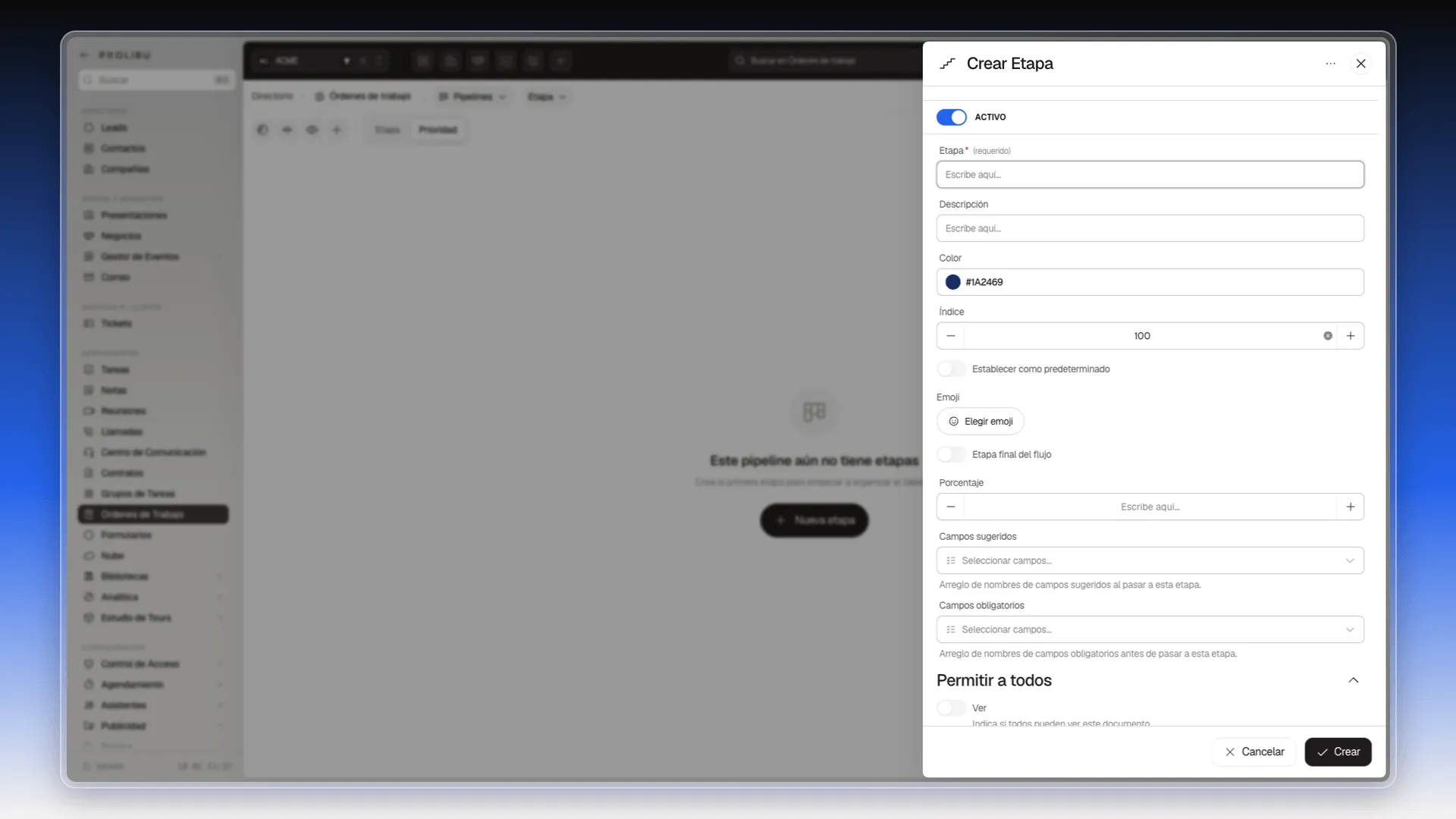
El panel tiene más campos, entre ellos Etapa final del flujo, Porcentaje, Campos obligatorios y Permitir a todos. Ninguno es necesario para una prioridad sencilla. Cada uno está explicado en Etapas y reglas de pipeline.
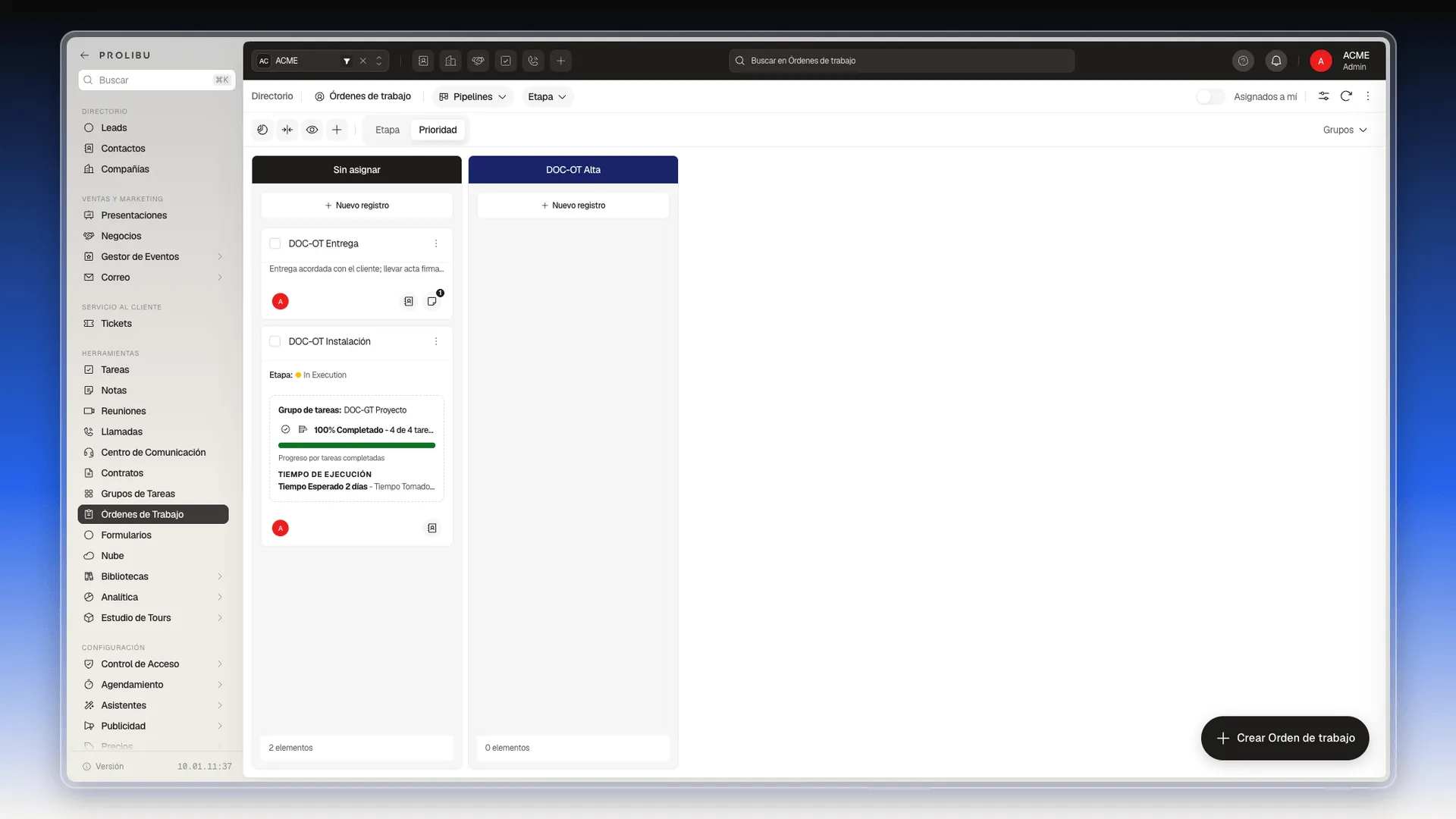
El tablero muestra ahora dos columnas: Sin asignar, donde caen las órdenes sin prioridad, y la nueva. Para crear las demás, repite los pasos con el botón Nueva etapa.
Mover una orden a una prioridad
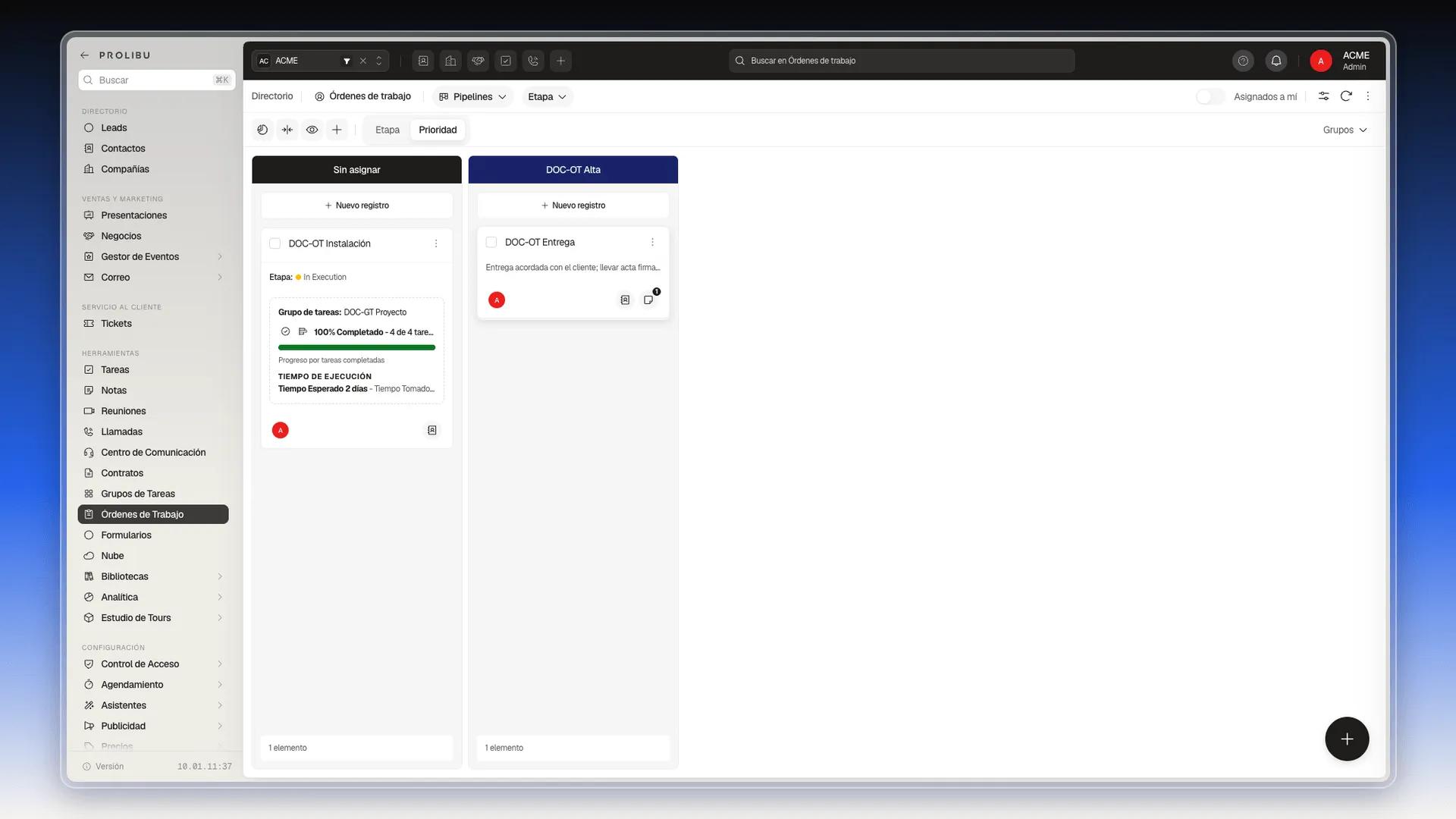
Sección titulada «Mover una orden a una prioridad»- Con el puntero sobre la tarjeta de una orden, mantén pulsado el botón del ratón.
- Arrastra la tarjeta hasta la columna de destino.
- Suéltala.
La tarjeta queda en la columna nueva y el contador del pie de cada columna se actualiza.
Editar o eliminar una columna
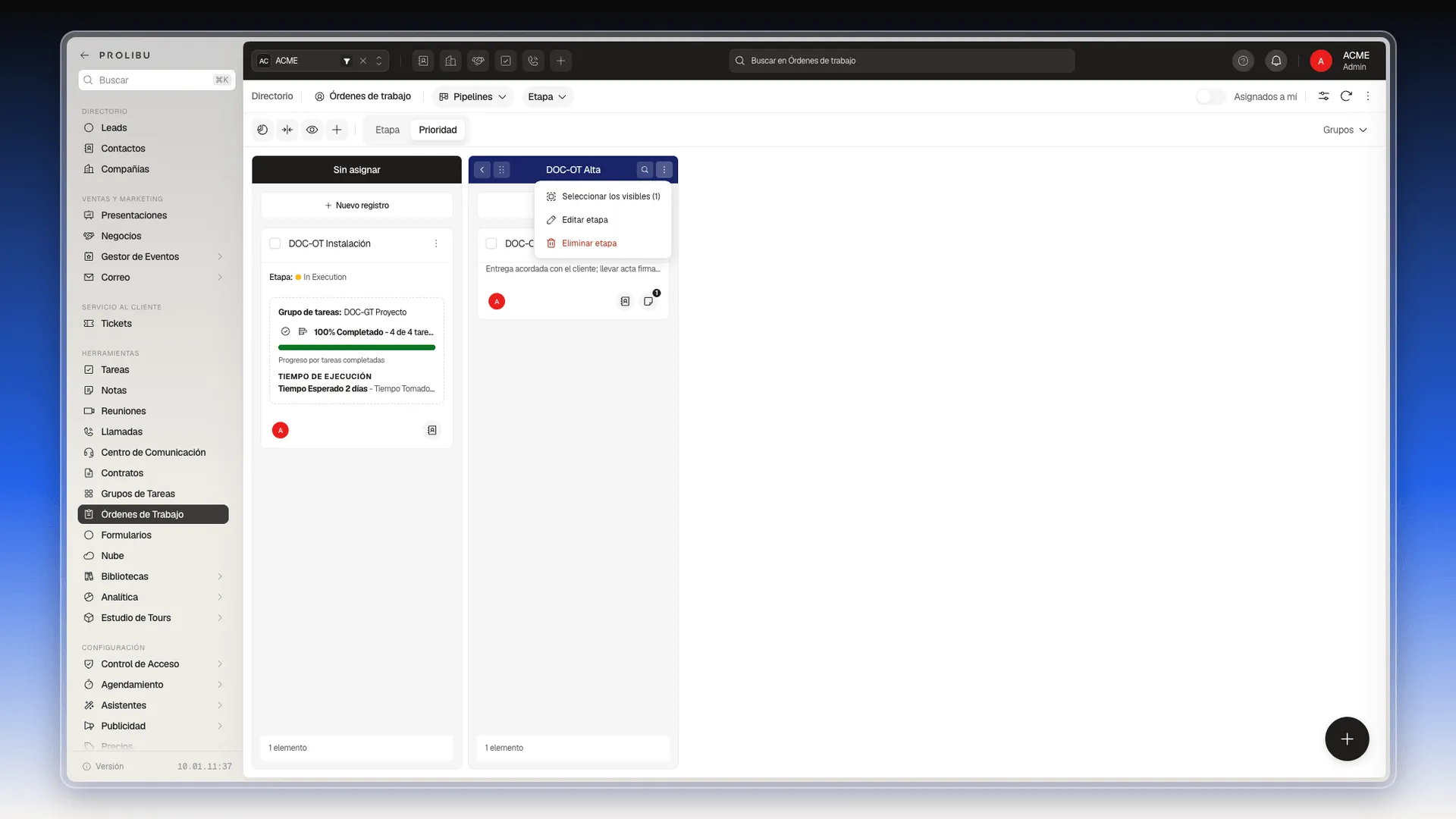
Sección titulada «Editar o eliminar una columna»- Pasa el cursor por la cabecera de la columna. Aparecen sus controles, entre ellos un menú de tres puntos a la derecha.
- Ábrelo y elige una opción:
- Seleccionar los visibles marca todas las tarjetas de la columna, para aplicarles una acción en bloque. Solo aparece si la columna tiene tarjetas.
- Editar etapa te deja cambiar los datos de la etapa.
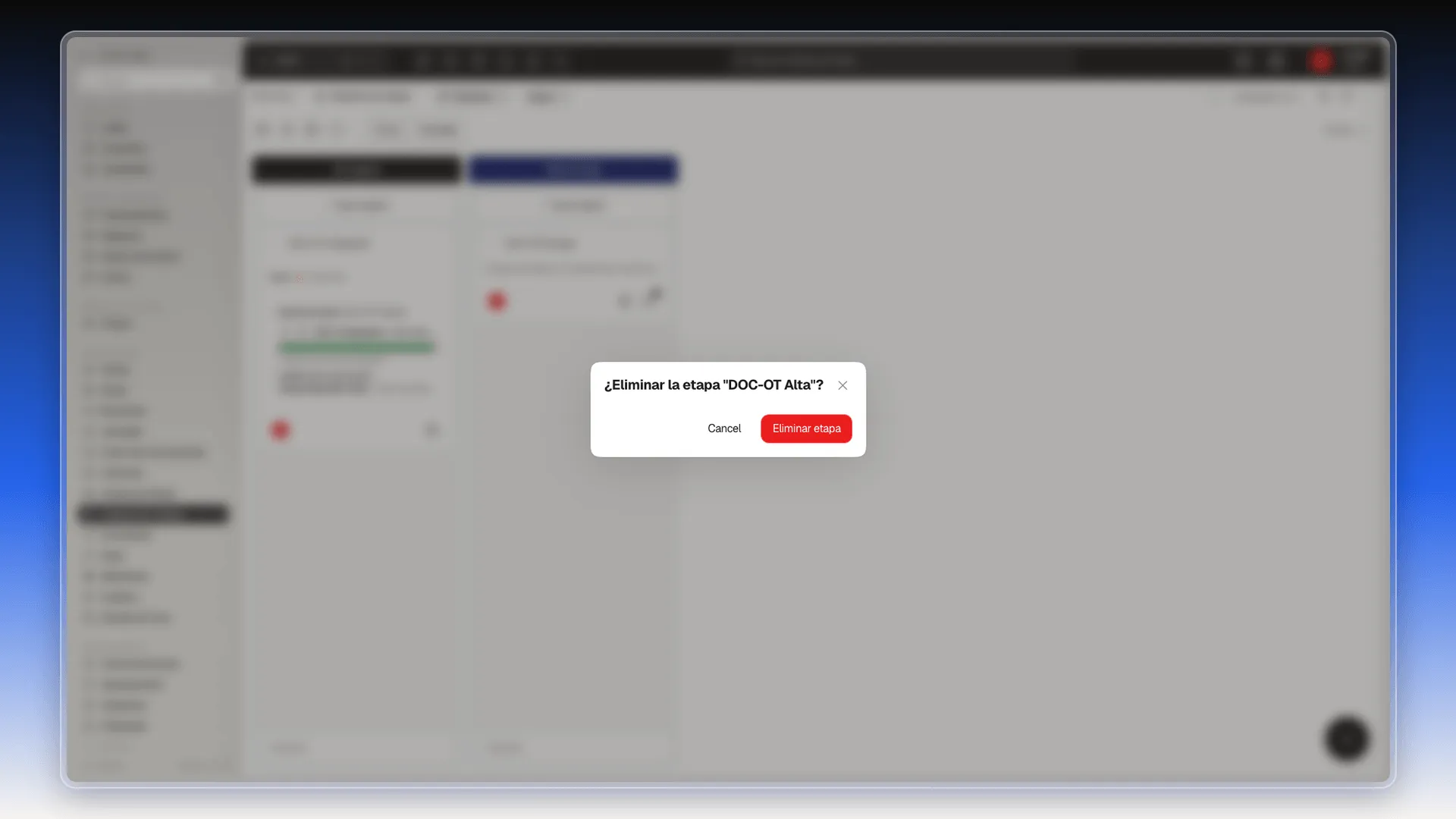
- Eliminar etapa quita la columna. Solo la ofrecen las etapas que creó un usuario, como la prioridad de este ejemplo. Las etapas de fábrica, como Firma de Aceptación, solo permiten Editar etapa.
Eliminar pide confirmar con la pregunta ¿Eliminar la etapa ”…”?. Lee el nombre antes de confirmar.
Lo mismo sirve para las columnas de Etapa: sus nombres de fábrica, como In Execution, se pueden cambiar con Editar etapa.
Siguientes pasos
Sección titulada «Siguientes pasos»Preguntas frecuentes
En la barra de arriba del tablero hay dos pestañas, Etapa y Prioridad. Pulsa Prioridad para agrupar las órdenes por ese campo.
Porque en una cuenta nueva no hay prioridades creadas. Pulsa Nueva etapa, que en esa pantalla sirve para crear la primera prioridad.
Arrastra su tarjeta hasta la columna de destino. En el pipeline de Prioridad, esto cambia la prioridad de la orden.
Pasa el cursor por la cabecera de la columna, abre su menú de tres puntos y elige Editar etapa. Eliminar etapa aparece solo en las etapas que creó un usuario, y pide confirmación.
¿Te fue útil este artículo?
¡Gracias por tu feedback!