
Registrar una llamada
This content is not available in your language yet.
Registrar una llamada es dejar por escrito que hablaste con alguien: cuándo fue, cómo acabó y qué se dijo. Prolibu tiene dos sitios para hacerlo. El de la ficha del contacto es corto. El del módulo Llamadas pide más datos y sirve para adjuntar una grabación, anotar la duración o guardar una fecha prevista.
Las dos formas manuales crean un registro en el módulo Llamadas. La vía corta lo asocia al contacto que ya tienes abierto; en el formulario largo debes elegir Contacto para que también aparezca en su ficha.
Registrar una llamada desde la ficha del contacto
Sección titulada «Registrar una llamada desde la ficha del contacto»Es el camino corto, el que usarás casi siempre: acabas de colgar y quieres anotar lo que pasó sin salir del contacto.
- Ve a Directorio → Contactos en el menú lateral y haz clic en el nombre de la persona a la que llamaste. Se abre su conversación a pantalla completa: a la izquierda, el hilo con los mensajes y los intentos de llamada; a la derecha, el panel Editar Contacto.
- En la fila de pestañas del panel Editar Contacto, elige Llamadas. Si el panel es estrecho, desplázate hacia la derecha en la fila de pestañas hasta verla completa.
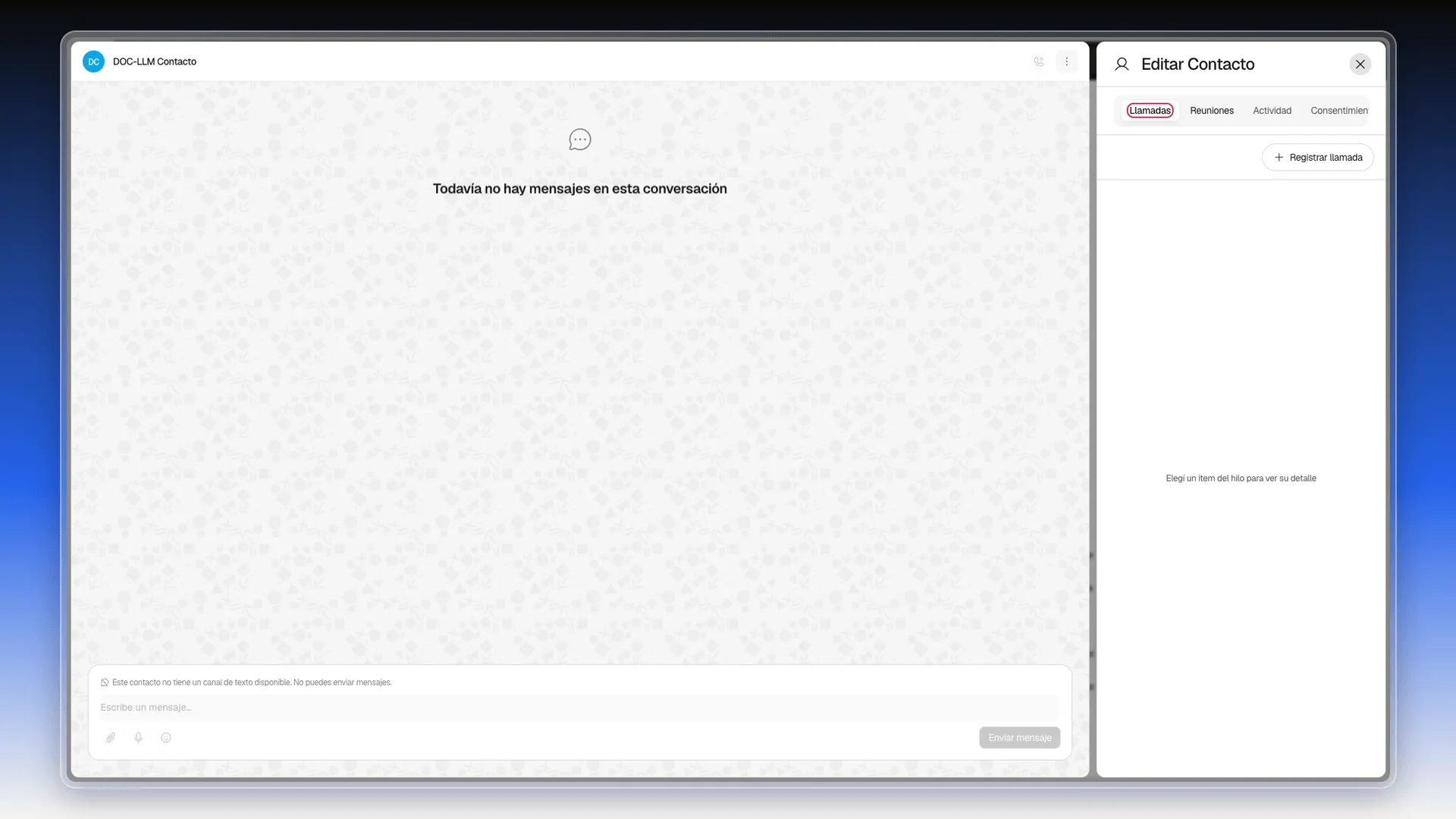
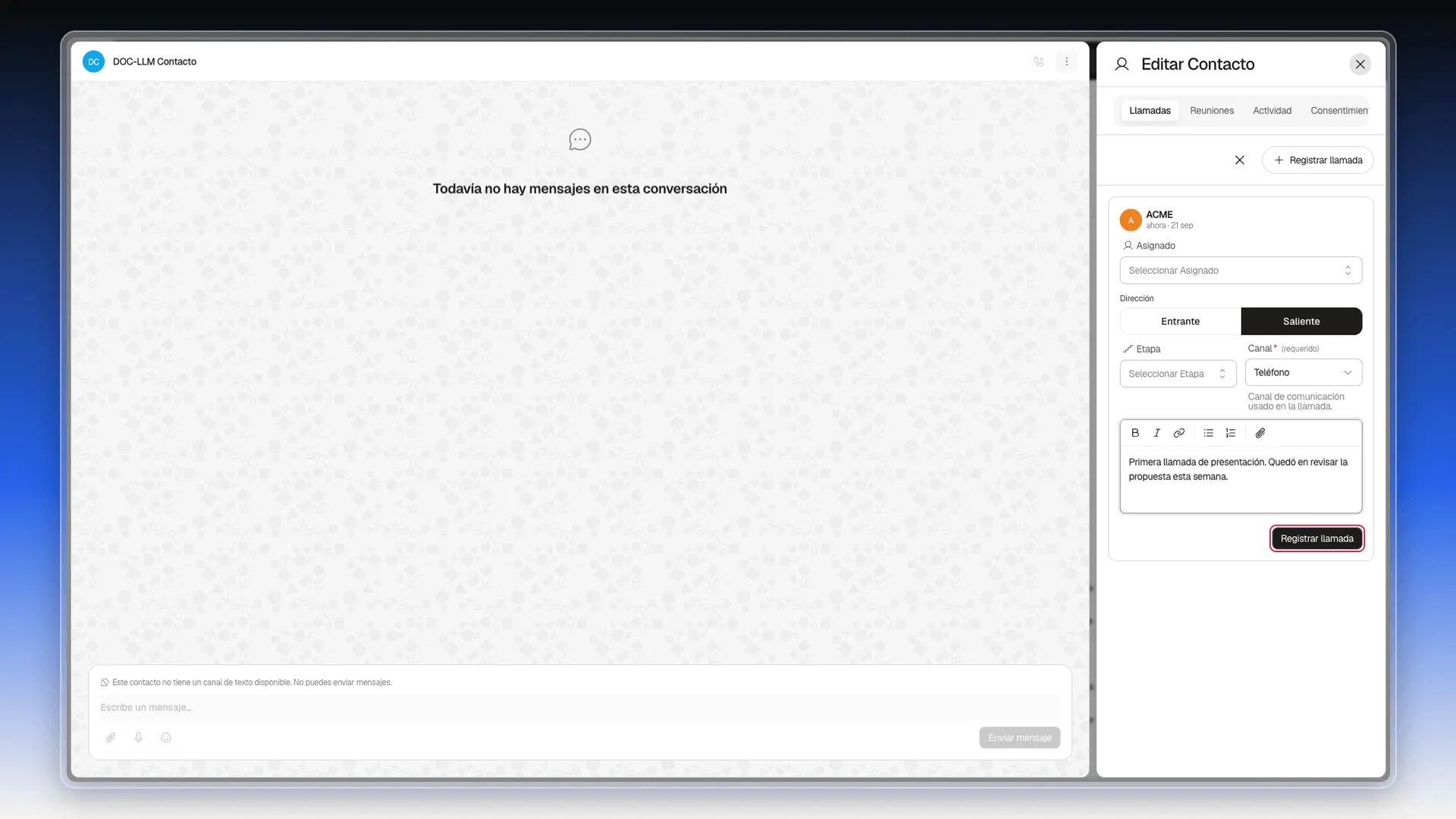
- Pulsa + Registrar llamada. Se abre un formulario corto con estos campos:
- Asignado: quién hizo la llamada. Si lo dejas vacío, la llamada queda sin responsable.
- Dirección: Entrante si te llamaron a ti, Saliente si llamaste tú. Viene marcado Saliente. En el formulario largo, este mismo dato se llama Sentido.
- Etapa: cómo terminó la llamada (Conectado, Ocupado, Sin respuesta…). Lo explicamos entero más abajo.
- Canal (requerido): por dónde hablaste. Las opciones son Teléfono y WhatsApp, y viene puesto Teléfono.
- Escribe en el cuadro del resumen qué pasó en la llamada. Si escribes
@seguido del nombre de un compañero, esa persona recibe un aviso. El clip de la barra del cuadro sirve para adjuntar archivos. - Pulsa Registrar llamada, al pie del formulario. Si cambias de idea, la X que aparece junto a + Registrar llamada descarta el formulario sin guardar.
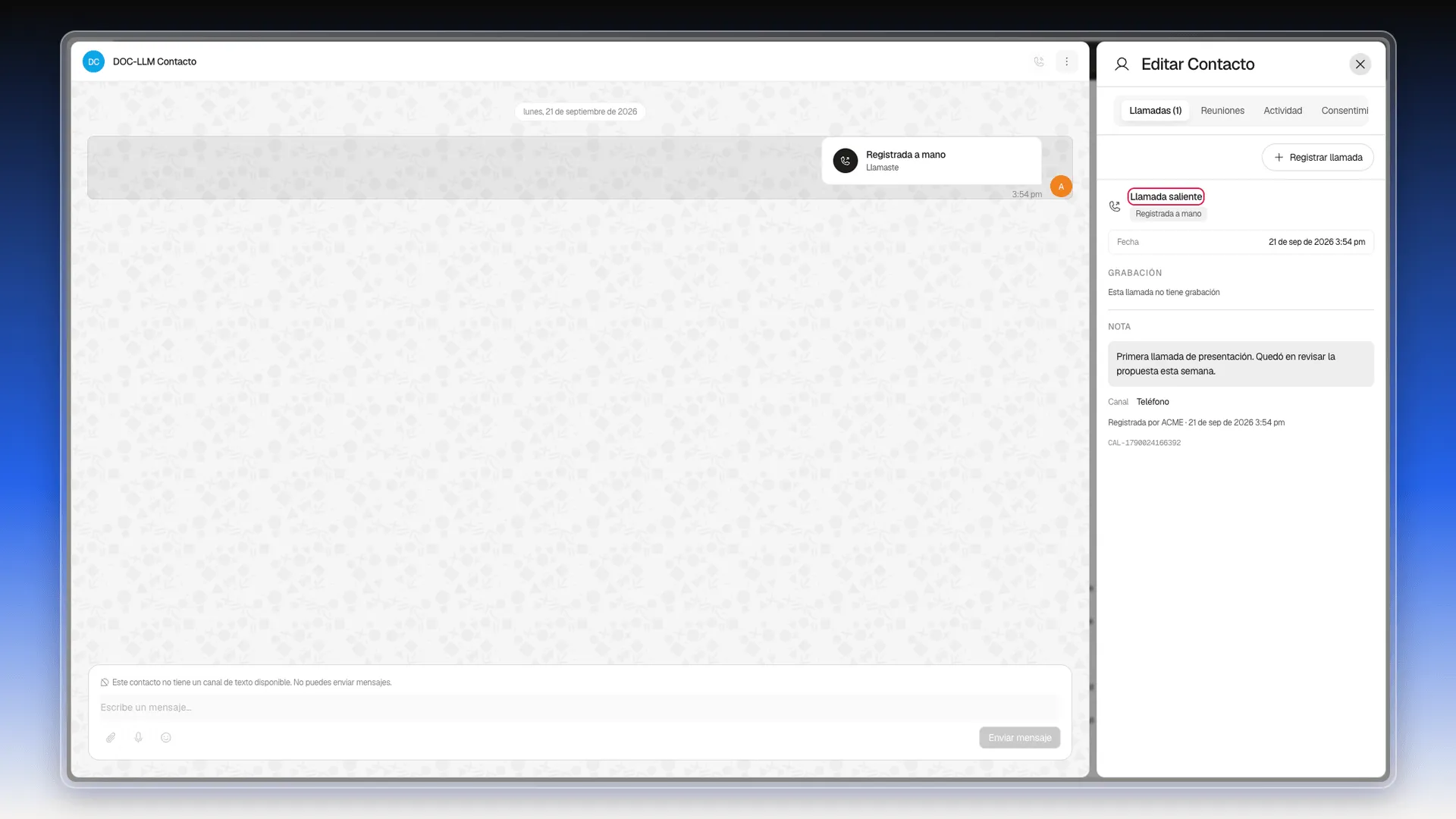
Al guardar pasan tres cosas:
- La pestaña pasa a llamarse Llamadas (1), con el número de llamadas del contacto entre paréntesis.
- En el hilo de la izquierda aparece una entrada nueva, Registrada a mano, con la hora.
- El panel de la derecha muestra el detalle de la llamada: Llamada saliente o Llamada entrante con la etiqueta Registrada a mano, la Fecha, el apartado Grabación, la Nota con tu resumen, el Canal, quién la registró y cuándo, y su código, que empieza por
CAL-.
Para volver a ver ese detalle más adelante, pulsa la entrada correspondiente en el hilo.
Dónde quedan todas las llamadas
Sección titulada «Dónde quedan todas las llamadas»Cada llamada que registras a mano se guarda en el módulo Llamadas, en el grupo Herramientas del menú lateral. La tabla trae seis columnas: Contacto, Etapa, Resumen, Fecha de creación, Creado por y Asignado a.
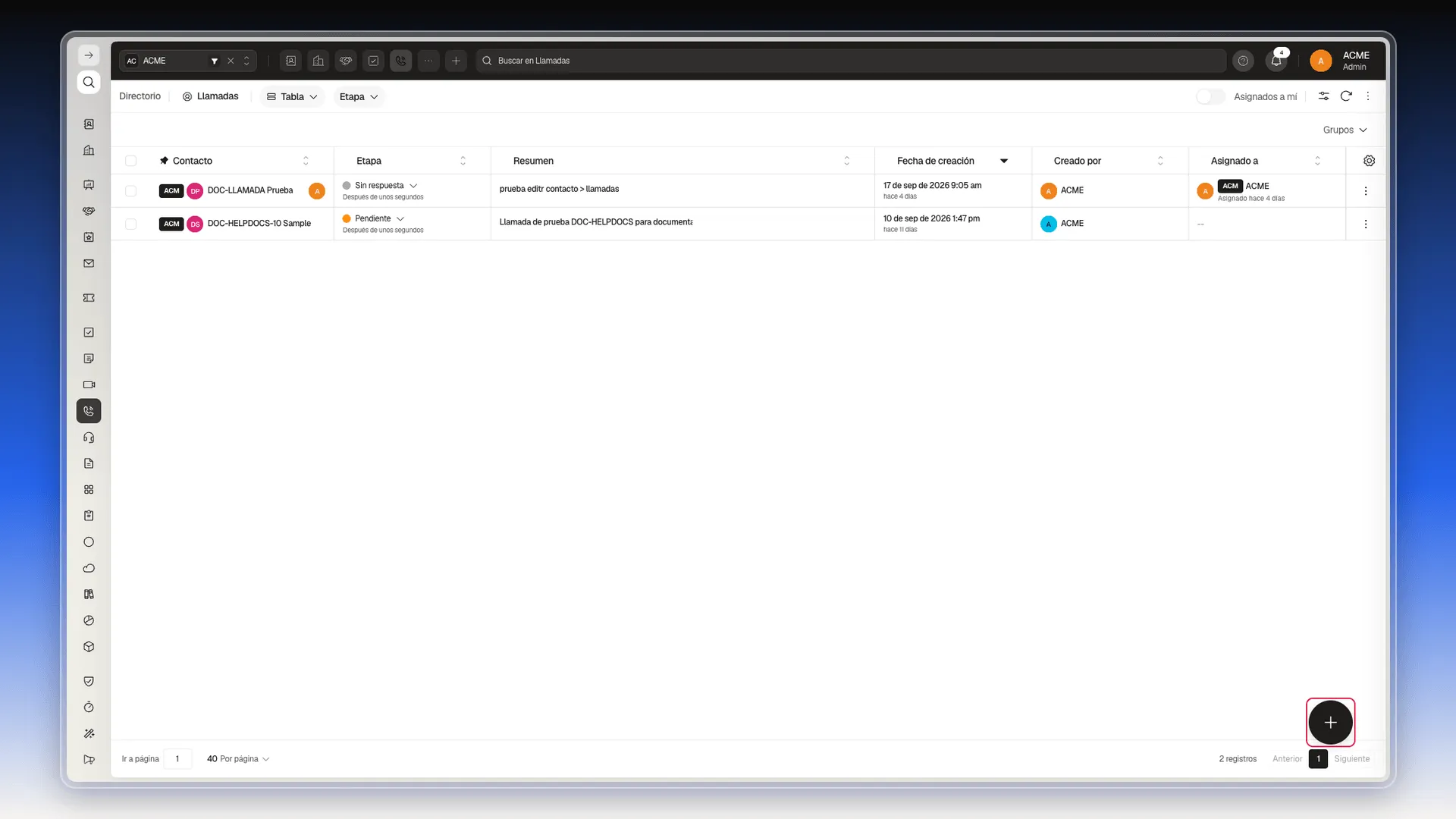
Ahí puedes ordenar por cualquier columna, filtrar y buscar, igual que en Contactos. También puedes importar llamadas en bloque, exportarlas o editar y eliminar varias a la vez, con las mismas herramientas que el resto de módulos — ver Importar y exportar.
Las llamadas automáticas hechas desde el navegador sí aparecieron en la conversación y en la pestaña Llamadas del contacto durante las pruebas del 14 de septiembre de 2026, pero no se mostraron en esta tabla. Por eso, para comprobar una llamada automática, empieza por la ficha del contacto.
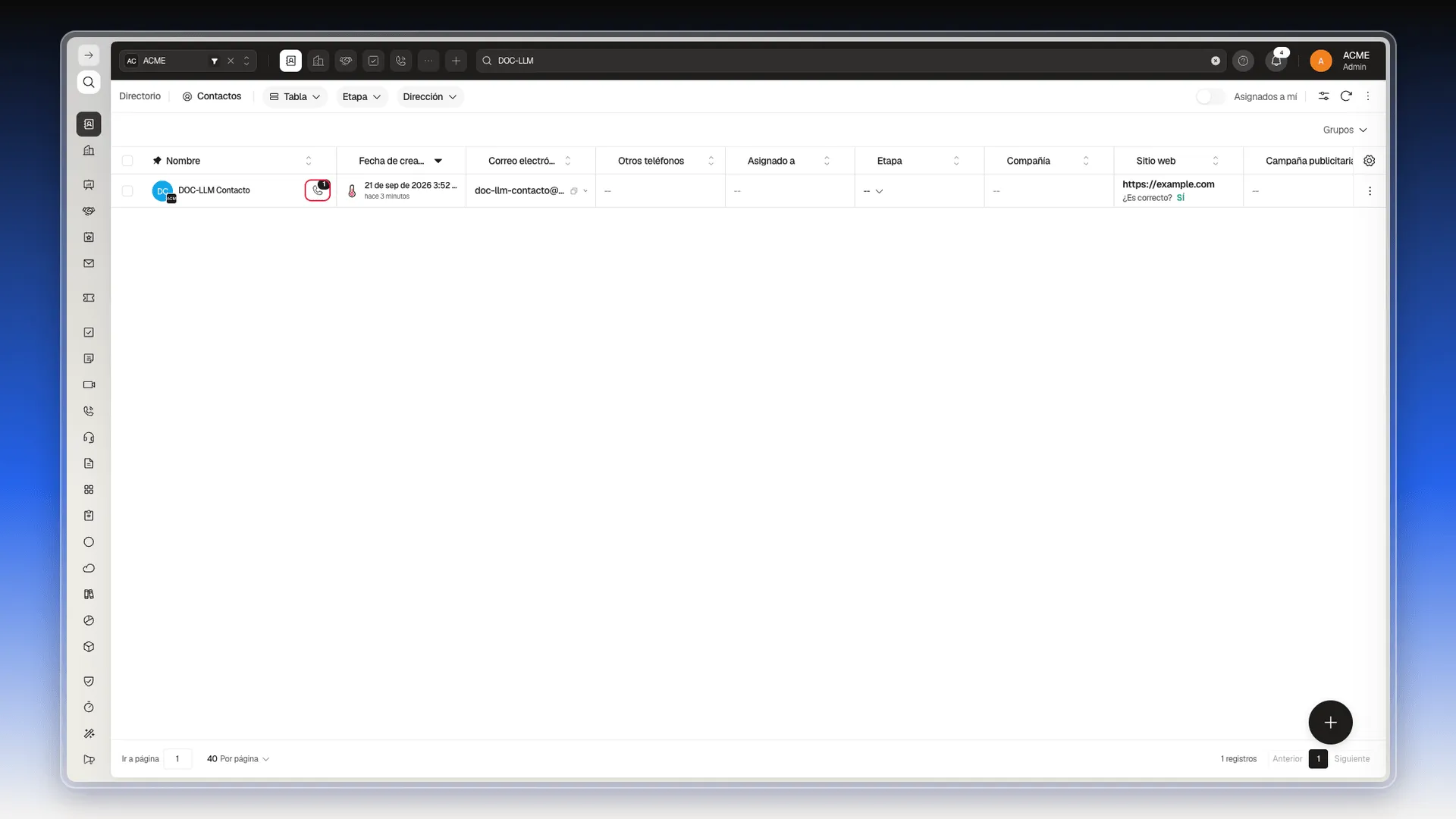
Un atajo más: en la propia tabla de Contactos, cada fila con llamadas registradas muestra un pequeño ícono de teléfono con un contador al lado del nombre. Es el mismo conteo que ves en la pestaña Llamadas de la ficha, solo que visible sin necesidad de abrirla.
Ver las llamadas en tablero
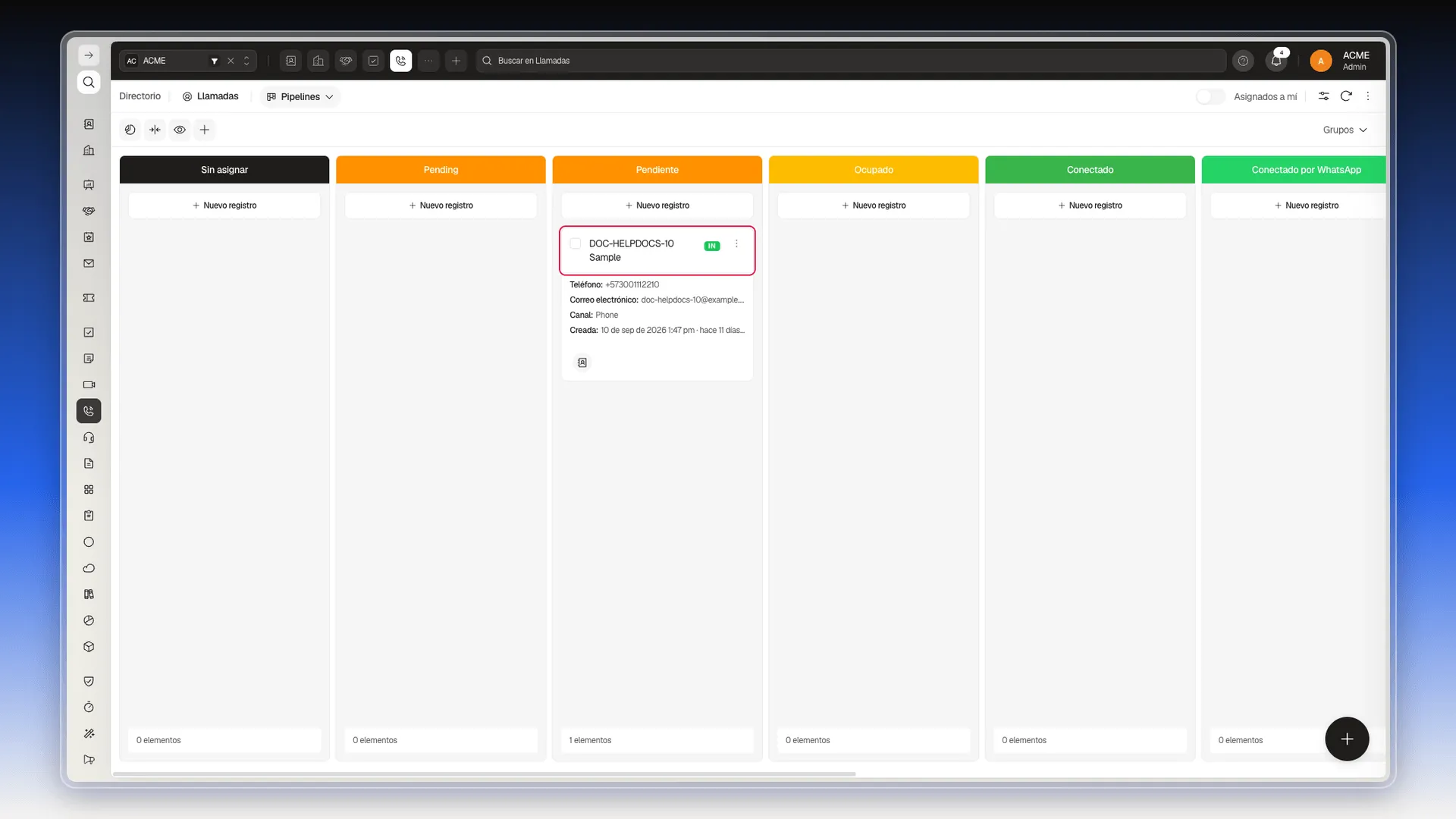
Sección titulada «Ver las llamadas en tablero»Llamadas también tiene pipeline, así que además de la tabla puedes verla como tablero: abre el selector Tabla, junto a Directorio y Llamadas, y elige Pipelines. Cada columna es una etapa, igual que en cualquier otro objeto con pipeline — ver Vista de tablero para objetos con pipeline.
Registrar una llamada con todos sus datos
Sección titulada «Registrar una llamada con todos sus datos»El botón redondo de abajo a la derecha del módulo Llamadas abre Crear Llamada, un formulario bastante más largo que el de la ficha. Úsalo cuando el resumen no basta: para guardar el audio, apuntar cuánto duró o anotar la fecha prevista de una llamada. Esa fecha es solo un dato del registro; no programa la llamada ni crea un recordatorio.
- Entra en Herramientas → Llamadas desde el menú lateral.
- Pulsa el botón + de abajo a la derecha (se despliega como Crear Llamada).
- Rellena lo que necesites. Estos son todos los campos, en el orden en que aparecen:
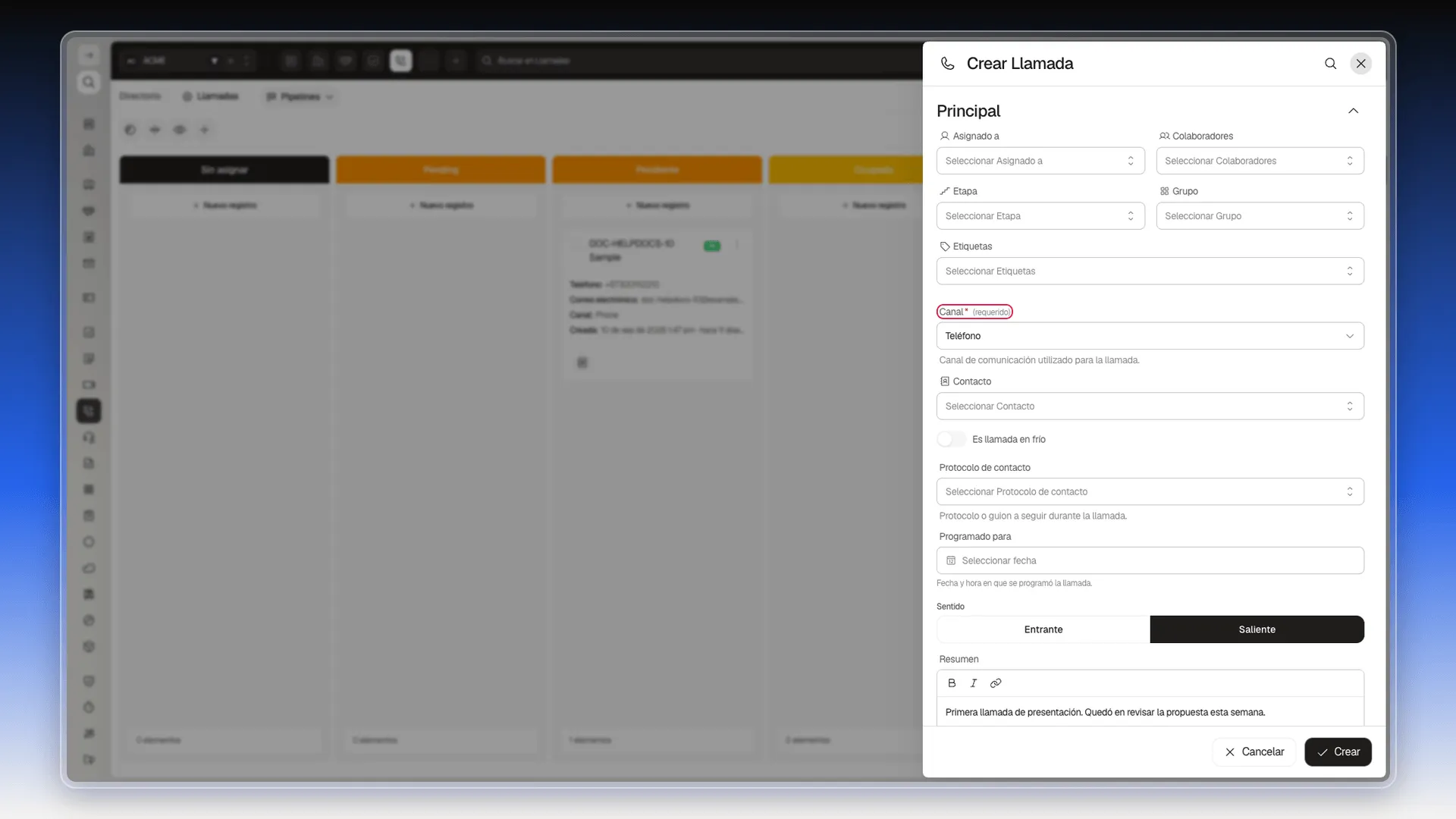
| Campo | Para qué sirve |
|---|---|
| Asignado a | Quién es responsable de la llamada. |
| Colaboradores | Otras personas que también la ven y la pueden editar. |
| Etapa | Cómo acabó la llamada. |
| Grupo | El grupo de trabajo al que pertenece. |
| Etiquetas | Etiquetas libres para clasificar. |
| Canal (requerido) | Teléfono o WhatsApp. |
| Contacto | La persona con la que hablaste. |
| Es llamada en frío | Interruptor para marcar que era un primer contacto sin aviso previo. |
| Protocolo de contacto | El guion que ibas a seguir durante la llamada. |
| Programado para | Fecha y hora que queda anotada en el registro. Este campo no inicia una llamada ni crea por sí solo un recordatorio. |
| Sentido | Entrante o Saliente. |
| Resumen | Lo que se habló. Admite negrita, cursiva, enlaces y menciones con @. |
| Archivo de grabación | El audio de la llamada. |
| Archivo de transcripción | Un JSON con el texto, los segmentos y los hablantes. |
| Duración | Cuánto duró, en segundos. |
| Adjuntos | Hasta 100 archivos sueltos. |
| Fuente | De dónde salió el registro. |
- Pulsa Crear.
Prolibu vuelve a la tabla de Llamadas. Busca el registro por el contacto o por la fecha de creación y ábrelo para comprobar el resumen, el sentido y los archivos que hayas adjuntado. Si elegiste un contacto, la llamada también debe aparecer en la pestaña Llamadas de su ficha.
Grabación, transcripción y duración
Sección titulada «Grabación, transcripción y duración»Los tres campos van juntos al final del formulario.
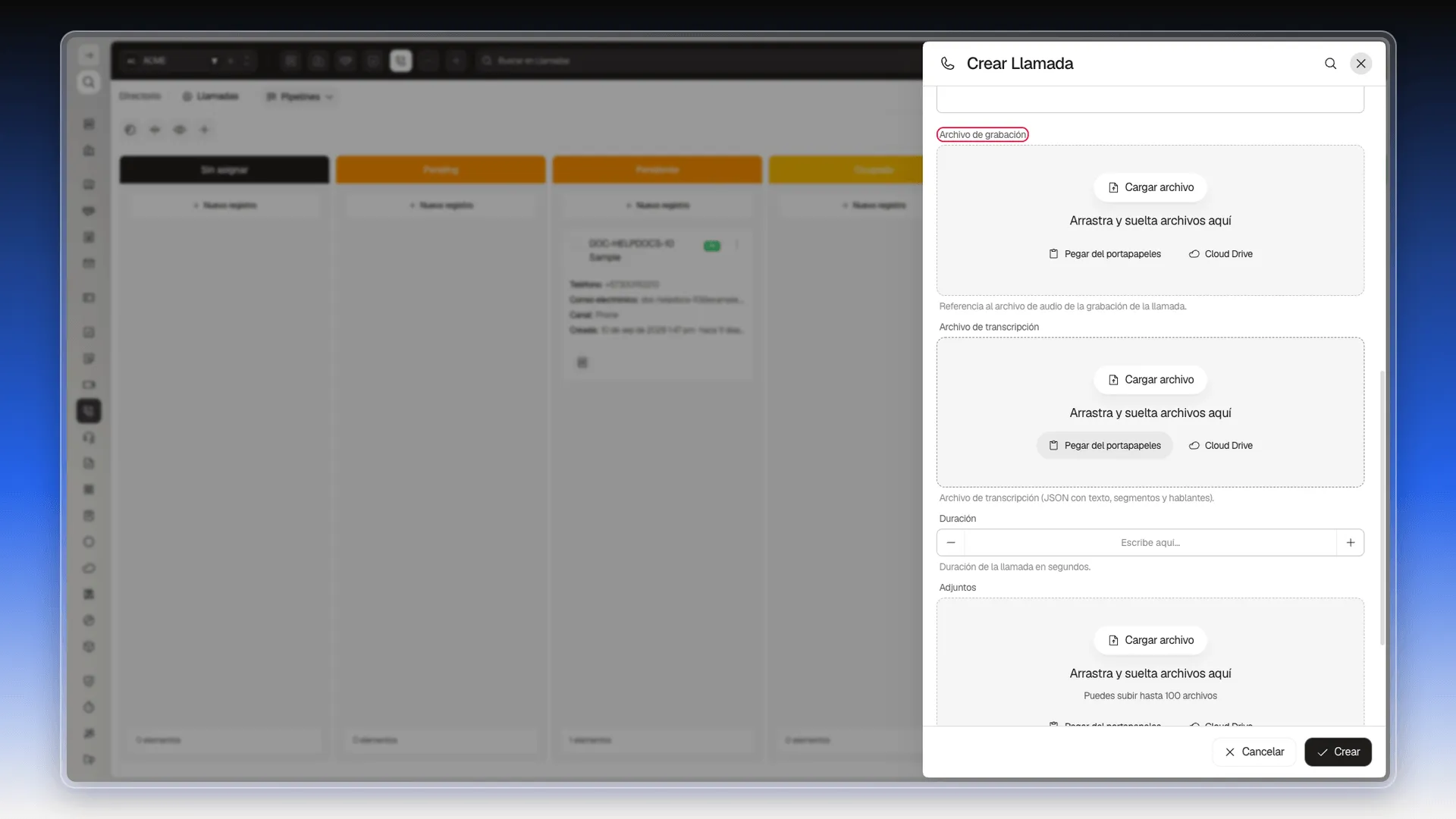
- Archivo de grabación guarda el audio. Puedes soltar el archivo encima, subirlo con Cargar archivo, pegarlo del portapapeles o traerlo del Cloud Drive.
- Archivo de transcripción espera un JSON con el texto, los segmentos y los hablantes; no un
.txtni un.docx. - Duración va en segundos. Una llamada de dos minutos y medio son
150, no2:30.
Las llamadas conectadas desde el navegador pueden guardarse automáticamente en la ficha del contacto. La presencia de audio y texto depende de que el proveedor tenga activadas la grabación y la transcripción.
Las etapas que puedes elegir
Sección titulada «Las etapas que puedes elegir»Etapa es el resultado de la llamada. En la cuenta de pruebas, el desplegable ofrece nueve opciones, aunque solo hay ocho nombres visibles porque Pendiente aparece dos veces:
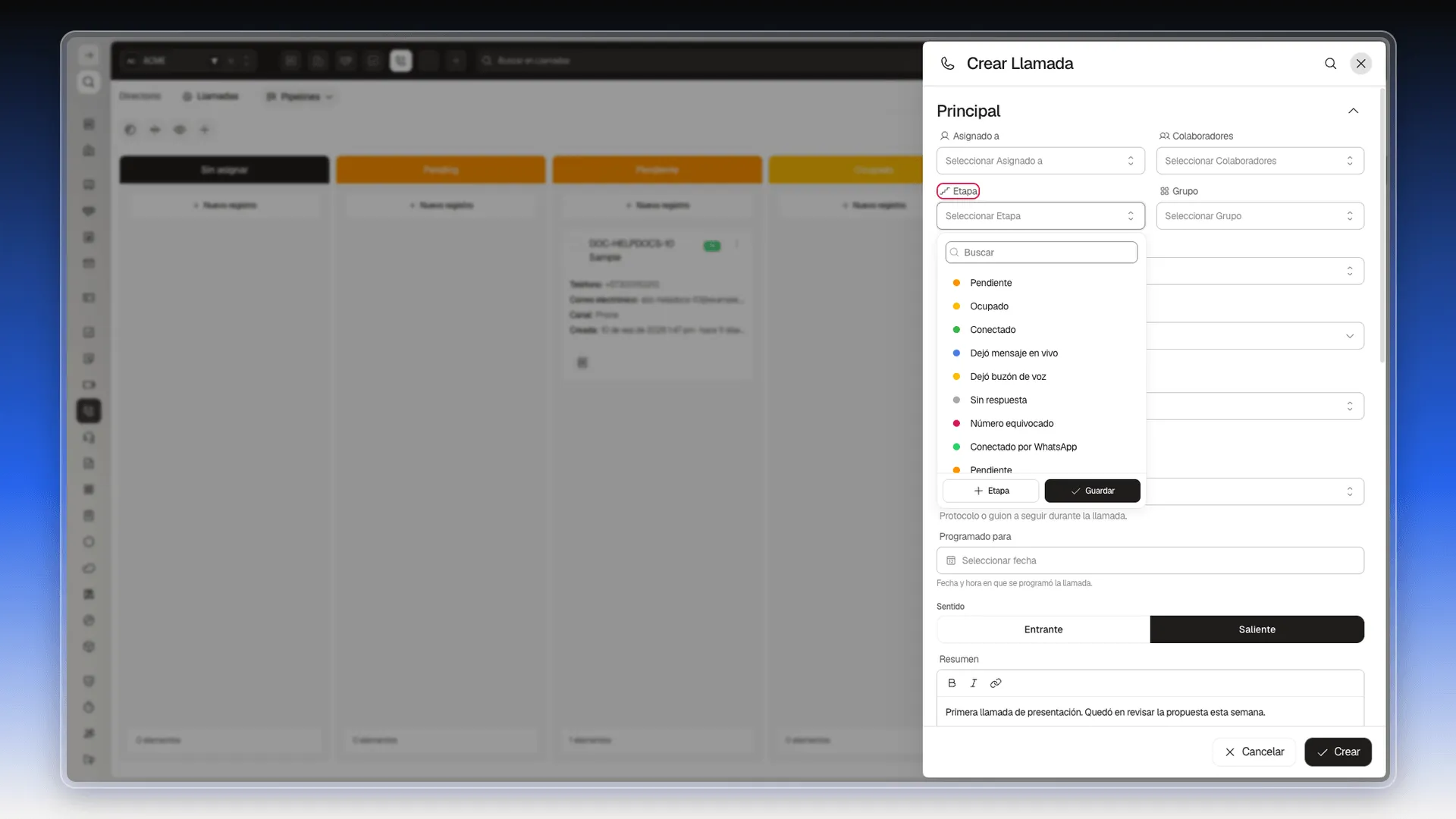
- Pendiente — la llamada aún no se ha resuelto. Sale dos veces en la lista, una al principio y otra al final.
- Ocupado — comunicaba.
- Conectado — hablaste con la persona.
- Dejó mensaje en vivo — hablaste con alguien más y dejaste recado.
- Dejó buzón de voz — saltó el contestador y grabaste un mensaje.
- Sin respuesta — sonó y nadie contestó.
- Número equivocado — ese teléfono no es de esa persona.
- Conectado por WhatsApp — la conversación acabó en WhatsApp.
Las dos Pendiente son etapas distintas. Una se llama así; la otra se llama Pending y el desplegable la muestra traducida. En el tablero de Llamadas se ven como dos columnas, Pending y Pendiente. Elige siempre la misma para que los filtros por etapa no te separen llamadas iguales.
Si estas etapas no te encajan, puedes añadir las tuyas: está explicado en Crear resultados de llamada personalizados.
Frequently asked questions
Porque todavía no has escrito el resumen. En la pestaña Llamadas de la ficha, el botón se enciende en cuanto hay texto en el cuadro del resumen.
Canal y Sentido. Canal lleva la marca (requerido) a la vista; Sentido no la lleva, pero el formulario del módulo Llamadas no deja guardar sin él y muestra "Este campo es obligatorio".
Las llamadas creadas a mano aparecen en el módulo Llamadas y en la ficha del contacto. Las llamadas automáticas hechas desde el navegador se comprobaron en la ficha, pero no siempre se mostraron en la tabla del módulo.
Sí, desde el formulario largo del módulo Llamadas. Tiene un campo Archivo de grabación para el audio y otro Archivo de transcripción para un JSON con el texto, los segmentos y los hablantes.
Was this article helpful?
Thanks for your feedback!