
Utilizar el marcador automático de ventas
Cuando hay que hacer treinta llamadas de seguimiento, marcar una por una se lleva la mañana. El marcador automático toma una lista de contactos —la cola de llamadas— y los va llamando en orden: marca, espera a que cuelgues, te deja clasificar la llamada y pasa al siguiente, sin que tengas que marcar ningún número.
Si la cuenta todavía no tiene la línea configurada, empieza por Configurar las llamadas desde cero y hacer la primera.
Armar la cola
Sección titulada «Armar la cola»- En el menú lateral, abre Directorio → Contactos.
- Marca las casillas de las personas a las que quieres llamar. Puedes filtrar antes la tabla para quedarte solo con las que te interesan.
- En la barra negra de abajo, pulsa Llamar seleccionados, con el número entre paréntesis.
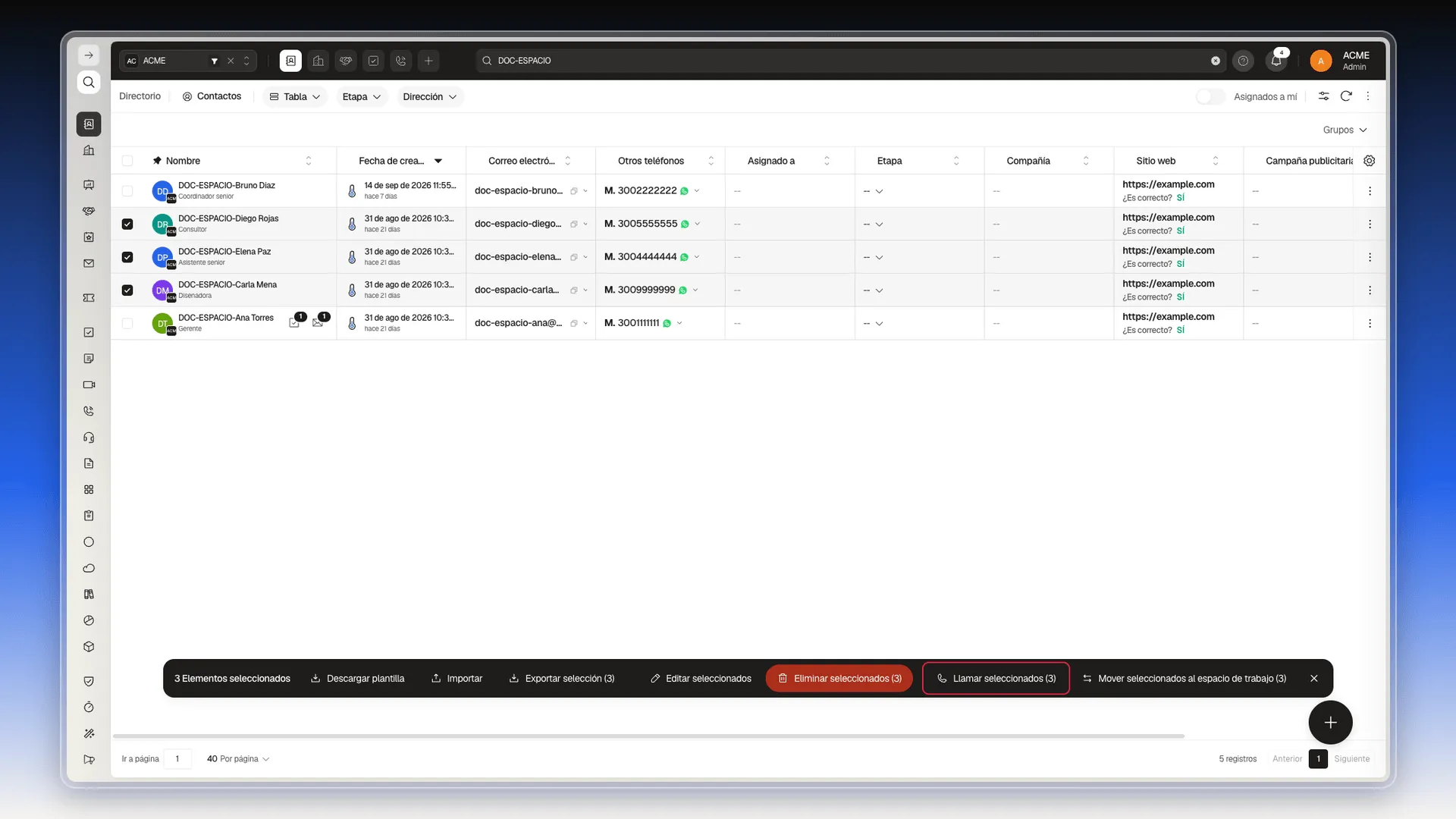
- Se abre Iniciar sesión de llamadas. Solo aparecen los contactos que tienen un número de teléfono. Si en la selección había alguno sin teléfono, Prolibu muestra un aviso y no lo cuenta para la sesión. Debajo del título ves cuántos contactos se van a llamar y se recuerda que se marcan uno por uno. Aquí decides tres cosas:
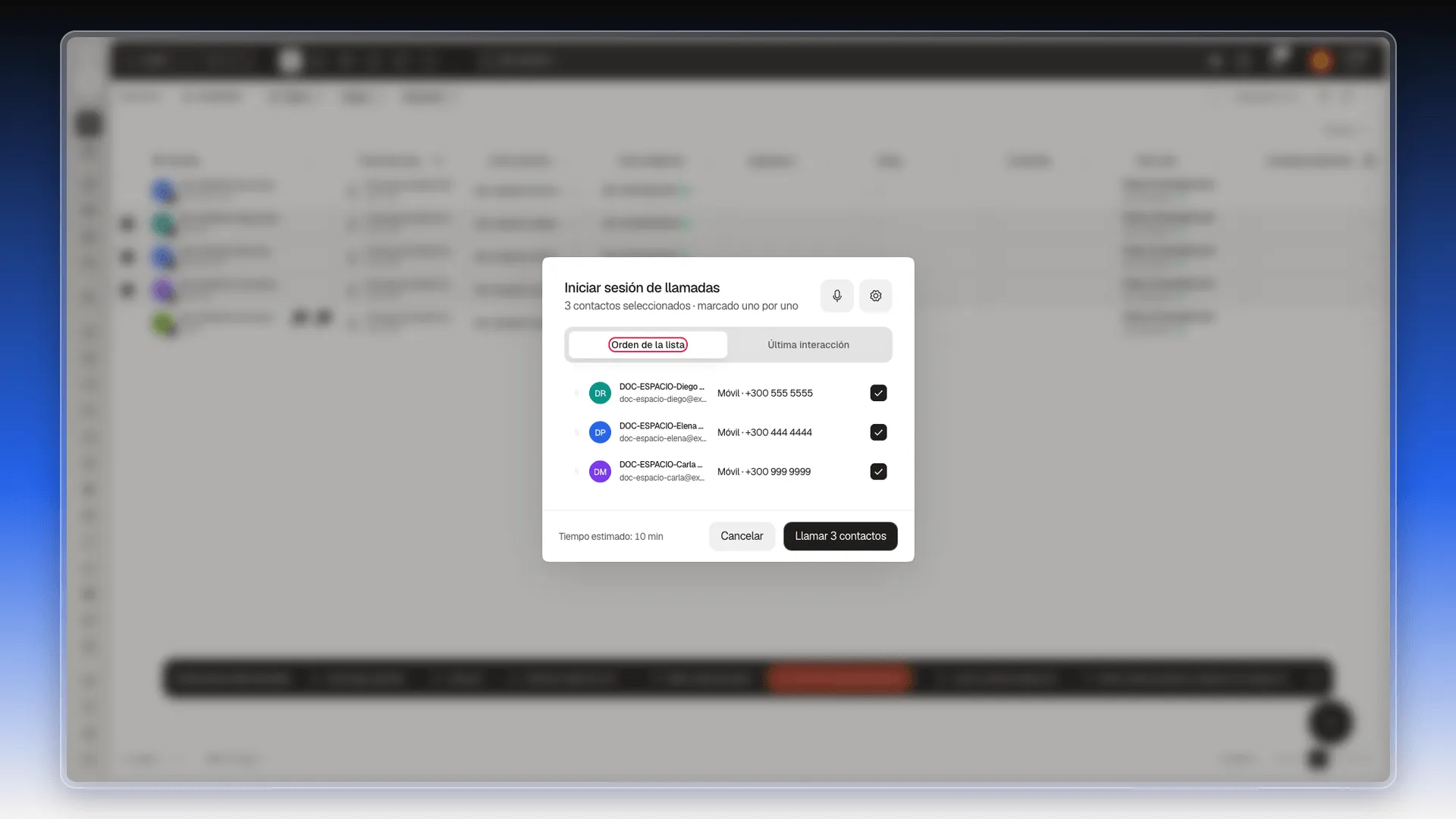
- En qué orden llamas. Orden de la lista respeta el orden de la tabla. Última interacción pone delante a quien hace más tiempo que no hablas.
- A quién no llamas. Desmarca la casilla de la derecha de quien quieras saltarte.
- Qué número se marca. Junto a cada contacto aparece el tipo de teléfono y el número al que se va a llamar, por ejemplo Móvil seguido del número. Si el número está guardado sin el código de país, la ventana toma sus primeras cifras como si fueran el código (un
3005555555sale como +300 555 5555), así que corrígelo en la ficha del contacto antes de empezar.
- Al pie tienes el Tiempo estimado de la sesión completa. Pulsa Llamar N contactos, donde N es el número de contactos incluidos en la sesión.
Prolibu te lleva a Herramientas → Centro de Comunicación y el marcador empieza con el primer contacto.
Mientras la sesión está en marcha
Sección titulada «Mientras la sesión está en marcha»En la parte de arriba del marcador está la franja Cola de llamadas · 1 de 3, con las iniciales de las personas de la cola, los botones de pausar, saltar y detener, el tiempo restante y Ver cola. Debajo, un aviso de color indica el estado de la sesión, por ejemplo Campaña en pausa.
Ver cola despliega la lista completa en la parte de abajo de la pantalla.
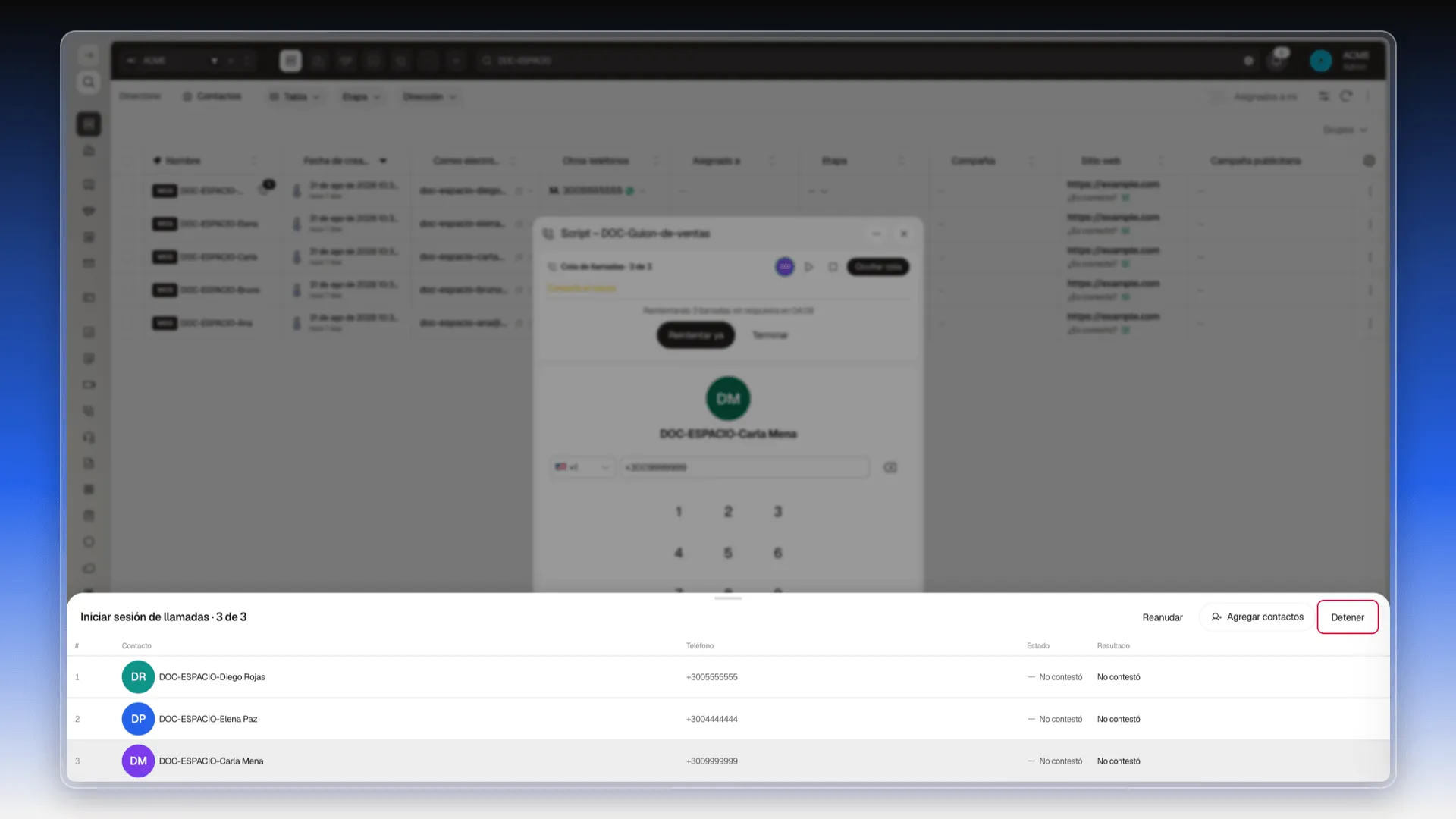
La lista se titula Iniciar sesión de llamadas · 1 de 3 y trae una fila por contacto, con el número de orden, el contacto, el teléfono, el Estado y el Resultado. Arriba a la derecha tiene tres botones:
- Pausar detiene la cola sin cerrarla. Cambia a Reanudar.
- Agregar contactos mete gente nueva en la cola sin empezar de cero.
- Detener cierra la sesión. Antes pregunta ¿Detener las llamadas?, porque cuelga la llamada activa; confírmalo con Detener llamadas.
Mientras hablas con cada persona tienes Silenciar, En espera, Transferir y Colgar. Están explicados en Hacer llamadas en el navegador.
Reintentar a quien no contestó
Sección titulada «Reintentar a quien no contestó»Cuando la cola llega al final, el marcador no se cierra si quedó alguien sin contestar. Muestra Reintentando N llamadas sin respuesta en 04:53, con una cuenta atrás de cinco minutos, y dos botones:
- Reintentar ya vuelve a llamar a esas personas sin esperar.
- Terminar pide la misma confirmación que Detener y cierra la sesión.
Elige una de las dos. Si reintentas, la cola continúa con quienes no contestaron; si terminas, Prolibu abre el resumen con esos contactos todavía marcados como no conectados.
El guion, mientras hablas
Sección titulada «El guion, mientras hablas»Si la cuenta tiene un flujo de conversación de voz activo, el marcador muestra su nombre en la barra de título, precedido de Script –. Durante la llamada, ese guion aparece en el panel Guía de conversación, con el texto personalizado con el nombre del contacto y un botón Continuar para pasar de paso.
El icono del engranaje de esa misma barra abre Ajustes de audio, donde eliges el micrófono, la salida y el timbre y ves el nivel de tu voz. Si el navegador todavía no tiene permiso, el panel muestra primero el botón Permitir micrófono.
Clasificar cada llamada
Sección titulada «Clasificar cada llamada»En cuanto cuelgas, el marcador enseña la tarjeta ¿Cómo te fue con la llamada?. Trae una fila de botones con las etapas del contacto (To Contact, Attempted Contact, Contacted, Marketing Qualified, Sales Qualified, Client, Lost…) y un cuadro para dejar una nota.
- Si quieres mover a la persona de etapa, pulsa el botón que corresponda. El cambio se aplica al contacto cuando guardas.
- Si quieres dejar por escrito lo que se habló, escribe una nota. Queda en la pestaña Notas del contacto, no en el resumen de la llamada.
- Decide cómo sigue la sesión:
- Guardar y siguiente guarda y marca al siguiente de la cola. Con el último contacto, el botón dice Guardar y terminar.
- Pausar cola para la sesión ahí.
- Terminar sesión la cierra del todo.
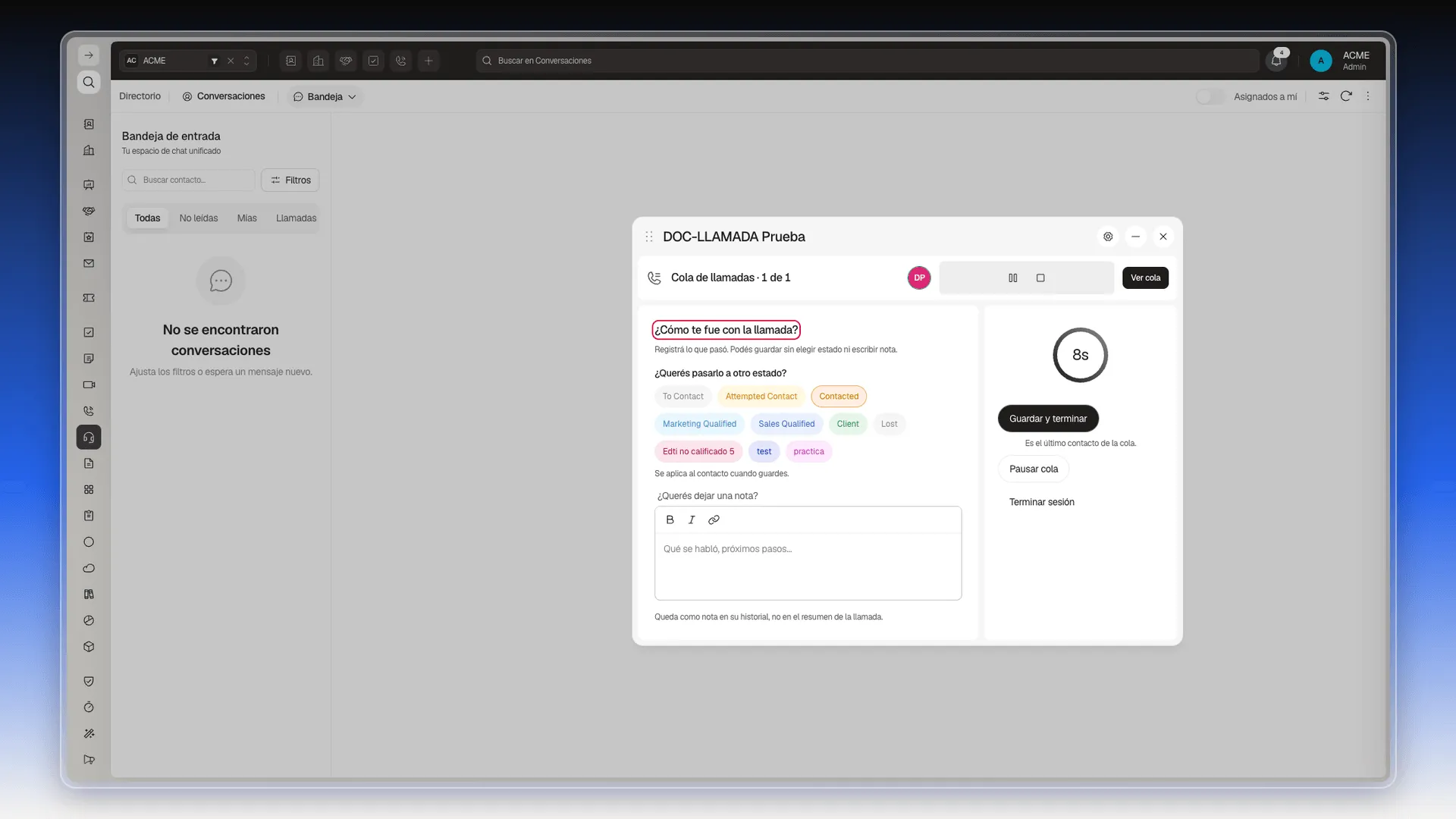
La tarjeta tiene una cuenta atrás. Si no pulsas nada, se cierra sola sin cambiar la etapa del contacto. En cuanto empiezas a escribir la nota, la cuenta atrás se detiene.
Los botones de la tarjeta son las etapas del contacto, no los resultados de llamada (Conectado, Ocupado…). Lo que marcas ahí cambia en qué punto del embudo está la persona, no cómo terminó esa llamada concreta.
El resumen de la sesión
Sección titulada «El resumen de la sesión»Al terminar la sesión, o al detenerla a mano, se abre el Resumen de la sesión.
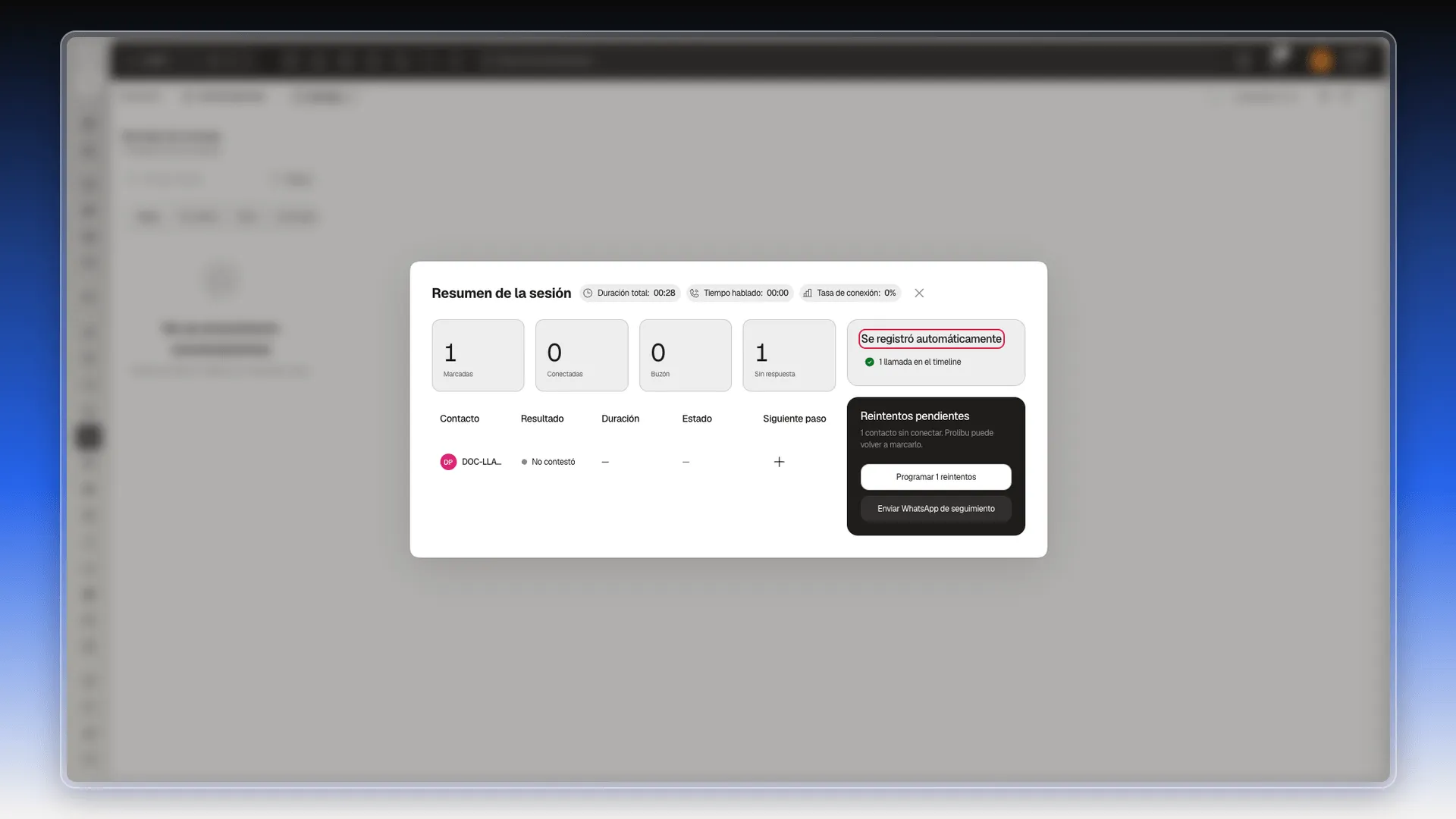
- Mira las cifras de arriba: Marcadas, Conectadas, Buzón y Sin respuesta. Junto al título pueden aparecer también la Duración total, el Tiempo hablado y la Tasa de conexión de la sesión.
- Repasa la tabla. Tiene una fila por contacto, con su Resultado (por ejemplo Contestó, No contestó, o Saltada si la sesión se detuvo antes de llegar a esa persona), la Duración, el Estado, que muestra la etapa del contacto si la cambiaste en la tarjeta, y el Siguiente paso.
- Si quedó gente sin conectar, la tarjeta oscura Reintentos pendientes te da dos opciones:
- Programar N reintentos vuelve a poner en cola a esos contactos.
- Enviar WhatsApp de seguimiento abre el envío de un mensaje para ellos.
- Cierra el resumen con la X de la esquina superior derecha.
El recuadro Se registró automáticamente dice cuántas llamadas quedaron en el historial, por ejemplo 1 llamada en el timeline, y marca Grabaciones y Transcripciones como en proceso mientras se generan.
Antes de cerrar, comprueba que cada fila tenga el resultado esperado. Si necesitas confirmar el audio o el texto, abre después Directorio → Contactos, pulsa el icono de teléfono junto a la persona y entra en la burbuja de la llamada.
Crear una tarea de seguimiento
Sección titulada «Crear una tarea de seguimiento»- En la fila del contacto, pulsa el + de la columna Siguiente paso. Se abre un menú con Agendar reunión, Crear negocio, Enviar email, Crear tarea, Agregar nota y Cambiar etapa.
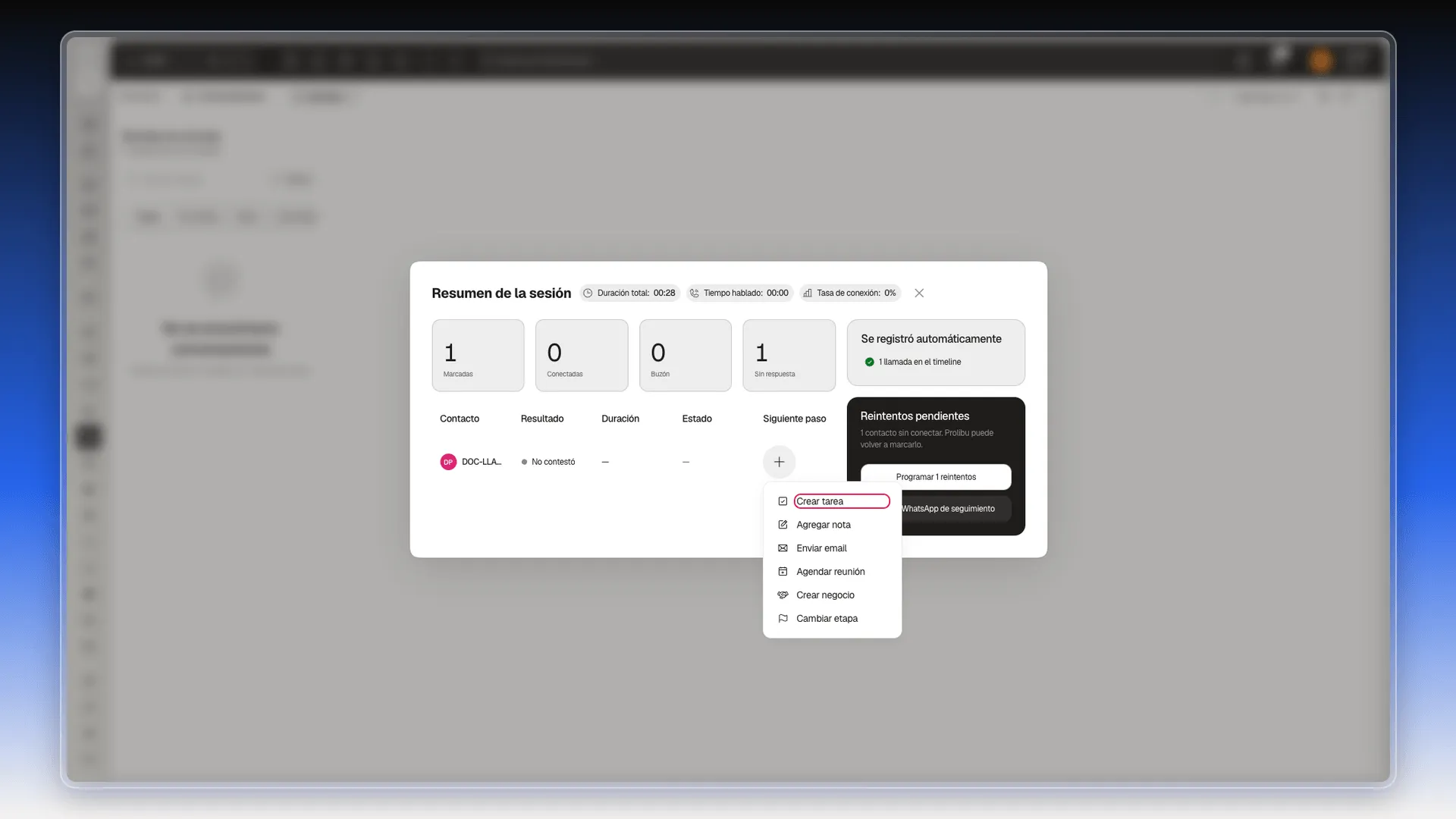
- Elige Crear tarea. Se abre Crear tarea de seguimiento, con el Título ya escrito (Seguimiento — y el nombre del contacto).
- En Vence, elige una hora de hoy o de mañana.
- Pulsa Guardar. La columna Siguiente paso pasa a decir Tarea creada y la tarea aparece en la pestaña Tareas del contacto.
Preguntas frecuentes
No. La propia pantalla lo aclara: van una por una, en el orden de la lista, con una pausa entre cada una.
Sí. Cada contacto de la ventana Iniciar sesión de llamadas tiene su casilla; si la desmarcas, la cola lo salta.
Al terminar la lista, el marcador muestra una cuenta atrás para volver a llamarlos, con los botones Reintentar ya y Terminar. El resumen final también ofrece programar esos reintentos.
Las conectadas quedan en la ficha del contacto. El audio y el texto dependen de la configuración del proveedor; además, en las pruebas Guardar y terminar produjo una entrada Registrada a mano sin grabación.
Sí. En el Resumen de la sesión, pulsa el + de Siguiente paso y elige Crear tarea. Confirma después el vencimiento en la pestaña Tareas del contacto; en la prueba del 14 de septiembre de 2026 la hora elegida no se conservó.
¿Te fue útil este artículo?
¡Gracias por tu feedback!