
Hacer llamadas en el navegador
Prolibu trae su propio marcador dentro de la aplicación: una ventana flotante que se abre en Centro de Comunicación. No hay que instalar un programa aparte ni copiar el número a otro sitio. Seleccionas el contacto, pulsas llamar y hablas desde la misma pestaña del navegador.
Antes de empezar
Sección titulada «Antes de empezar»Dos cosas tienen que estar en su sitio:
- La línea configurada en la cuenta. Un administrador tiene que haber creado la credencial de Twilio, el número de voz, el proveedor y el canal. Todo está en Configurar las llamadas desde cero y hacer la primera.
- Un micrófono y su permiso. La primera vez el navegador te pedirá acceso. Si lo bloqueas —o si el equipo no tiene micrófono— el marcador se abre igual, pero no puede tomar el audio y muestra un error en rojo.
Llamar a un contacto
Sección titulada «Llamar a un contacto»- En el menú lateral, abre Directorio → Contactos.
- Marca la casilla que hay a la izquierda de la fila del contacto al que quieres llamar.
- Abajo aparece una barra negra con las acciones para lo seleccionado. Pulsa Llamar seleccionados (1).
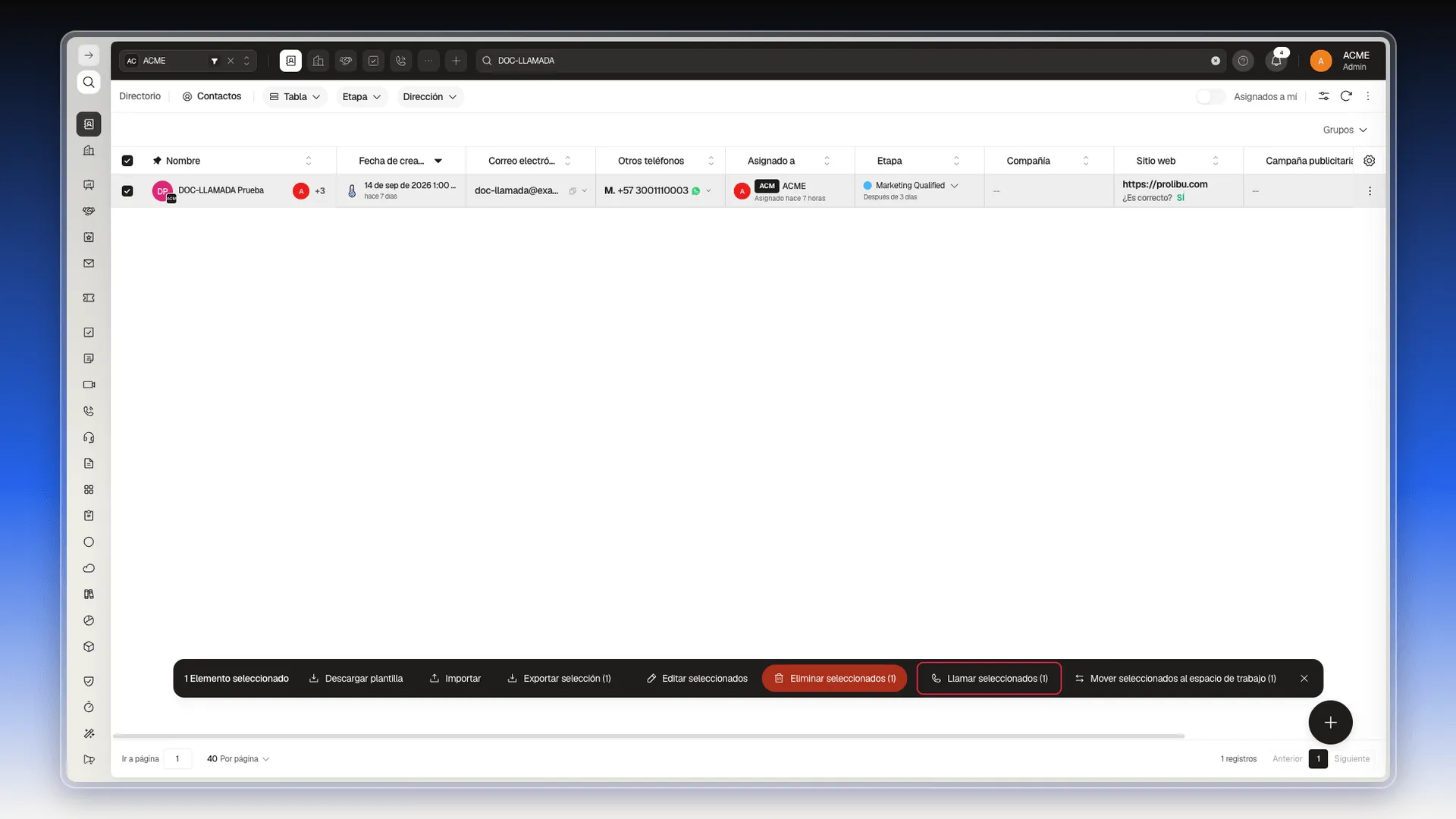
- Se abre Iniciar sesión de llamadas. La fila del contacto trae su nombre, su correo, el tipo de teléfono y el número que se va a marcar (por ejemplo Móvil seguido del número), y una casilla a la derecha. Arriba puedes elegir el orden: Orden de la lista respeta el orden de la tabla y Última interacción pone primero a quien hace más tiempo que no hablas. Abajo, junto al botón, el Tiempo estimado calcula cuánto va a tardar la sesión.
- Pulsa Llamar 1 contacto.
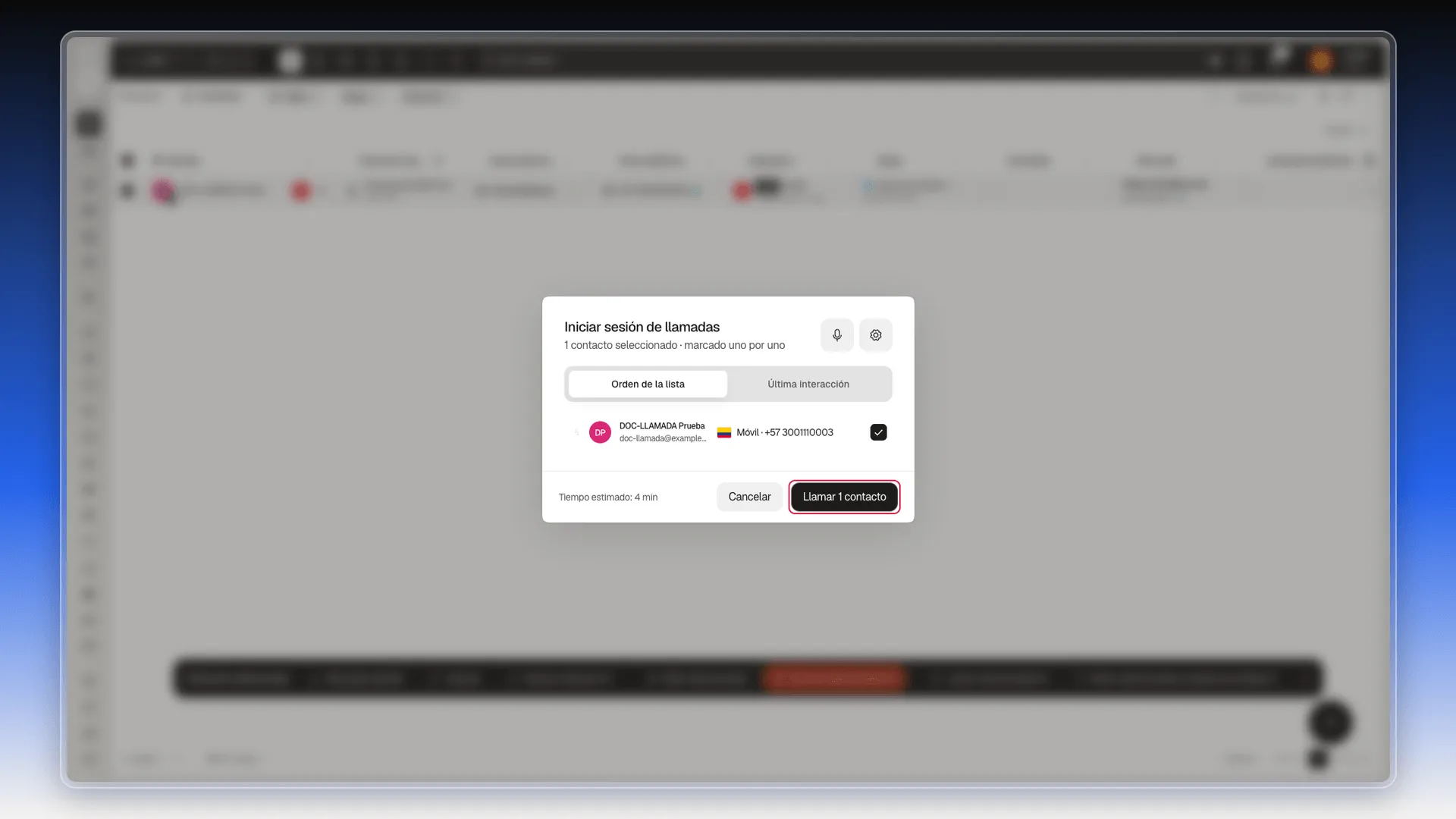
Al pulsar, Prolibu te lleva a Herramientas → Centro de Comunicación y abre la ventana del marcador. La franja Cola de llamadas · 1 de 1 confirma que el contacto quedó cargado en la sesión.
Llamar desde la conversación del contacto
Sección titulada «Llamar desde la conversación del contacto»Si ya tienes abierta la conversación de la persona, por ejemplo desde el icono de teléfono de su fila en la tabla de Contactos, puedes llamar sin pasar por el marcador:
- Pulsa el icono de teléfono de la esquina superior derecha de la conversación.
- Al pie de la conversación aparece la barra En llamada, con un contador y dos botones: Silenciar, para apagar tu micrófono sin colgar, y Colgar.
- Cuando termines, pulsa Colgar.
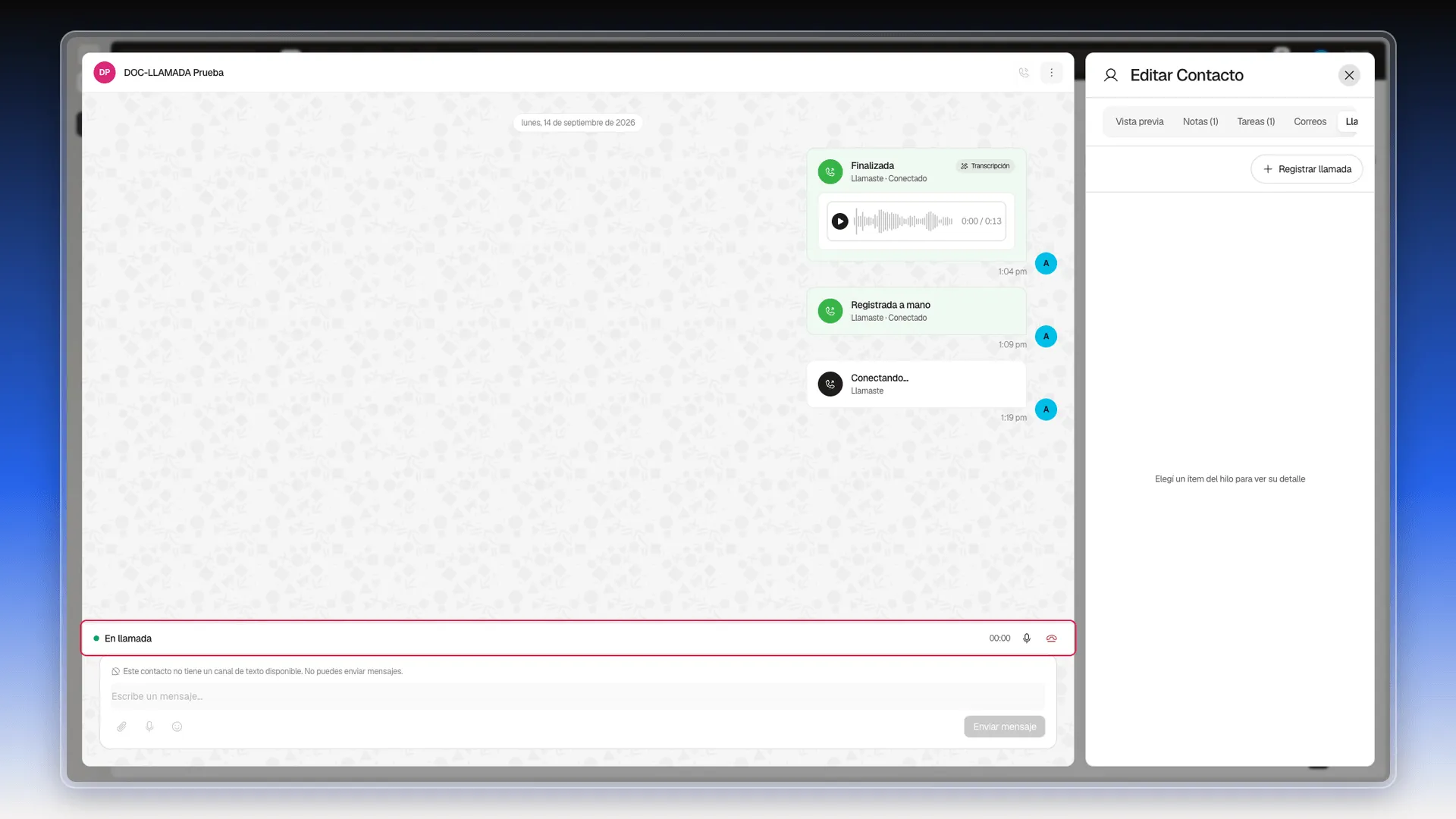
Esta forma de llamar no abre el marcador ni la tarjeta del final. En el hilo aparece una burbuja Conectando… Llamaste, que después pasa a Finalizada. También muestra la grabación si el proveedor tenía activa esa opción.
La ventana del marcador
Sección titulada «La ventana del marcador»Esto es lo que tienes delante, de arriba abajo:
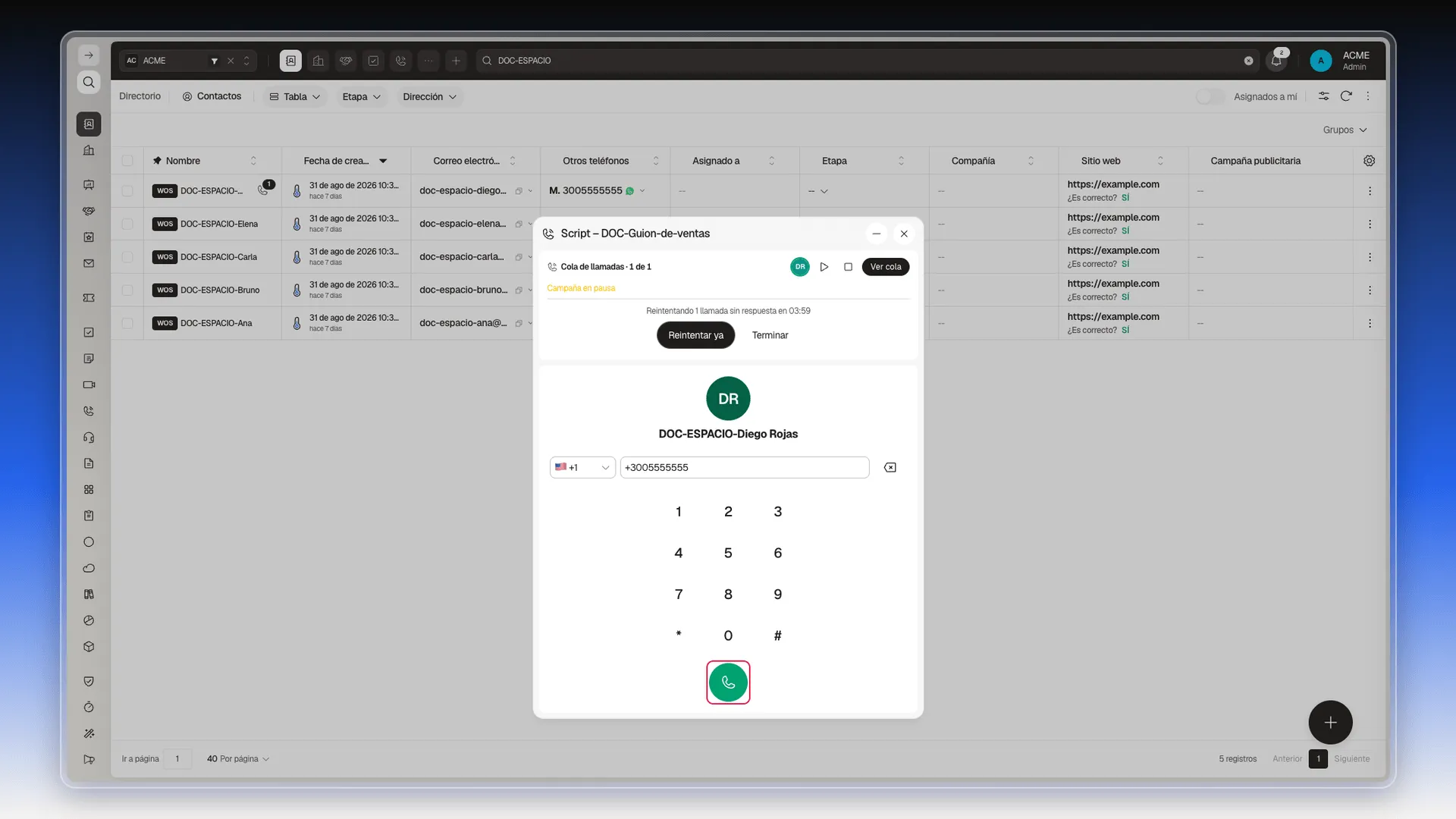
- La barra de título muestra el nombre del contacto o, si la cuenta tiene un flujo de conversación de voz activo, el nombre del guion precedido de Script –. A la derecha tiene el engranaje, que abre Ajustes de audio para elegir micrófono, salida y timbre, y Minimizar. A la izquierda del nombre hay un asa, los puntos ⋮⋮, para arrastrar la ventana.
- La franja de la cola — Cola de llamadas · 1 de 1 — lleva la cuenta de por dónde vas. Debajo están los botones de pausar, saltar y detener, y Ver cola, que despliega la lista completa por abajo.
- La ficha del contacto con su inicial y su nombre, para que sepas a quién estás llamando.
- El número, en un campo que puedes editar, con un selector de país al lado (+1, +57…).
- El teclado de 1 a 0 con
*y#. - El botón verde marca el número que haya escrito arriba.
Elegir el micrófono y la salida
Sección titulada «Elegir el micrófono y la salida»- Pulsa el engranaje de la barra de título del marcador.
- En Ajustes de audio, elige el micrófono, la salida por la que escucharás la llamada y el dispositivo de timbre.
- Habla y comprueba que el indicador de nivel responda antes de marcar.
Corregir el número antes de marcar
Sección titulada «Corregir el número antes de marcar»El campo del marcador se puede editar, pero en una sesión iniciada desde Contactos sigue asociado a la persona de la cola. Úsalo para corregir un prefijo o un número antes de llamar; si necesitas conservar el dato corregido, actualiza después la ficha del contacto.
- Escribe el número correcto en el campo.
- Ajusta el prefijo en el selector de país, si hace falta.
- Pulsa el botón verde.
La corrección solo sirve para esa marcación. Cuando termines, abre la ficha del contacto y cambia allí el teléfono si quieres conservar el número correcto para futuras llamadas.
Mientras hablas
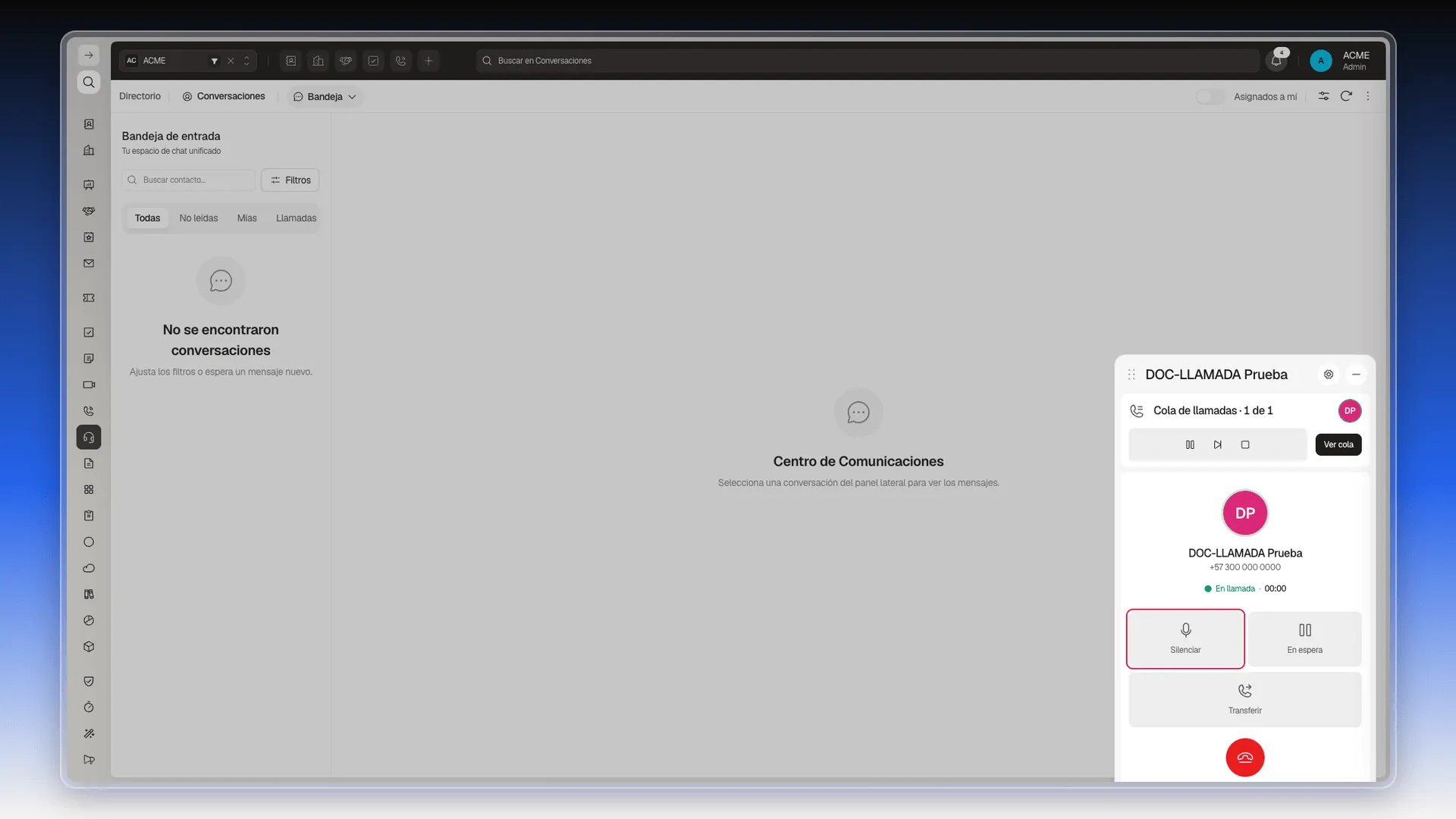
Sección titulada «Mientras hablas»Cuando la llamada conecta, el marcador muestra la ficha de la persona, con sus iniciales, su nombre y su número, el estado En llamada con el contador y cuatro botones:
- Silenciar apaga tu micrófono sin colgar. Mientras está activo, el botón dice Silenciado. Púlsalo otra vez para volver a hablar.
- En espera deja a la otra persona esperando. El botón cambia a Reanudar. Púlsalo para retomar la llamada.
- Transferir abre la opción de transferencia. La presencia del control se comprobó durante una llamada conectada; no se completó una transferencia a otra persona, por lo que esta guía no afirma su resultado.
- Colgar, el botón rojo, termina la llamada.
Si la cuenta tiene un guion de voz activo, a la izquierda aparece además la Guía de conversación: te va pasando el guion por pasos —1 paso de 7, con su barra de avance— y te escribe el texto ya personalizado con el nombre de la persona. Continuar salta al siguiente paso.
Al terminar la llamada
Sección titulada «Al terminar la llamada»Cuando cuelgas, el marcador no se cierra: muestra la tarjeta ¿Cómo te fue con la llamada?, con botones para cambiar la etapa del contacto y un cuadro para dejar una nota.
- Si quieres mover al contacto de etapa, pulsa la etapa que corresponda. El cambio se aplica al contacto cuando guardas.
- Si quieres dejar por escrito lo que se habló, escribe una nota. Queda en la pestaña Notas del contacto, no en la llamada.
- Pulsa Guardar y terminar. Si hay más contactos en la cola, el botón dice Guardar y siguiente.
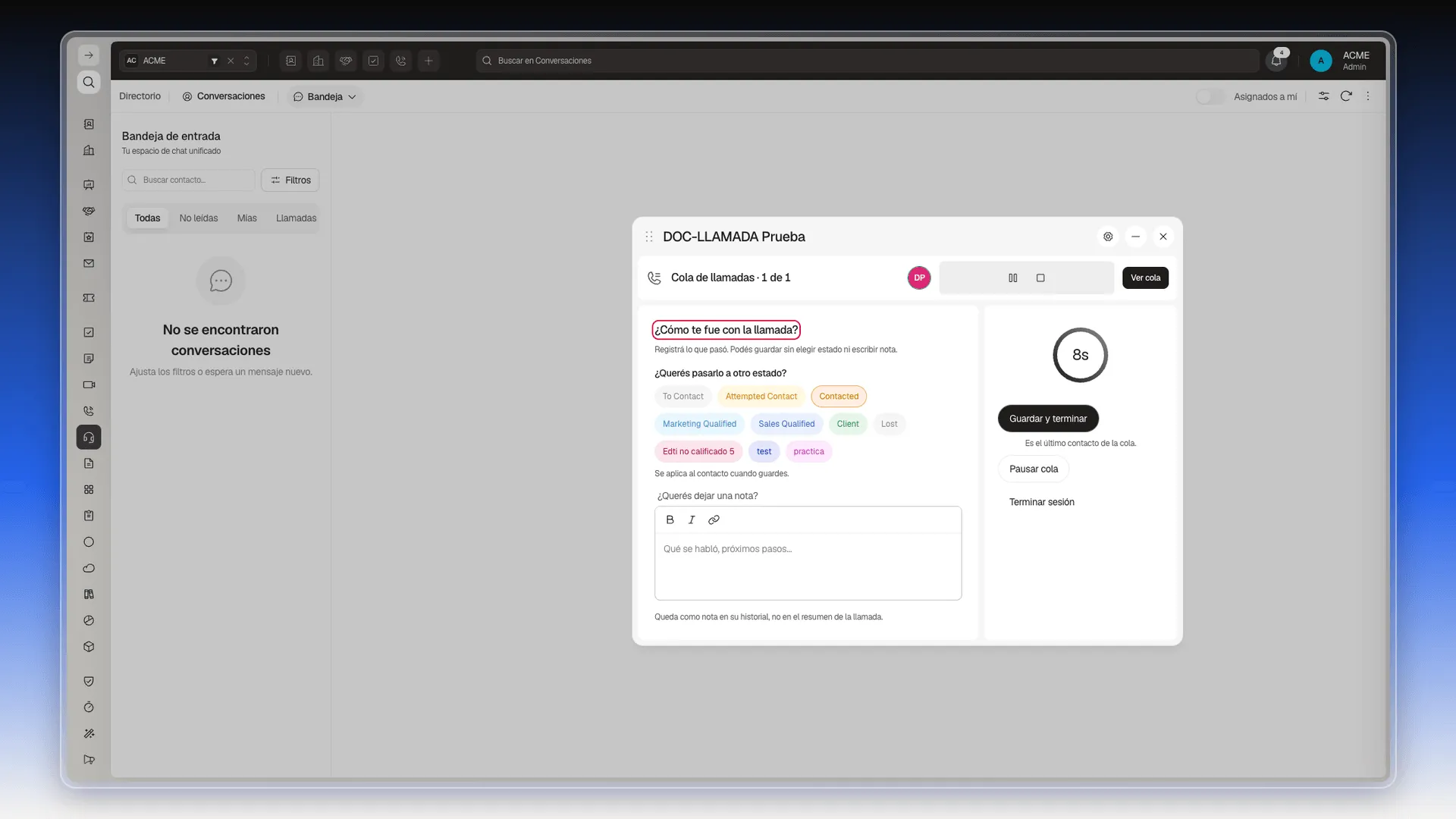
La tarjeta tiene una cuenta atrás y se cierra sola si no haces nada. En cuanto empiezas a escribir la nota, la cuenta atrás se detiene.
Después se abre el Resumen de la sesión, con cuántas llamadas se marcaron, cuántas se conectaron, cuántas fueron al buzón y cuántas quedaron sin respuesta, y el Resultado y la Duración de cada una. Desde ahí también puedes crear una tarea de seguimiento: ver el resumen de la sesión.
Si prefieres cortar antes, pulsa Detener en la franja de la cola y confirma en el aviso que aparece. Eso cierra el marcador y abre también el Resumen de la sesión.
La llamada conectada queda en la ficha del contacto. La grabación y la transcripción dependen de la configuración del proveedor: está explicado en Revisar la grabación y la transcripción de una llamada. El recuadro Se registró automáticamente del resumen puede contar también intentos que no llegaron a conectar; confirma el resultado en la ficha. Si falta, regístrala a mano.
Si el micrófono no funciona
Sección titulada «Si el micrófono no funciona»A veces el marcador se abre con un aviso en rojo que empieza por AcquisitionFailedError (31402). El navegador no consiguió abrir el micrófono y, mientras ese aviso esté ahí, la llamada no toma audio. Los pasos para revisarlo están en Solucionar problemas de llamadas.
Preguntas frecuentes
No. El marcador es parte de la aplicación web. Lo que sí hace falta es que el navegador tenga permiso para usar el micrófono y que un administrador haya configurado la línea de la cuenta.
En la tabla de Contactos, marcando la casilla de la fila y pulsando "Llamar seleccionados" en la barra de abajo. También en la conversación del contacto, con el icono de teléfono de la esquina superior derecha.
Si conecta, queda en la ficha del contacto. Tendrá audio y texto si el proveedor tenía activadas la grabación y la transcripción. En las pruebas, Guardar y terminar produjo una entrada Registrada a mano sin esos contenidos.
El marcador puede quedar parcialmente fuera de la pantalla. Arrástralo hacia la izquierda por el asa, los puntos que hay junto al nombre del contacto.
¿Te fue útil este artículo?
¡Gracias por tu feedback!