
Contratos y otros módulos
This content is not available in your language yet.
Los contratos casi nunca viven solos. Se generan desde un negocio, respaldan una orden de trabajo y siguen las reglas de la cuenta. Esta guía junta esas conexiones.
Con Negocios
Sección titulada «Con Negocios»La pestaña Contratos de la ficha de un negocio muestra los contratos de ese negocio y permite generar uno nuevo.
Generar un contrato desde un negocio
Sección titulada «Generar un contrato desde un negocio»Hay tres puntos de entrada y los tres abren la misma ventana:
- El menú de tres puntos de la fila del negocio, opción Generar contrato: «Arma el contrato con la plantilla y las páginas de la propuesta, y lo abre para elegir firmantes y enviarlo a firmar».
- La pestaña Contratos de la ficha, botón Generar contrato.
- El ícono de documento de la cabecera de la ficha.
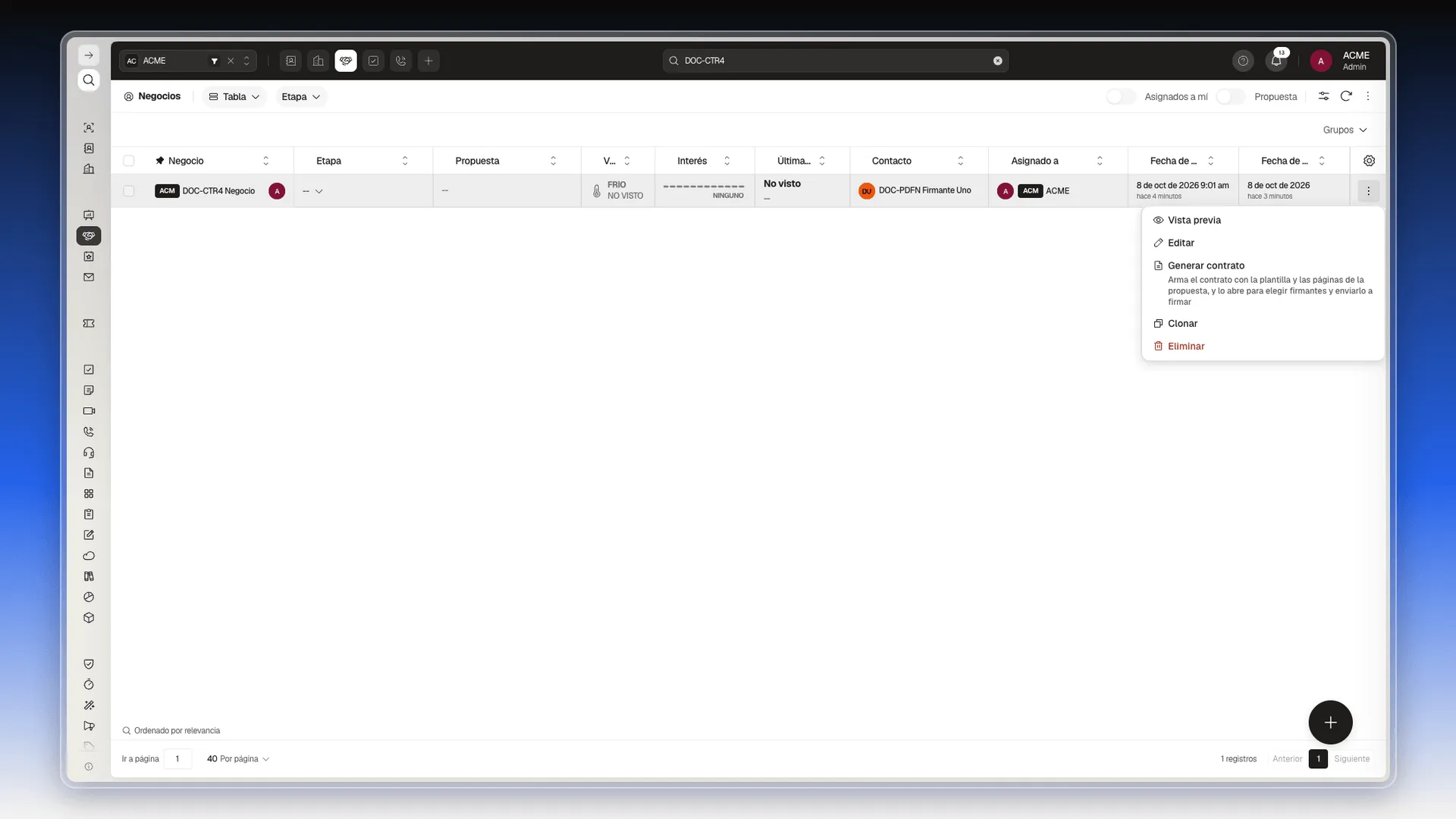
La ventana Generar contrato es una sola pantalla, sin pasos. Esto es lo que haces en ella:
- Abre el menú de tres puntos del negocio y elige Generar contrato. Se abre la ventana con el título Plantilla y, debajo, el texto «Elige la plantilla del contrato». Si el negocio no tiene propuesta, el mismo texto agrega «Este negocio no tiene propuesta para adjuntar». Si la tiene, mira Si el negocio tiene propuesta.
- Pulsa el selector, que dice Sin plantilla. Se abre una lista con un buscador (Buscar plantilla) y dos columnas: Favoritas y Recientes.
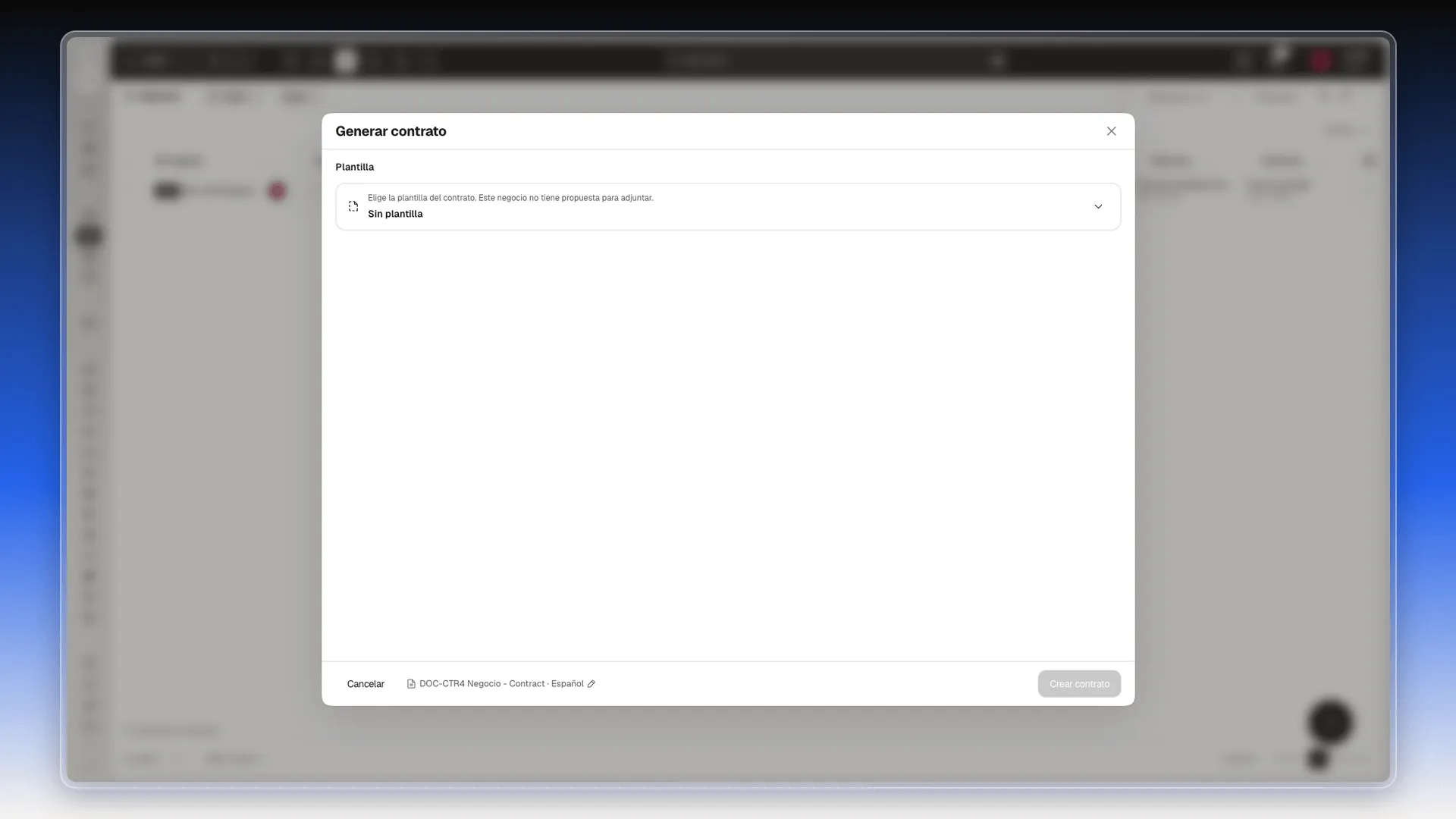
- Elige una plantilla. En un negocio sin propuesta, el botón Crear contrato de abajo a la derecha está apagado mientras no haya ninguna elegida.
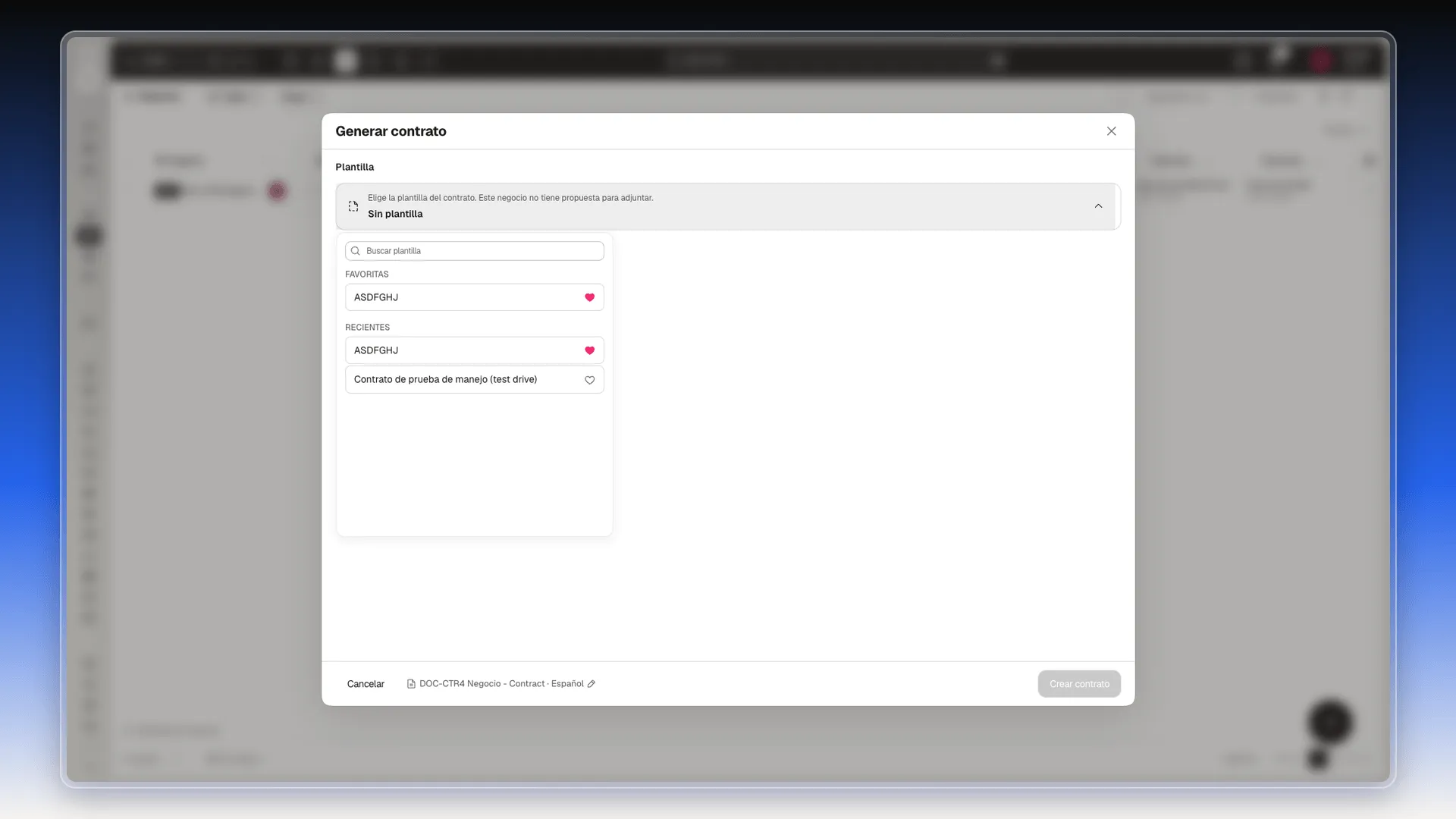
- Mira el bloque Datos del contrato. Si la plantilla pide datos que el negocio no tiene, dice Falta 1 de 1 datos (el número cambia según la plantilla) y lista cada dato bajo El negocio no tiene este dato. La ventana avisa que lo que falte se verá tal cual, por ejemplo
[[nombre_del_dato]]; en las pruebas, el documento quedó en blanco en ese lugar. Completa los datos antes de crear el contrato.
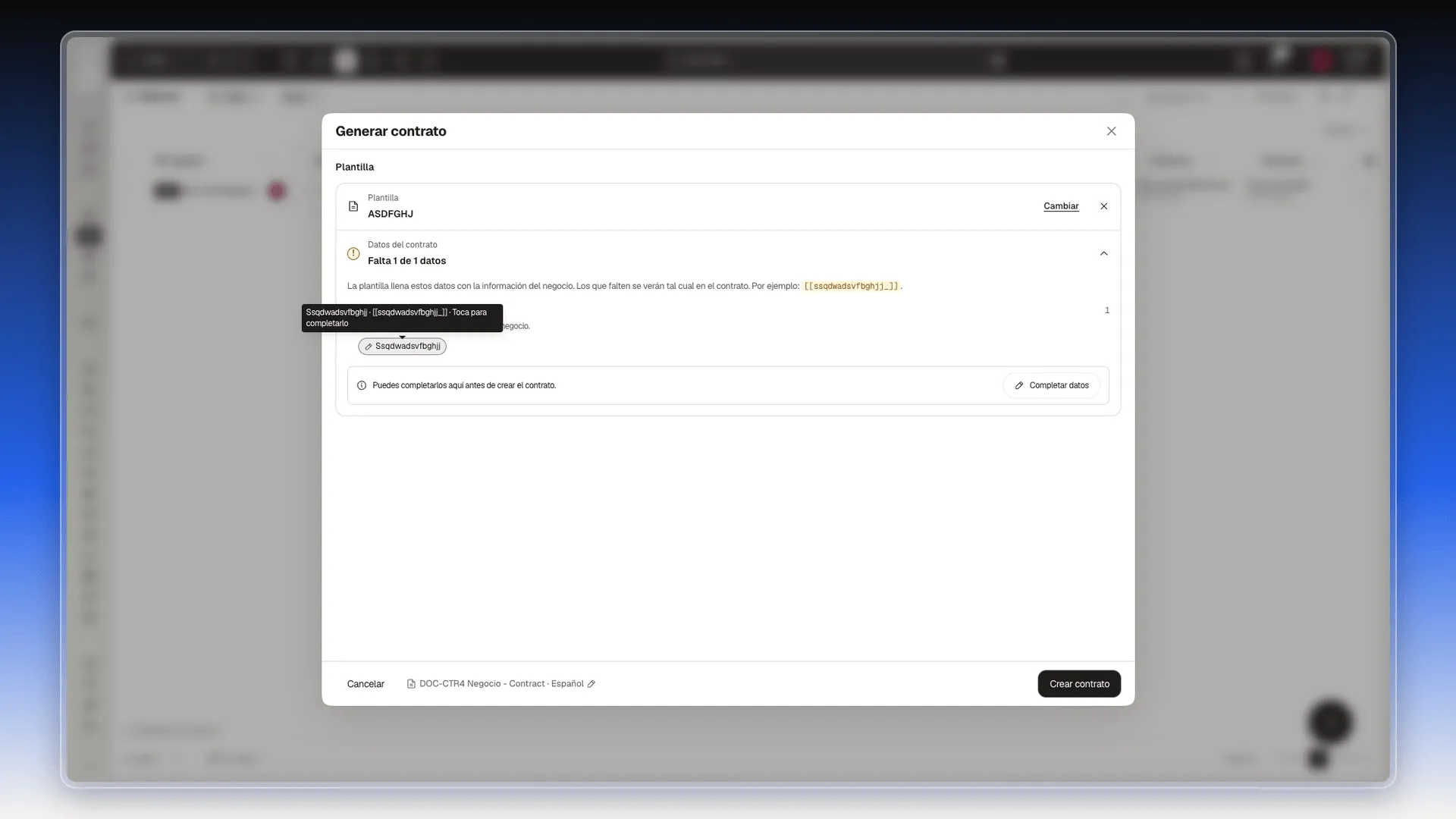
- Pulsa Completar datos. Aparece un campo por cada dato que falta. Escribe el valor y pulsa Listo. La ventana avisa que lo que escribas se usa solo en este contrato y que el negocio no cambia. El bloque pasa a Todos los datos están listos.
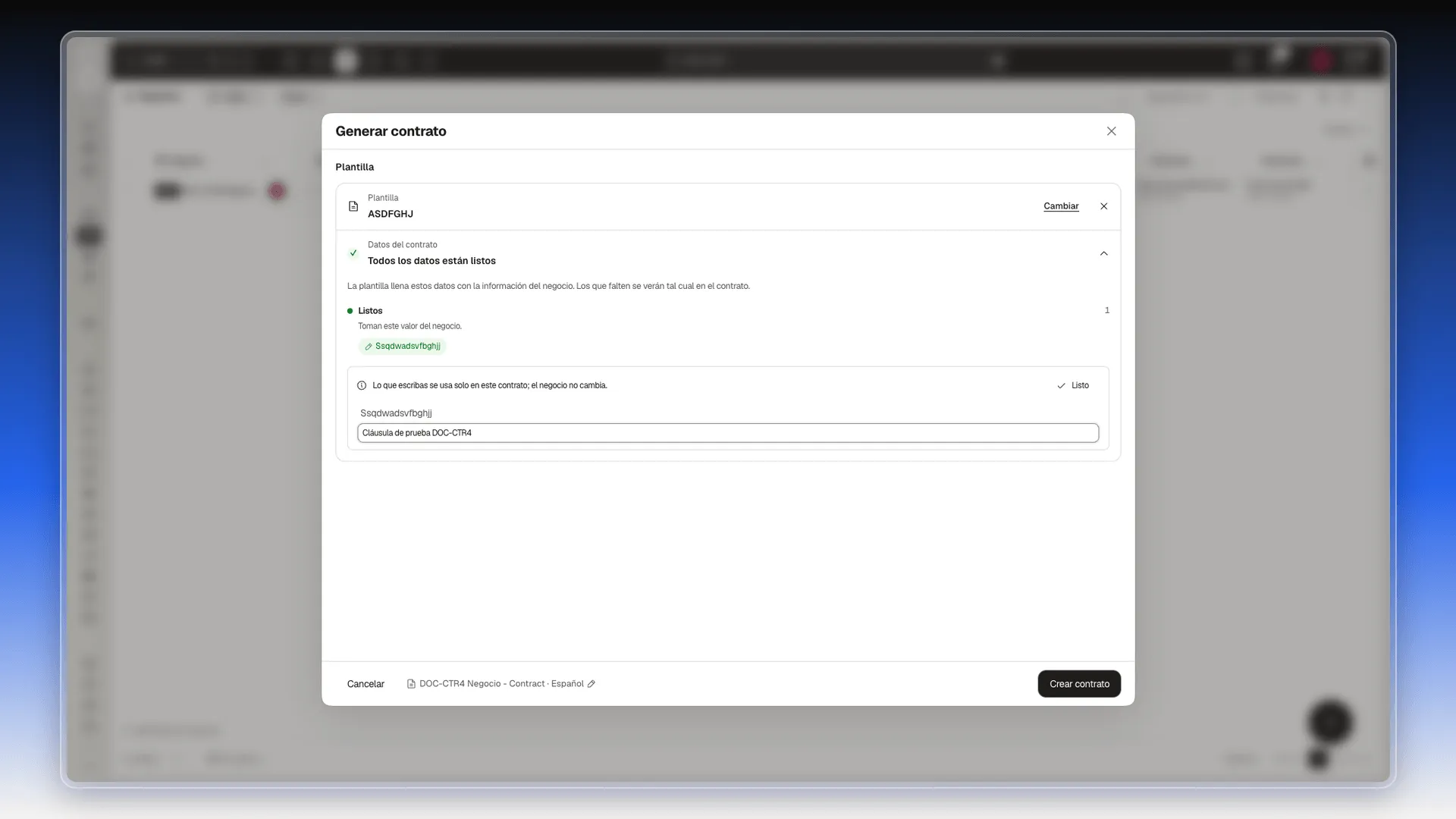
- Revisa el nombre y el idioma en la franja de abajo, junto a Cancelar. Viene como «Nombre del negocio - Contract · Español». Pulsa el lápiz para cambiar el Nombre del contrato (obligatorio) o el Idioma del contrato.
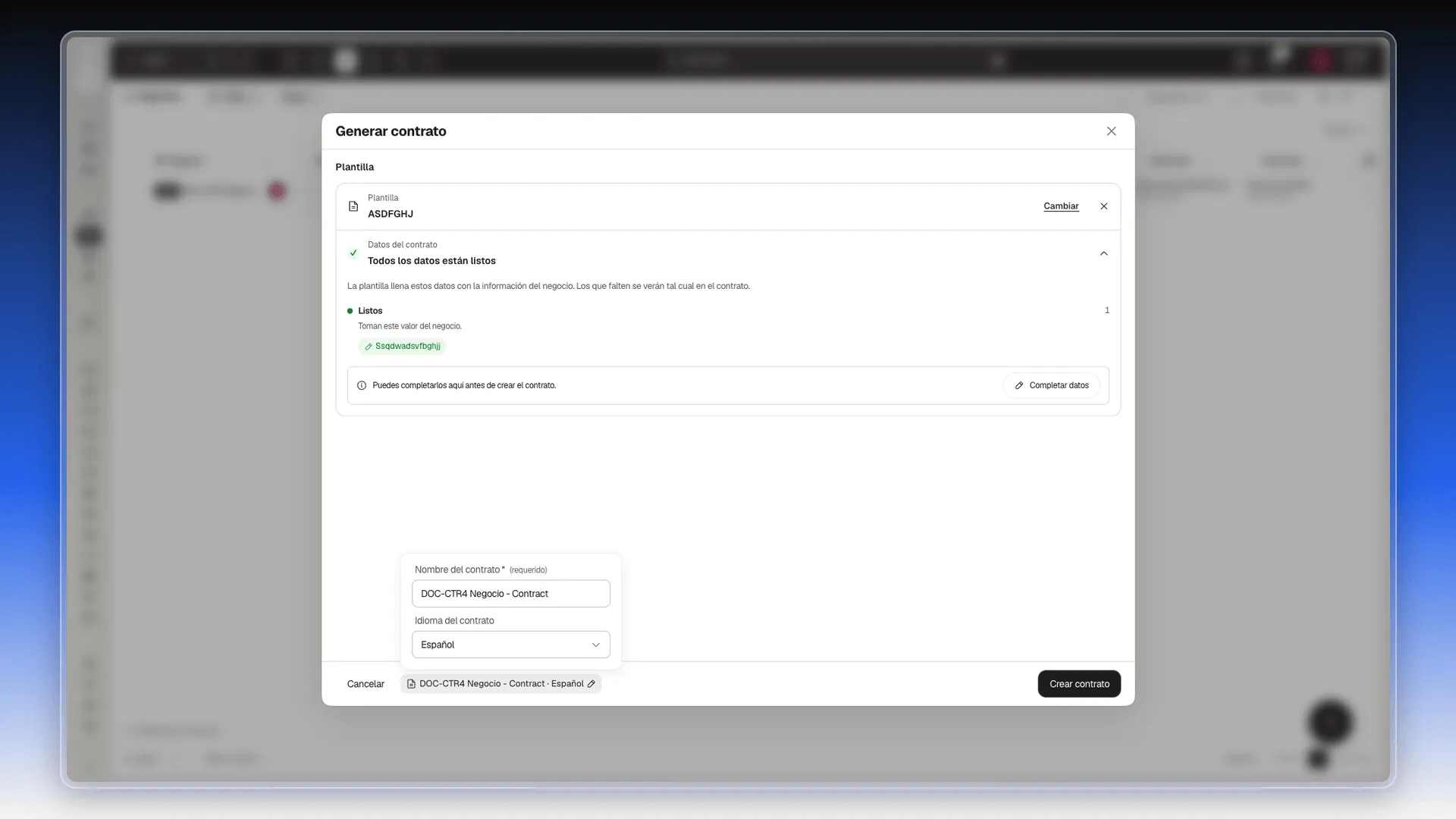
- Pulsa Crear contrato.
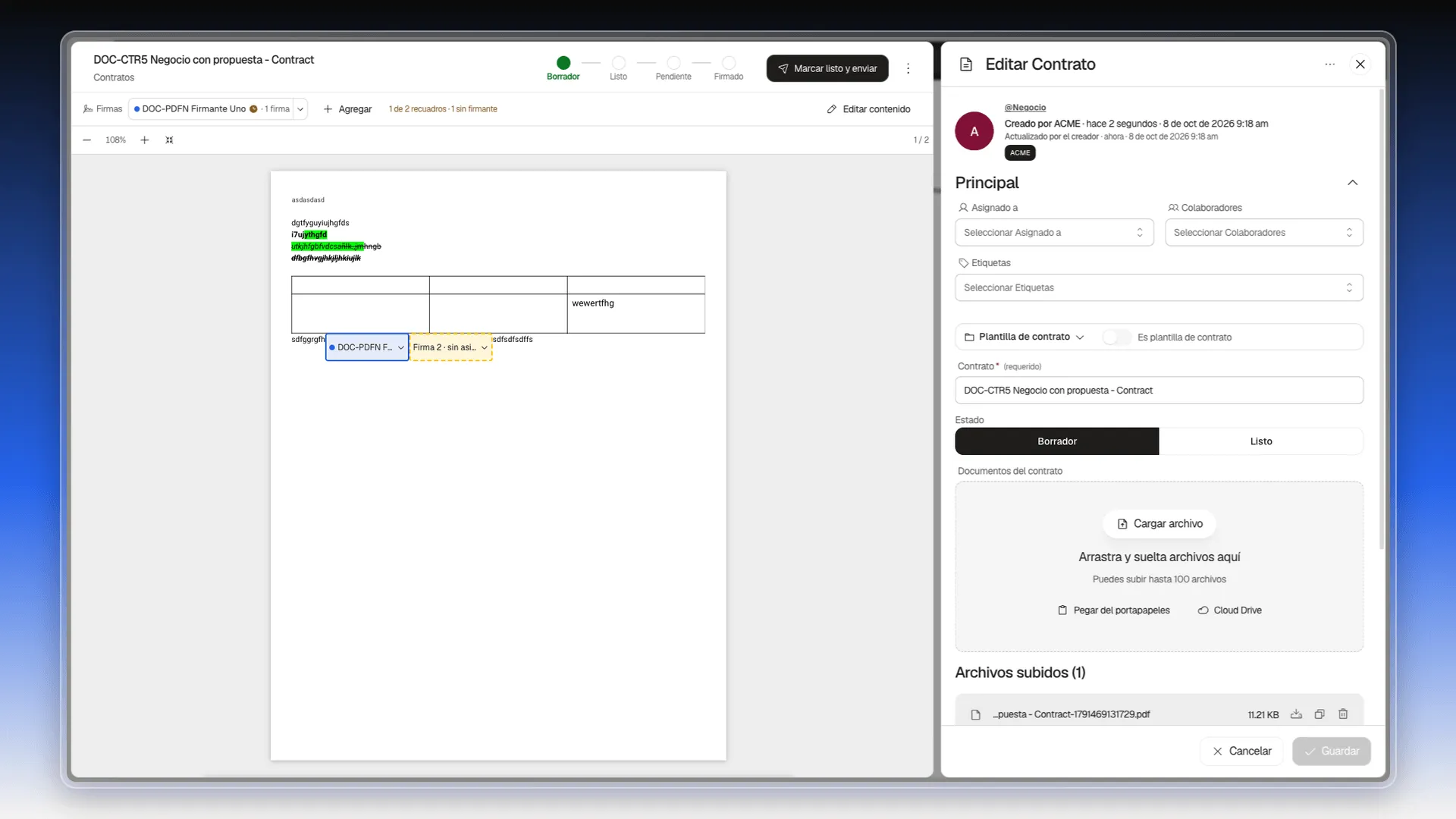
Qué verás: Prolibu crea el contrato en estado Borrador y lo abre en su ficha. No lo envía todavía. Arriba del formulario aparece el enlace @Negocio del negocio de origen. El contacto del negocio ya está como firmante, la caja de su firma ya está en la hoja y el valor que escribiste aparece dentro del texto. El campo Asignado a queda vacío: elige a la persona responsable si lo necesitas.
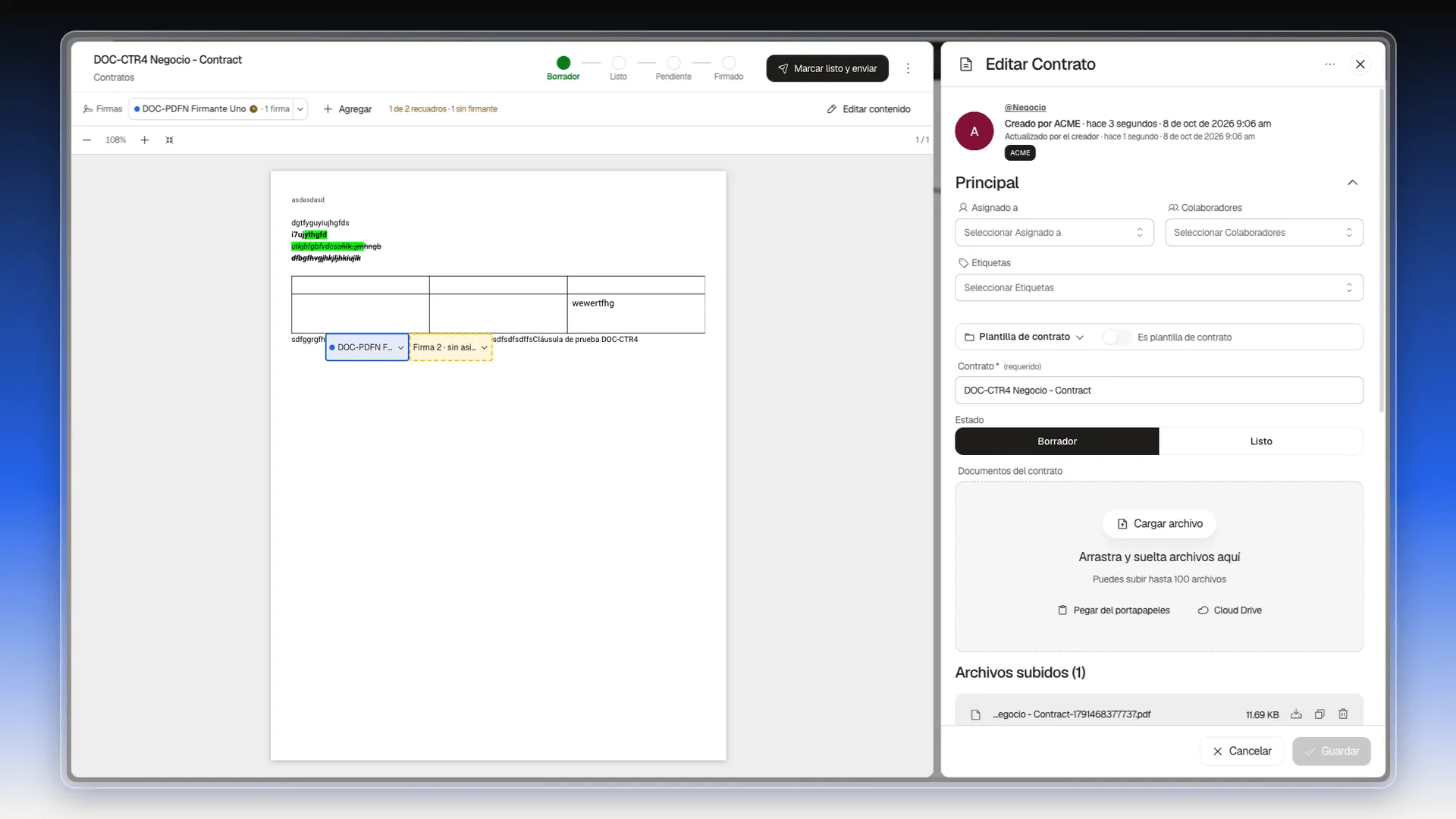
Para mandarlo a firmar, revisa los firmantes y pulsa Marcar listo y enviar. El paso a paso está en Enviar y reenviar a firmar. Para agregar más personas o cambiar su rol, mira Firmantes y opciones de firma.
Si el negocio tiene propuesta
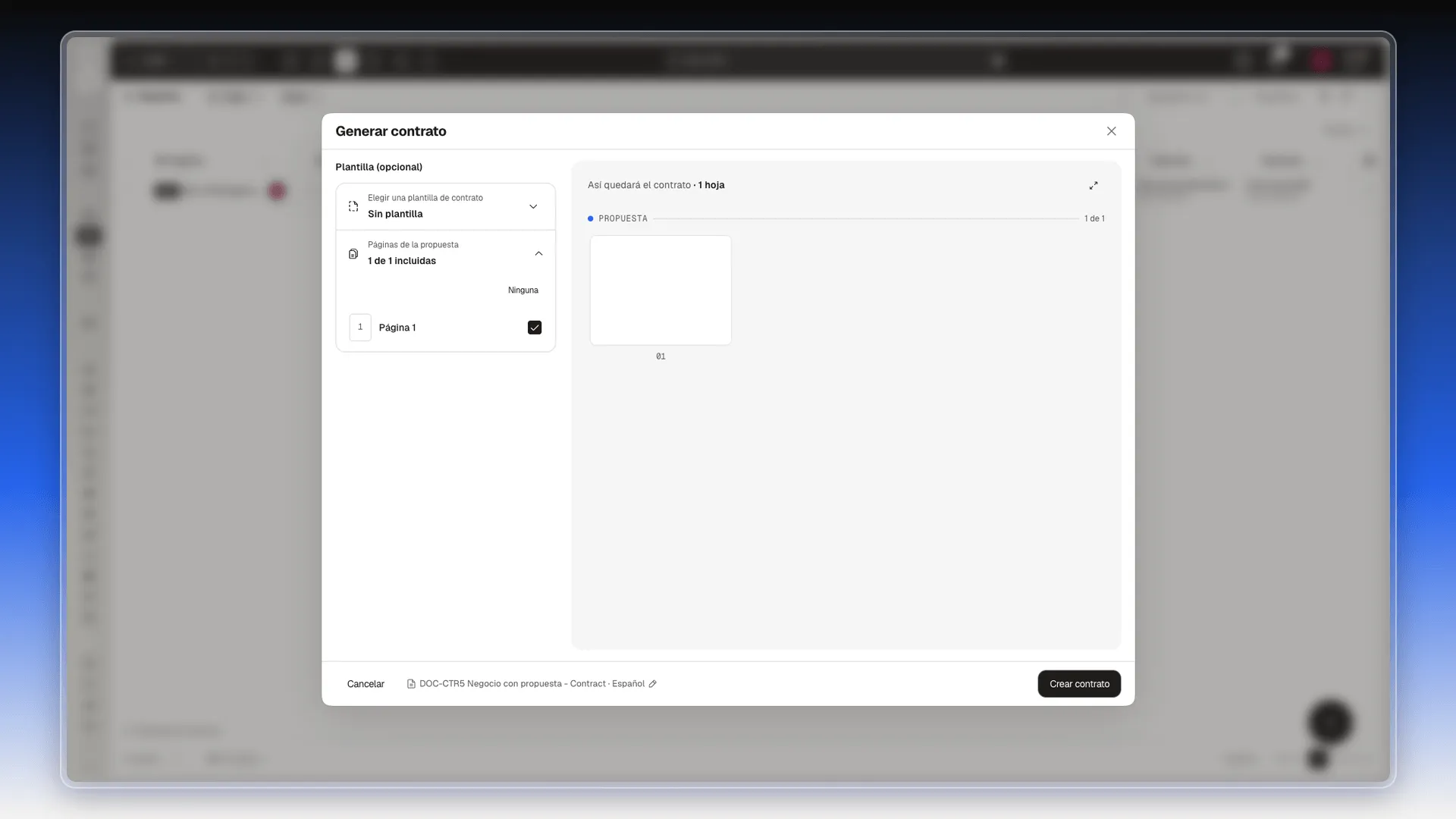
Sección titulada «Si el negocio tiene propuesta»Cuando el negocio ya tiene una propuesta (mira La propuesta del negocio), la ventana Generar contrato cambia:
- El título pasa a Plantilla (opcional): puedes crear el contrato sin elegir plantilla, y Crear contrato queda encendido desde el principio.
- Aparece el bloque Páginas de la propuesta, con un texto como 1 de 1 incluidas. Cada página tiene su casilla. Con Ninguna las desmarcas todas y con Todas las vuelves a marcar.
- A la derecha, Así quedará el contrato muestra una vista previa de las hojas, separadas por origen: PLANTILLA (si elegiste una) y PROPUESTA.
Para armar el contrato:
- Abre Generar contrato desde el menú de tres puntos del negocio.
- Desmarca las páginas de la propuesta que no quieras incluir.
- Si quieres sumar un texto legal, elige una plantilla. Su hoja aparece primero en la vista previa y, si le faltan datos, el bloque Datos del contrato funciona como en el caso sin propuesta.
- Pulsa Crear contrato.
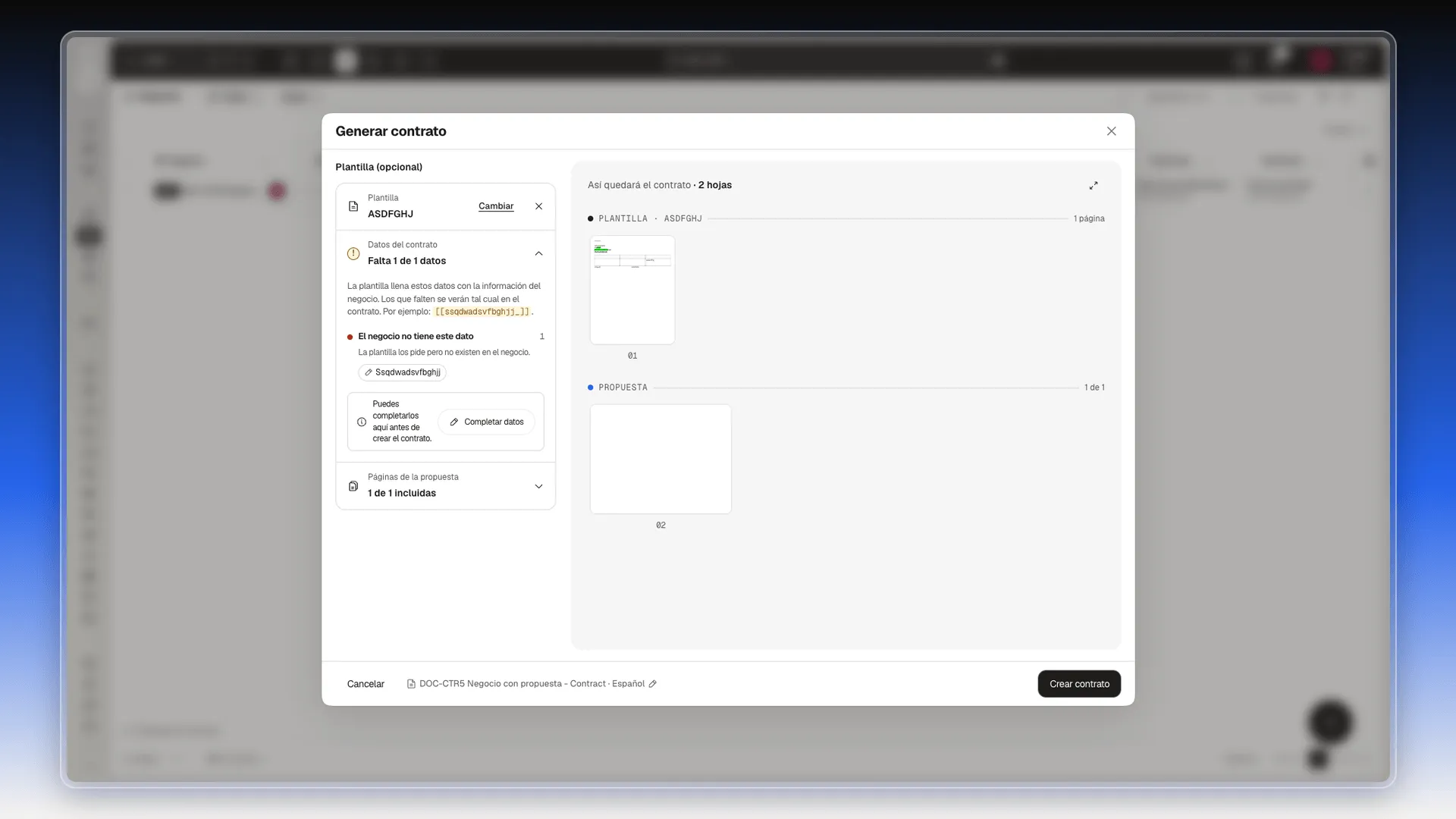
Qué verás: el contrato nace en Borrador con las hojas de la plantilla y de la propuesta en un mismo documento (el visor marca 1 / 2), y con el contacto del negocio como firmante.
Ver los contratos del negocio
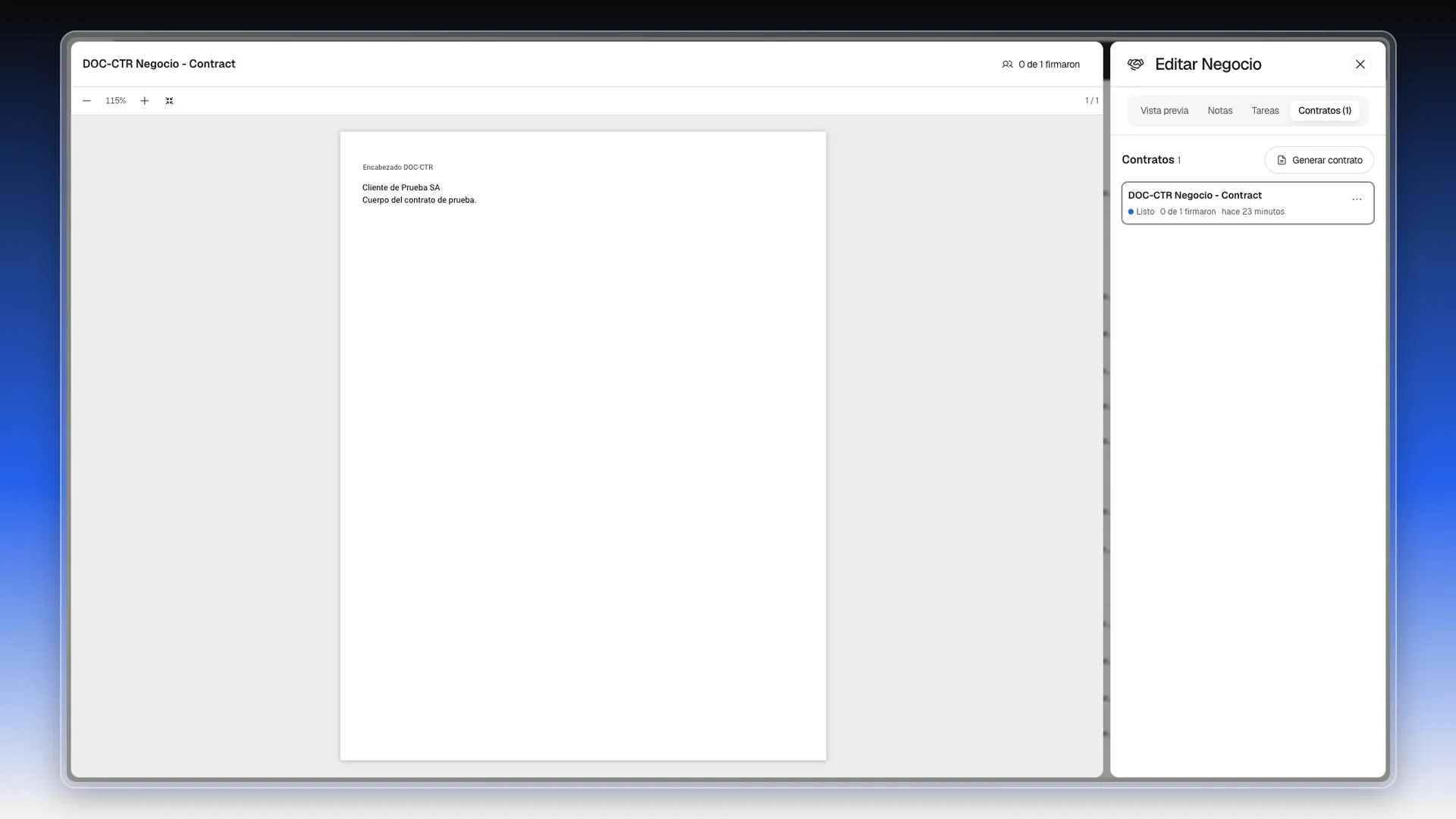
Sección titulada «Ver los contratos del negocio»En la pestaña Contratos (el título muestra cuántos hay, por ejemplo Contratos (1)) cada contrato es una tarjeta con su nombre, su estado, cuántos firmaron y cuándo se creó. A la izquierda se ve el documento del contrato elegido. El menú de tres puntos de la tarjeta ofrece Editar, Reenviar solicitud, Descargar original y Eliminar.
El mismo contrato aparece también en la lista de Herramientas → Contratos, donde puedes filtrarlo y descargarlo como cualquier otro. Mira La lista de contratos.
Con Órdenes de trabajo
Sección titulada «Con Órdenes de trabajo»Una orden de trabajo puede ligarse a uno o más contratos.
- Abre Herramientas → Órdenes de Trabajo y crea una orden, o abre una existente.
- En el formulario, baja hasta Contratos y pulsa Seleccionar Contratos.
- Elige los contratos. El selector admite varios.
- Pulsa Crear o Guardar.
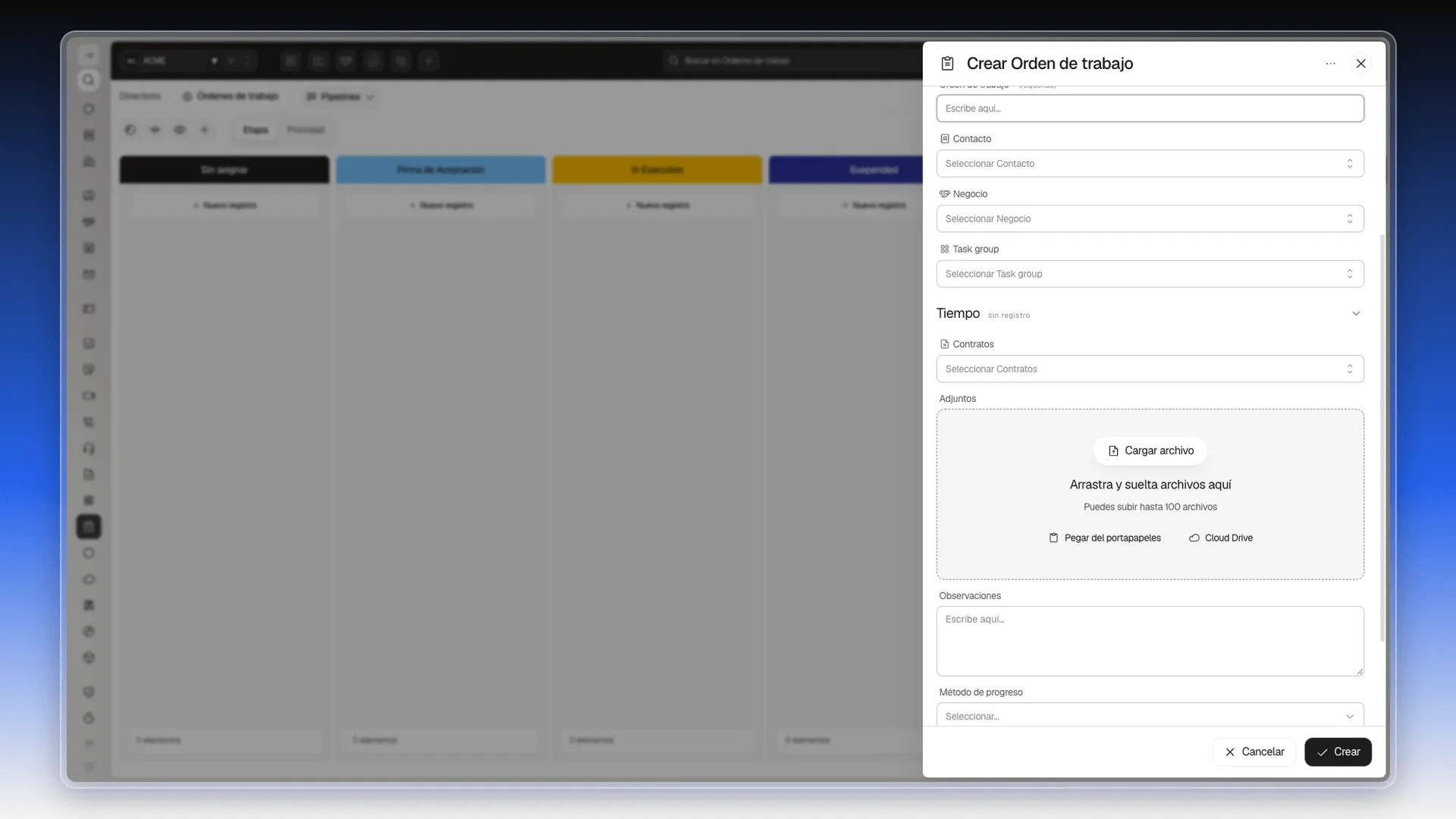
La orden se explica en Gestionar órdenes de trabajo. Los pasos para ligarla también a un contacto y a un negocio están en Vincular una orden a un contacto, un negocio y contratos.
Reglas de la cuenta sobre contratos y órdenes
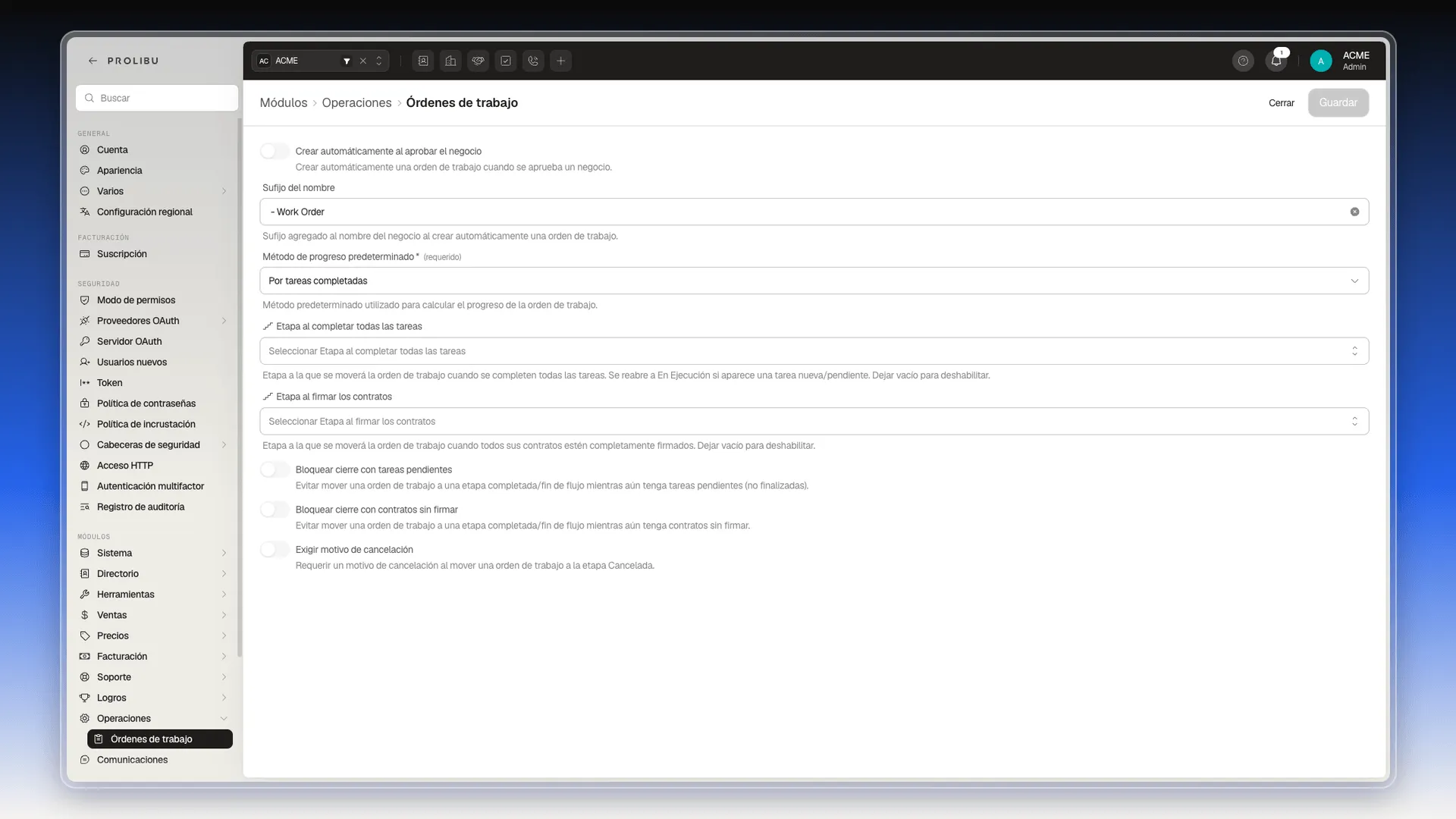
Sección titulada «Reglas de la cuenta sobre contratos y órdenes»En Preferencias → Módulos → Operaciones → Órdenes de trabajo hay dos ajustes que usan el estado de los contratos:
- Etapa al firmar los contratos: la etapa a la que se mueve la orden cuando todos sus contratos están completamente firmados. Vacío, está desactivado.
- Bloquear cierre con contratos sin firmar: impide mover la orden a una etapa completada o de fin de flujo mientras tenga contratos sin firmar.
Los dos vienen apagados. Los ajustes se aplican a toda la cuenta y, por eso, solo los administradores llegan a ellos. El resto de la pantalla está explicado en Configurar tu cuenta.
Mover la orden sola cuando se firman los contratos
Sección titulada «Mover la orden sola cuando se firman los contratos»Con Etapa al firmar los contratos configurada, la orden pasa a la etapa que elijas cuando todos sus contratos están firmados. Solo los administradores pueden configurarlo.
- Abre el menú de tu cuenta, arriba a la derecha, y elige Preferencias.
- Entra en Módulos → Operaciones → Órdenes de trabajo.
- Abre el selector Etapa al firmar los contratos, elige la etapa de destino (por ejemplo Completed) y pulsa Guardar dentro del selector.
- Pulsa Guardar, arriba a la derecha. Aparece el aviso Preferencias actualizadas.
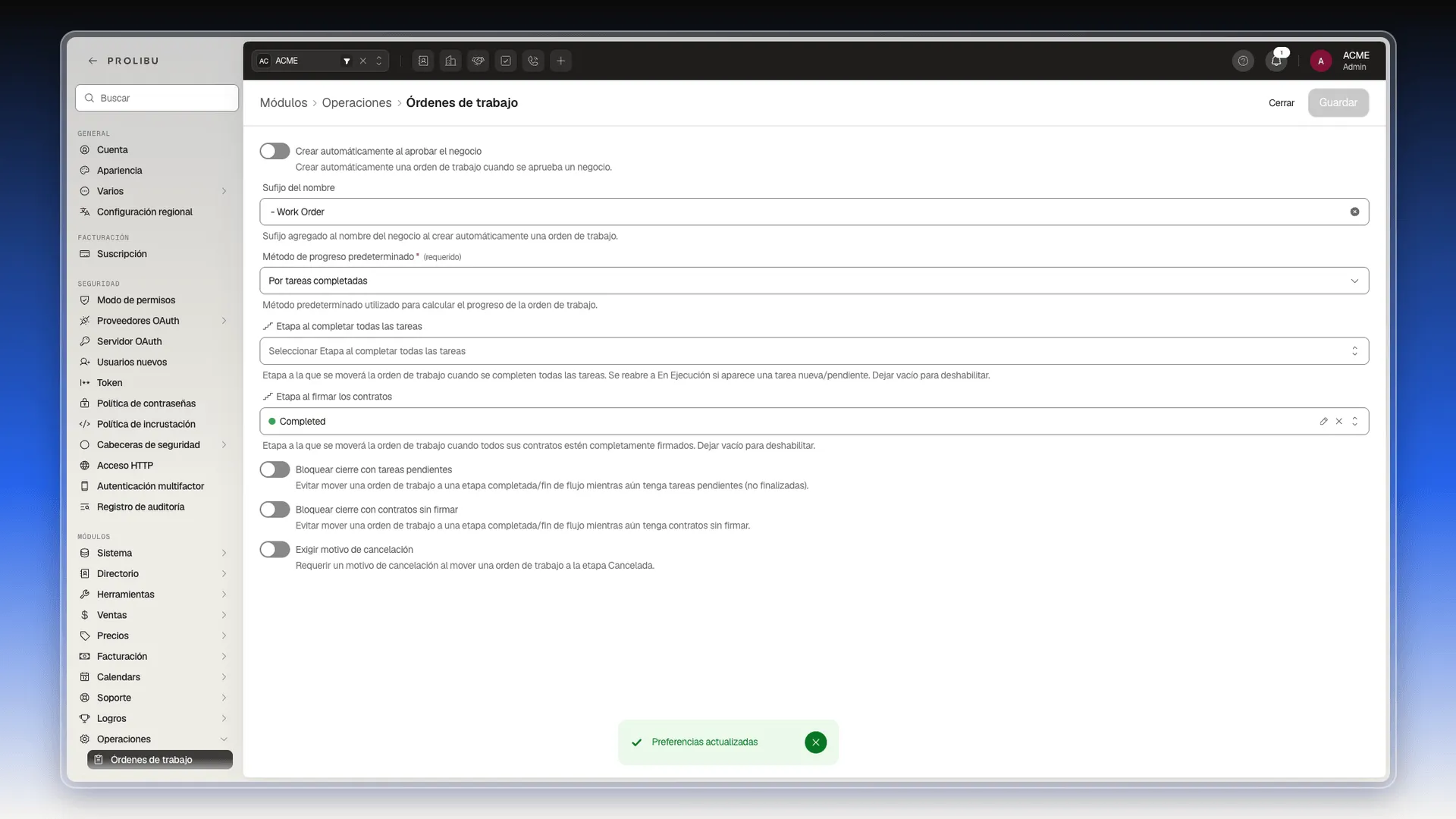
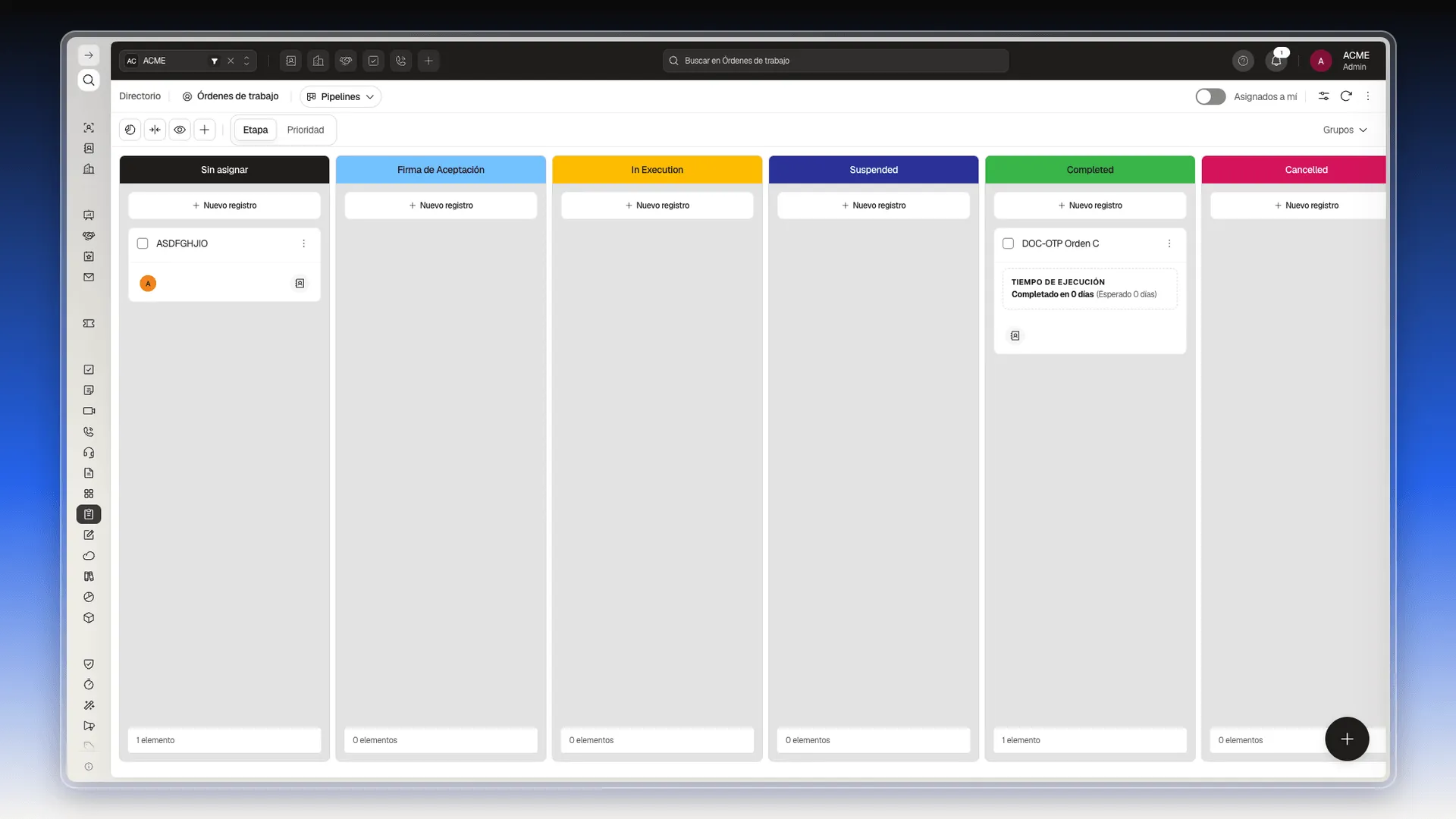
Para que la orden se mueva, el contrato tiene que estar en el campo Contratos de la orden y llegar a Firmado: envía el contrato a sus firmantes como se explica en Enviar y reenviar a firmar y espera a que firmen. En cuanto el contrato queda firmado, Prolibu mueve la orden sola (en la prueba, con un solo contrato y un solo firmante). En Herramientas → Órdenes de Trabajo la tarjeta aparece en la columna elegida.
Para desactivarlo, pulsa la X que aparece a la derecha de la etapa elegida y guarda.
Impedir cerrar una orden con contratos sin firmar
Sección titulada «Impedir cerrar una orden con contratos sin firmar»Con Bloquear cierre con contratos sin firmar encendido, Prolibu no deja pasar la orden a Completed mientras alguno de sus contratos no esté firmado.
- Abre el menú de tu cuenta, arriba a la derecha, y elige Preferencias. Solo los administradores ven esta sección.
- Entra en Módulos → Operaciones → Órdenes de trabajo.
- Enciende el interruptor Bloquear cierre con contratos sin firmar.
- Pulsa Guardar, arriba a la derecha.
- Abre una orden que tenga un contrato sin firmar en el campo Contratos, cambia su Etapa a Completed y pulsa Guardar.
La orden no se guarda. El panel sigue abierto y sale este aviso en rojo, con el número de contratos que faltan:
Error guardando: No se puede completar la orden de trabajo - 1 contrato(s) aún sin firmar.
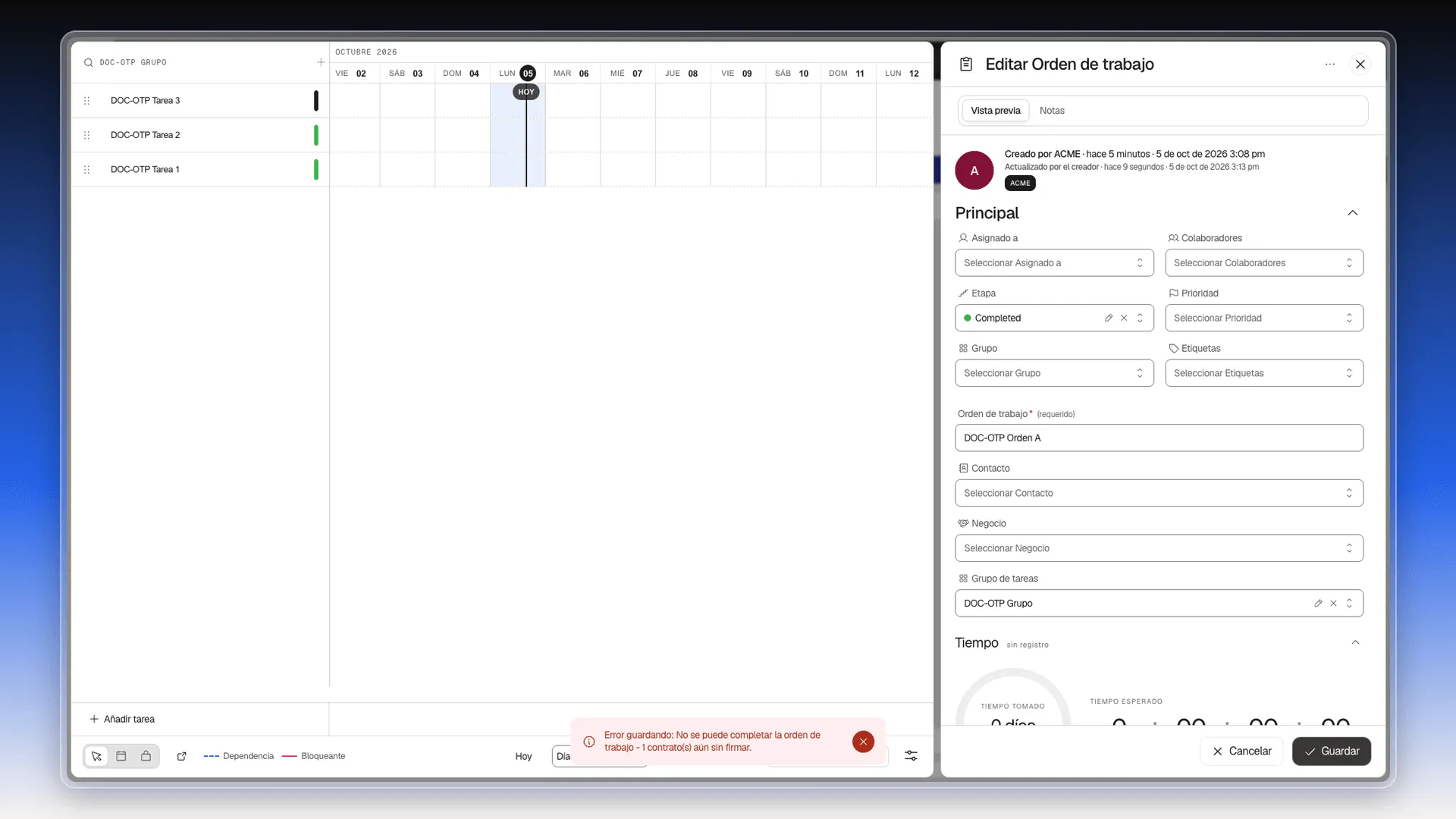
Cuando todos los contratos de la orden están firmados, la misma acción guarda la orden en Completed sin avisos. El bloqueo por tareas pendientes funciona aparte y está explicado en Impedir cerrar una orden con tareas pendientes.
Con el cotizador y la suscripción
Sección titulada «Con el cotizador y la suscripción»El cotizador tiene su propio uso de la palabra «contrato», que no es este módulo:
- En las líneas virtuales (las que creas con Ítem de línea) hay una pestaña Docs contrato para adjuntar archivos a la línea. Mira Editar las líneas del cotizador.
- El desplegable Suscripción de una cotización lleva un Código del contrato, fechas de inicio y fin y renovación automática. Mira Configurar cotización y plan de pagos.
Para enviar a firmar el documento de una propuesta, usa Generar contrato desde el negocio, como se explica arriba. En Revisar y compartir la propuesta también se menciona.
Frequently asked questions
Desde los tres puntos de la fila del negocio, o desde la pestaña Contratos de su ficha, con el botón Generar contrato. Se abre una ventana donde eliges la plantilla, completas los datos que falten y pulsas Crear contrato. El contrato nace en Borrador y se abre en su ficha para que elijas firmantes y lo envíes.
El del negocio seguido de - Contract. Lo puedes cambiar en la franja inferior de la ventana Generar contrato, con el lápiz junto al nombre.
En la pestaña Contratos de la ficha del negocio, con el estado y cuántos firmaron. También aparecen en la lista de Herramientas → Contratos.
En el campo Contratos del formulario de la orden de trabajo. Es un selector que admite varios contratos.
En Preferencias → Módulos → Operaciones → Órdenes de trabajo hay dos, Etapa al firmar los contratos y Bloquear cierre con contratos sin firmar.
No. Es otra función. Las fechas, el código y la renovación de la suscripción se configuran en el cotizador. Mira Configurar cotización y plan de pagos.
Was this article helpful?
Thanks for your feedback!