
Firmantes y opciones de firma
Los firmantes y las opciones de firma se configuran en el mismo formulario del contrato, en las secciones Firmantes y Opciones. Hazlo antes de enviar el contrato a firmar. Si el contrato está en Borrador, puedes guardar estos cambios todas las veces que quieras sin que salga ningún correo.
Elegir los firmantes
Sección titulada «Elegir los firmantes»Dónde se eligen depende de si el contrato ya tiene documento.
- Contrato sin documento: el formulario muestra el campo Firmantes.
- Contrato con documento: el formulario ya no muestra ese campo. Los firmantes se agregan y se cambian desde la barra Firmas, sobre el documento. Mira Agregar firmantes desde la barra Firmas.
Con el campo Firmantes del formulario:
- Abre el contrato: en la lista, pulsa los tres puntos de su fila y elige Editar.
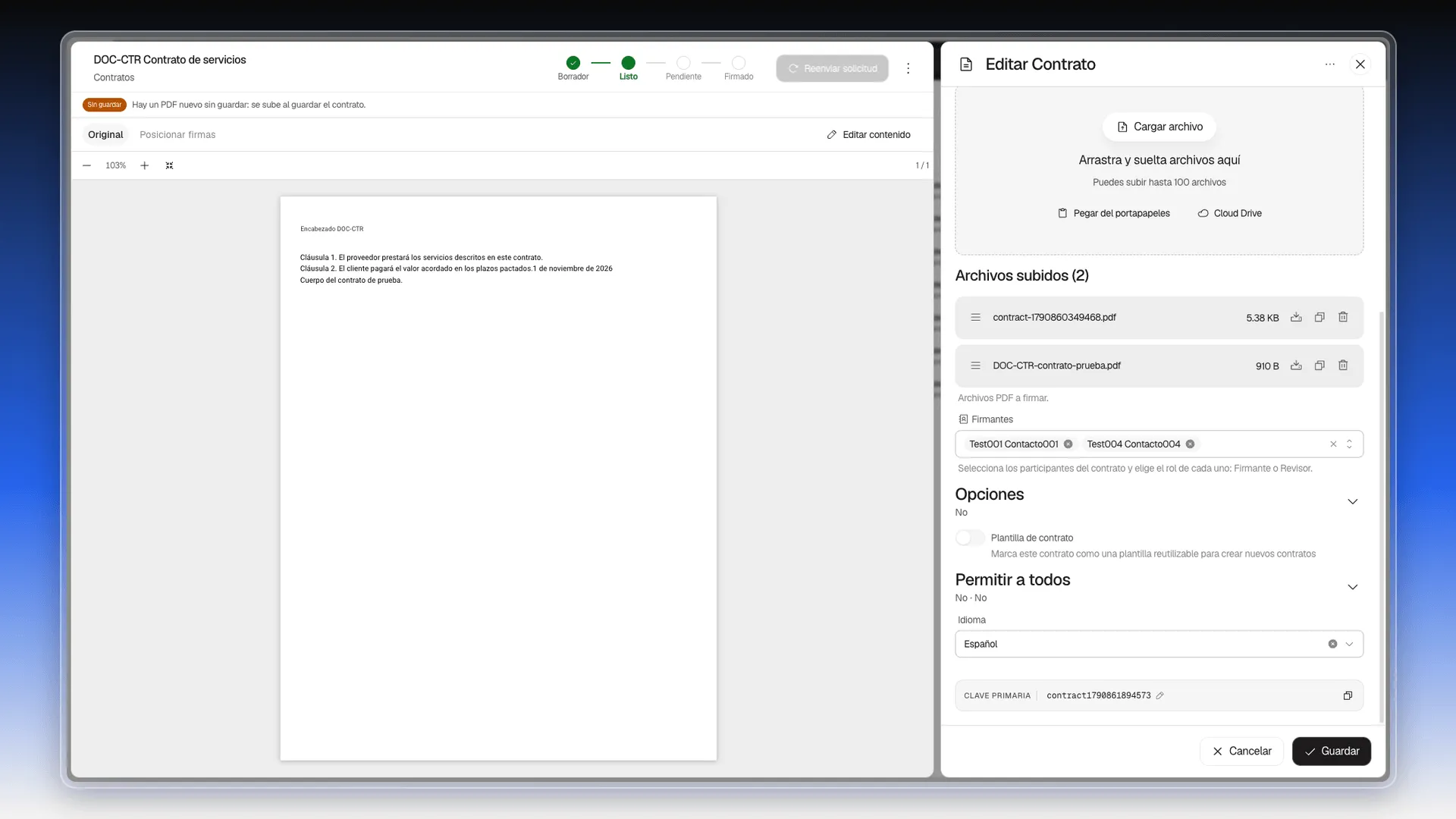
- En el formulario de la derecha, baja hasta Firmantes y pulsa Seleccionar Firmantes. Se abre una lista de contactos con su correo y la etiqueta de su espacio de trabajo.
- Escribe en el buscador parte del nombre o del correo para encontrar a la persona.
- Pulsa cada contacto que debe firmar. Queda resaltado y con una X a la derecha para quitarlo.
- Si la persona no está en la lista, pulsa + Contacto para crearla ahí mismo.
- Pulsa Guardar dentro de la lista y luego Guardar al pie de la ficha.
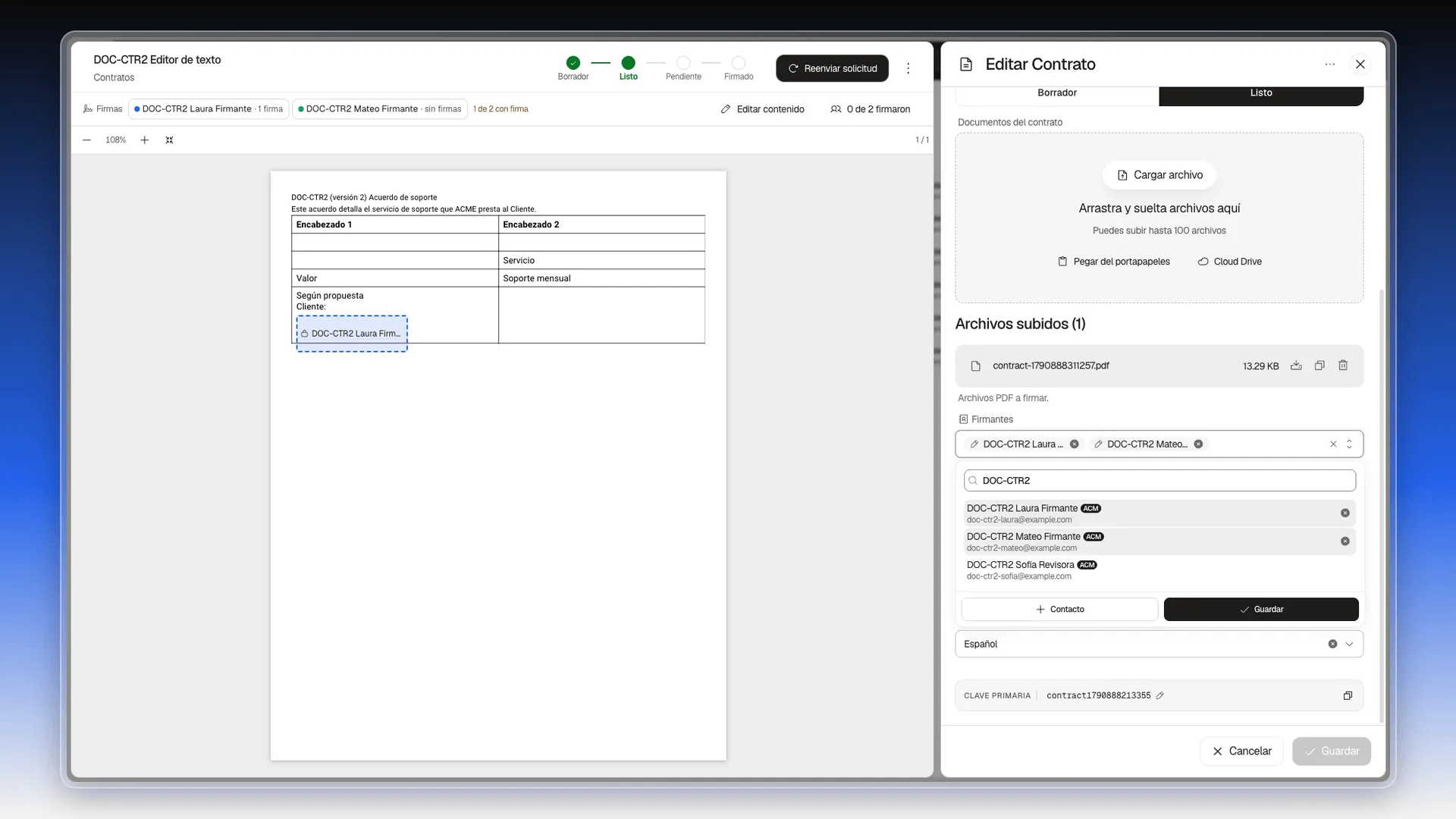
Qué verás: el campo Firmantes muestra una etiqueta por persona, cada una con un lápiz para abrir la ficha del contacto. Debajo, una fila por persona con los botones Firmante y Revisor (mira Elegir el rol). Sobre el visor aparecen la barra Firmas, con una etiqueta por firmante, y el botón 0 de N firmaron.
Agregar firmantes desde la barra Firmas
Sección titulada «Agregar firmantes desde la barra Firmas»Cuando el contrato ya tiene documento, la barra Firmas (sobre el visor) es el lugar para sumar o cambiar firmantes.
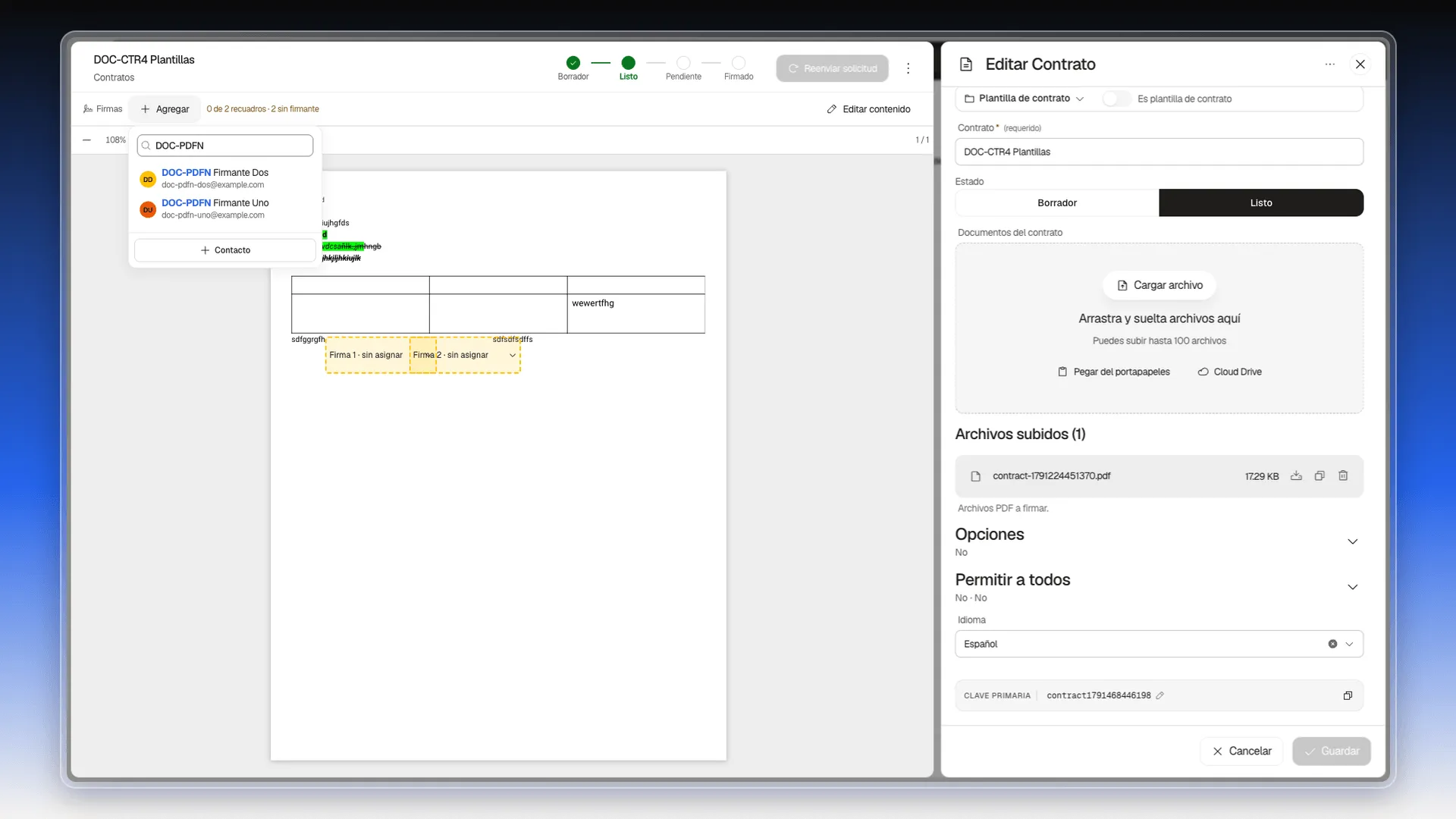
- En la barra Firmas, pulsa Agregar. Se abre una lista de contactos con un buscador y el botón + Contacto.
- Escribe en el buscador parte del nombre o del correo y pulsa a la persona. Aparece su chip en la barra, por ejemplo DOC-PDFN Firmante Uno · 1 firma · sin guardar.
- Repite con cada persona. Si el documento viene de una plantilla con cajas de firma, cada persona toma una caja libre por orden. El contador cambia, por ejemplo a 2 recuadros asignados.
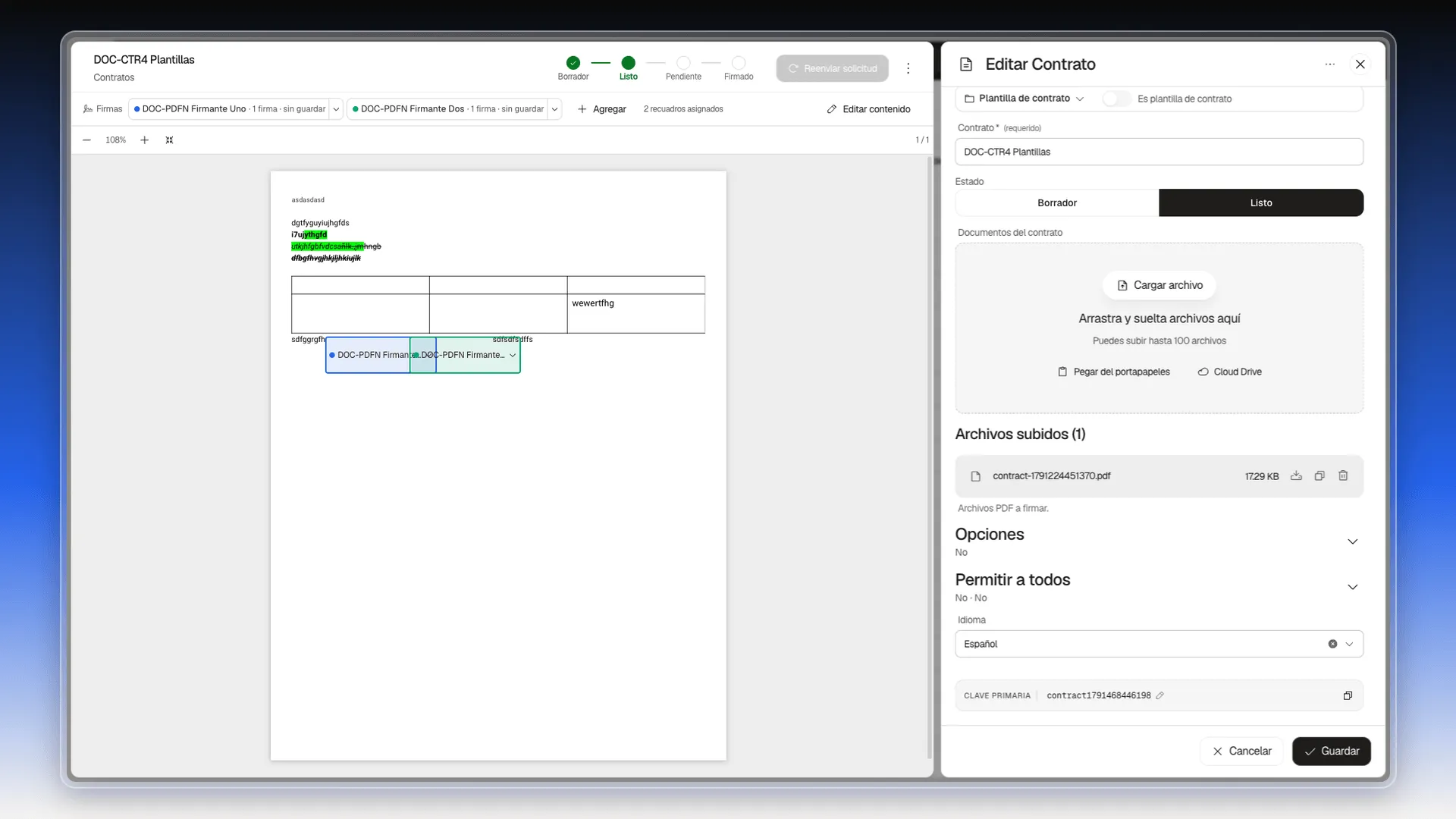
- Pulsa Guardar al pie de la ficha. Si el contrato está en Listo, Prolibu pide confirmar Guardar y reenviar, porque cada guardado vuelve a enviar el correo de firma.
Mientras el contrato no se guarde, el chip dice sin guardar.
La tarjeta del firmante
Sección titulada «La tarjeta del firmante»Cada chip de la barra Firmas tiene una flecha a la derecha. Al pulsarla se abre la tarjeta de esa persona:
- Su nombre, su rol (Firmante o Revisor), su estado (por ejemplo Pendiente) y su correo.
- Dos íconos: copiar el link de firma y reenviarle el correo. Mira Enviar y reenviar a firmar.
- Editar contacto, que abre la ficha del contacto.
- Los botones Firmante y Revisor.
- Quitar del contrato, en rojo, que saca a la persona de la lista de firmantes.
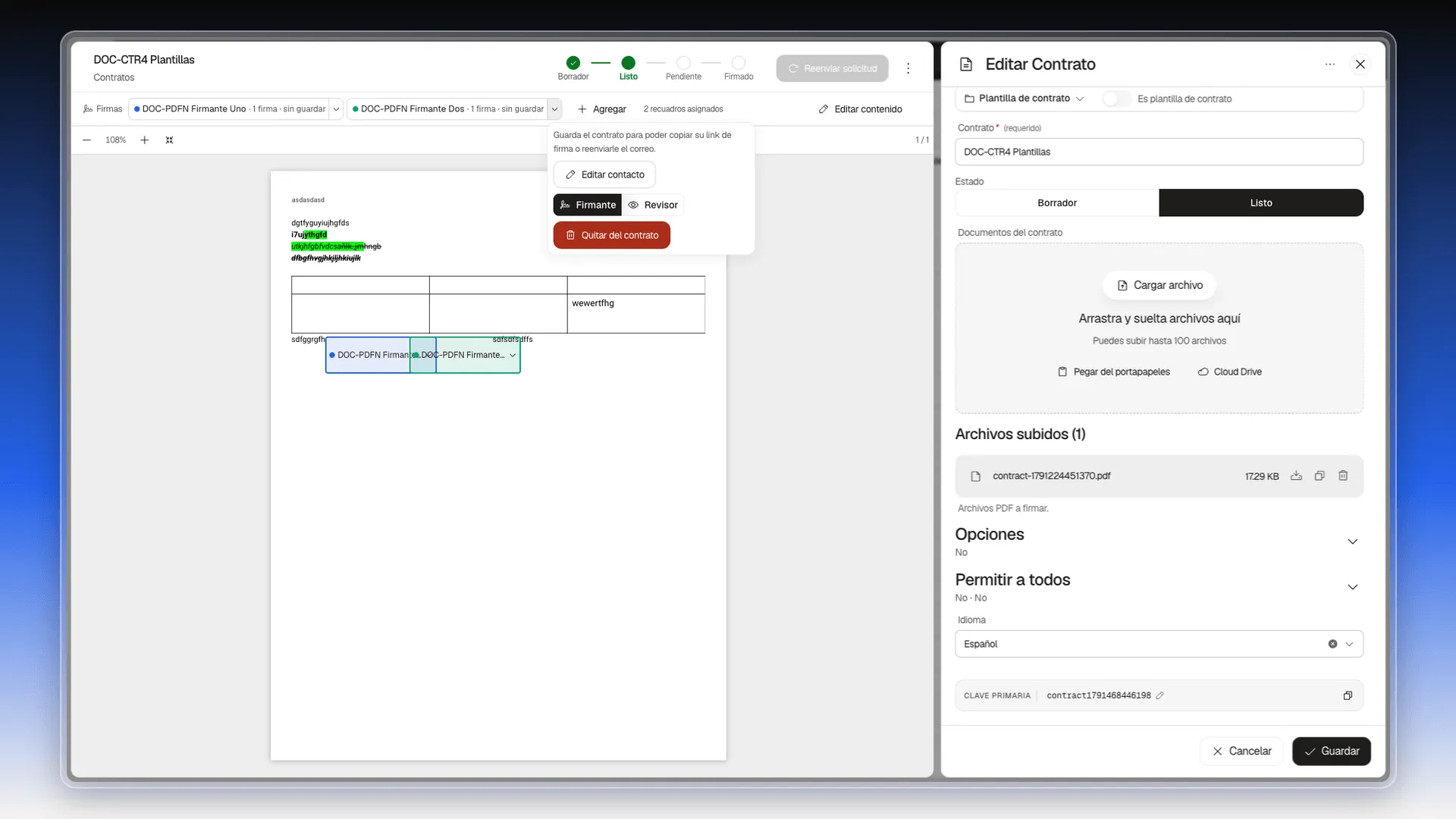
Si el contrato todavía no se guardó, la tarjeta avisa: «Guarda el contrato para poder copiar su link de firma o reenviarle el correo». Guarda primero y vuelve a abrirla.
Elegir el rol: Firmante o Revisor
Sección titulada «Elegir el rol: Firmante o Revisor»Cada persona de la lista tiene un rol. El texto de ayuda del campo lo explica: «Selecciona los participantes del contrato y elige el rol de cada uno: Firmante o Revisor».
- Abre la tarjeta de la persona (flecha junto a su chip en la barra Firmas). Si el contrato no tiene documento, usa los botones que están debajo del campo Firmantes.
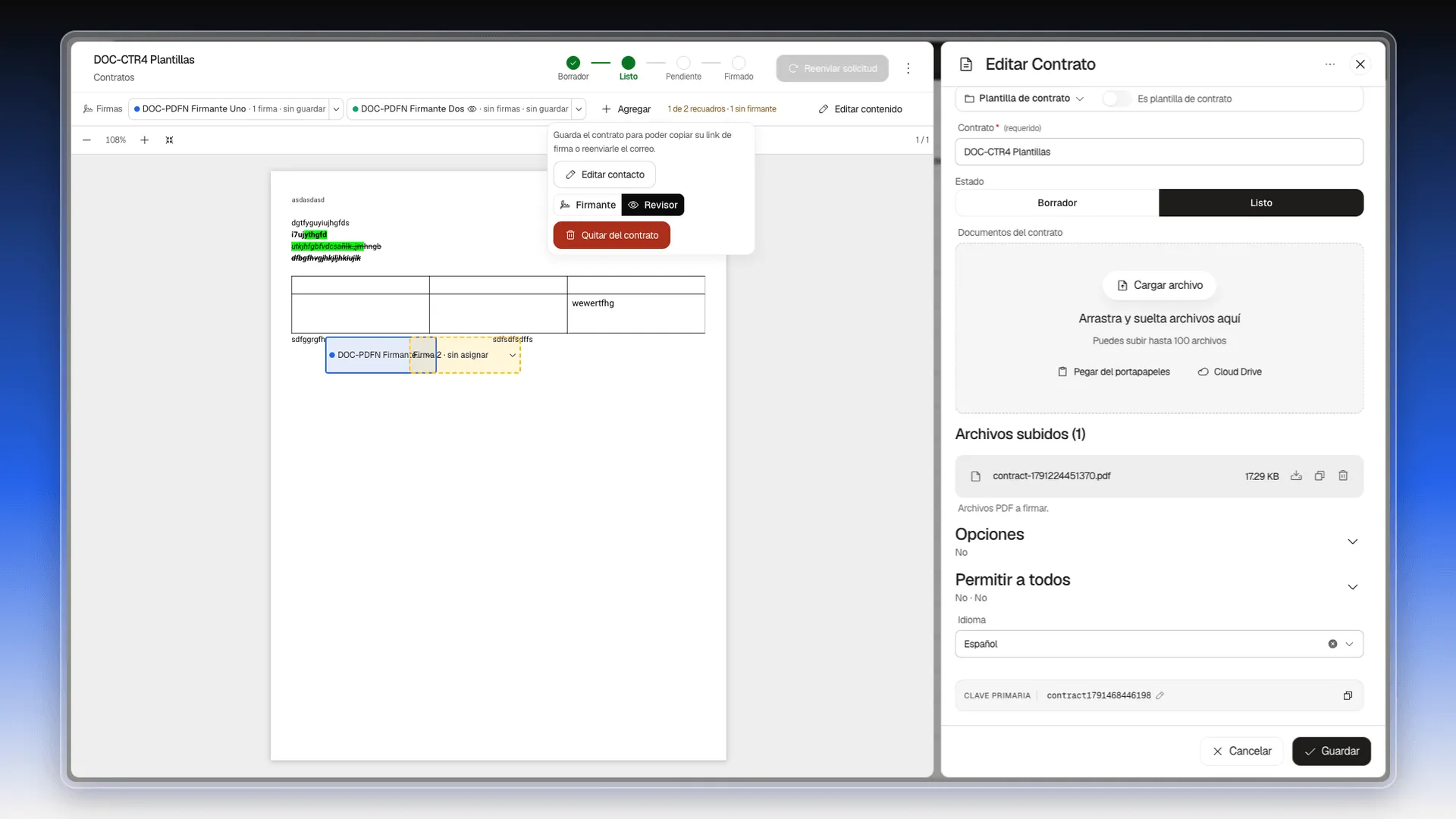
- Pulsa Revisor. El botón queda oscuro.
- Guarda el contrato.
Qué verás: el chip de la persona muestra un ícono de ojo y dice sin firmas, y la caja de firma que tenía vuelve a quedar sin asignar, así que el contador dice, por ejemplo, 1 de 2 recuadros · 1 sin firmante. Para volver a darle una caja, pulsa Firmante.
Posicionar las firmas
Sección titulada «Posicionar las firmas»La barra Firmas, sobre el documento, sirve para decidir en qué parte de la página va la firma de cada persona. Aparece cuando el contrato tiene al menos un firmante y un documento.
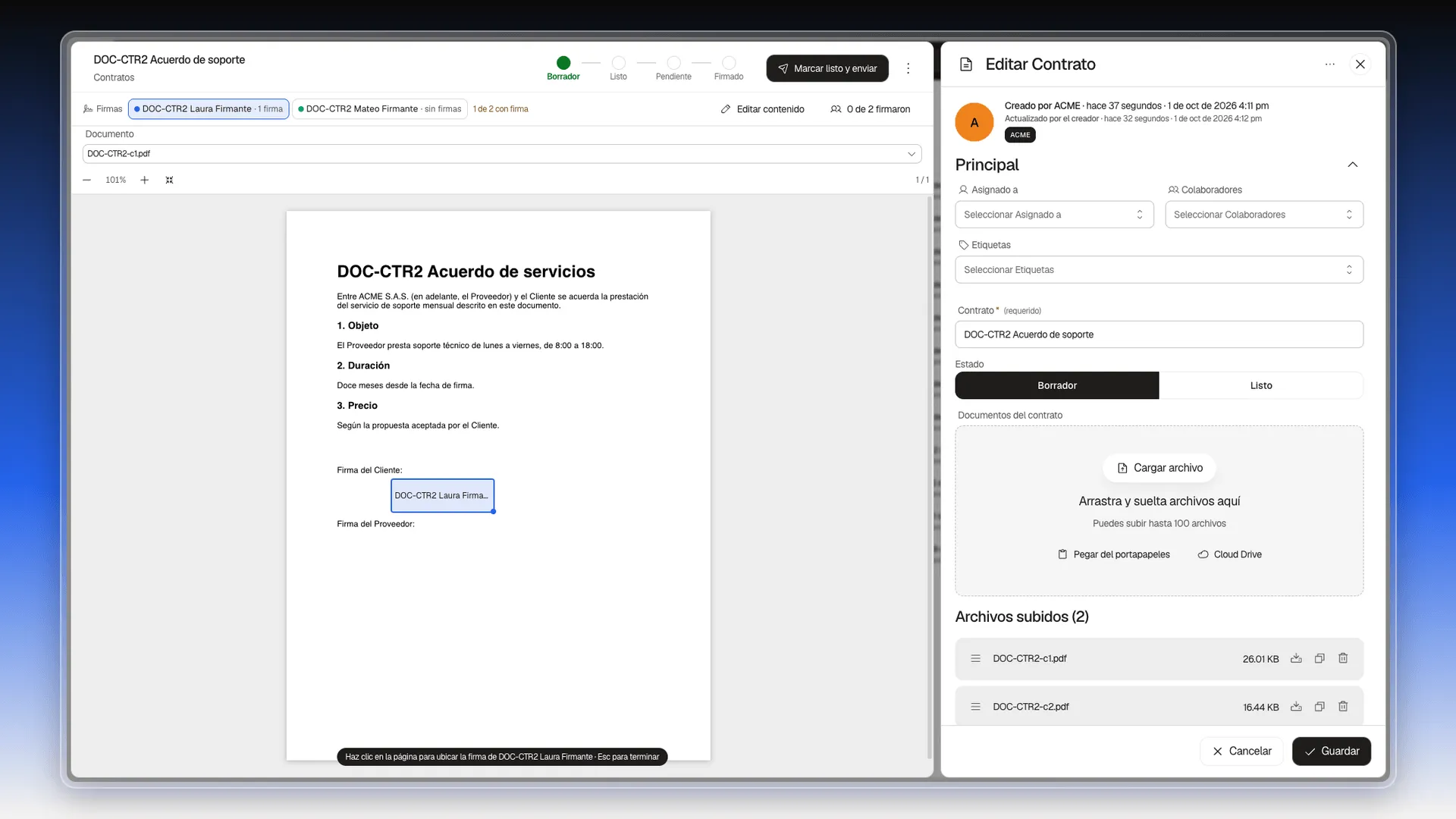
- En la barra Firmas, pulsa la etiqueta del firmante. Cada uno tiene un color y dice cuántas cajas tiene, por ejemplo DOC-CTR2 Laura Firmante · sin firmas.
- Abajo aparece la ayuda «Haz clic en la página para ubicar la firma de…». Haz clic en el punto de la hoja donde debe firmar. La esquina superior izquierda de la caja queda donde hiciste clic.
- Pulsa Esc para terminar con esa persona.
- Repite con el siguiente firmante.
- Pulsa Guardar.
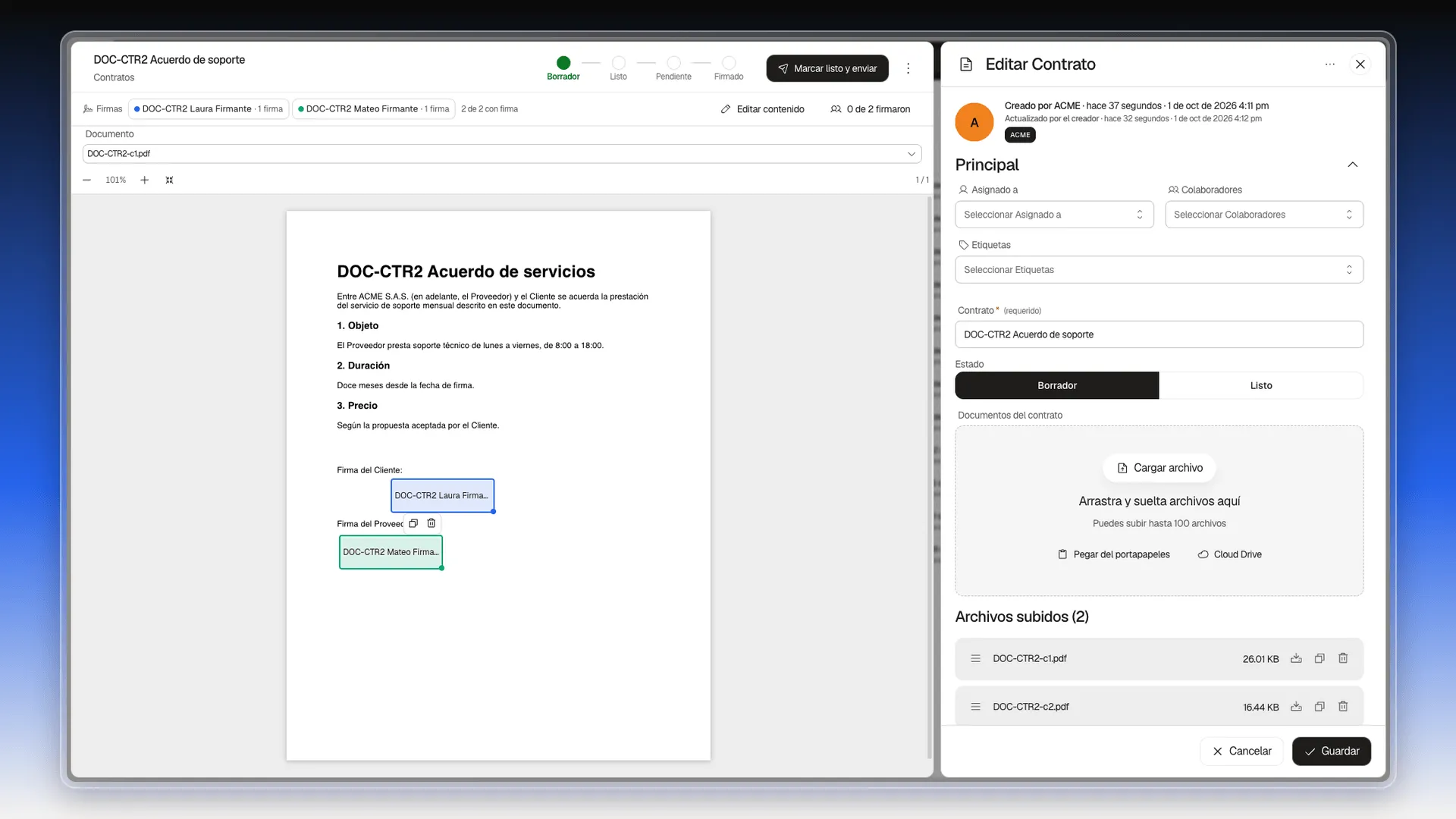
Qué verás: una caja del color de cada firmante sobre la hoja, y al final de la barra el contador N de M con firma. Si en el editor insertaste una marca Firma 1, esa caja ya viene asignada al primer firmante y aparece con un candado.
Para corregir una caja, haz clic sobre ella:
- Arrástrala para moverla.
- Tira del punto de su esquina inferior derecha para cambiar su tamaño.
- Usa los dos botones que aparecen encima: el primero la duplica y la papelera la borra.
Si el contrato tiene varios PDF, elige cada uno en el selector Documento, sobre el visor, y ubica las firmas en el que corresponda.
Las opciones de firma
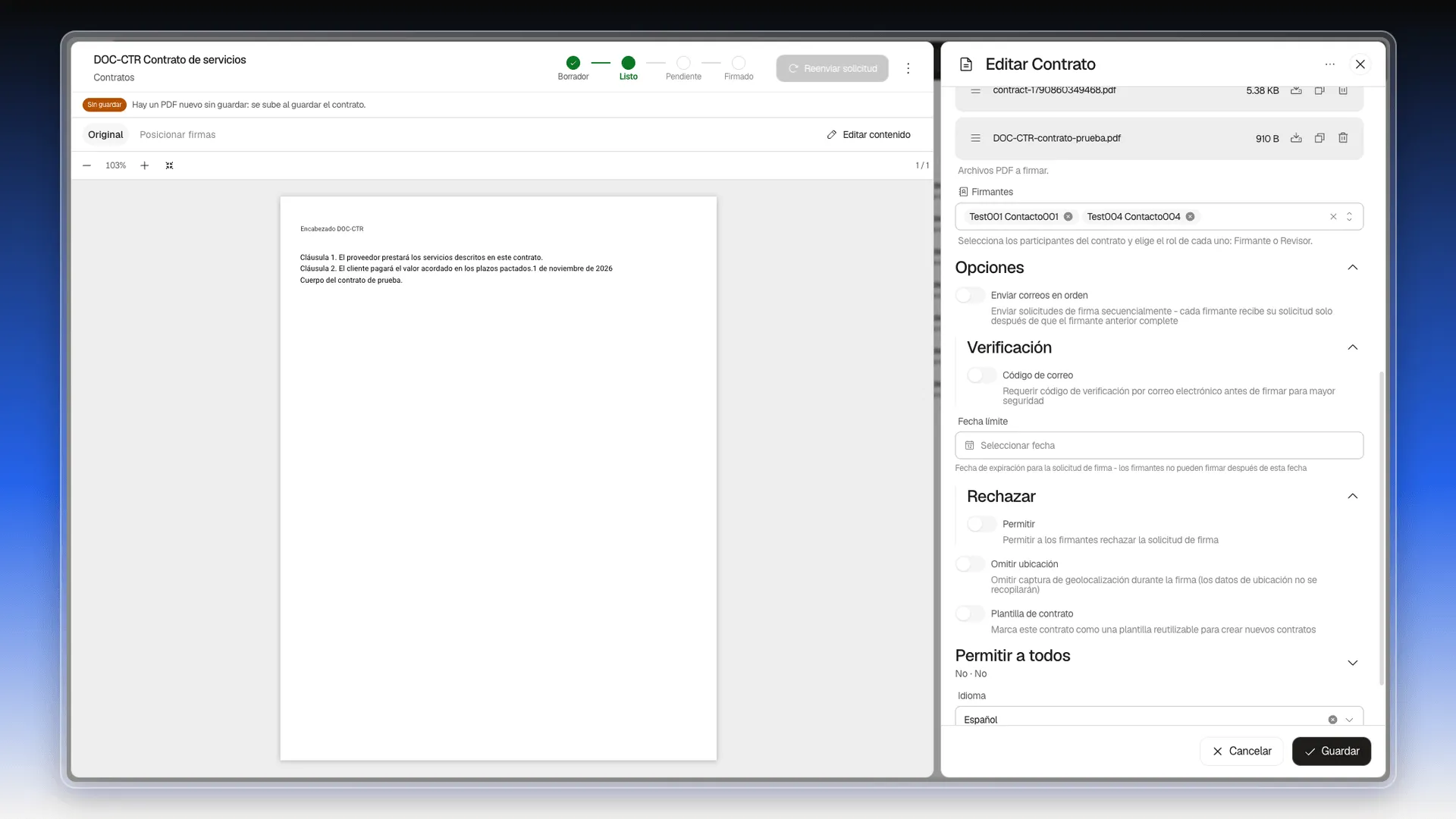
Sección titulada «Las opciones de firma»Debajo de Firmantes, la sección Opciones reúne las reglas de la firma. Se abre y se cierra con la flecha de su título. Cerrada, muestra un resumen corto, como No cuando no hay ninguna activa.
| Opción | Qué hace según la pantalla |
|---|---|
| Enviar correos en orden | Envía las solicitudes de firma una tras otra: cada firmante recibe la suya después de que el anterior complete. El orden es el de la lista Firmantes. |
| Verificación → Código de correo | Pide un código de verificación que llega por correo antes de firmar. |
| Fecha límite | Fecha de expiración de la solicitud: después de esa fecha no se puede firmar. |
| Rechazar → Permitir | Deja que los firmantes rechacen el contrato. Sin esto, la página de firma no muestra el botón de rechazo. |
| Omitir ubicación | La firma no captura la geolocalización del firmante. |
| Plantilla de contrato | Convierte el contrato en una plantilla reutilizable. Mira Plantillas de contrato. |
Poner una fecha límite
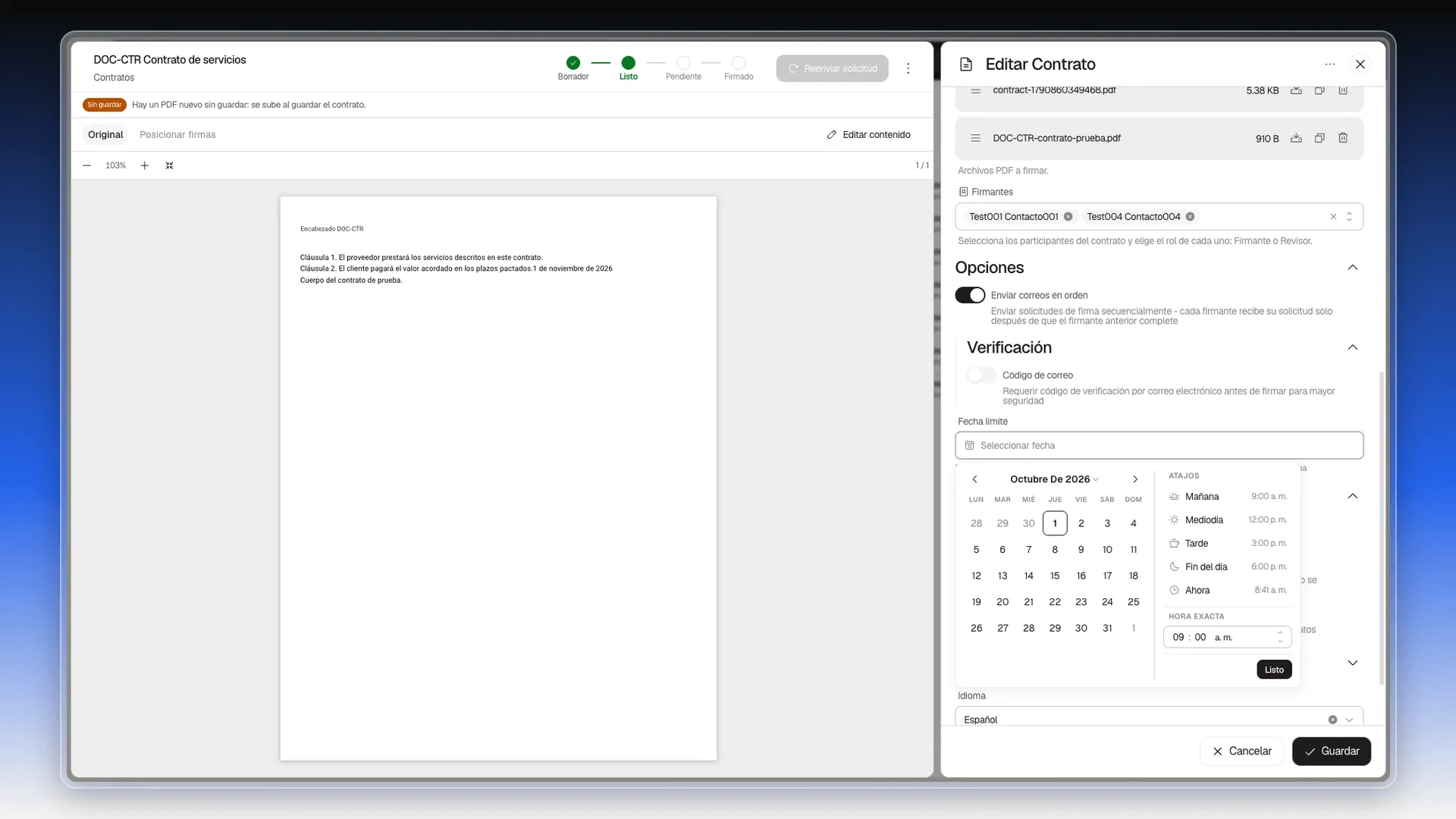
Sección titulada «Poner una fecha límite»- En Opciones, baja hasta Fecha límite y pulsa Seleccionar fecha.
- Elige el día en el calendario. Para la hora tienes cinco atajos: Mañana (9:00 a. m.), Mediodía, Tarde (3:00 p. m.), Fin del día (6:00 p. m.) y Ahora, o puedes escribir una Hora exacta.
- Pulsa Listo.
- Pulsa Guardar. Para quitar la fecha, pulsa la X del campo y guarda.
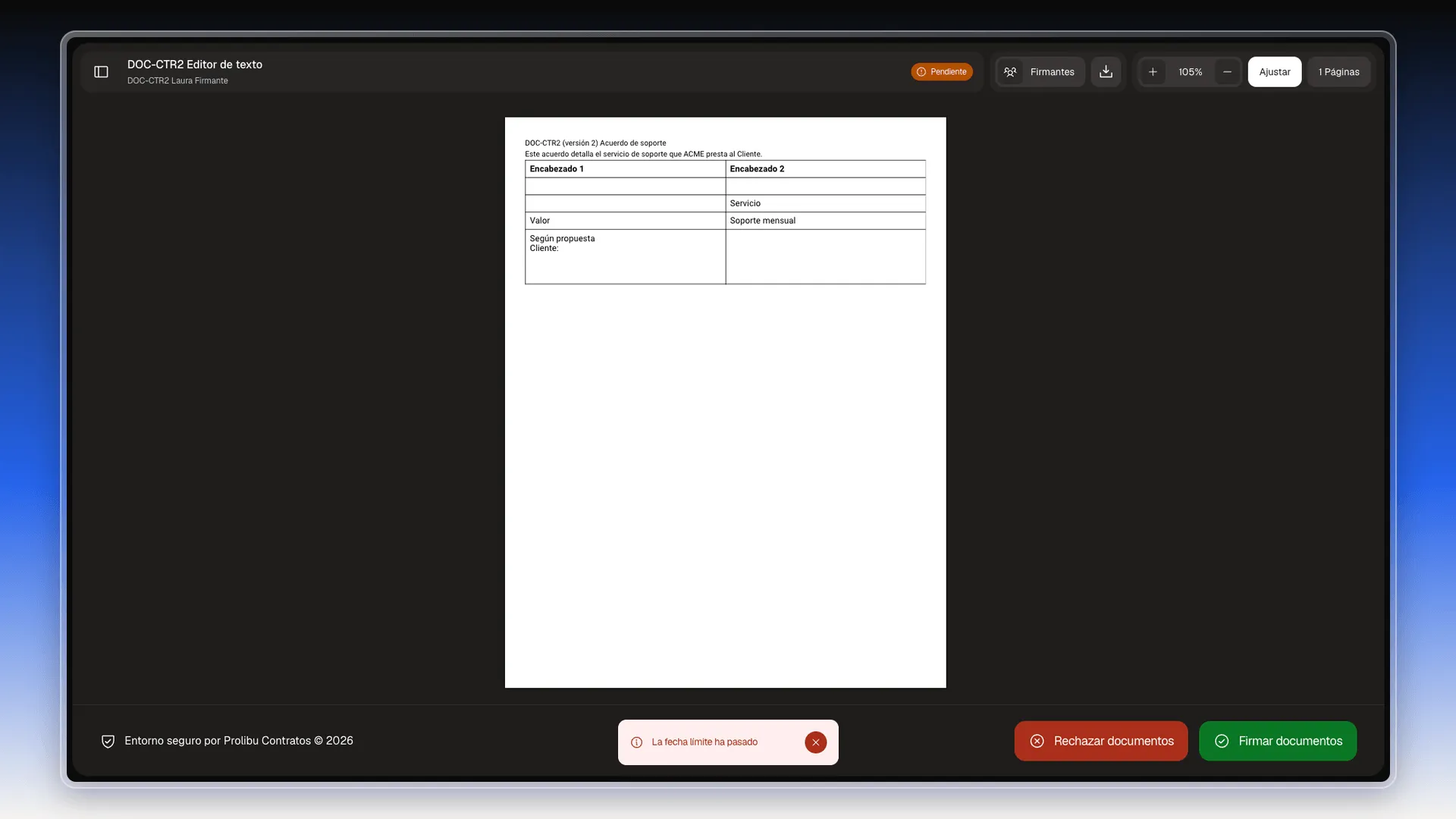
Qué pasa cuando vence: el firmante todavía puede abrir su enlace y leer el documento. Si intenta firmar, al pulsar Confirmar y enviar aparece el aviso La fecha límite ha pasado y la firma no se guarda. Para darle más tiempo, cambia la fecha, guarda y reenvía la solicitud.
Pedir un código por correo
Sección titulada «Pedir un código por correo»Con Código de correo activo, la firma lleva un paso más. El firmante dibuja o escribe su firma, pulsa Confirmar y enviar y entonces:
- Se abre Verificación por correo, con el texto «Enviamos un código a» y su correo.
- La persona busca el correo con el código y lo escribe en Código de verificación (son 6 dígitos).
- Pulsa Continuar. Si el código no le llegó, puede pedir otro con Reenviar, que se activa tras una cuenta atrás de unos segundos.
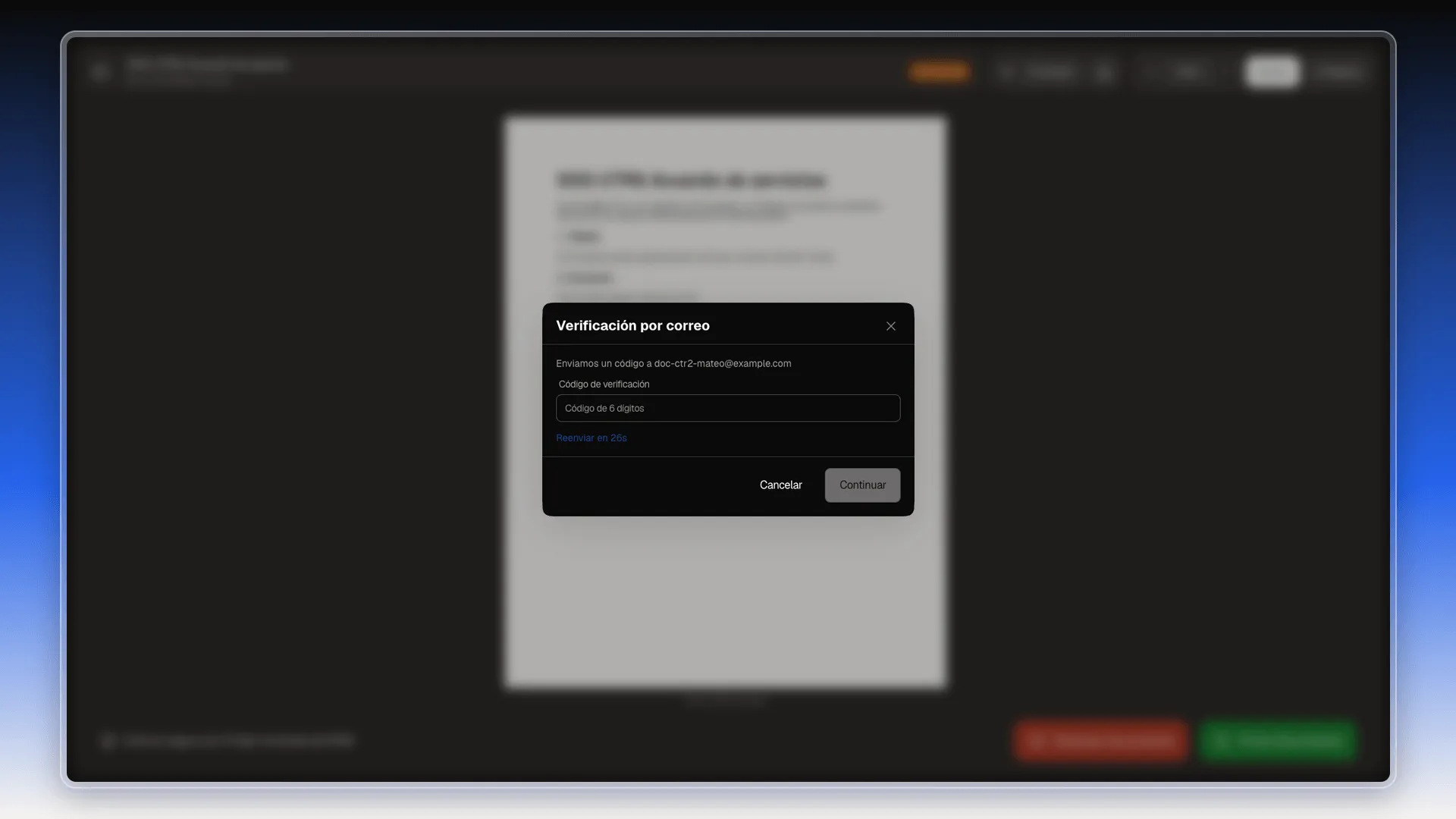
Si el código no es el correcto, aparece Código inválido debajo de la caja y la firma no avanza.
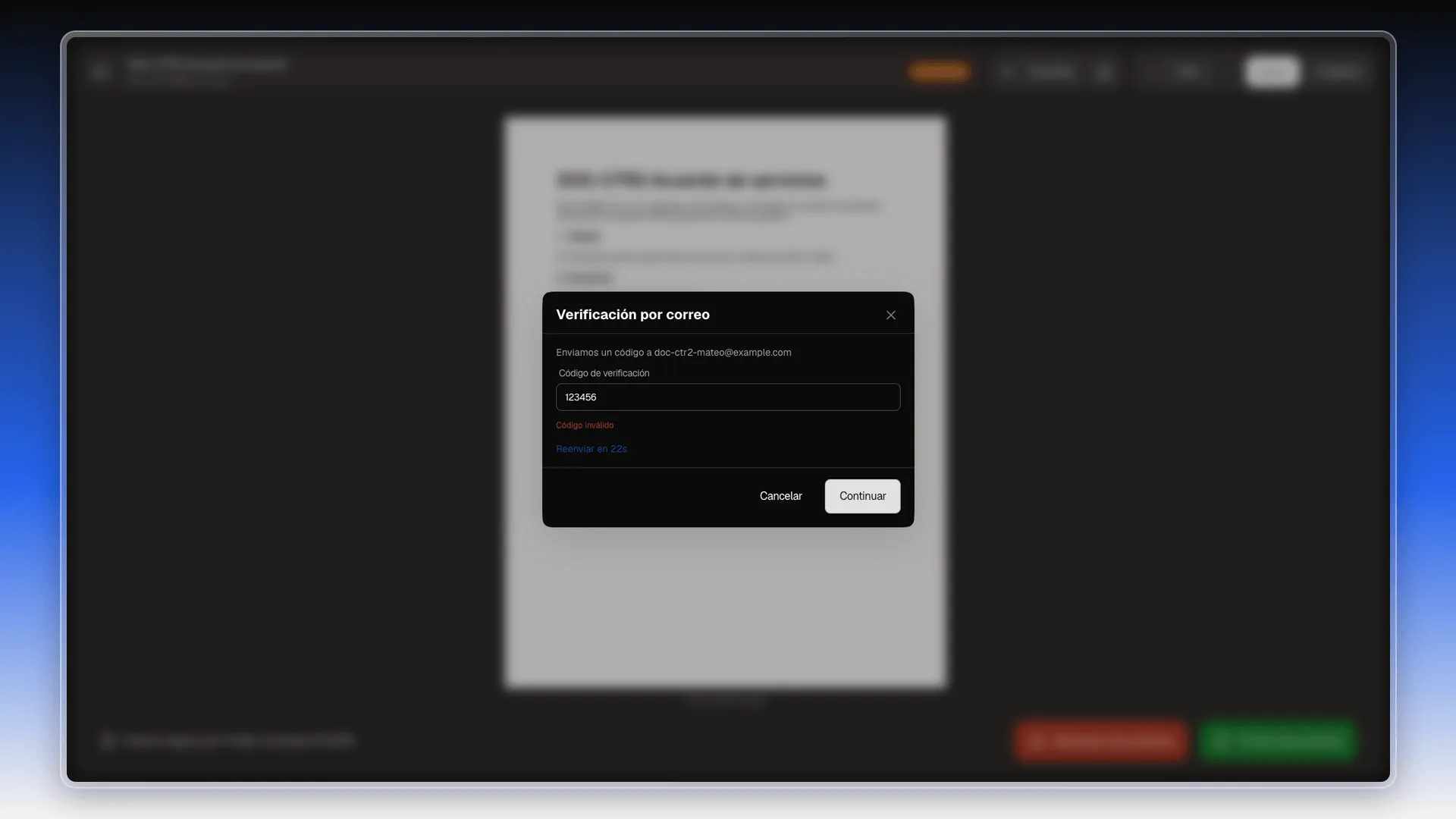
Activa esta opción cuando quieras comprobar que quien firma tiene acceso al correo del contacto, no solo al enlace.
La ubicación
Sección titulada «La ubicación»La página de firma solicita la ubicación del navegador. Si la persona la niega o tarda demasiado, aparece «Se agotó el tiempo para obtener tu ubicación. Inténtalo de nuevo.» y no puede firmar. Con Omitir ubicación activo, esa captura no se hace. Qué ve la persona al firmar está en Firmar o rechazar un contrato.
Quién ve el contrato
Sección titulada «Quién ve el contrato»La sección Permitir a todos, al final del formulario, tiene dos interruptores, Ver («Indica si todos pueden ver este documento») y Editar («Indica si todos pueden editar este documento»). Activarlos hace que cualquier usuario de la cuenta vea o edite el contrato, también desde otros espacios de trabajo. Mantenlos apagados salvo que lo necesites. Mira Permitir a todos.
Preguntas frecuentes
Es el rol que eliges para cada persona. Un Firmante lleva una caja de firma en el documento. A un Revisor se le quita su caja y su chip en la barra Firmas muestra un ícono de ojo y dice sin firmas.
En la barra Firmas, abre la flecha junto a su nombre y pulsa Quitar del contrato. Después guarda el contrato.
Un contacto de tu base. Si no existe, el botón + Contacto del selector lo crea sin salir del contrato.
Los que necesites. Cada firmante recibe su propio enlace de firma y aparece con su propio color en la barra Firmas.
La persona puede firmar igual, pero su firma no se dibuja sobre ninguna página. Solo aparece en el informe de auditoría del PDF firmado. Ubica una caja por firmante si quieres que la firma se vea en el contrato.
Al confirmar la firma, el firmante recibe un código de 6 dígitos en su correo y tiene que escribirlo en la ventana Verificación por correo. Si se equivoca, aparece Código inválido y no puede seguir.
El firmante puede abrir su enlace y ver el documento, pero al confirmar la firma aparece el aviso La fecha límite ha pasado y la firma no se guarda. Para que pueda firmar, cambia o quita la fecha y guarda.
Por defecto sí. La página de firma pide la ubicación y, si no la obtiene, la firma no avanza. El interruptor Omitir ubicación desactiva esa captura.
Porque el interruptor Permitir, dentro de Rechazar, está apagado. Actívalo y guarda para que el firmante pueda rechazar.
¿Te fue útil este artículo?
¡Gracias por tu feedback!