
Revisar, compartir y enviar la propuesta al cliente
Cuando la cotización está guardada, toca comprobar cómo la verá el cliente y enviársela. Aquí revisas el documento, usas las acciones de la fila del negocio y compartes la propuesta.
La cotización se arma y se guarda como explica Usar el cotizador de propuestas.
Revisar el documento en Preview
Sección titulada «Revisar el documento en Preview»El par Builder / Preview, en el centro de la barra superior, alterna entre la edición y el documento que armará Prolibu con la cotización actual:
- Selecciona Preview. Se muestra la propuesta con la plantilla del negocio: número de propuesta, fechas, contacto, las líneas con sus notas especiales, los grupos plegables y el Resumen de totales.
- Usa la barra flotante del pie para moverte: Alejar, Nivel de zoom y Acercar cambian el tamaño; Página anterior, Ver páginas y Página siguiente recorren el documento.
- Selecciona Builder para volver a editar.
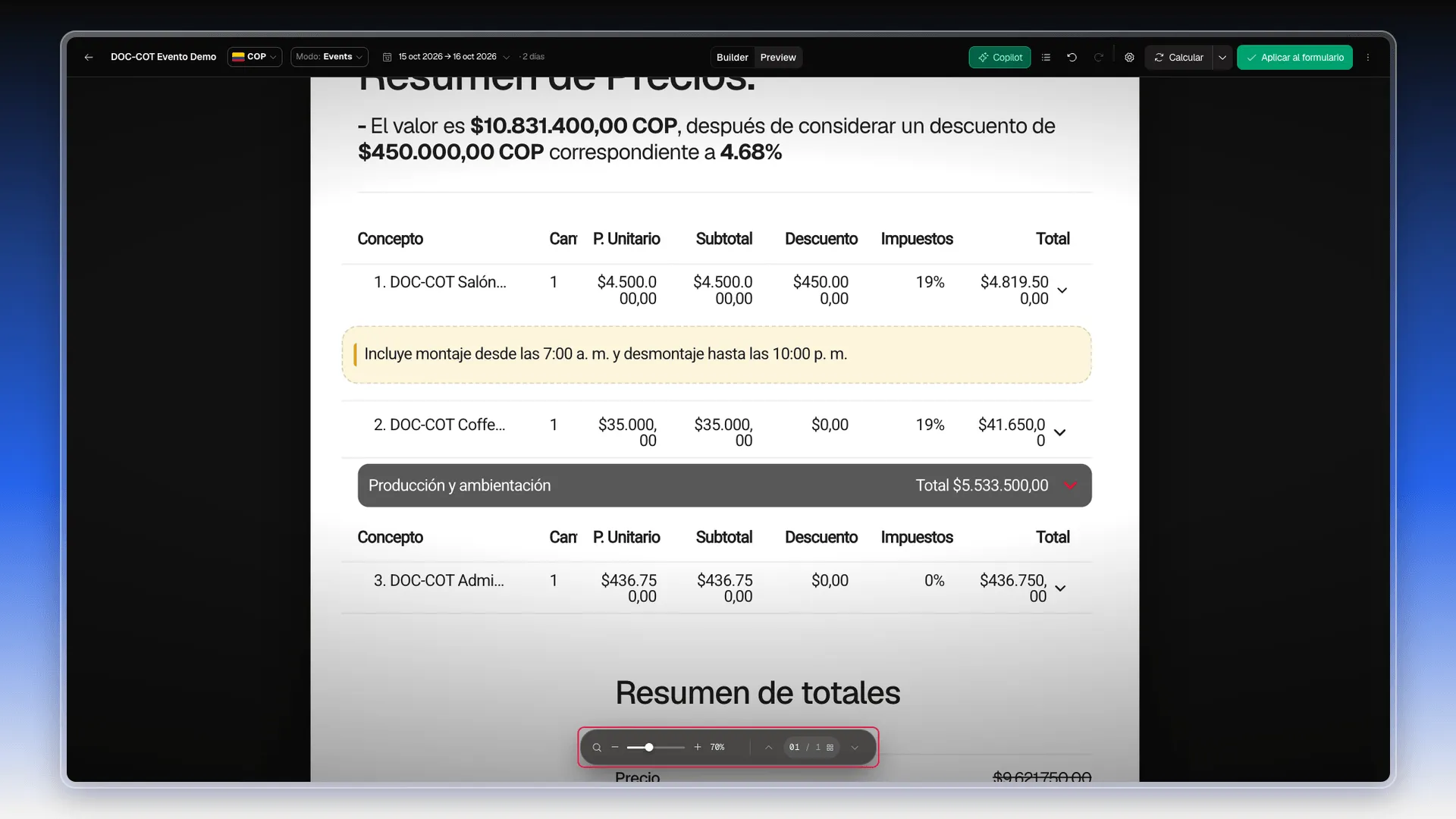
Preview muestra la cotización que estás editando. Lo que ve el cliente se comprueba desde Compartir propuesta → Ver como cliente, como se explica en Compartir la propuesta con el cliente.
Las acciones de la fila del negocio
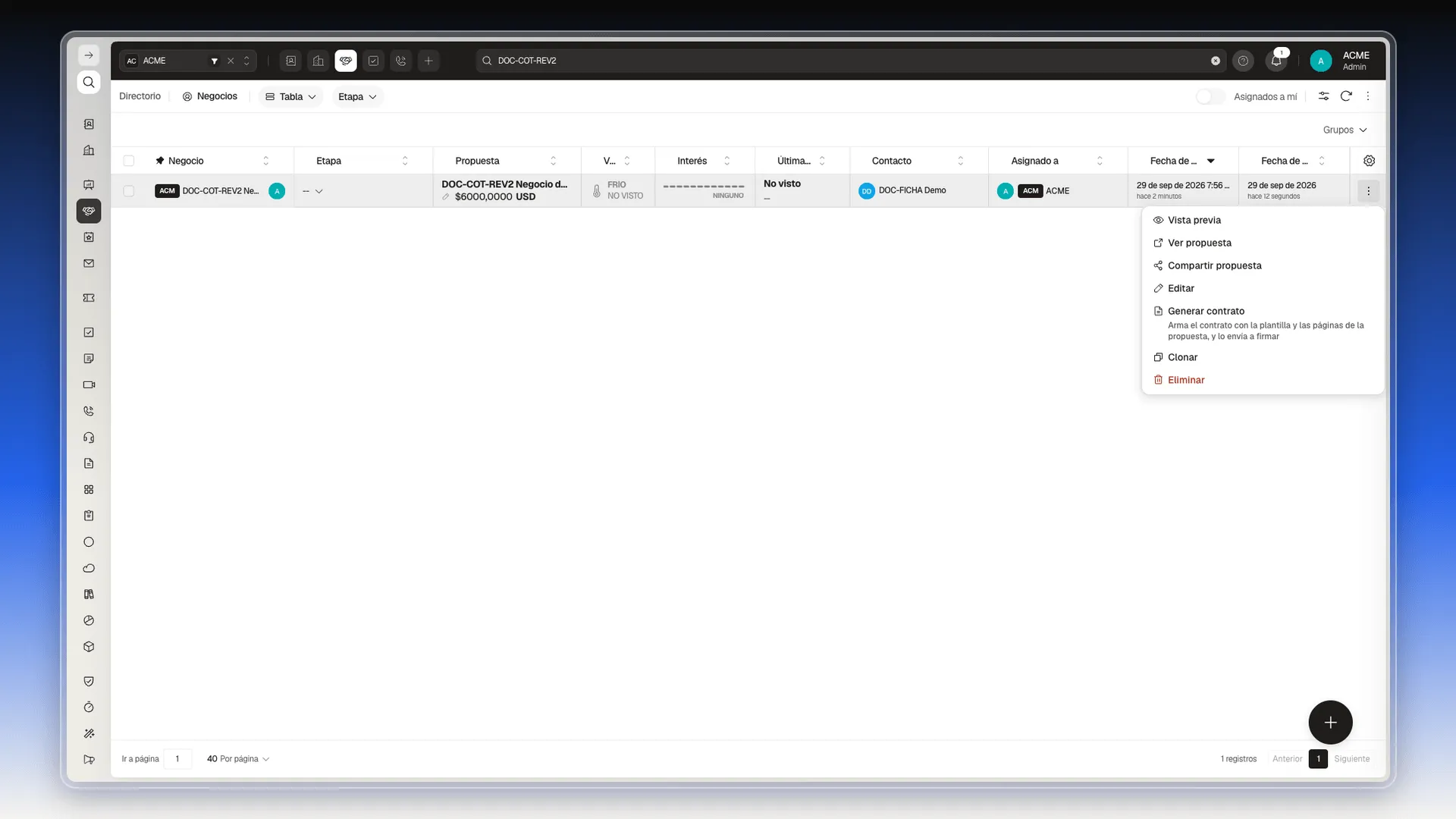
Sección titulada «Las acciones de la fila del negocio»El menú de tres puntos del final de cada fila de Negocios reúne todo lo que se hace con la propuesta sin abrir la ficha:
- Vista previa: abre el panel Vista previa del documento a la derecha de la tabla. Se cierra con la X.
- Ver propuesta: abre el documento público de la propuesta en otra pestaña del navegador.
- Compartir propuesta: abre el diálogo para enviar la propuesta al cliente. Se explica en Compartir la propuesta con el cliente.
- Editar: abre Editar Negocio.
- Generar contrato: arma un contrato con las páginas de la propuesta y lo envía a firmar.
- Clonar: copia el negocio con su propuesta y su cotización.
- Eliminar: borra el negocio. Antes pide confirmación con ¿Eliminar este registro? y avisa que la acción no se puede deshacer.
Para clonar un negocio:
- Abre el menú de tres puntos de su fila y selecciona Clonar.
- En Clonar Negocio, revisa los datos. Vienen copiados el contacto, la propuesta y la cotización (por ejemplo, “2 items · $6,000.00 USD”).
- Selecciona Clonar. El negocio nuevo aparece en la tabla con el mismo nombre y “(Copy)” al final.
Para generar un contrato:
- Abre el menú de tres puntos de la fila y selecciona Generar contrato. También sirve el ícono de documento de la cabecera de Editar Negocio.
- En el paso Contenido, elige una plantilla de contrato, si tu cuenta tiene alguna (es opcional), y marca las Páginas de la propuesta que entran al contrato. Todas y Ninguna las marcan o desmarcan de una vez. Selecciona Siguiente.
- En Firmantes, comprueba quién firma. El contacto del negocio viene precargado, y con las flechas cambias el orden de las firmas. Para sumar a alguien, búscalo en Agregar firmante. Elige el Idioma del contrato. Selecciona Siguiente.
- En Revisión, escribe o corrige el Nombre del contrato, que es obligatorio. Para ubicar la firma de alguien, elígelo arriba y haz clic en la página del documento.
- Selecciona Crear y enviar a firmar.
Compartir la propuesta con el cliente
Sección titulada «Compartir la propuesta con el cliente»Cuando la cotización está guardada, la compartes desde el diálogo Compartir propuesta. Antes de enviar nada, abre el documento con Ver como cliente: es lo que recibirá el contacto, y puede no coincidir con el Preview del cotizador.
| Modo | Úsalo para |
|---|---|
| Seguimiento | Compartir con un contacto concreto y registrar sus visitas. |
| Anónimo | Compartir sin identificar a quien abre el link. |
| Vista | Mostrar solo algunos bloques de la propuesta. |
| Por email | Enviar la propuesta desde Prolibu y registrar la apertura del correo. |
Abrir Compartir propuesta
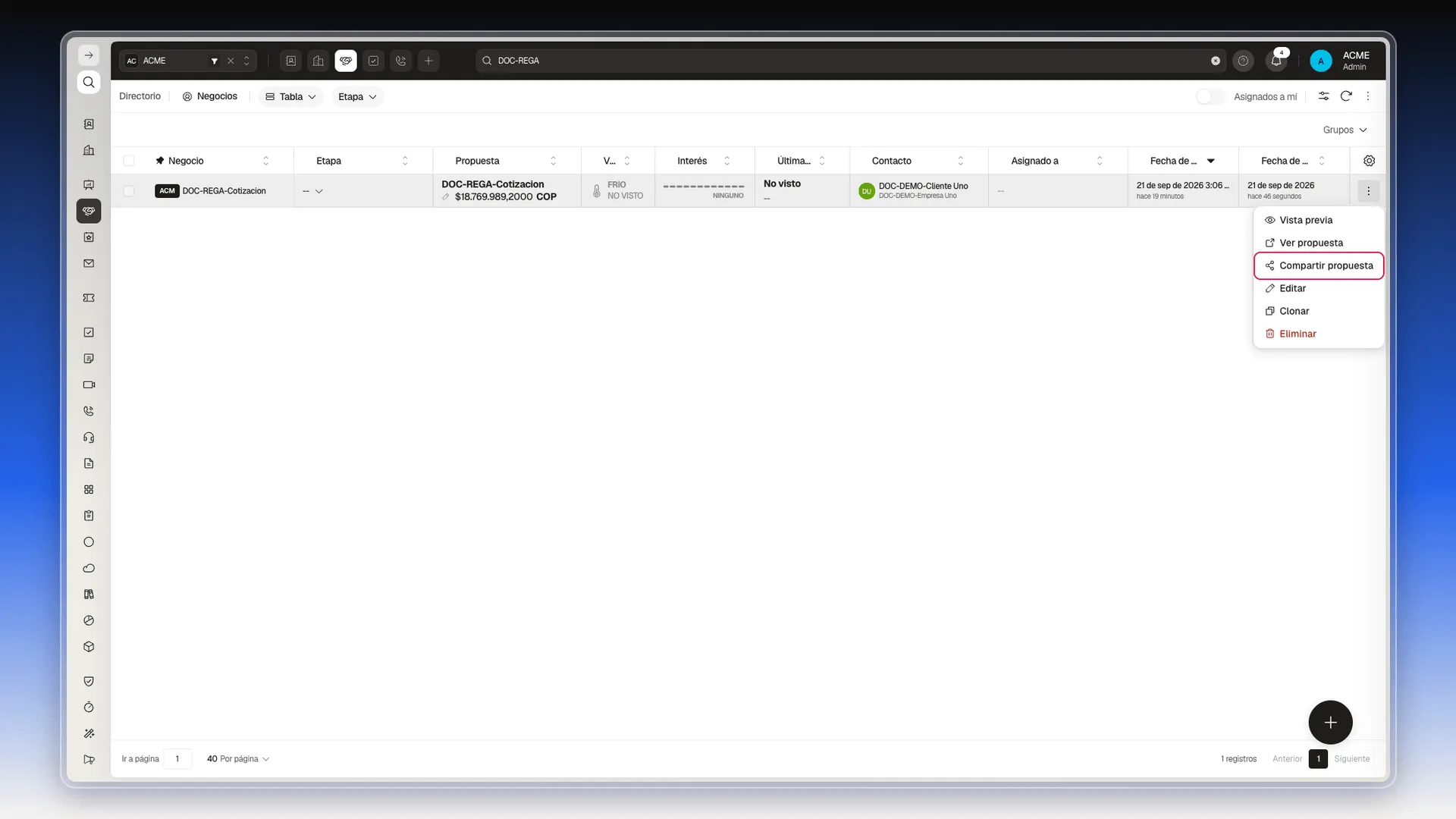
Sección titulada «Abrir Compartir propuesta»- Abre Ventas y marketing → Negocios.
- En la fila del negocio, abre el menú de tres puntos.
- Selecciona Compartir propuesta.
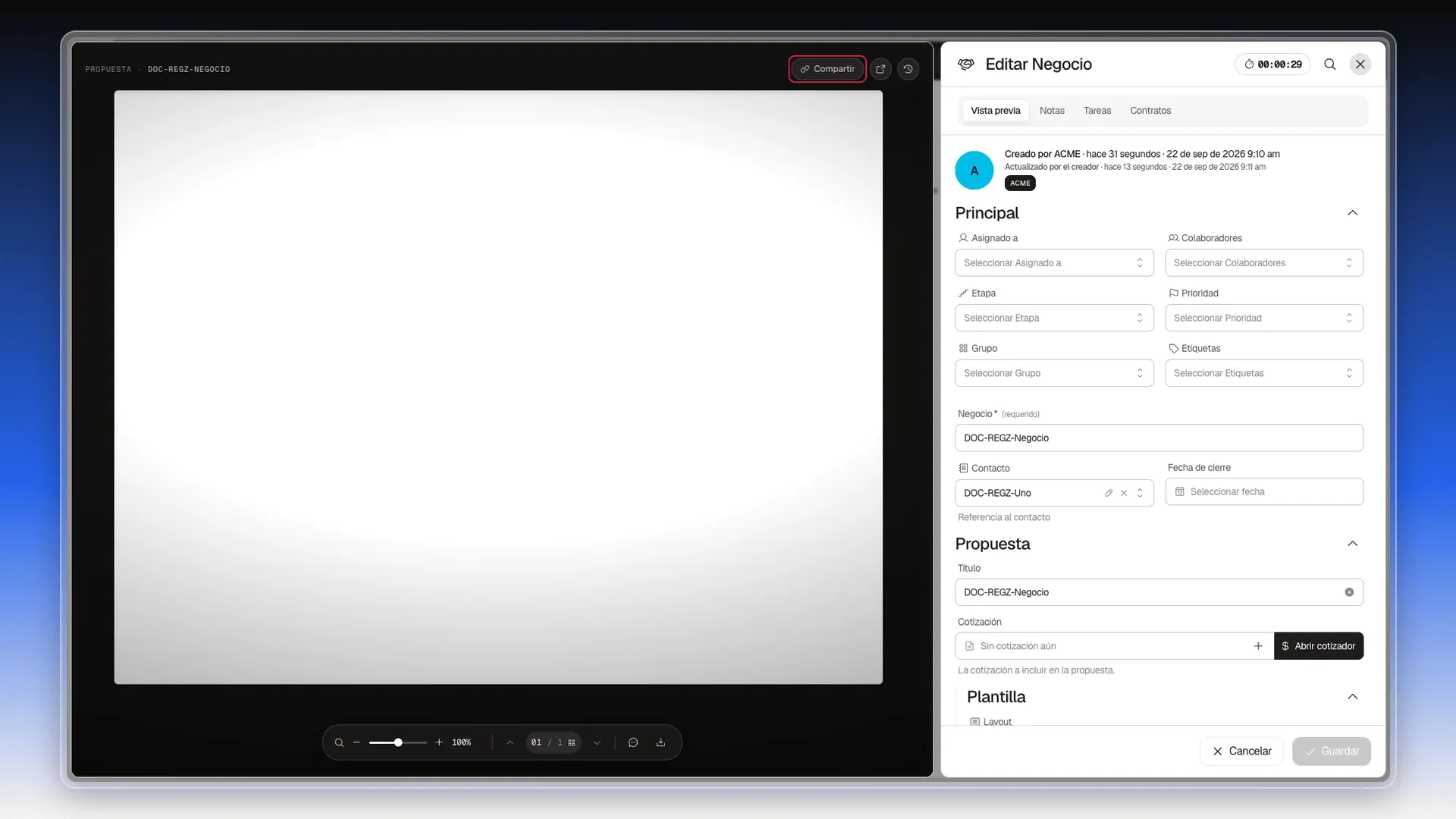
También puedes llegar desde la ficha del negocio: haz clic en su nombre y, en la barra oscura de la vista previa, selecciona Compartir.
Los dos caminos abren el mismo diálogo, con las pestañas Seguimiento, Anónimo, Vista y Por email.
Link con seguimiento
Sección titulada «Link con seguimiento»Seguimiento es la pestaña que se abre primero. El link queda asociado a un contacto, así que Prolibu puede registrar sus visitas.
- En Contacto a seguir, confirma o cambia el contacto.
- Selecciona Ver como cliente. El documento público se abre en otra pestaña.
- Comprueba que muestre la cotización guardada y no un documento vacío o con texto de relleno. Si algo no coincide, corrige la propuesta antes de seguir. Si el documento sale vacío o con texto de relleno, revisa el layout de la propuesta: el aviso Revisa el layout antes de compartir explica por qué pasa.
- Vuelve al diálogo y selecciona Copiar link para pegarlo en otro mensaje. El botón junto al código QR lo descarga.
- Si el contacto tiene un celular guardado, el botón de WhatsApp abre el envío a ese número.
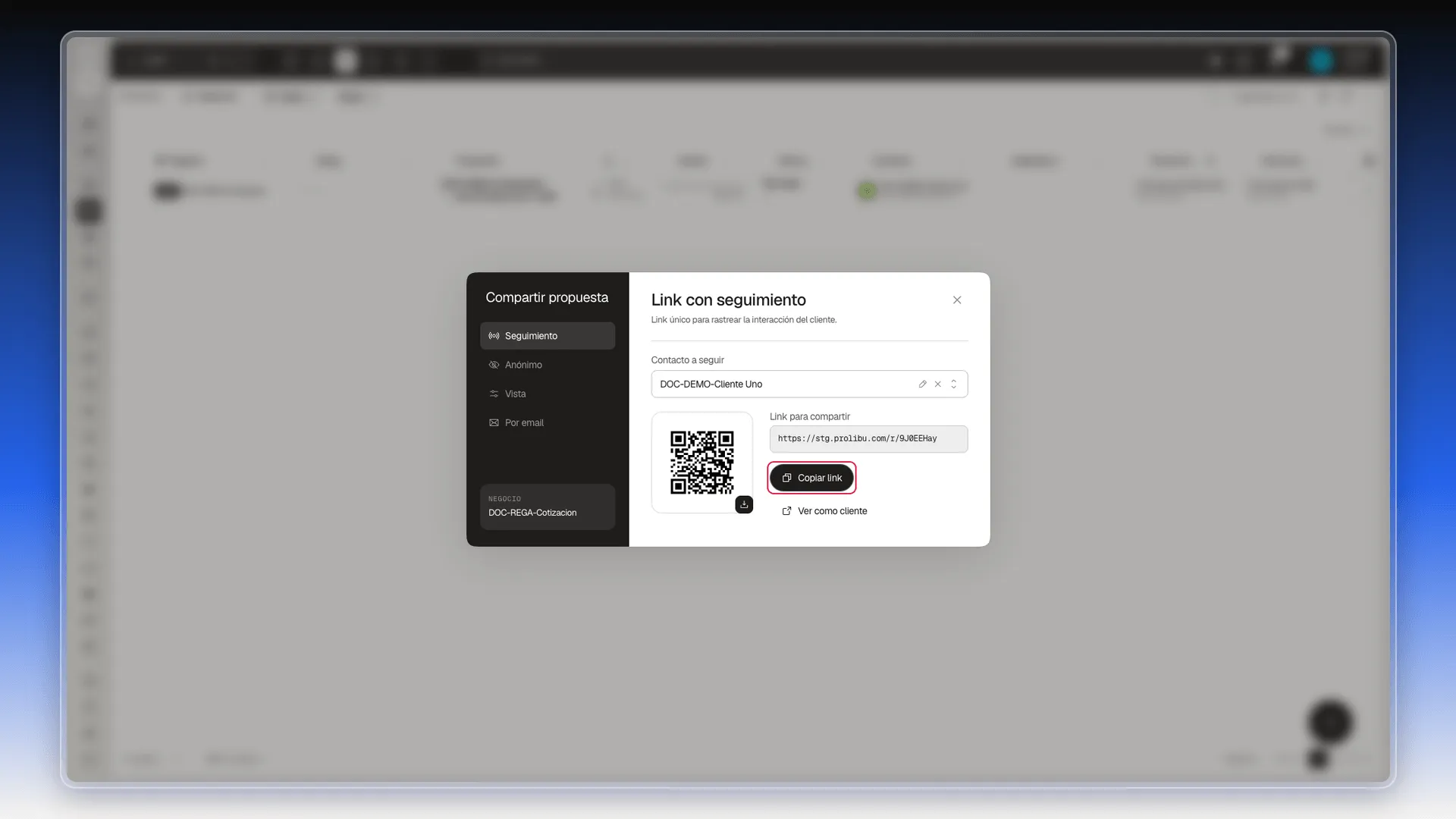
Es el único modo que alimenta las columnas Vistas, Interés y Última vez visto de la tabla de Negocios. Para interpretarlas, consulta Revisar las métricas de datos sobre las visitas a los negocios.
Link anónimo
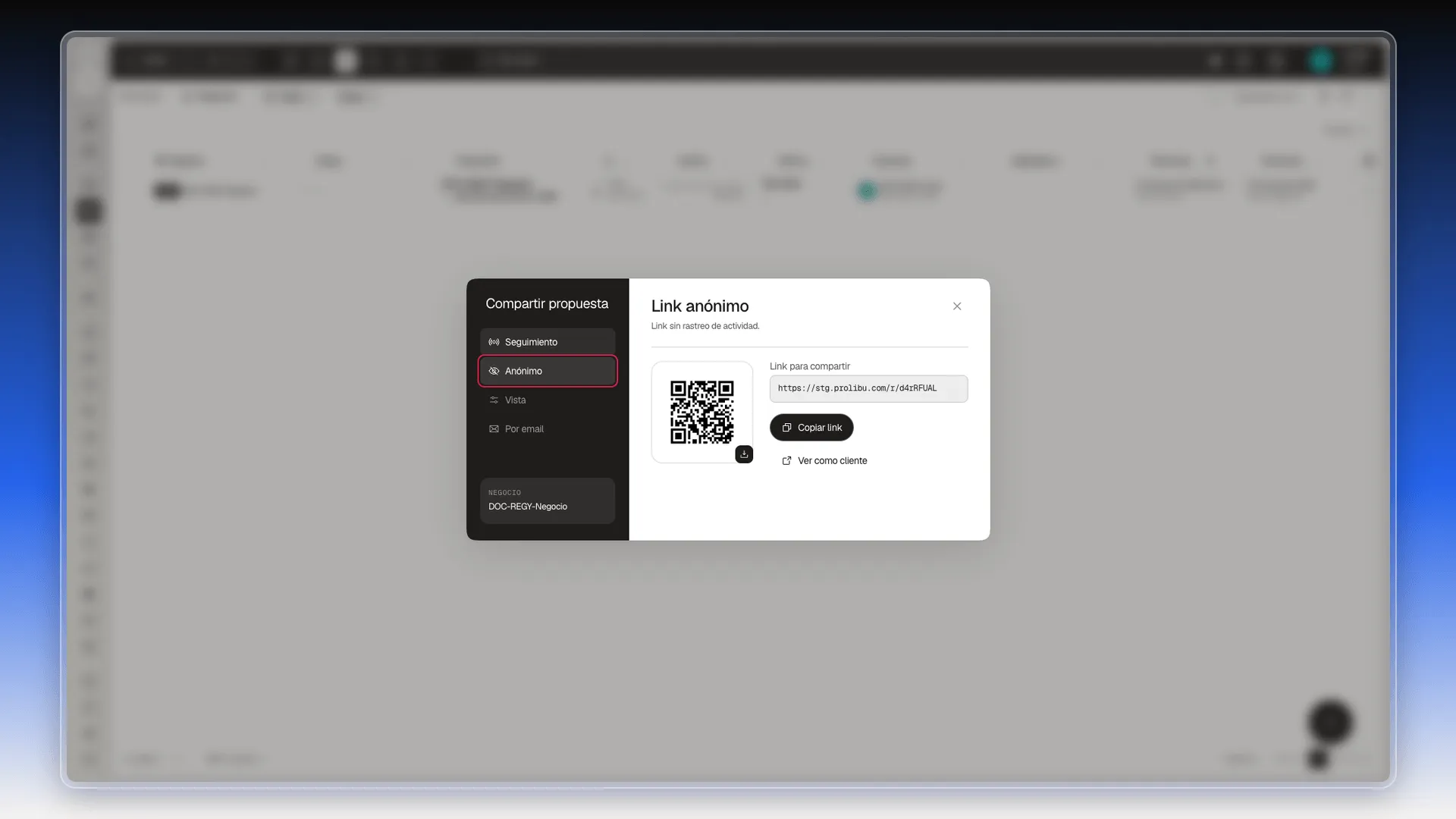
Sección titulada «Link anónimo»El link anónimo abre la propuesta sin asociar la visita a un contacto, y no suma datos a Vistas, Interés ni Última vez visto.
- Abre la pestaña Anónimo.
- Selecciona Ver como cliente y revisa el documento.
- Vuelve al diálogo y selecciona Copiar link, o descarga el código QR.
Vista personalizada
Sección titulada «Vista personalizada»La pestaña Vista prepara un link que muestra solo parte del documento. No cambia la cotización guardada.
- Abre Vista.
- Activa los bloques que quieres mostrar y desactiva los demás: Agent card (la tarjeta del vendedor), Quote (la cotización), Internal notes (las notas internas), Special notes (las notas especiales) y Snippets (los fragmentos de contenido).
- Si la cotización usa grupos o familias, elige cuáles se muestran en Product groups y Product families. Sin grupos ni familias, esos selectores quedan desactivados.
- Revisa el contador de abajo, por ejemplo 5 de 5 bloques visibles.
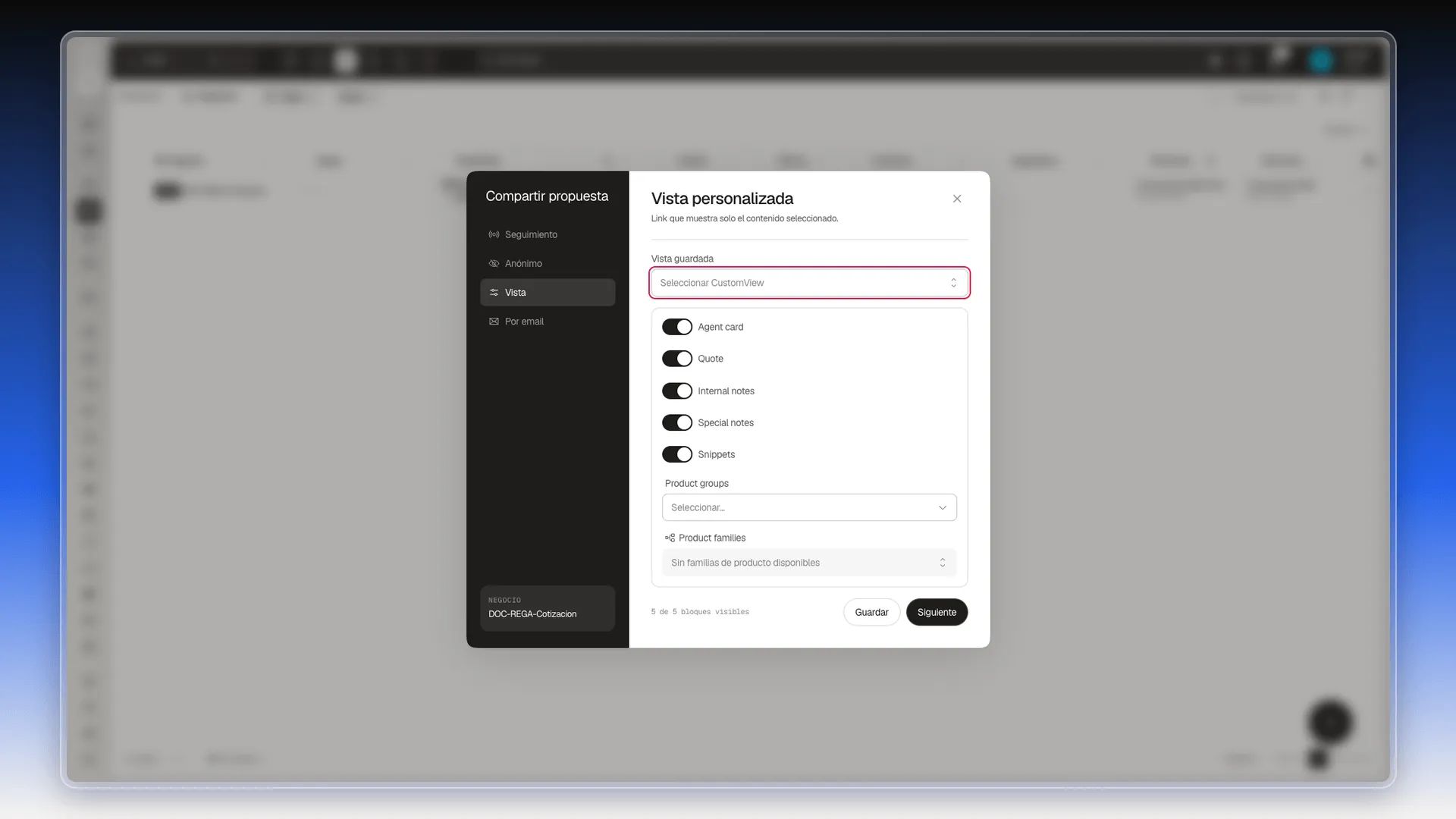
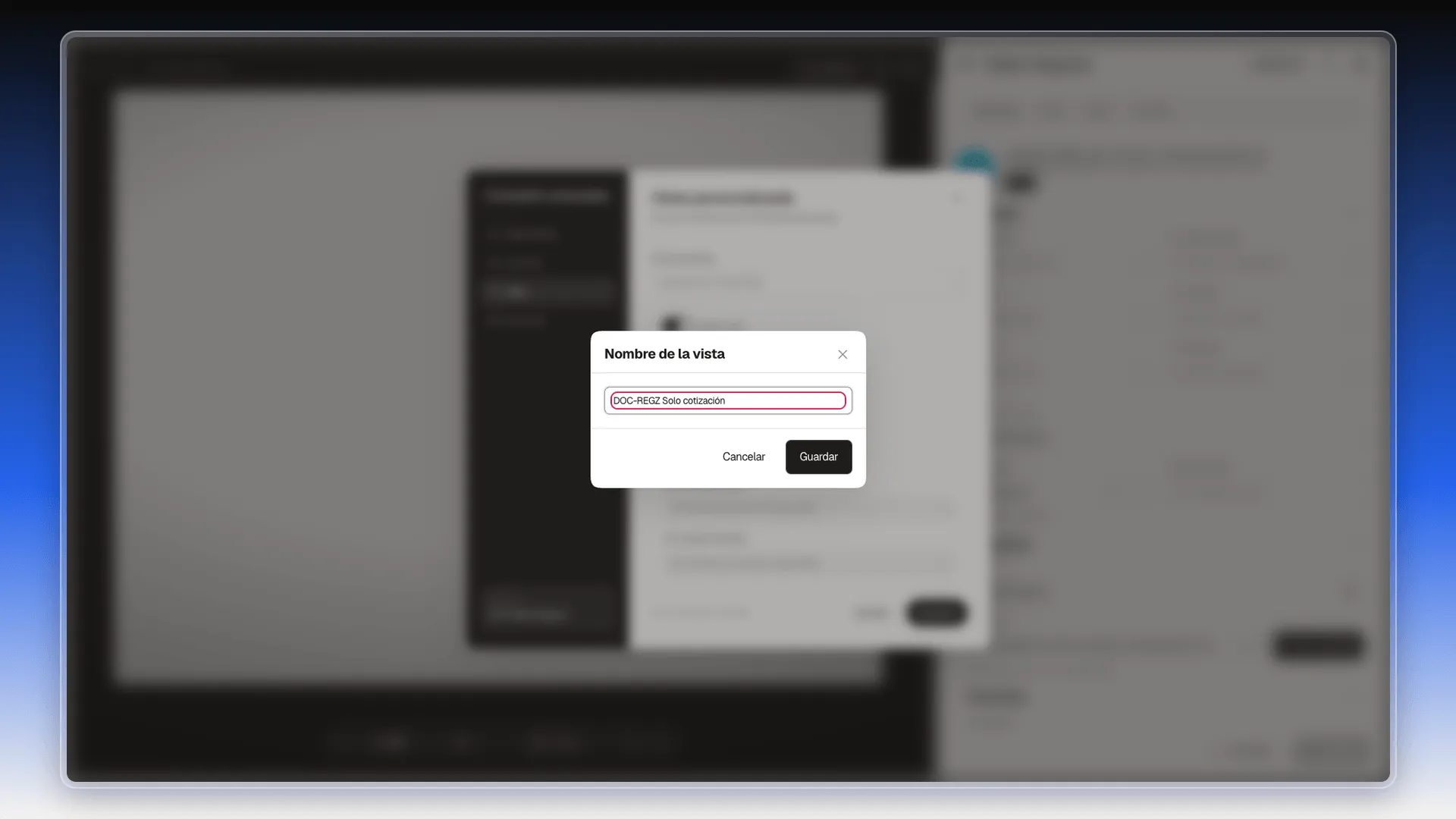
- Para reutilizar la combinación, selecciona Guardar, escribe el nombre en Nombre de la vista y pulsa Guardar. La recuperas después desde Vista guardada.
- Selecciona Siguiente para obtener el link de esa vista.
Enviar la propuesta por email
Sección titulada «Enviar la propuesta por email»Por email envía el mensaje sin salir de Prolibu. Esta pestaña no tiene Ver como cliente, así que revisa antes el documento desde Seguimiento o Anónimo.
- Revisa el documento con Ver como cliente en Seguimiento o Anónimo.
- Abre Por email.
- Si aparece Conecta tu correo, selecciona Conectar Google o la opción de Microsoft y completa la autorización.
- Revisa Destinatarios. El contacto del negocio viene precargado; cámbialo o añade otros si hace falta.
- Escribe el Asunto, que es obligatorio, y añade direcciones en CC si quieres enviar copia.
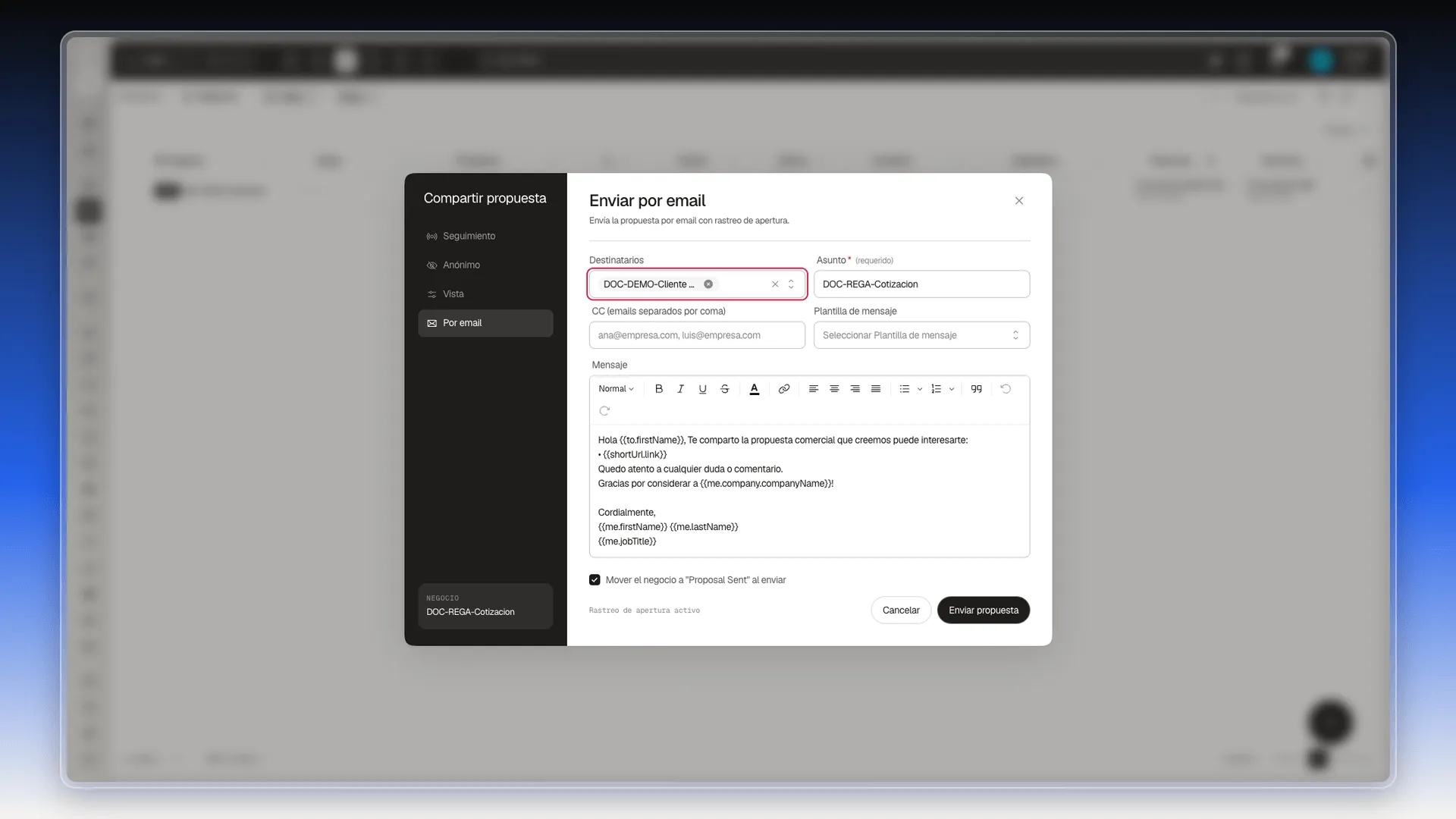
- Elige una Plantilla de mensaje (Plantillas explica cómo se crean) o escribe el correo en el editor. El mensaje de fábrica puede llevar variables como
{{to.firstName}}, el nombre del contacto, y{{shortUrl.link}}, el link de la propuesta. Prolibu las rellena al enviar. - Revisa la casilla Mover el negocio a “Proposal Sent” al enviar. Viene marcada; si la dejas así, el negocio pasa a esa etapa al enviar.
- Relee destinatario, asunto y mensaje, y selecciona Enviar propuesta.
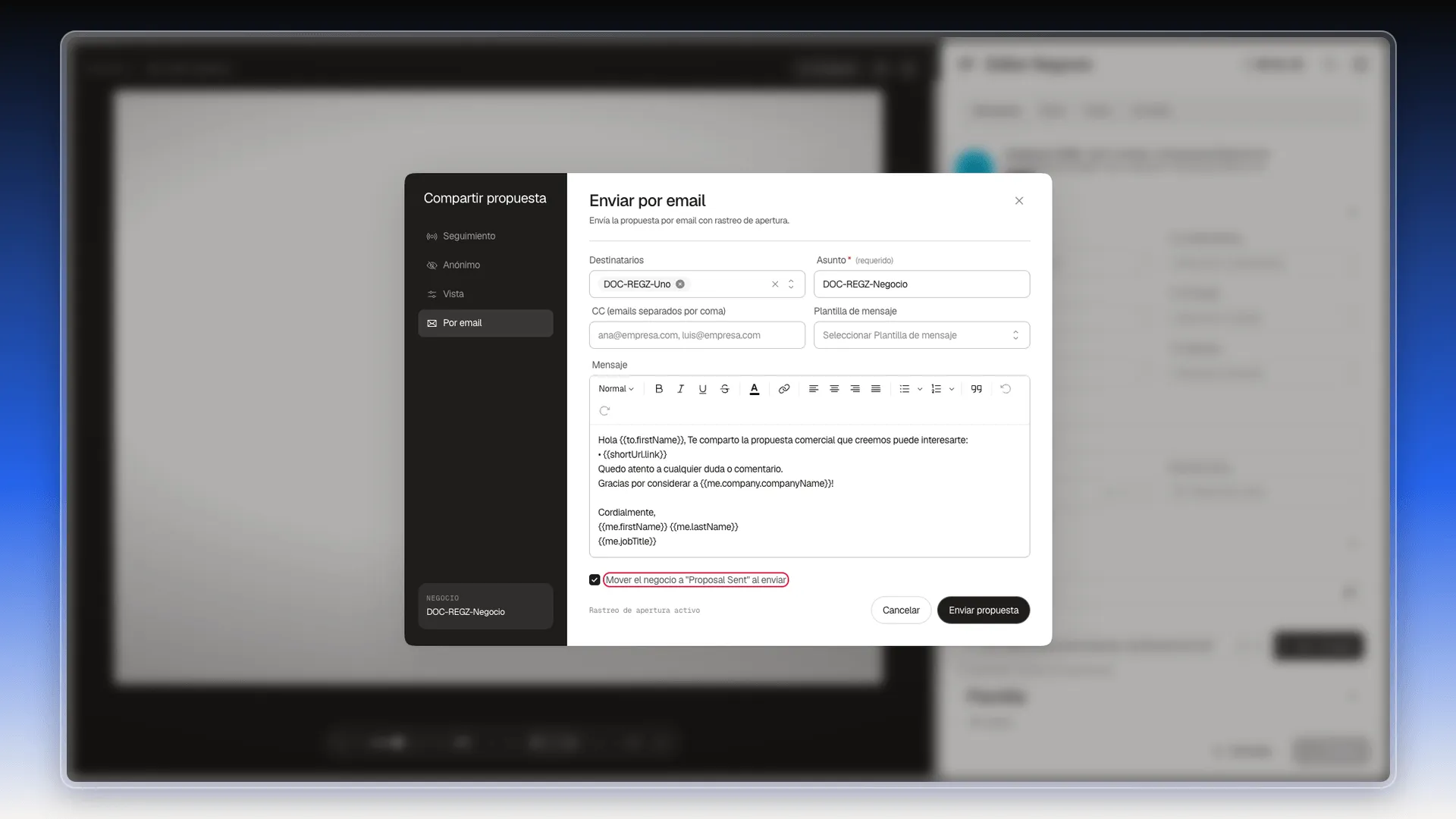
La leyenda Rastreo de apertura activo indica que Prolibu registrará cuándo se abre el correo. Las columnas Vistas, Interés y Última vez visto solo se alimentan con el link de Seguimiento.
Preguntas frecuentes
Con Preview, dentro del cotizador, ves el documento con la cotización actual. Antes de enviarlo, abre Ver como cliente desde Compartir propuesta para comprobar el documento público.
El link con seguimiento se asocia a un contacto y alimenta las columnas Vistas, Interés y Última vez visto de la tabla de Negocios. El anónimo abre la propuesta sin identificar a quien la abre y no suma a esas columnas.
En Compartir propuesta abre la pestaña Por email, conecta tu correo si te lo pide, revisa Destinatarios, Asunto y mensaje, y pulsa Enviar propuesta. Antes, revisa el documento con Ver como cliente en Seguimiento o Anónimo.
No hasta el último paso. El asistente tiene tres pasos (Contenido, Firmantes y Revisión), y solo Crear y enviar a firmar manda el contrato a los firmantes. Cancelar cierra el asistente sin enviar nada.
¿Te fue útil este artículo?
¡Gracias por tu feedback!