
Usar el cotizador de propuestas
This content is not available in your language yet.
El cotizador es la pantalla donde armas la cotización de un negocio: qué productos incluye, en qué cantidad, a qué precio y con qué descuentos e impuestos. Esa cotización forma parte de la propuesta que después compartes con el cliente. En la app también verás el cotizador como builder o Quote Builder.
Aquí está lo básico: crear la propuesta, abrir el cotizador, agregar productos, calcular los totales y guardar. El resto del cotizador está en cuatro artículos más, que enlaza el apartado Sigue con el resto del cotizador.
Tu primera cotización, paso a paso
Sección titulada «Tu primera cotización, paso a paso»Si nunca has usado el cotizador, empieza por aquí. Cada paso enlaza con el apartado que lo explica con capturas.
- Crea la propuesta del negocio, si todavía no la tiene: Antes de empezar.
- Abre el cotizador desde la tabla de Negocios: Abrir el cotizador.
- Elige la lista de precios y agrega los productos del catálogo: Agregar productos del catálogo. Para pocos productos, también sirve el selector de la ficha del negocio: Agregar productos desde la ficha del negocio. Si un producto no está en el catálogo, créalo como ítem a mano: Crear ítems, grupos y familias virtuales.
- Ajusta la cantidad, el precio, el descuento y el impuesto de cada línea: Trabajar con las líneas de la tabla.
- Pulsa Calcular para confirmar los totales: Calcular y revisar los totales.
- Abre Preview y revisa el documento completo: confirma tanto los importes como que se vean la cotización y las páginas esperadas. Si sale en blanco o no incluye lo que cotizaste, vuelve al negocio, abre Propuesta → Plantilla → Layout y corrige o elige el diseño antes de compartir: Revisar el documento en Preview.
- Pulsa Guardar y cerrar. La cotización queda guardada en el negocio y vuelves a su ficha: Guardar la cotización.
- Comparte la propuesta con el cliente: Compartir la propuesta con el cliente.
Palabras que verás en el cotizador
Sección titulada «Palabras que verás en el cotizador»- Lista de precios: el conjunto de precios con el que cotizas. El precio de un producto en una lista vive en su entrada de precio, y el mismo producto puede tener otro precio en otra lista. Las listas se crean como explica Crear y gestionar listas de precios, y los precios, en Crear y cambiar entradas de precio.
- Línea o ítem: cada fila de la tabla, con un producto, su cantidad y su precio.
- VIRTUAL: etiqueta de lo que existe solo dentro de esta cotización y no en el catálogo.
- Regla de producto y política comercial: los límites que se definen en un producto, como el descuento máximo o los campos bloqueados. Se crean como explica Crear y asignar reglas de producto.
- Neto: la suma de las líneas con sus descuentos, antes de impuestos. El Total ya incluye los impuestos.
Antes de empezar: crear la propuesta del negocio
Sección titulada «Antes de empezar: crear la propuesta del negocio»El cotizador vive dentro de la propuesta de un negocio. Si el negocio todavía no tiene propuesta, créala primero:
- En el menú lateral, abre Ventas y marketing → Negocios.
- En la fila del negocio, abre el menú de tres puntos y selecciona Editar.
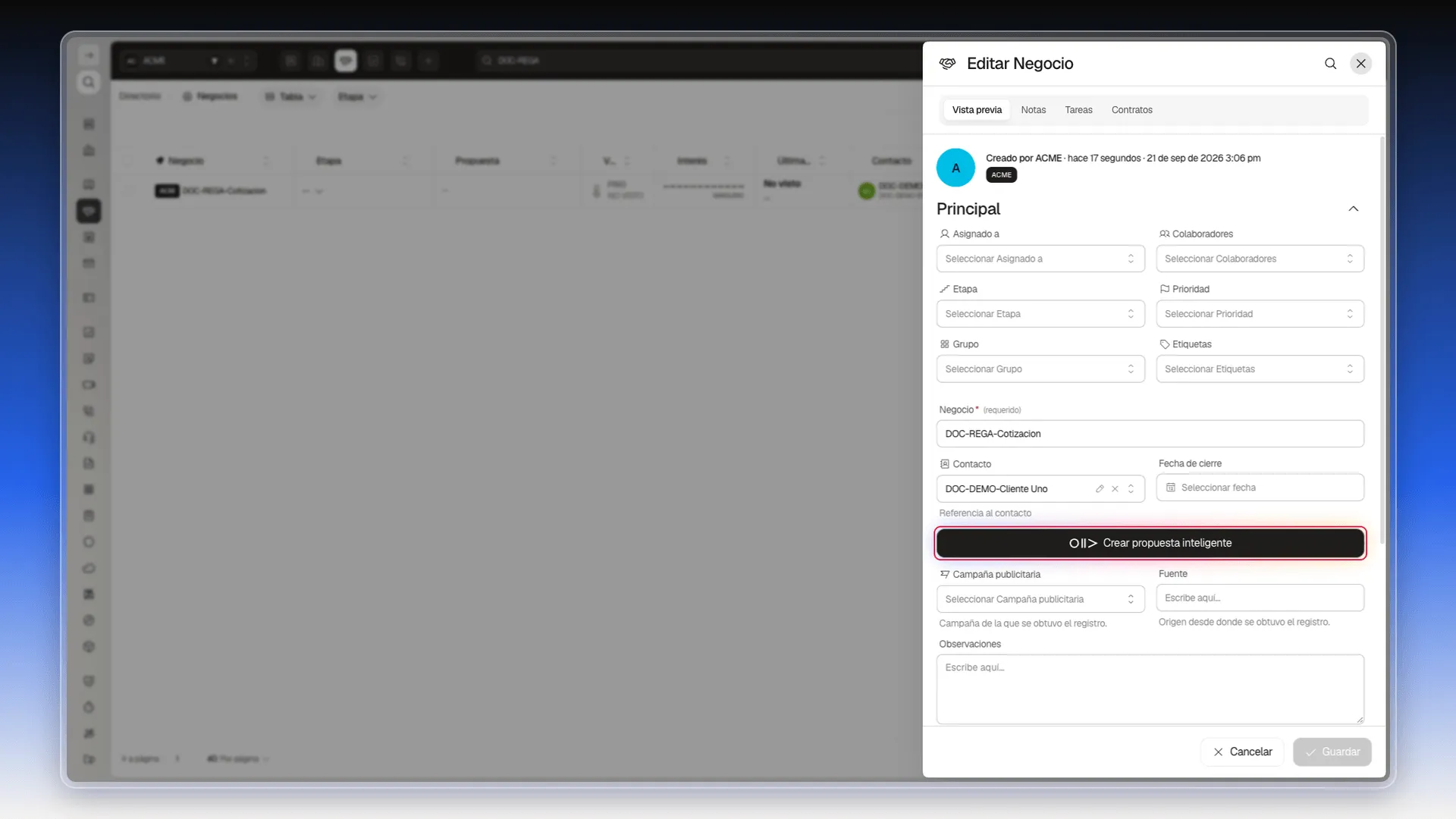
- Baja hasta el final de la sección Principal, debajo de los campos Contacto y Fecha de cierre.
- Selecciona Crear propuesta inteligente. Se abre la sección Propuesta, con el título, la cotización y la plantilla.
- Selecciona Guardar. El negocio queda con su propuesta, y el campo Cotización muestra “Sin cotización aún”: ya puedes abrir el cotizador.
Si el negocio todavía no existe, el formulario Crear Negocio tiene su propio botón Crear propuesta inteligente, que crea el negocio y su propuesta en un solo paso. Lo explica Crear el negocio y su propuesta a la vez.
Abrir el cotizador
Sección titulada «Abrir el cotizador»Hay dos caminos. Desde la tabla de negocios:
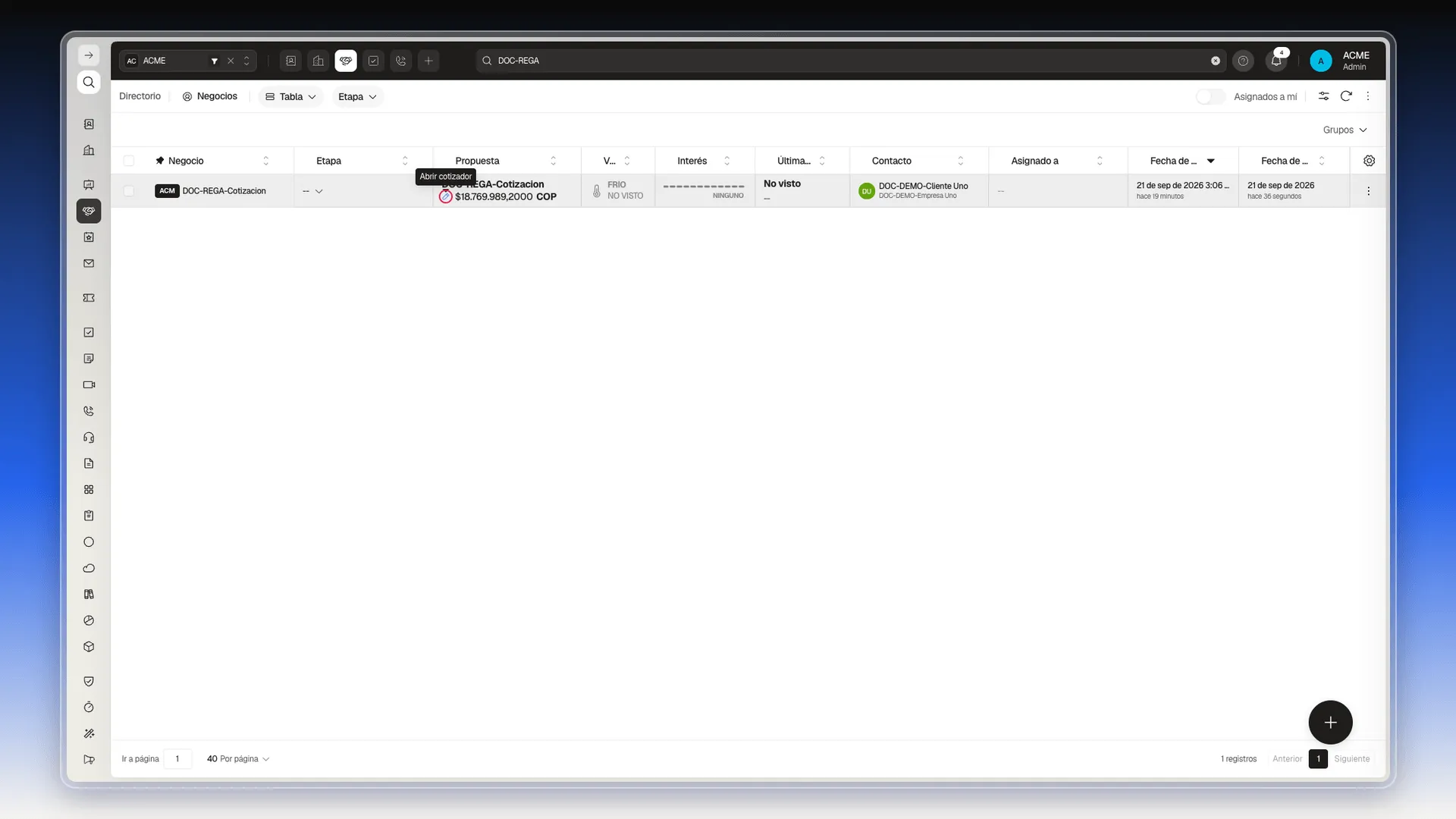
- Abre Ventas y marketing → Negocios y busca la columna Propuesta.
- En la fila del negocio verás el nombre de la propuesta y, debajo, el monto total con un ícono de lápiz.
- Selecciona ese lápiz. Su etiqueta es Abrir cotizador.
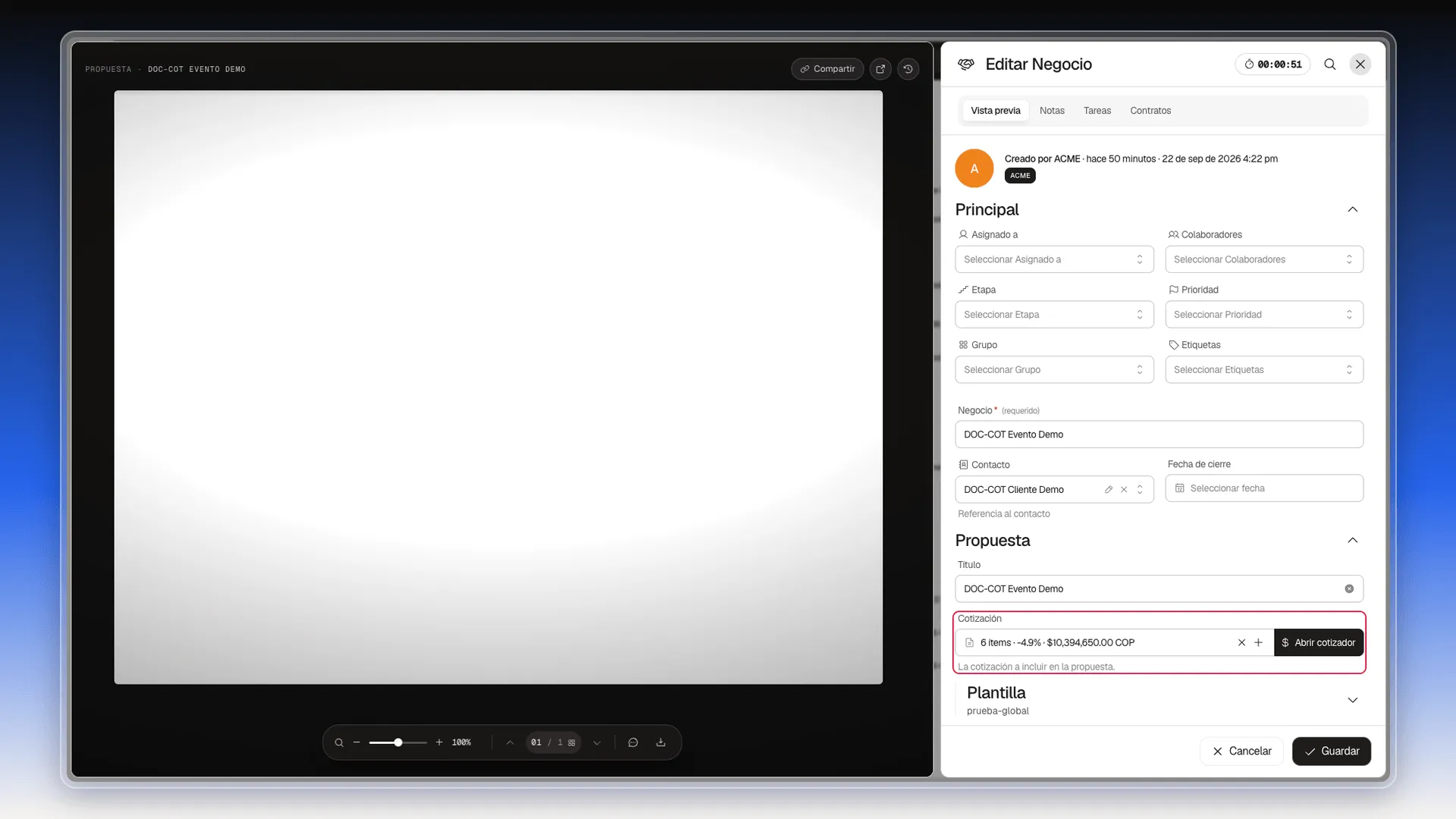
Desde la ficha del negocio: haz clic en el nombre del negocio para abrir Editar Negocio, baja a la sección Propuesta y, en el campo Cotización, selecciona Abrir cotizador. Esa sección solo aparece si el negocio ya tiene propuesta; si no la ves, créala con los pasos de Antes de empezar. Mientras la propuesta no tenga productos, el campo Cotización muestra “Sin cotización aún”.
Esa sección Propuesta trae además la Plantilla del documento (el Layout y el Contenido personalizado), los Adjuntos (hasta 100 archivos) y las fechas Fecha de expiración y Fecha de despublicación.
El cotizador ocupa toda la pantalla. Arriba tienes la barra oscura con el nombre del negocio, la moneda, el modo, el botón verde Copilot y los botones de la cotización. Debajo, la barra con la lista de precios, el buscador de productos y los botones Cotización extendida, Plan de pagos y Agregar. En el centro está la tabla de líneas y, al pie, los totales.
La pantalla vacía: por dónde empezar
Sección titulada «La pantalla vacía: por dónde empezar»Cuando la cotización todavía no tiene productos, el cotizador muestra Aún no hay productos y te ofrece varias formas de empezar:
- Lista de precios y Buscar productos para agregar…, para traer productos del catálogo.
- Ítem de línea, para escribir a mano un producto que no está en el catálogo.
- Grupo virtual y Familia virtual, para crear secciones y ordenar las líneas.
- Cotización extendida, para armar la cotización en una herramienta externa configurada para tu cuenta y traer sus líneas.
- Importar plantilla de cotización, para traer los ítems de una cotización guardada o reemplazar la cotización entera por ella.
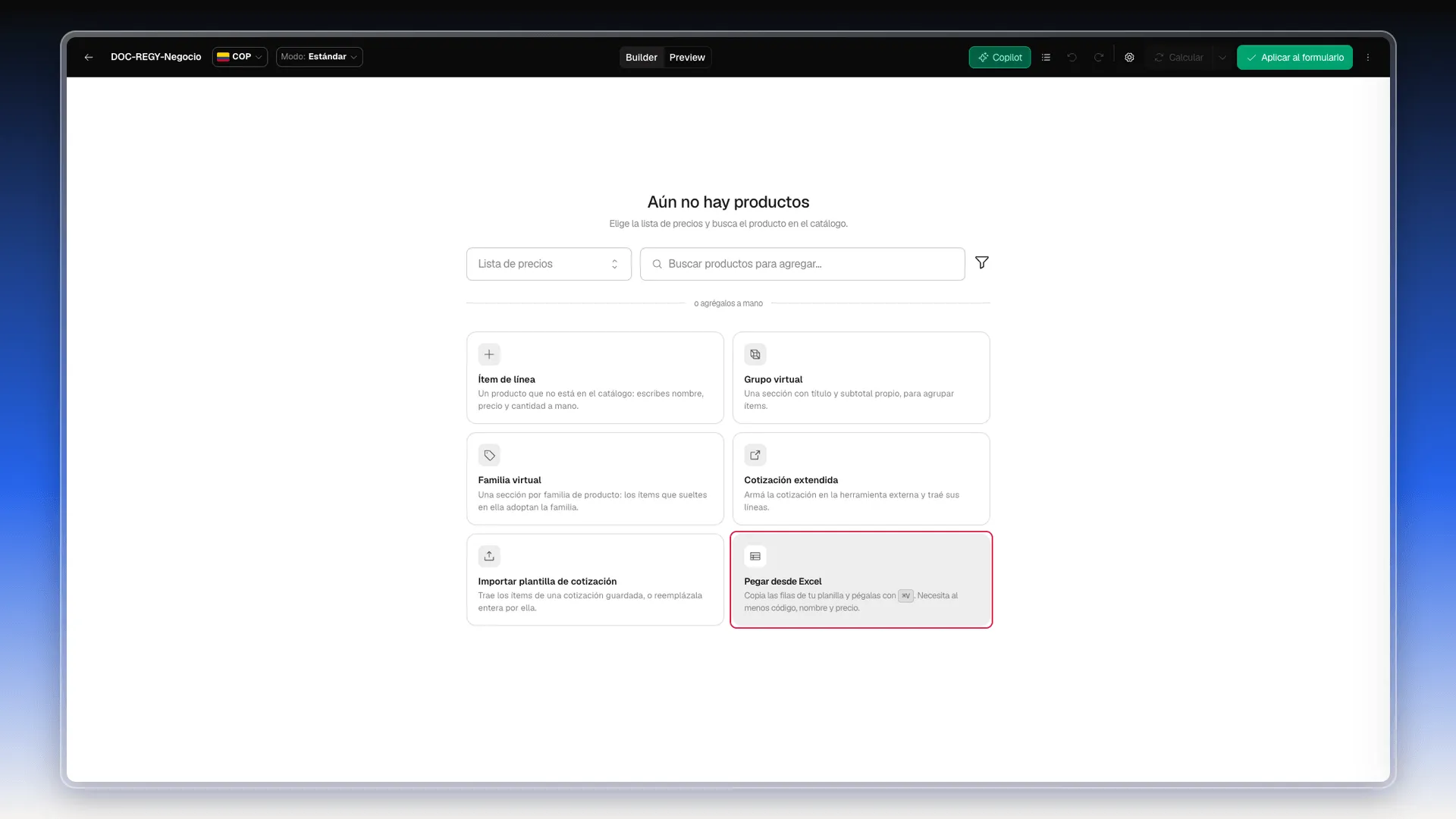
- Pegar desde Excel. Copia las filas de tu hoja de cálculo y pégalas con
⌘V. Cada fila necesita, como mínimo, código, nombre y precio. Para partir de la estructura correcta, descarga el Excel de ejemplo con Más acciones → Descargar plantilla de Excel (Más acciones).
Cotización extendida abre, dentro del cotizador, una herramienta externa que tu cuenta tenga configurada para preparar cotizaciones especializadas, y permite traer sus líneas a la tabla. Su contenido y sus campos dependen de la integración contratada, así que cambian de una cuenta a otra. Si no sabes qué herramienta tiene tu cuenta, pregunta a tu administrador.
Agregar productos del catálogo
Sección titulada «Agregar productos del catálogo»Los productos del catálogo se crean en Configuración → Precios → Productos → Productos y toman su precio de una lista de precios (Propiedades de productos y líneas explica cómo). En el cotizador no se vuelven a crear: se buscan y se agregan.
Elegir la lista de precios
Sección titulada «Elegir la lista de precios»- Abre el selector Lista de precios, a la izquierda del buscador.
- Escribe parte del nombre para filtrar la lista.
- Selecciona la lista con la que quieres cotizar.
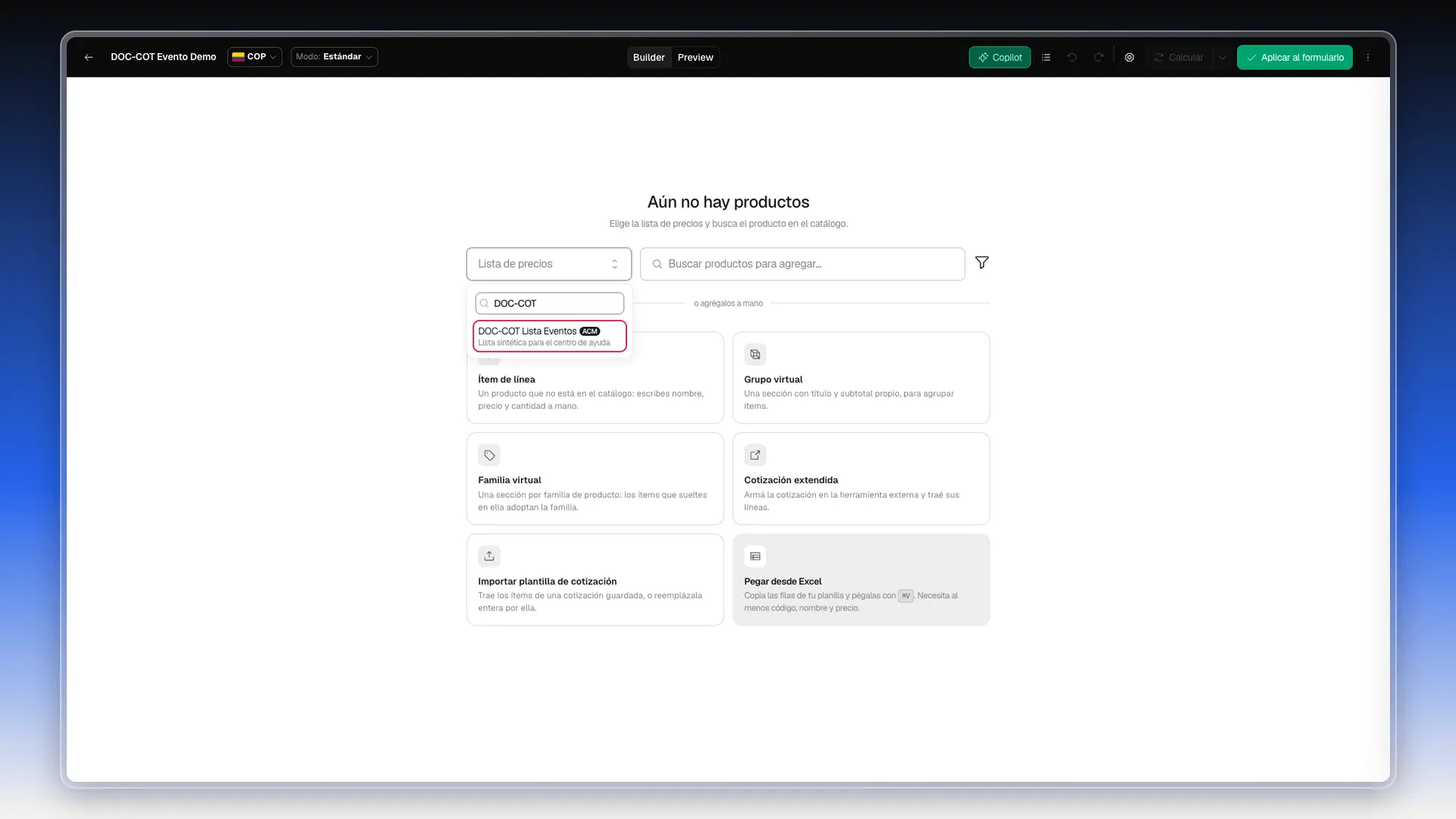
El cotizador recuerda en tu navegador la última lista que usaste y la propone la próxima vez.
Buscar y agregar un producto
Sección titulada «Buscar y agregar un producto»- Haz clic en Buscar productos para agregar… y escribe el nombre o el código del producto.
- Revisa los resultados. Cada uno muestra el nombre, el código, la lista de precios, la moneda y el precio.
- Selecciona el + (Agregar) del producto que quieres. La línea aparece en la tabla con el precio de la lista.
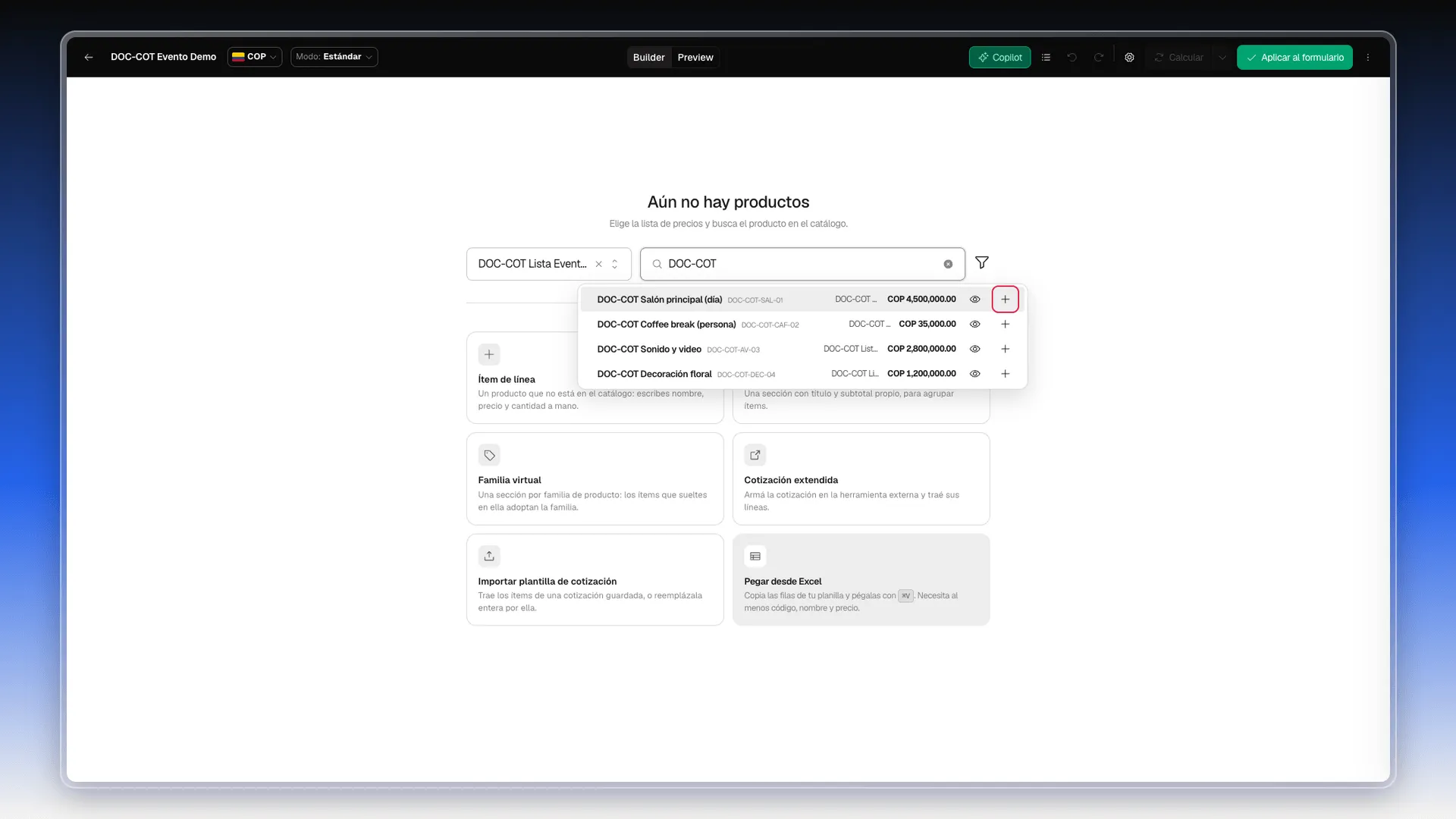
El ícono de ojo de cada resultado, Ver entrada de precios, abre la entrada de precio de ese producto en un panel lateral, para consultarla sin salir del cotizador.
Filtrar la búsqueda
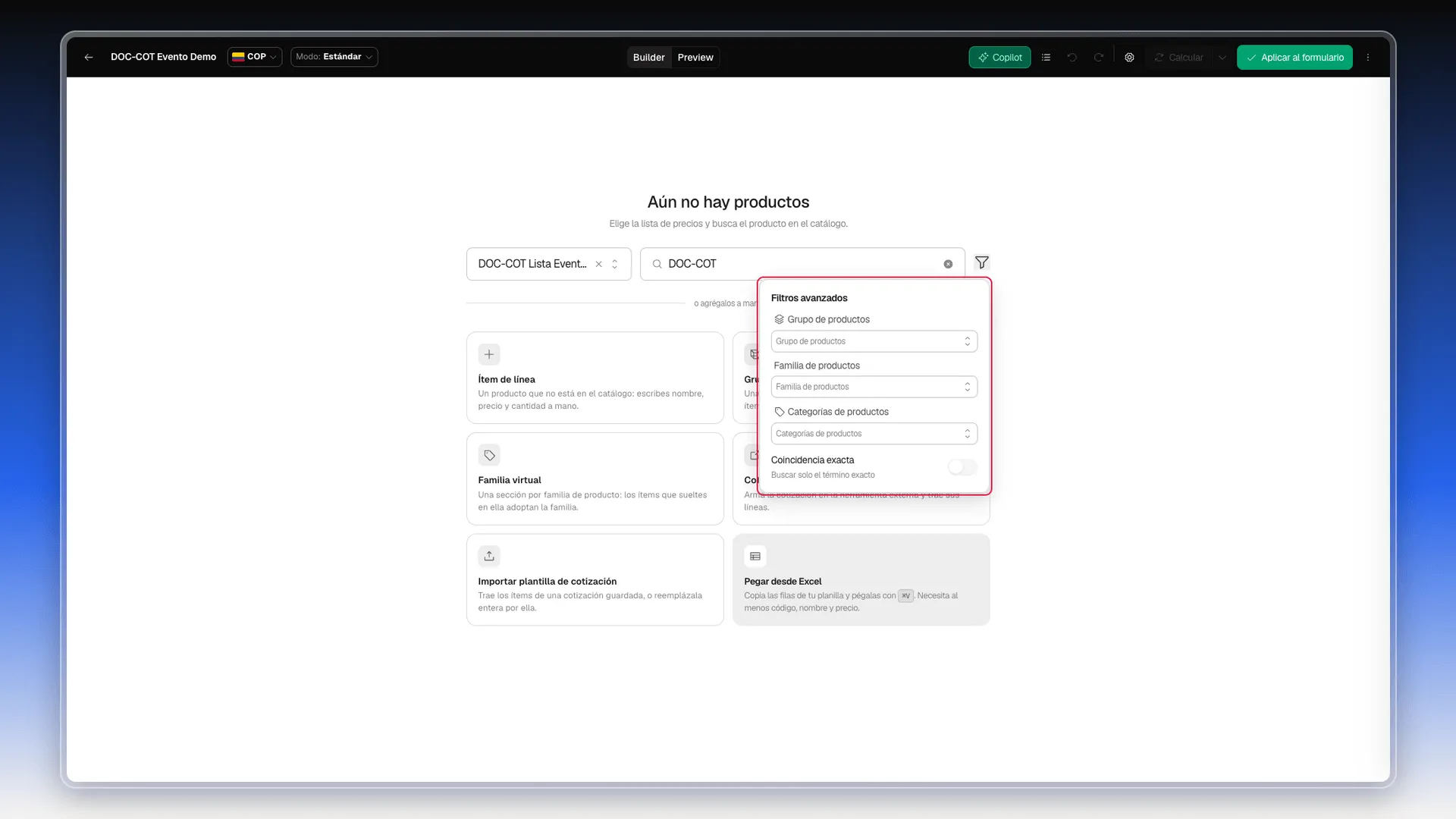
Sección titulada «Filtrar la búsqueda»Si el catálogo es grande, selecciona el ícono de embudo que hay a la derecha del buscador. Se abre Filtros avanzados:
- Grupo de productos deja solo los productos del grupo que elijas.
- Familia de productos limita los resultados a una familia.
- Categorías de productos filtra por una o varias categorías del catálogo.
- Coincidencia exacta hace que el buscador acepte solo el término exacto escrito, en lugar de coincidencias parciales.
Puedes combinar estos filtros con el texto del buscador. Para volver a consultar todo el catálogo, limpia los selectores y apaga Coincidencia exacta.
Agregar productos desde la ficha del negocio
Sección titulada «Agregar productos desde la ficha del negocio»Si solo necesitas meter unos pocos productos del catálogo, puedes hacerlo desde la ficha del negocio, sin abrir el cotizador:
- Abre Ventas y marketing → Negocios y haz clic en el nombre del negocio para abrir Editar Negocio.
- Baja a la sección Propuesta. En el campo Cotización, selecciona el + que hay junto a Abrir cotizador.
- En el selector Catálogo, escribe parte del nombre o del código del producto.
- Haz clic en cada producto que quieras agregar. Se suma a la lista En la cotización, con su cantidad, su precio y una × para quitarlo. Cambia la cantidad con − y +.
- Revisa el Subtotal y el Total del pie del selector. El campo Cotización se actualiza solo, por ejemplo con “2 items · $6,000.00 USD”.
- Selecciona Guardar en la ficha del negocio. Hasta que no lo hagas, la cotización no queda guardada.
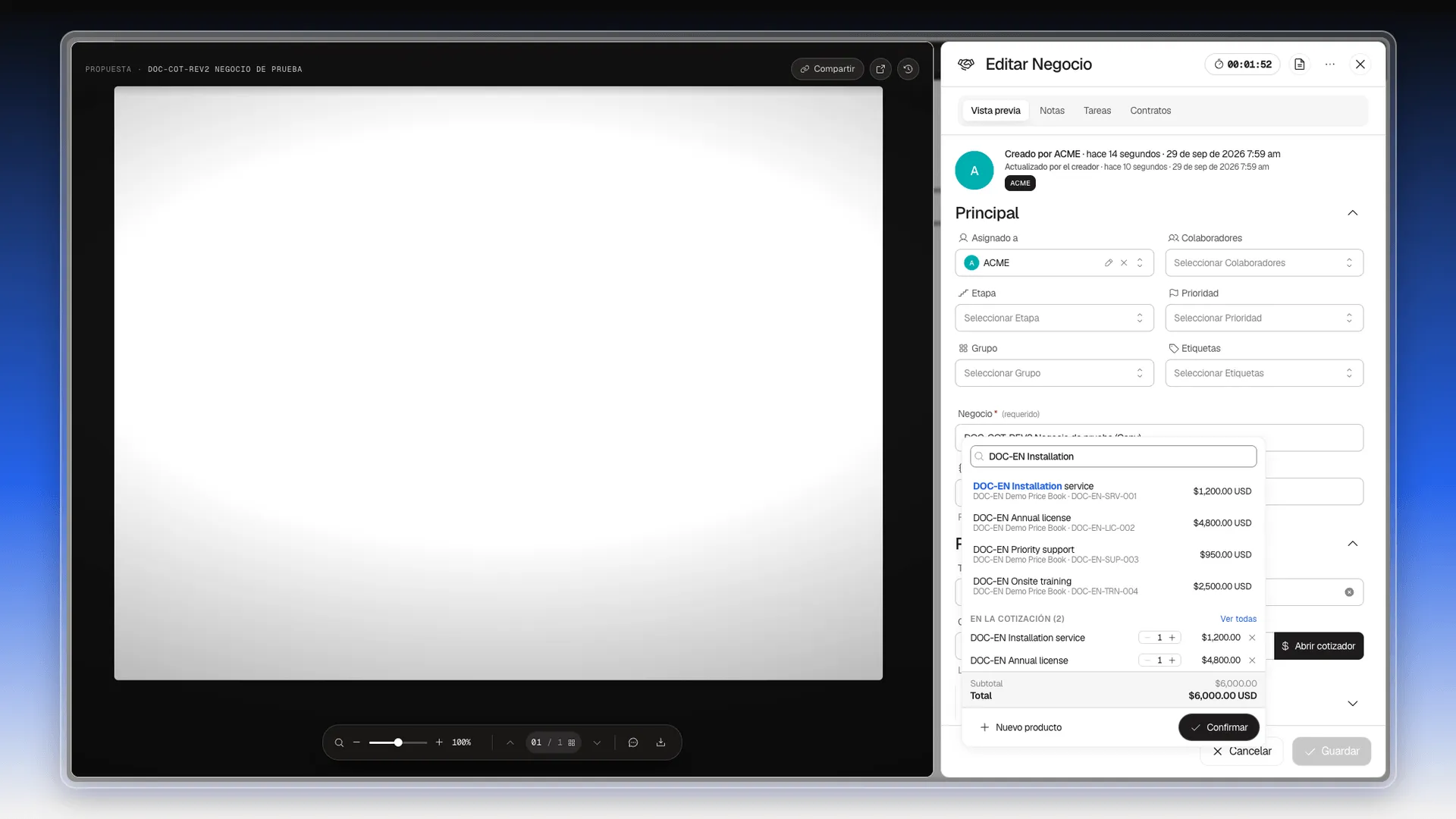
Ver todas, arriba de la lista En la cotización, abre el cotizador completo con esas líneas ya cargadas. Este selector no tiene campos de descuento ni de impuesto: para ponerlos, abre el cotizador. El botón Nuevo producto del pie no crea un producto. Abre el formulario Crear Entrada de precios, donde eliges una Lista de precios, un Producto y una Moneda, y escribes el precio.
Calcular y revisar los totales
Sección titulada «Calcular y revisar los totales»Mientras editas, los totales son una estimación. Calcular los recalcula en el servidor con las reglas de precio de tu cuenta:
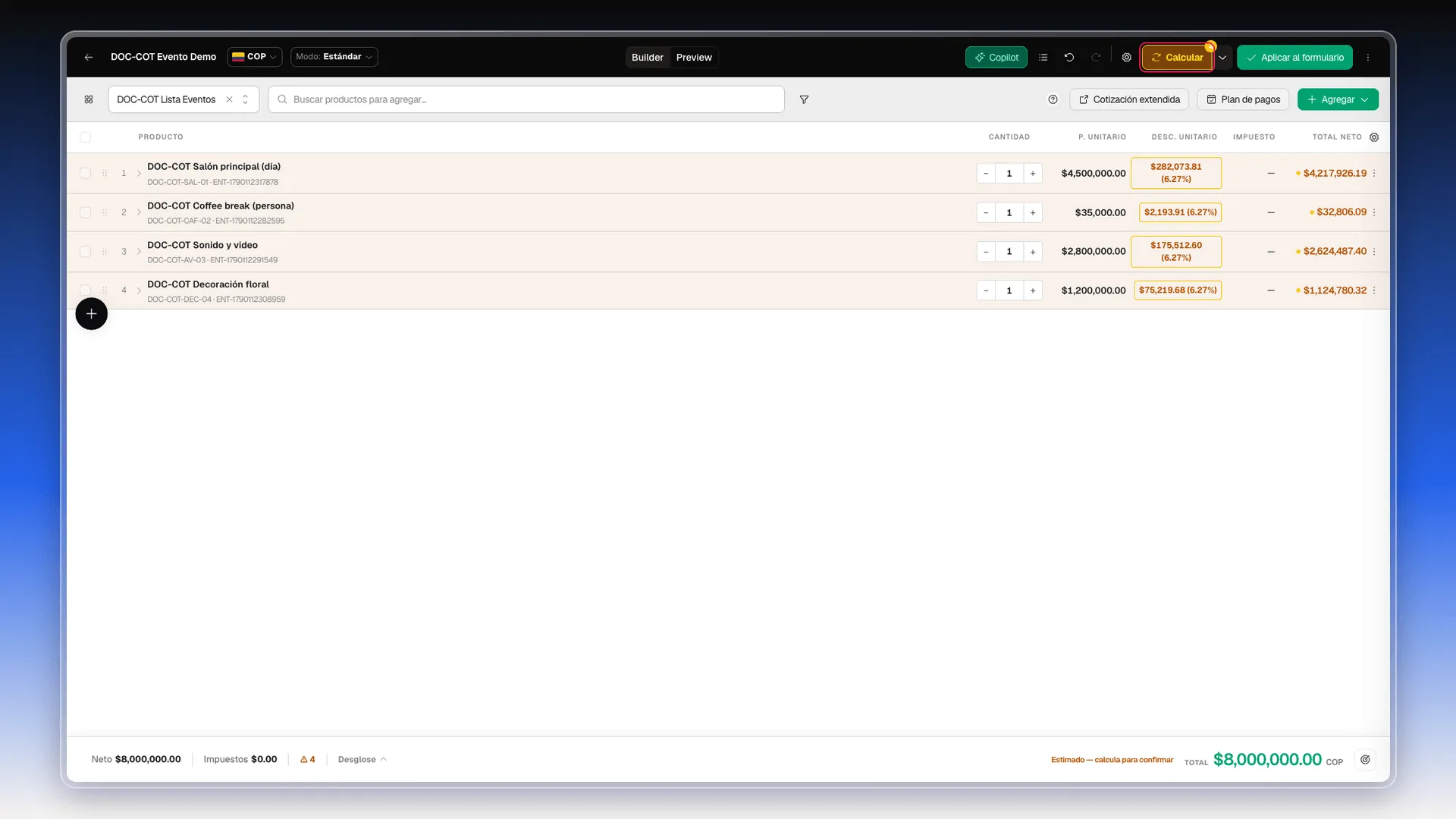
- Mira el botón Calcular de la barra superior. Cuando hay cambios sin calcular, se pone naranja y muestra un contador.
- Selecciónalo. Aparece el aviso Totales recalculados y desaparece el Estimado — calcula para confirmar del pie.
La flecha que hay junto a Calcular abre Refrescar campos desde Lista de Precios. Úsala cuando cambies una entrada de precio y quieras actualizar una línea que ya estaba en la cotización.
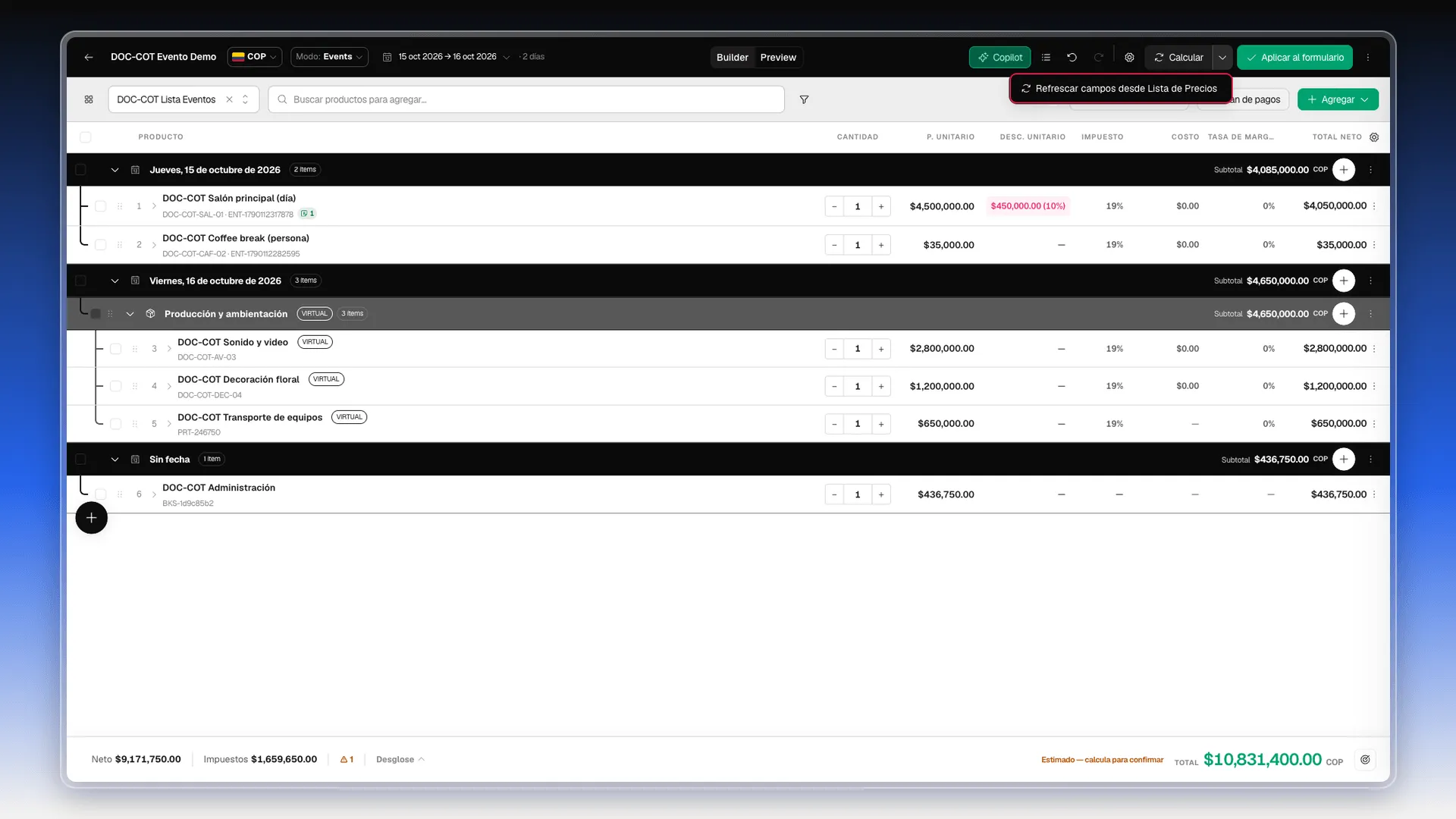
- Selecciona Refrescar campos desde Lista de Precios.
- En Campos a refrescar, marca los campos que quieres traer de nuevo de la lista de precios: Precio, Costo, Tasa de descuento, Monto de descuento, Cantidad, Moneda o Impuestos. Los que no marques conservan lo que escribiste.
- Selecciona Calcular.
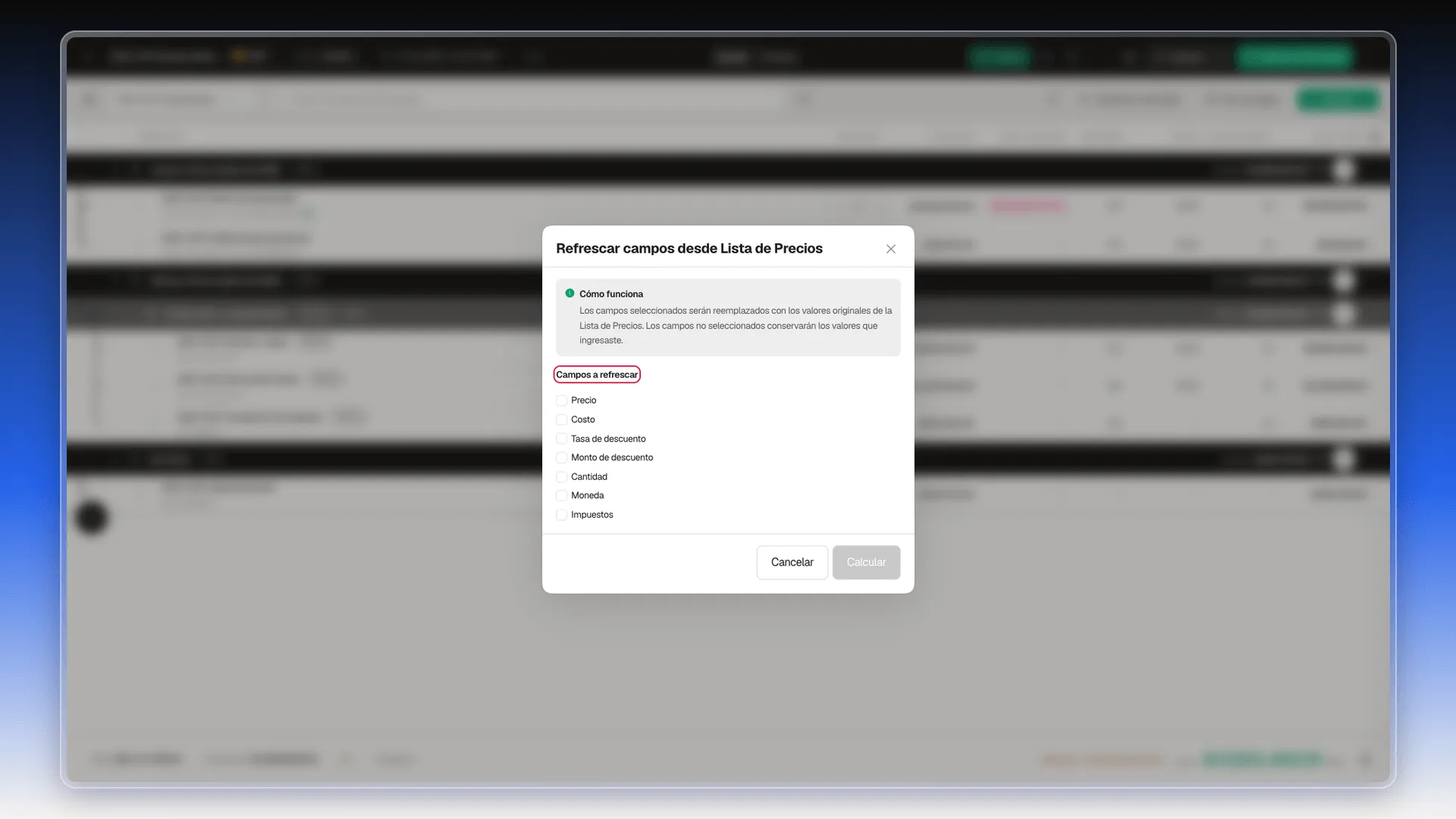
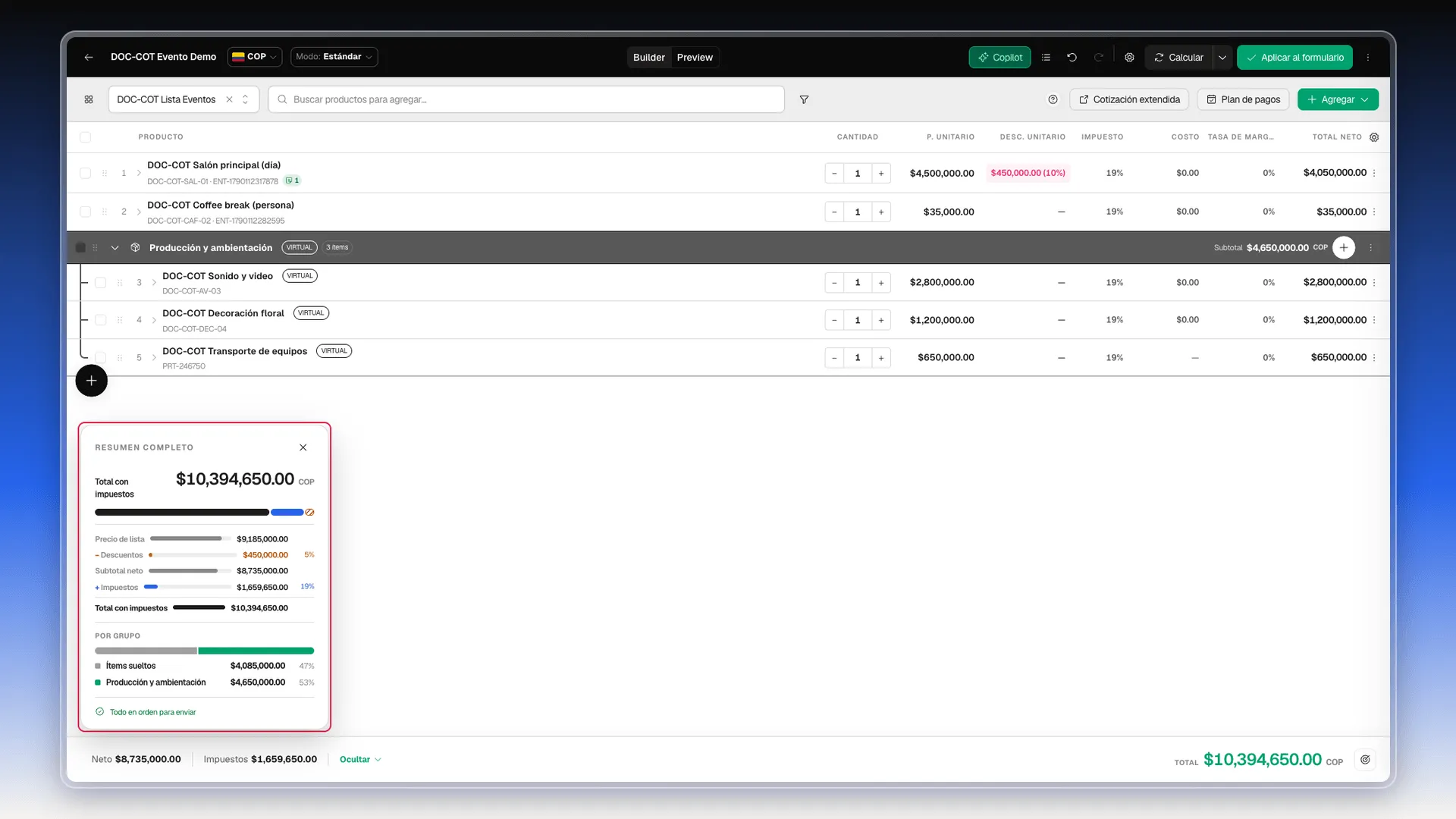
El pie del cotizador muestra siempre Neto, Impuestos y el TOTAL en la moneda de la cotización. Si hay algo por revisar, aparece además un triángulo con el número de avisos. Para ver de dónde sale cada cifra:
- Selecciona Desglose, en el pie.
- Revisa Resumen completo: Total con impuestos, Precio de lista, Descuentos, Subtotal neto, Impuestos y, en Por grupo, lo que suma cada grupo y los Ítems sueltos.
- Lee el aviso del final. Todo en orden para enviar indica que la cotización está lista; si no, el aviso dice cuántos puntos quedan por revisar.
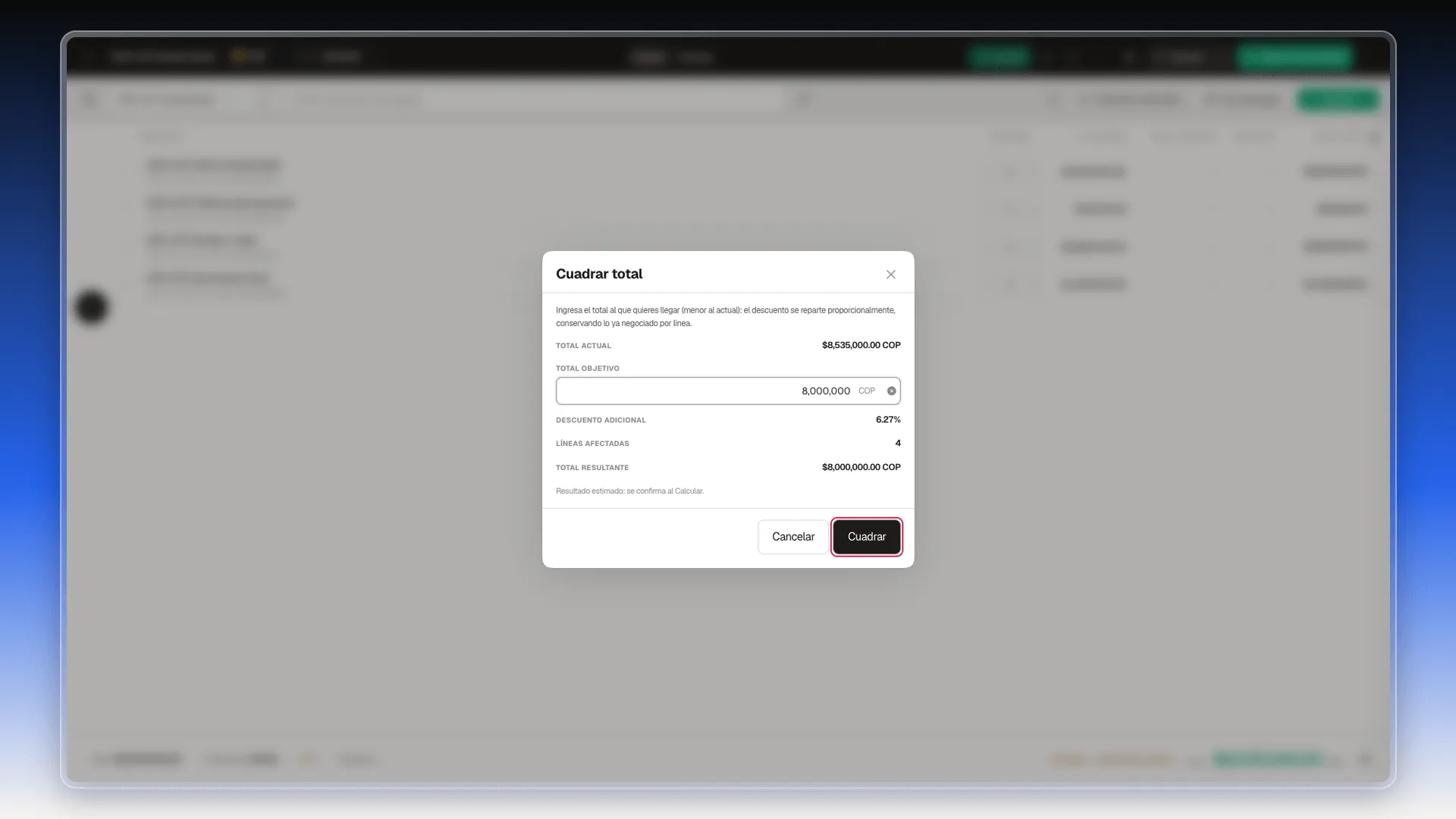
Si necesitas que el total quede en una cifra redonda, el botón del extremo derecho del pie abre Cuadrar total. También lo encuentras en Más acciones → Cuadrar total:
- Escribe el total objetivo.
- Revisa lo que calcula Prolibu: el descuento adicional necesario, cuántas líneas se tocan y el total resultante. El descuento se reparte de forma proporcional entre las líneas.
- Selecciona Cuadrar.
Guardar la cotización
Sección titulada «Guardar la cotización»El botón verde del extremo derecho de la barra superior guarda la cotización:
- Selecciona Calcular para tener los totales definitivos.
- Selecciona Guardar y cerrar. Prolibu guarda la cotización en el negocio y vuelve a Editar Negocio. El campo Cotización resume lo guardado: el número de ítems y el total (por ejemplo “2 items · $6,000.00 USD”) o, si solo hay una línea, su nombre y el total.
- No hace falta pulsar Guardar en la ficha del negocio: para este cambio ya está guardado, y el botón aparece apagado.
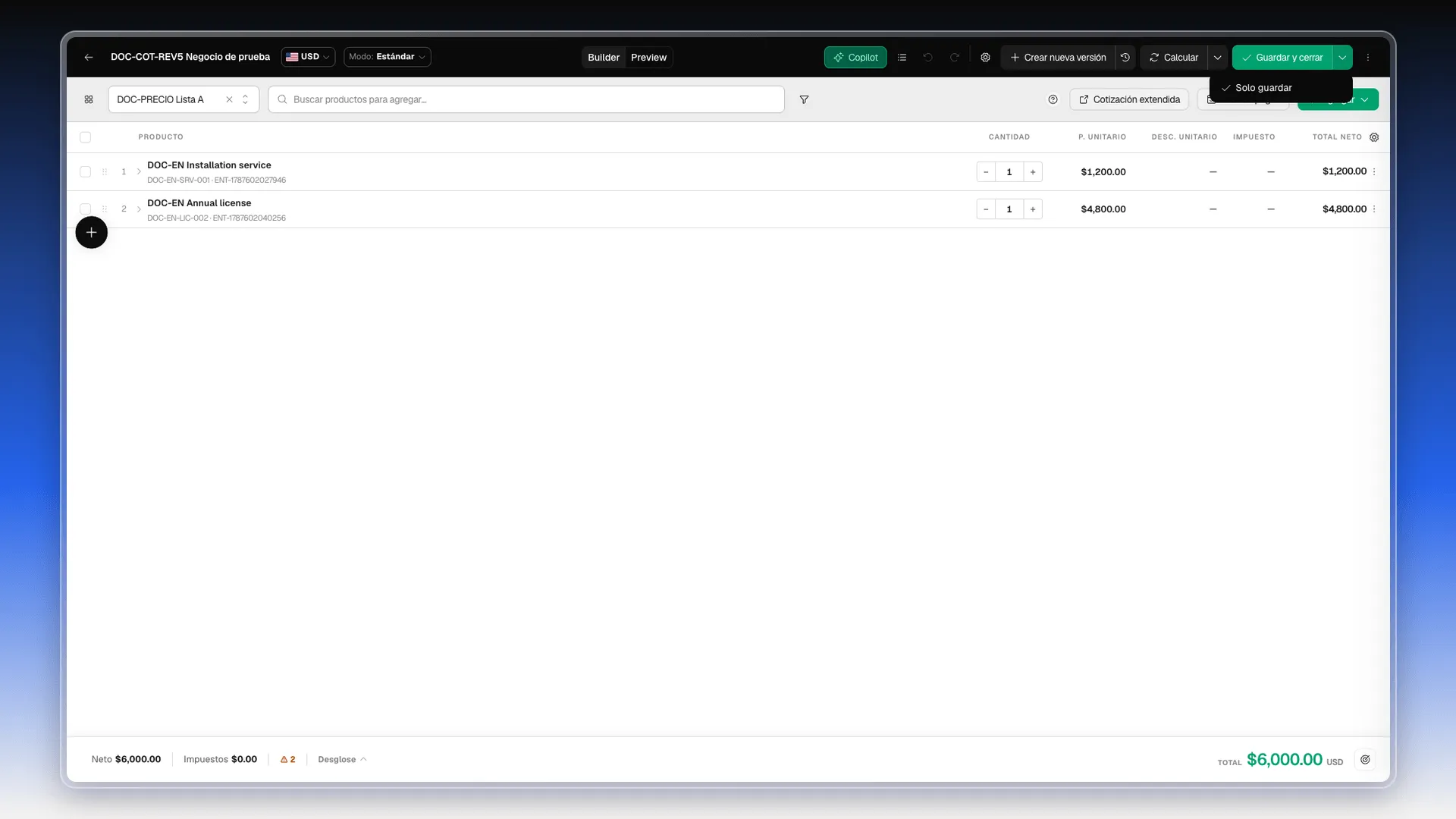
Si quieres guardar y seguir trabajando en el cotizador, abre la flecha de Guardar y cerrar y elige Solo guardar, o pulsa Ctrl+S (⌘S en Mac). Aparece el aviso “Cotización guardada · totales recalculados” y te quedas donde estás.
Para guardar, cada ítem necesita un nombre. Si dejas uno vacío, Prolibu avisa “El item número ‘1’ requiere un nombre de producto” y no guarda hasta que lo completes.
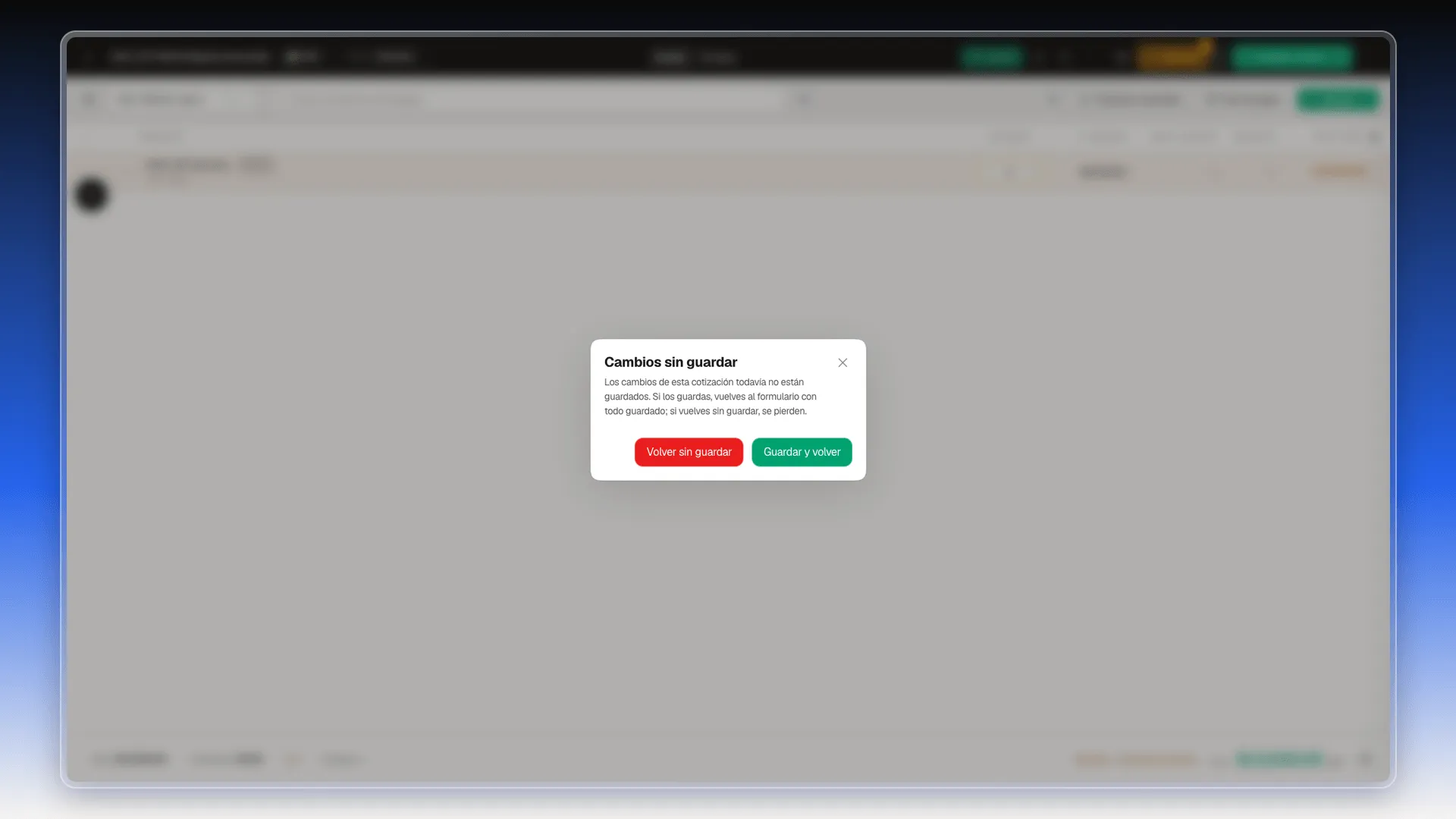
Si sales con la flecha de volver (arriba a la izquierda) y hay cambios sin guardar, Prolibu pregunta Cambios sin guardar. Guardar y volver guarda y te lleva a la ficha; Volver sin guardar descarta los cambios.
Cuando la cotización ya está guardada, la barra suma Crear nueva versión y el ícono de reloj del historial de versiones.
Sigue con el resto del cotizador
Sección titulada «Sigue con el resto del cotizador»- Editar las líneas del cotizador: columnas, panel de cada línea, grupos y familias, edición en lote, Ítem % del total, Mapa, Copilot y atajos de teclado.
- Configurar la cotización y el plan de pagos: modo Events, moneda, tasas de cambio, vigencia, suscripción y plan de pagos.
- Plantillas y versiones de cotizaciones: guardar y reutilizar plantillas, la excepción comercial y las versiones.
- Revisar, compartir y enviar la propuesta al cliente: Preview, acciones de la fila del negocio, links para compartir y envío por email.
Frequently asked questions
En Ventas y marketing → Negocios, en la columna Propuesta de la tabla, con el lápiz Abrir cotizador que hay junto al monto. También desde la ficha del negocio, en la sección Propuesta, con el botón Abrir cotizador del campo Cotización.
Pulsa Guardar y cerrar en la barra superior del cotizador. Guarda la cotización en el negocio y vuelve a su ficha, sin que tengas que pulsar Guardar allí. Si prefieres seguir editando, abre la flecha de al lado y elige Solo guardar, o pulsa Ctrl+S (⌘S en Mac).
Crea la propuesta del negocio, abre el cotizador, elige una lista de precios y agrega productos con el buscador o crea un Ítem de línea a mano. Ajusta cantidades, descuentos e impuestos, pulsa Calcular y guarda con Guardar y cerrar. El apartado Tu primera cotización, paso a paso lo detalla.
Abre, dentro del cotizador, una herramienta externa configurada para la cuenta, donde se prepara una cotización especializada y de la que se pueden traer las líneas a la tabla. Sus campos dependen de la integración contratada.
Was this article helpful?
Thanks for your feedback!