
Editar las líneas del cotizador
This content is not available in your language yet.
Con los productos ya en la tabla, aquí ajustas cada línea: qué columnas ves, el panel de detalle, las notas, los grupos y las familias, los cambios en varias líneas a la vez y los cargos calculados. Al final están el Mapa, Copilot y los atajos de teclado.
Si todavía no abriste el cotizador ni agregaste productos, empieza por Usar el cotizador de propuestas.
Trabajar con las líneas de la tabla
Sección titulada «Trabajar con las líneas de la tabla»Cada línea de la tabla es un producto de la cotización. Las columnas que vienen de fábrica son Cantidad, P. unitario, Desc. unitario, Impuesto y Total neto:
- Cantidad se cambia con los botones − y +, o escribiendo en el campo.
- P. unitario, Desc. unitario e Impuesto se editan en la misma fila.
- Total neto lo calcula Prolibu; no se escribe.
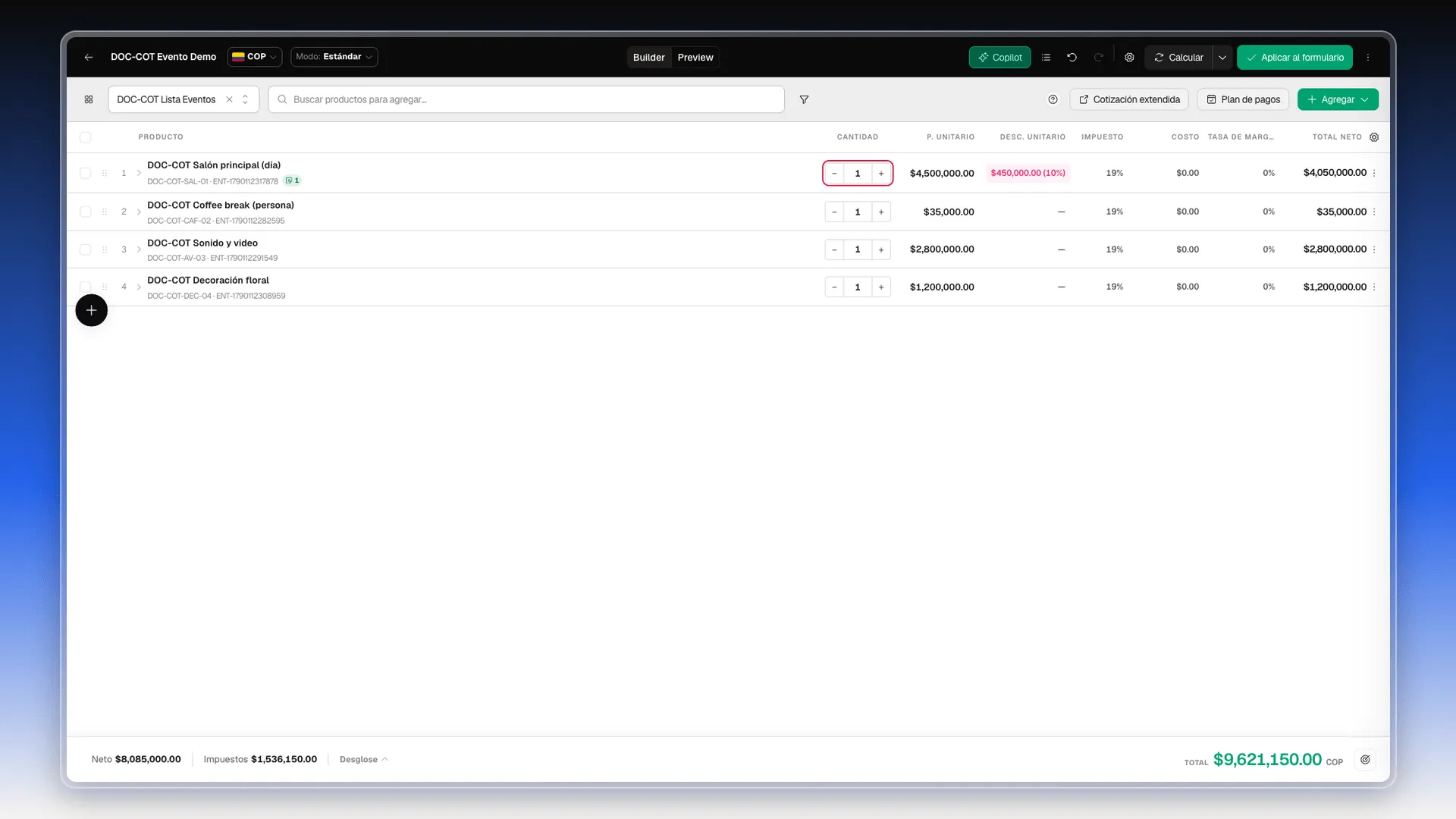
A la izquierda de cada fila tienes su casilla de selección, el asa ⠿ para arrastrarla y la flecha › que abre el panel de detalle. Bajo el nombre del producto aparecen su código y el código de la entrada de precio. Si la línea tiene notas, verás un distintivo verde con el número de notas.
Cuando cambias algo, las líneas afectadas se marcan en naranja y el pie muestra Estimado — calcula para confirmar. Los totales definitivos llegan cuando pulsas Calcular, como se explica en Calcular y revisar los totales.
Elegir qué columnas ver
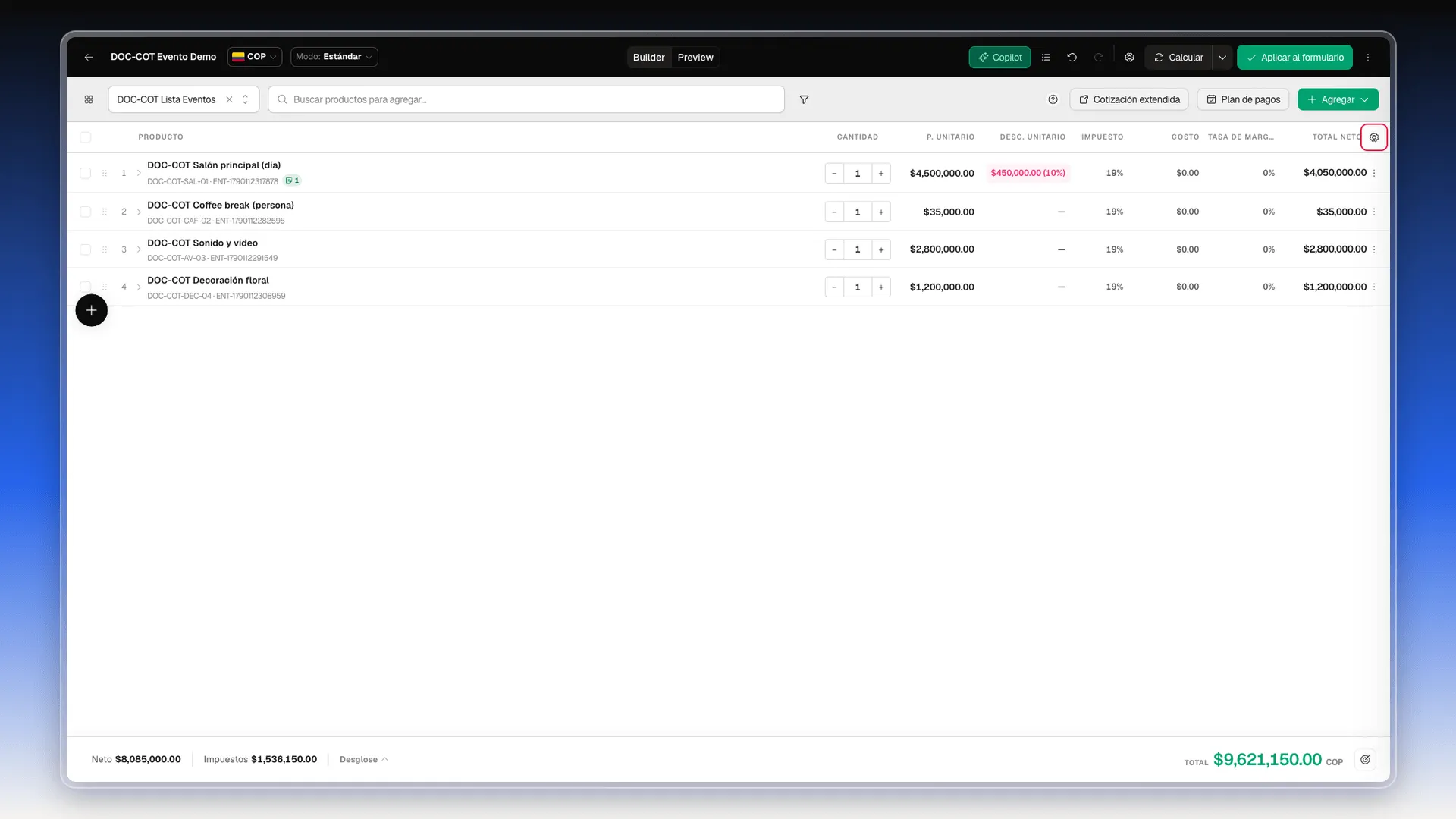
Sección titulada «Elegir qué columnas ver»- Selecciona el engranaje que hay al final de la cabecera de la tabla, a la derecha de Total neto.
- En Configurar columnas, marca a la izquierda, en Columnas disponibles, las columnas que quieres ver.
- Revisa a la derecha, en Columnas seleccionadas, el orden en que se mostrarán.
- Selecciona Guardar.
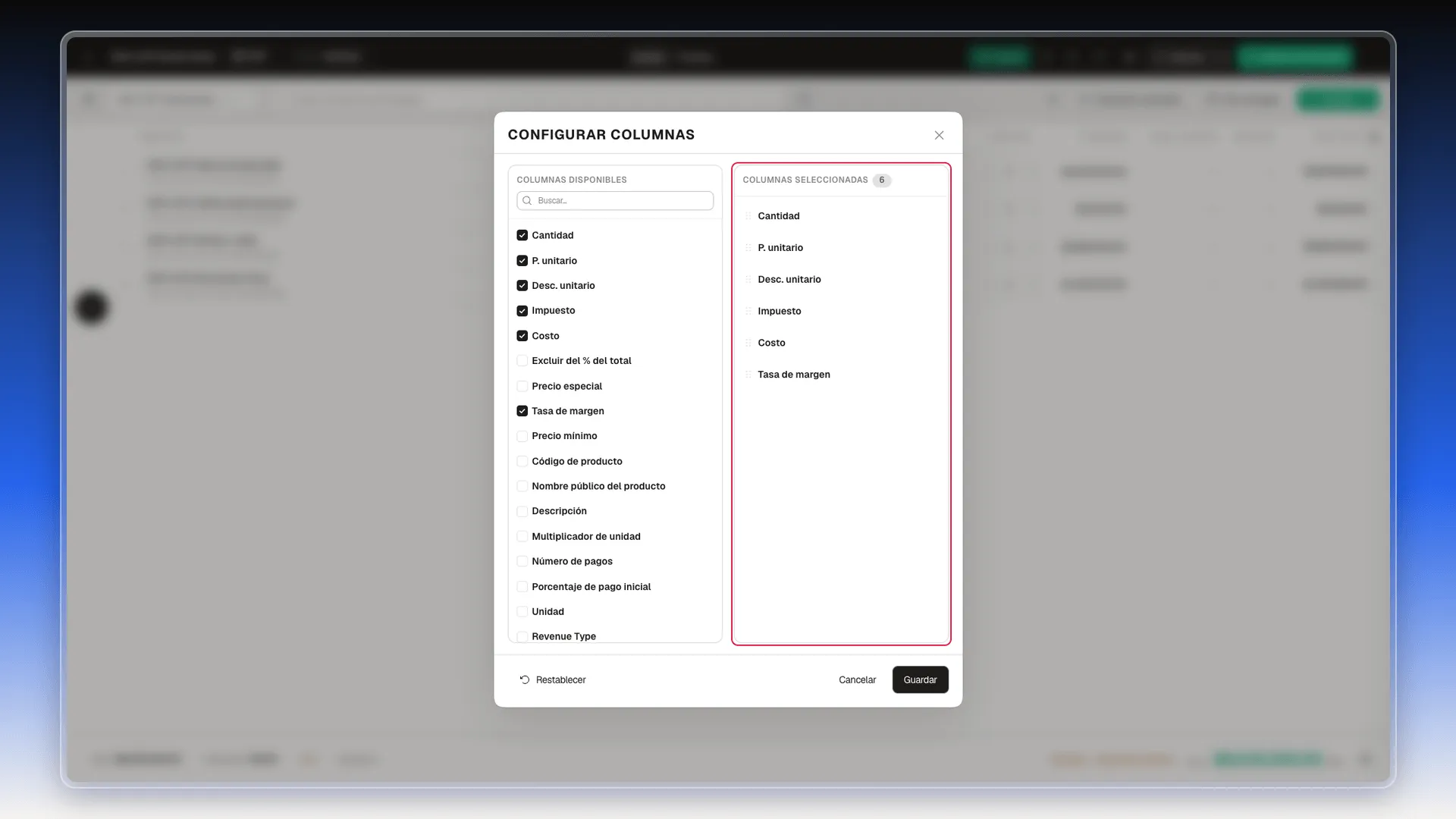
Hay 19 columnas disponibles. Cada una sirve para esto:
| Columna | Qué muestra o permite revisar |
|---|---|
| Cantidad | Las unidades incluidas en la línea. |
| P. unitario | El precio de una unidad antes de impuestos. |
| Desc. unitario | El descuento aplicado a cada unidad, como porcentaje o monto. |
| Impuesto | Los impuestos aplicados a la línea. |
| Costo | El costo interno usado para revisar la rentabilidad. No es el precio de venta. |
| Excluir del % del total | Si la línea queda fuera de la base de un Ítem % del total. |
| Precio especial | Si la línea usa un precio especial en lugar del precio normal de la lista. |
| Tasa de margen | El margen que resulta al comparar el precio de venta con el costo. |
| Precio mínimo | El límite inferior de precio definido para la línea por la política comercial. |
| Código de producto | El código del producto del catálogo. |
| Nombre público del producto | El nombre que se usa para presentar el producto al cliente. |
| Descripción | El detalle de la línea que acompaña al producto. |
| Multiplicador de unidad | El multiplicador de la línea. Viene del Multiplicador de unidad del producto. |
| Número de pagos | La cantidad de pagos prevista para esa línea. |
| Porcentaje de pago inicial | La parte de la línea que se cobra como anticipo. |
| Unidad | La unidad de medida del producto, por ejemplo unidad, hora o día. |
| Revenue Type | La clasificación comercial del ingreso guardada en el producto o la línea. |
| Fecha de inicio | El primer día al que corresponde la línea. |
| Fecha de fin | El último día al que corresponde la línea. |
Total neto permanece al final de la tabla aunque no figure entre esas 19 opciones: Prolibu lo calcula a partir de la cantidad, el precio, el descuento y los demás factores de la línea. Las columnas nuevas aparecen en la tabla en cuanto guardas.
Encima de Columnas disponibles hay un buscador para encontrar una columna por su nombre. El botón Restablecer, abajo a la izquierda, deja otra vez las columnas de fábrica: Cantidad, P. unitario, Desc. unitario e Impuesto, más Total neto al final.
La selección se guarda en tu navegador y se aplica a todas las cotizaciones que abras desde él. No cambia lo que ve el resto del equipo ni lo que recibe el cliente.
El menú de cada línea
Sección titulada «El menú de cada línea»El ícono ⋮ del final de cada fila abre sus acciones:
- Seleccionar por producto marca todas las líneas del mismo producto, para editarlas juntas.
- Pegar hilo muestra, entre dos filas, el botón para insertar contenido en ese punto (lo explica Insertar contenido entre filas).
- Duplicar copia la línea.
- Agregar nota especial y Agregar nota interna añaden una nota a la línea.
- Liberar ítem hace que la línea ignore las reglas de su producto (los límites de descuento, precio o cantidad que se definen en el producto; Crear y asignar reglas de producto explica cómo se crean).
- Eliminar quita la línea.
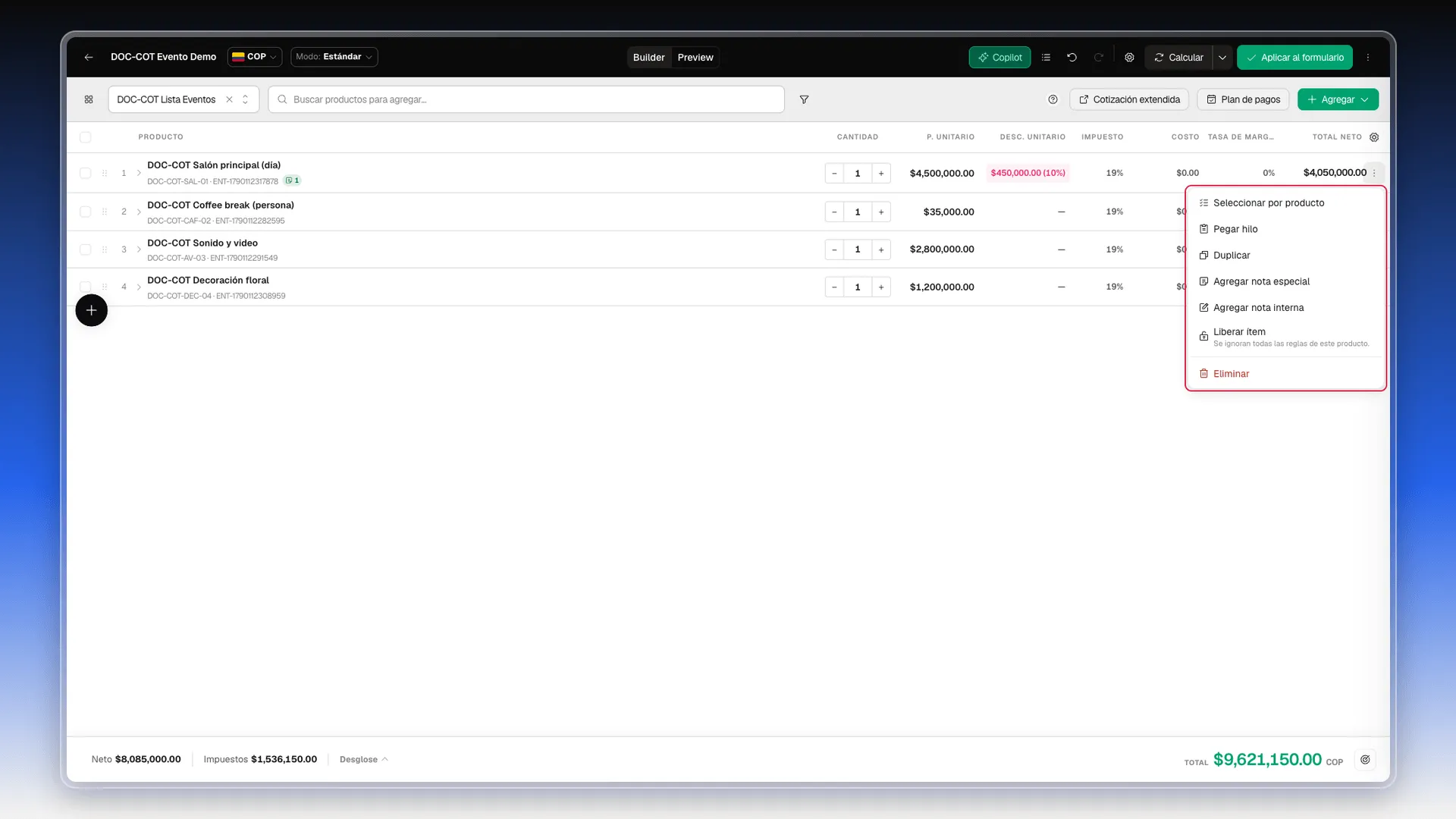
Liberar ítem sirve cuando una sola línea tiene que quedar fuera de la política comercial, por ejemplo para darle un descuento que las reglas del producto no permiten. El propio menú avisa que se ignorarán todas las reglas de ese producto. Mientras la excepción esté aplicada, el menú muestra Limpiar excepciones del ítem para deshacerla. En los dos casos Prolibu vuelve a calcular la cotización.
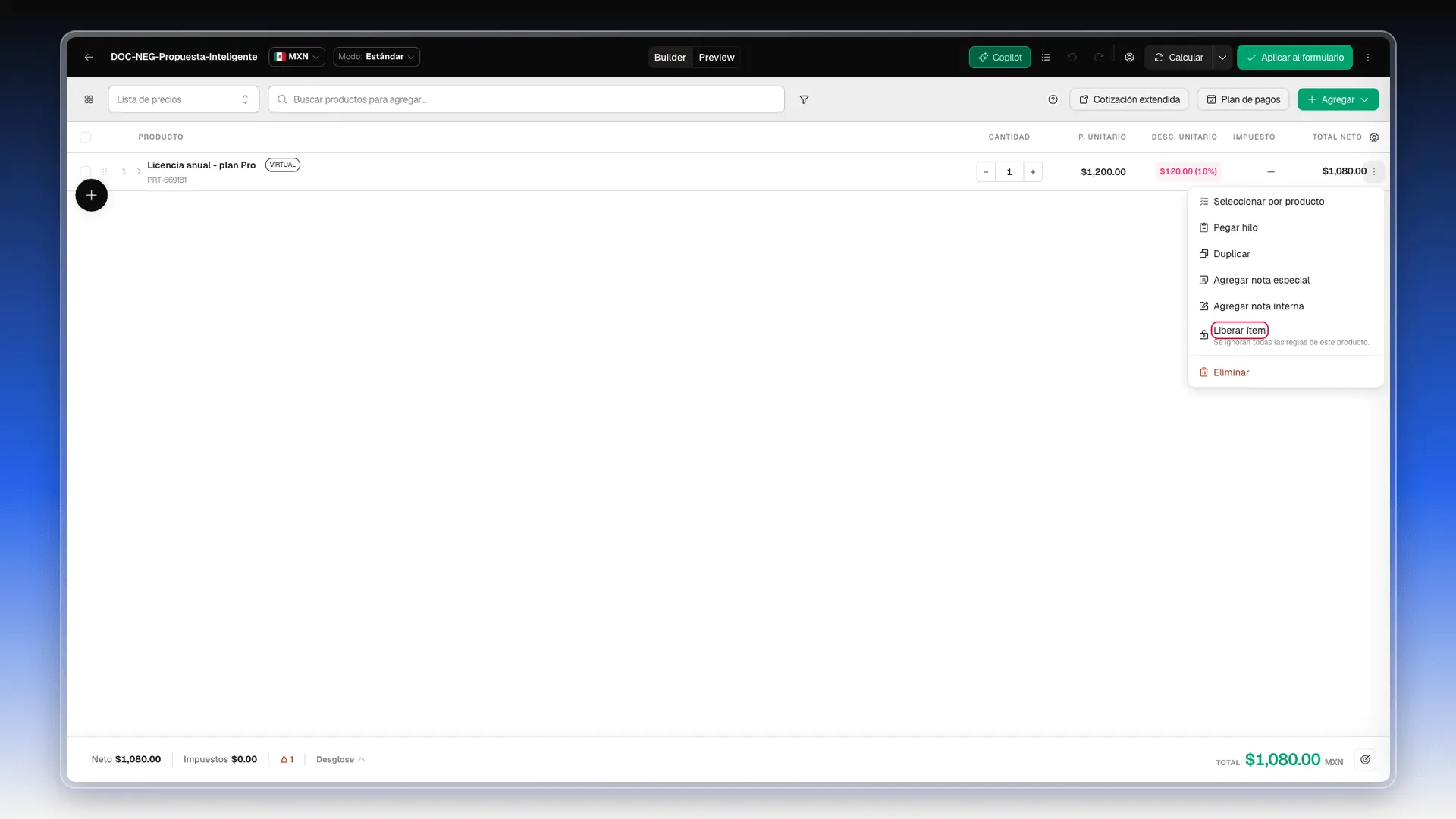
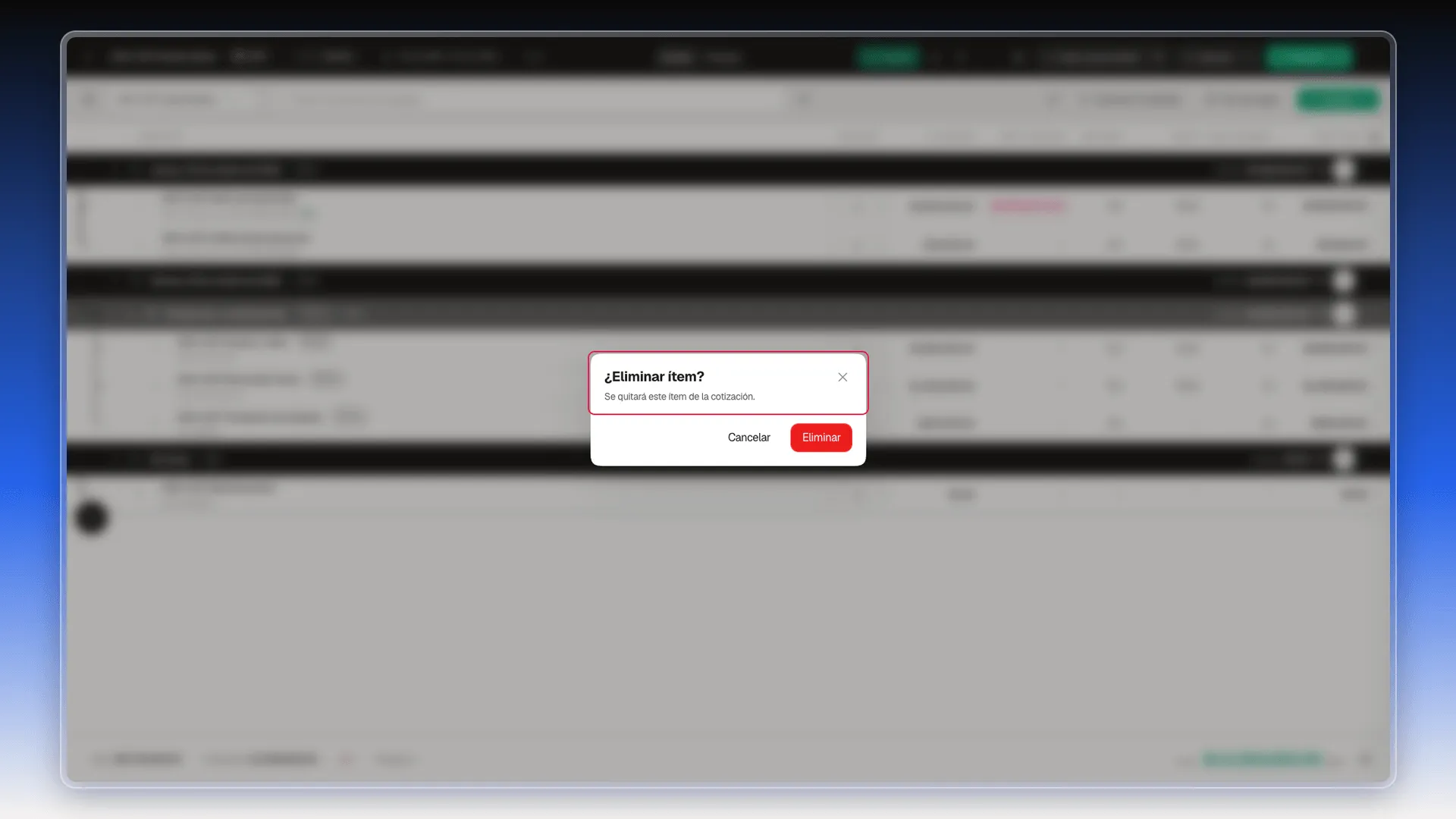
Para borrar una línea:
- Abre su menú ⋮ y selecciona Eliminar.
- En ¿Eliminar ítem?, selecciona Eliminar. Para salir sin borrar, selecciona Cancelar.
El panel de detalle de una línea
Sección titulada «El panel de detalle de una línea»Selecciona la flecha › de una línea para abrir su panel a la derecha. Arriba del panel están el código de la línea y los botones Duplicar, Mover a…, Eliminar, Ítem anterior, Ítem siguiente y Cerrar. Con las flechas pasas de una línea a otra sin cerrar el panel.
Bajo el nombre del producto hay un campo con el texto “Detalle que verá el cliente en el documento”, para añadir una descripción que sale en la propuesta. Después vienen las pestañas.
Config reúne los valores de la línea:
- Ajusta Cantidad y Precio unitario.
- En Descuento, escribe el valor y elige con el selector si es % o $. También puedes usar los valores rápidos Sin desc., 5%, 10%, 15% y 20%.
- En Impuestos, selecciona Añadir impuesto, escribe la Tasa % y el Nombre del impuesto, por ejemplo
19eIVA. Puedes añadir más de un impuesto a la misma línea. - Revisa el pie del panel: Precio de lista, Descuento, Impuestos y Total del ítem. Mientras no calcules, dice Pendiente de calcular.
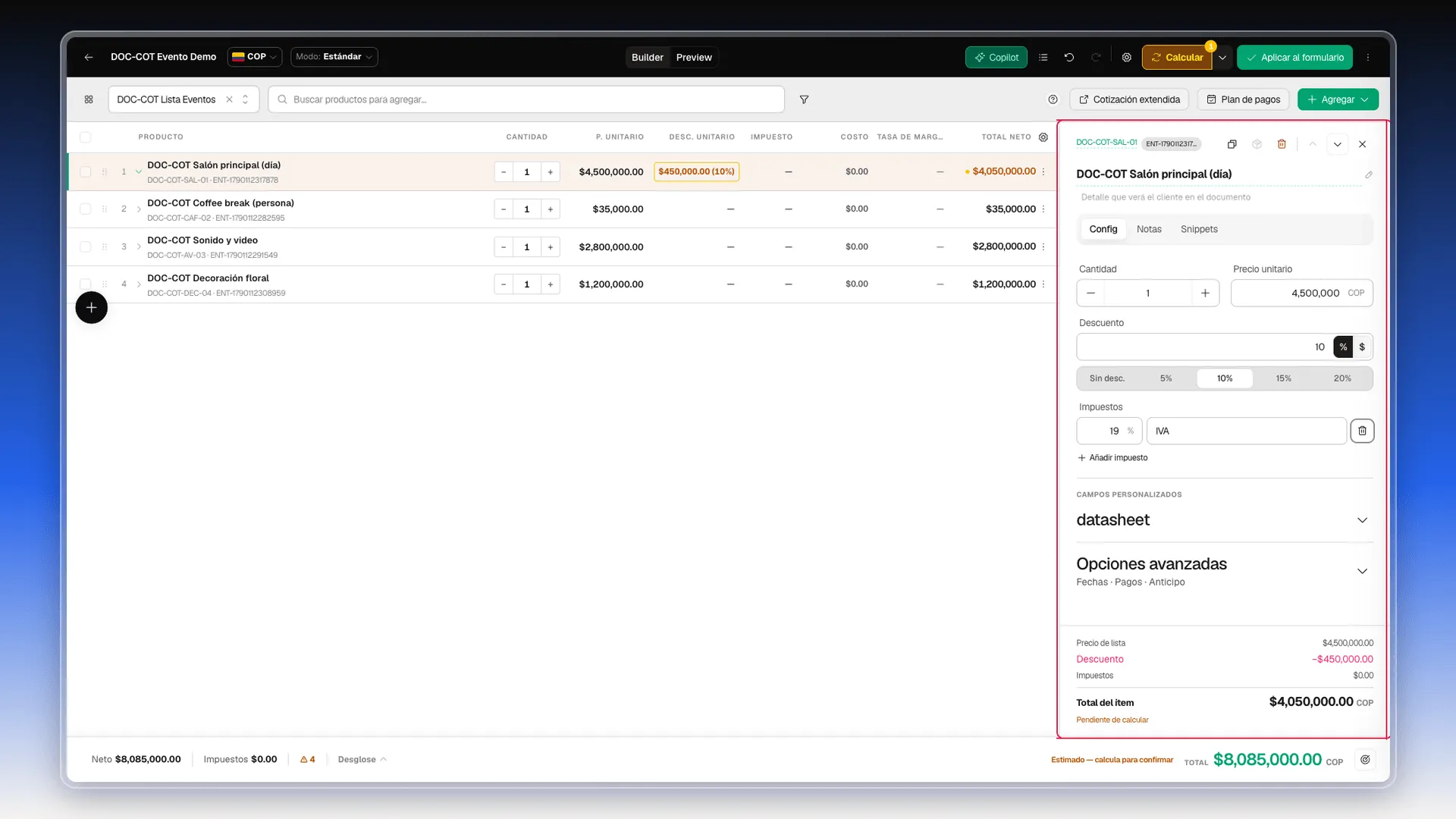
Más abajo, Campos personalizados muestra los campos propios de las líneas de tu cuenta (en la captura, datasheet). Se configuran como se explica en Propiedades de productos y líneas.
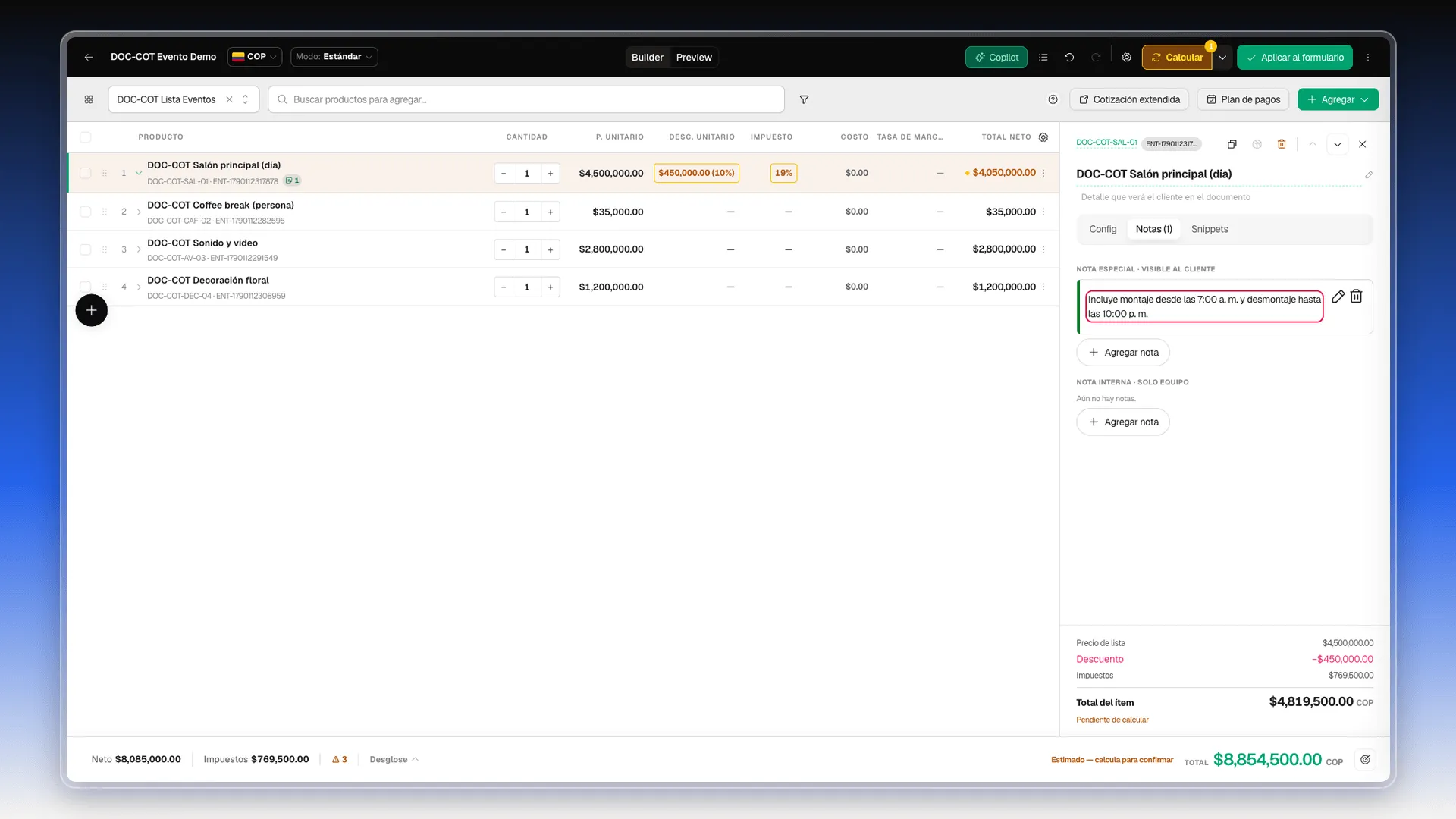
Notas tiene dos bloques: Nota especial · Visible al cliente y Nota interna · Solo equipo. Para añadir una:
- Selecciona Agregar nota en el bloque que corresponda.
- Escribe el texto en el editor. Admite negrita, cursiva, listas y enlaces.
- Guarda la nota con el botón de confirmar del editor.
La pestaña pasa a mostrar Notas (1) y la nota especial aparece debajo de la línea en el documento que recibe el cliente.
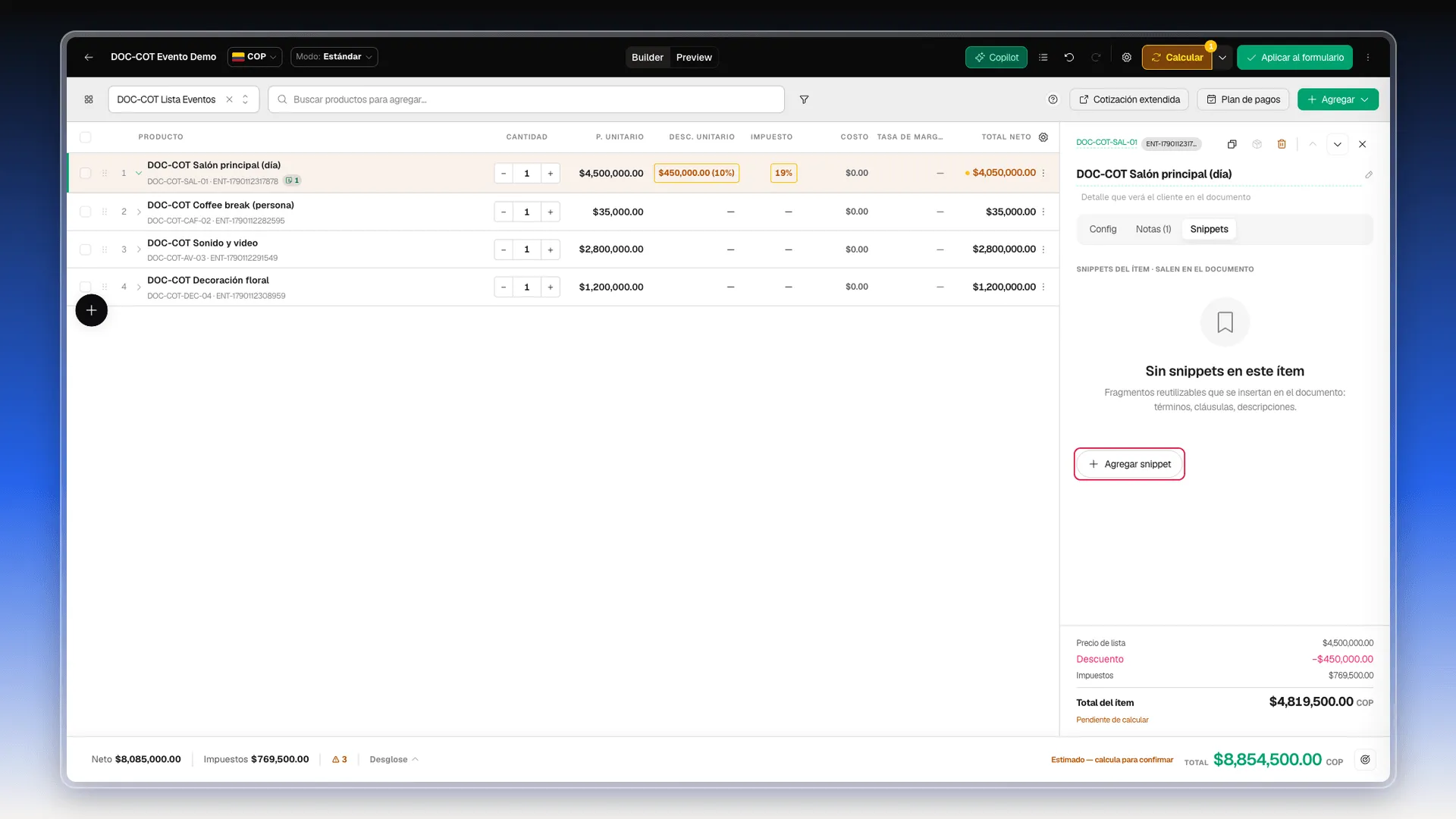
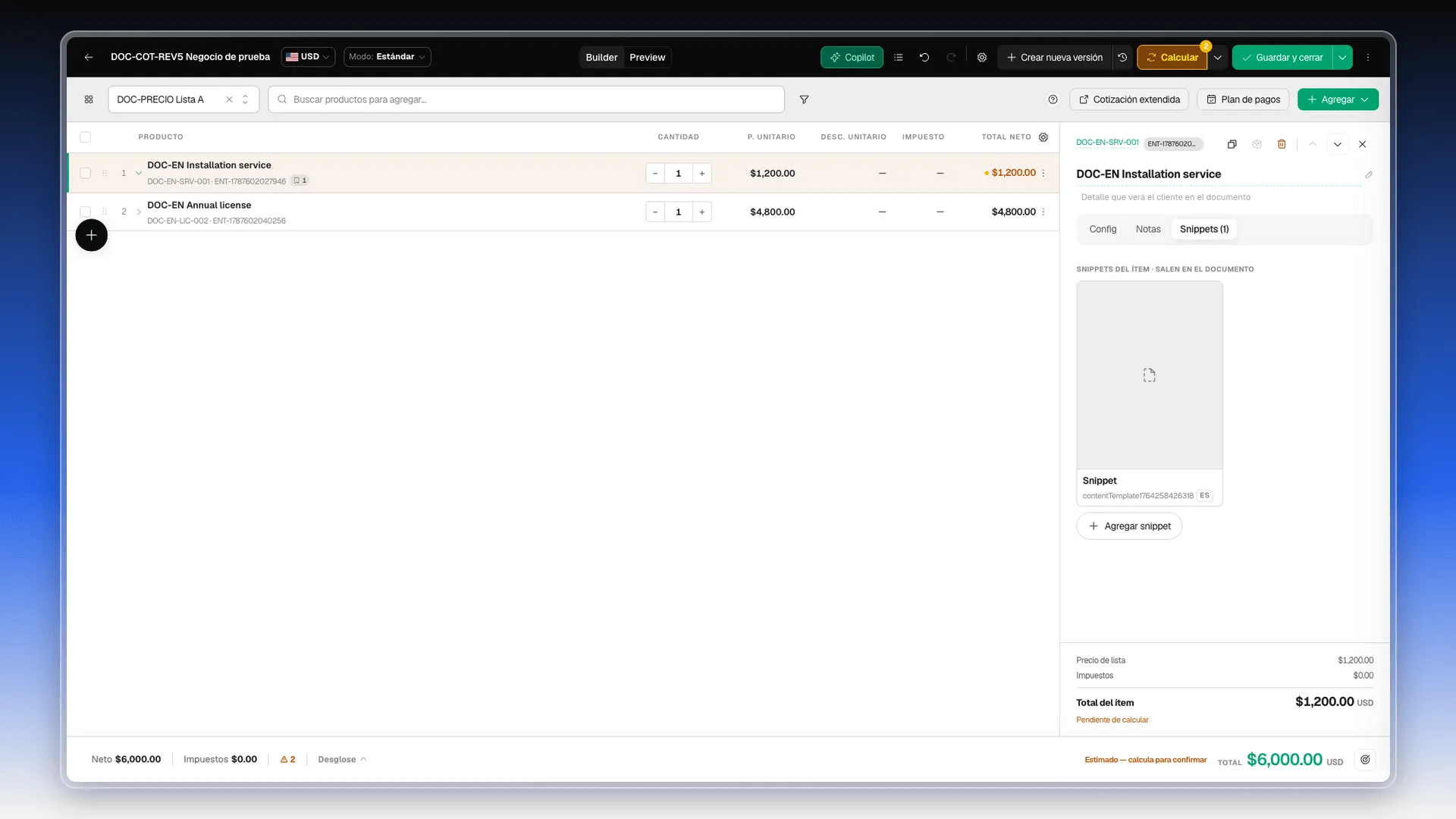
Snippets añade a la línea fragmentos de contenido reutilizables (términos, cláusulas, descripciones) que salen en el documento de la propuesta. La lista muestra las plantillas de contenido de tu cuenta; el tipo Fragmento está pensado para esto, y se crea como explica Gestionar plantillas de contenido. Para agregar uno:
- Abre el panel de la línea con la flecha › y selecciona la pestaña Snippets.
- Selecciona Agregar snippet.
- En la lista, elige el snippet (arriba hay un buscador, Buscar). Cada opción muestra su nombre, su código y su idioma.
El snippet aparece como una tarjeta con su miniatura, su nombre y su idioma. La pestaña pasa a decir Snippets (1), y la línea de la tabla muestra un distintivo con el número de snippets. Para quitarlo, pasa el ratón por la tarjeta y selecciona la papelera de su esquina: se borra sin pedir confirmación.
Las líneas virtuales, las que creas con Ítem de línea, tienen además las pestañas Adjuntos, Galería y Docs contrato. En Adjuntos y Docs contrato puedes Cargar archivo, arrastrar y soltar hasta 100 archivos, Pegar del portapapeles o traerlos de Cloud Drive.
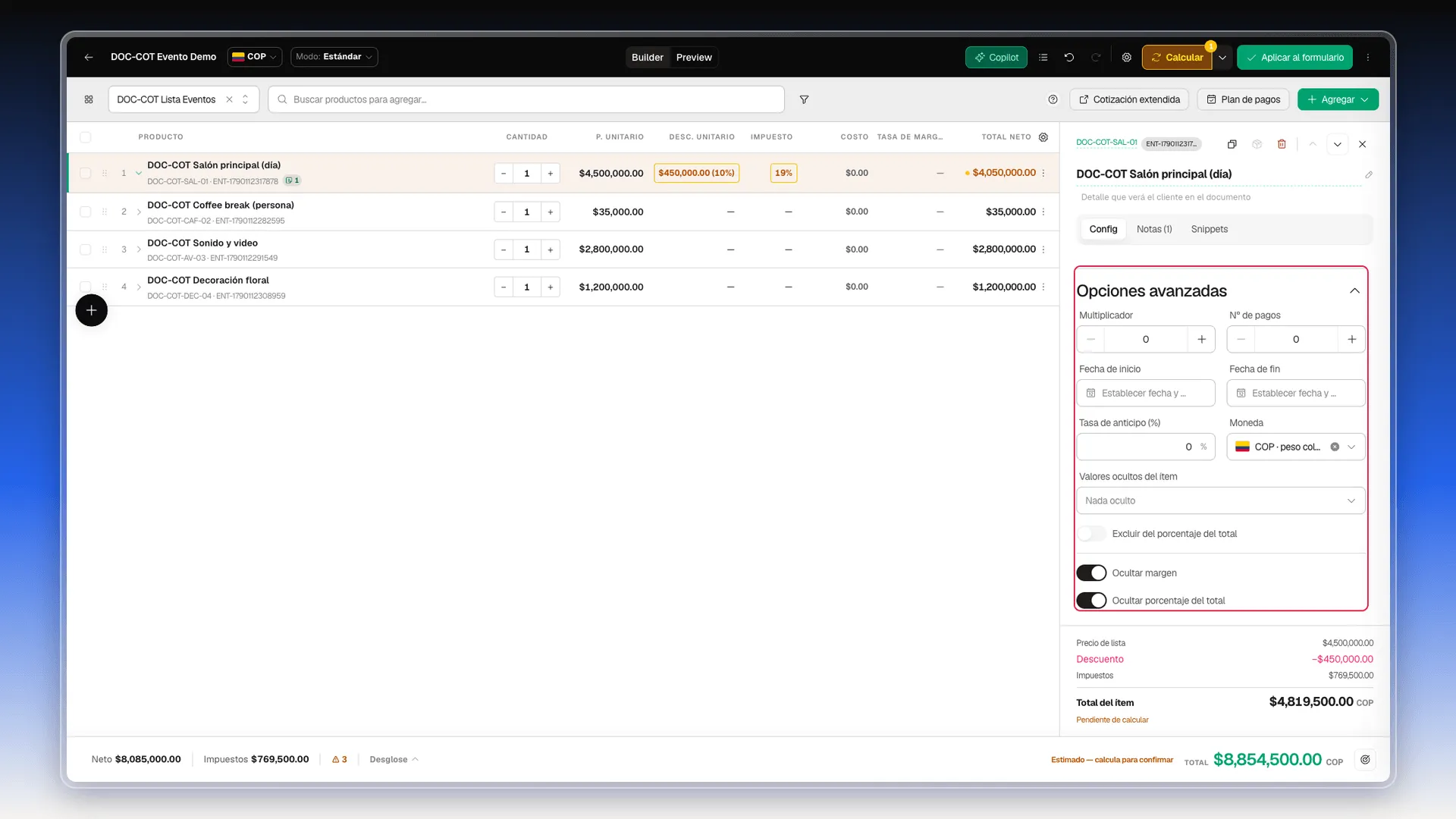
Por último, Opciones avanzadas (Fechas · Pagos · Anticipo), en la pestaña Config, reúne los valores que casi nunca hace falta tocar:
- Multiplicador y N° de pagos. La línea toma el Multiplicador del producto y lo puedes cambiar aquí. Ojo: ni el valor heredado (12) ni uno puesto a mano (13) cambiaron el total de la línea, ni siquiera después de pulsar Calcular: 1 unidad a 480 siguió sumando 480 (comprobado el 28 de septiembre de 2026). Trata este campo como informativo y no lo uses para subir o bajar el precio; para eso cambia el Precio unitario o la Cantidad.
- Fecha de inicio y Fecha de fin de la línea.
- Tasa de anticipo (%) y Moneda de la línea.
- Valores ocultos del ítem, para ocultar el Precio, la Cantidad, el Subtotal, el Descuento, los Impuestos o el Total de esa línea.
- Excluir del porcentaje del total, Ocultar margen y Ocultar porcentaje del total.
Crear ítems, grupos y familias virtuales
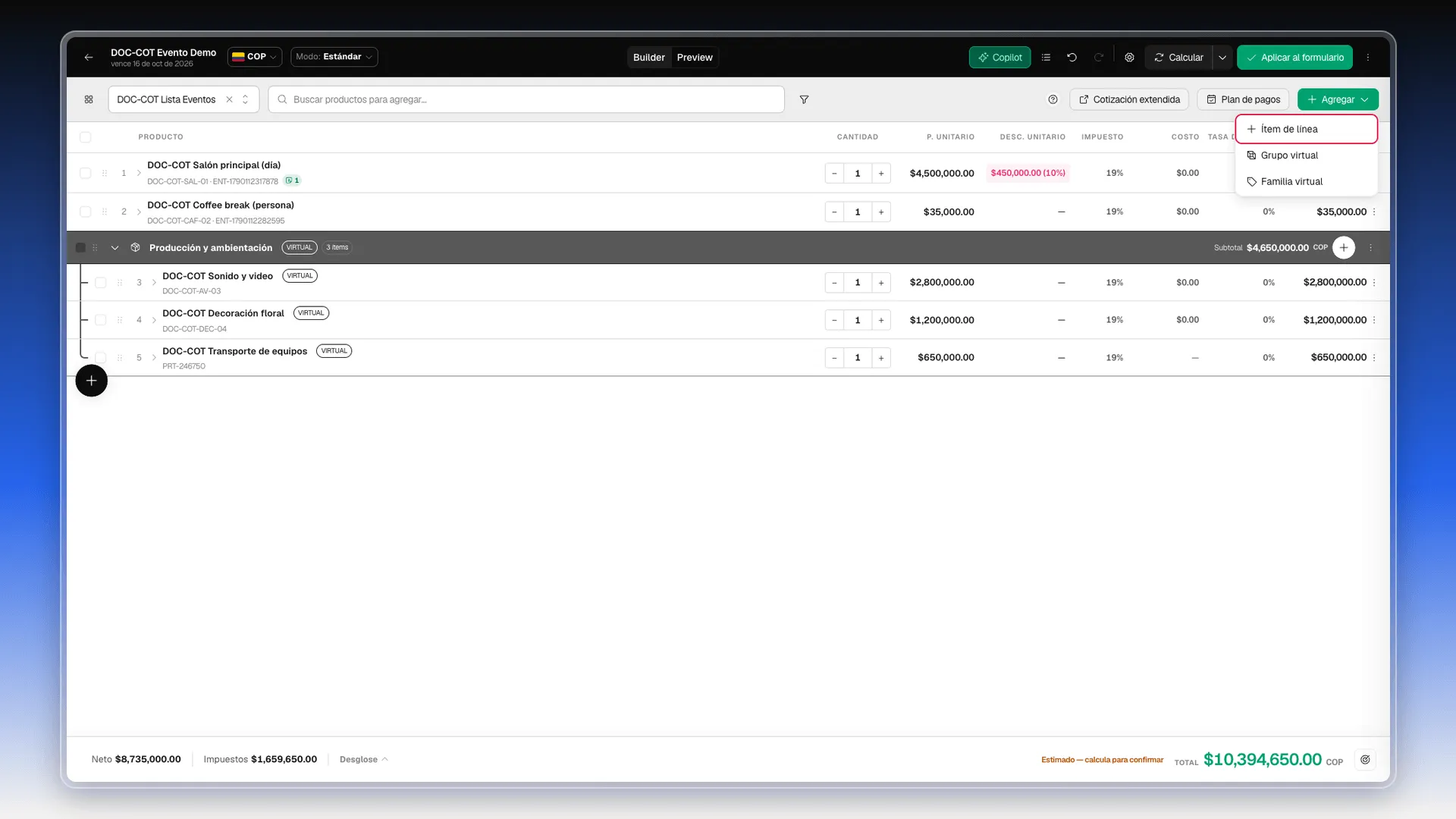
Sección titulada «Crear ítems, grupos y familias virtuales»El menú Agregar, a la derecha de la barra de herramientas, crea contenido que solo existe en esta cotización:
- Ítem de línea: un producto que no está en el catálogo. Escribes nombre, precio y cantidad a mano.
- Grupo virtual: una sección con título y subtotal propio, para agrupar líneas.
- Familia virtual: una sección por familia de producto. Los ítems que sueltes en ella adoptan esa familia.
Al final de la tabla, en el borde izquierdo, hay además un botón redondo + (Agregar). Sirve para añadir contenido al final sin subir hasta la barra:
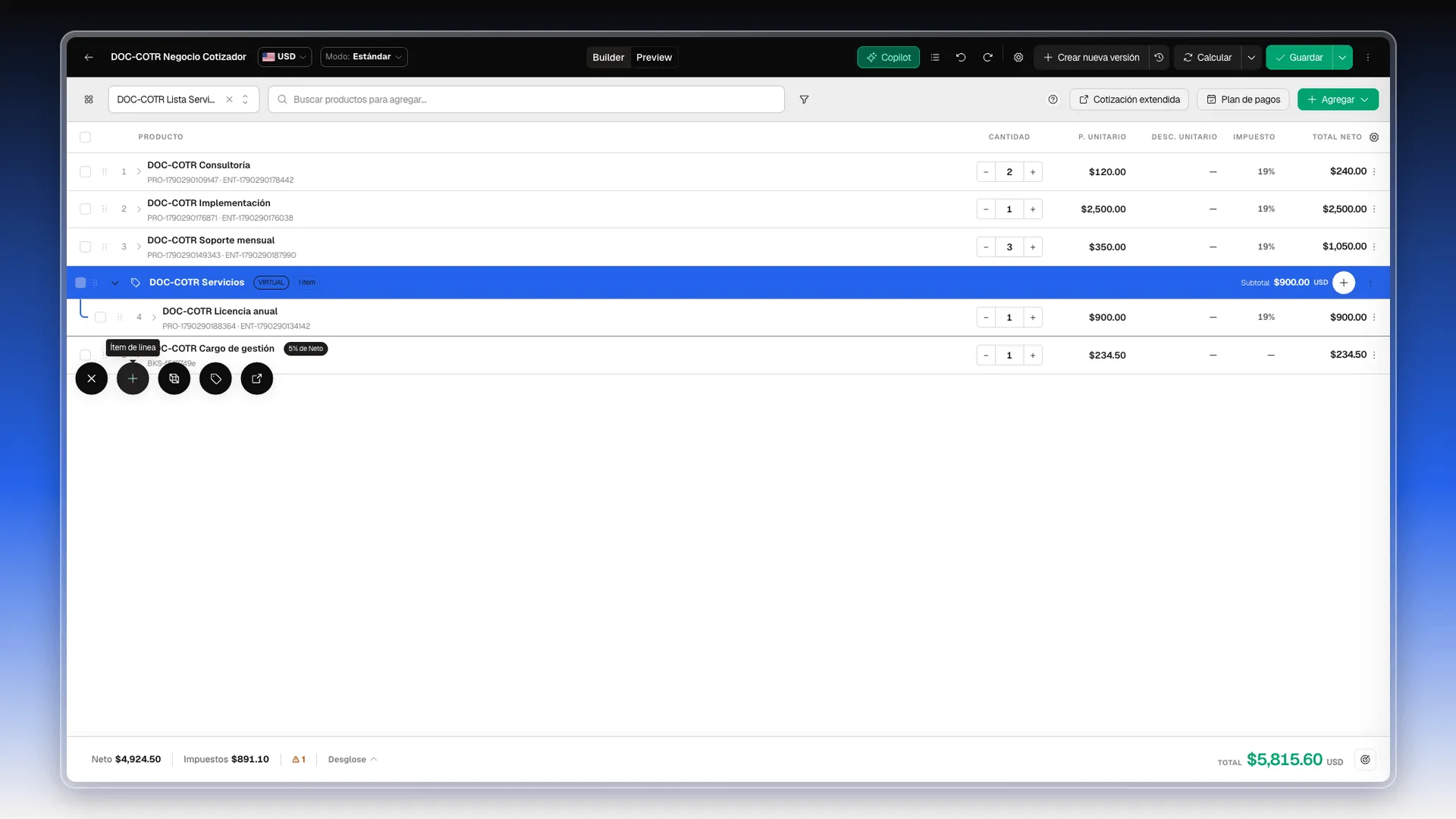
- Pasa el ratón por el +. Se despliega en cinco botones: la X para cerrarlo, Ítem de línea, Grupo virtual, Familia virtual y Cotización extendida. Cada uno muestra su nombre al pasar el ratón.
- Selecciona el que necesites. Con Ítem de línea, por ejemplo, la línea nueva entra al final de la tabla y se abre su panel para que escribas el nombre y el precio.
Para crear un grupo:
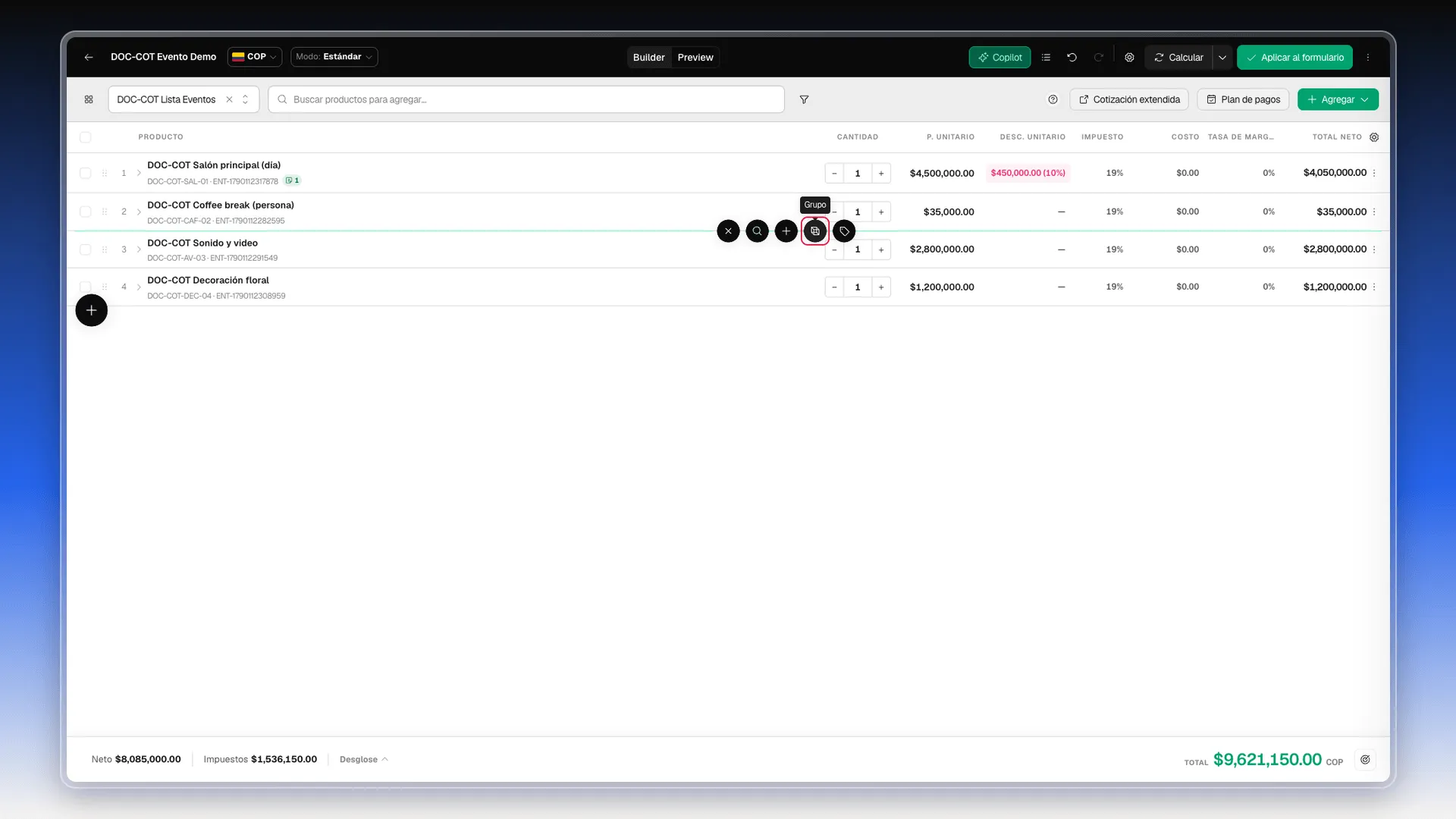
- Selecciona Agregar → Grupo virtual, o el botón Grupo entre dos filas.
- Haz clic en el campo Nombre del grupo, escribe el nombre y pulsa
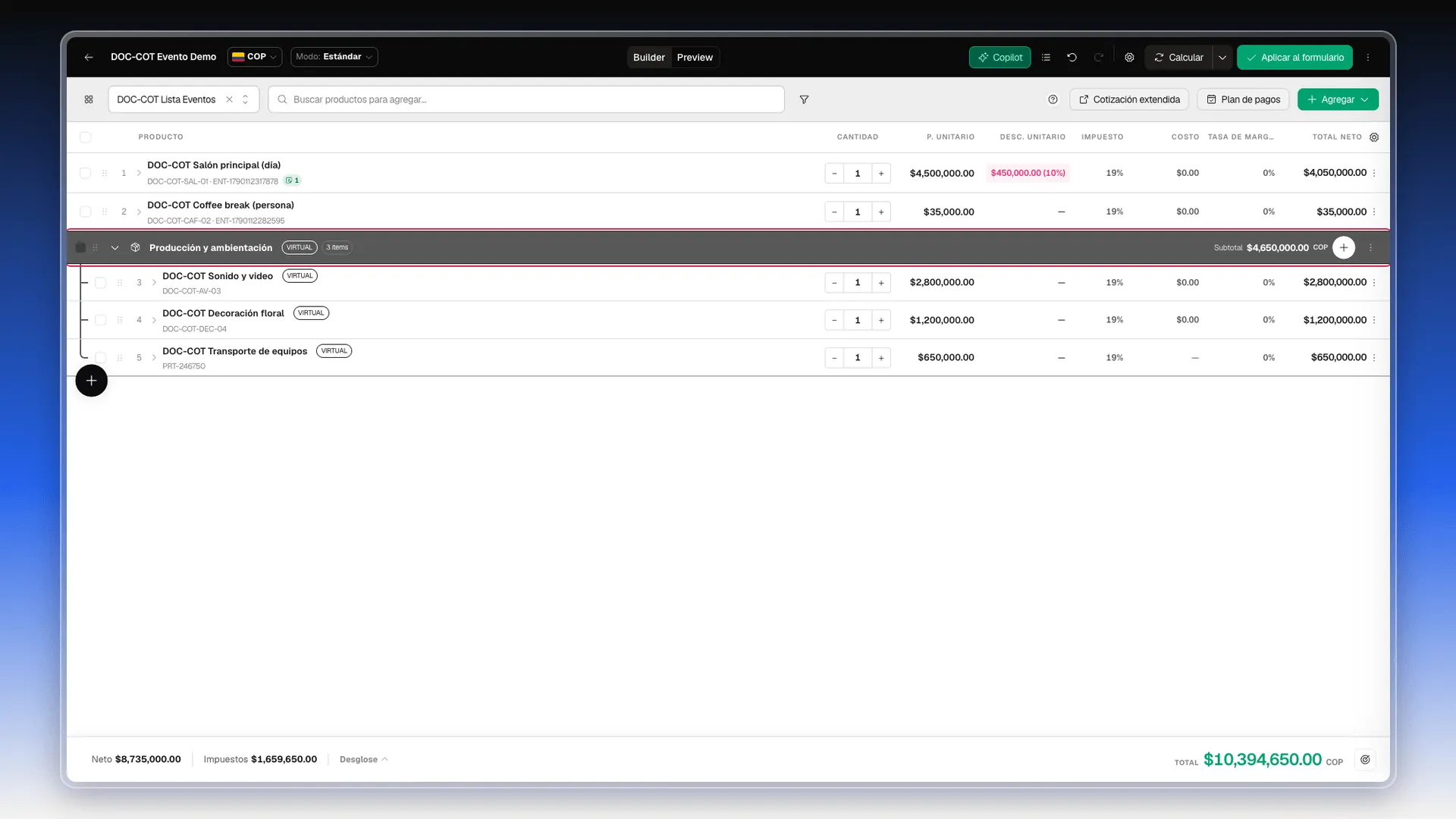
Enter. Haz el clic aunque el campo ya se vea marcado en naranja: si escribes sin él, las letras llegan a la tabla como atajos de teclado, y la G de una palabra crea otro grupo.
El grupo aparece como una franja gris con su nombre, la etiqueta VIRTUAL, el número de ítems y su Subtotal. La flecha de la izquierda lo pliega y lo despliega, y su propio + añade un ítem de línea dentro del grupo.
Para crear un ítem de línea:
- Selecciona Agregar → Ítem de línea, el botón Ítem entre dos filas o el + de un grupo.
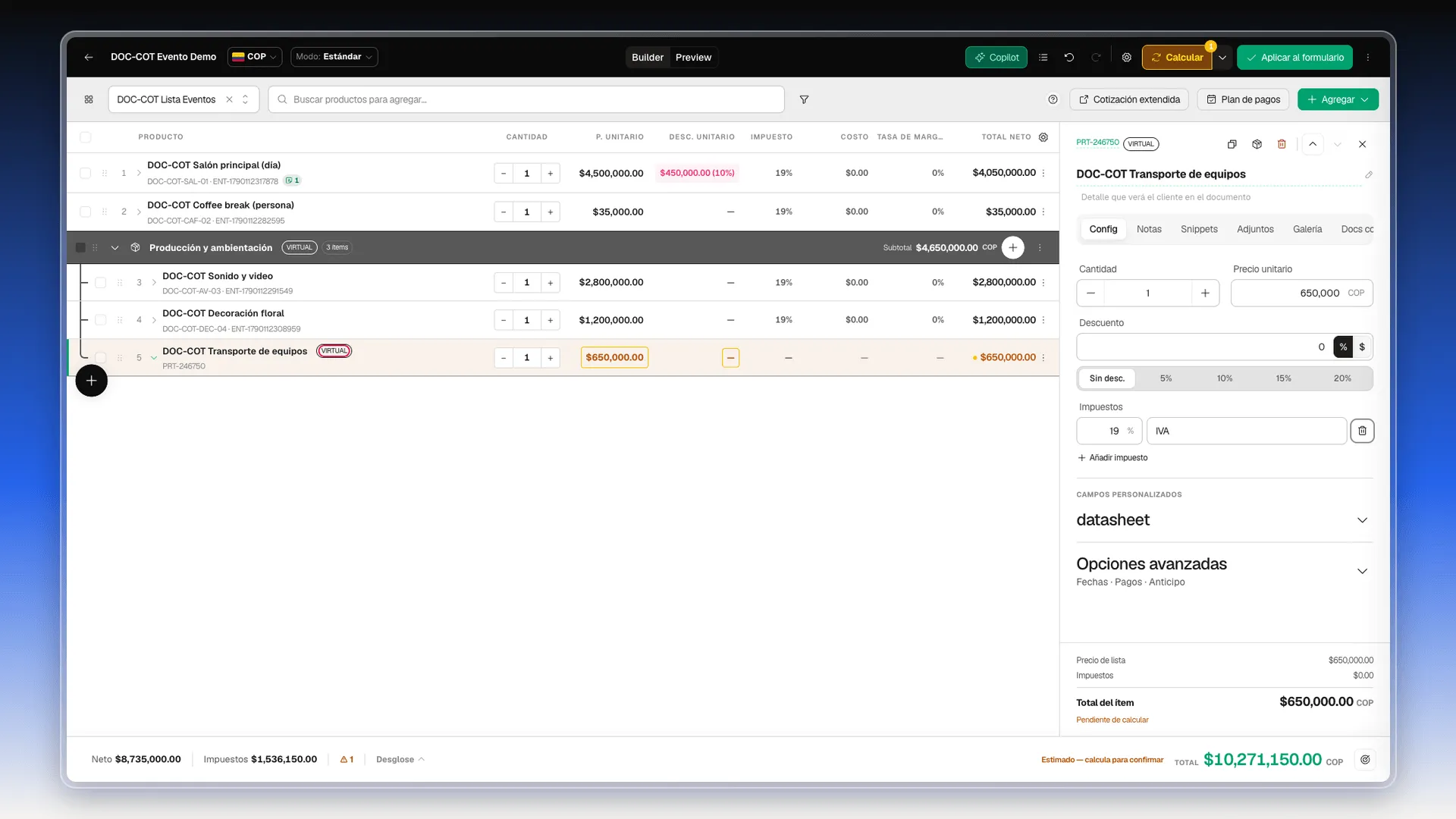
- En el panel que se abre, escribe el nombre en Nombre del ítem.
- Completa Precio unitario, Cantidad, Descuento e Impuestos.
La línea aparece con la etiqueta VIRTUAL y un código que genera Prolibu (por ejemplo PRT-246750). No se guarda en el catálogo ni aparecerá en el buscador de productos. Ponle siempre nombre: sin él, la cotización no se guarda y Prolibu avisa “El item número ‘1’ requiere un nombre de producto”.
Configurar un grupo o una familia
Sección titulada «Configurar un grupo o una familia»Cada franja de grupo o de familia tiene, a la derecha, el menú ⋮ con sus acciones:
- En un grupo: Agregar ítem al grupo, Configurar grupo…, Duplicar y Eliminar.
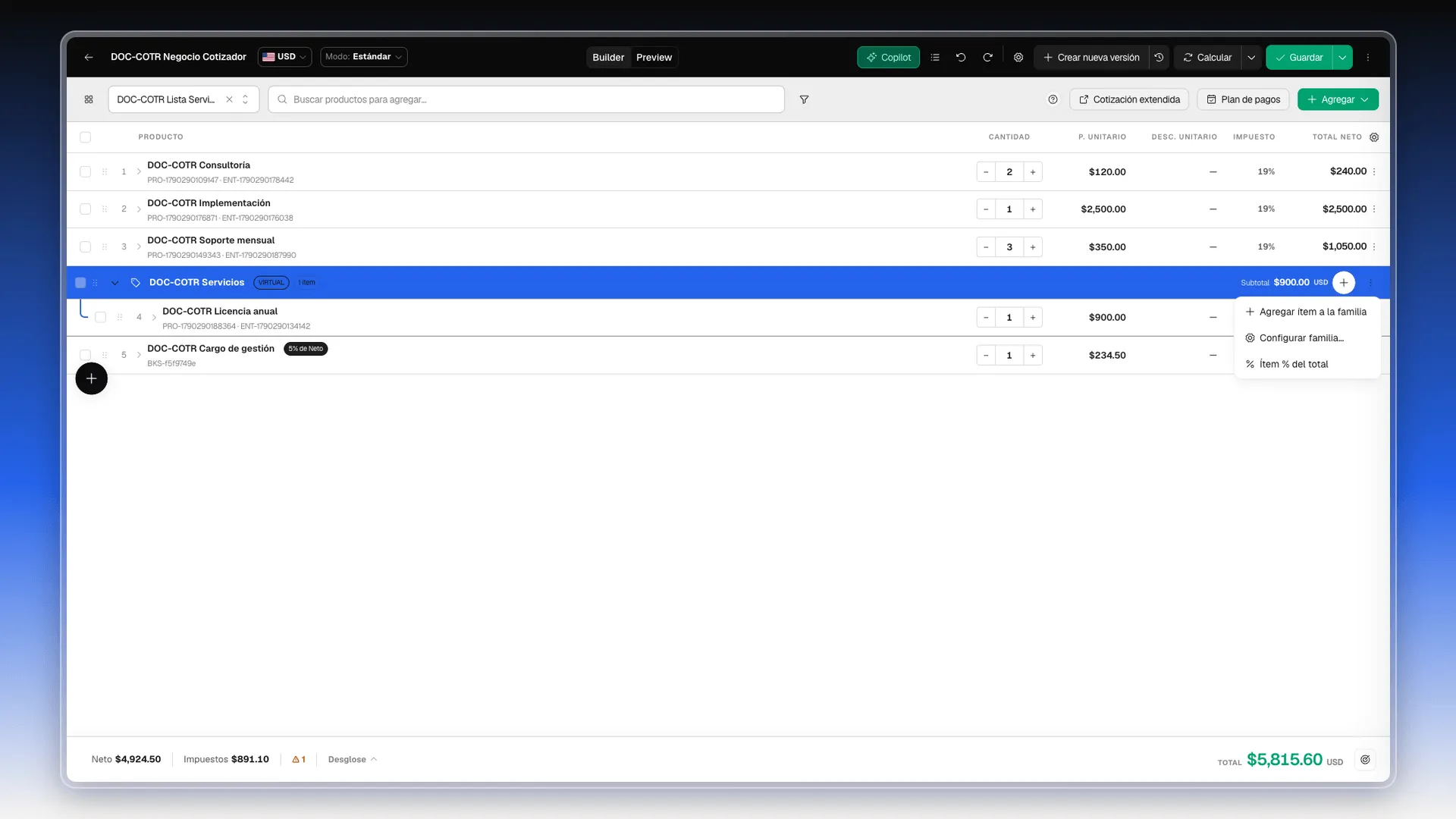
- En una familia: Agregar ítem a la familia y Configurar familia…. Mientras la familia está vacía aparece también Eliminar; cuando ya tiene líneas, en su lugar aparece Ítem % del total.
Para cambiar cómo se ve una familia en el documento:
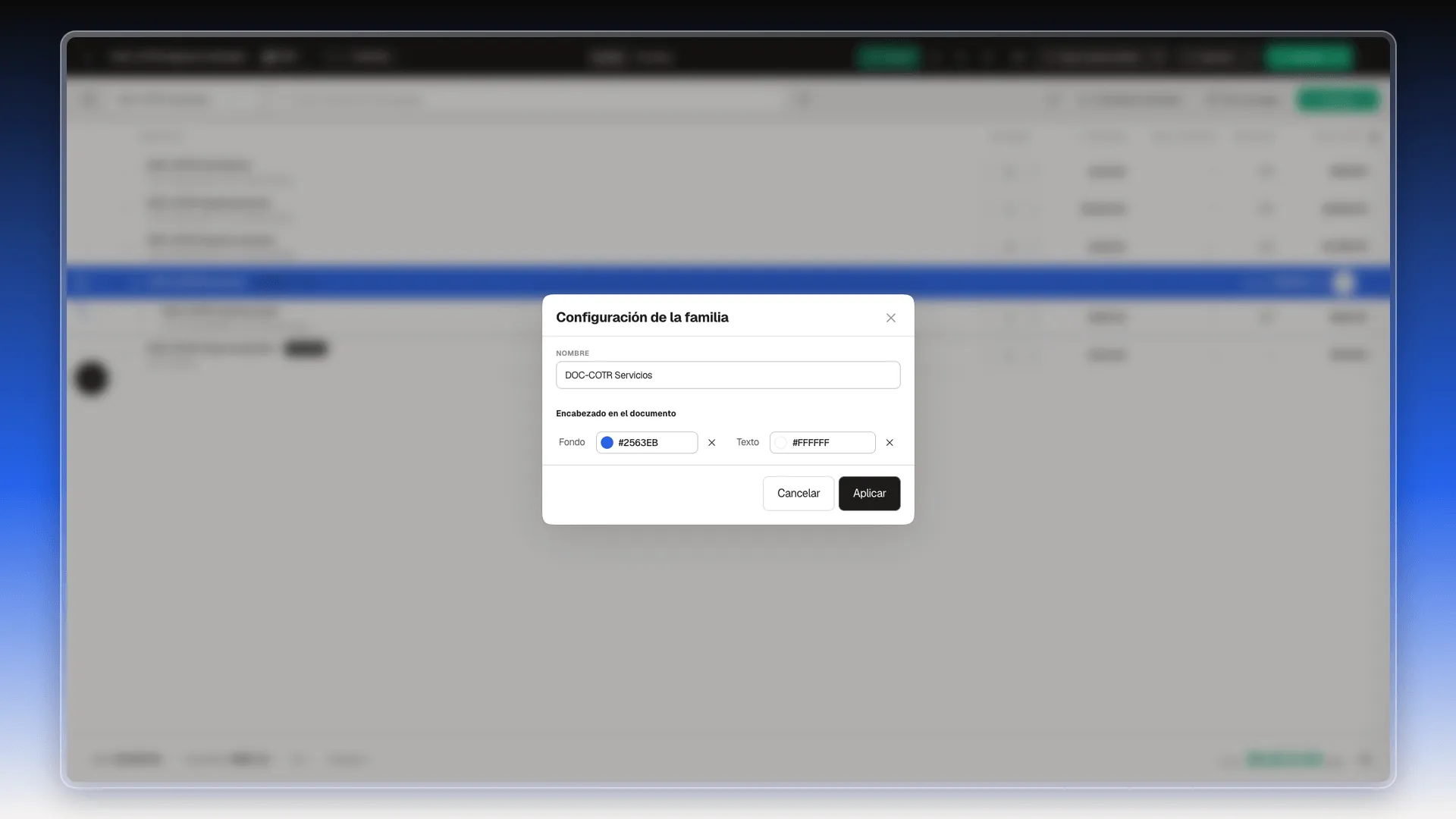
- Abre el menú ⋮ de su franja y selecciona Configurar familia….
- En Nombre, corrige el nombre si hace falta.
- En Encabezado en el documento, elige el color de Fondo y el de Texto. Cada campo abre un selector con una paleta y un campo para escribir el código, por ejemplo
#2563EB. La X de al lado lo devuelve a POR DEFECTO. - Selecciona Aplicar. Aparece el aviso “Familia actualizada” y la franja de la tabla toma esos colores.
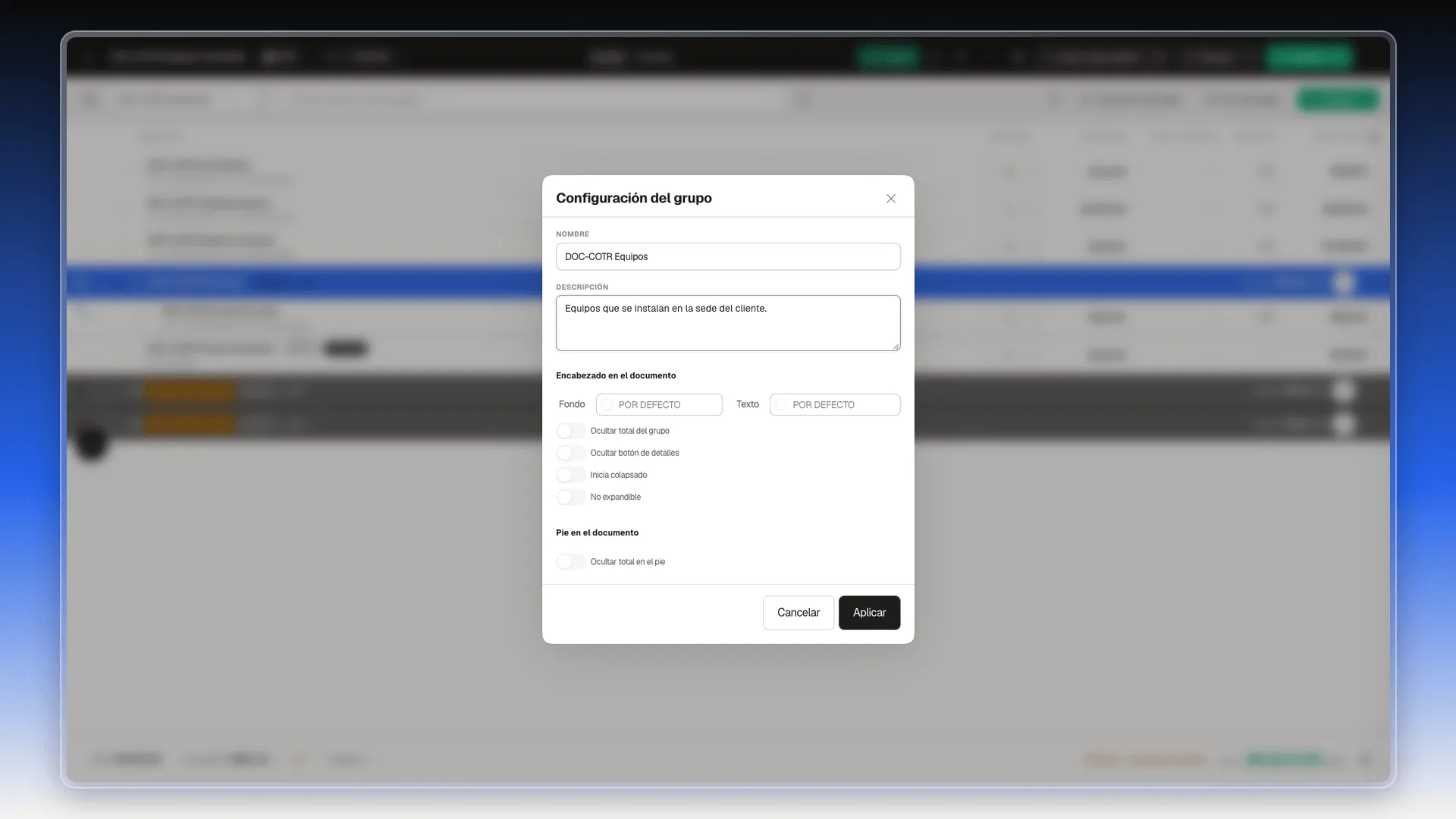
La ventana de un grupo, Configuración del grupo, trae más opciones:
- Nombre y Descripción, el texto que acompaña al grupo en el documento.
- En Encabezado en el documento: los colores de Fondo y Texto, y los interruptores Ocultar total del grupo, Ocultar botón de detalles, Inicia colapsado y No expandible.
- En Pie en el documento: Ocultar total en el pie.
Los cambios se confirman con Aplicar. Cancelar cierra la ventana sin tocar nada.
Mover líneas a un grupo
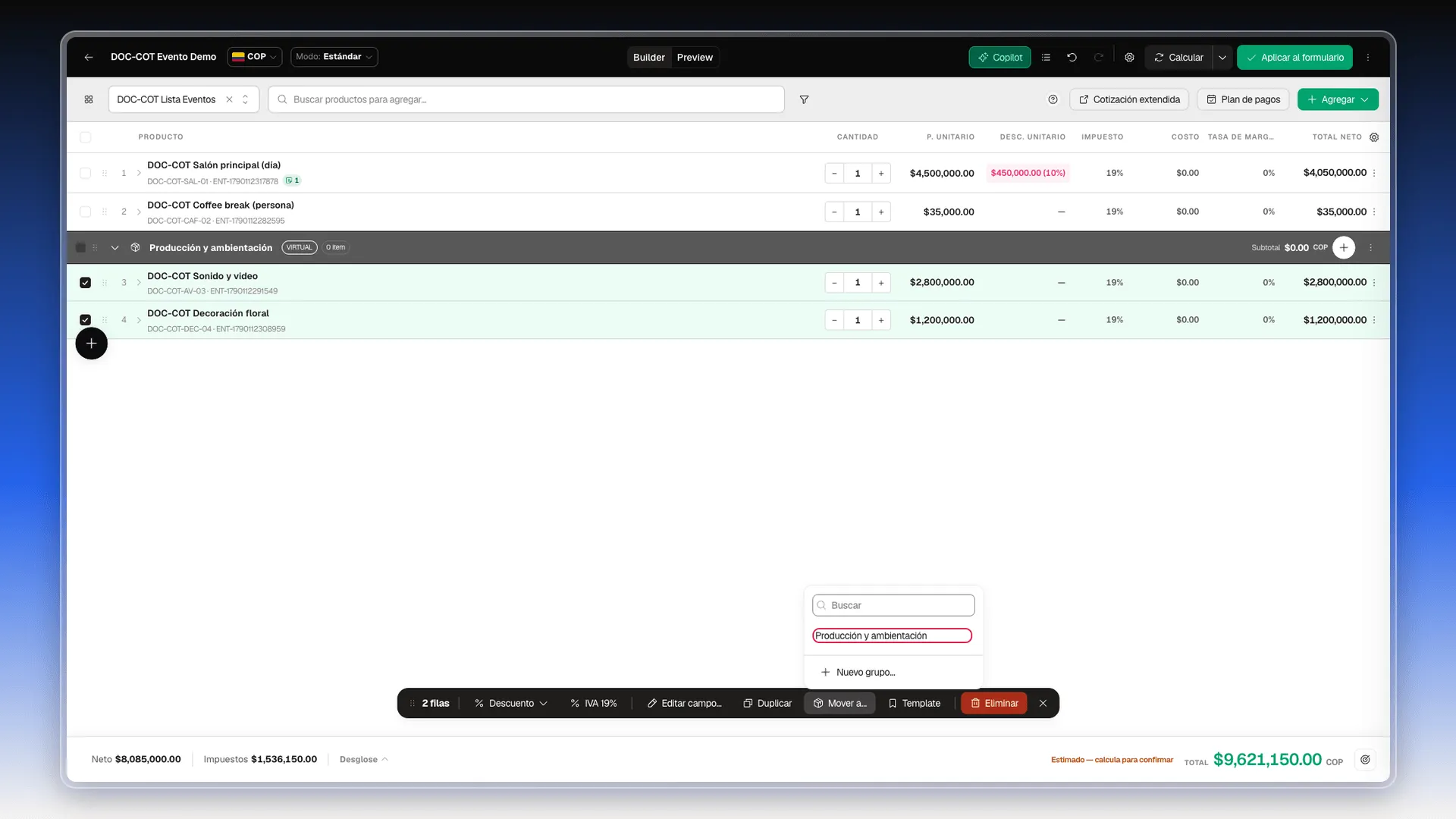
Sección titulada «Mover líneas a un grupo»- Marca la casilla de las líneas que quieres mover.
- En la barra que aparece al pie, selecciona Mover a….
- Elige el grupo en la lista, o crea uno con Nuevo grupo…. La lista tiene su propio buscador.
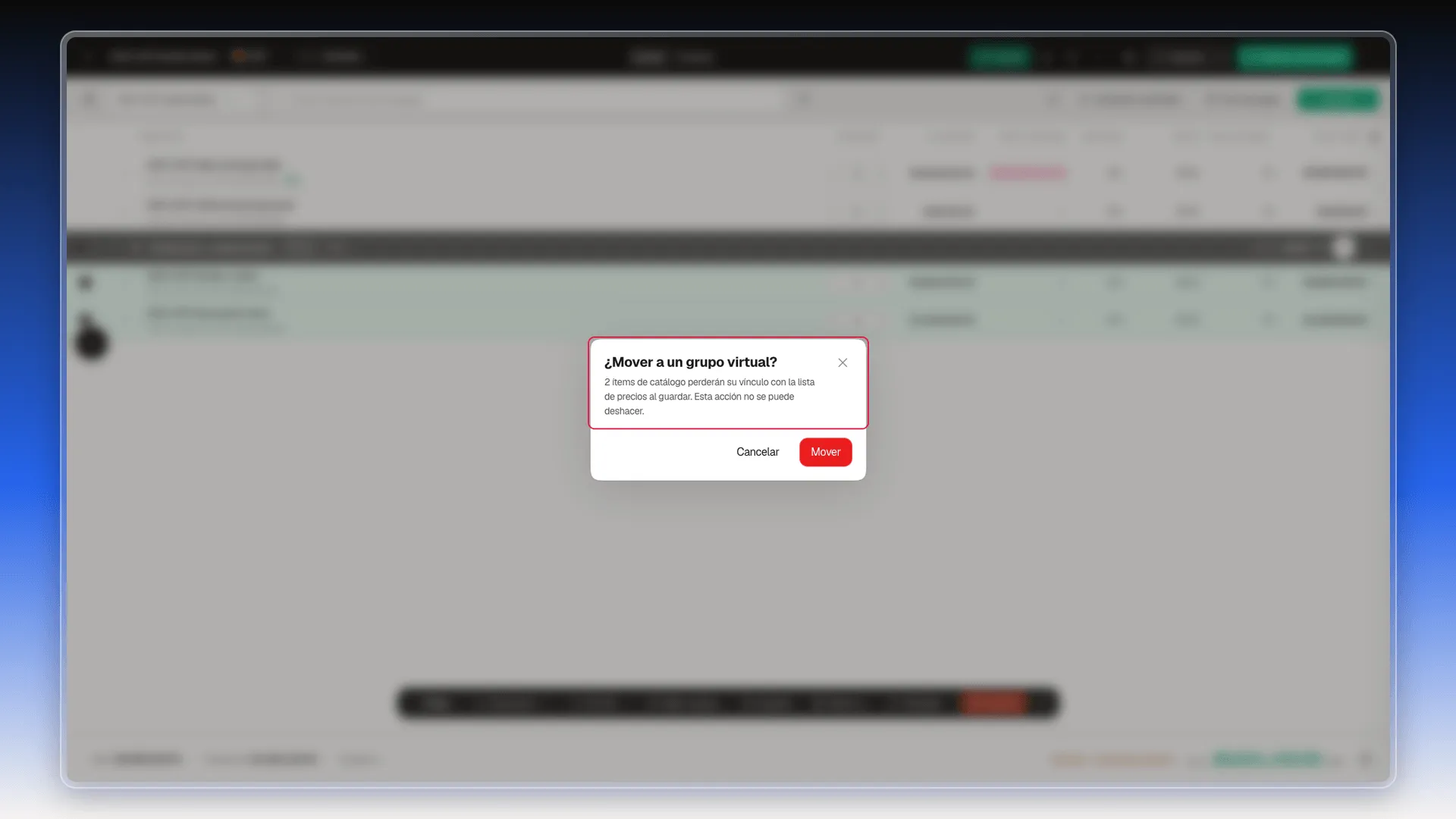
- Si alguna de las líneas es un producto del catálogo, Prolibu pregunta ¿Mover a un grupo virtual?. Selecciona Mover para continuar o Cancelar para dejarlas donde estaban.
Si prefieres arrastrar, sujeta la línea por el asa ⠿ y suéltala dentro del grupo.
La lista de Mover a… solo muestra grupos; las familias virtuales no aparecen. Para meter una línea en una familia, arrástrala por su asa ⠿ hasta la franja de la familia. La línea queda dentro, con una raya azul a la izquierda, y el subtotal de la familia se actualiza.
Insertar contenido entre filas
Sección titulada «Insertar contenido entre filas»Puedes meter una línea o una sección en cualquier punto de la tabla, no solo al final:
- Pasa el ratón por la línea divisoria entre dos filas, o usa Pegar hilo en el menú ⋮ de la fila de arriba. Aparece un botón + sobre la divisoria.
- Selecciona ese +. Se abren cinco botones: la X para cerrar, Buscar, Ítem, Grupo y Familia.
- Elige lo que quieres insertar. Buscar abre el buscador de productos; Ítem crea un ítem de línea; Grupo y Familia crean una sección en ese punto.
Editar varias líneas a la vez
Sección titulada «Editar varias líneas a la vez»Cuando marcas una o varias casillas, aparece al pie una barra oscura con el número de filas seleccionadas y estas acciones: Descuento, IVA 19% (el impuesto configurado en tu cuenta), Editar campo…, Duplicar, Mover a…, Template, Eliminar y la X para quitar la selección. En modo Events se suma Mover fechas.
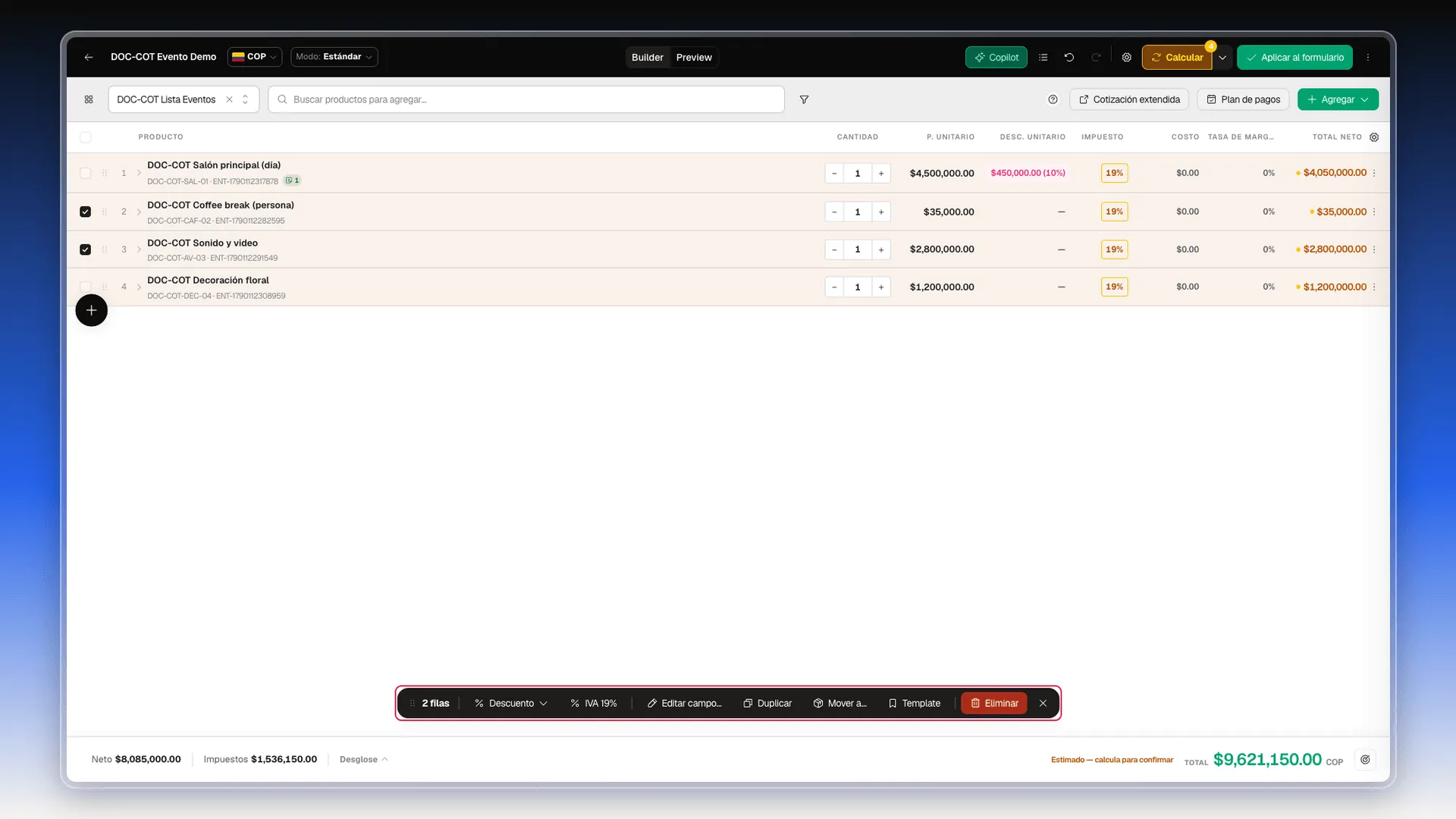
La casilla de la cabecera de la tabla selecciona todas las líneas de una vez. Template guarda las líneas marcadas como plantilla para reutilizarlas: lo explica Guardar la cotización como plantilla.
Para cambiar un mismo campo en todas las líneas seleccionadas:
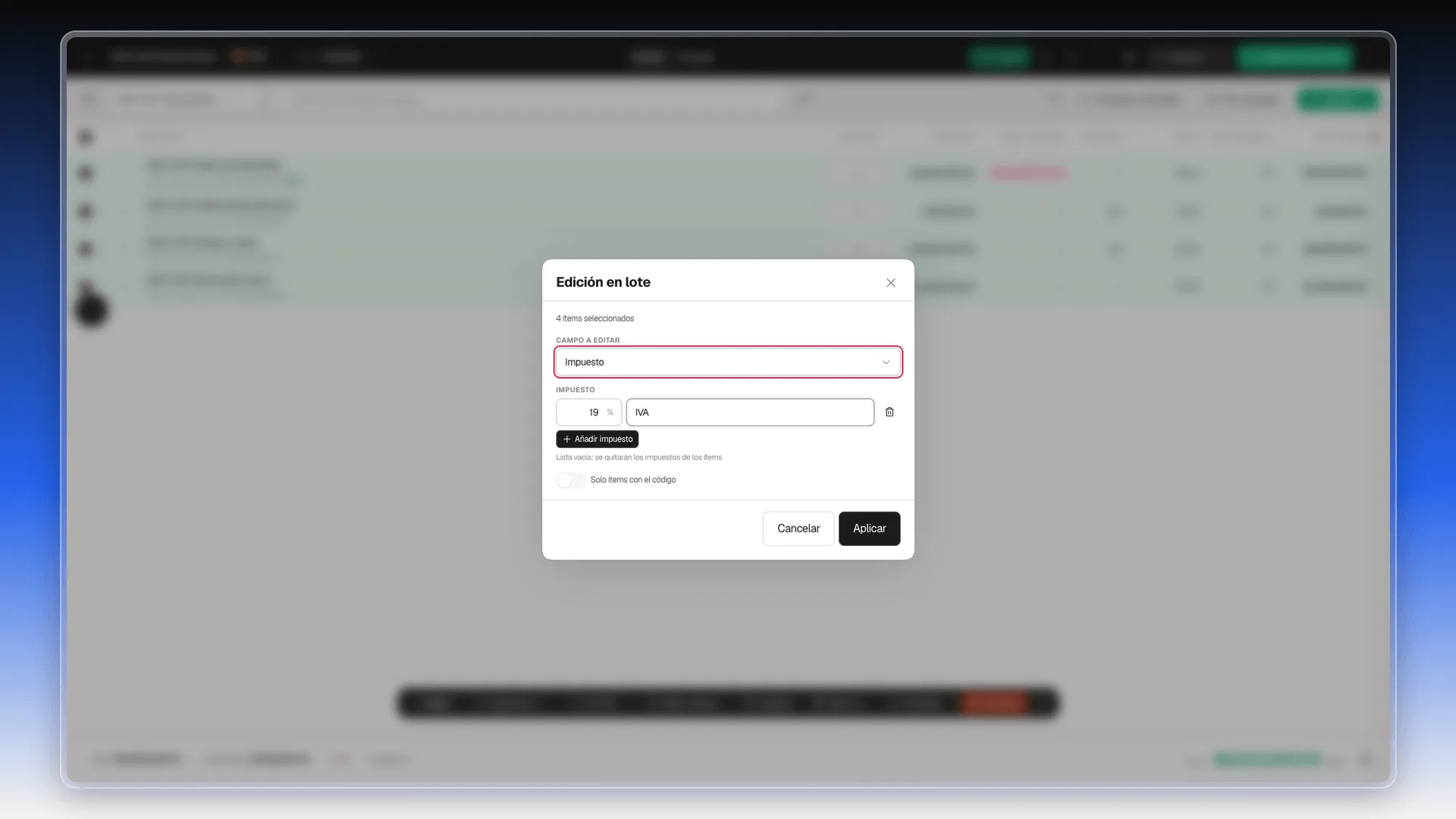
- Selecciona Editar campo… en la barra.
- En Edición en lote, abre Campo a editar y elige el campo: Cantidad, P. unitario, Desc. unitario, Impuesto, Fecha de inicio, Fecha de fin, Multiplicador o N° de pagos.
- Escribe el valor nuevo. Si eliges Impuesto, selecciona Añadir impuesto y completa la tasa y el nombre. Si dejas la lista vacía, se quitan los impuestos de las líneas.
- Activa Solo ítems con el código si quieres que el cambio afecte solo a las líneas de un producto concreto.
- Selecciona Aplicar.
Hay un atajo para Descuento e Impuesto: selecciona el encabezado de esa columna. La tabla entra en modo Editando columna Descuento (o Impuestos) y muestra valores rápidos para toda la tabla: Sin desc., 5%, 10%, 15% y 20% para el descuento; el impuesto de la cuenta y Quitar impuestos para los impuestos. El aviso de la derecha recuerda que el cambio “aplica a todos los ítems (respeta campos bloqueados)”. Para salir del modo, selecciona la X del final.
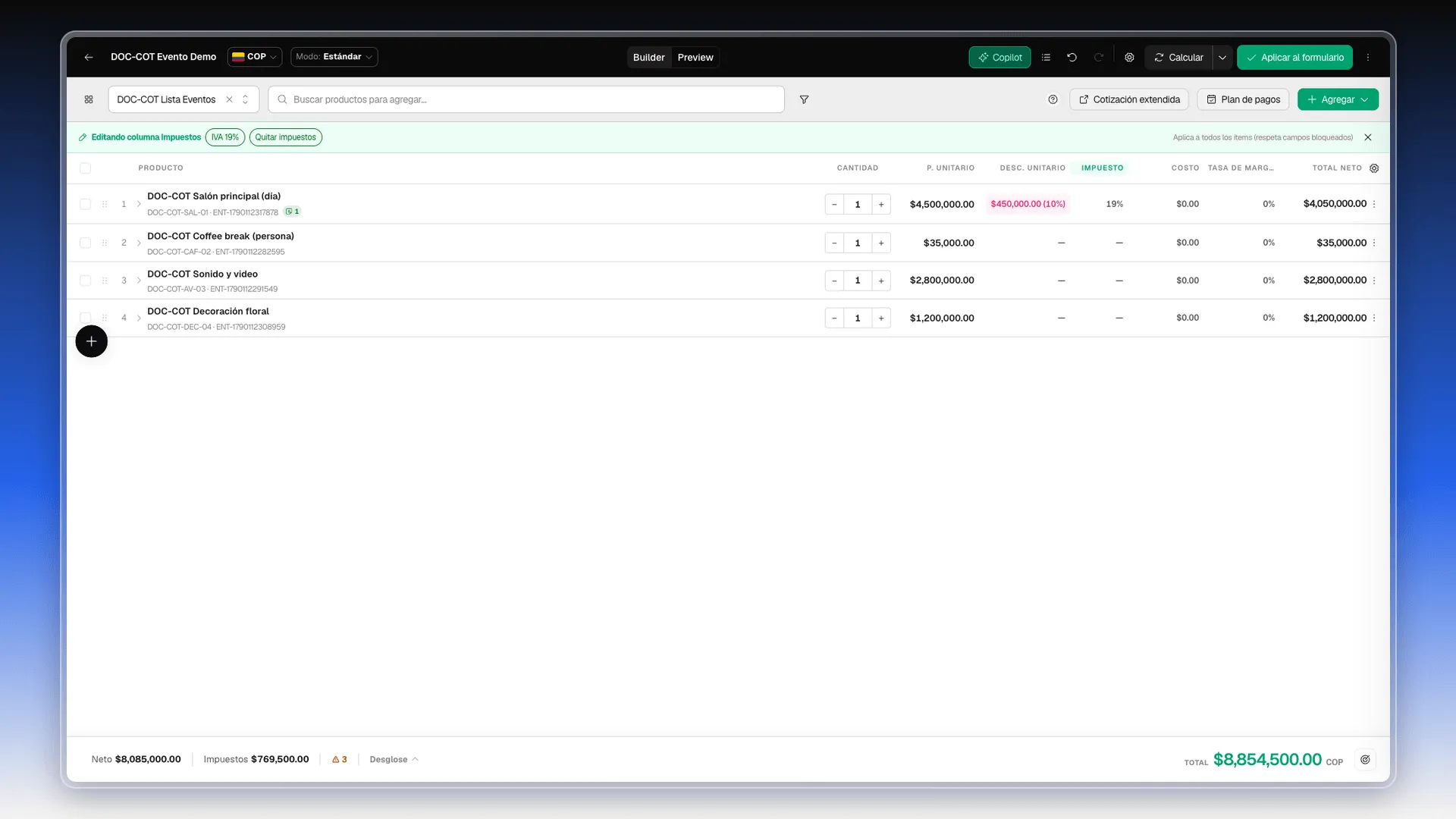
Después de poner el impuesto, pulsa Calcular: el pie pasa a mostrar los Impuestos y el TOTAL definitivos. Para deshacer el cambio en toda la tabla, usa Quitar impuestos.
Los campos que protege la política comercial no cambian con estas ediciones en bloque. Para saltarte esa protección en una línea usa Liberar ítem; para toda la cotización, la excepción comercial de Más acciones.
Agregar un cargo calculado: Ítem % del total
Sección titulada «Agregar un cargo calculado: Ítem % del total»El Ítem % del total es una línea cuyo valor sale de otras líneas, por ejemplo un cargo de administración del 5% sobre el neto. Cuando está disponible, aparece como última opción del menú Agregar, debajo de Familia virtual.
- Selecciona Calcular para que la base esté al día.
- Abre Agregar y selecciona Ítem % del total.
- En Nombre, cambia Service Charge por el nombre que verá el cliente.
- En Ámbito, elige sobre qué líneas se calcula, por ejemplo Toda la cotización. La tabla de debajo muestra las líneas incluidas.
- En Porcentaje (%), escribe el valor o usa 5%, 10%, 15% o 20%. Viene en 10%. Con el selector $ puedes poner un monto fijo.
- En Base de cálculo, elige Subtotal, Neto o Total. La opción predeterminada es Neto.
- Revisa la línea gris del final, que muestra la base actual y el valor del ítem (por ejemplo “Base actual $8,735,000.00 → ítem de $436,750.00”).
- Selecciona Crear ítem.
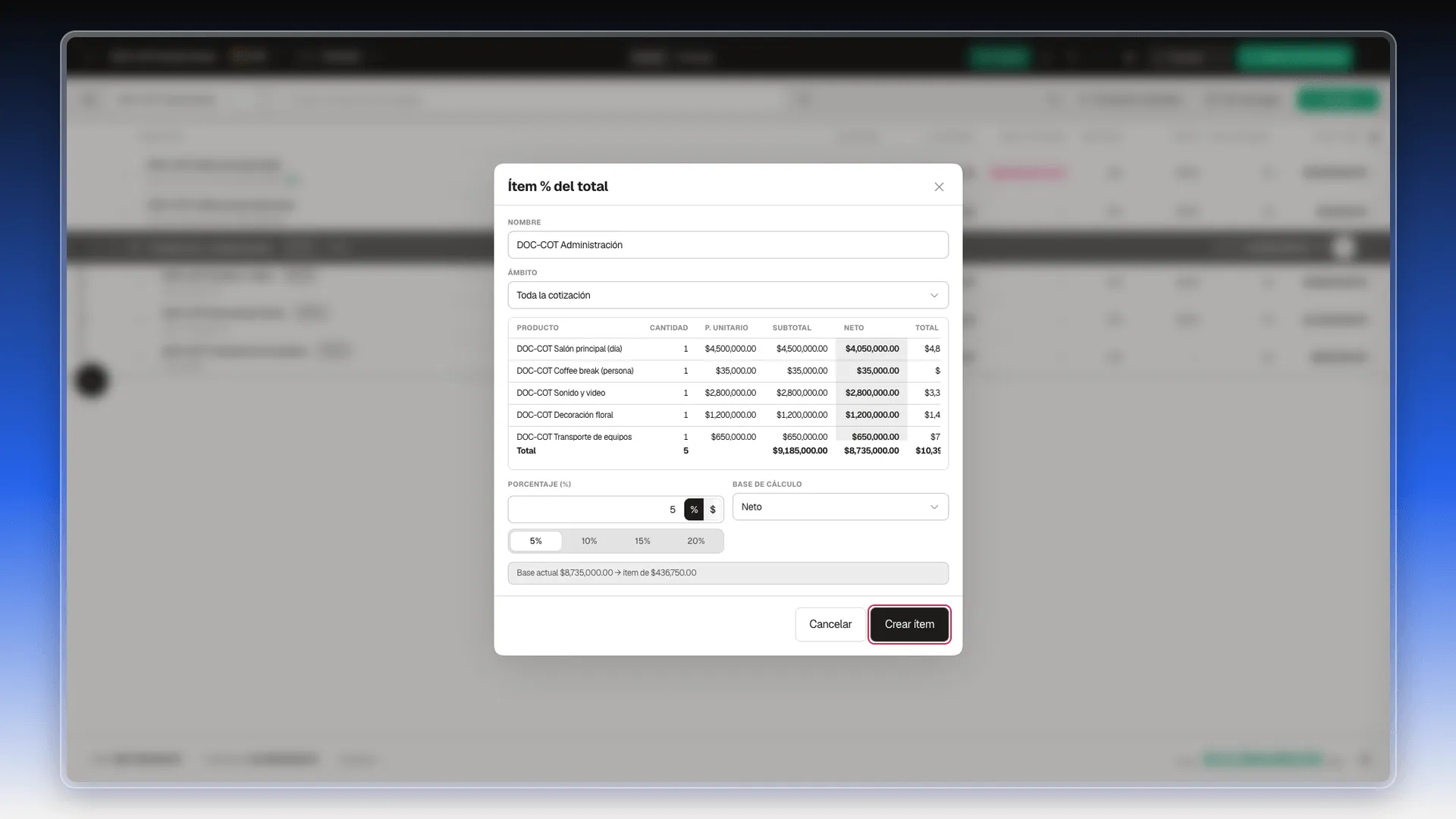
La línea entra en la tabla con una etiqueta que resume el cálculo, por ejemplo 5% de Neto, y se guarda con su valor. Cada vez que pulsas Calcular, Prolibu la vuelve a calcular con la base actual: si subes de 1 a 2 la cantidad de una línea, el cargo sube con ella (por ejemplo, de $193.50 a $199.50).
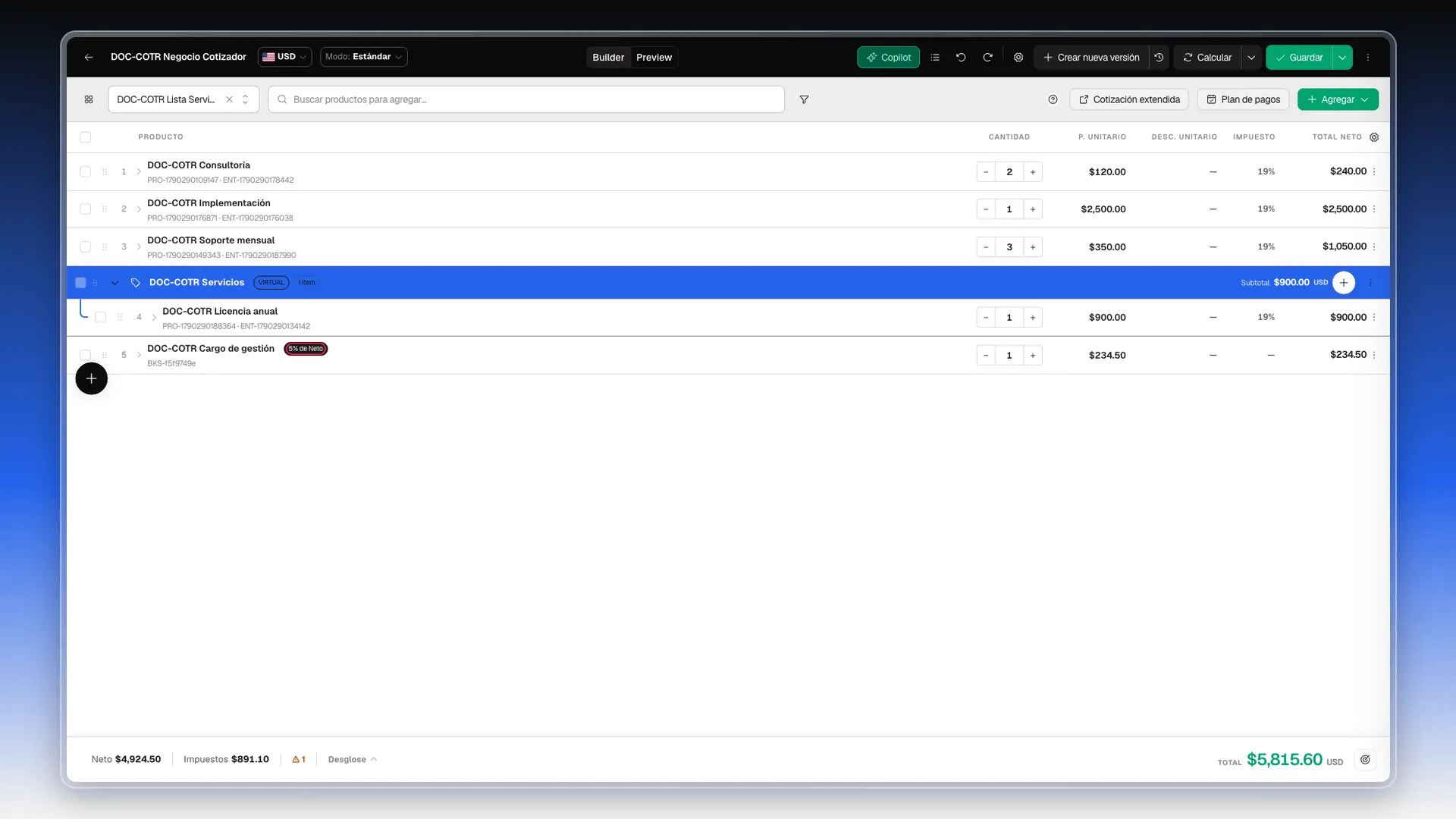
El panel de esta línea no tiene campos para el porcentaje ni para la base. Si necesitas otro porcentaje, elimina la línea y créala de nuevo. El menú ⋮ de una familia con líneas también ofrece Ítem % del total.
Moverte por una cotización larga: el Mapa
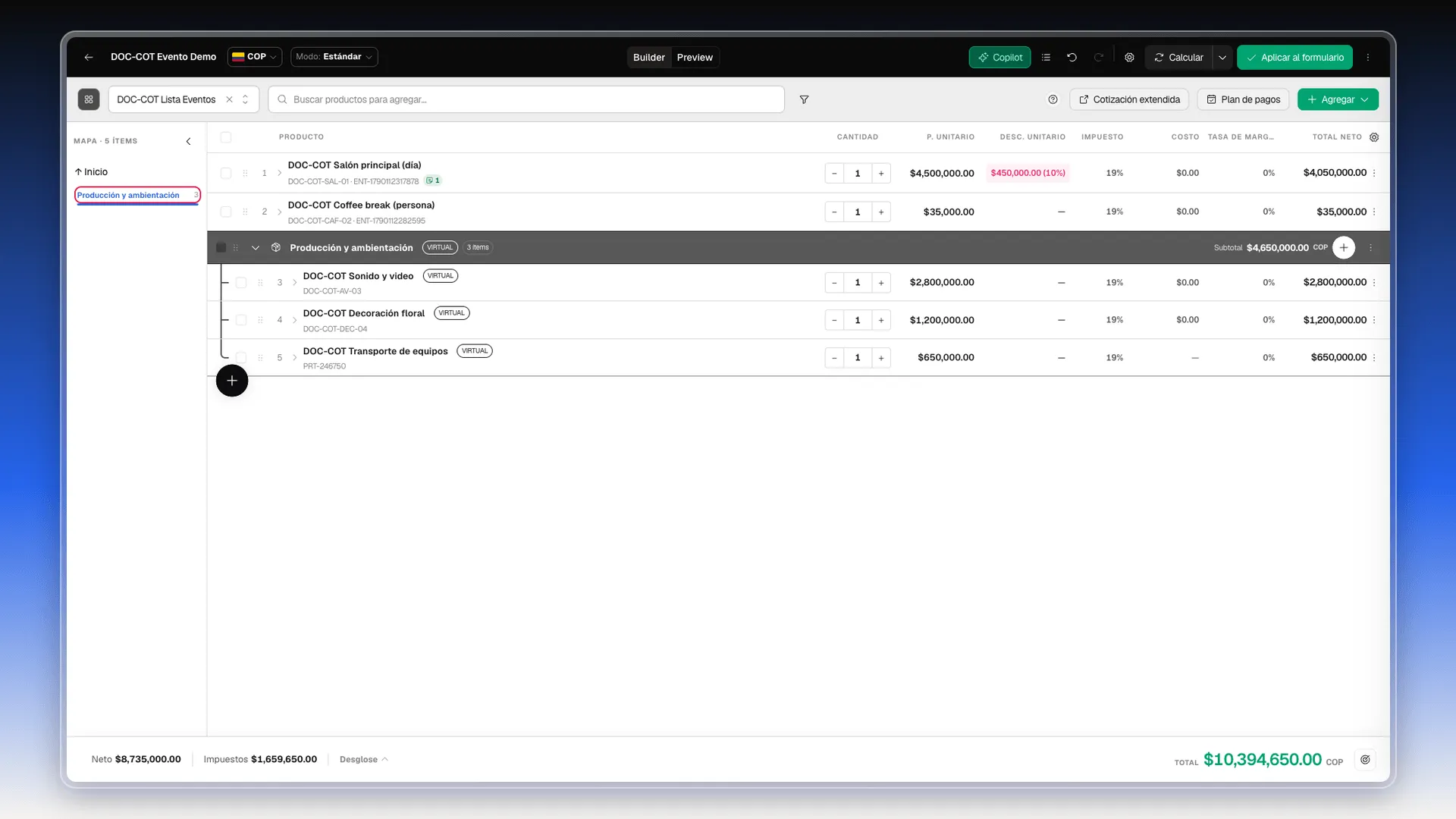
Sección titulada «Moverte por una cotización larga: el Mapa»El botón de cuadrícula que hay a la izquierda de Lista de precios abre el panel Mapa, con el número de ítems de la cotización, el acceso Inicio para volver arriba y la lista de grupos (o de fechas en modo Events) con su número de líneas. La flecha ‹ del panel lo cierra.
Pedir cambios a Copilot
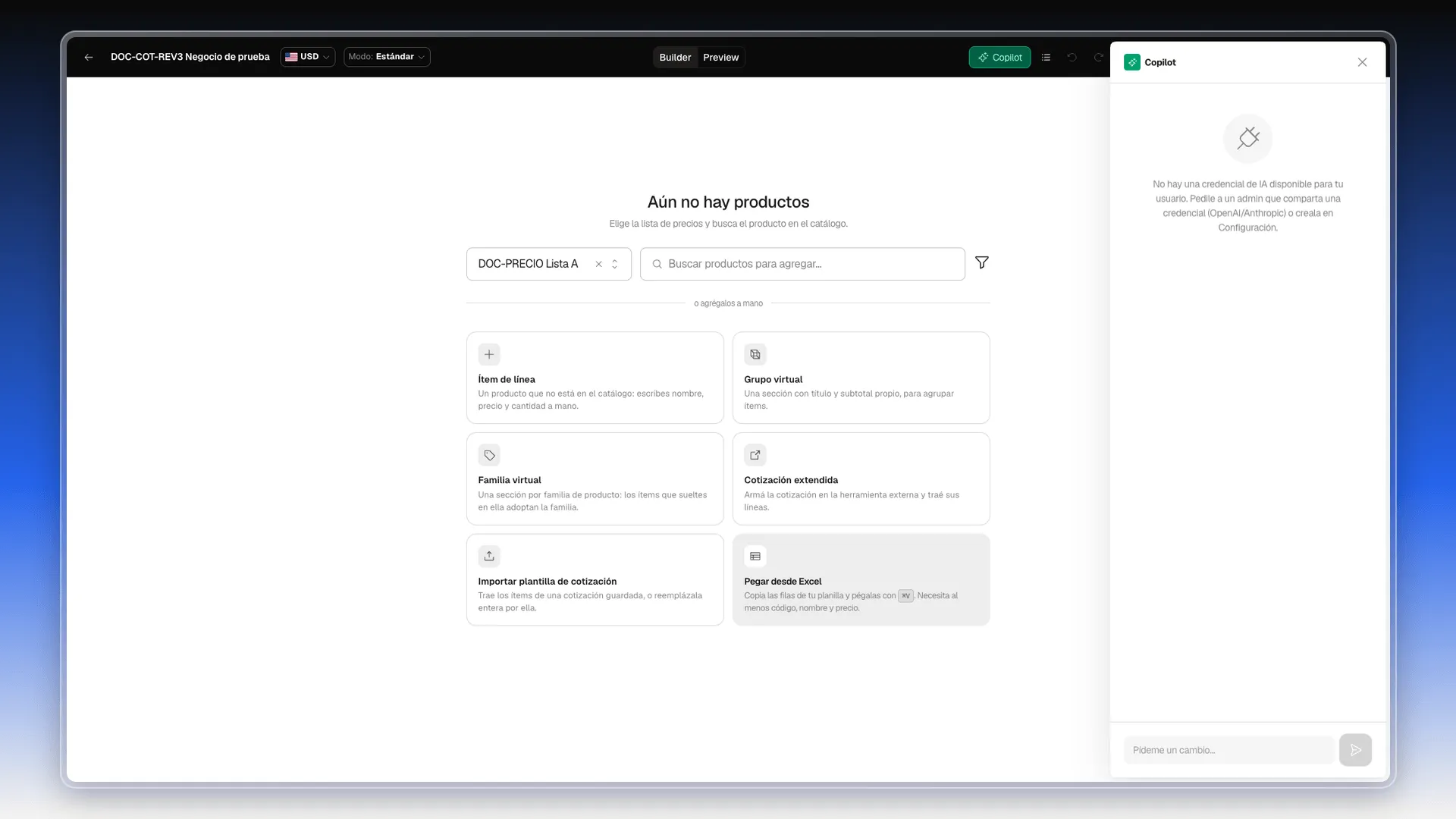
Sección titulada «Pedir cambios a Copilot»El botón verde Copilot, en la barra superior, abre un panel a la derecha. Abajo tiene el campo Pídeme un cambio…, donde se le pide a Copilot un cambio en la cotización, y la flecha para enviarlo. El panel se cierra con la X.
Copilot necesita una credencial de IA de OpenAI o de Anthropic. Si tu usuario no tiene ninguna, al abrir el panel verás el aviso “No hay una credencial de IA disponible para tu usuario” y la flecha de enviar en gris. En ese caso, pide a un administrador que comparta contigo una credencial o que la cree, como indica el propio aviso.
Deshacer cambios y usar los atajos de teclado
Sección titulada «Deshacer cambios y usar los atajos de teclado»Los botones de flecha curva de la barra superior son Deshacer y Rehacer. Al pasar el ratón por Deshacer, su etiqueta dice qué va a deshacer, por ejemplo “Deshacer: Cuadró el total”.
El ícono de lista de la barra superior abre Historial, con los Pasos de esta sesión:
- Selecciona el ícono de lista.
- Haz clic en un paso. La cotización vuelve al estado de justo antes de ese paso: se deshacen él y todos los posteriores.
- Para volver al estado más reciente, selecciona Ahora, arriba de la lista.
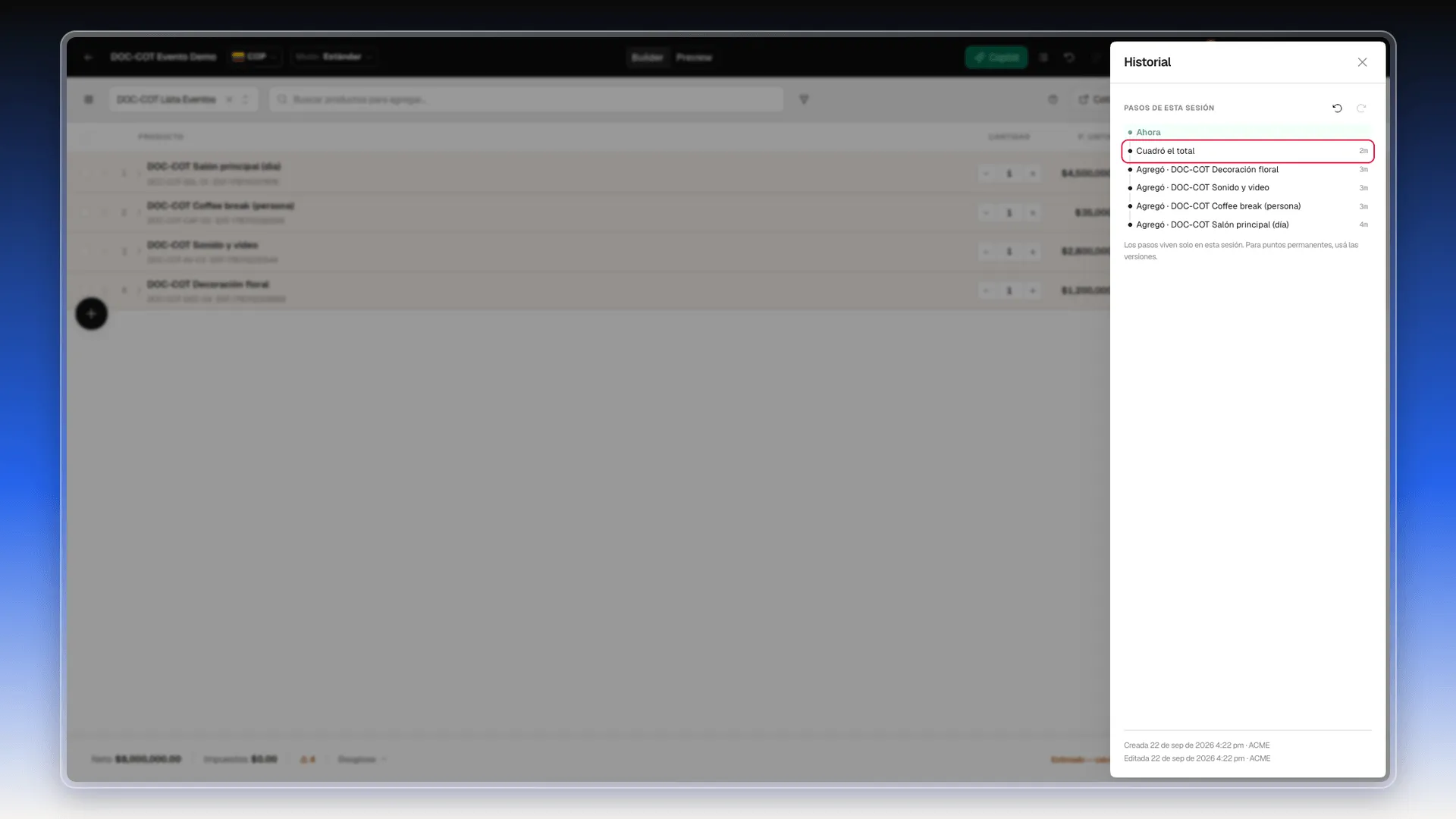
El panel tiene arriba sus propias flechas de deshacer y rehacer, y al pie la fecha en que se creó la cotización y la de su última edición. Crear y nombrar una familia virtual no queda como paso en esta lista, así que Deshacer se lo salta y deshace el paso anterior.
El Historial solo guarda la sesión actual y se pierde al salir del cotizador. Para guardar un punto al que puedas volver más tarde, crea una versión.
El botón ? de la barra de herramientas abre Atajos del editor:
- Filas: Navegar (↑ ↓), Mover la fila (⇧↑ ⇧↓), Duplicar (⌘D) y Eliminar (Supr).
- Grupos: Colapsar / expandir (← →), Nuevo ítem (N) y Nuevo grupo (G).
- Cotización: Guardar (⌘S), Calcular (⌘⏎) y Buscar productos (/). Guardar guarda sin salir del cotizador.
- Paneles: Cerrar panel (Esc), Paleta de comandos (⌘K) y Esta ayuda (?).
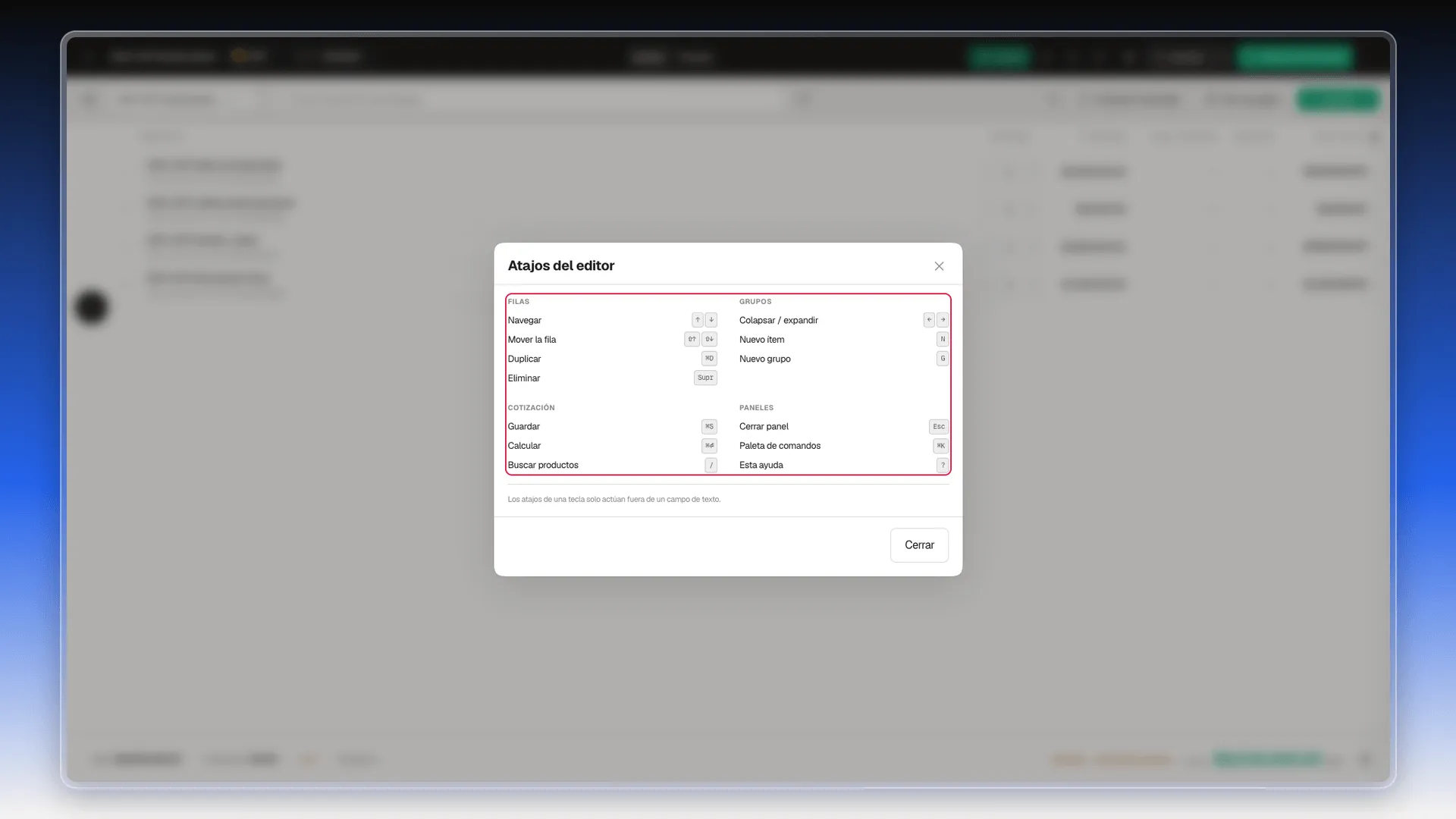
En Windows y Linux, los atajos con ⌘ se usan con Ctrl (por ejemplo, Ctrl+S guarda y Ctrl+⏎ calcula).
Los atajos de una sola tecla (N, G, /, ?) solo funcionan cuando no estás escribiendo en un campo de texto. Si pulsas N con el foco fuera de un campo, se crea un ítem nuevo, así que antes de escribir un nombre haz clic dentro del campo.
Frequently asked questions
Sí. Pulsa el engranaje del final de la cabecera de la tabla y marca las columnas en Configurar columnas. Hay 19 disponibles, entre ellas Costo, Tasa de margen, Precio mínimo, Fecha de inicio y Fecha de fin. La selección se guarda en tu navegador y vale para todas tus cotizaciones.
Es una línea que creas dentro de la cotización, con Ítem de línea, y que solo existe en ella. Lleva la etiqueta VIRTUAL y no entra al catálogo de productos. Grupo virtual y Familia virtual son contenedores para ordenar líneas, no productos.
Marca las casillas de las líneas y usa la barra que aparece al pie, con Descuento, IVA 19% o Editar campo…. Para toda la tabla, selecciona el encabezado de la columna Descuento o Impuesto y usa los valores rápidos.
Pulsa Calcular, abre Agregar → Ítem % del total, elige el Ámbito, escribe el Porcentaje, elige la Base de cálculo y pulsa Crear ítem. El cargo se recalcula cada vez que pulsas Calcular.
Was this article helpful?
Thanks for your feedback!