
Quién puede ver y editar una compañía
This content is not available in your language yet.
Cada compañía tiene tres cosas que deciden quién la ve y quién la edita: la persona a la que está asignada, las reglas de la cuenta y el interruptor Permitir a todos de su propia ficha. Esta guía explica las tres y muestra los pasos del interruptor, que es lo único que cambias directamente sobre una compañía.
Quién la ve sin que hagas nada
Sección titulada «Quién la ve sin que hagas nada»Al crear una compañía, el campo Asignado a llega con tu usuario. Esa persona es la responsable de la ficha.
Con la cuenta en el valor de fábrica, Sin restricciones, esa asignación no esconde la compañía a nadie. Otro usuario de la cuenta la ve en la lista de Directorio → Compañías, la abre y puede guardar cambios aunque esté asignada a ti. Para ver solo lo tuyo, activa el interruptor Asignados a mí.
- Abre Directorio → Compañías.
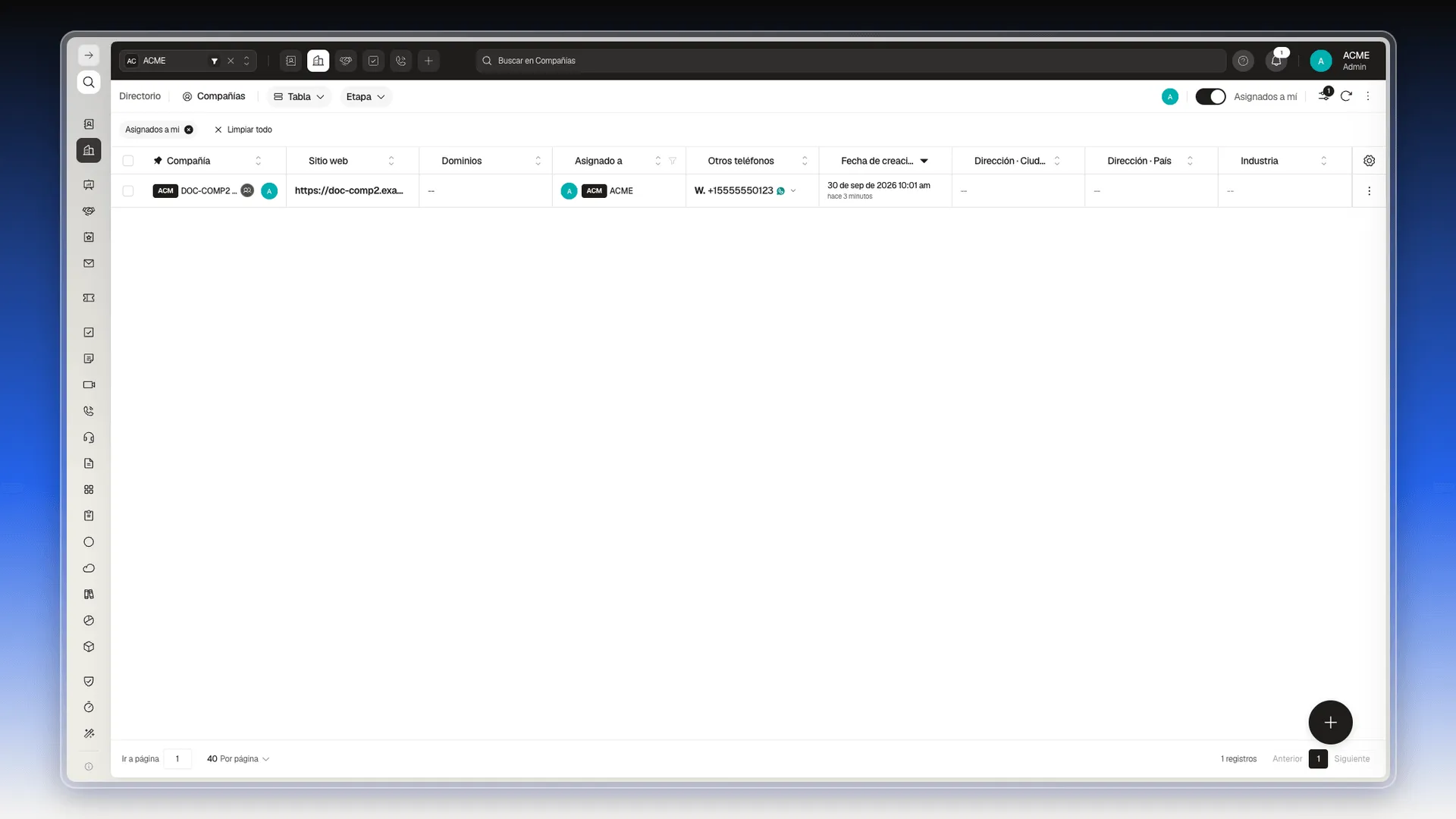
- Activa el interruptor Asignados a mí, arriba a la derecha. Aparece el chip Asignados a mí encima de la tabla.
- Revisa la tabla: solo quedan las compañías cuyo Asignado a eres tú.
- Para volver a ver todas, pulsa Limpiar todo, junto al chip.
Lo que cada usuario puede ver o editar del resto de compañías lo deciden dos ajustes de la cuenta:
- El rol del usuario, en Configuración → Control de Acceso → Roles. Ahí se define, objeto por objeto, qué registros puede ver y editar cada rol. Está explicado en Asignar acceso a los registros.
- El Modo de acceso a registros de la cuenta. Mientras esté en Sin restricciones, las reglas del rol se guardan pero no filtran el acceso a los registros.
Cambiar ese modo se hace en Cuenta → Preferencias → Seguridad → Modo de permisos, y Preferencias solo está disponible para administradores. Los detalles están en Configurar tu cuenta y en Limitar el acceso a tus recursos.
Abrir una compañía a todo el equipo
Sección titulada «Abrir una compañía a todo el equipo»Permitir a todos es una sección de la ficha con dos interruptores: Ver (Indica si todos pueden ver este documento) y Editar (Indica si todos pueden editar este documento). Aquí «documento» es la compañía que tienes abierta.
- Abre Directorio → Compañías y haz clic en el nombre de la compañía. Se abre el panel Editar Compañía, en la pestaña Vista previa.
- Baja hasta el final del formulario. Permitir a todos está después de Marca y antes de Campos personalizados.
- Fíjate en el resumen que hay debajo del título. Una compañía nueva dice No · No: primero va Ver y después Editar.
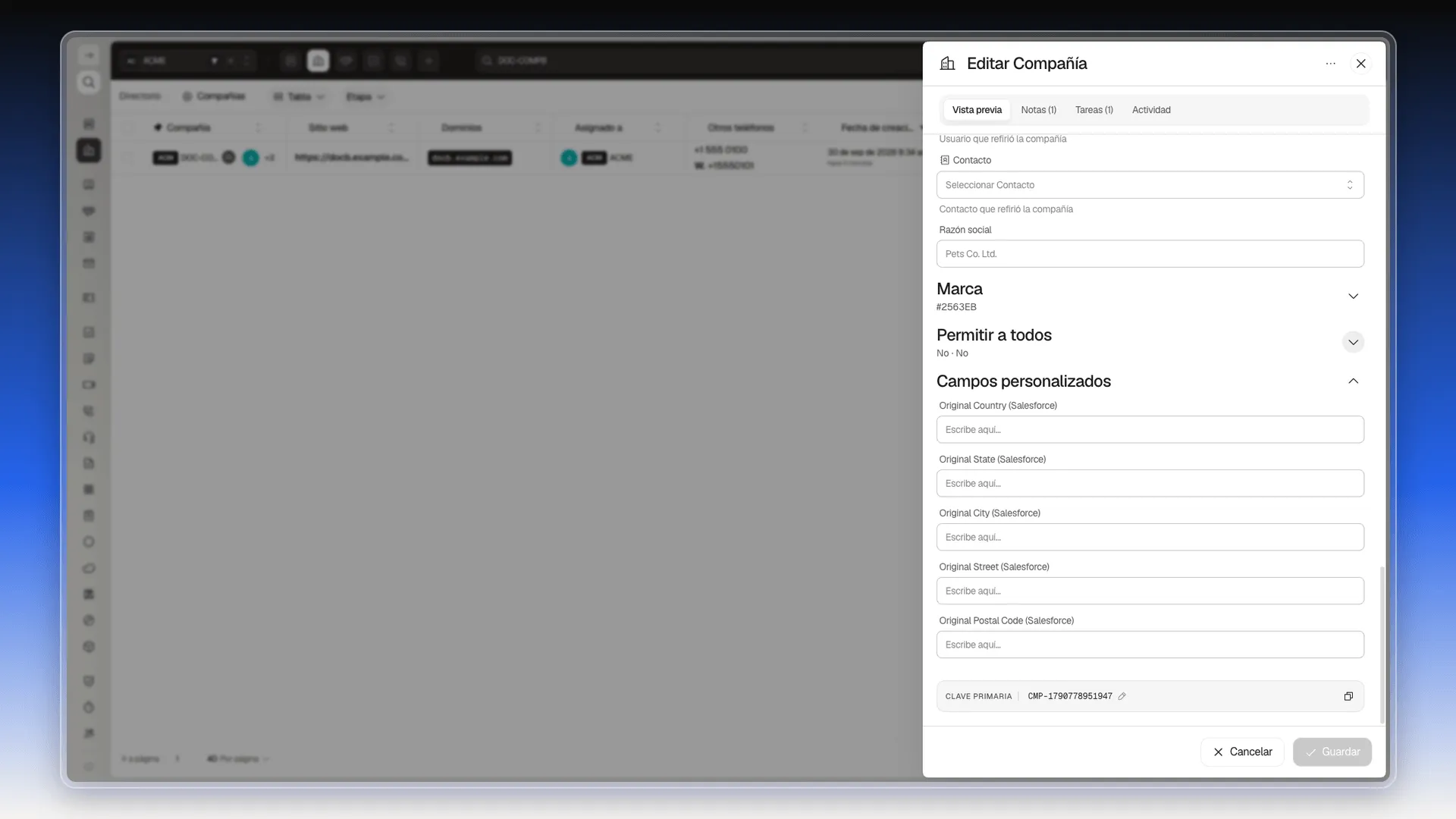
- Pulsa la flecha de Permitir a todos para desplegarla. Aparecen los dos interruptores, apagados.
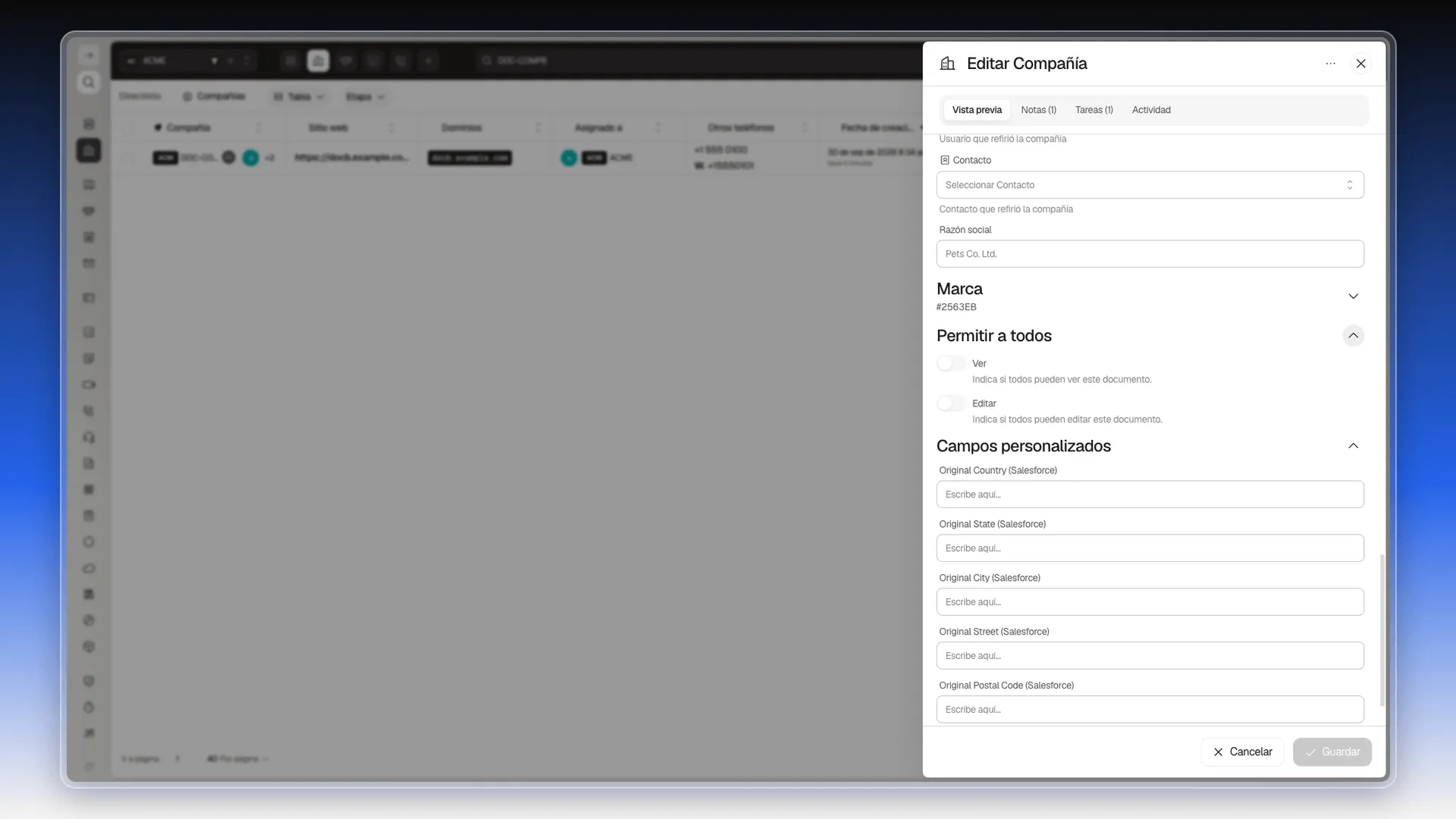
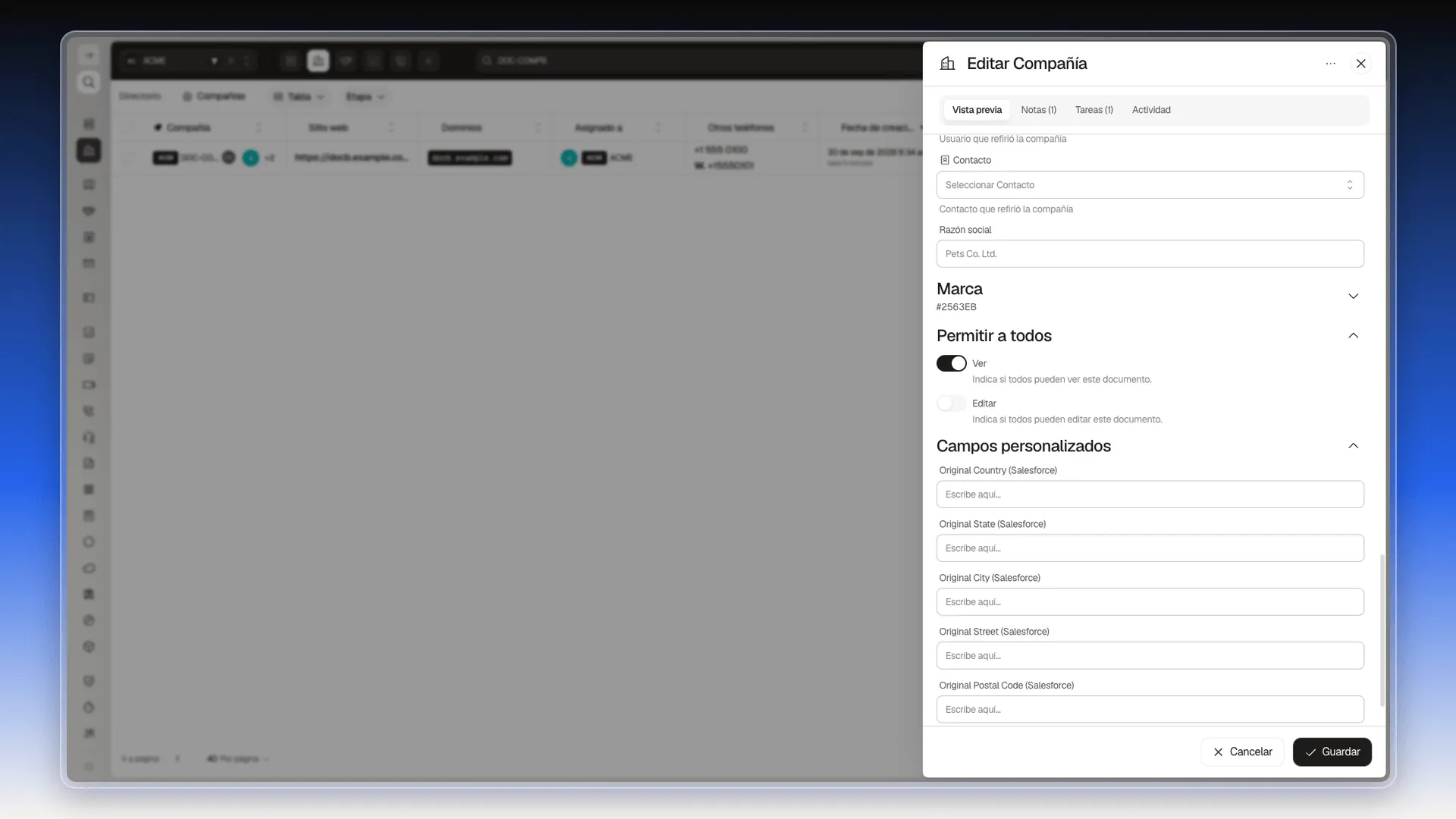
- Enciende Ver, Editar o los dos. Un interruptor encendido se ve oscuro. Al encender Ver, Editar sigue apagado.
- Pulsa Guardar, abajo a la derecha. El botón está apagado hasta que cambias algo.
- Vuelve a abrir la compañía y baja hasta Permitir a todos. El resumen ahora dice Sí · No.
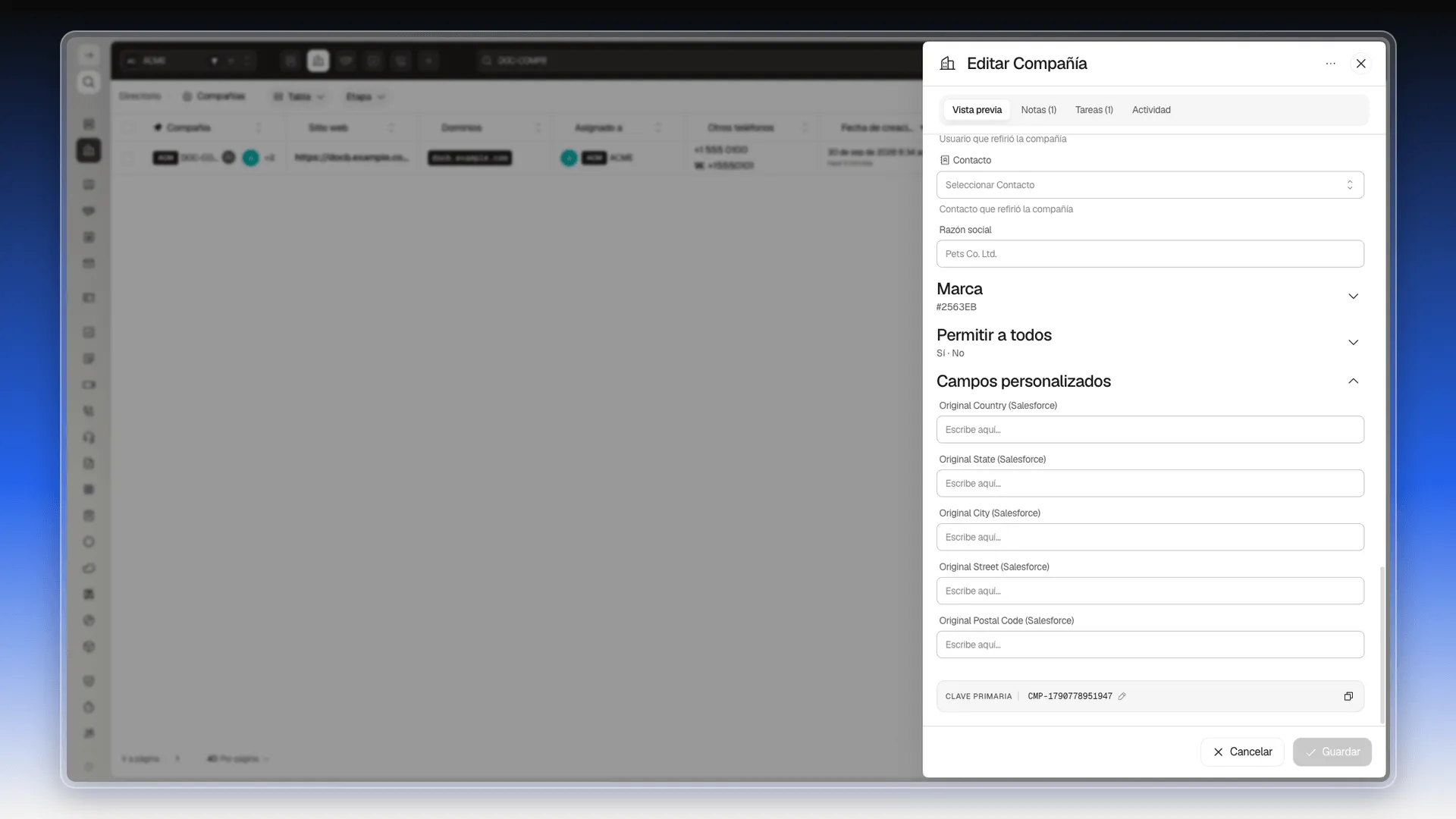
Cuando la lista se filtra por workspace (el selector de la barra superior indica Solo este espacio de trabajo), una compañía con Ver o Editar encendido sale también en los demás workspaces. El efecto completo está en Permitir a todos.
Al crear una compañía, la sección viene desplegada al final del formulario, con los dos interruptores apagados. Puedes encenderlos ahí mismo, antes de pulsar Crear.
Abrir varias compañías a la vez
Sección titulada «Abrir varias compañías a la vez»Si tienes que cambiar muchas fichas, no las abras una por una.
- En Directorio → Compañías, marca la casilla de cada compañía. Abajo aparece la barra con Editar seleccionados.
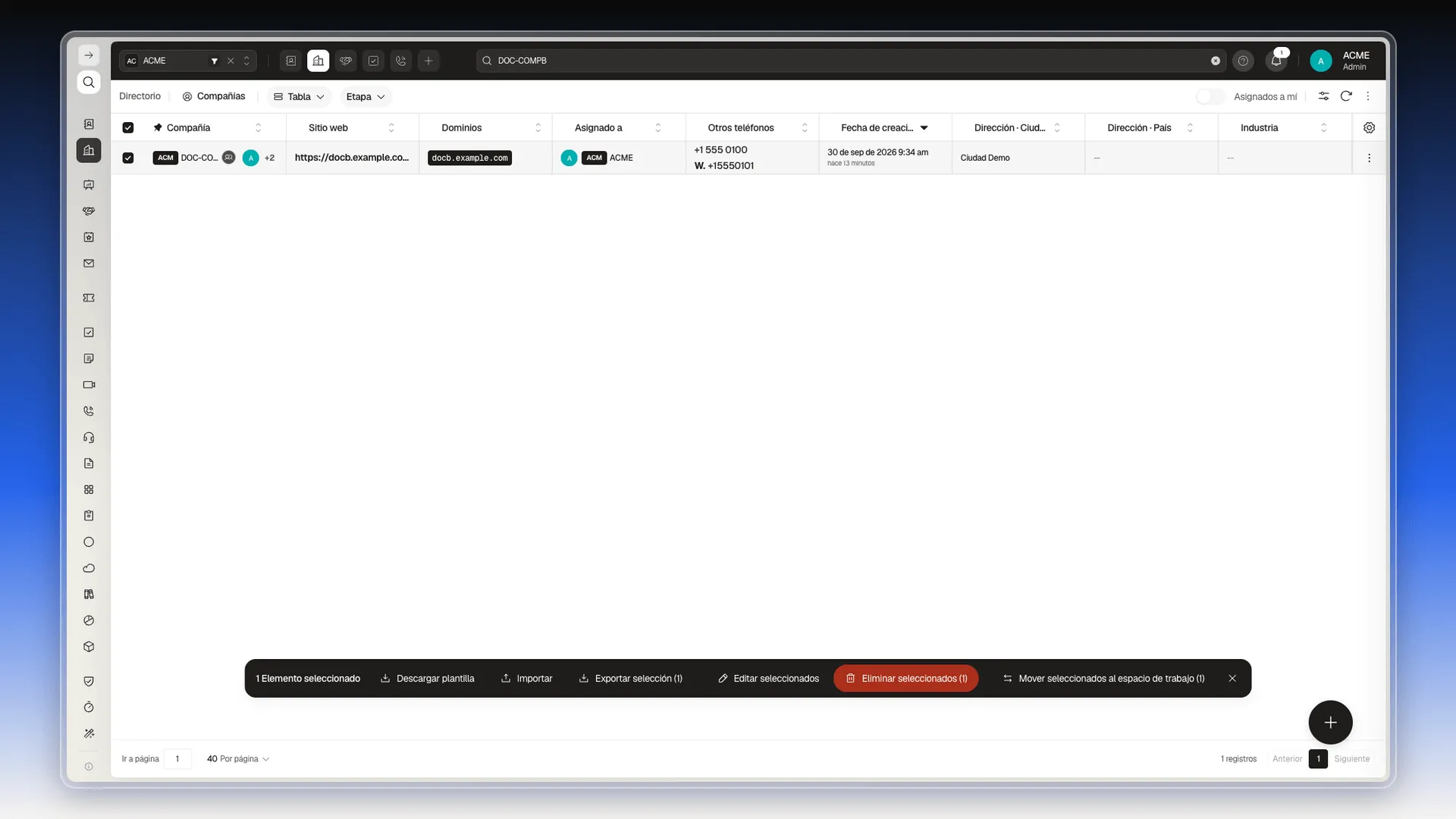
- Pulsa Editar seleccionados. Se abre una ventana que dice a cuántos registros se aplican los cambios.
- Abre el desplegable Elige un campo y escribe
Permitiren el buscador. Salen dos opciones: Permitir a todos · Ver y Permitir a todos · Editar. Elige una. - Enciende el interruptor que aparece con el nombre del campo.
- Pulsa Aplicar a N registros, donde N es la cantidad de compañías marcadas.
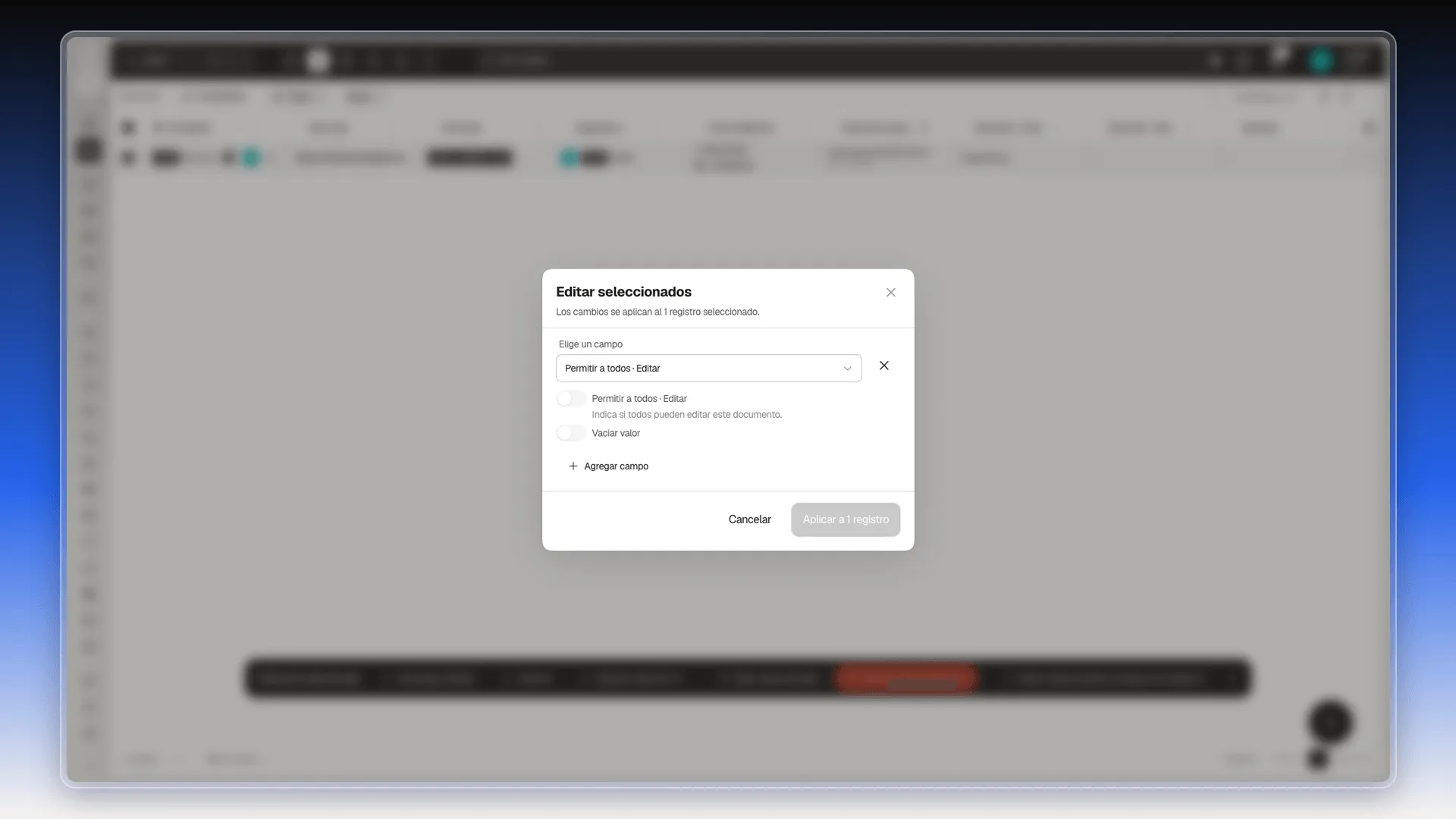
Debajo del interruptor hay otro, Vaciar valor. Actívalo solo si quieres borrar el valor de ese campo en todas las compañías marcadas. Para cambiar Ver y Editar en la misma pasada, pulsa Agregar campo y elige el segundo. La edición masiva reemplaza el valor de cada compañía; el resto de sus datos no cambia. Todo el procedimiento está en Editar registros de manera masiva.
Ver también
Sección titulada «Ver también»- Trabajar desde la ficha de una compañía: abrir la ficha, editar y guardar.
- Compartir registros con usuarios y equipos: los mecanismos de acceso que valen para cualquier objeto.
- Propiedades predeterminadas de Compañías: todos los campos del formulario.
Frequently asked questions
Depende de tu rol y del Modo de acceso a registros de la cuenta, que se cambia en Cuenta → Preferencias → Seguridad → Modo de permisos. Con la cuenta en Sin restricciones, que es el valor de fábrica, las reglas de los roles no filtran el acceso a los registros.
Abre la ficha, baja hasta la sección Permitir a todos, enciende Ver, Editar o los dos y pulsa Guardar.
No. Son dos interruptores distintos. Al encender Ver, Editar sigue apagado hasta que lo enciendas tú.
Al editar una compañía, Permitir a todos aparece plegada y debajo del título muestra un resumen, primero Ver y luego Editar. Sí · No significa que todos pueden verla pero no editarla.
Sí. Marca las compañías en la lista, pulsa Editar seleccionados, elige el campo Permitir a todos · Ver o Permitir a todos · Editar, enciende el interruptor y pulsa Aplicar.
Con la cuenta en Sin restricciones, que es el valor de fábrica, sí. Otro usuario ve la compañía en la lista, la abre y guarda sus cambios aunque esté asignada a ti. Asignado a solo decide qué compañías salen cuando alguien activa Asignados a mí.
Para abrir una compañía con Permitir a todos no. Para cambiar el Modo de acceso a registros de la cuenta sí, porque Preferencias solo está disponible para administradores.
Was this article helpful?
Thanks for your feedback!