
Registrar y consultar la actividad de una compañía
This content is not available in your language yet.
La pestaña Actividad de una compañía es un historial de lo que pasa con sus contactos. Sirve para responder, sin abrir persona por persona, qué se ha anotado y qué queda pendiente con esa organización. Esta guía explica qué entra en el historial, cómo registrar algo para que aparezca y cómo filtrarlo.
Qué reúne la pestaña Actividad
Sección titulada «Qué reúne la pestaña Actividad»Cada tarjeta del historial corresponde a algo que se registró en un contacto de la compañía. Lleva:
- Una etiqueta con el tipo: Nota, Tarea o Negocio.
- El nombre de quien lo escribió y cuándo.
- El texto.
- Al pie, el nombre del contacto al que pertenece.
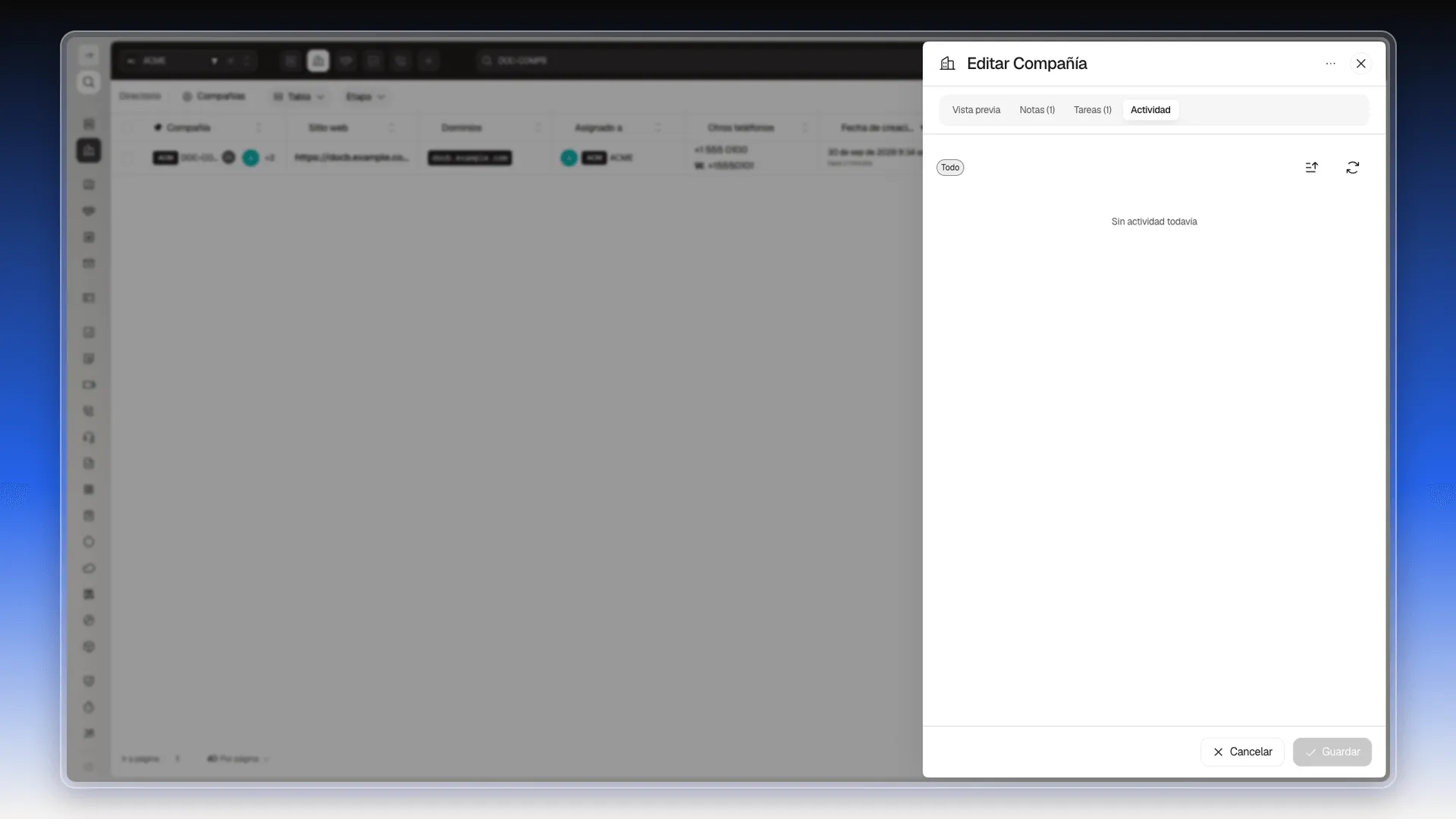
Mientras la compañía no tenga nada de eso, la pestaña muestra Sin actividad todavía.
Las notas y tareas que escribes en las pestañas Notas y Tareas de la propia compañía se quedan en esas pestañas: el contador, como Notas (1), sube, pero Actividad no las repite.
Cómo se escriben esas notas y tareas propias está en Trabajar desde la ficha de una compañía.
Registrar algo para que aparezca
Sección titulada «Registrar algo para que aparezca»Antes de empezar, el contacto tiene que tener esta compañía en el campo Compañía. Si no la tiene, sigue Conectar una compañía con contactos y negocios.
- Abre Directorio → Contactos y haz clic en el nombre del contacto. Se abre su ficha.
- Entra en la pestaña Notas.
- Haz clic en el recuadro Escribe una nota… y escribe el texto.
- Pulsa Agregar nota. La nota queda debajo con tu nombre y la hora.
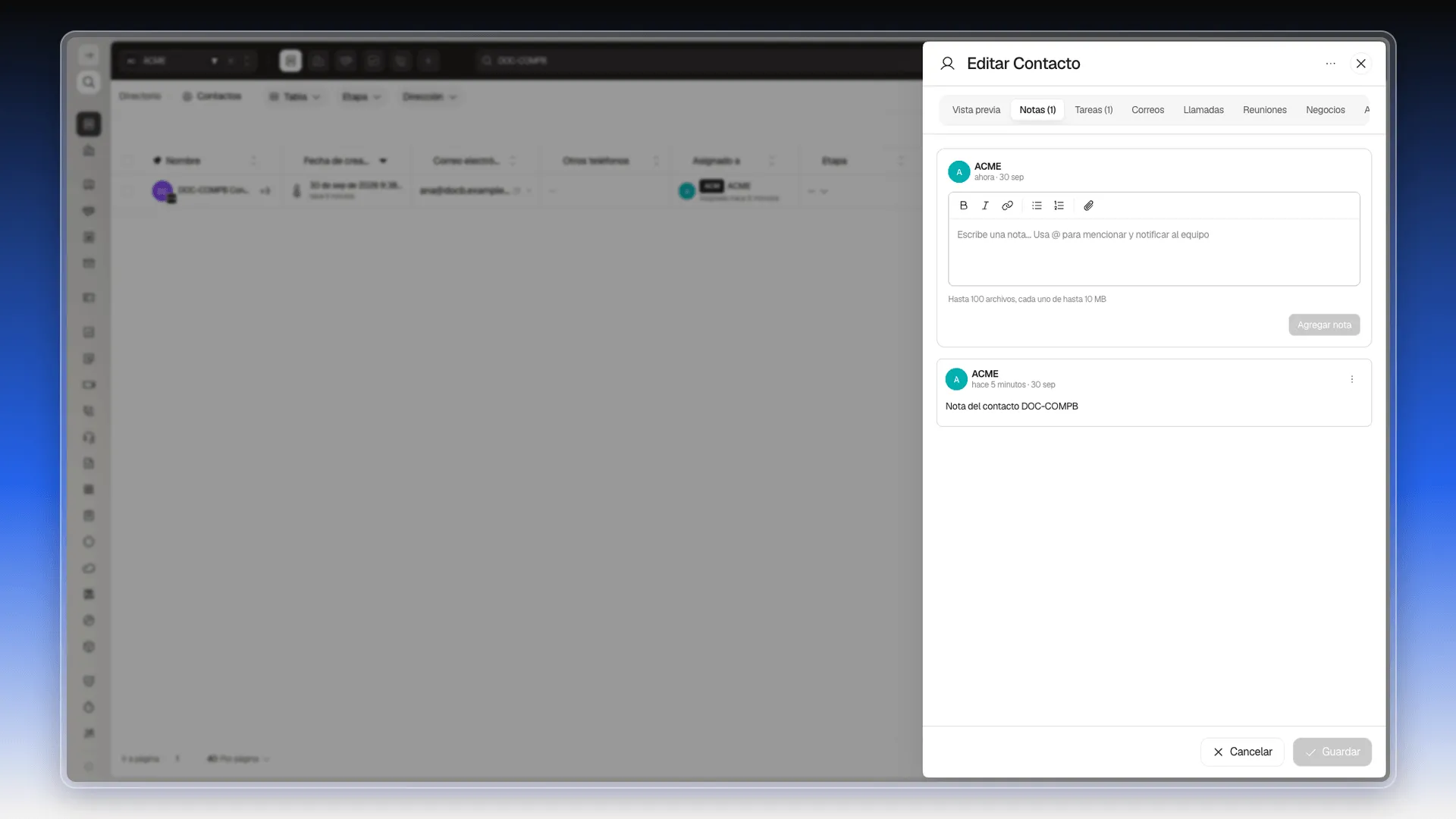
Para dejar una tarea en lugar de una nota, entra en la pestaña Tareas del contacto, escribe qué hay que hacer y pulsa Agregar tarea. Las demás pestañas del contacto se explican en Trabajar desde la ficha de un contacto y en Crear actividades.
- Ahora abre Directorio → Compañías y haz clic en el nombre de la compañía.
- Entra en la pestaña Actividad. Arriba aparece la tarjeta de la nota, con el nombre del contacto al pie.
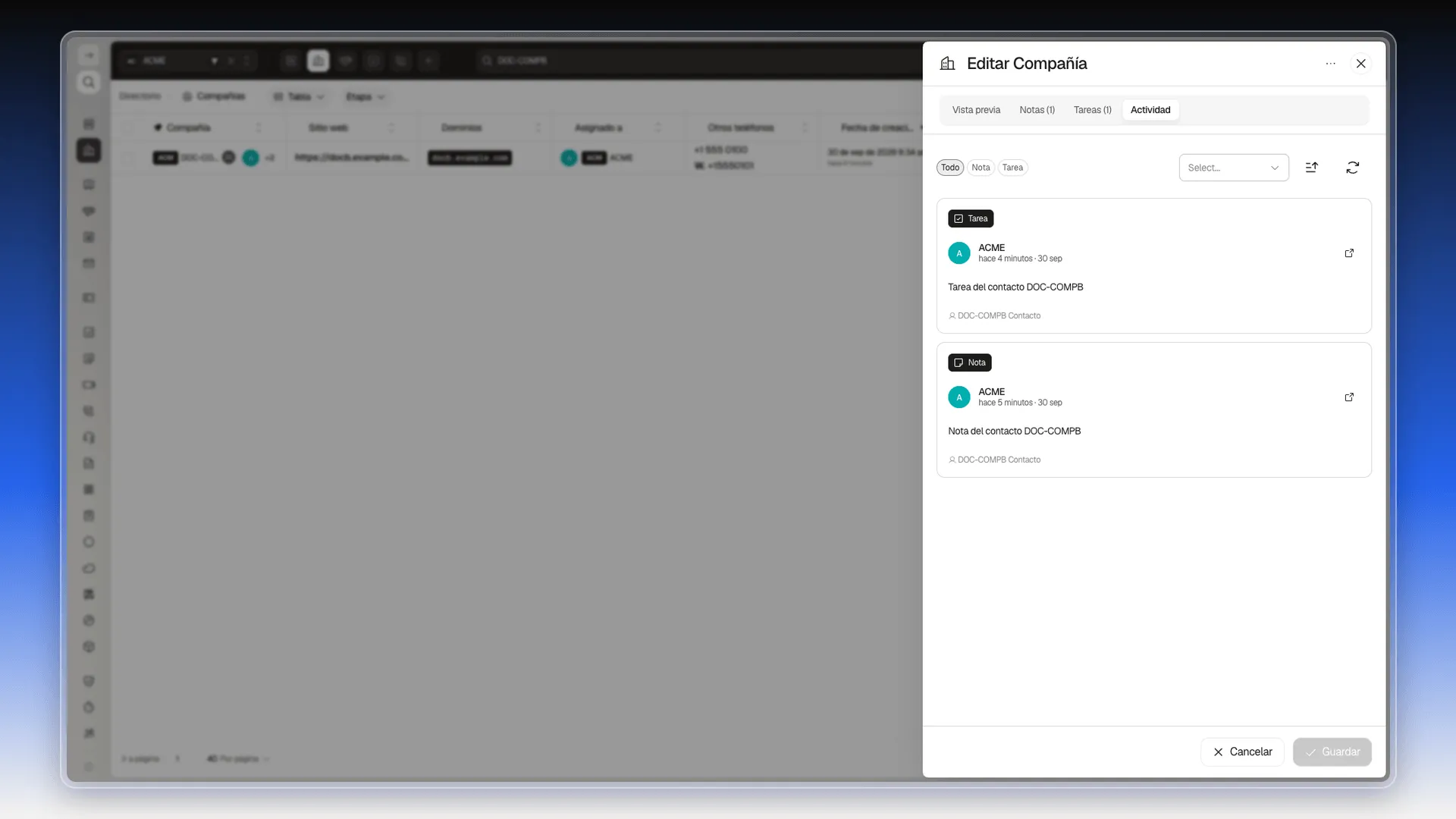
El ícono de las dos flechas circulares, arriba a la derecha, recarga la lista.
Filtrar por tipo
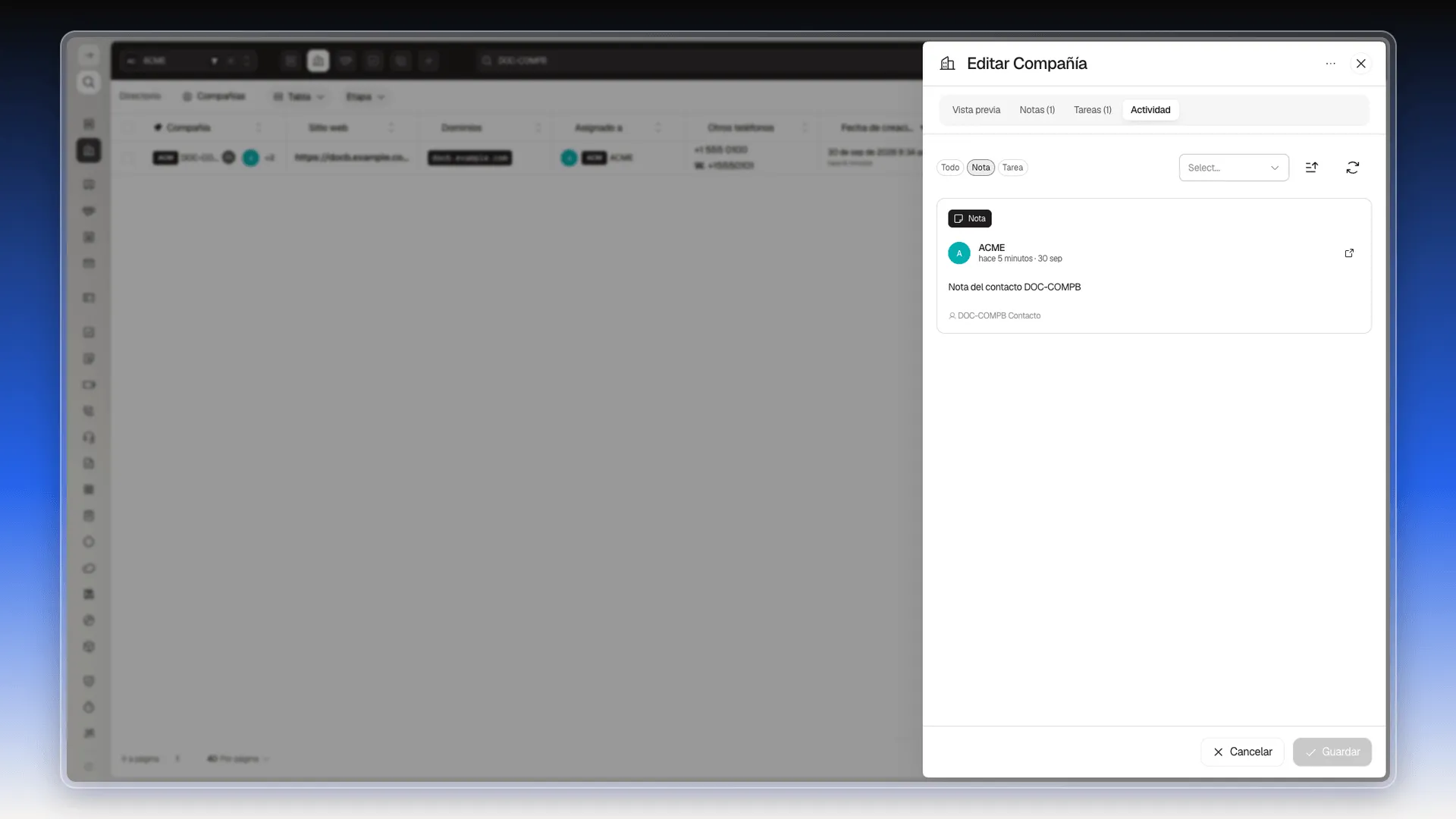
Sección titulada «Filtrar por tipo»Arriba a la izquierda hay una etiqueta Todo y una por cada tipo que la compañía ya tiene: Nota, Tarea y, si hay negocios, Negocio. Con una compañía que solo tiene notas verás únicamente Todo y Nota.
- En la pestaña Actividad, pulsa la etiqueta del tipo que quieres ver, por ejemplo Nota.
- La lista se reduce a ese tipo. Pulsa Todo para volver a verlo todo.
Filtrar por persona y cambiar el orden
Sección titulada «Filtrar por persona y cambiar el orden»Cuando la compañía ya tiene actividad, a la derecha de las etiquetas aparece un selector de usuario, que muestra Select… hasta que eliges algo.
- Pulsa el selector. Te ofrece Cualquier usuario y, debajo, los usuarios de la cuenta.
- Elige a la persona. La lista se filtra por ese usuario. Con Cualquier usuario no se filtra nada.
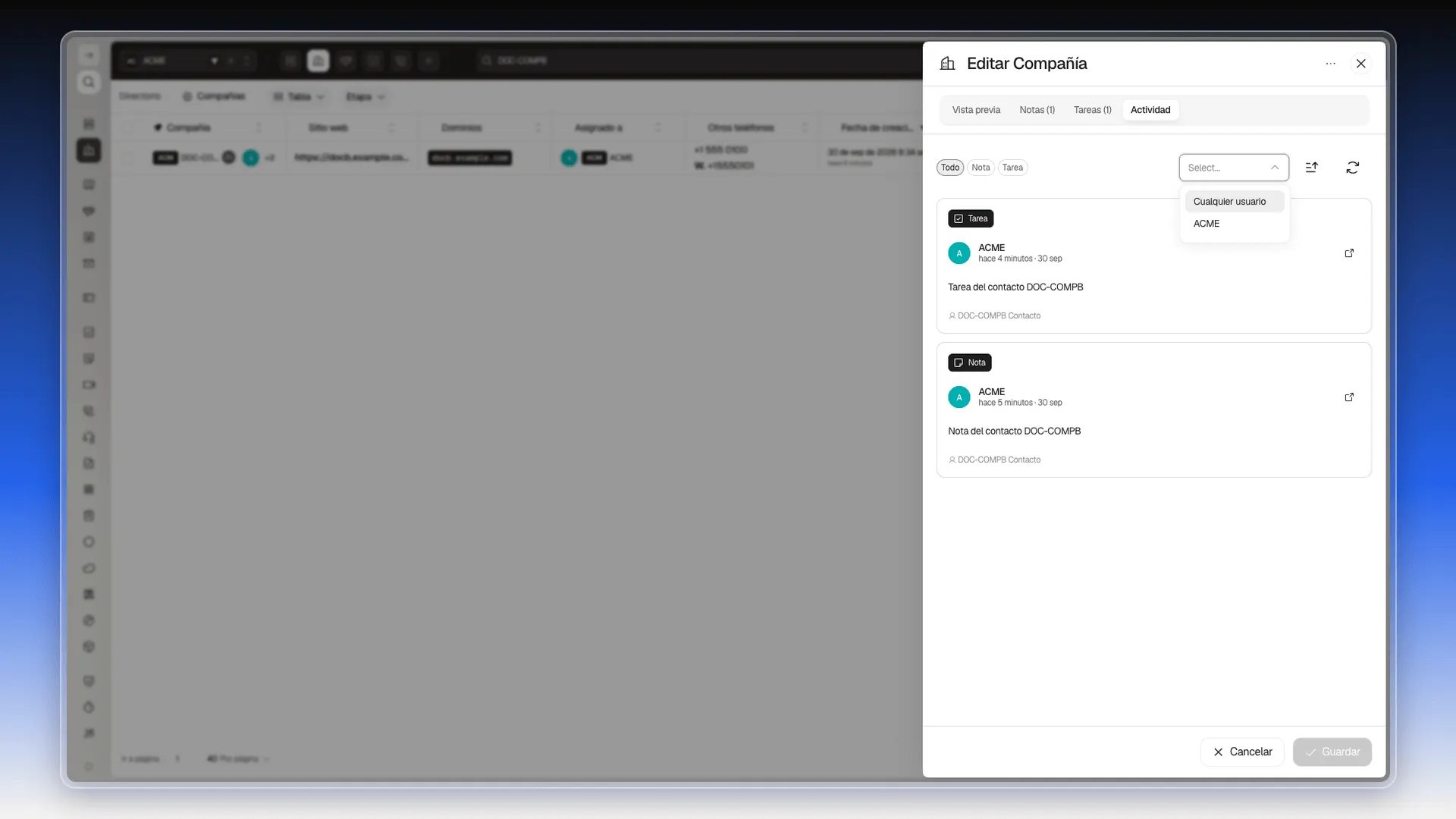
Para invertir el orden, pulsa el ícono de las líneas con una flecha, entre el selector y el de recargar. Con la flecha hacia arriba, la tarjeta más reciente va primero; al pulsarlo, la flecha apunta hacia abajo y va primero la más antigua.
Abrir un elemento desde la actividad
Sección titulada «Abrir un elemento desde la actividad»- En una tarjeta, pulsa el ícono de la flecha que sale del recuadro, en la esquina derecha.
- Se abre el elemento, por ejemplo Editar Tarea, en un panel encima de la ficha de la compañía. Ahí puedes leerlo o cambiarlo.
- Pulsa la X de arriba a la derecha para cerrarlo y volver a la actividad.
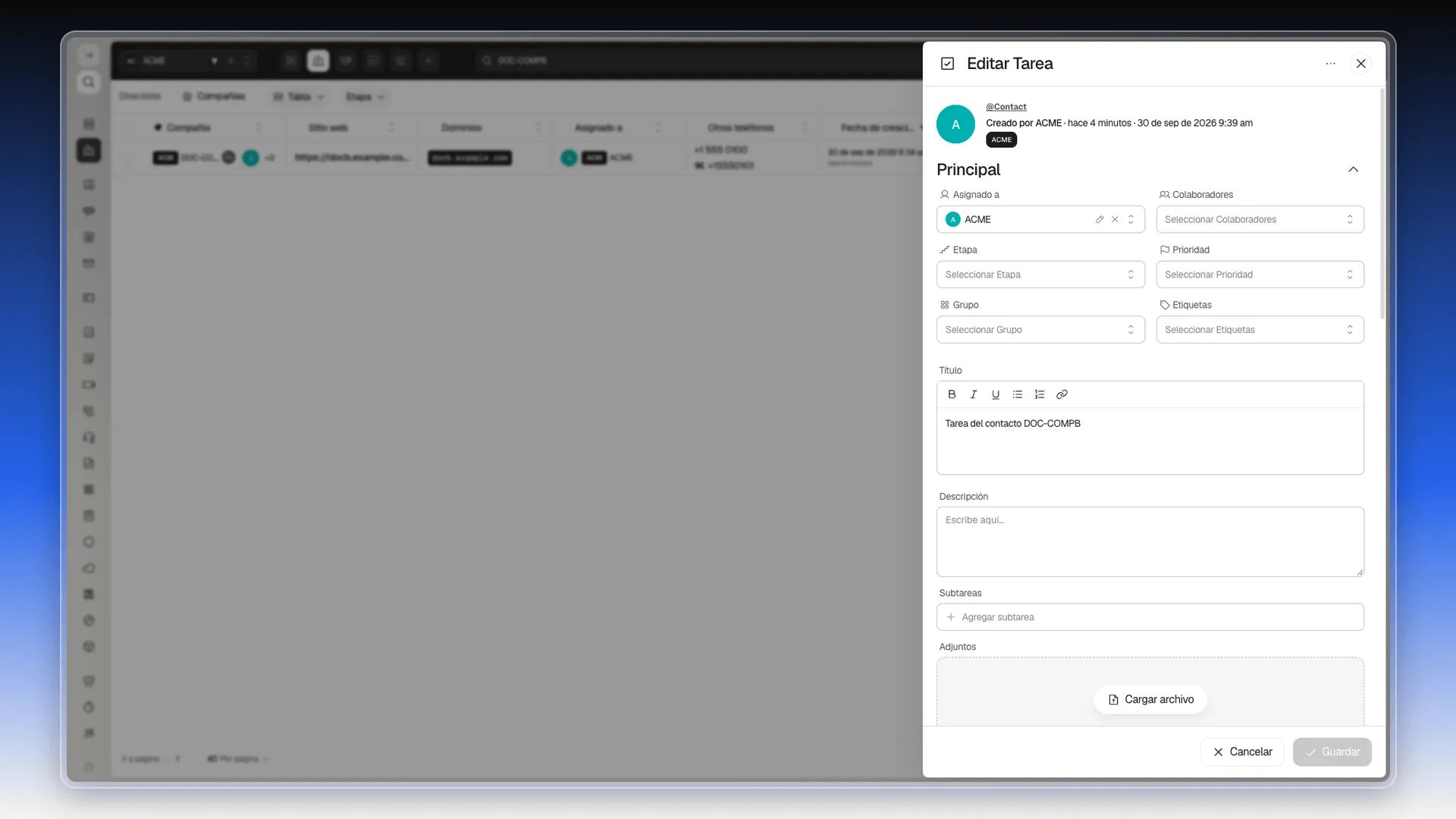
Si cambias algo, pulsa Guardar antes de cerrar. Si cierras con la X sin guardar, Prolibu pregunta si quieres cerrar sin guardar.
Ver también
Sección titulada «Ver también»- Crear un contacto: el alta de la persona cuya actividad aparece aquí.
- Trabajar desde la ficha de una compañía: las pestañas Notas y Tareas de la propia compañía.
- Conectar una compañía con contactos y negocios: cómo un contacto llega a una compañía y de dónde salen los negocios de la actividad.
- Tareas: para trabajar las tareas con más detalle.
Frequently asked questions
Lo que se registra en los contactos de esa compañía. Cada tarjeta trae una etiqueta de tipo (Nota, Tarea o Negocio), quién la escribió, cuándo y, al pie, el nombre del contacto.
Porque las notas y tareas que escribes en las pestañas Notas y Tareas de la propia compañía se quedan en esas pestañas. Actividad junta lo que se registra en sus contactos.
Escríbelo en la ficha de un contacto que tenga esa compañía en el campo Compañía. Por ejemplo, una nota en la pestaña Notas del contacto.
Sí. Arriba a la izquierda hay una etiqueta por cada tipo que ya tiene la compañía, además de Todo. Pulsa la que quieras.
Pulsa el ícono de orden, a la derecha de la fila de filtros. Por defecto la tarjeta más reciente va arriba, y al pulsarlo pasa arriba la más antigua.
Sí. El ícono de flecha de la esquina de cada tarjeta abre el elemento en un panel encima de la ficha.
Was this article helpful?
Thanks for your feedback!