
Conectar correo personal o un buzón compartido
This content is not available in your language yet.
Prolibu tiene dos conexiones de correo y no se sustituyen entre sí. Elegir la que no era cuesta tiempo, así que conviene separarlas antes de tocar nada.
Ninguna de las dos hace que el correo aparezca en el Centro de Comunicación, la bandeja unificada que se abre desde Herramientas → Centro de Comunicación: ahí solo entran los tipos sms, whatsapp, voice y aiChat.
Correo personal: escribir uno a uno desde el CRM
Sección titulada «Correo personal: escribir uno a uno desde el CRM»Es la conexión que autoriza tu propia cuenta para que el CRM envíe correos en tu nombre y los guarde en la ficha del contacto (la pantalla con todos sus datos).
Se autoriza con Google o Microsoft y está explicada en Conectar tu correo. Mientras no exista, la pestaña Correos del contacto muestra el estado Sin correos y la app rechaza el envío.
El uso diario está en Enviar y gestionar correos electrónicos individuales, y la dirección desde la que se envía por defecto se ajusta en Editar la dirección predeterminada de envío.
Hub de Correo: el buzón compartido del equipo
Sección titulada «Hub de Correo: el buzón compartido del equipo»Es el equivalente al correo de equipo: recoge lo que llega a una dirección compartida y lo convierte en tickets.
Antes de empezar necesitas un Tipo de caso, porque el hub lo pide. Si no tienes ninguno, créalo en Configuración de Tickets → Tipos de Caso: ahí se definen su Resolution area y su Grupo de asignación.
- En el menú lateral, abre Configuración de Tickets y selecciona Hubs de Correo.
- Selecciona Crear Email Hub.
- Completa Centro de correo con el nombre del buzón.
- Elige el Tipo de caso con el que se crearán los tickets.
- En el selector de proveedor, elige Google o Microsoft.
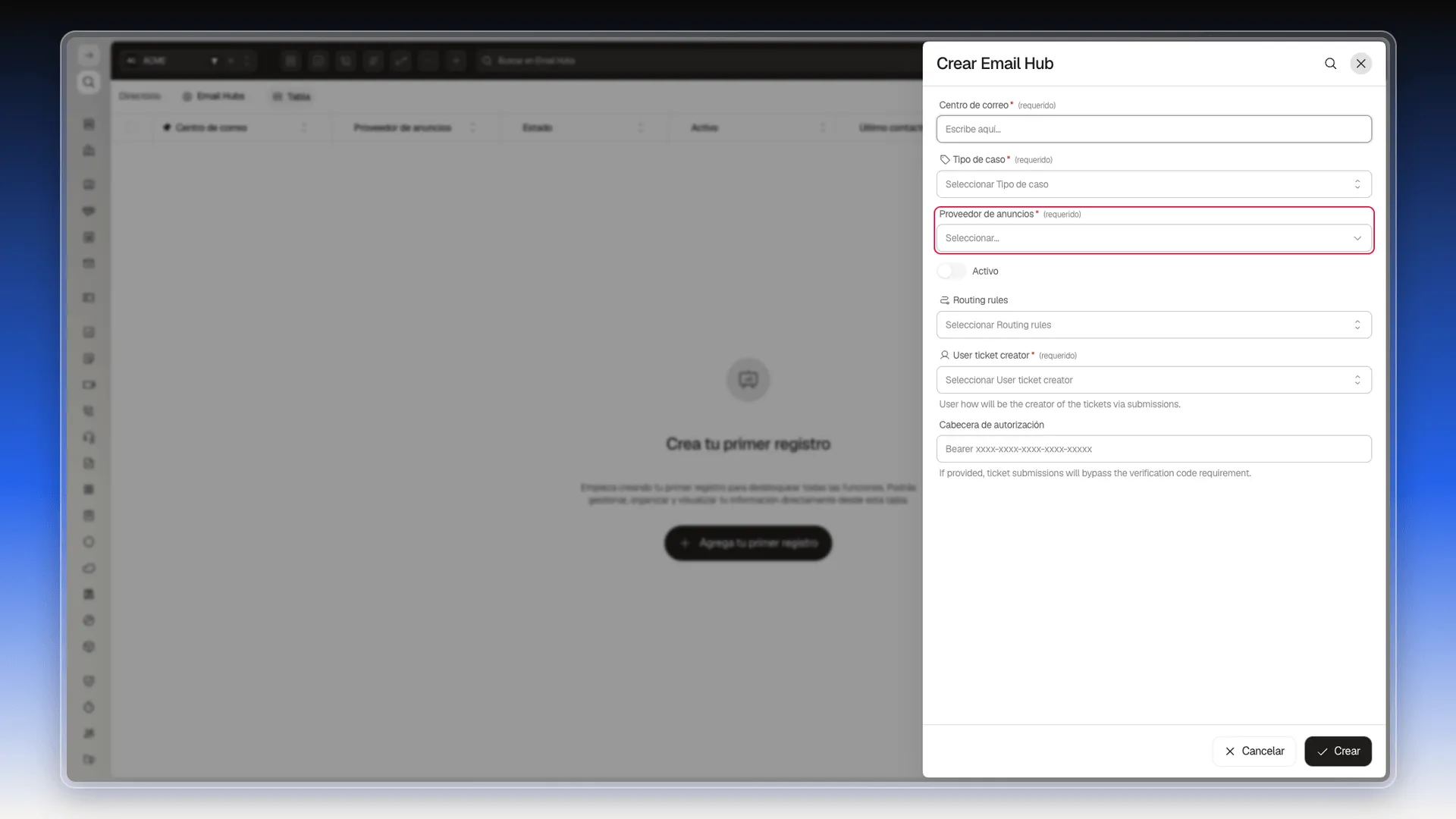
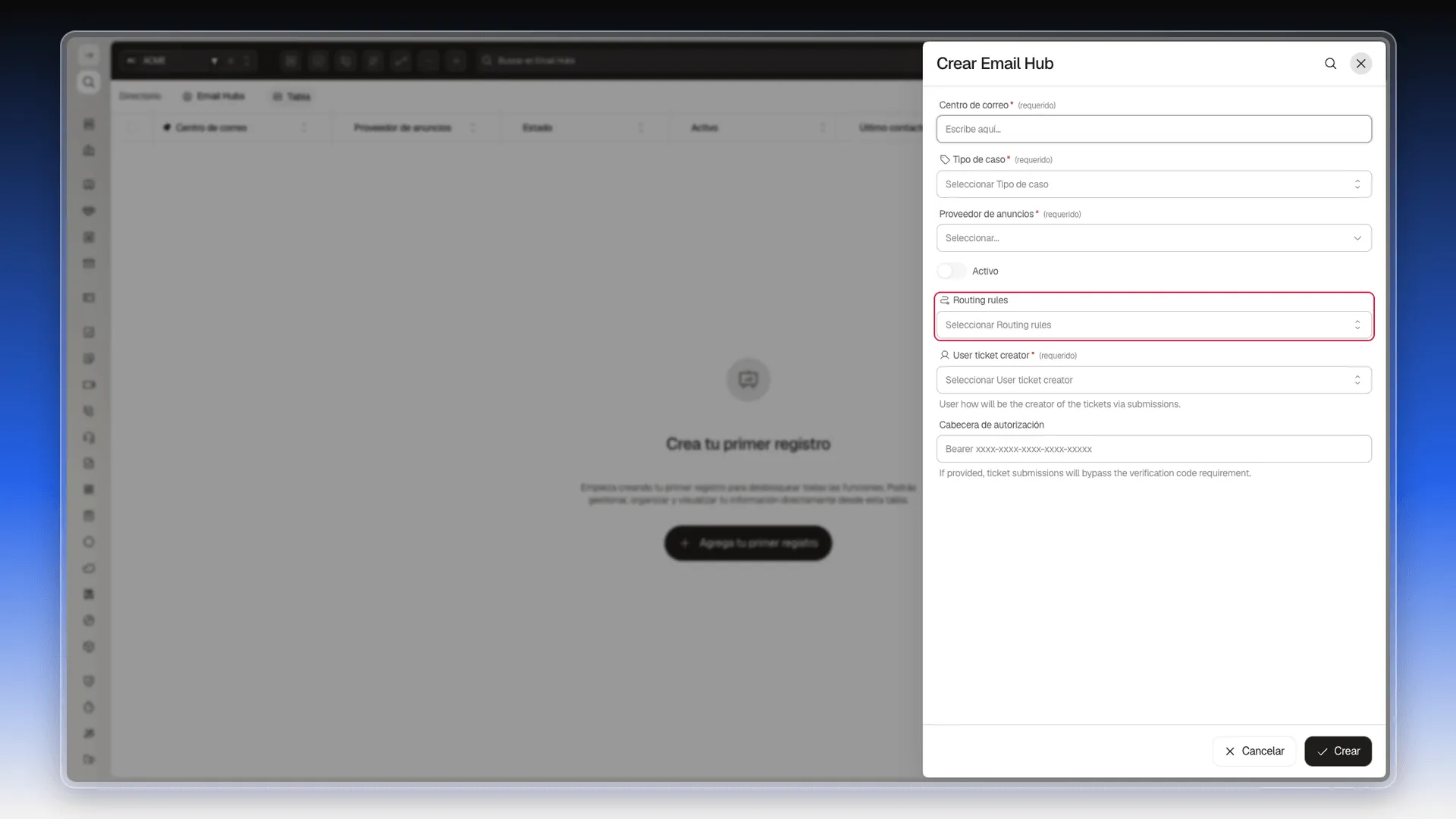
Bearer ….
9. Deja el hub Activo y crea.
Desde ese momento, los correos entrantes se convierten en tickets del módulo Tickets, con su Asunto, Solicitante, Etapa y Prioridad.
Por dónde sale el correo saliente
Sección titulada «Por dónde sale el correo saliente»El correo saliente sale por la conexión personal de cada usuario. El buzón compartido no trae dirección de reserva automática, ni personalización del nombre y la dirección del remitente, ni firma de equipo.
Frequently asked questions
No. El Centro de Comunicación solo maneja sms, whatsapp, voice y aiChat. El correo tiene su propio camino.
La personal autoriza tu cuenta para enviar correos uno a uno desde el CRM. El Hub de Correo es un buzón compartido que convierte los correos entrantes en tickets.
Son configuraciones distintas y con propósitos distintos; conviene reservar una dirección para el buzón compartido y otra para el envío individual.
Was this article helpful?
Thanks for your feedback!