
Números de WhatsApp y coexistencia con la aplicación Business
This content is not available in your language yet.
La coexistencia —usar el mismo número de WhatsApp a la vez en la aplicación de WhatsApp Business y en el CRM, con los mensajes sincronizados en los dos sitios— no existe en Prolibu. El modelo es otro: el número se registra como remitente del proveedor, y los mensajes se entregan al Centro de Comunicación, la bandeja unificada que se abre desde Herramientas → Centro de Comunicación.
Decídelo antes de conectar nada, porque el número deja de estar disponible en la aplicación.
Antes de empezar
Sección titulada «Antes de empezar»- Ten el número dado de alta como remitente de WhatsApp en tu proveedor —Twilio, Vonage o Infobip— con la aprobación de Meta ya resuelta ahí.
- Anota el identificador del remitente. En Twilio es el Whatsapp sender sid, con el prefijo
XE. - Ten a mano la credencial de servicio del proveedor.
Registrar el número
Sección titulada «Registrar el número»- En el menú lateral, abre Configuración de Comunicación y selecciona Números de Teléfono.
- Selecciona Crear Número telefónico.
- Completa Teléfono con un nombre descriptivo.
- Escribe el Número de teléfono en formato E.164 y el Código de país en ISO alfa-2.
- Activa el interruptor WhatsApp. Si el mismo número también atiende llamadas o SMS, activa además Voz o SMS.
- Pega el Whatsapp sender sid.
- Selecciona el Whatsapp sender status que corresponda. Los valores posibles son
CREATING,ONLINE,OFFLINE,PENDING_VERIFICATION,VERIFYING,ONLINE:UPDATING,TWILIO_REVIEW,DRAFTySTUBBED.
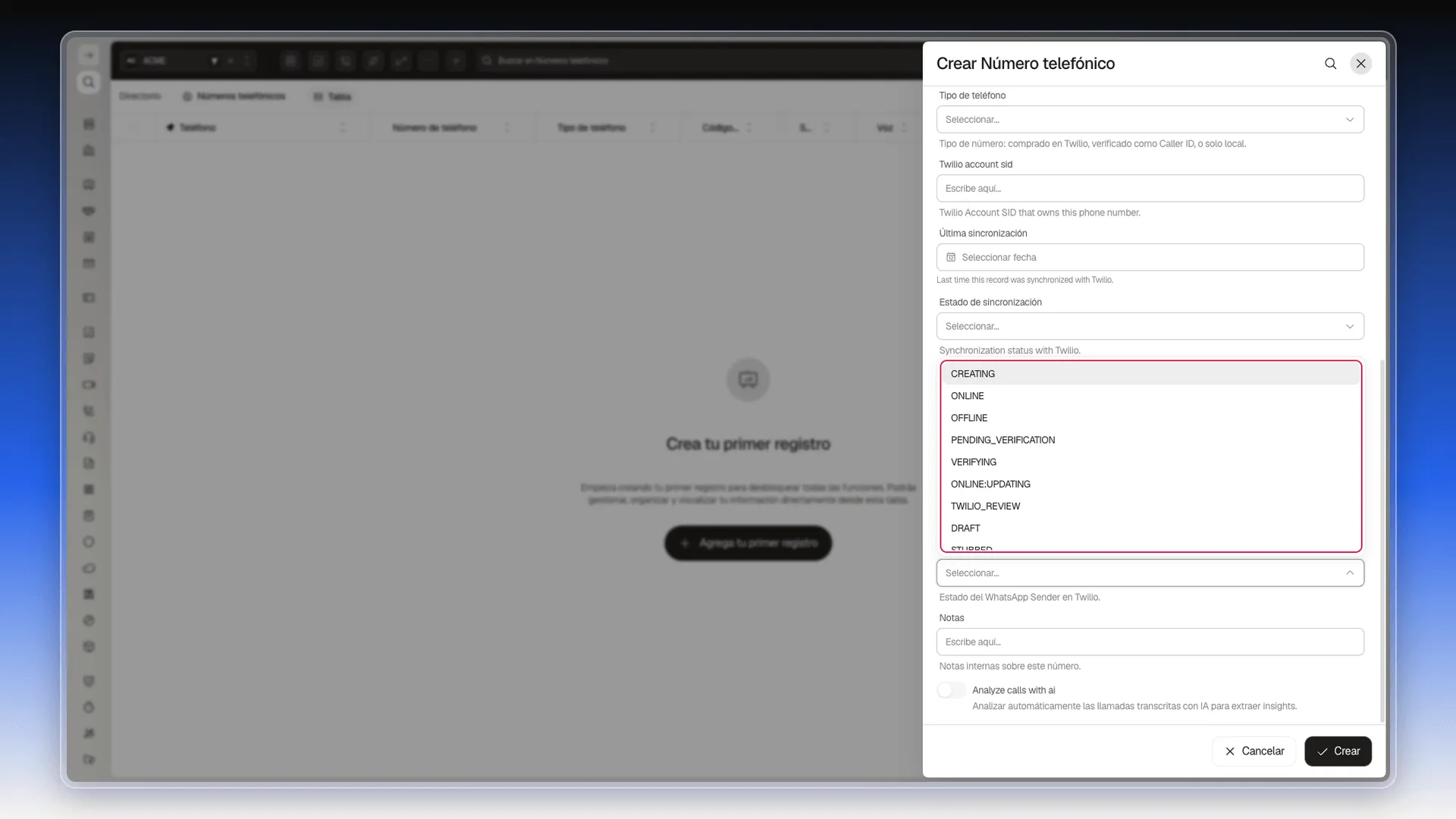
- Crea.
Enlazarlo al canal
Sección titulada «Enlazarlo al canal»- En Configuración de Comunicación, abre Canales.
- Selecciona Crear Canal.
- Ponle nombre en Canal.
- Elige el Proveedor de canal.
- En Número de teléfono, selecciona el número que acabas de crear.
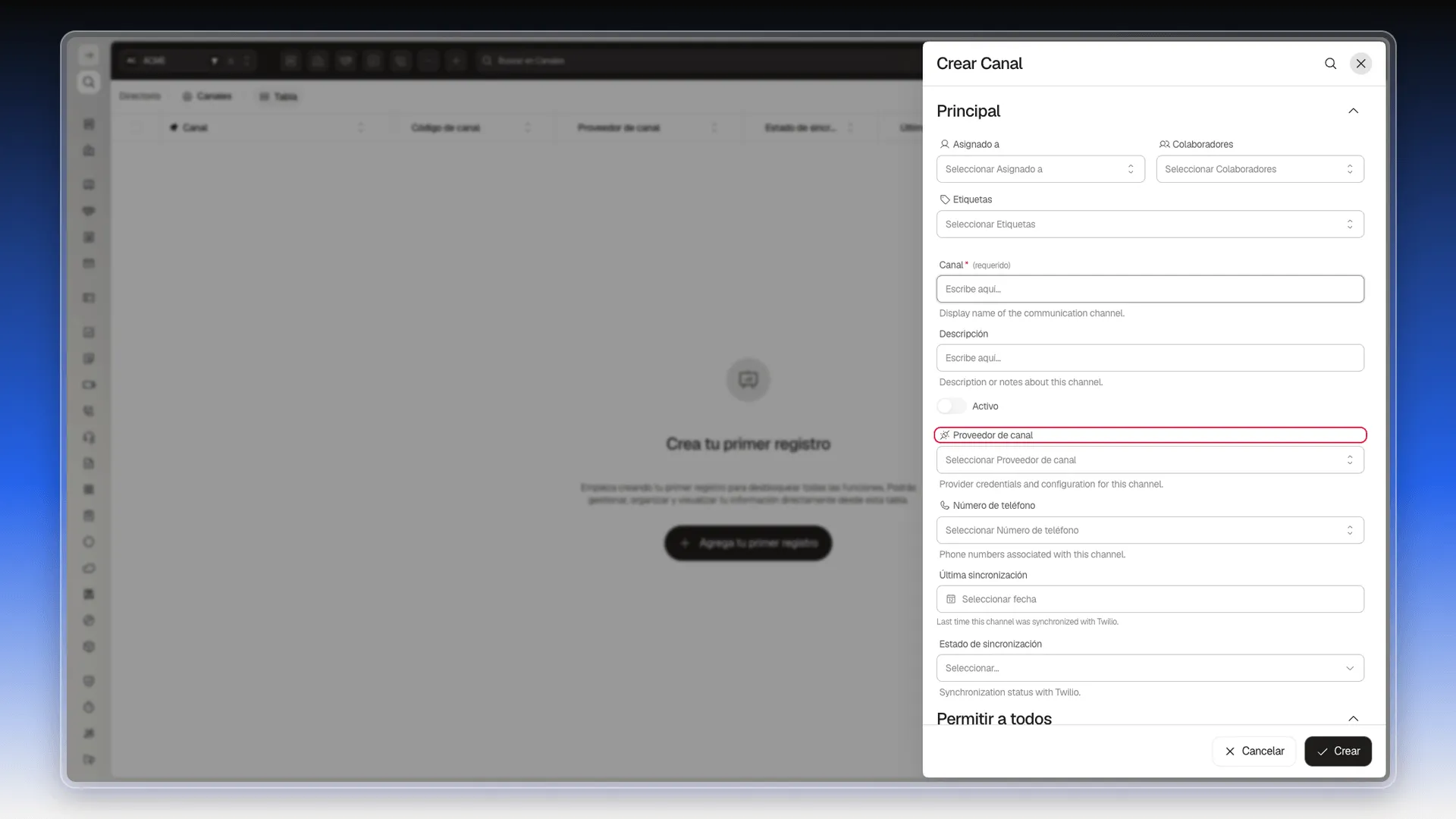
- Deja el canal Activo y crea.
A partir de ahí, las conversaciones con Tipo de canal whatsapp que apunten a ese canal envían y reciben por ese número.
Diferencias que conviene tener claras
Sección titulada «Diferencias que conviene tener claras»- No hay sincronización con el móvil. Una vez el número queda registrado como remitente del proveedor, los mensajes van al Centro de Comunicación. No se reflejan en la aplicación de WhatsApp Business.
- No se importan conversaciones anteriores. No hay recuperación de historial: la bandeja empieza vacía y se llena con lo que entre a partir de la conexión.
- Las notas de voz sí se pueden enviar desde el redactor, con el botón Grabar nota de voz.
- La ventana de 24 horas se aplica igual. Fuera de ella solo se envían plantillas aprobadas.
Comprobar que quedó bien
Sección titulada «Comprobar que quedó bien»- Vuelve a Configuración de Comunicación → Números de Teléfono.
- En la tabla, busca la fila de tu número.
- Revisa las columnas WhatsApp, Whatsapp sender status, Estado de sincronización y Activo.
Si el remitente no está en línea en el proveedor, el envío fallará aunque el canal esté bien montado en Prolibu. El estado real lo manda el proveedor, no Prolibu.
Frequently asked questions
No. El número queda registrado como remitente del proveedor, y los mensajes llegan al Centro de Comunicación, no a la app.
No. Solo aparecen en la bandeja los mensajes posteriores a la conexión.
Por el campo Whatsapp sender status del número, que refleja el estado del remitente en el proveedor.
Was this article helpful?
Thanks for your feedback!