
Editar la dirección predeterminada desde la que se envían los correos electrónicos individuales
En Prolibu no existe un ajuste de “dirección predeterminada de envío”. El remitente sale de la cuenta de correo autorizada. Para sustituirla, desconecta la actual y autoriza otra en el Centro de Aplicaciones. Lo que sí está en tus manos es la firma.
De dónde sale el remitente
Sección titulada «De dónde sale el remitente»Cada correo guarda tres campos de identidad —De, Nombre del remitente y Responder a— y los tres los rellena el proveedor conectado. El formulario que ves al redactar pide destinatario, asunto, adjuntos y cuerpo; no pide remitente.
Conectar o cambiar la cuenta de correo
Sección titulada «Conectar o cambiar la cuenta de correo»La ruta es Cuenta → Centro de Aplicaciones:
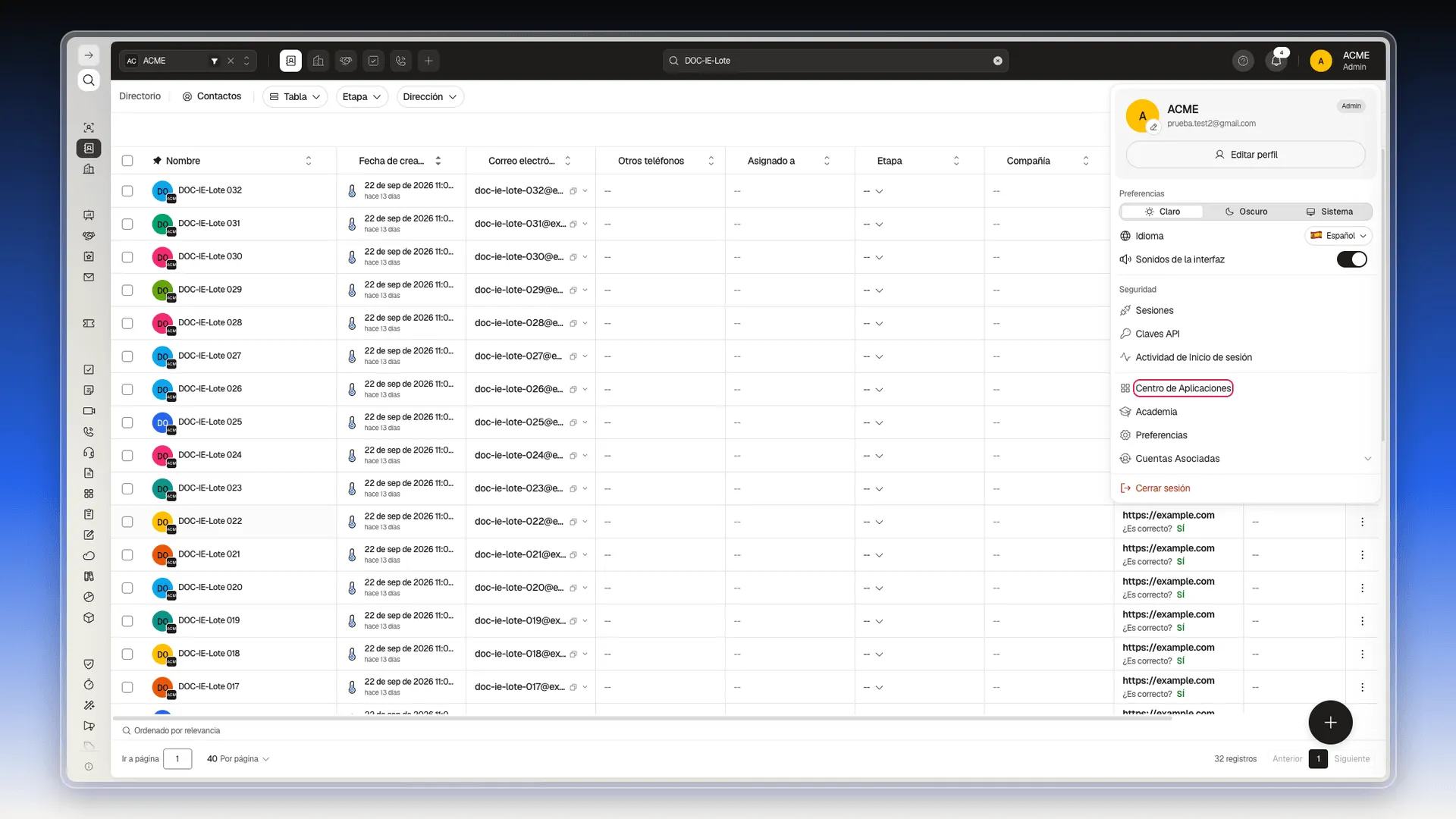
- Pulsa Cuenta, arriba a la derecha.
- En el panel que se abre, busca el bloque que empieza con Centro de Aplicaciones (sigue Academia) y elige Centro de Aplicaciones. Se abre el Apps Hub en una pestaña nueva.
- Pulsa Conectar en el proveedor que quieras usar y autoriza la cuenta.
Cuando la autorización termina, el botón de esa integración pasa a decir Desconectar: a partir de ahí, los correos que envíes salen desde esa dirección.
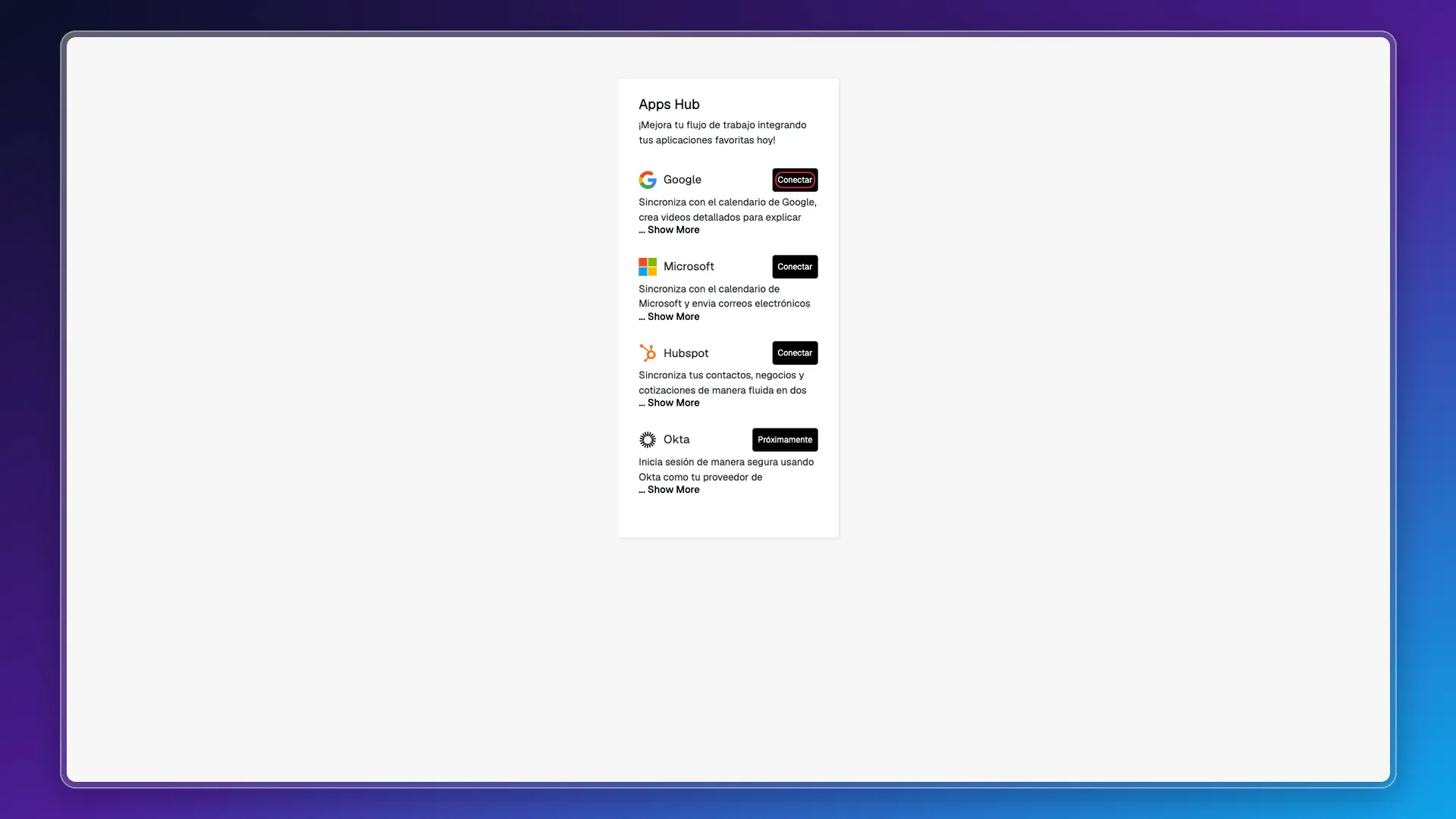
En el Apps Hub aparecen cuatro integraciones: Google (“Sincroniza con el calendario de Google, crea videos detallados para explicar tus propuestas y envía correos electrónicos personalizados de manera fluida”), Microsoft (“Sincroniza con el calendario de Microsoft y envía correos electrónicos personalizados sin esfuerzo usando tu cuenta de correo de Microsoft”), Hubspot (sincronización de contactos, negocios y cotizaciones) y Okta, que todavía figura como Próximamente.
El botón de cada integración te dice en qué estado está: Conectar si no lo has autorizado y Desconectar una vez la cuenta está enlazada. Ese mismo Desconectar es el que revoca el acceso cuando quieres dejar de enviar con esa dirección.
Hay dos atajos que llevan al mismo sitio, por si te topas antes con ellos: la pestaña Correos de cualquier ficha —el panel lateral con los datos de un contacto— ofrece Conectar Google en su aviso Conecta tu correo, y el formulario de Crear Campaña de email lista los proveedores con un Conectar en línea cuando no hay ninguno disponible (ahí aparece también SendGrid, marcado como Requiere configuración).
Por qué a veces falta un proveedor
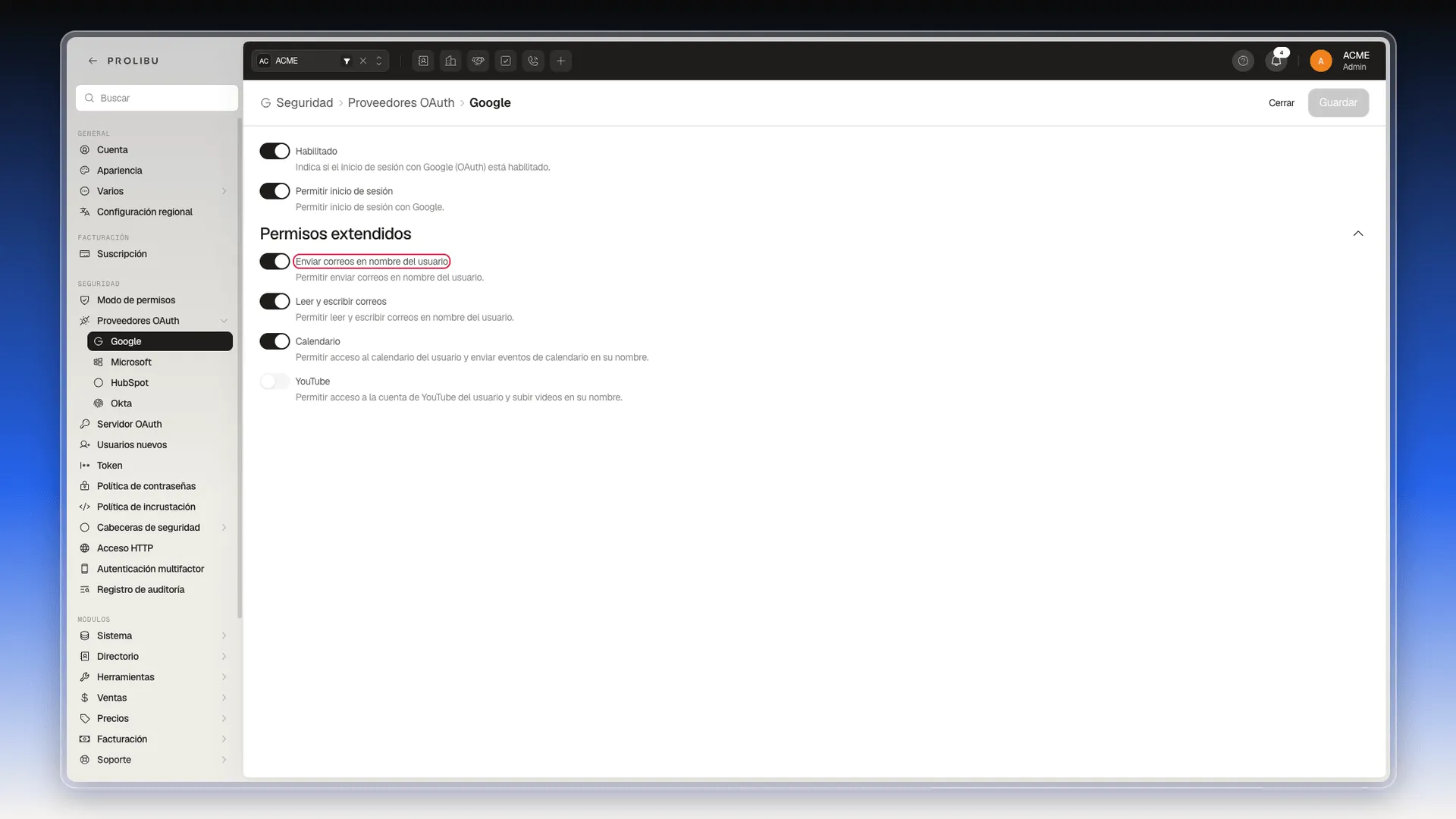
Sección titulada «Por qué a veces falta un proveedor»Qué proveedores puedes usar para enviar depende de la configuración de la cuenta, en Cuenta → Preferencias → Seguridad → Proveedores OAuth. Ahí están Google, Microsoft, HubSpot y Okta, cada uno con su interruptor y sus permisos ampliados —entre ellos enviar correo en nombre de y leer y escribir correo.
Preferencias es una sección exclusiva de administradores: si tu usuario no lo es, no puedes entrar a revisar ni cambiar estos interruptores — pídeselo a quien administre la cuenta. El resto de ese panel está explicado en Configurar tu cuenta.
Si solo Google está habilitado, la ficha del contacto ofrece únicamente Conectar Google, aunque el Apps Hub también muestre Microsoft.
Lo que sí puedes editar: la firma
Sección titulada «Lo que sí puedes editar: la firma»La parte del remitente que está en tus manos es la firma. La ruta es Cuenta → Editar perfil:
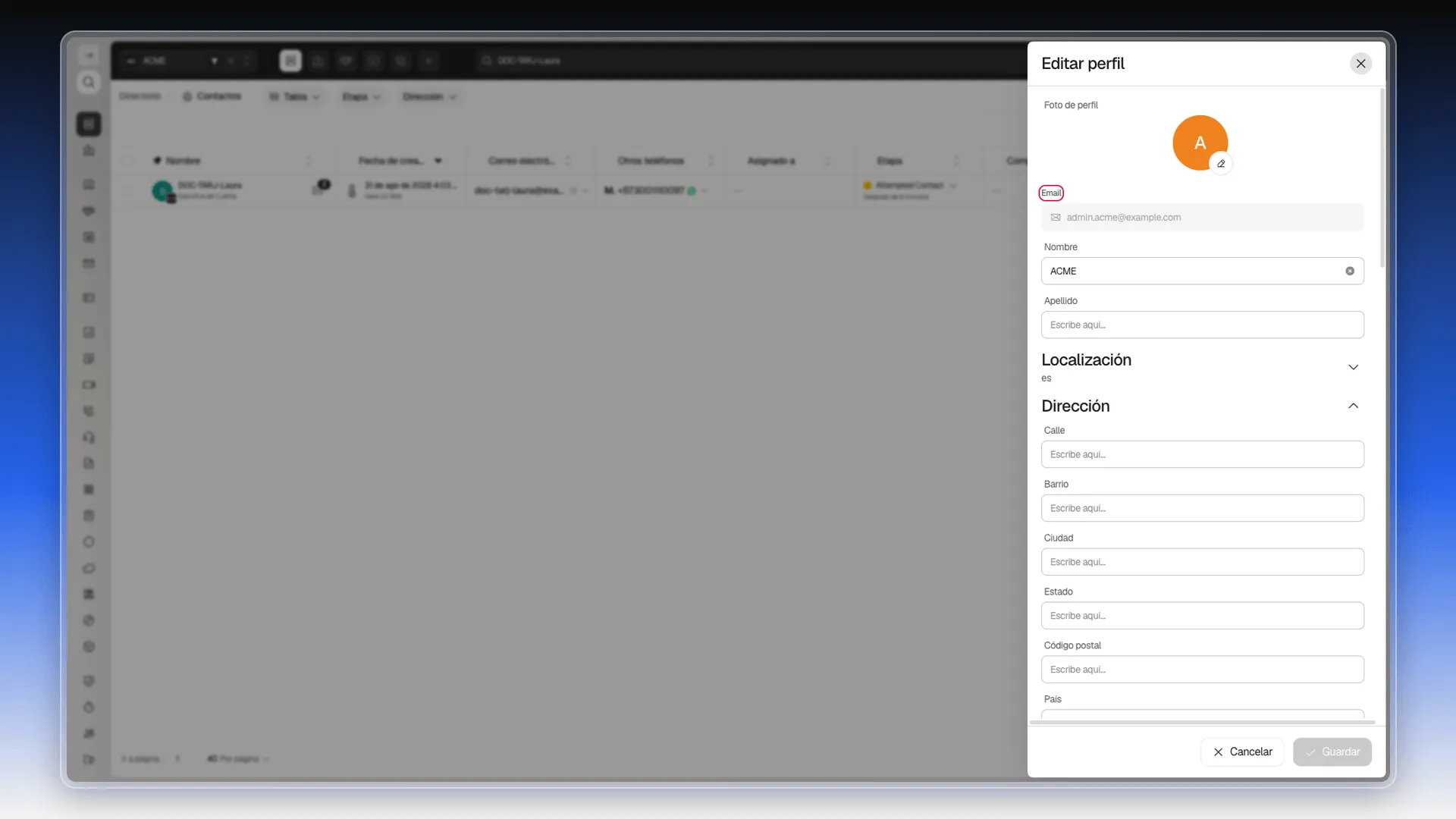
- Pulsa Cuenta, arriba a la derecha, y elige Editar perfil (el botón bajo tu nombre y tu correo).
- Baja hasta el campo Firma de correo (“Firma en HTML para los correos salientes”).
- Escribe la firma y guarda.
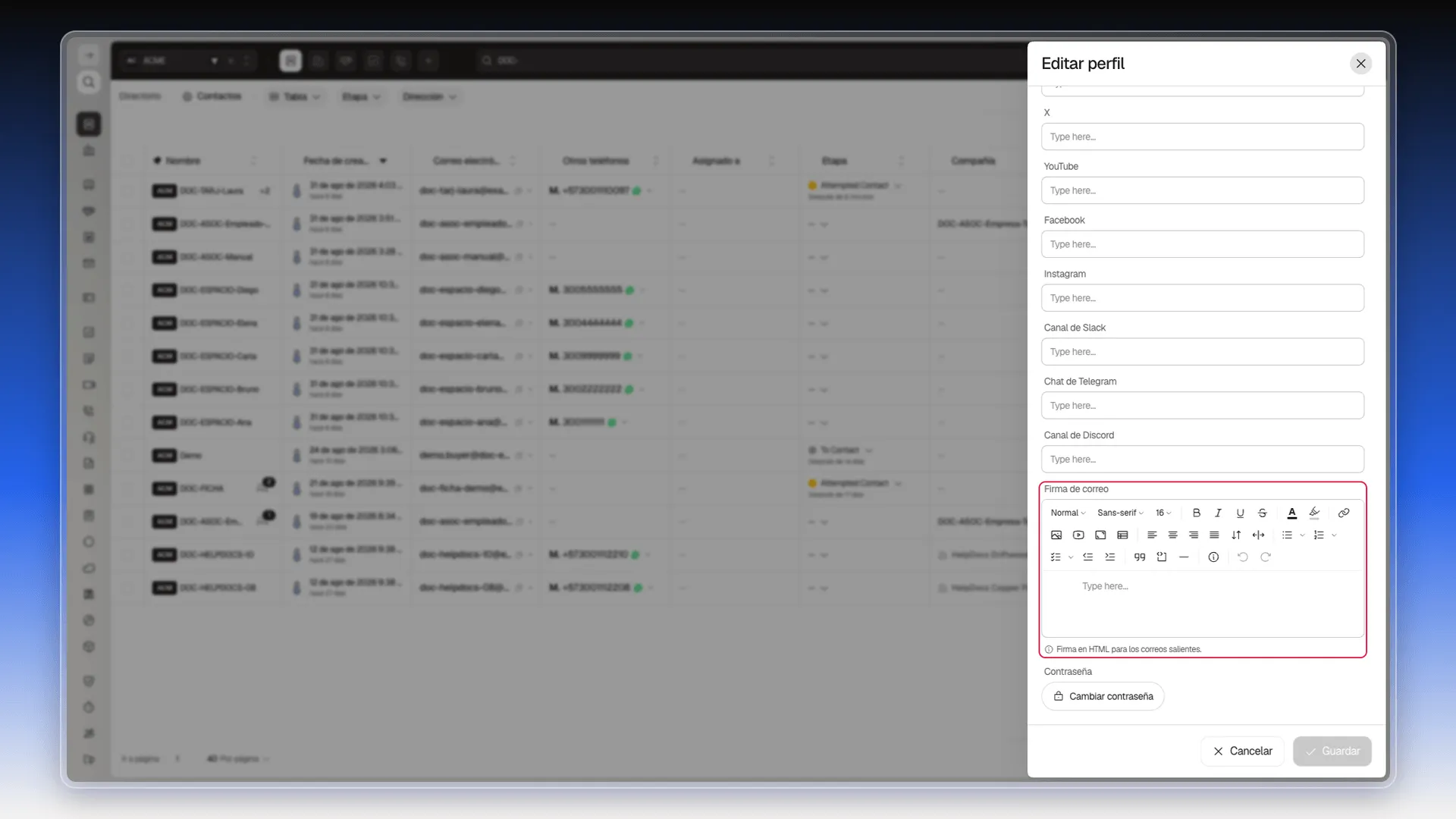
Es una firma por usuario, no por cuenta ni por bandeja: cada persona edita la suya en su propio perfil. Y es, curiosamente, el editor más completo de todo el correo: trae estilos, tipografía y tamaño, negrita, cursiva, subrayado, tachado, color, resaltado, enlace, imagen, vídeo de YouTube, iframe, tabla, alineaciones, listas, cita, bloque de código, línea y callout — ver Agregar videos a los correos.
En esa misma pantalla el campo Email es de solo lectura: es el correo con el que entras a Prolibu, y no tiene nada que ver con la dirección desde la que salen los mensajes.
Preguntas frecuentes
No hay selector. El remitente es la cuenta de Google o Microsoft que hayas autorizado en Cuenta → Centro de Aplicaciones, y el correo la rellena solo.
Desconecta la cuenta actual en el Centro de Aplicaciones y autoriza la que quieras usar. El formulario del correo no permite elegir remitente.
Porque cada proveedor tiene su interruptor en Preferencias → Seguridad → Proveedores OAuth. Solo se ofrecen los que estén habilitados para enviar en esa cuenta.
El correo guarda un Nombre del remitente, pero no hay un campo para editarlo en el formulario; lo aporta el proveedor conectado.
Solo los administradores. Preferencias es una sección exclusiva de administradores; si tu usuario no lo es, pídeselo a quien administre la cuenta.
¿Te fue útil este artículo?
¡Gracias por tu feedback!