
Con qué se conecta un negocio
Este conteúdo não está disponível em sua língua ainda.
Un negocio casi nunca está solo. Se apoya en otros módulos de Prolibu y cada conexión tiene su propio lugar en la ficha. Esta guía las recorre y te dice dónde se configura cada una.
Resumen
Sección titulada «Resumen»| El negocio se conecta con | Dónde se ve | Dónde se configura |
|---|---|---|
| Contacto y su compañía | Campo Contacto de la ficha y columnas Contacto y Compañía de la lista | Directorio → Contactos y Compañías |
| Cotización | Campo Cotización de la sección Propuesta y columna Propuesta | Cotizador, con Abrir cotizador |
| Layout y contenido personalizado | Sección Plantilla de la propuesta | Herramientas → Bibliotecas → Plantillas de Contenido (Design Studio) |
| Notas, Tareas y Contratos | Pestañas de la ficha | En la propia ficha |
| Etapa y Prioridad | Campos de la ficha y columnas del tablero | Configuración → Sistema → Etapas |
| Campos propios | Formulario de la ficha | Desarrollo → Campos Personalizados |
Contacto y compañía
Sección titulada «Contacto y compañía»El Contacto es la persona con quien se hace el negocio. Se elige en el campo Contacto de la sección Principal, y de él salen el nombre y el cargo que aparecen en las filas y en la propuesta.
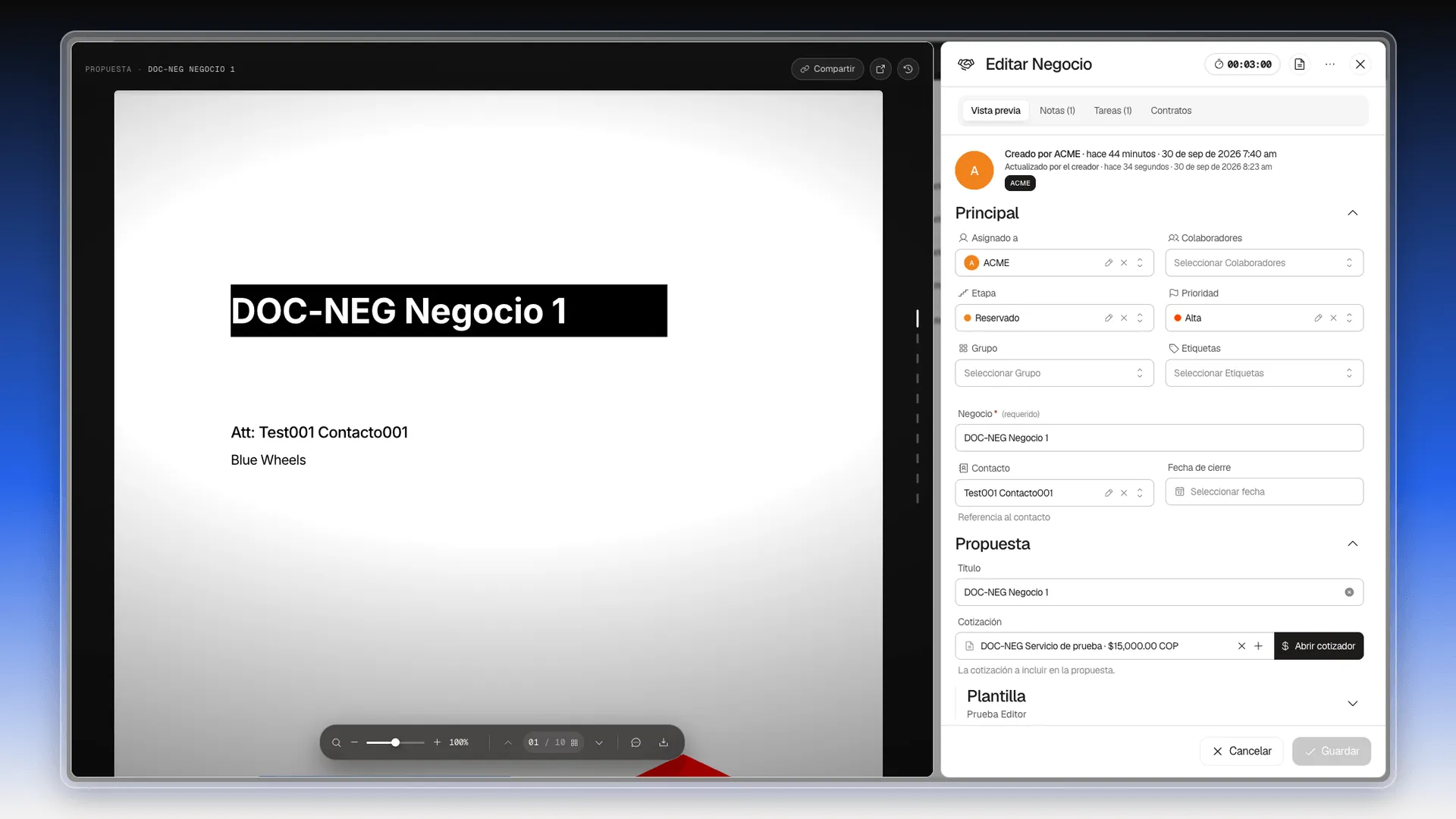
Para asociar un contacto:
- Abre la ficha del negocio.
- En Contacto, abre el selector y elige a la persona.
- Selecciona Guardar.
La compañía no se elige en el negocio: se deriva del contacto. Para verla, activa la columna Compañía en Configurar columnas. Cómo se relacionan contactos y compañías está en Conectar una compañía con contactos y negocios.
Desde el contacto se llega al negocio en sentido contrario: la pestaña Negocios de su ficha reúne todos los negocios donde es el contacto principal, y la acción Crear negocio arranca uno con el contacto ya puesto. Ver Crear negocios y Asociar registros.
Cotización e importe
Sección titulada «Cotización e importe»El negocio no tiene un campo de importe que se escriba a mano. El importe sale de la cotización de su propuesta.
- En la ficha, ve a Propuesta.
- Selecciona Abrir cotizador. Se abre el cotizador a pantalla completa, con el nombre del negocio arriba y las pestañas Builder y Preview.
- Agrega productos o un Ítem de línea. Cómo se hace, paso a paso, está en Usar el cotizador de propuestas.
- Selecciona Guardar y cerrar.
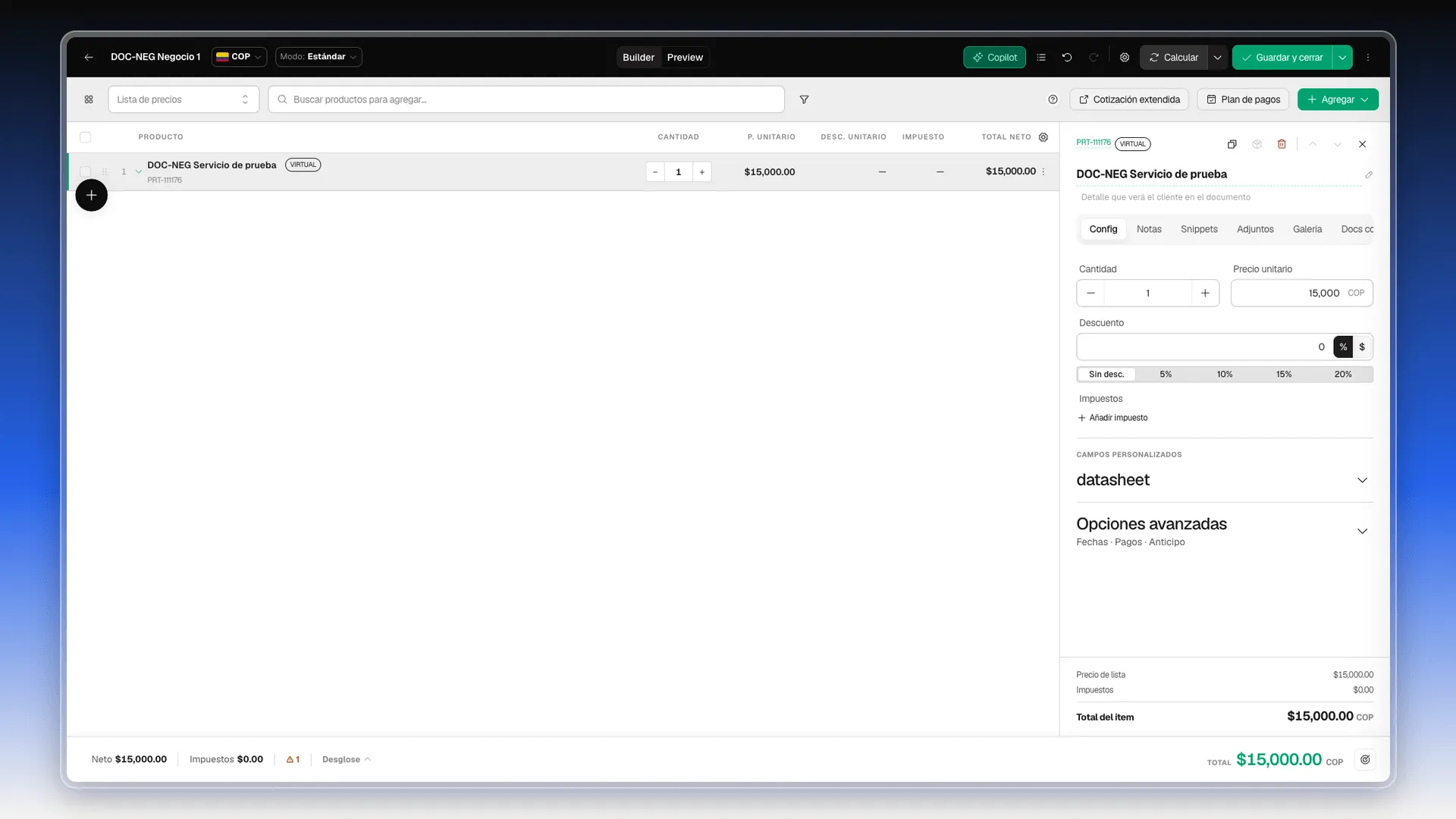
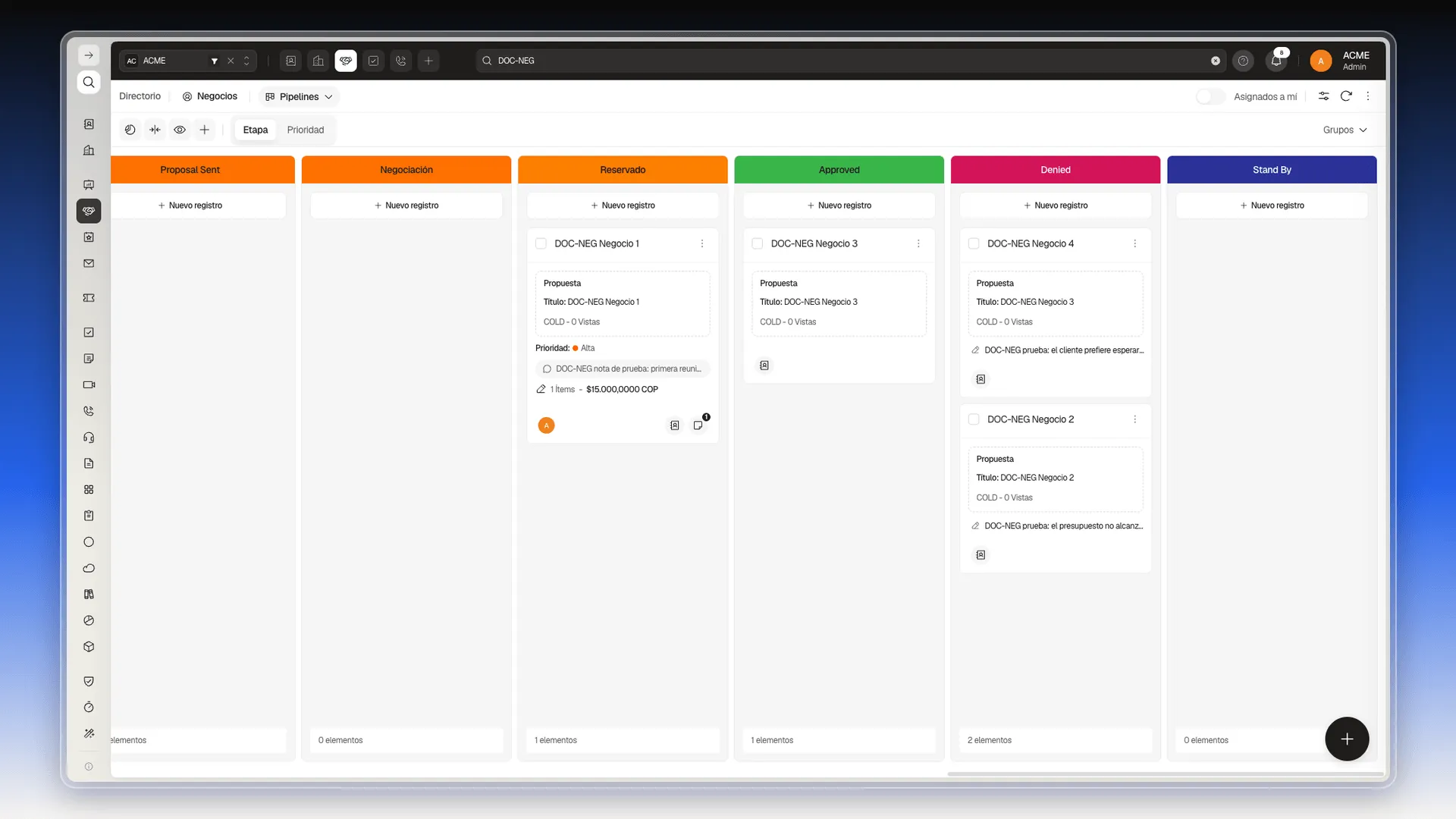
Al volver a la ficha, el campo Cotización muestra el nombre y el total. Ese total también se ve en la tarjeta del negocio en el tablero, junto al número de ítems, y en la columna Propuesta de la lista. Al pie de cada columna del tablero se suma el total de sus negocios.
Para configurar la moneda, el plan de pagos o las versiones de la cotización, mira Configurar la cotización y el plan de pagos.
Plantillas y Design Studio
Sección titulada «Plantillas y Design Studio»El aspecto de la propuesta viene de una plantilla de contenido de tipo Diseño (el Layout) y, si quieres, de páginas propias del negocio (el Contenido personalizado). Las dos se editan con Design Studio. El recorrido completo está en La propuesta del negocio.
Design Studio también aporta la página de Aprobación, con los botones que usa el cliente para aprobar o rechazar. Ver Aprobar o rechazar una propuesta.
Notas, tareas y contratos
Sección titulada «Notas, tareas y contratos»Cada una vive en una pestaña de la ficha y pertenece a ese negocio. El contrato se arma con las páginas de la propuesta. Ver Notas, tareas y contratos del negocio.
Las listas de Etapa y Prioridad las define tu cuenta en Configuración → Sistema → Etapas. Las reglas que gobiernan los cambios de etapa, como los permisos o el motivo de rechazo, están en Preferencias → Módulos → Ventas → Negocios. Ver Etapas y prioridad del negocio.
Campos propios
Sección titulada «Campos propios»Si tu proceso necesita un dato que el negocio no trae, un administrador puede agregarlo con Editar formulario, en el menú ⋯ de la ficha. Ver Crear y gestionar campos personalizados.
Seguimiento de la propuesta
Sección titulada «Seguimiento de la propuesta»Cuando el cliente abre la propuesta con el link con seguimiento, la lista registra las Vistas, el Interés y la Última vez visto. Ver Revisar las métricas de datos sobre las visitas a los negocios.
Perguntas frequentes
No hay selector de compañía. El negocio se asocia a un Contacto y la compañía sale del contacto. La columna Compañía de la lista la muestra.
De la cotización que armas en el cotizador, desde la sección Propuesta de la ficha.
La tarjeta y la columna Propuesta muestran el total de la cotización guardada, así que se actualizan cuando guardas y cierras el cotizador.
En Configuración → Sistema → Etapas, no en el negocio.
En la pestaña Negocios de la ficha del contacto.
Este artigo foi útil?
Obrigado pelo seu feedback!