
Crear negocios
Este conteúdo não está disponível em sua língua ainda.
Desde un contacto puedes arrancar un negocio que ya nace relacionado con la persona, sin tener que buscarla otra vez en el formulario.
Crear el negocio desde el contacto
Sección titulada «Crear el negocio desde el contacto»- En el menú lateral, abre Directorio → Contactos.
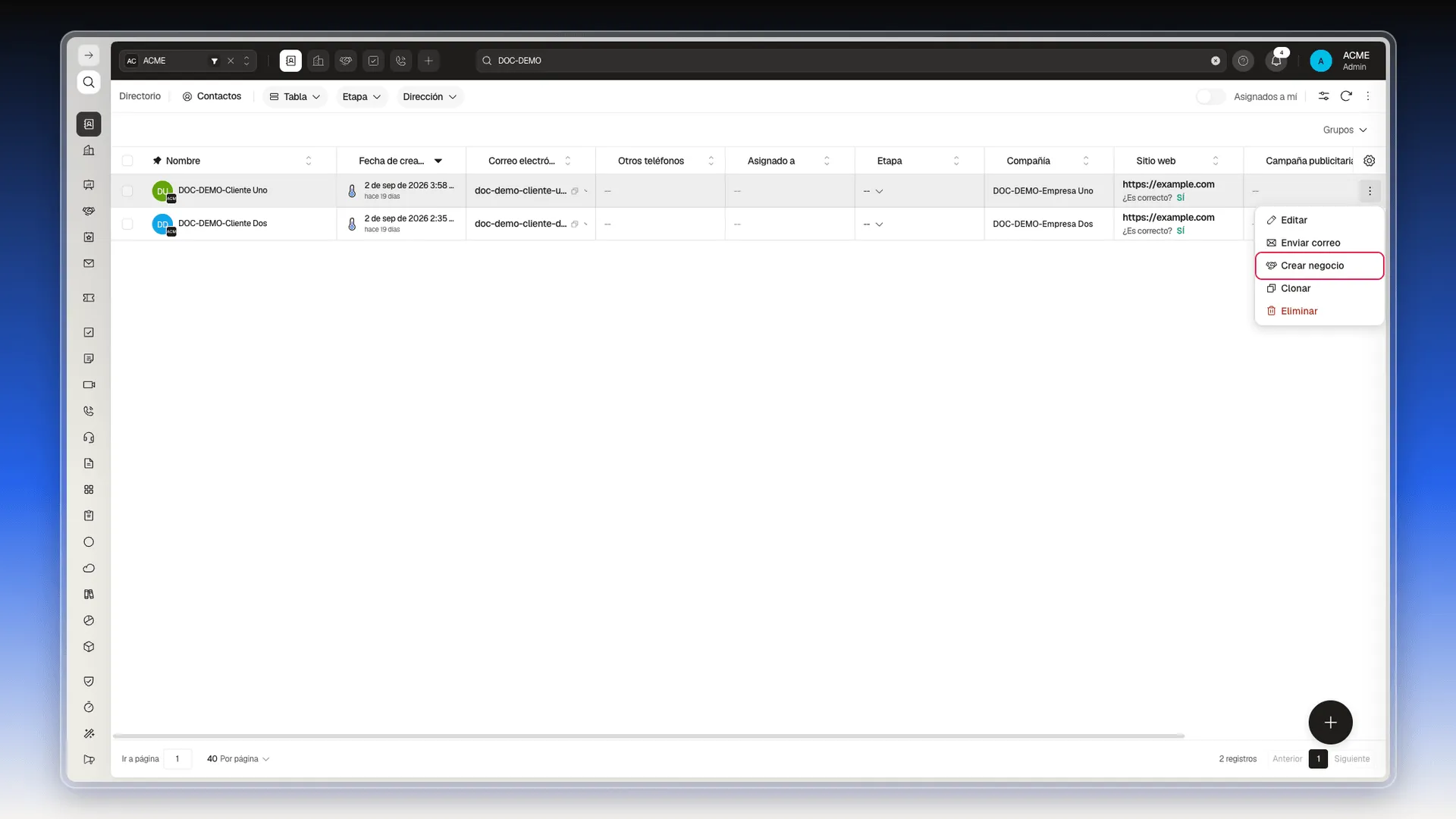
- Localiza al contacto y abre el menú de tres puntos al final de su fila.
- Selecciona Crear negocio, justo encima de Clonar.
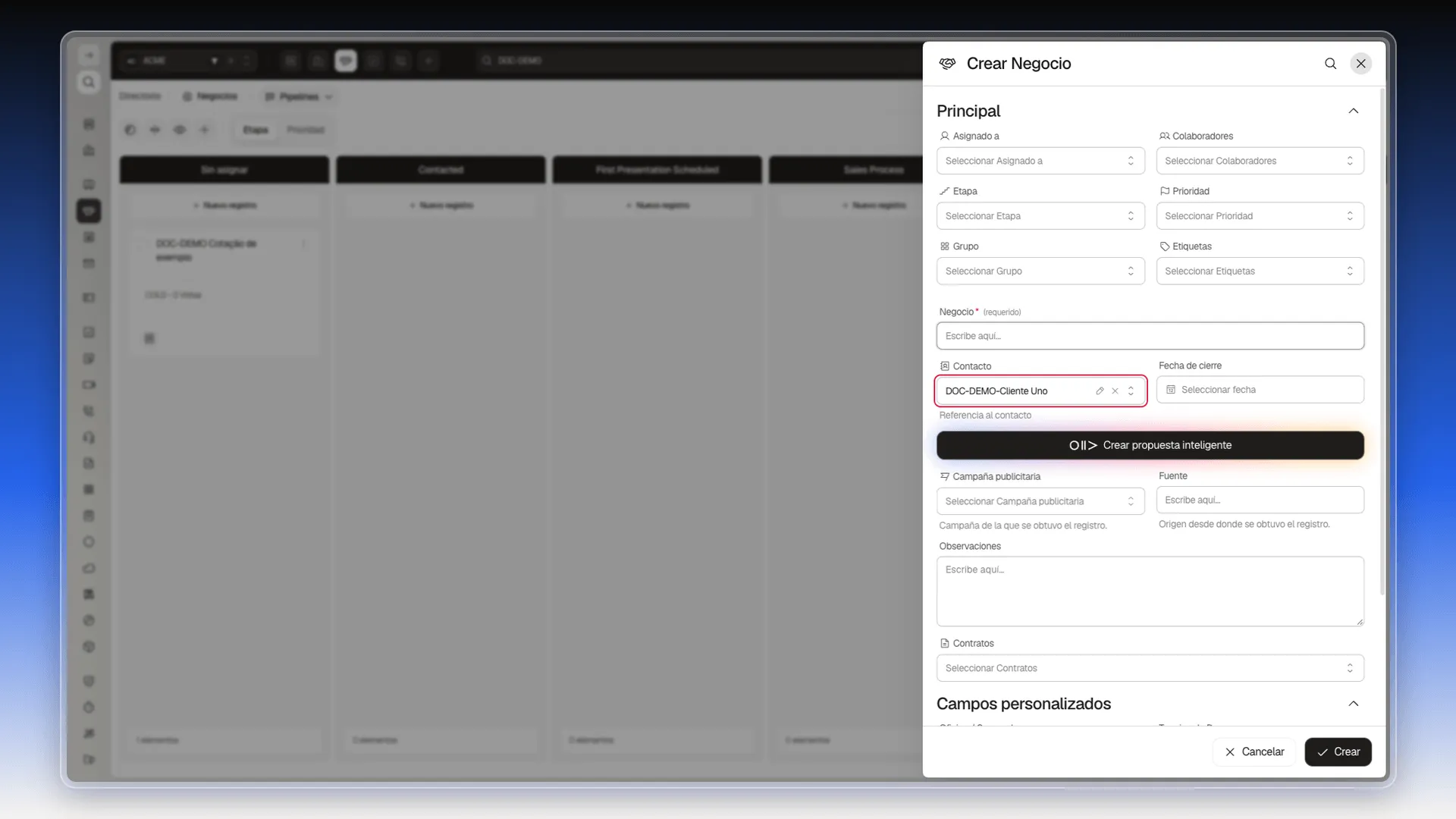
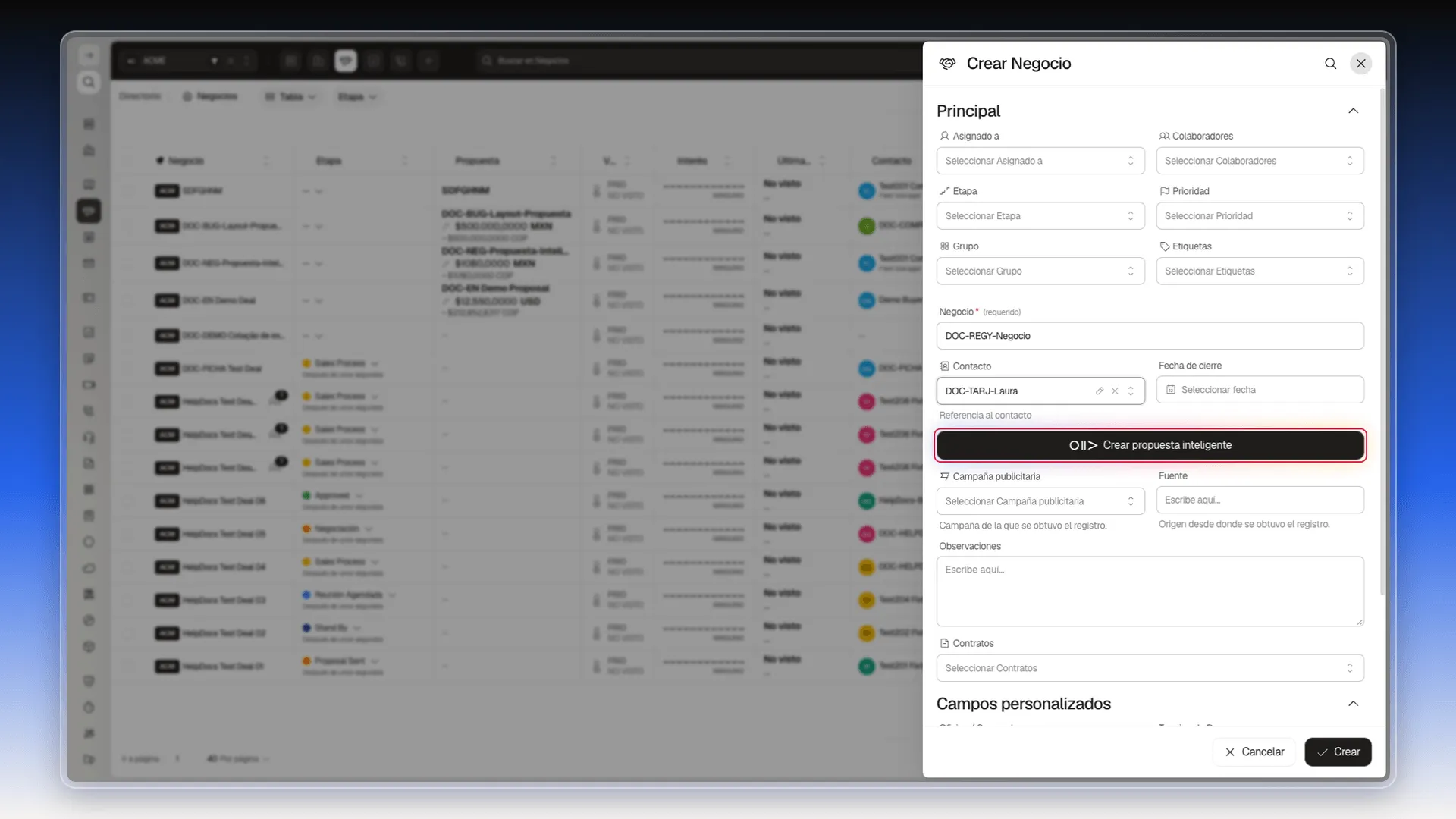
- Se abre el panel Crear Negocio con el campo Contacto ya completado. El resto del formulario es el mismo de cualquier negocio: Asignado a, Colaboradores, Etapa, Prioridad, Grupo, Etiquetas, el nombre del negocio y la fecha de cierre.
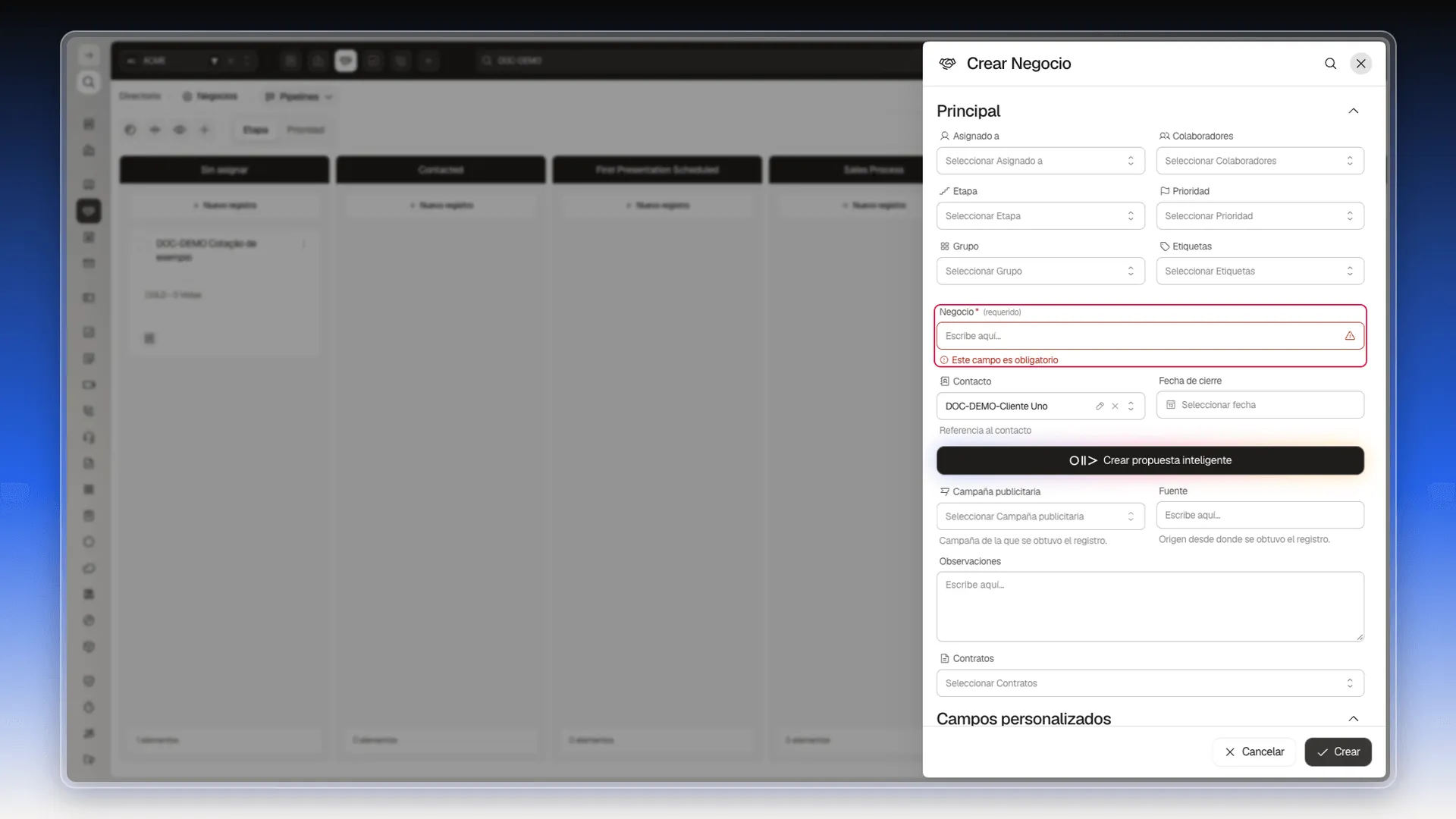
- Escribe el nombre del negocio en el campo Negocio. Es el único campo obligatorio del formulario: si seleccionas Crear sin escribirlo, no pasa nada y el campo se resalta en rojo con el mensaje Este campo es obligatorio.
- Selecciona Crear.
El negocio queda relacionado con ese contacto. En la ficha del contacto aparece en la pestaña Negocios, que lista los negocios en los que es el contacto principal, y en la pestaña Actividad como una tarjeta NEGOCIO, con la etapa y el nombre — ver Crear o registrar actividades.
Otras formas de crear un negocio
Sección titulada «Otras formas de crear un negocio»También puedes crear el negocio por otras vías:
- Desde la ficha del contacto: pestaña Negocios → Crear negocio. El formulario llega con el contacto ya puesto — ver Contacto → Negocio.
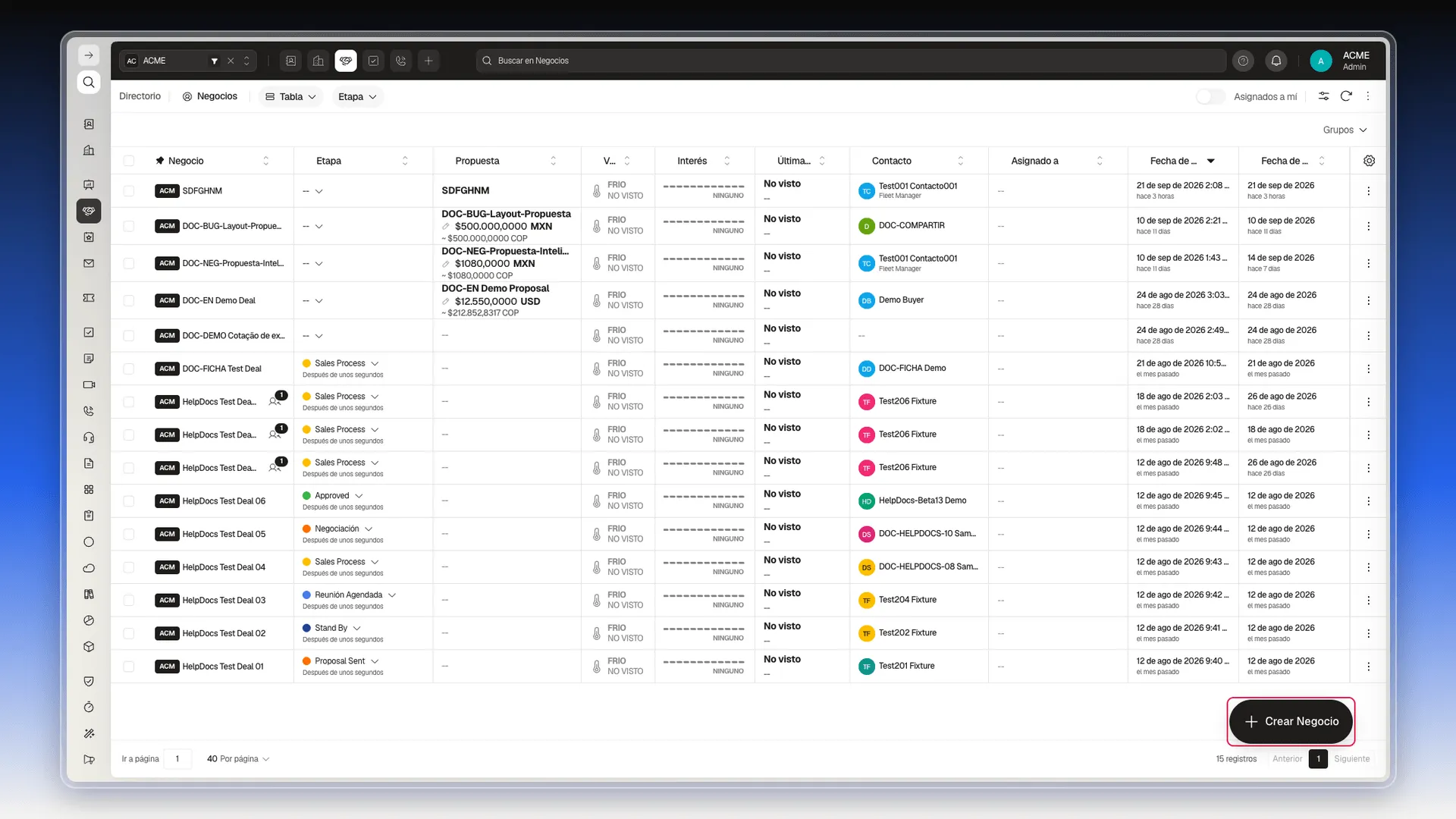
- En el módulo Ventas y marketing → Negocios, el botón flotante Crear Negocio abre el mismo formulario, pero sin un contacto precargado. Puedes elegirlo ahí, en el campo Contacto, si corresponde.
- En la vista Pipelines, Nuevo registro en una columna deja el negocio nuevo preparado en la etapa de esa columna.
En cualquiera de estas rutas, Negocio es el único campo obligatorio. Los demás valores —Asignado a, Colaboradores, Etapa, Prioridad, Grupo, Etiquetas, fecha de cierre y campos personalizados— son opcionales y se pueden completar antes de crear o después desde la ficha.
Crear el negocio y su propuesta a la vez
Sección titulada «Crear el negocio y su propuesta a la vez»El formulario de creación trae, en todas estas rutas, un botón adicional, Crear propuesta inteligente, a todo el ancho, debajo de la fila de Contacto y Fecha de cierre. Hace dos cosas en una sola acción: crea el negocio y, de inmediato, te deja dentro de su ficha con una propuesta ya enlazada, lista para armar en el cotizador.
- Completa Negocio (obligatorio) y elige un Contacto. El botón permanece apagado hasta que ambos campos tienen valor — con solo el nombre del negocio no se activa.
- Selecciona Crear propuesta inteligente.
- El formulario se cierra y se abre directamente el panel Editar Negocio del registro recién creado, con una sección Propuesta nueva: Título (toma el nombre del negocio), Cotización (vacía, con el botón Abrir cotizador para empezar a agregar productos) y Plantilla, con el Layout de diseño que se va a usar para el documento.
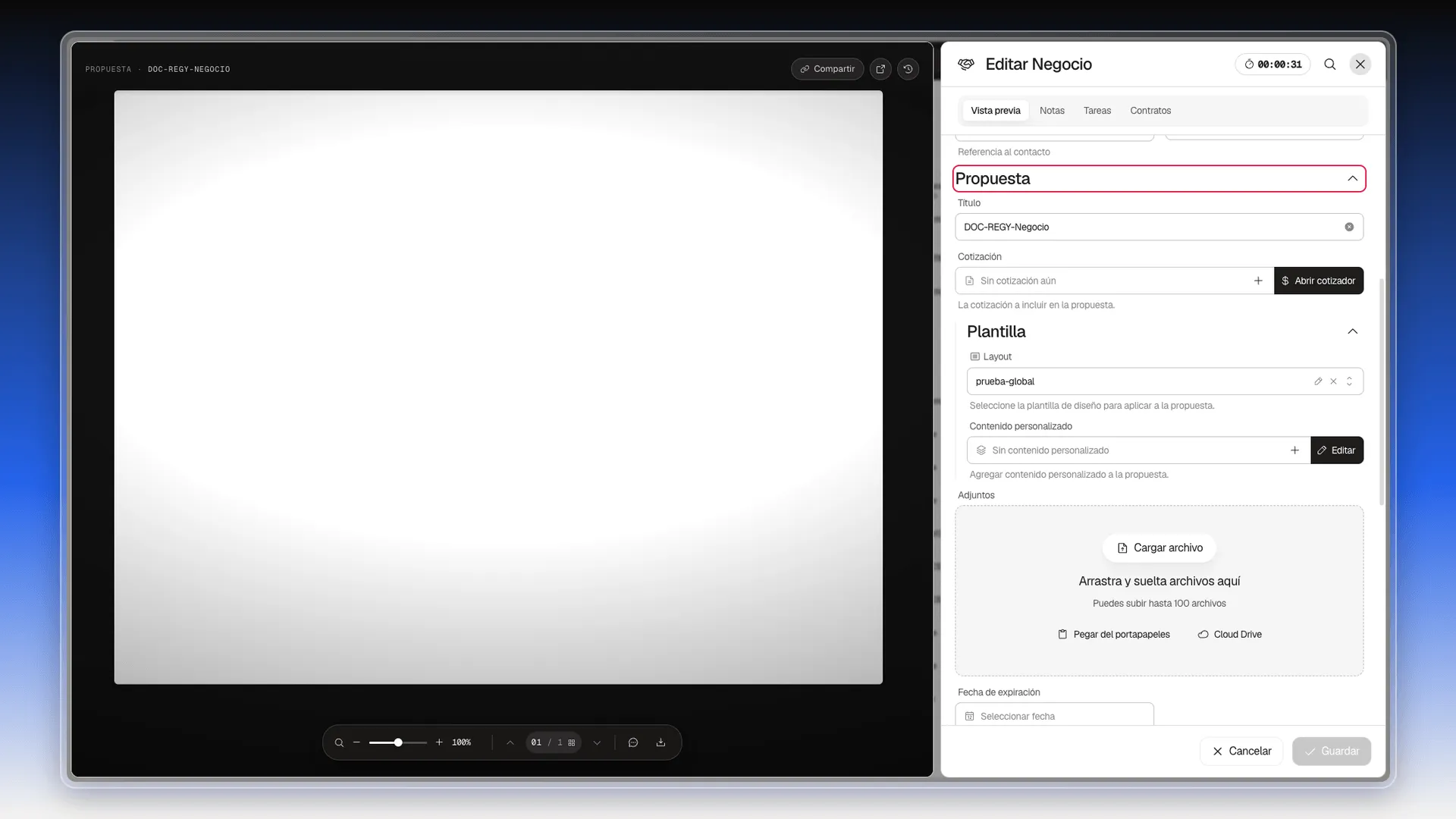
A la izquierda del panel se ve una vista previa en vivo del documento con ese layout aplicado.
Esta ruta es la única forma de llegar al cotizador sin pasos intermedios desde el formulario de creación. La alternativa — crear el negocio primero y añadir la propuesta después, desde su ficha — está en Usar el cotizador de propuestas.
Qué se lleva el negocio nuevo
Sección titulada «Qué se lleva el negocio nuevo»El negocio nace relacionado con el contacto, pero vacío de historial. Lo que ya existía en el contacto —notas, tareas, llamadas, correos y reuniones— se queda donde estaba, y el negocio recién creado abre su pestaña Notas en Aún no hay registros aunque el contacto tenga varias. Una nota agregada al contacto no aparece en la pestaña Notas del negocio: sigue estando solo en el contacto.
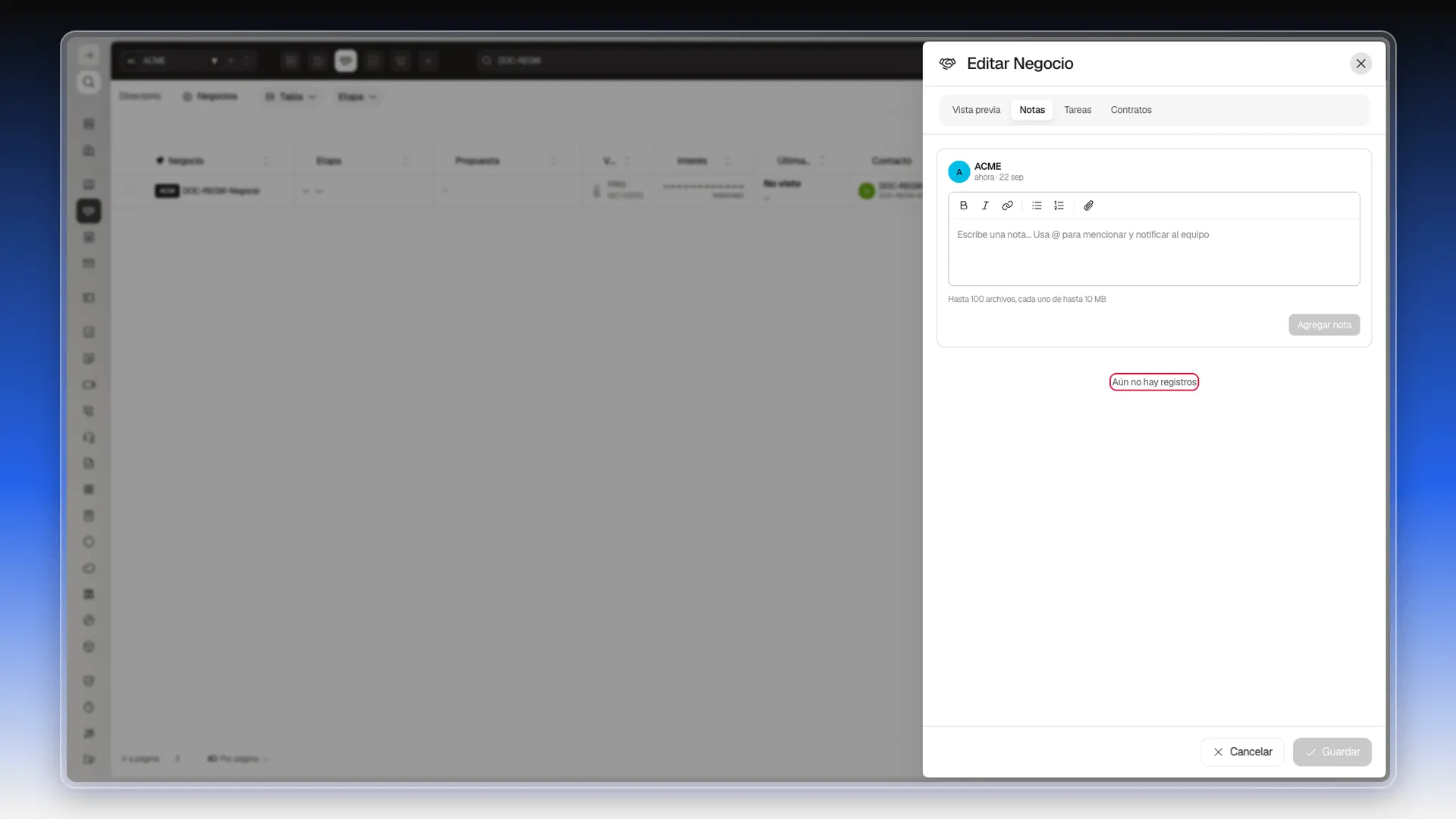
Es lo esperable si se tiene presente que en Prolibu cada actividad pertenece a un único registro — ver Asociar actividades. Para consultarlas, abre la ficha del contacto.
Las pestañas del negocio tampoco son las mismas que las del contacto: trae Vista previa, Notas, Tareas y Contratos.
Sigue con el negocio
Sección titulada «Sigue con el negocio»Con el negocio creado, completa sus datos en La ficha del negocio, prepara su propuesta en La propuesta del negocio y muévelo por el embudo con Etapas y prioridad del negocio.
Perguntas frequentes
En el menú de tres puntos al final de la fila del contacto, justo encima de Clonar. También está en la pestaña Negocios de la ficha del contacto.
No. El campo Contacto del negocio llega completado con el contacto desde el que arrancaste.
En la pestaña Negocios de la ficha del contacto, y también en su pestaña Actividad, como una tarjeta NEGOCIO con la etapa y el nombre del negocio.
No. Negocio es el único campo obligatorio del formulario, con el contacto ya precargado. Sin completarlo, Crear no guarda nada y el campo se resalta en rojo con el mensaje Este campo es obligatorio.
Crea el negocio y, en el mismo paso, lo abre en su ficha con una propuesta ya enlazada y un layout de diseño asignado, lista para agregar productos en el cotizador. Necesita Negocio y Contacto completos para activarse.
Este artigo foi útil?
Obrigado pelo seu feedback!