
Exportar tarefas
Exportar tarefas funciona igual ao resto dos módulos: o download sai do menu Mais ações ou da barra de seleção.
Exportar todas as tarefas
Seção intitulada “Exportar todas as tarefas”No módulo de Tarefas, abra Mais ações e escolha Exportar tudo.
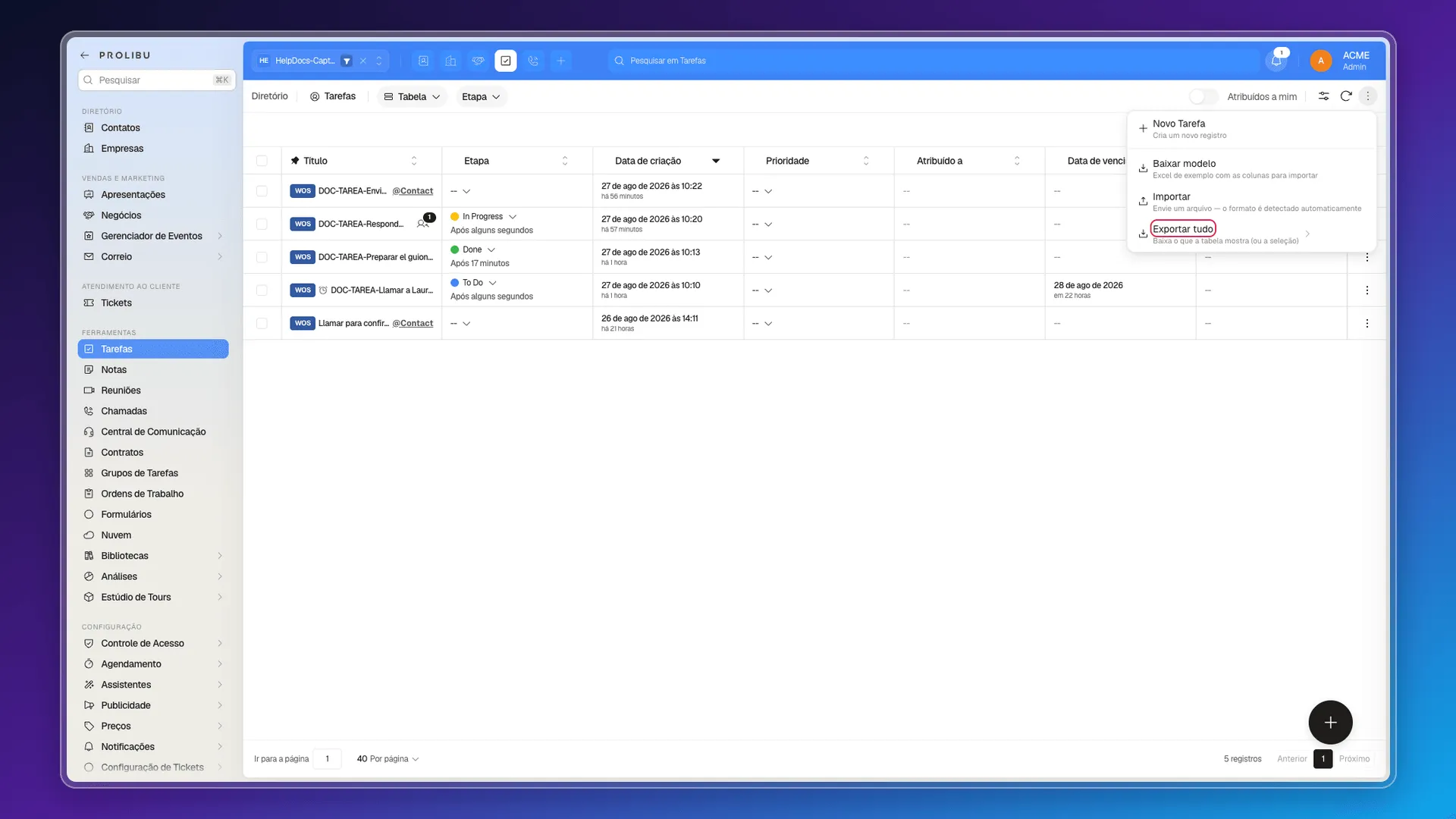
O submenu pede duas decisões. Primeiro o tipo de conteúdo:
- Relatório — as referências saem com o nome visível do registro. Para uma pessoa ler.
- Dados — as referências saem com o ID. Para reimportar ou levar a informação a outro sistema.
E depois o formato: Excel (.xlsx) ou JSON (.json).
Como nos demais módulos, Exportar tudo baixa todas as tarefas, não as que a tabela estiver mostrando: o filtro que estiver ativo não reduz o arquivo. Está explicado com mais detalhe em Exportar seus registros.
Exportar só algumas
Seção intitulada “Exportar só algumas”Marque as caixinhas das tarefas que quiser e use Exportar seleção na barra de baixo. O número entre parênteses confirma quantas vão sair.
É a única forma de reduzir o download. A seleção se mantém ao trocar de página, então dá para juntar tarefas de várias páginas no mesmo arquivo.
Antes de exportar
Seção intitulada “Antes de exportar”Se o que você quer é um recorte específico — as vencidas, as de um grupo, as de uma pessoa —, filtre primeiro e marque as linhas resultantes. Filtrar sem marcar não muda o que Exportar tudo baixa.
Perguntas frequentes
Em Mais ações → Exportar tudo, ou marcando linhas e usando Exportar seleção na barra de baixo.
Excel (.xlsx) ou JSON (.json), e em Exportar tudo você escolhe antes entre conteúdo tipo Relatório ou tipo Dados.
Não em Exportar tudo, que baixa todas as tarefas do módulo. Para reduzir, marque as linhas e use Exportar seleção.
Não. O download começa no navegador assim que você escolhe o formato.
Este artigo foi útil?
Obrigado pelo seu feedback!