
Filtrar tarefas e gerenciar visões de tarefas
O módulo de Tarefas abre mostrando todas as tarefas do espaço de trabalho, não só as suas. Esse é o primeiro ajuste que quase todo mundo quer fazer.
Ver só as suas tarefas
Seção intitulada “Ver só as suas tarefas”Ligue o interruptor Atribuídos a mim, na barra superior. Ele filtra pelo campo Atribuído a com o seu usuário.
Filtros rápidos
Seção intitulada “Filtros rápidos”Filtros abre um painel com a aba Simples selecionada. No topo há botões de Etapa —To Do, In Progress, Done, On Hold— e abaixo, campo por campo:
- Criados por mim, um interruptor.
- Criado por e Atribuído a, por usuário.
- Tags, Colaboradores e Empresa.
- Data de criação e Data de vencimento.
- Prioridade.
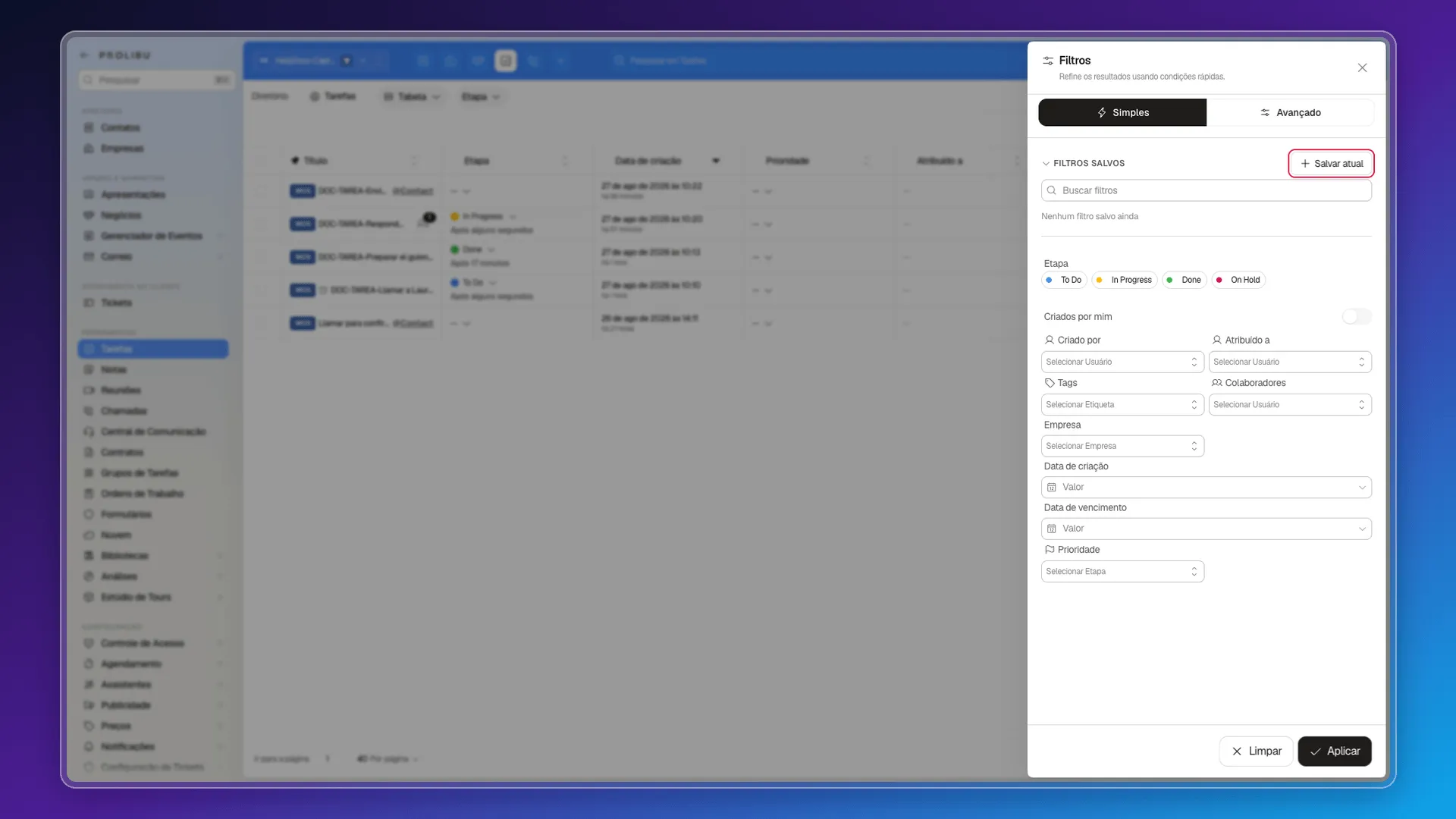
Aplicar deixa a tabela reduzida; Limpar devolve tudo ao estado inicial.
As visões típicas de uma lista de pendências se montam aqui. Vencidas é Data de vencimento anterior a hoje; Para hoje, Data de vencimento igual a hoje. Nenhuma vem pronta.
Filtro avançado
Seção intitulada “Filtro avançado”A aba Avançado abre um construtor de condições. Você escolhe Coincidir com todas ou qualquer das condições e vai somando com Condição. Grupo aninha um bloco de condições dentro de outro, que é como se escrevem regras do tipo “vence esta semana E (é da Laura OU está no grupo de inbound)”.
Salvar um filtro
Seção intitulada “Salvar um filtro”No mesmo painel, FILTROS SALVOS lista o que você já salvou e Salvar atual guarda a combinação que estiver ativa. O diálogo pede um nome e um alcance: Só eu ou Equipe. Um buscador ajuda a encontrá-los quando se acumulam.
É o equivalente a uma visão salva, com uma diferença de forma: os filtros salvos não viram abas fixas acima da tabela. Você os aplica por este painel.
Trocar de visão
Seção intitulada “Trocar de visão”O seletor ao lado de Tarefas, na trilha de navegação, muda como o que você filtrou é desenhado:
- Tabela — linhas e colunas, com edição em linha.
- Pipelines — quadro por etapa.
- Calendário — mês, semana ou dia, colocando cada tarefa na sua data de vencimento.
- Cronograma — diagrama de Gantt com hierarquia de subtarefas e dependências.
O filtro continua valendo ao trocar de visão.
Perguntas frequentes
Com o interruptor Atribuídos a mim na barra superior. Ele vem desligado, então o módulo abre com as tarefas de todo o espaço de trabalho.
Etapa, Criado por, Atribuído a, Tags, Colaboradores, Empresa, Data de criação, Data de vencimento e Prioridade, além do que você somar no filtro avançado.
Sim, com Salvar atual no painel de Filtros. Você dá um nome e escolhe se ele é Só eu ou da Equipe.
Não vêm de fábrica. Elas se montam com um filtro por Data de vencimento e se salvam.
Este artigo foi útil?
Obrigado pelo seu feedback!