
Editar, clonar, eliminar y filtrar presentaciones
Esta guía reúne las acciones disponibles después de crear una presentación. Todas parten de Ventas y marketing → Presentaciones, en el menú lateral.
Editar una presentación
Sección titulada «Editar una presentación»- Selecciona el título de la presentación en la lista. Se abre su ficha.
- Cambia los campos que necesites: Título, Contacto, Layout, Fecha de expiración, Asignado a o Colaboradores.
- Pulsa Guardar. El botón queda apagado hasta que cambias algo.
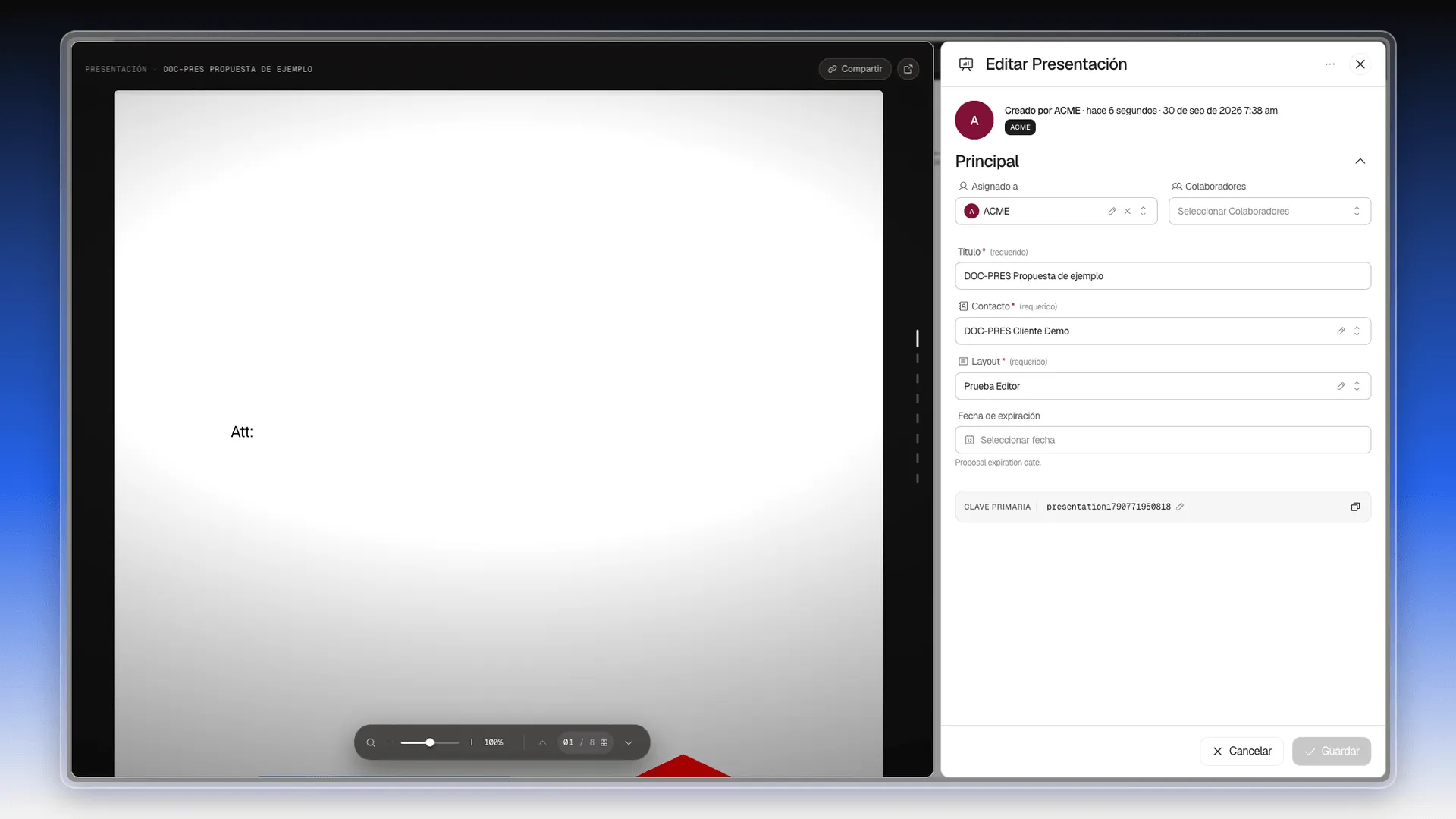
También puedes abrir el menú de tres puntos de la fila y elegir Editar. El detalle de los campos está en Qué son las presentaciones y para qué sirven. Cómo editar registros en general se explica en Editar un valor de propiedad para un registro.
Clonar una presentación
Sección titulada «Clonar una presentación»Clonar sirve para enviar el mismo documento a otro contacto o para partir de una presentación que ya tienes.
- Abre el menú de tres puntos al final de la fila y selecciona Clonar.
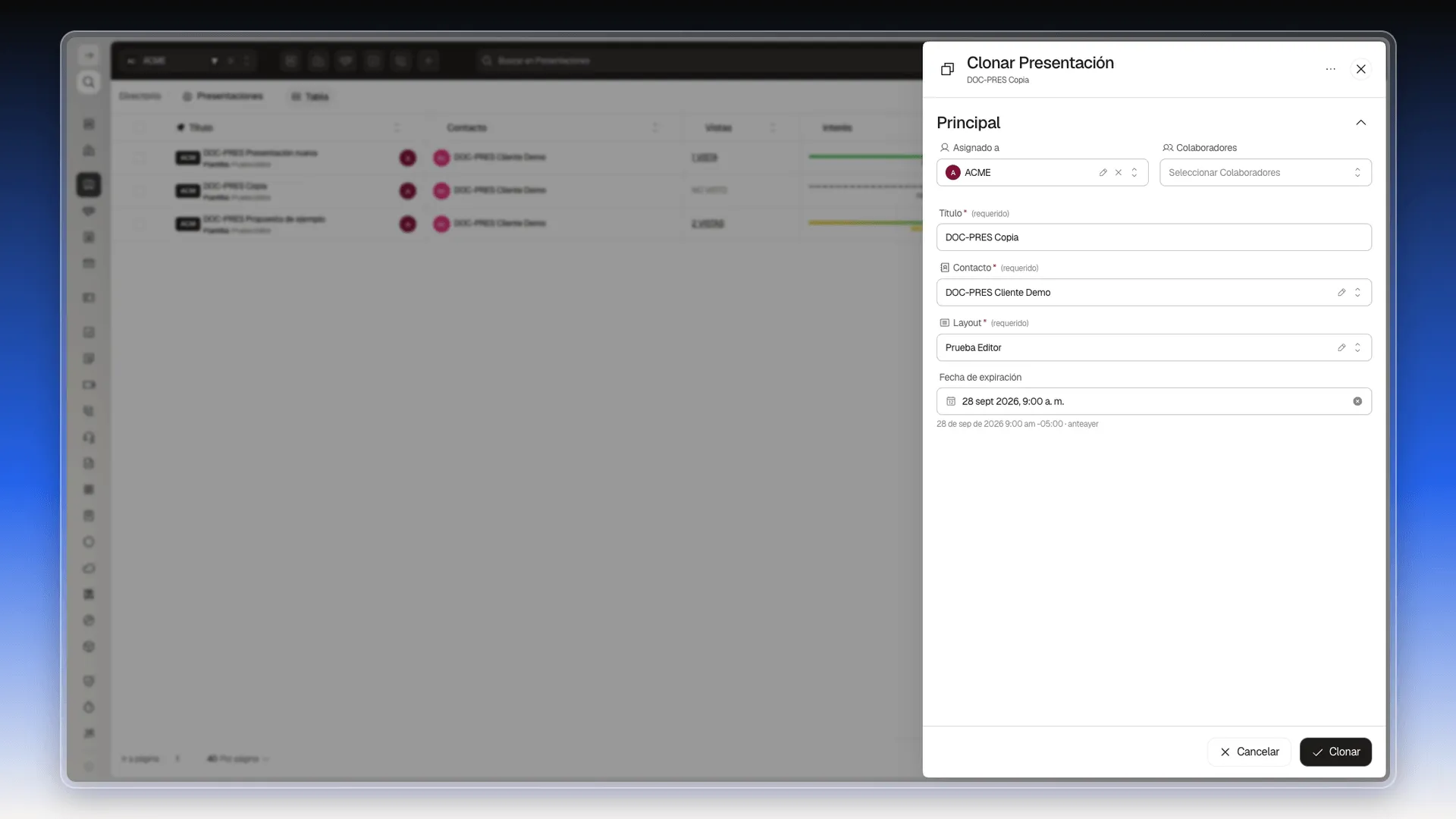
- El panel Clonar Presentación se abre con los mismos datos, incluido el título. Cambia el Título y, si la copia es para otra persona, el Contacto.
- Pulsa Clonar.
La copia aparece en la lista sin vistas: NO VISTO y NINGUNO. El original conserva las suyas. Para clonar en otros módulos, consulta Clonar un registro.
Eliminar una presentación
Sección titulada «Eliminar una presentación»- Abre el menú de tres puntos al final de la fila y selecciona Eliminar.
- En el aviso ¿Eliminar este registro?, pulsa Eliminar. Cancelar cierra el aviso sin borrar nada.
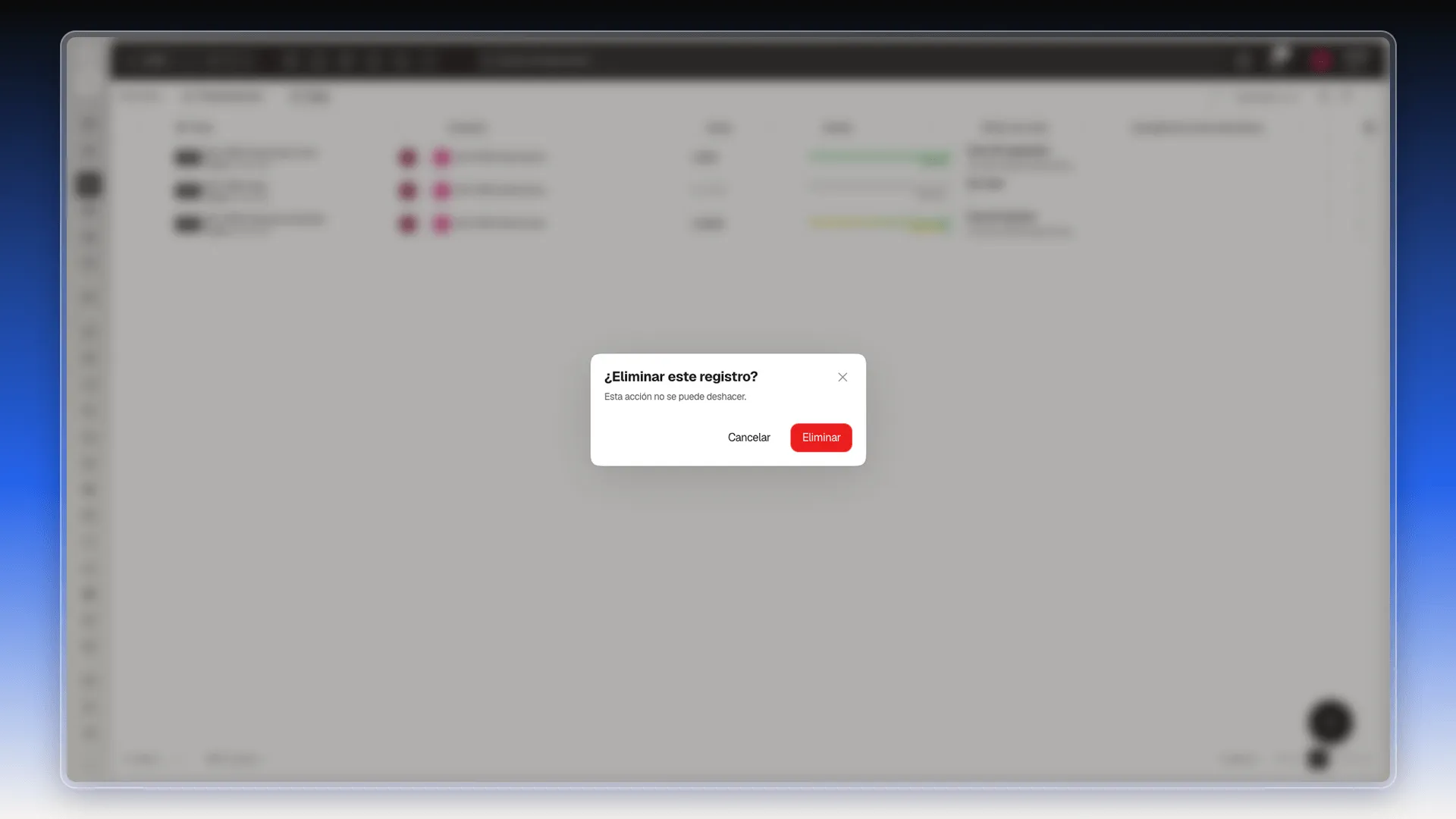
Para eliminar varias a la vez, sigue Eliminar registros de CRM.
Buscar y filtrar la lista
Sección titulada «Buscar y filtrar la lista»Para buscar por el título:
- Selecciona la barra Buscar en Presentaciones, en la parte superior.
- Escribe una palabra del título y pulsa Enter.
- Comprueba que la tabla deja solo los títulos que coinciden. Borra la búsqueda para volver a la lista completa.
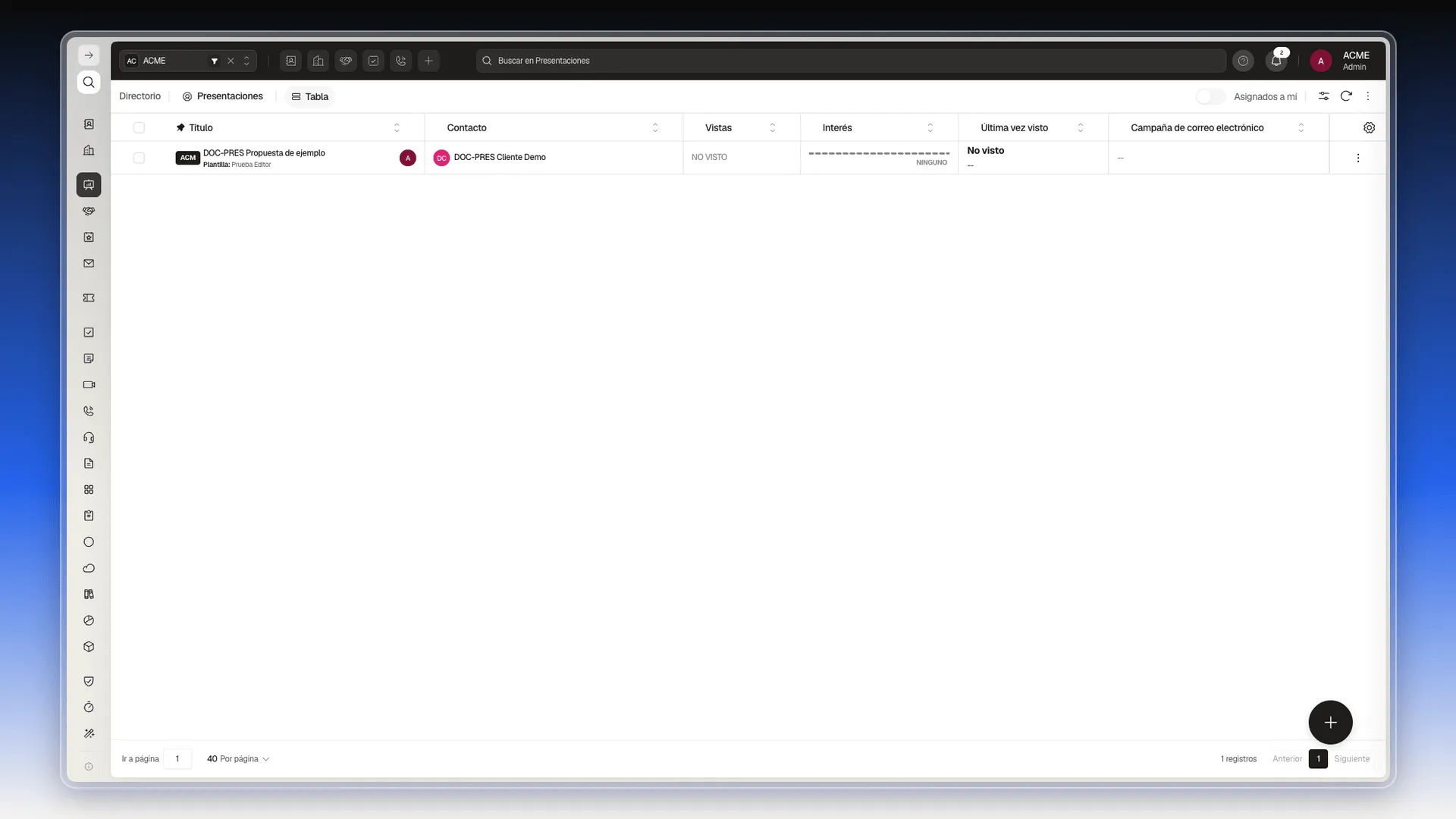
El funcionamiento general del buscador se explica en Buscar registros en el CRM.
Para filtrar por otros datos:
- Selecciona el botón Filtros, arriba a la derecha de la lista.
- En la pestaña Simple elige lo que necesites: Creado por, Asignado a, Colaboradores, Fecha de creación, Contacto, Fecha de expiración o Campaña de correo electrónico. El interruptor Creados por mí deja solo las que creaste tú, y aparece una marca en el botón Filtros.
- Pulsa Aplicar. Limpiar quita los filtros.
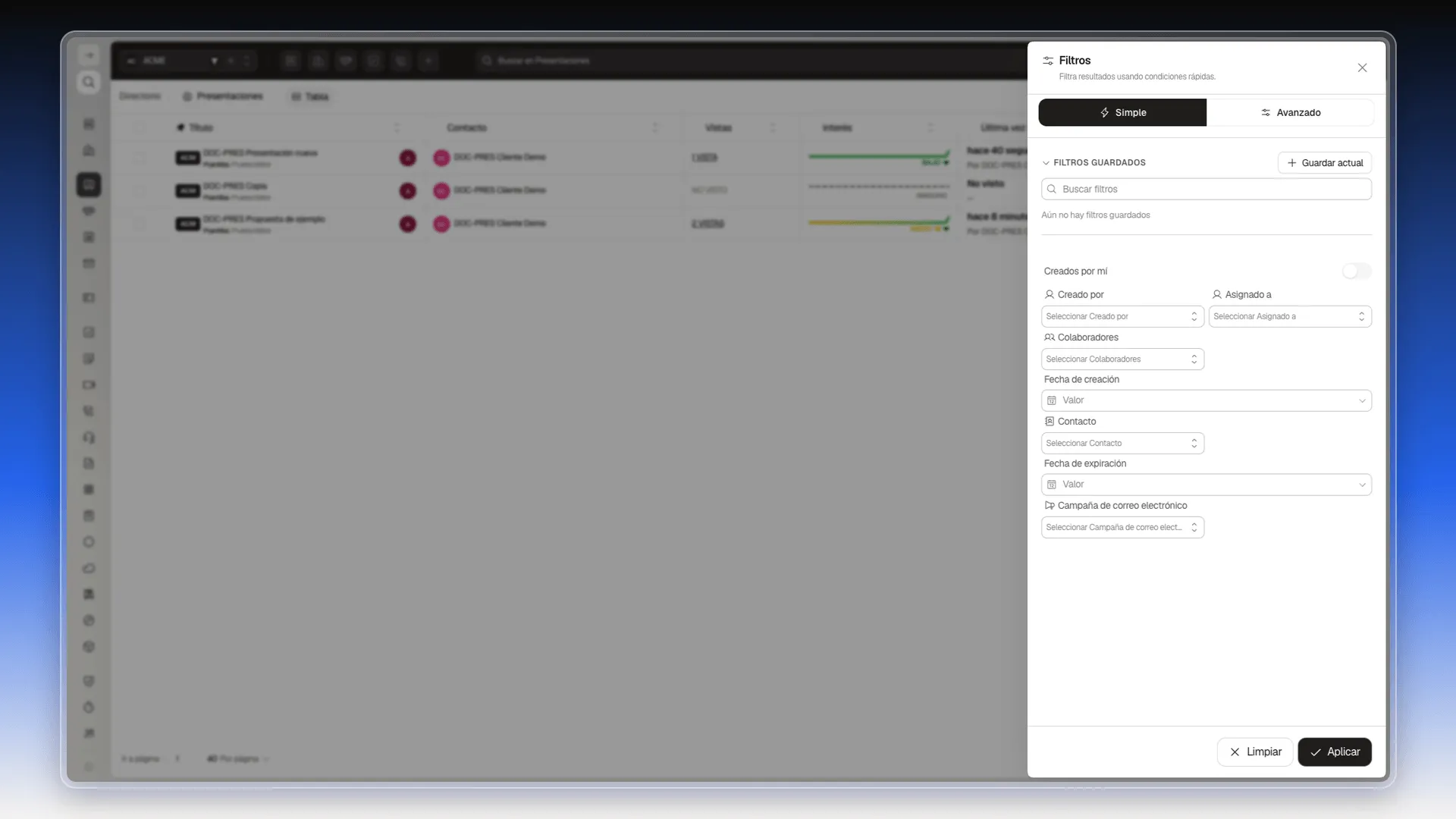
La pestaña Avanzado y los filtros guardados se explican en Determinar criterios de filtro y Vistas guardadas.
Elegir las columnas
Sección titulada «Elegir las columnas»- Selecciona el engranaje de la esquina superior derecha de la tabla.
- En Configurar columnas, marca las columnas que quieres ver. Las elegidas aparecen en Columnas seleccionadas.
- Pulsa Guardar. Restablecer recupera la configuración inicial y Guardar como predeterminado conserva tu selección como punto de partida.
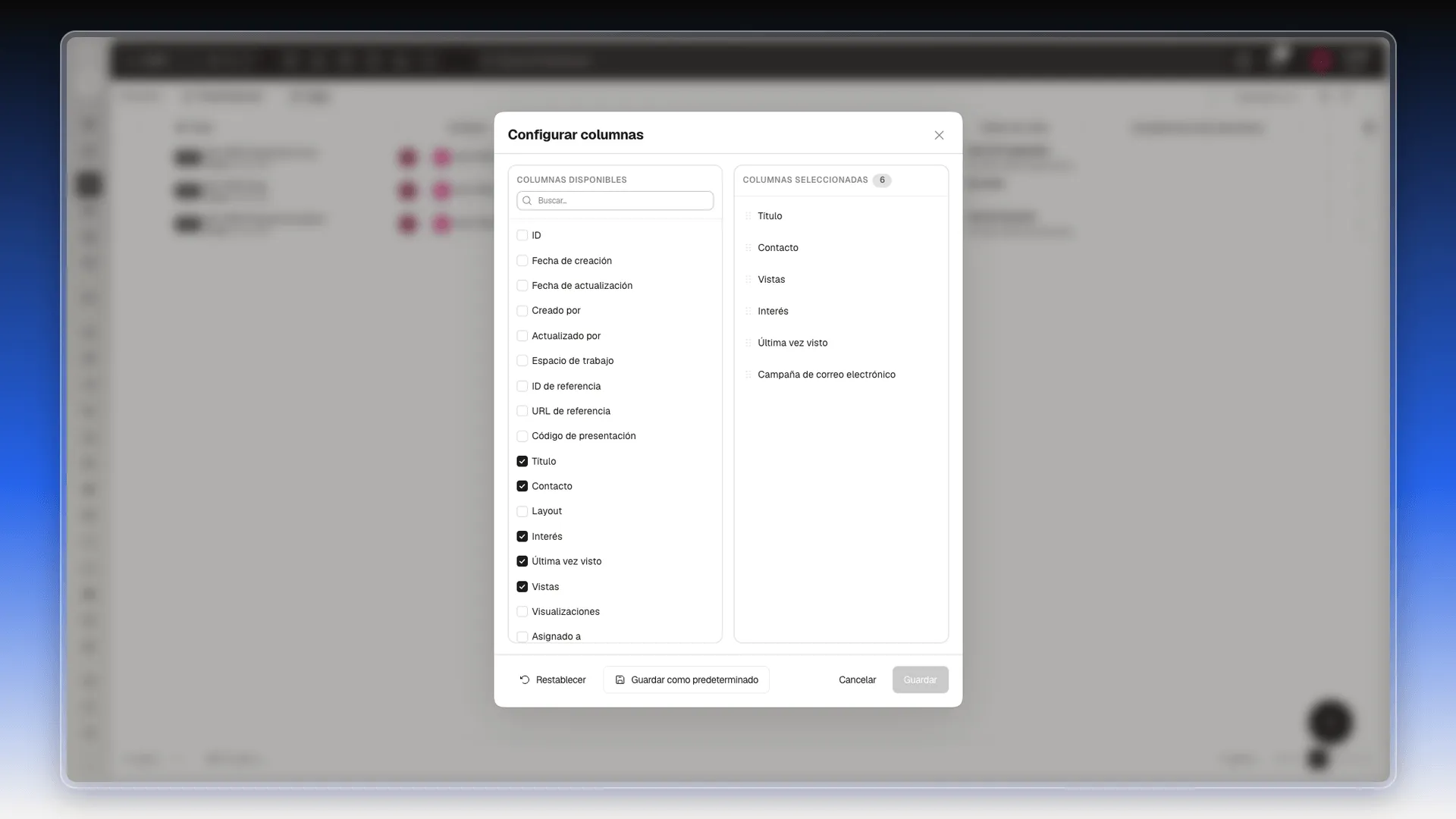
Además de las seis columnas iniciales hay, entre otras, Layout, Fecha de expiración, Asignado a, Colaboradores, Fecha de creación y Código de presentación. Consulta Personalizar las columnas de la página de índice para conocer todas las opciones.
Importar y exportar
Sección titulada «Importar y exportar»- Abre el menú de tres puntos de la barra superior, arriba a la derecha.
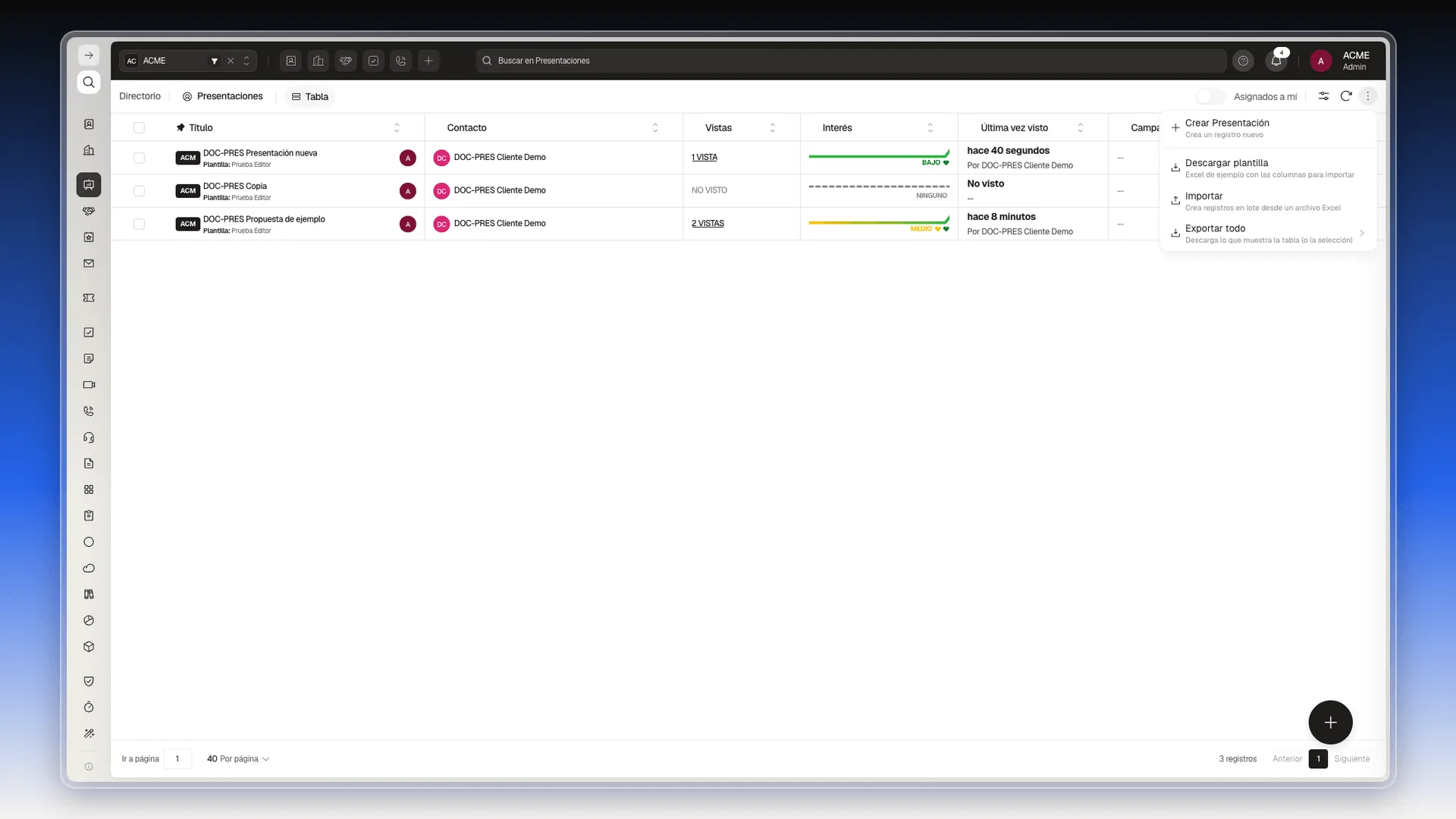
- Elige la opción que necesitas:
- Descargar plantilla baja el archivo de ejemplo para preparar una importación.
- Importar abre el selector de archivos de tu equipo. Prepara el archivo como se explica en Importar registros de un solo objeto.
- Exportar todo abre el flujo para elegir el formato y generar la descarga. Consulta Exportar tus registros para completar ese proceso.
El mismo menú también incluye Crear Presentación. Las opciones generales de este menú se explican en Más acciones.
Preguntas frecuentes
Los datos del formulario, con el mismo título. La copia empieza sin vistas, con NO VISTO en la lista. Cambia el título antes de pulsar Clonar para distinguirla del original.
No. El aviso de confirmación dice que la acción no se puede deshacer. Su link deja de mostrar el documento y su tarjeta desaparece de la pestaña Actividad del contacto.
El buscador de la barra superior encuentra las presentaciones por palabras de su título. Si buscas por otro dato, como el contacto o la fecha de expiración, usa el panel Filtros.
Sí. Debajo del título de cada fila aparece Plantilla con su nombre. También puedes añadir la columna Layout en Configurar columnas.
¿Te fue útil este artículo?
¡Gracias por tu feedback!